
動作確認環境(記事作成時点)
- YY文字起こし iOS版:Ver.16.1.8
- YY文字起こし Android版:こちら
概要(目的)
YYシリーズでは、辞書登録機能があります。
辞書登録機能で誤認識しやすい言葉や、専門用語等を正しく表示することが可能です。
操作手順
①辞書に単語を登録する
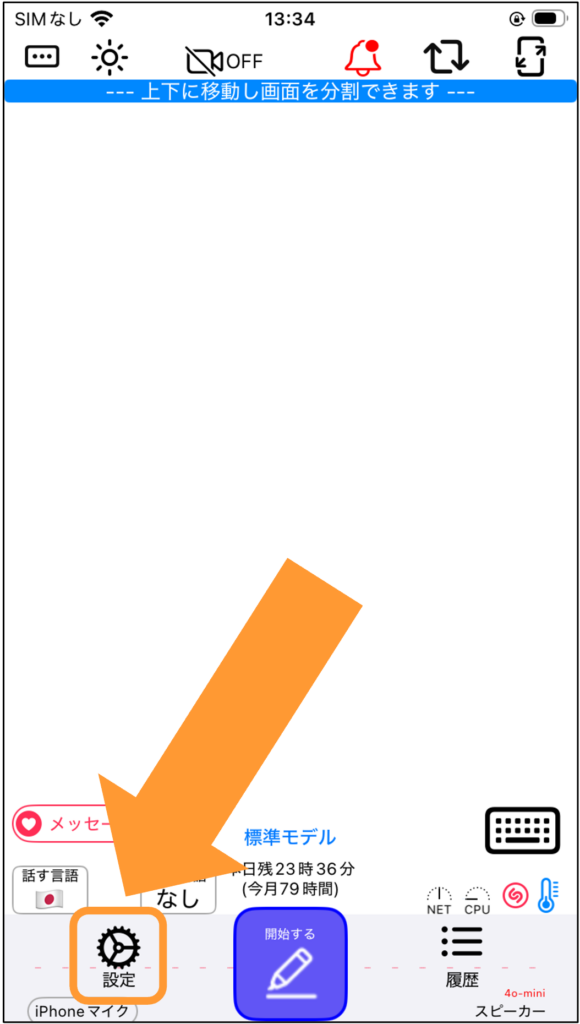
1. 文字起こし画面の左下にある「設定」アイコンをタップします。
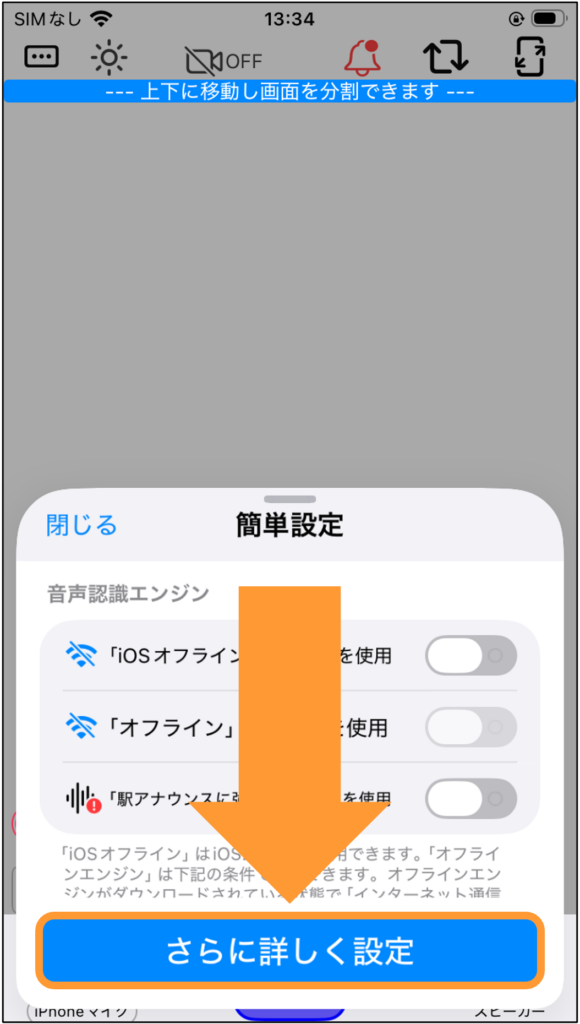
2.「簡単設定」が表示されるので、その下側にある「さらに詳しく設定」をタップします。
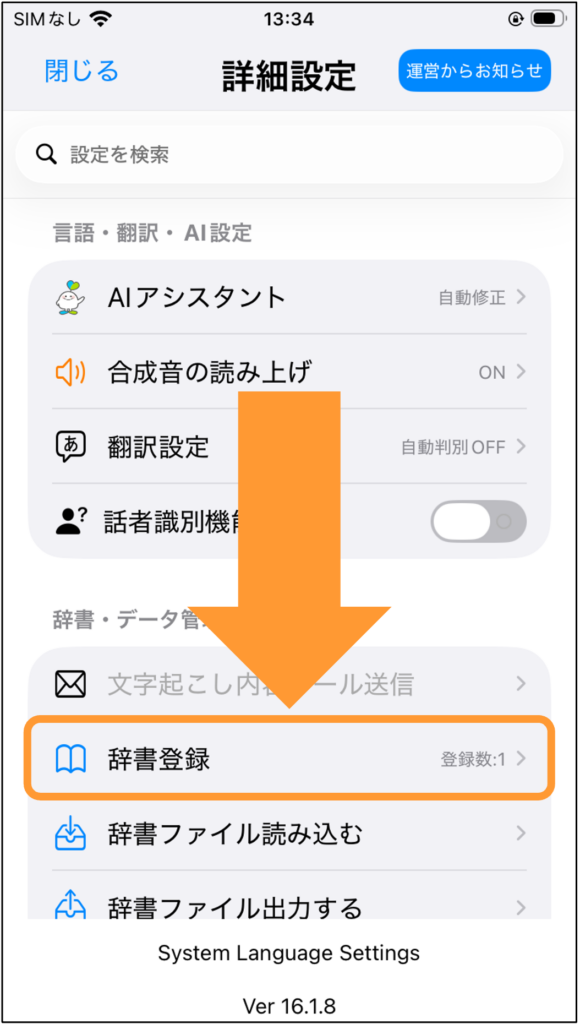
3.「詳細設定」の「辞書登録」をタップします。
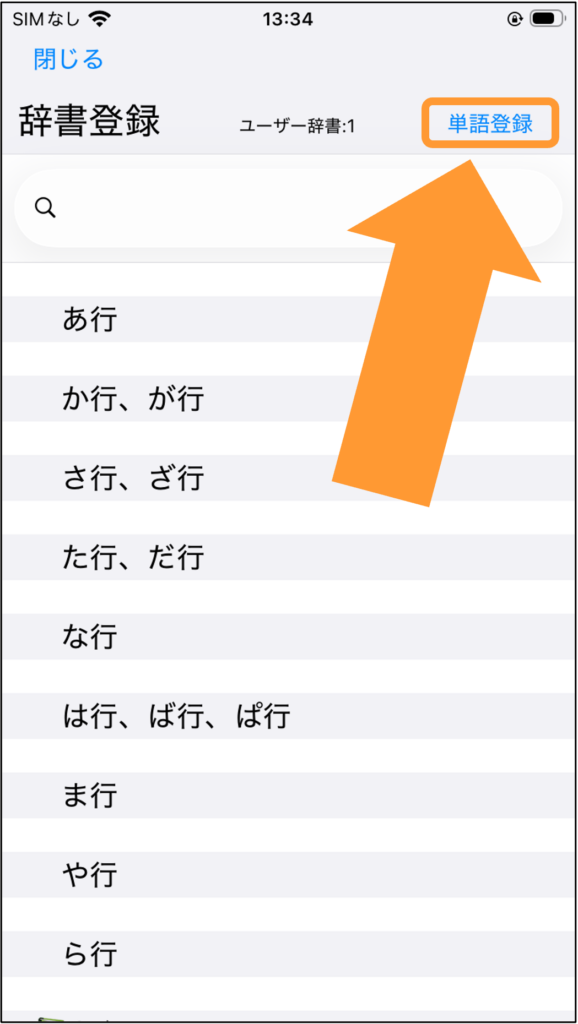
4.ユーザ辞書の一覧が表示されたら、右上の「単語登録」をタップします。
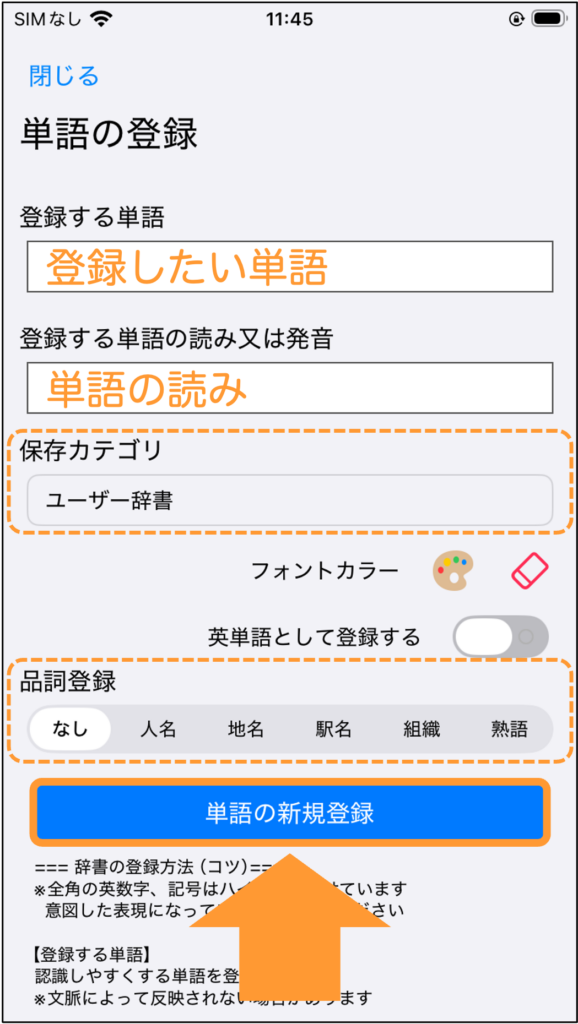
5.「登録したい単語」と「単語の読み」を入力し、下にある「単語の新規登録」をタップします。
追記:この時点で「保存カテゴリ」を選択することで複数の利用シーンに合わせて柔軟に対応可能になります。(⑦辞書カテゴリ分け機能についてを参照)
また、「品名登録」をしておくと単語が分類され、精度が向上します。
これで辞書登録は完了です。
②キーボードから単語を登録する
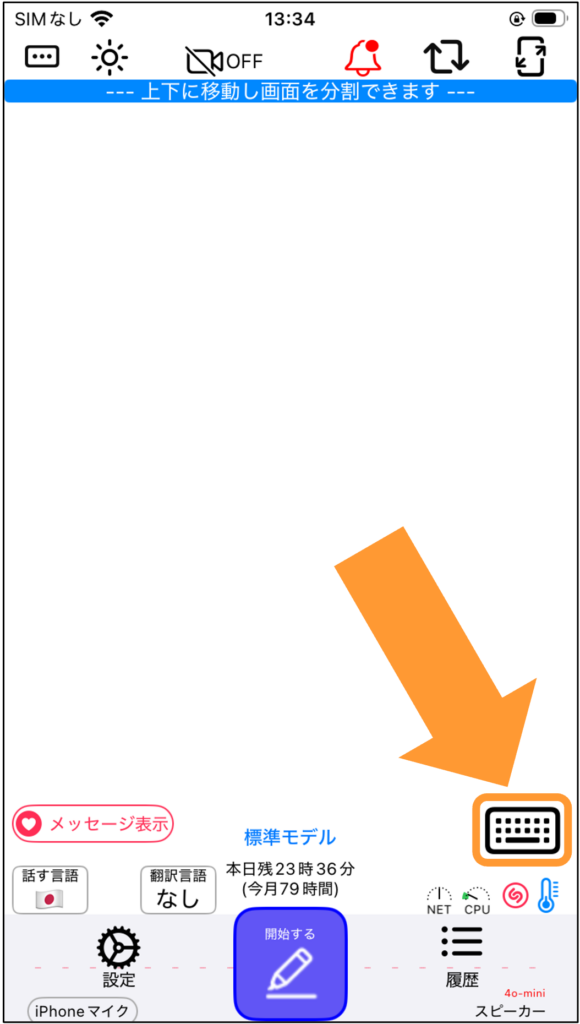
キーボード入力で単語を辞書に登録することができます。
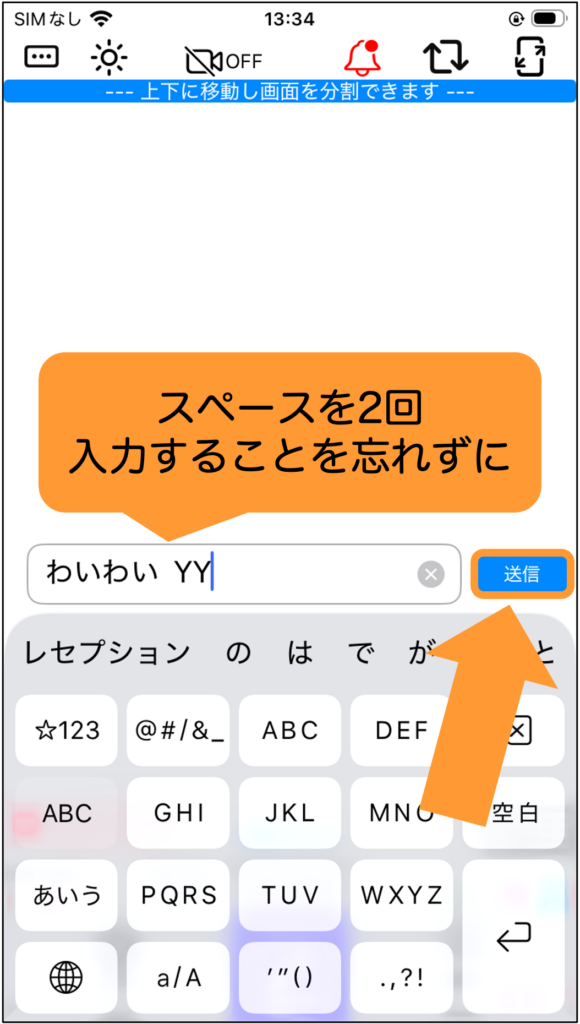
注意:以下の動画ではスペースが1回のみ入力されていますが、正しくは2回スペースを入力する必要があります。
1. キーボードを開きます。
2. 誤変換したワードを入力し、2回スペース(空白)を入力します。続けて変換したいワードを入力し、送信をタップします。
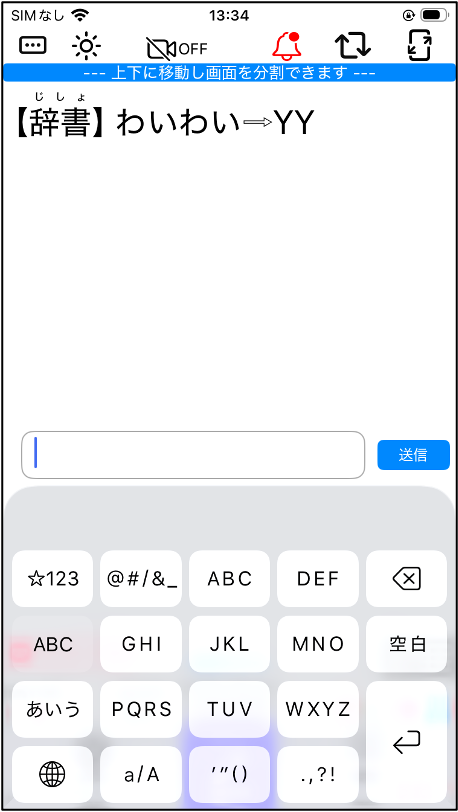
3. 「【辞書】〇〇⇒〇〇」と表示されたら辞書への登録完了です。
③自動辞書作成を利用する
事前に用意したテキストを合成音声で読み上げ、システムが自動で音声認識を行います。認識結果から誤字を特定し、その場で辞書へ登録することが可能です。
この「自動辞書作成機能」を活用することで、運用開始前に誤認識率を大幅に低減できます。
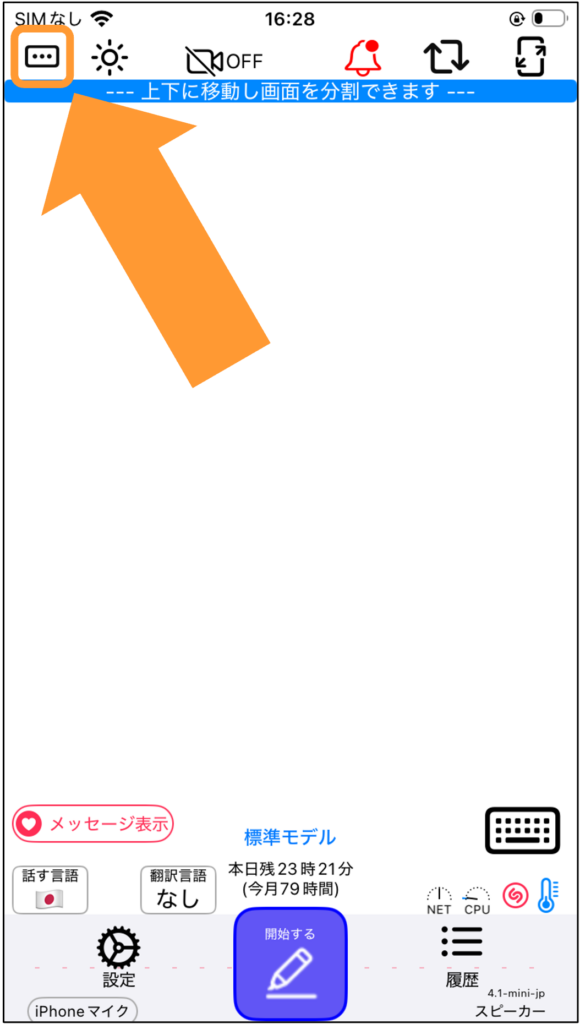
1. 画面左上の3点リーダー「…」をタップします。
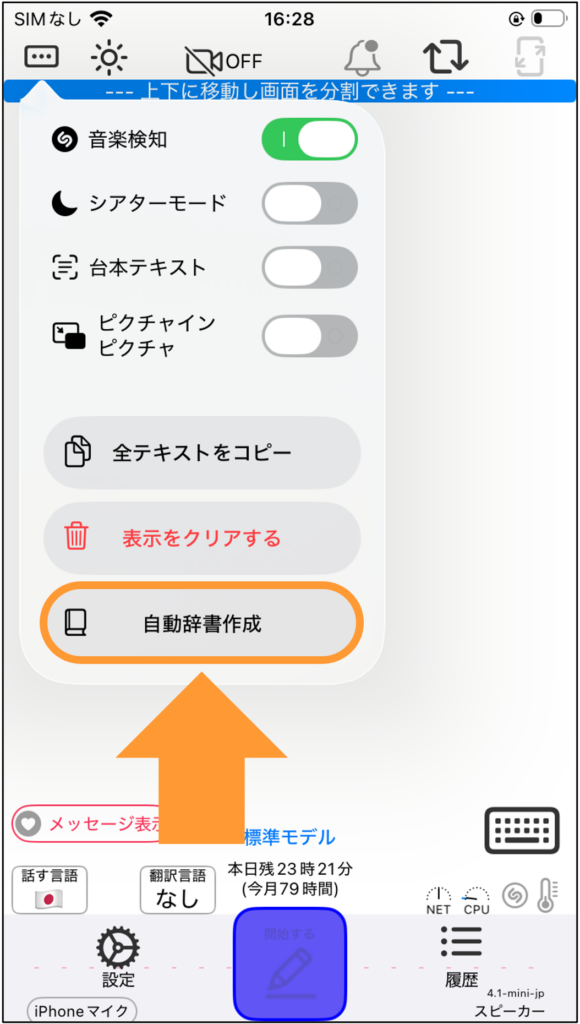
2. 「自動辞書作成」をタップします。
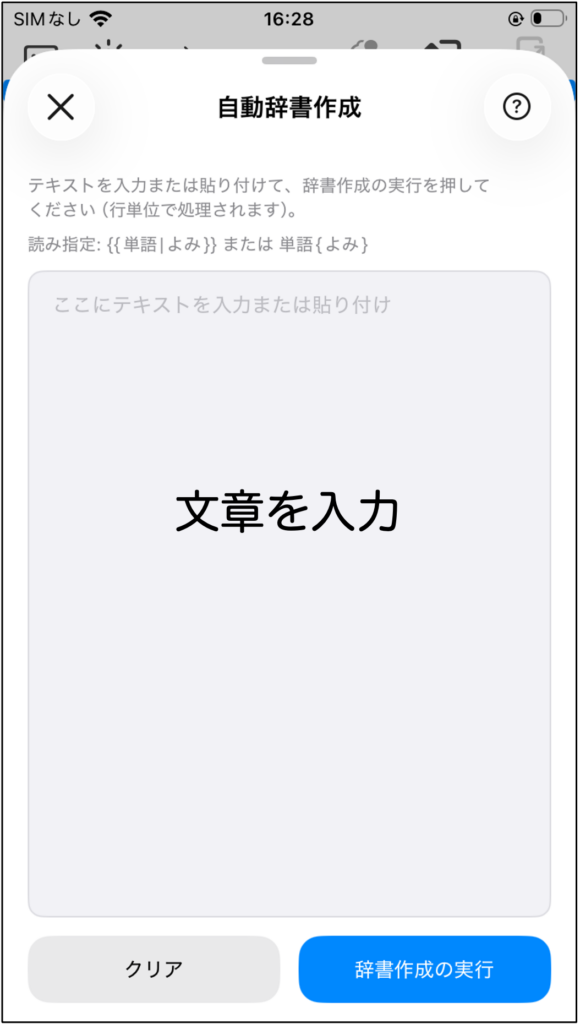
3. 入力欄に任意の文章を入力します。台本のテキストをそのまま貼り付けても大丈夫です。
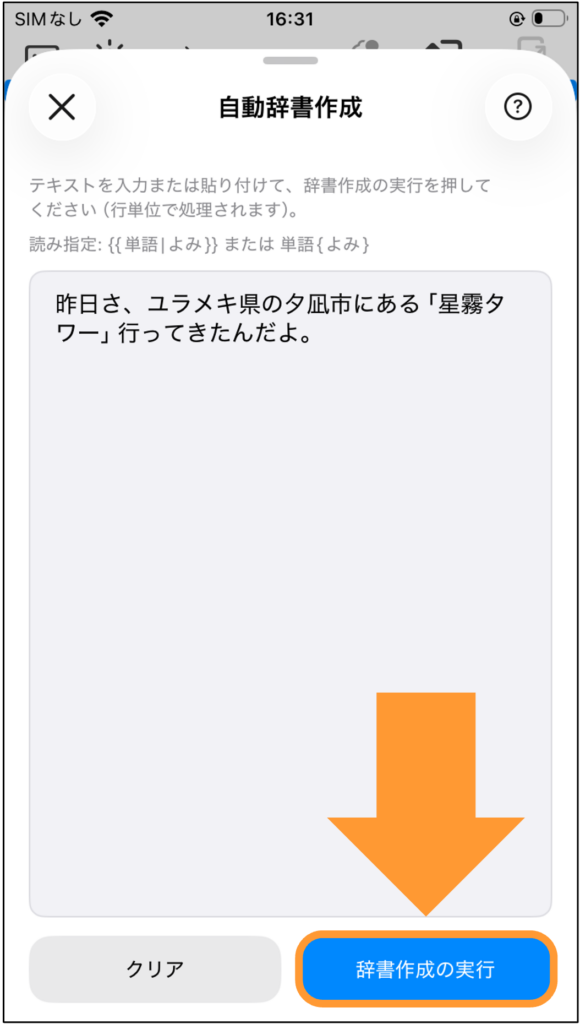
4. 画面右下の「辞書作成の実行」をタップします。
5. 自動的に内部で発話・音声認識をし、発話結果が表示されます。
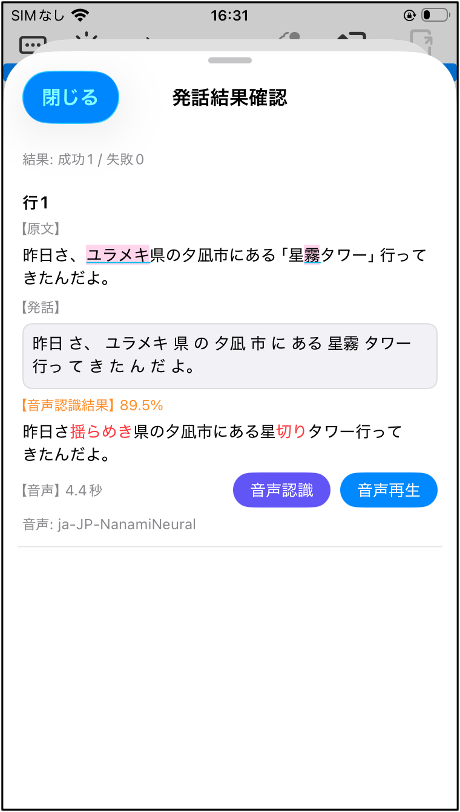
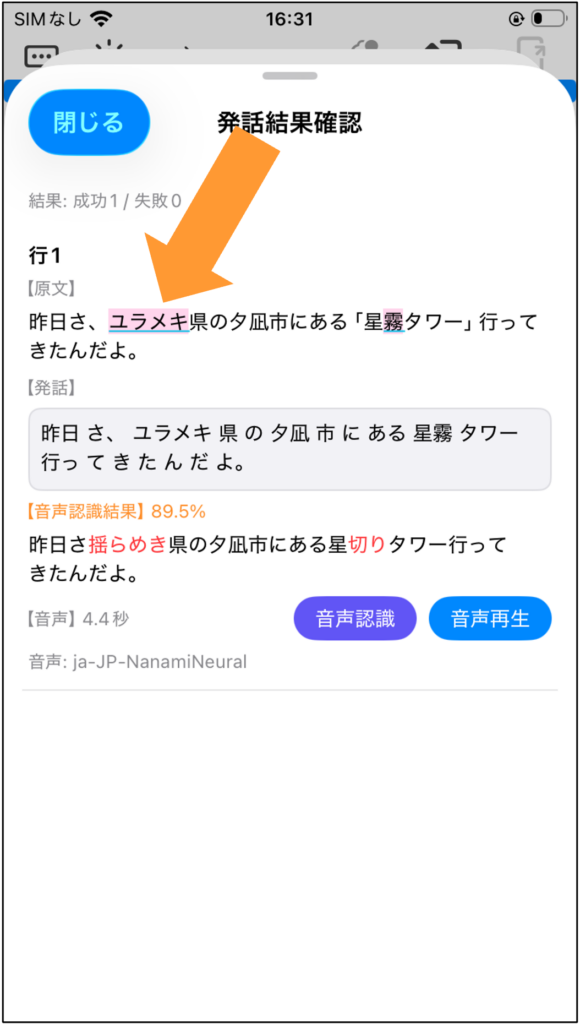
6. 誤認識されている単語が赤いマーカーで引かれていますので、タップします。
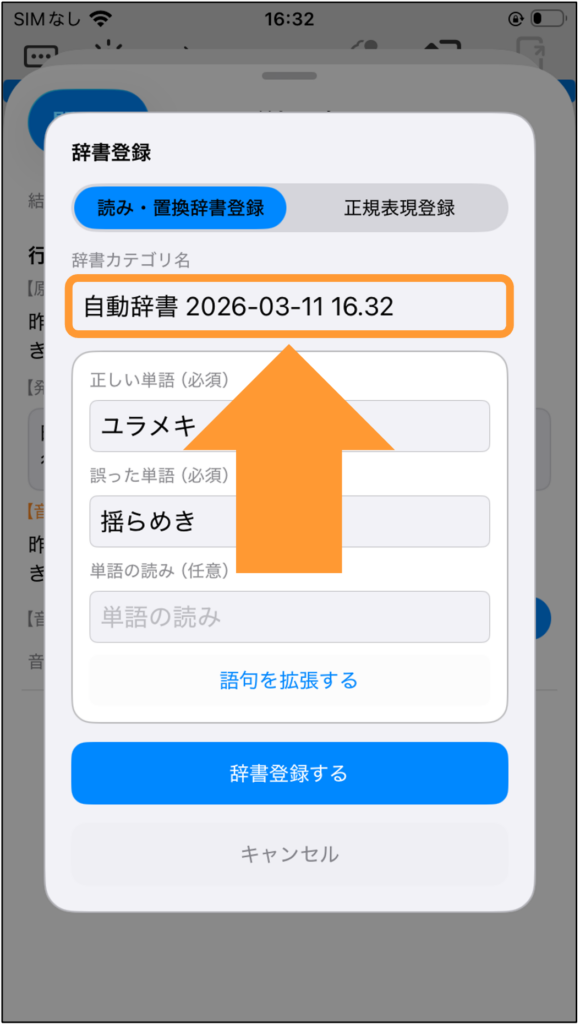
7. 辞書登録画面が表示され、「正しい単語」と「誤った単語」が自動的に入力されます。
ここで、辞書カテゴリ名をお好みの名称に変更します。(後述する、⑦辞書カテゴリ分け機能にて扱います。)
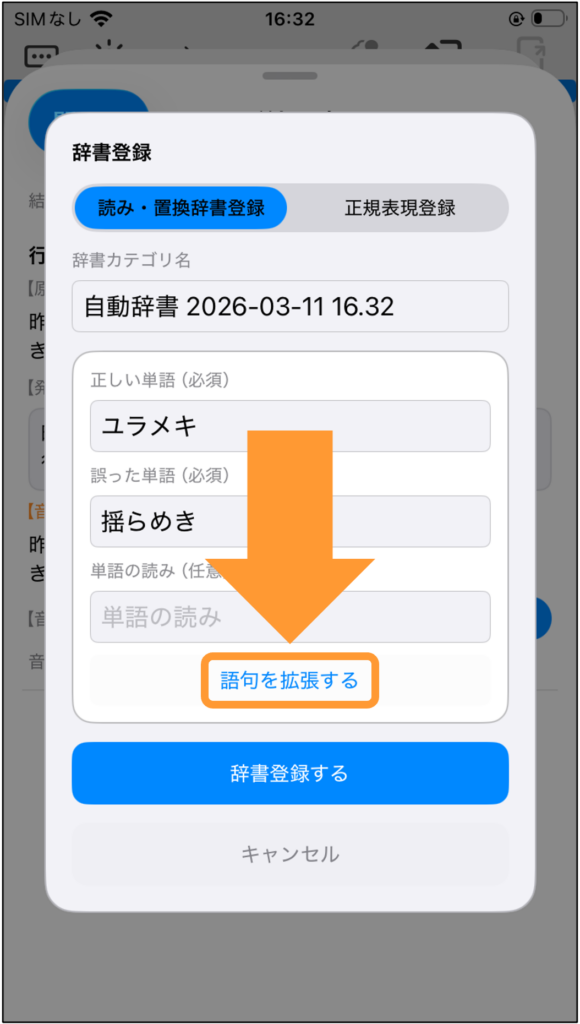
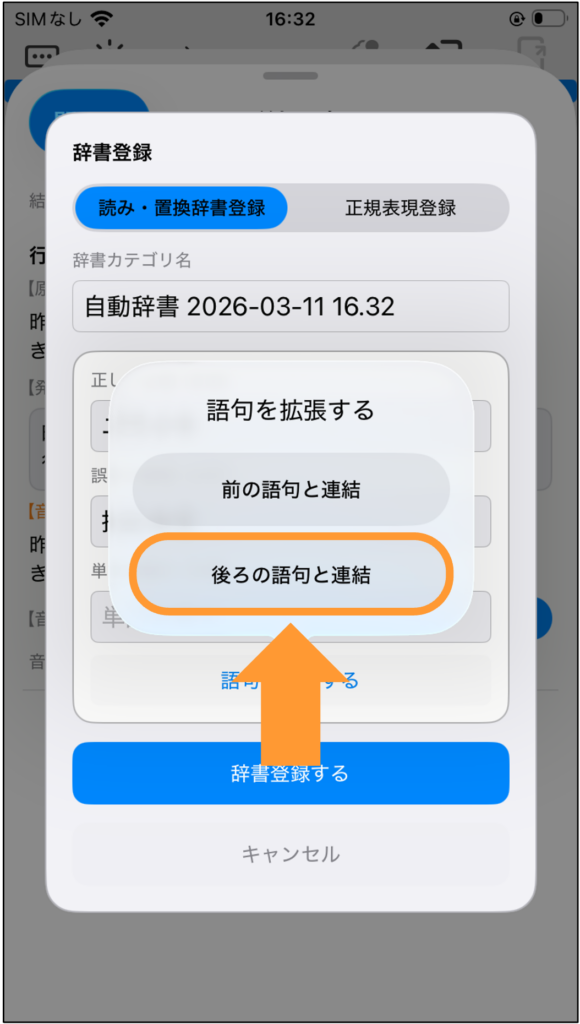
8. 登録したい単語(例:固有名詞「ユラメキ県」)を確認し、「語句を拡張する」をタップします。
9. 「ユラメキ」と「県」を繋げるため、「後ろの語句と連結」を選択します。
注意:前の語句を繋げたい場合は、「前の語句と連結」をタップします。前後の語句を繋げたい場合は、「前の語句と連結」をタップした後、もう一度 8.を行い、「後ろの語句と連結」をタップします。
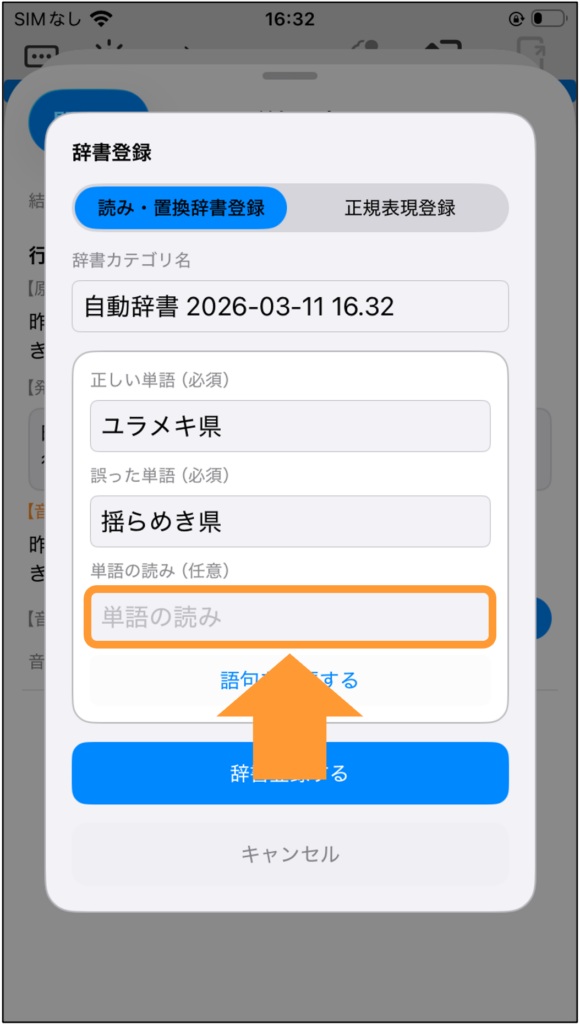
10. 連結された単語「ユラメキ県」が入力されたら、「単語の読み」を入力します。
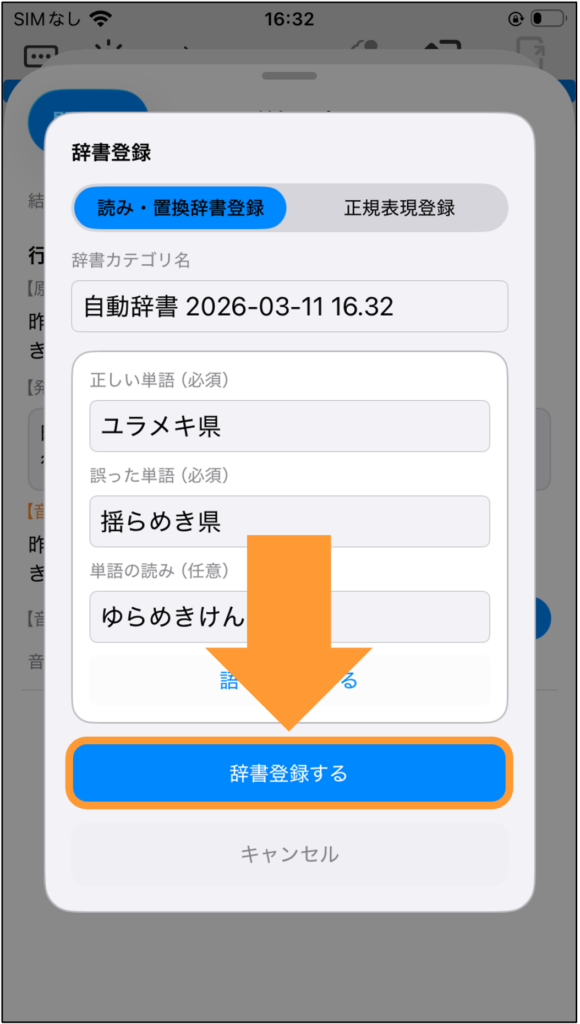
11. 「辞書登録する」をタップします。
12. 「辞書登録しました」とのメッセージが表示されましたら、無事に登録されています。
6.〜11.の作業を赤いマーカーの数、繰り返します。
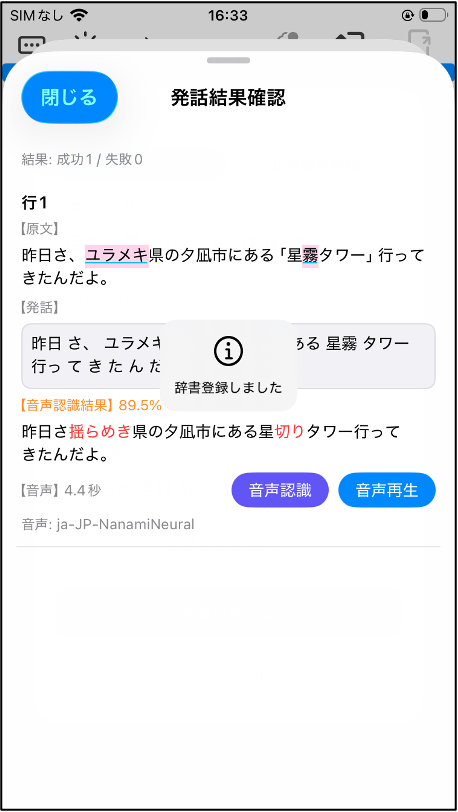
13. 1行分の単語登録が完了しましたら、「音声認識」をタップして再テストを行います。
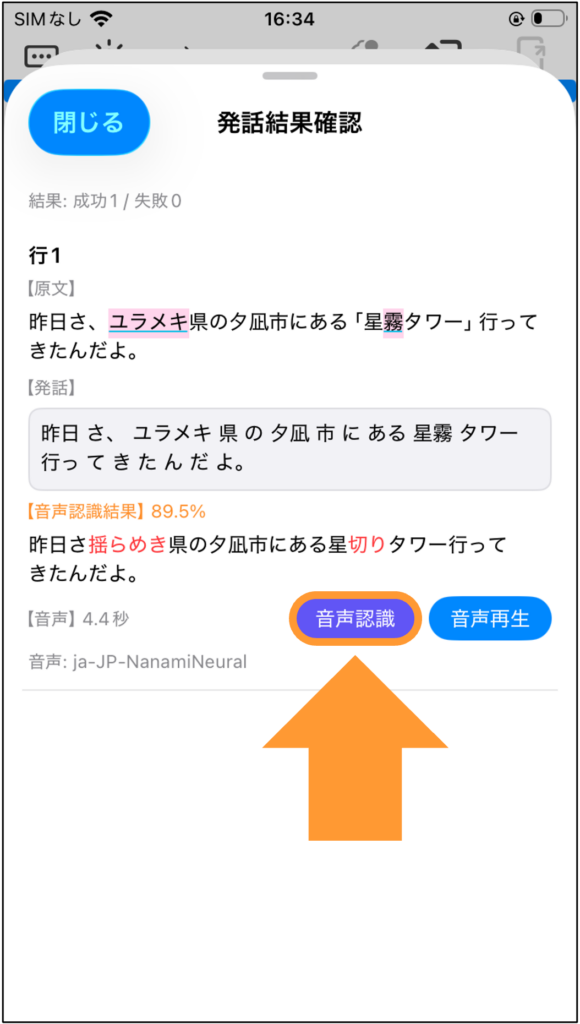
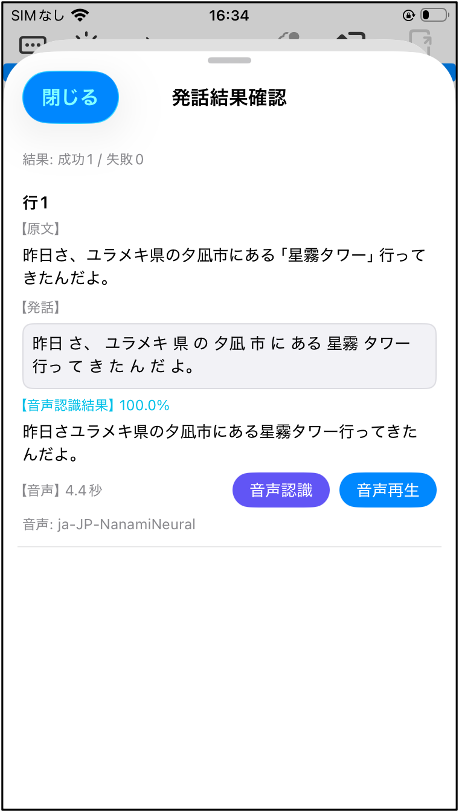
14. 登録した単語を反映した状態で、再度内部での発話・認識が実行されます。
【音声認識結果】の精度が100%に近づきましたら、その行の作業は完了です。
④登録した単語を編集する
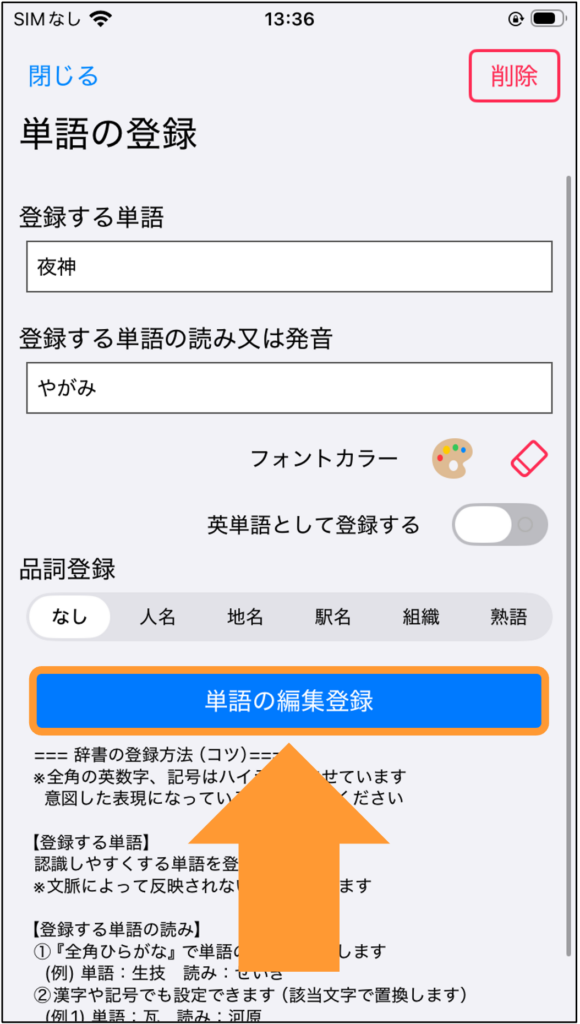
1. まず、操作手順①の手順3まで進めます。
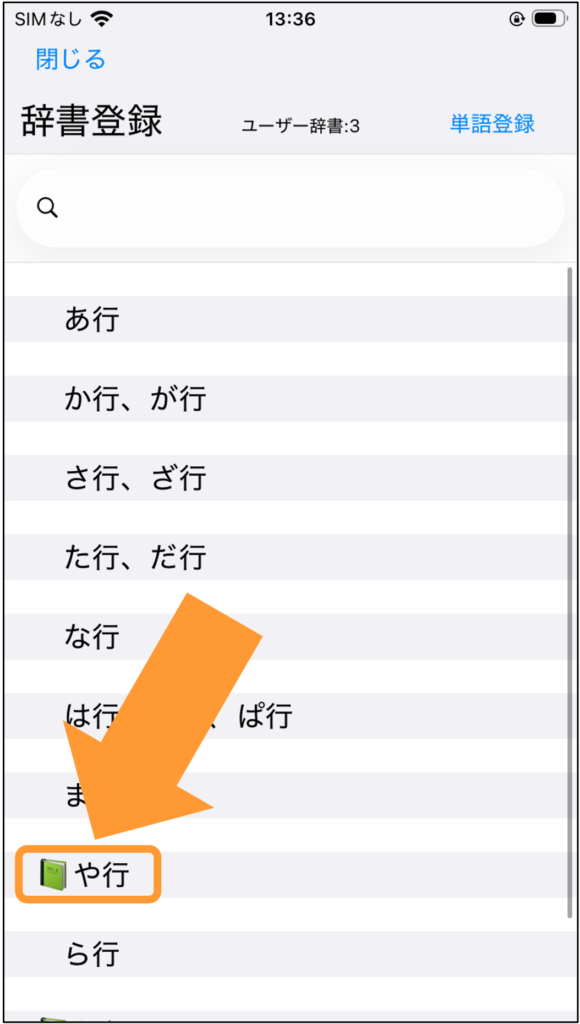
2. 辞書登録内の「緑色の本アイコン」をタップします。
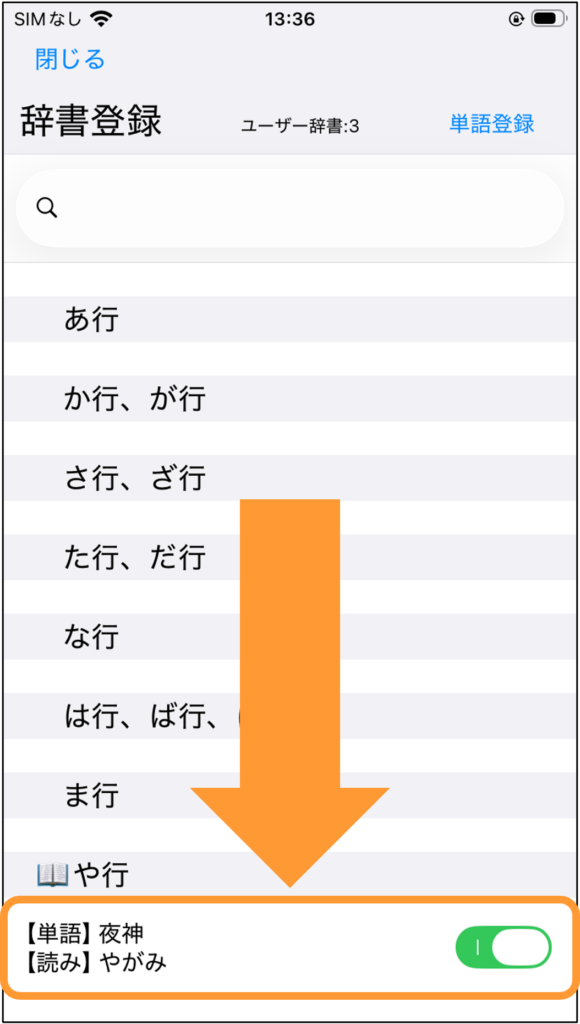
3. 該当する行に登録されている単語が表示されますので、編集したいものをタップします。
4. 修正したい箇所を編集します。編集後、「単語の編集登録」をタップして完了です。
⑤単語ごとに適用有無を切り替える
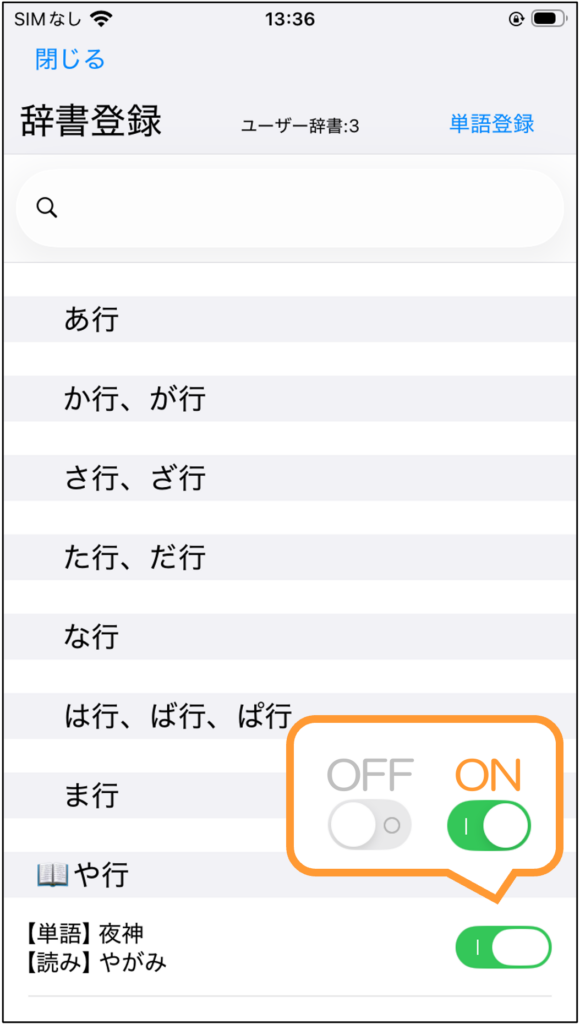
登録されている単語の右側には、文字起こし結果への適用をオン/オフできるスイッチがあります。
例えば、人名などは会議の参加メンバーによって正しい表記が異なる場合があるため、状況に応じて一時的にオフにすることで、誤った変換を防ぐことができます。
1. まず、操作手順①の手順3まで進めます。
2. 適用有無を切り替えたい単語のスイッチをON/OFFします。
⑥登録した単語を削除する
1. まず、操作手順①の手順3まで進めます。
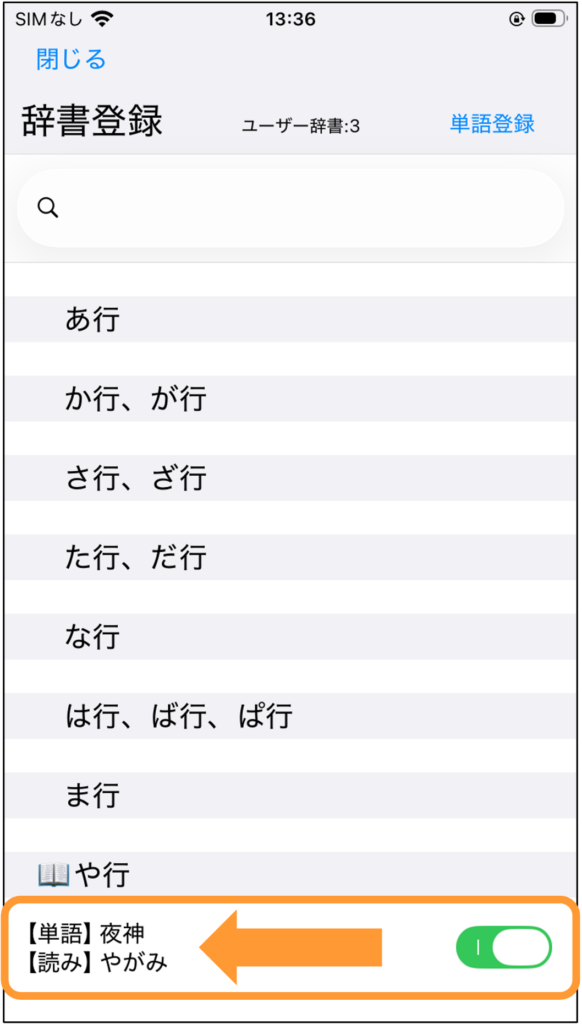
2. 辞書一覧のなかで、削除したい単語を左へスワイプします。
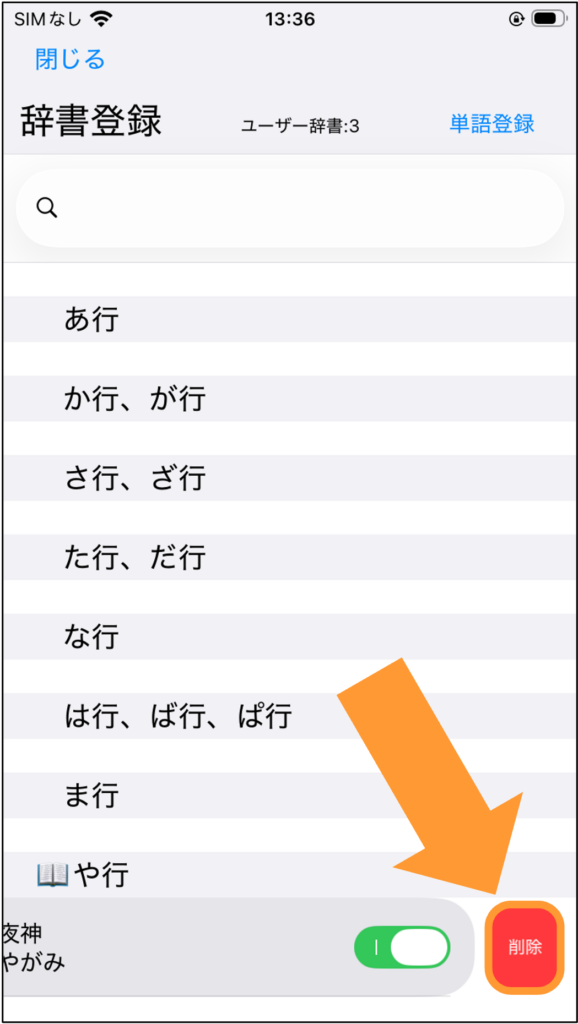
3. 左側に「削除」が表示され、それをタップすると単語が削除されます。
⑦辞書カテゴリ分け機能について
従来のVer.16.2.xまでは、すべての辞書データが1つにまとめられていたため、利用シーン(仕事やプライベートなど)に合わせて単語を個別に有効・無効化する必要がありました。
Ver.16.3.xからは、辞書データをカテゴリ単位で登録・管理できるようになりました。 これにより、状況に応じた辞書の切り替えが素早く行えるようになり、複数の利用シーンへ柔軟に対応可能です。
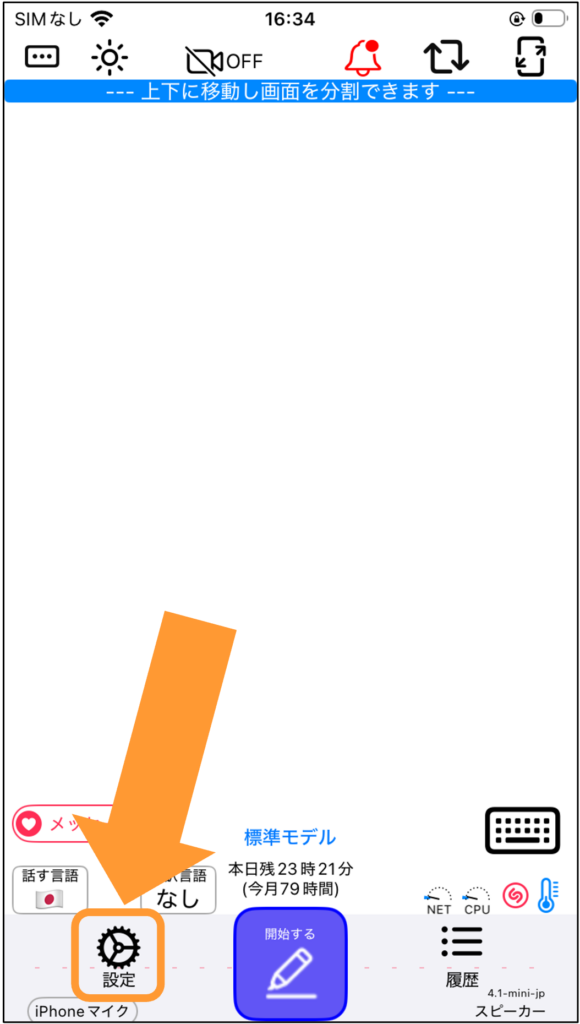
1. 音声認識画面左下の「設定」をタップし、簡単設定を開きます。
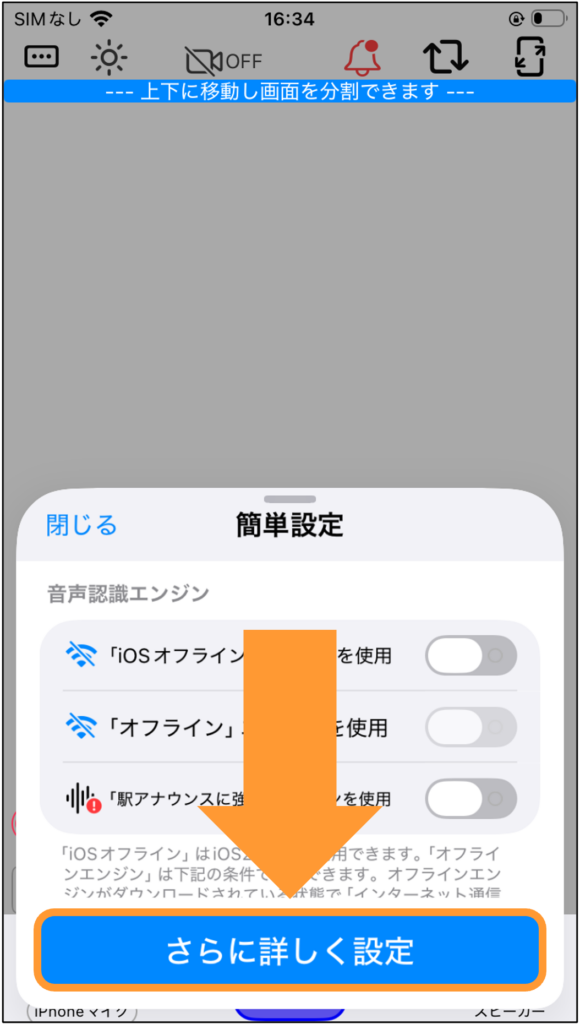
2. 画面下部の「さらに詳しく設定」をタップし、詳細設定を開きます。
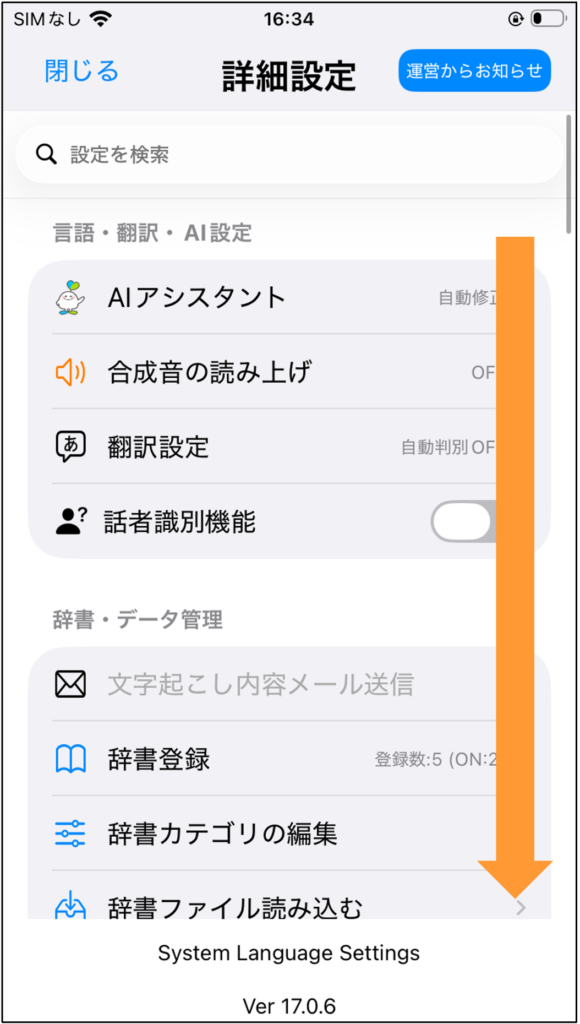
3. 下にスクロールし、「辞書・データ管理」の「辞書カテゴリの編集」を探します。
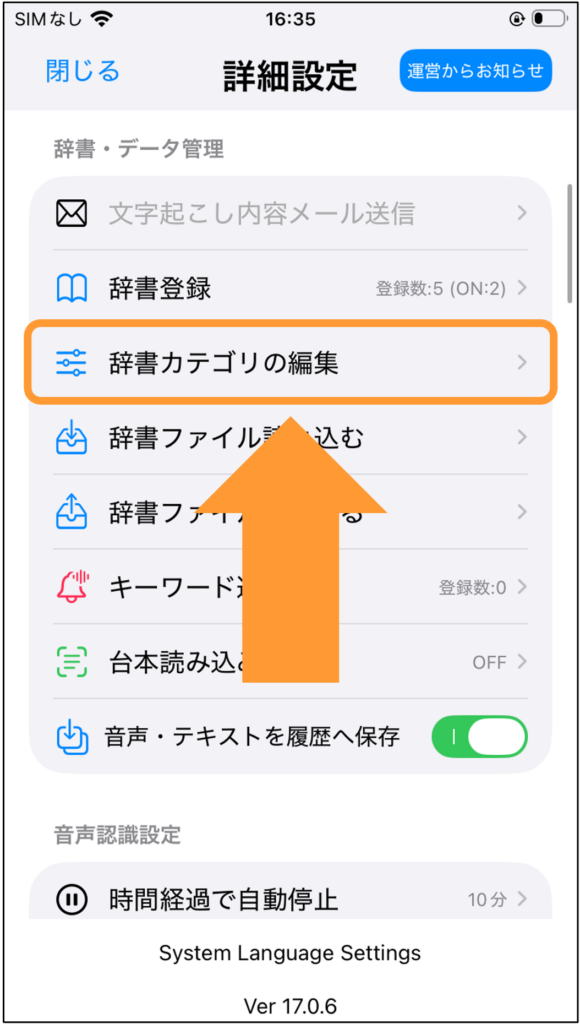
4. 「辞書カテゴリの編集」をタップします。
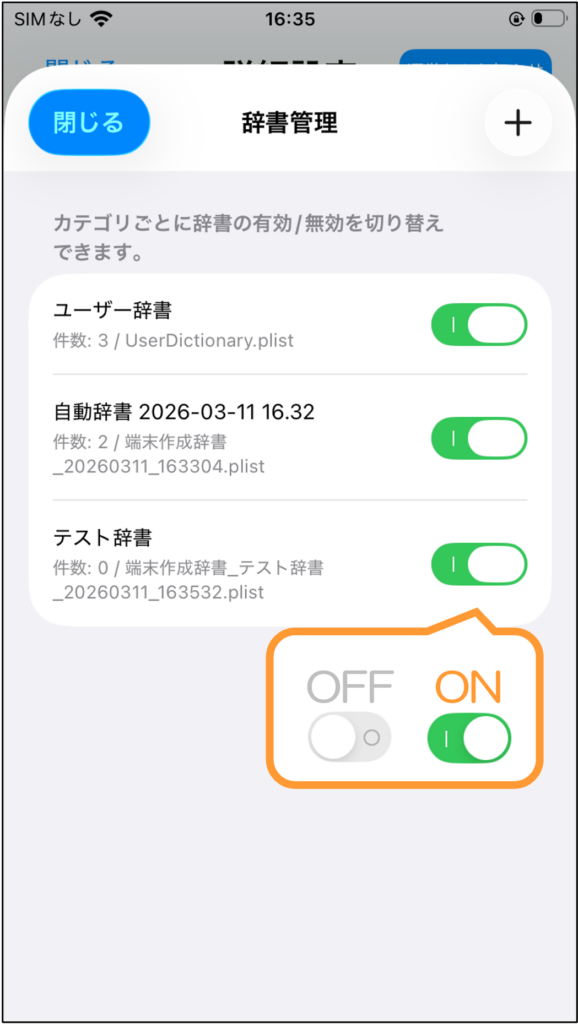
5. 「ユーザー辞書」は既定のカテゴリとして作成されています。
「③自動辞書作成を利用する」にて作成したカテゴリもまとめて表示されます。
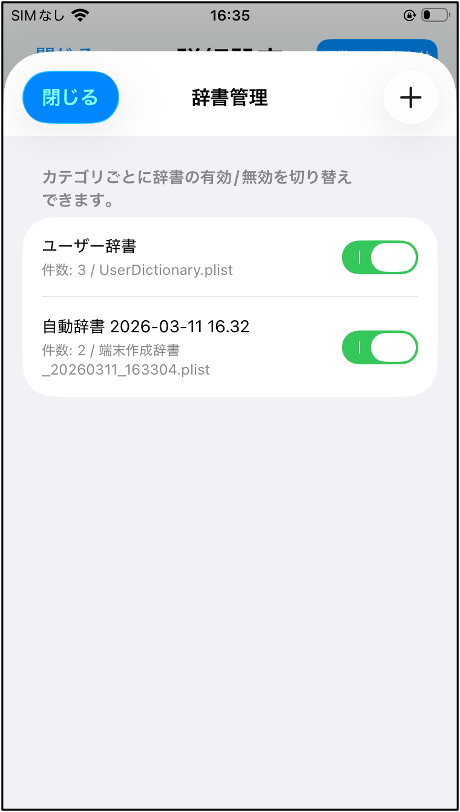
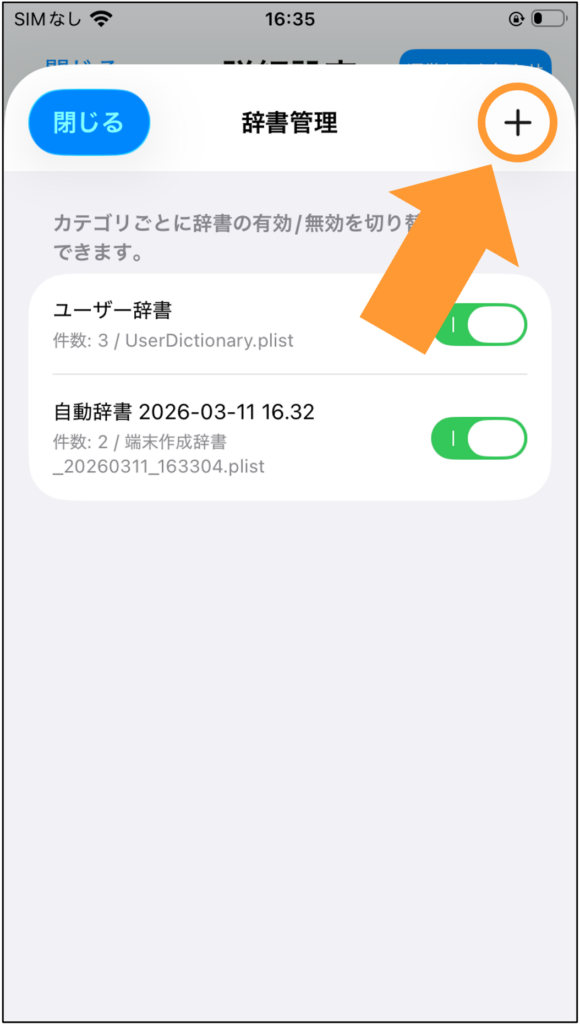
6. 辞書管理右上の「+」をタップすることで新たなカテゴリを追加します。
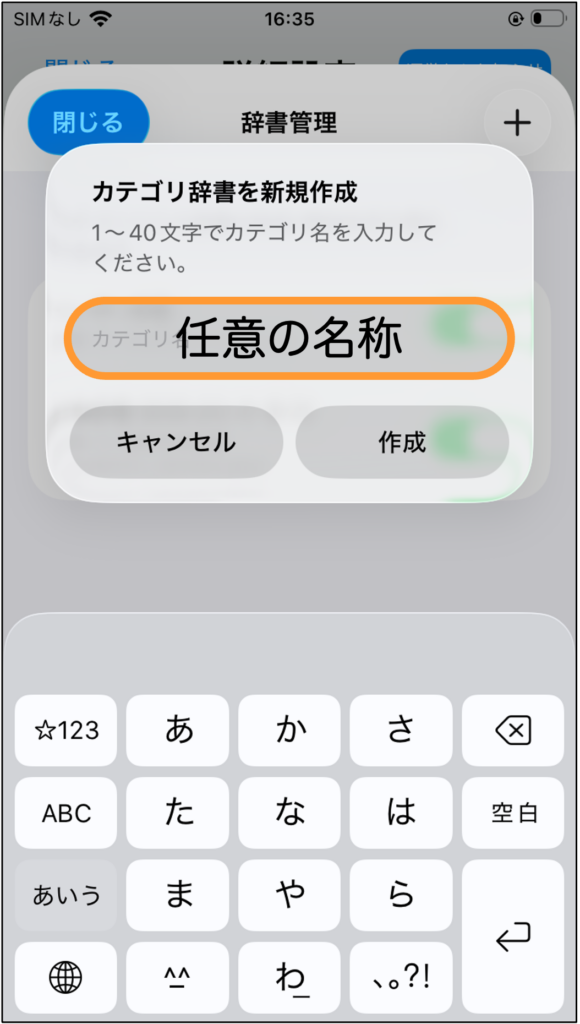
7. 任意の名称を入力します。
8. 「作成」をタップします。
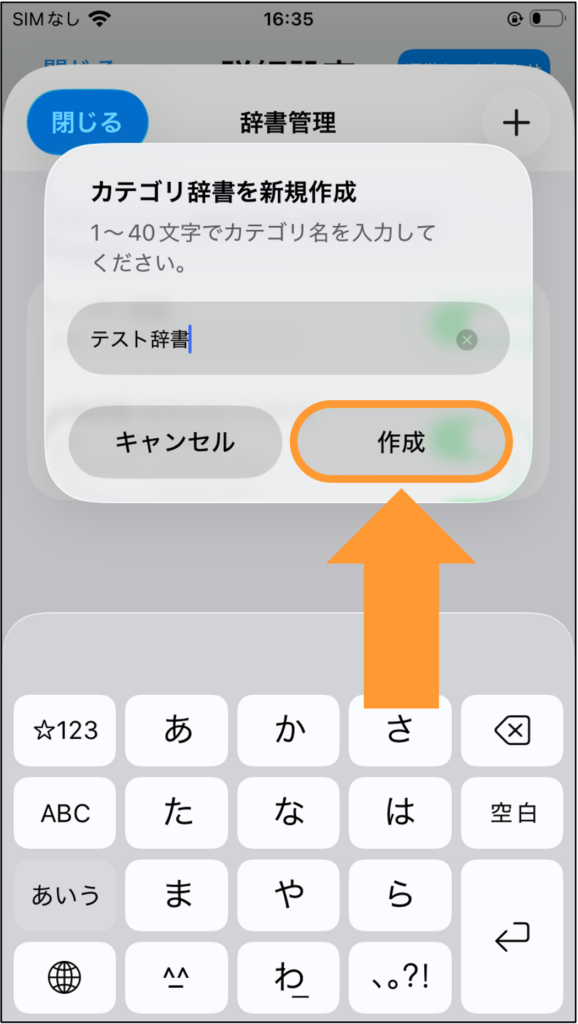
9. 新たなカテゴリが追加されました。カテゴリに登録した単語をまとめて有効・無効化したい場合は、カテゴリ名の右にあるスイッチをタップして切り替えます。
⑧辞書ファイルを出力する(エクスポート)
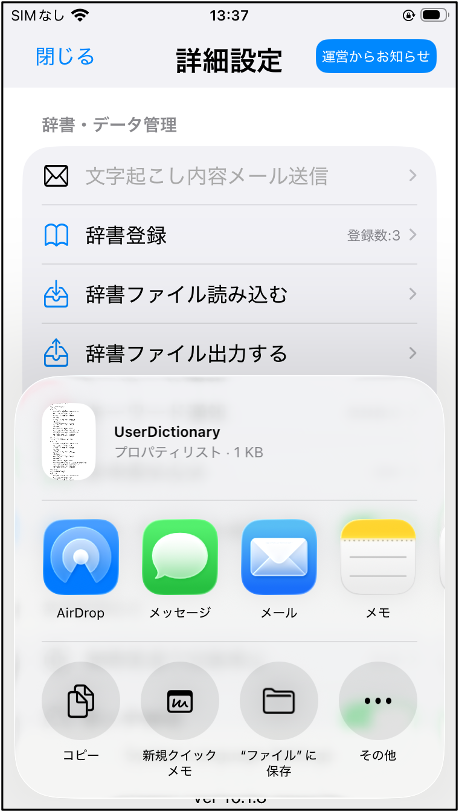
辞書ファイルを出力します(エクスポート)。エクスポートにはいくつかの方法があります。
例)
①メールで他の人に辞書ファイルを共有
②AirDropで他の人に辞書ファイルを共有
③その他のコミュニケーションアプリを使って辞書ファイルを共有
④自分のスマートフォン内に保存(バックアップ)
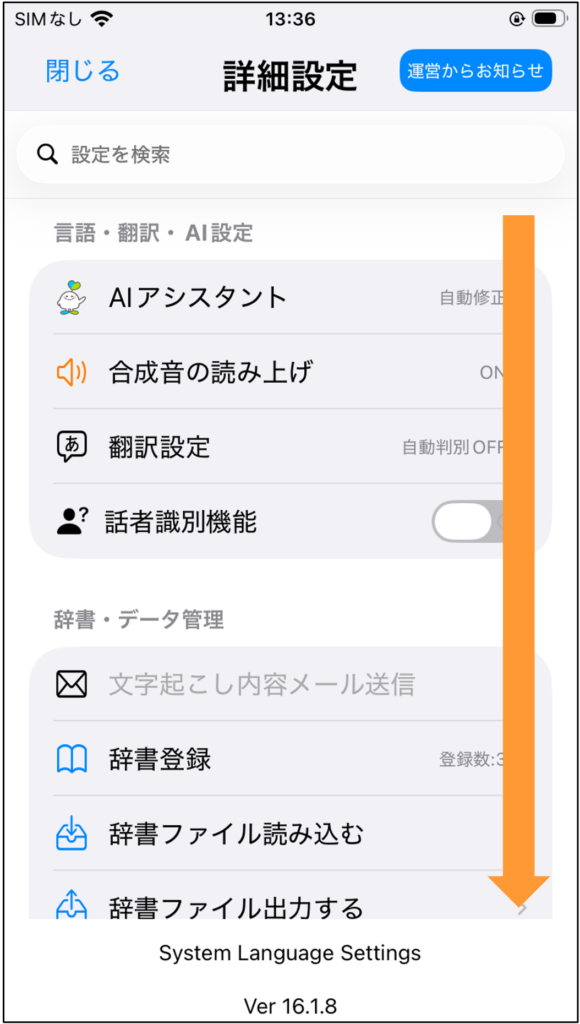
1. まず、操作手順①の手順2まで進めます。
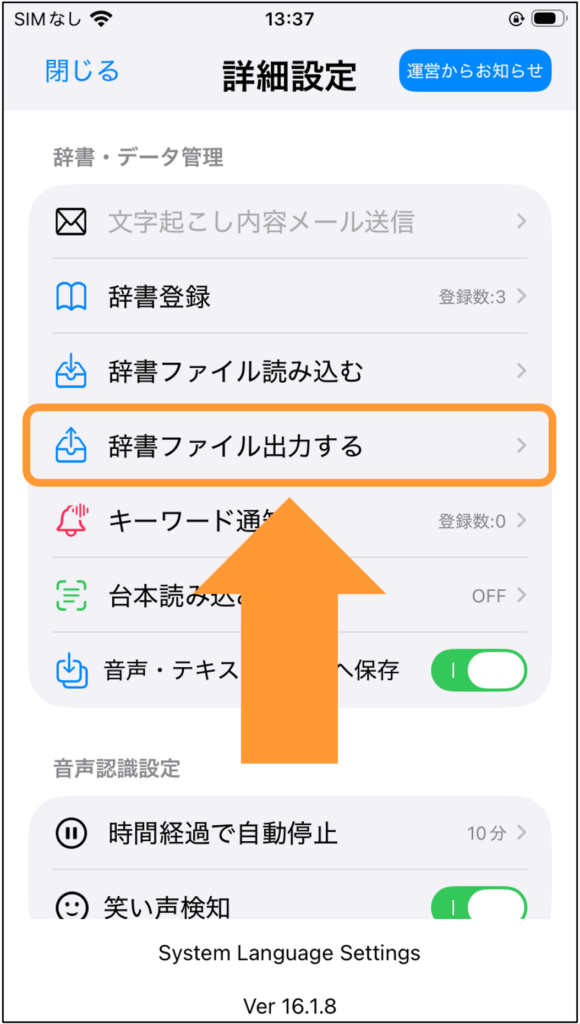
2. 下にスクロールし、「辞書・データ管理」の「辞書ファイル出力する」を探します。
3. 「辞書ファイル出力する」をタップします。
4. 任意の方法で辞書を保存・共有します。
⑨辞書ファイルを読み込む(インポート)
既存のユーザ辞書に追加する形でアプリ内に選択した辞書を取り込みます。
追記:他の人から共有された辞書ファイルを取り込むことも可能です。
1. まず、操作手順①の手順2まで進めます。
2. 下にスクロールし、「辞書・データ管理」の「辞書ファイル読み込む」を探します。
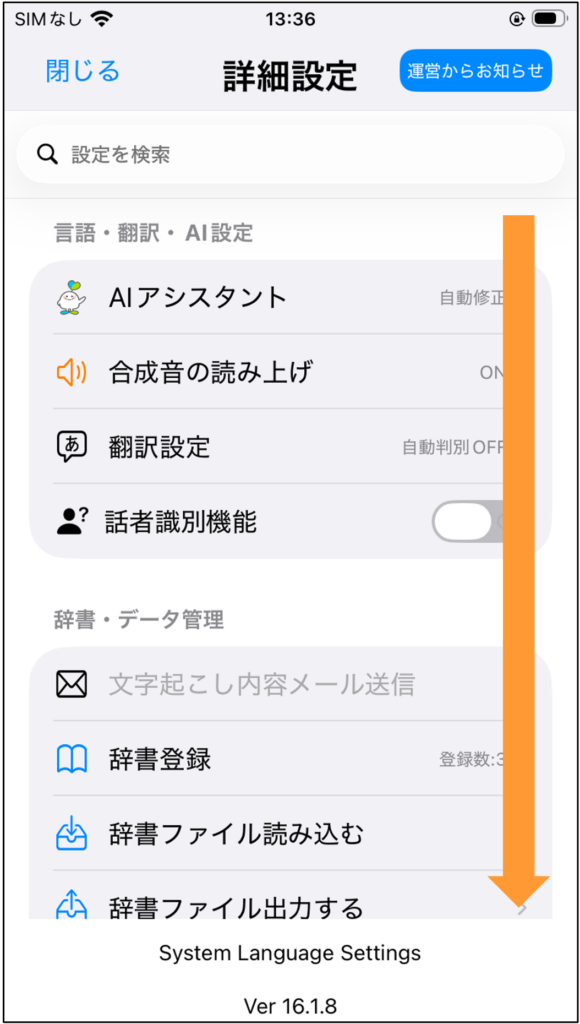
3. 「辞書ファイル読み込む」をタップします。
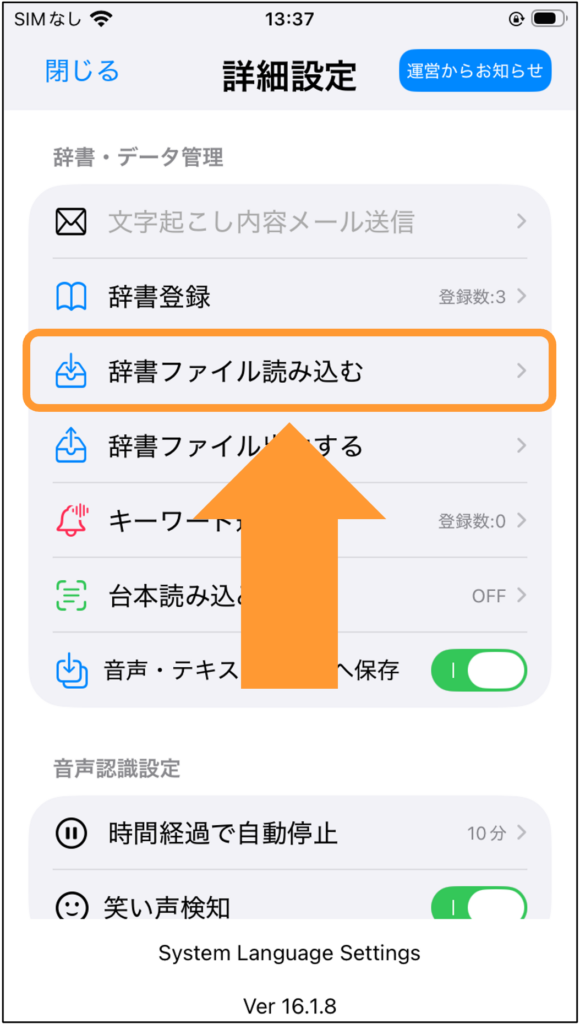
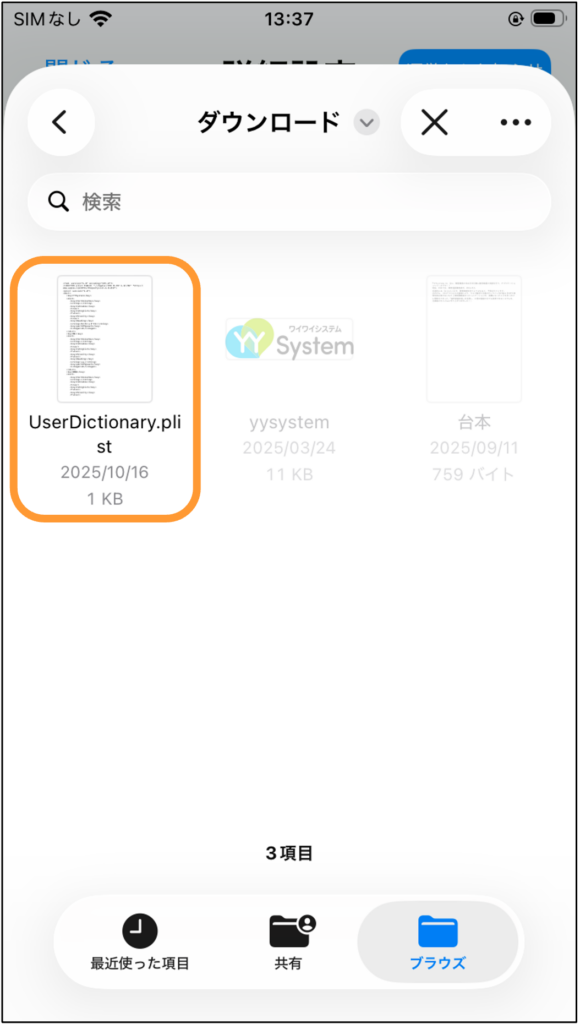
4. 取り込みたい辞書ファイルをタップします。
注意:辞書ファイルは通常「UserDictionary.plist」という名前で保存されています。
補足
出力された辞書データ(.plistファイル)は、他のアプリに取り込む(インポートする)ことで、そのアプリでも同じ辞書データを利用できます。

補足:
登録する単語の読み・発音について
「全角ひらがな」で単語の読みを登録します。
(例) 単語:生技 読み:せいぎ
漢字や記号でも設定できます(該当文字で置換します)。
(例) 単語:瓦 読み:河原
→「河原」というワードを「瓦」に置き換えます。
読みは、複数指定できます。
(例1) 単語:顔 読み:かお、がお
(例2) 単語:瓦 読み:カワラ、河原、川原
辞書登録の例(YY文字起こしでの登録例)
YY文字起こしでは、辞書登録の「読み」に置換対象(誤変換されやすい表記)も登録できます。
そのため、正しい読みだけでなく、誤変換されがちな候補も一緒に登録しておくと安定します。
• 単語:店頭売り場
• 読み:てんとううりば、テント売り場
※読みはカンマ区切りで複数登録できます。
このように登録しておくと、認識結果が「テント売り場」になってしまった場合でも、辞書の置換によって「店頭売り場」に変換されやすくなります。
FAQ
Q. 名前が意図しない言葉に変換されてしまいます(例:「店頭売り場」→「テント売り場」)。このように「店頭売り場(てんとううりば)」が「テント売り場」など別の言葉に変換されることがあります。なぜですか?
A. 音声認識は、聞こえてきた音をそのまま文字にするのではなく、音の聞こえ方から複数の候補を作り、その中から「もっとも自然そうな言葉」を選んで文字にします。
そのため、発話の区切り方や話す速さによって単語の境目が曖昧になると、別の言葉として解釈されることがあります。
Q. 今回の例(「店頭売り場」→「テント売り場」)では、何が起きているのですか?
A. 「てんとう うりば」は、単語の境目に「う」が入る形です。この「う」は、話すスピードが速い/区切りが弱い/息継ぎが曖昧といった条件で、音がつながって弱く聞こえたり、抜けたように聞こえたりすることがあります。
その結果、機械側には「てんと”う”うりば」ではなく「てんと うりば」に近い音として入ってしまう場合があります。さらに「てんと」という音は、文脈によってはより一般的な語(例:「テント」など)に寄って解釈されるため、意図しない漢字へ変換されることがあります。
Q. これは「発音が悪い」ということですか?
A. 多くの場合、発音が悪いというよりも、人間の自然な話し方に含まれる「つながり」や「曖昧さ」が、音声認識にとって判断が難しい形になっていることが原因です。
特に名前や固有名詞は一般的な文章より候補が絞りにくいため、誤変換が起きやすい傾向があります。
Q. どうすれば誤変換を減らせますか?
A. 次の方法が効果的です。
• 少しだけ区切って話す
例:「てんとう|うりば」のように、境目でほんの少し間を入れる
• ゆっくり・はっきり言う(特に境目)
「う」が弱くならないよう意識する
• 辞書登録(固有名詞登録)を利用する
名前のように「必ずこの表記で出したい」言葉は、登録しておくと安定しやすくなります。
Q. 辞書登録すると必ず直りますか?
A. 多くの場合で改善しますが、周囲の雑音や話し方によっては完全にゼロにできないこともあります。
それでも「名前・社名・専門用語」などは辞書登録による改善効果が大きいため、特におすすめです。
-
YY文字起こし – iOS版
- 合成音声でテキストを読み上げよう
- アプリの使用言語を変える
- 画面ロックモードにし誤タップを防ぐ
- AI回答を活用する
- 文字を左右反転する
- 通信品質を計測する
- エフェクト字幕を表示する
- YY文字起こし iOS版スタートガイド
- 履歴を確認しよう
- 音声認識を一時停止する
- 発言をキーボードで入力する
- 外部ディスプレイ表示機能
- アプリモードを切り替える
- 音声認識モデルの選択
- 音声認識内容を通知で確認
- その他の設定
- アプリ内課金をする
- オフラインエンジン
- 画面の上下回転とフルスクリーン表示
- 位置情報の共有
- 翻訳機能を使う
- リアルタイム配信・編集機能
- ポップアップ表示機能
- 会話内容を保存しない
- 音声認識エンジンの選択
- 周囲との連携機能
- マイク感度の設定
- 集音範囲の設定
- AIアシスタントを活用する
- 認識結果を見やすくしよう
- 発言のコピー機能
- 画面分割しよう
- 文字起こし内容のメール送信機能
- バックグラウンド機能を使いこなそう
- アプリ起動と同時に音声認識し文字起こしする
- ヘルプメッセージの表示機能
- 発話時刻の表示機能
- メッセージの表示機能
- 改行の設定機能
- 人の声にUIが反応する機能
- テキストをスキャンしよう
- テキスト代替機能(台本読み込み)
- 文字起こし内容をクリアする
- 外部マイクを利用する
- アプリをすばやく起動する
- キーワード通知を有効にする
- 動画と字幕を同時表示する方法
- 音量グラフを表示する
- 音楽検知を利用する
- オノマトペと笑い声の表示機能
- ピクチャインピクチャ機能を活用する
- 手書きボードを活用する
- ルビ(ふりがな)をつける
- 低負荷モードを利用する
- 翻訳結果を合成音声で読み上げる
- AppleWatchを利用する
- Macで利用する
- 発言を編集する
- 話者識別機能を利用する
- 過去の発言を読み上げる
- 音源字幕表示機能
- Myエンジンを使用する