
画面の上下回転とフルスクリーン表示
動作確認環境(記事作成時点)
- YY文字起こし iOS版:Ver.16.3.7
- YY文字起こし Android版:こちら
概要(目的)
お話をされる相手にマイクを向けながら、文字起こし内容を確認したい時に便利です。
マイクをお相手に向けることで、音声認識精度が向上します。
操作手順
画面の上下回転
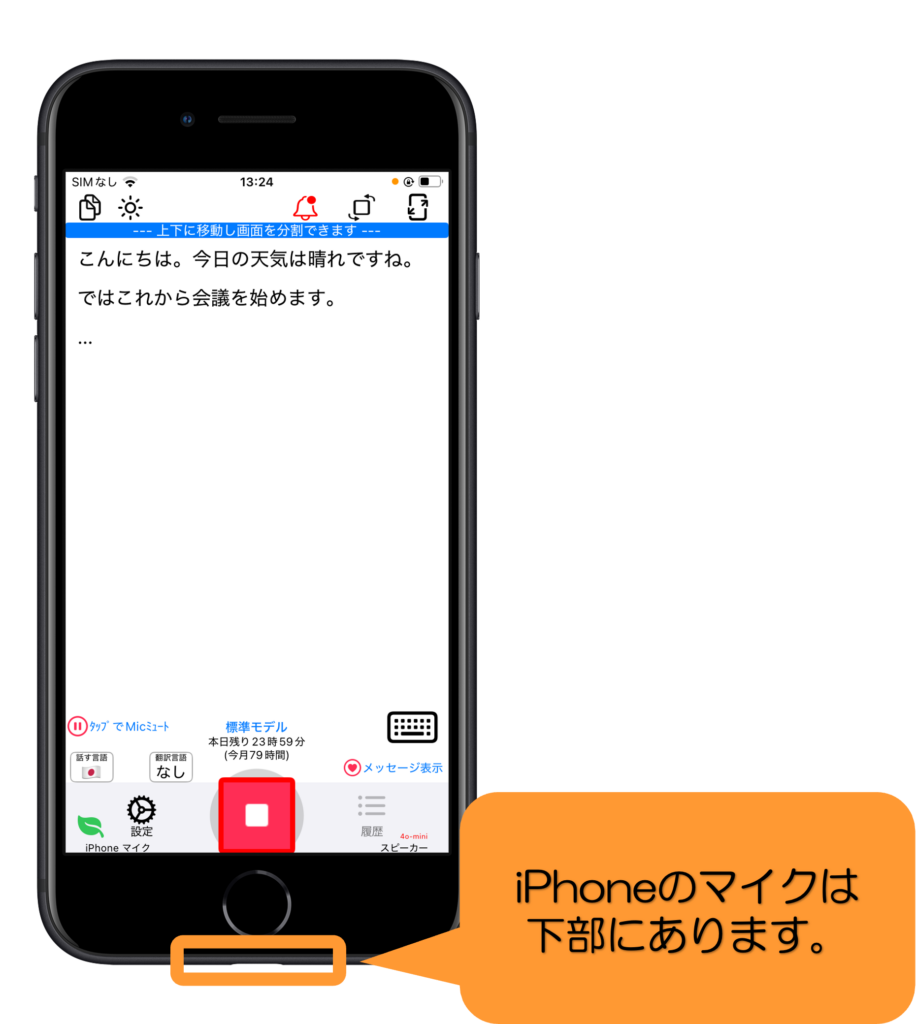
iPhoneのマイクはデバイスの下部にあることが多く、そちらをお話をされる相手に向けることで、音声認識精度のUPが望めます。
マイクを相手に向けると、画面が逆さまになってしまい、自分では文字起こし内容を読みづらくなります。
そのような場合は、マイクを相手に向けた状態で、画面左下の「画面回転」アイコンをタップしてください。
画面が上下反転して表示されるため、マイクを相手に向けつつ、自分も自然な向きで文字起こし内容を読むことができます。
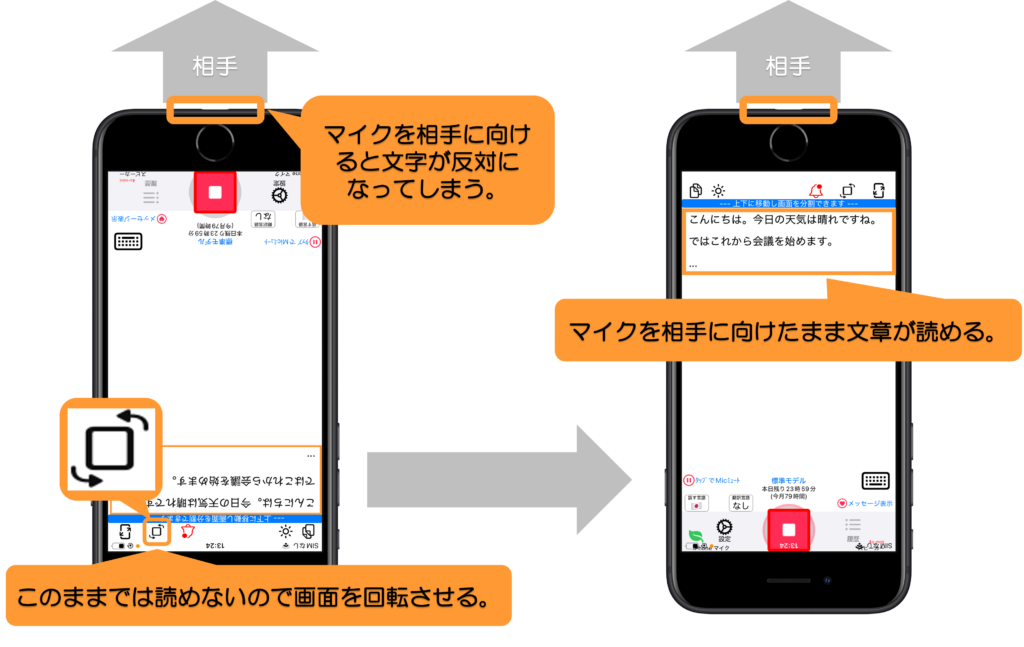
再度「画面回転」のアイコンをタップすると、元の表示に戻ります。
フルスクリーン表示
上部や下部にあるアイコンやツールを非表示にし、音声認識結果のみを表示させたい時に便利です。
画面右上の斜め矢印のアイコンを1回タップすると縦のフルスクリーン表示になります。
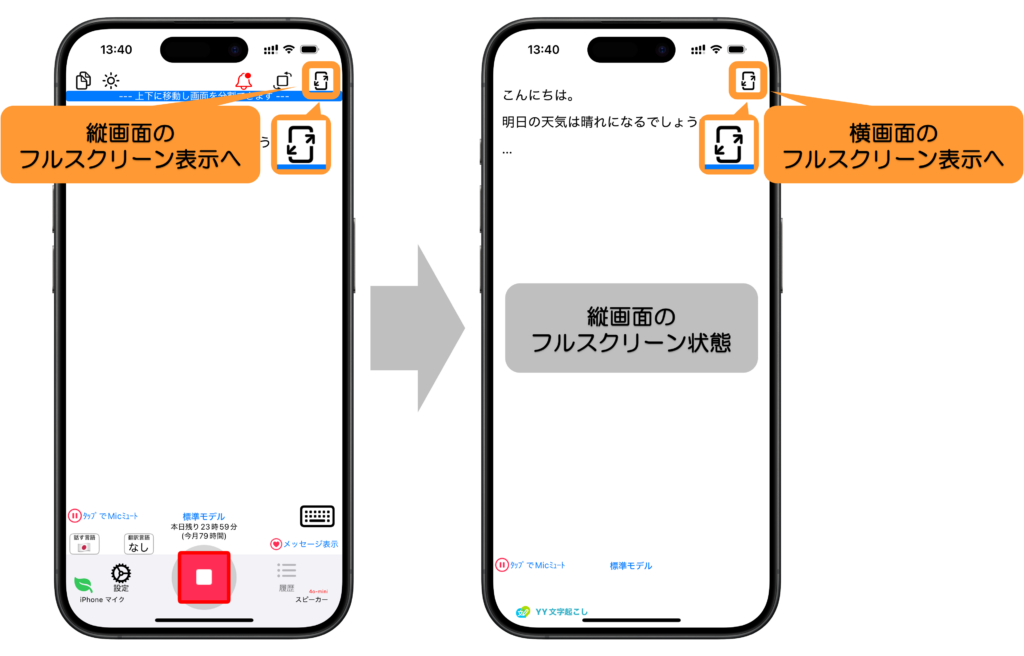
さらにタップすると横画面のフルスクリーン表示となります。
この機能を応用すると、テレビの下に設置して字幕替わりに使うことも可能です。
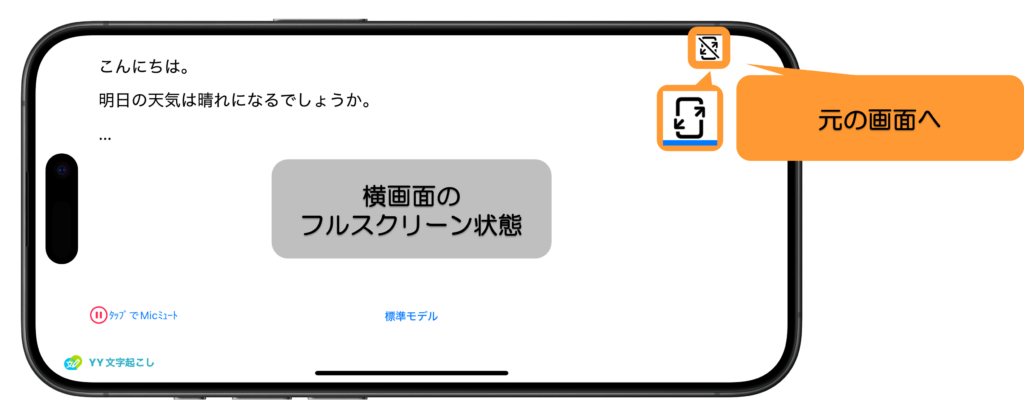
横のフルスクリーン状態でもう一度タップすると、フルスクリーンモードを解除することができます。
-
YY文字起こし – iOS版
- 合成音声でテキストを読み上げよう
- アプリの使用言語を変える
- 画面ロックモードにし誤タップを防ぐ
- AI回答を活用する
- 文字を左右反転する
- 通信品質を計測する
- エフェクト字幕を表示する
- YY文字起こし iOS版スタートガイド
- 履歴を確認しよう
- 音声認識を一時停止する
- 発言をキーボードで入力する
- 外部ディスプレイ表示機能
- アプリモードを切り替える
- 音声認識モデルの選択
- 音声認識内容を通知で確認
- その他の設定
- アプリ内課金をする
- オフラインエンジン
- 位置情報の共有
- 翻訳機能を使う
- 辞書登録機能
- リアルタイム配信・編集機能
- ポップアップ表示機能
- 会話内容を保存しない
- 音声認識エンジンの選択
- 周囲との連携機能
- マイク感度の設定
- 集音範囲の設定
- AIアシスタントを活用する
- 認識結果を見やすくしよう
- 発言のコピー機能
- 画面分割しよう
- 文字起こし内容のメール送信機能
- バックグラウンド機能を使いこなそう
- アプリ起動と同時に音声認識し文字起こしする
- ヘルプメッセージの表示機能
- 発話時刻の表示機能
- メッセージの表示機能
- 改行の設定機能
- 人の声にUIが反応する機能
- テキストをスキャンしよう
- テキスト代替機能(台本読み込み)
- 文字起こし内容をクリアする
- 外部マイクを利用する
- アプリをすばやく起動する
- キーワード通知を有効にする
- 動画と字幕を同時表示する方法
- 音量グラフを表示する
- 音楽検知を利用する
- オノマトペと笑い声の表示機能
- ピクチャインピクチャ機能を活用する
- 手書きボードを活用する
- ルビ(ふりがな)をつける
- 低負荷モードを利用する
- 翻訳結果を合成音声で読み上げる
- AppleWatchを利用する
- Macで利用する
- 発言を編集する
- 話者識別機能を利用する
- 過去の発言を読み上げる
- 音源字幕表示機能
- Myエンジンを使用する
どんなことにお困りですか?
調べたい言葉を入力してください。