
iPadには、Slide OverやSplit Viewという機能が備わっています。
その機能を活用することで、動画と字幕を同時に表示させることが可能になります。
ご利用上の注意
iPadのスピーカーで音を出力し、その音をiPadのマイクで拾うやり方で字幕を表示しております。そのためBluetoothイヤホンや有線イヤホンで音を再生しており、iPadのスピーカで出力していない場合は、この方法はご利用になれませんのでご注意ください。
Split Viewを使って同時表示する
Split Viewとは、2つのアプリを同時に表示・使用できる機能になります。
今回はiPad mini(A17Pro)で解説します。
(基本的にiPadシリーズはすべて共通の操作方法になります。)
①まず、使用したい動画アプリを開きましょう。(今回はYouTubeを例に解説します。)
②アプリの上部に「…」がありますので、そちらをタップします。

③「フルスクリーン」の他に「Split View」や「Slide Over」が表示されます。
④今回は「Split View」を選びましょう。

⑤別のアプリを選択するように言われますので、そのままYY文字起こしを起動します。

⑥動画アプリとYY文字起こしが画面分割されて表示されるようになりました。
⑦YY文字起こしで音声認識を開始し、動画アプリで動画を再生しましょう。
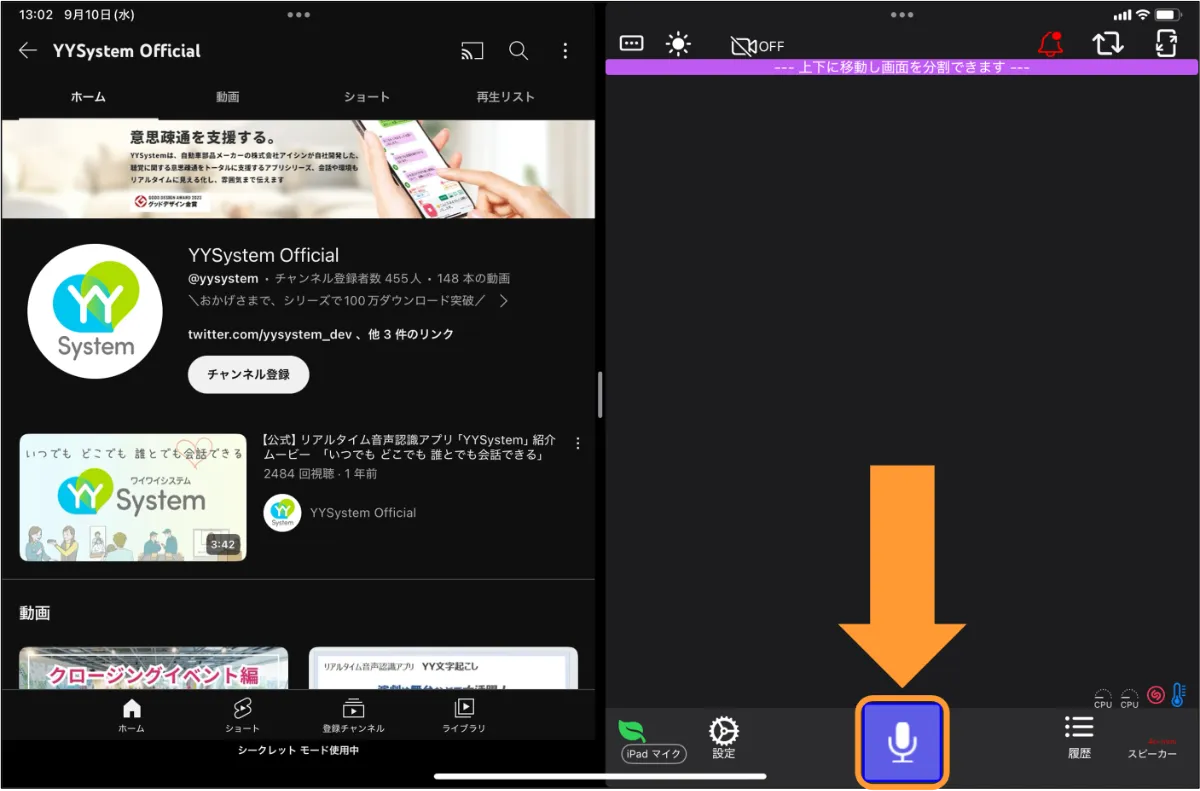
このように動画を再生しながら、字幕を同時に表示させることができます。

また、この状態で画面中央のバーを左右にスワイプすると、動画アプリとYY文字起こしの画面比率を調整することが可能です。

動画を大きく表示したり、認識結果を大きく表示したりすることも可能ですよ。

Slide Overを使って同時表示する
Slide Overとは、1つのアプリの上にもう1つのアプリを重ねて表示する機能になります。
①YY文字起こしアプリを起動します。
②画面上部にあります、「…」をタップします。

③「フルスクリーン」の他に「Split View」や「Slide Over」が表示されます。
④今回は「Slide Over」を選びましょう。

⑤別のアプリを選択するように言われますので、任意の動画アプリを開きます。

⑥その後は、Slide Overと同様に文字起こしアプリで音声認識を開始し、動画を再生しましょう。

-
YY文字起こし – iOS版
- 合成音声でテキストを読み上げよう
- アプリの使用言語を変える
- 画面ロックモードにし誤タップを防ぐ
- AI回答を活用する
- 文字を左右反転する
- 通信品質を計測する
- エフェクト字幕を表示する
- YY文字起こし iOS版スタートガイド
- 履歴を確認しよう
- 音声認識を一時停止する
- 発言をキーボードで入力する
- 外部ディスプレイ表示機能
- アプリモードを切り替える
- 音声認識モデルの選択
- 音声認識内容を通知で確認
- その他の設定
- アプリ内課金をする
- オフラインエンジン
- 画面の上下回転とフルスクリーン表示
- 位置情報の共有
- 翻訳機能を使う
- 辞書登録機能
- リアルタイム配信・編集機能
- ポップアップ表示機能
- 会話内容を保存しない
- 音声認識エンジンの選択
- 周囲との連携機能
- マイク感度の設定
- 集音範囲の設定
- AIアシスタントを活用する
- 認識結果を見やすくしよう
- 発言のコピー機能
- 画面分割しよう
- 文字起こし内容のメール送信機能
- バックグラウンド機能を使いこなそう
- アプリ起動と同時に音声認識し文字起こしする
- ヘルプメッセージの表示機能
- 発話時刻の表示機能
- メッセージの表示機能
- 改行の設定機能
- 人の声にUIが反応する機能
- テキストをスキャンしよう
- テキスト代替機能(台本読み込み)
- 文字起こし内容をクリアする
- 外部マイクを利用する
- アプリをすばやく起動する
- キーワード通知を有効にする
- 音量グラフを表示する
- 音楽検知を利用する
- オノマトペと笑い声の表示機能
- ピクチャインピクチャ機能を活用する
- 手書きボードを活用する
- ルビ(ふりがな)をつける
- 低負荷モードを利用する
- 翻訳結果を合成音声で読み上げる
- AppleWatchを利用する
- Macで利用する
- 発言を編集する
- 話者識別機能を利用する
- 過去の発言を読み上げる
- 音源字幕表示機能
- Myエンジンを使用する