
動作確認環境(記事作成時点)
- YY文字起こし iOS版:Ver.16.1.9
対応モード:シンプル/ノーマル/ガチ勢(詳細はこちら) - YY文字起こし Android版:記事作成予定
概要(目的)
YY文字起こしでは音声認識終了後も、発言内容や音声データを確認/編集/削除することができます。
下記のYouTubeでは、3つの動画で紹介しております。
操作手順
文字起こし内容を確認する
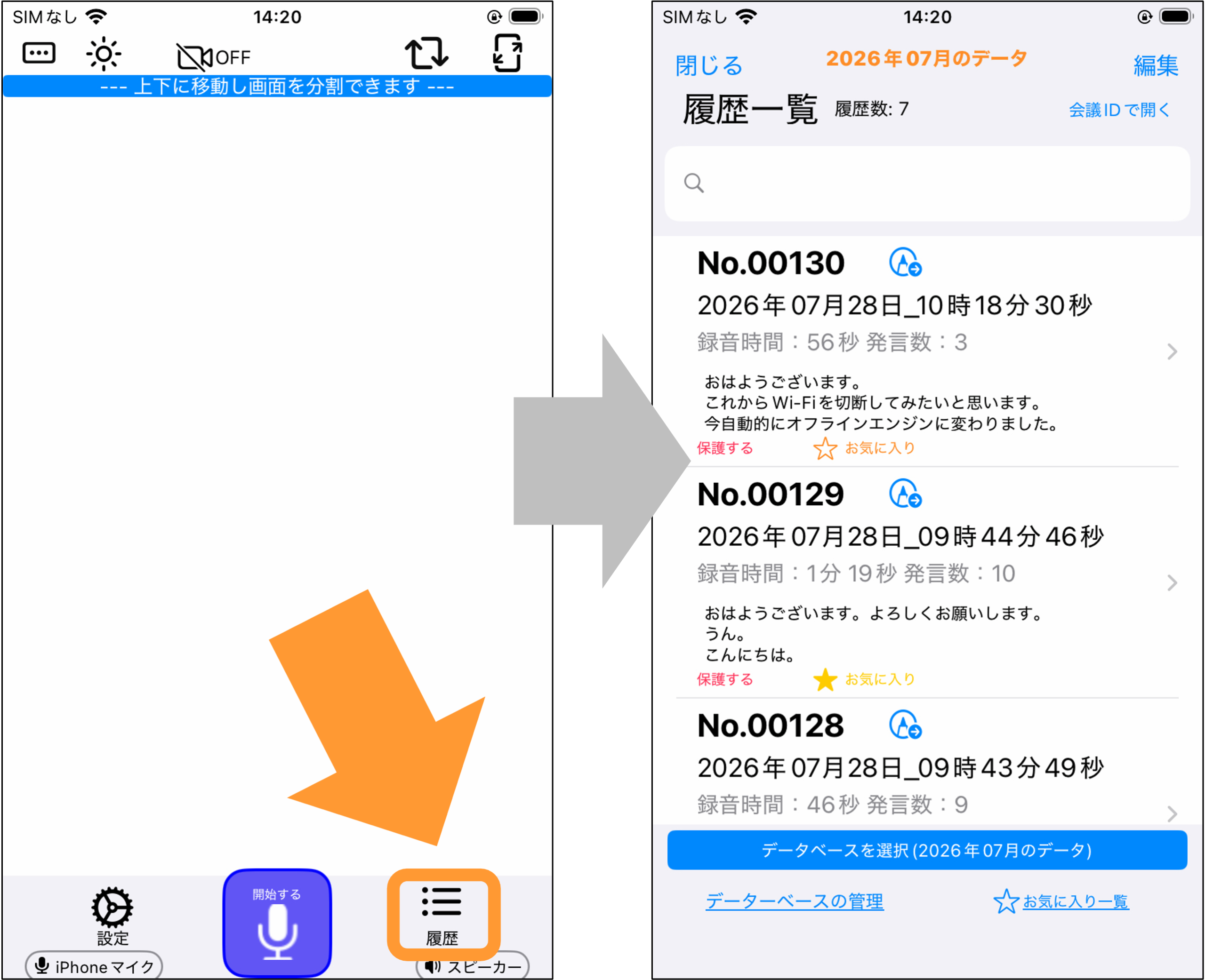
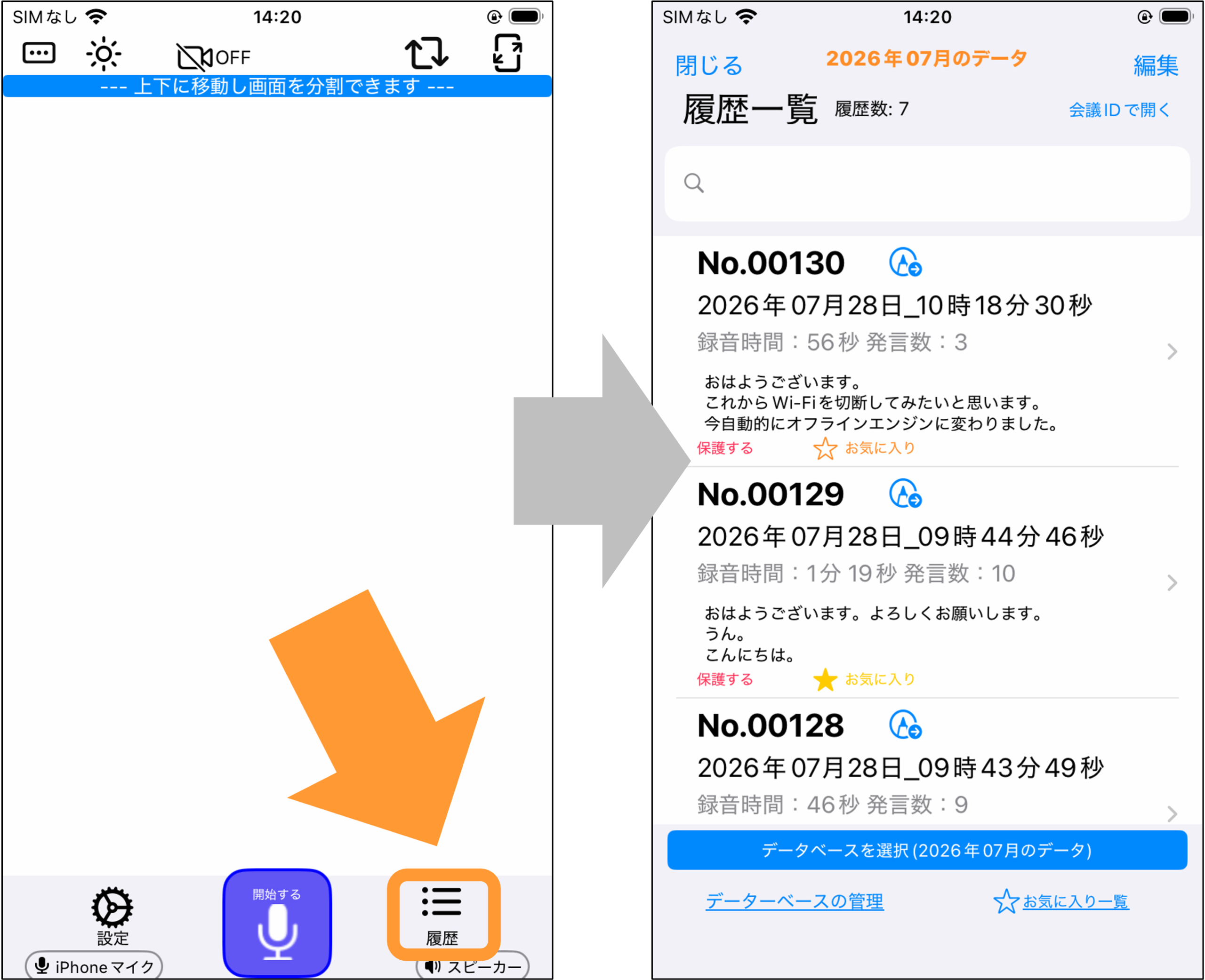
文字起こし画面右下の「履歴」をタップすると、過去の音声認識(録音)の履歴が一覧で表示されます。
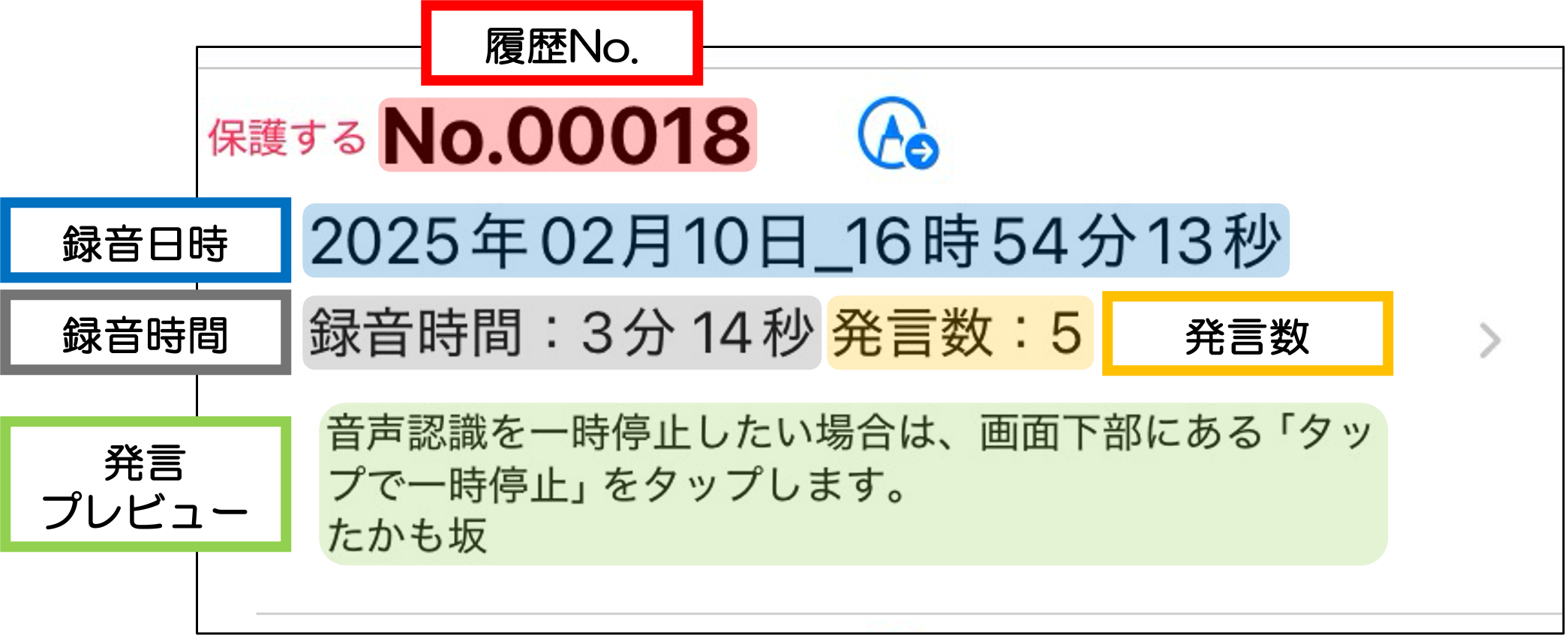
一覧画面では、下記の項目が確認できます。
・自動採番された「履歴No」
・文字起こしの日時
・録音時間
・発言数
・発言のプレビュー
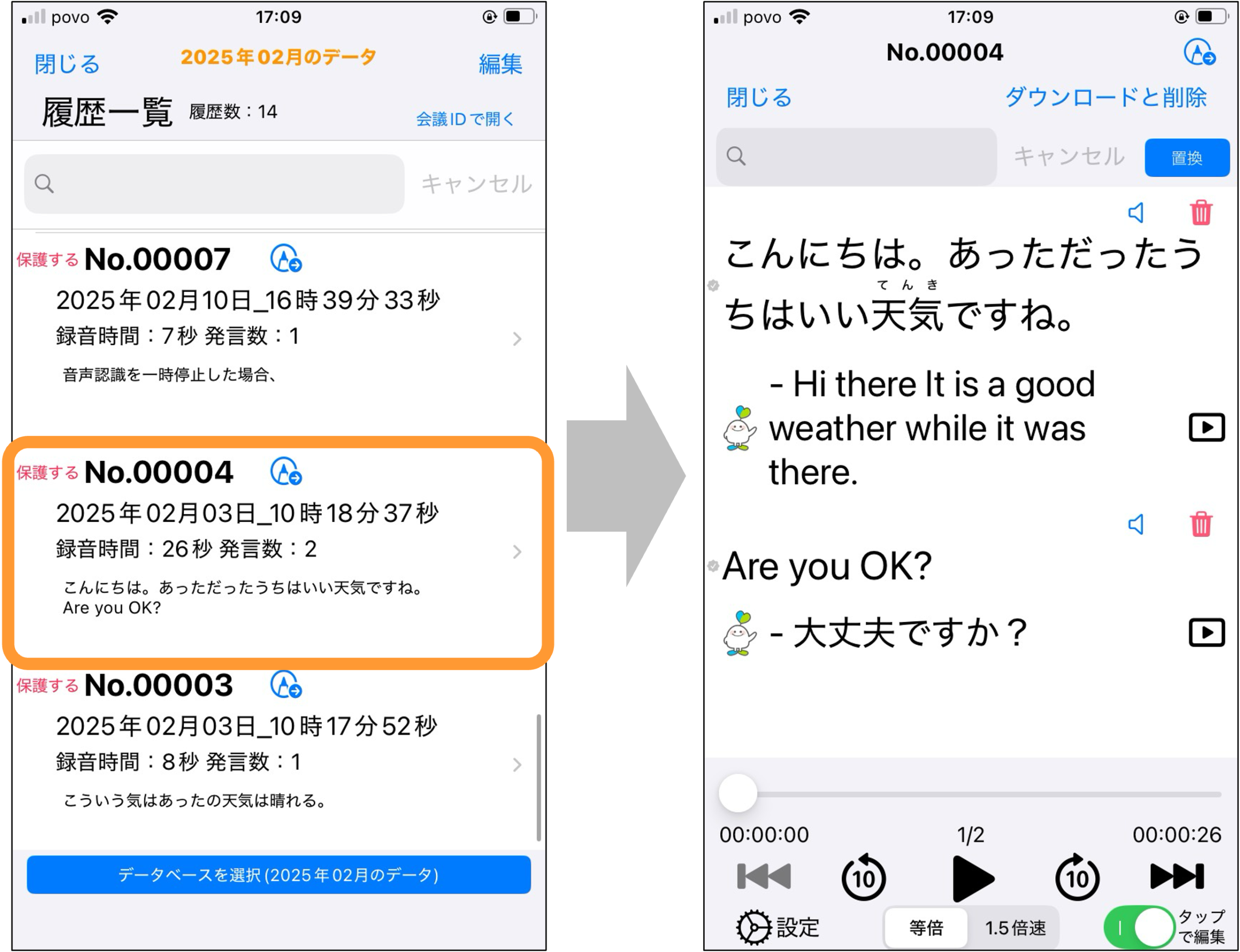
任意の履歴をタップすると、詳細画面に遷移します。
こちらでは、発言の全文や録音音声をご確認いただけます。
録音音声を再生する
録音音声を一通り確認したい場合は、画面下の再生ボタンをタップします。
録音音声を再生したり、再生時の設定をすることが可能です。
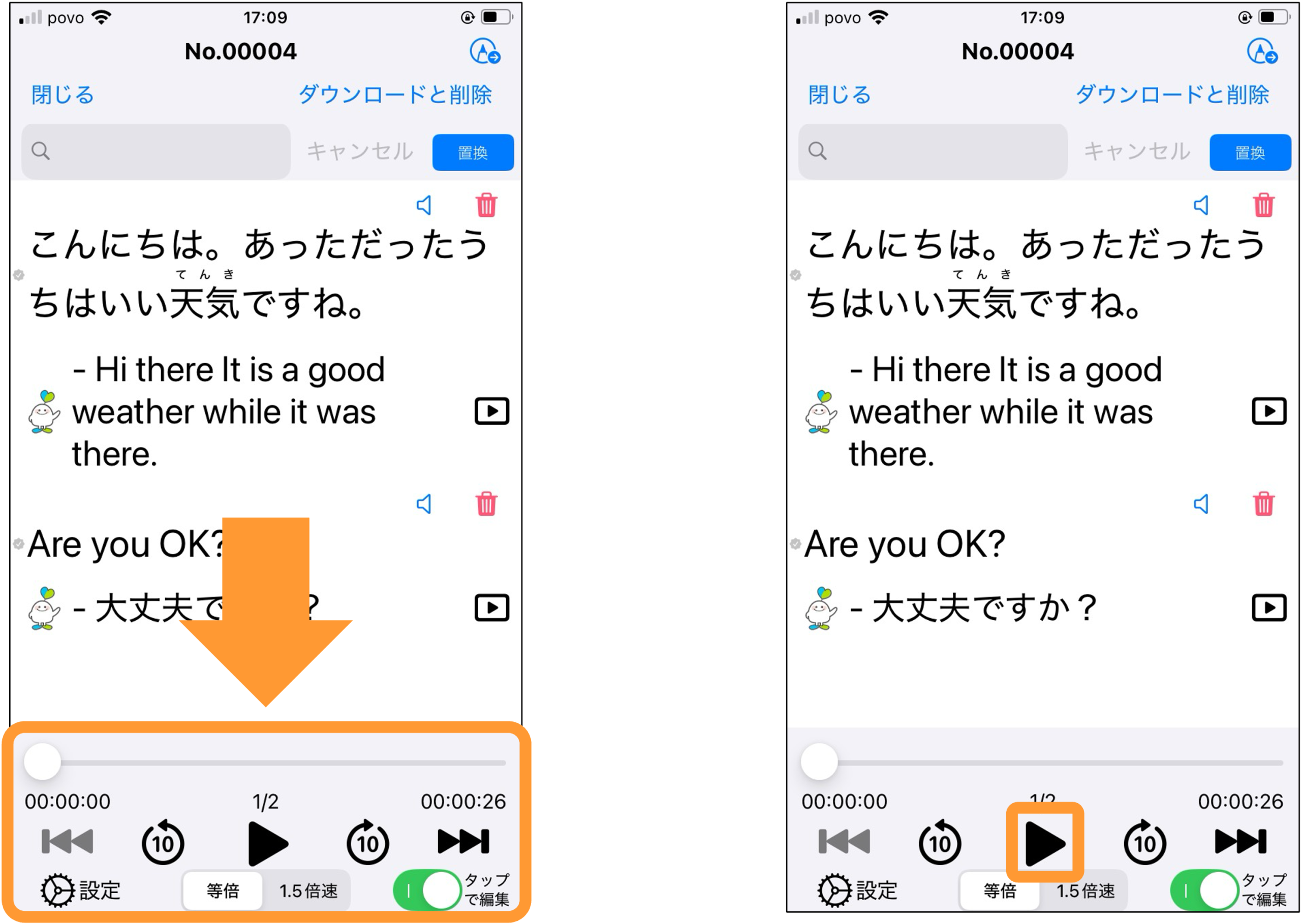
一部の音声のみを確認したい際は、該当の発言をタップしてから、再生ボタンをタップします。
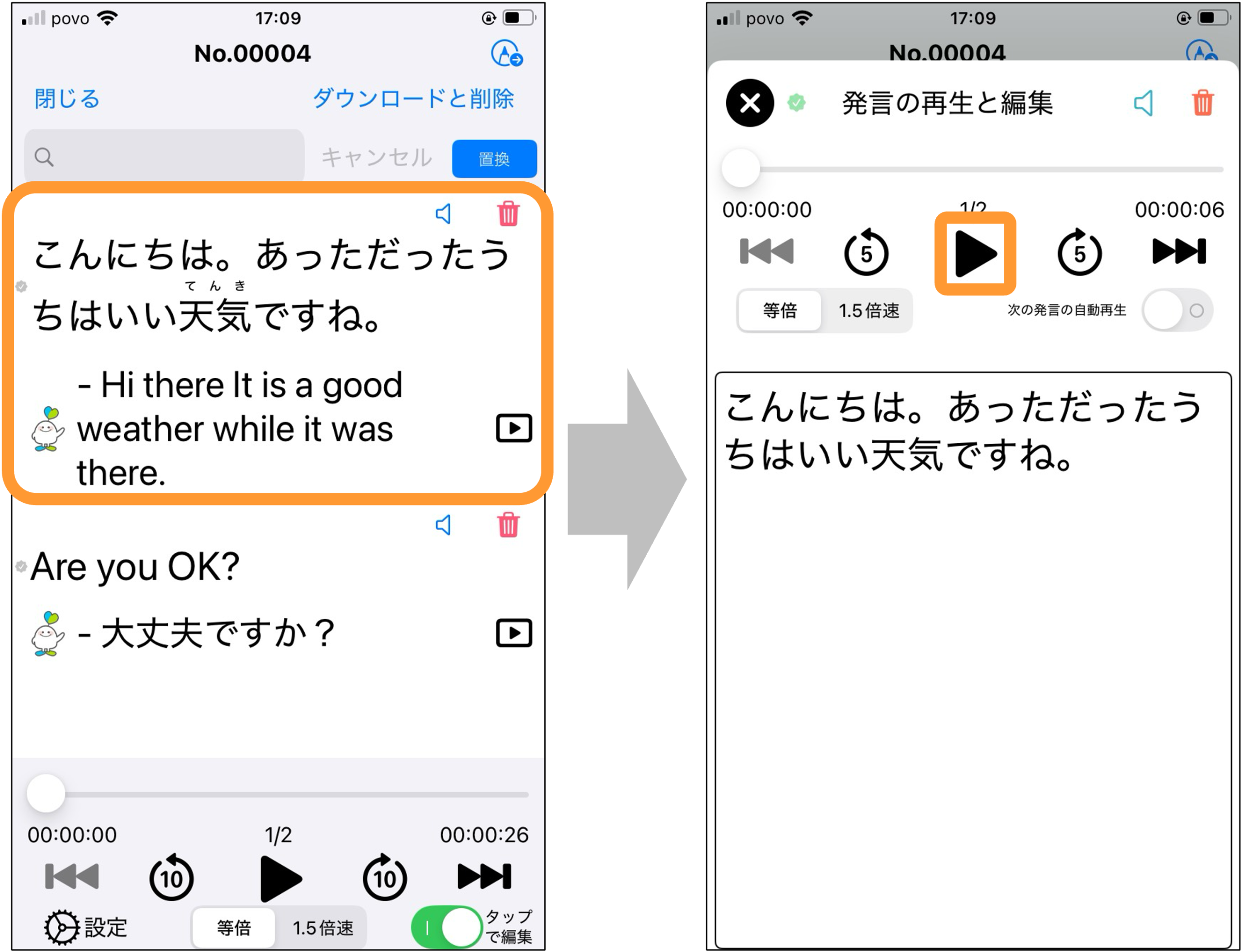
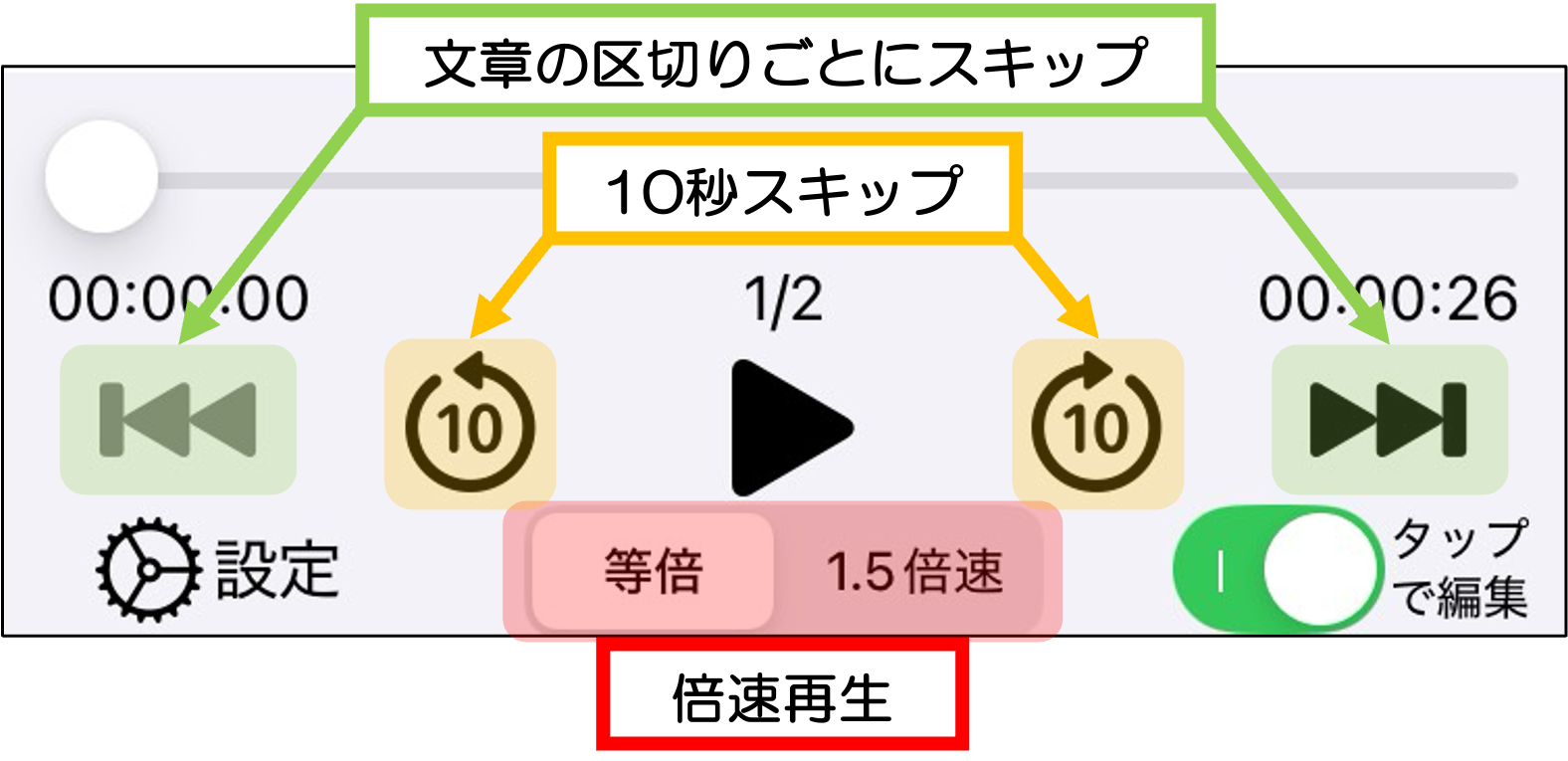
また、再生時には、以下の設定が可能です。
・倍速再生(通常/1.5倍速)
・10秒戻し/早送り ※音声が短い場合は5秒と表示される場合がございます
・文章の区切りごとにスキップ
文字起こし内容をダウンロード/削除する
ダウンロード/削除方法は2種類あります。
①個別にダウンロード/削除
まずは履歴一覧から、操作したい履歴を選びます。
履歴詳細の画面右上にある「ダウンロードと削除」をタップします。
下記3枚目のポップアップが表示されます。
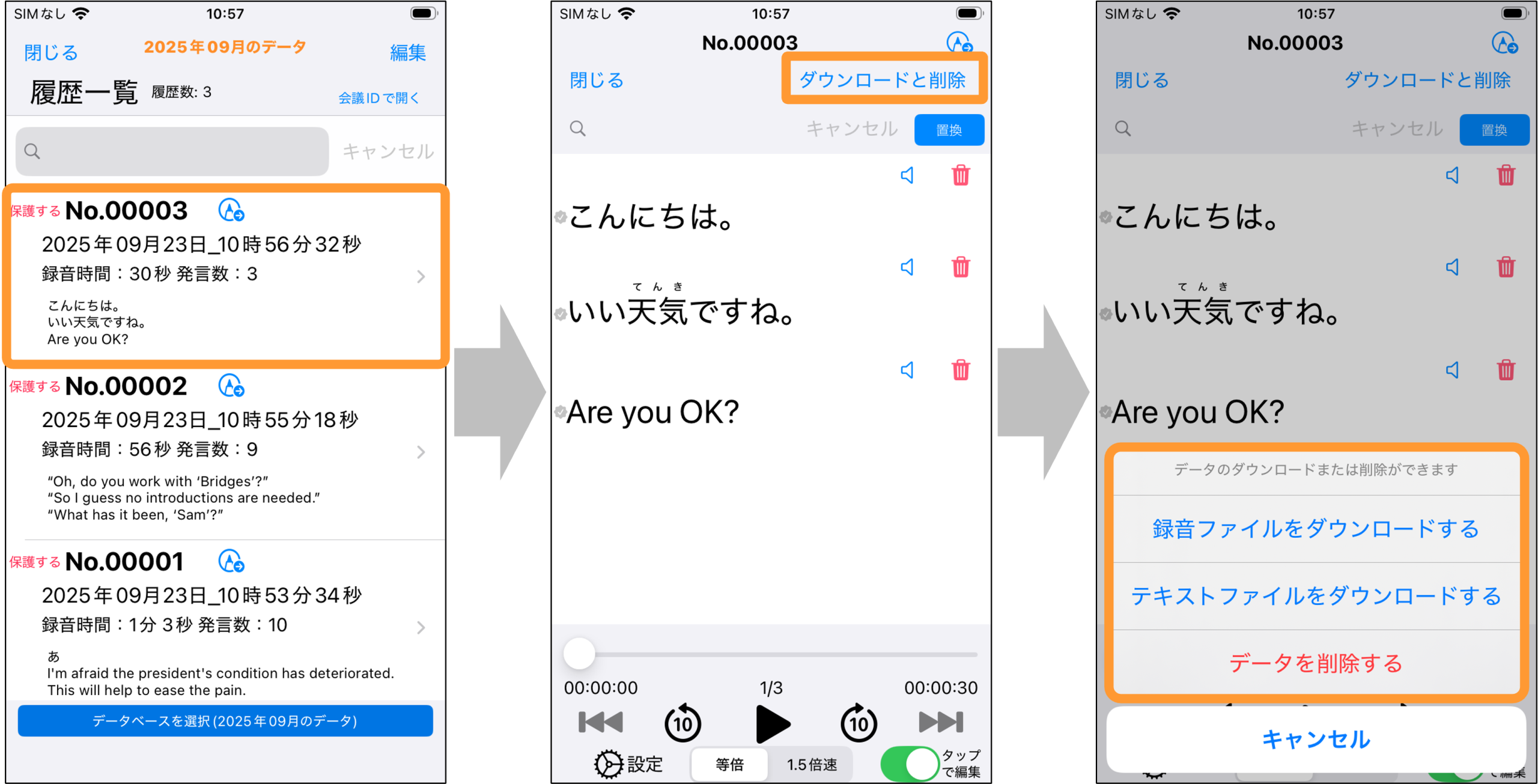
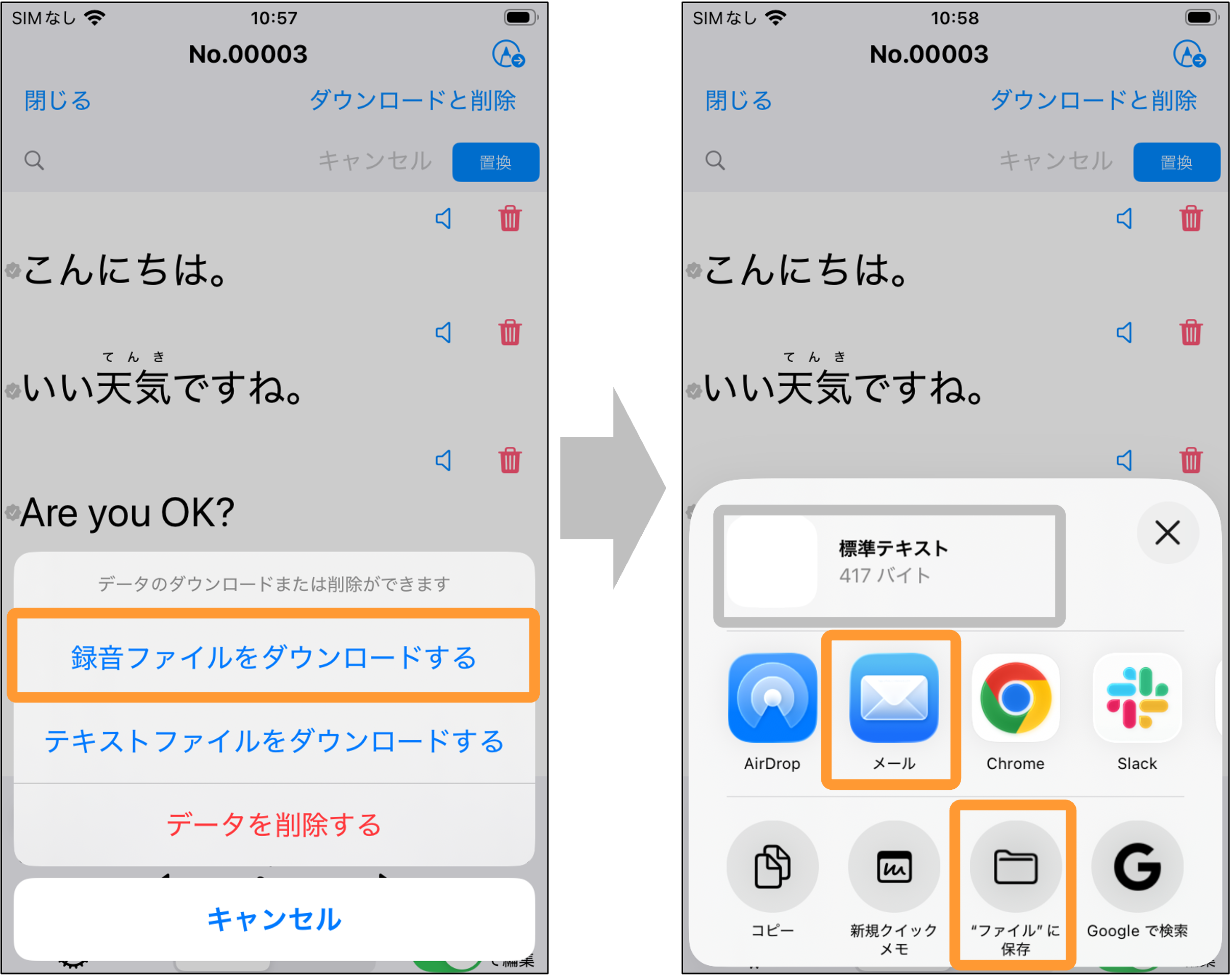
個別ダウンロードでは、「録音ファイルをダウンロードする」と「テキストファイルをダウンロードする」が選択できるので、任意のボタンをタップします。
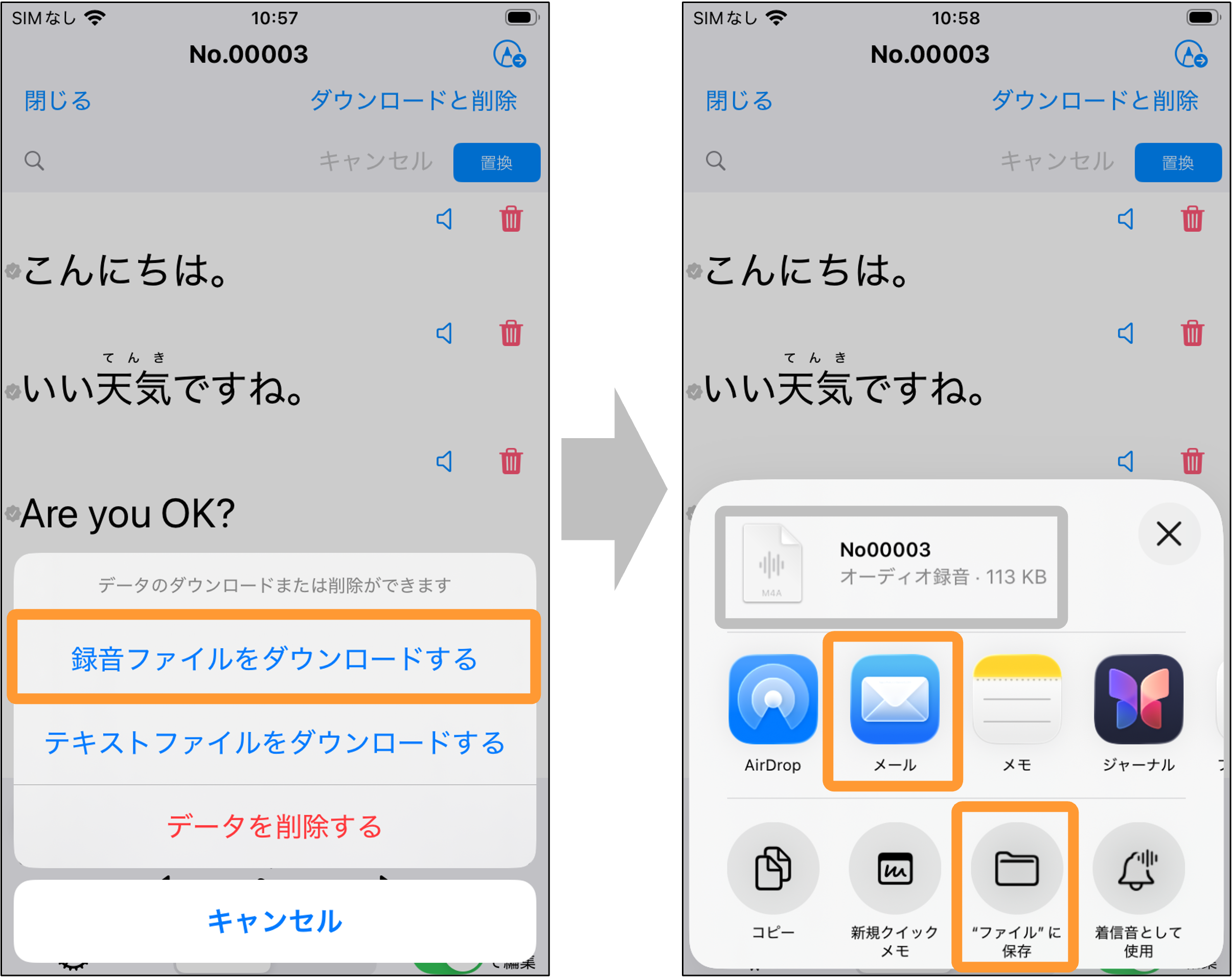
ファイルの保存先、または転送先が表示されるので、任意の手段を選択します。
※ダウンロードの場合は、「”ファイルに保存”」を選択。
誰かに共有したい場合は、「メール」を選択します。
①録音ファイルをダウンロードしたい場合
「録音ファイルをダウンロードする」をタップします。
②テキストファイルをダウンロードしたい場合
「テキストファイルをダウンロードする」をタップします。
③データを削除したい場合
削除したい場合は「データを削除する」をタップします。
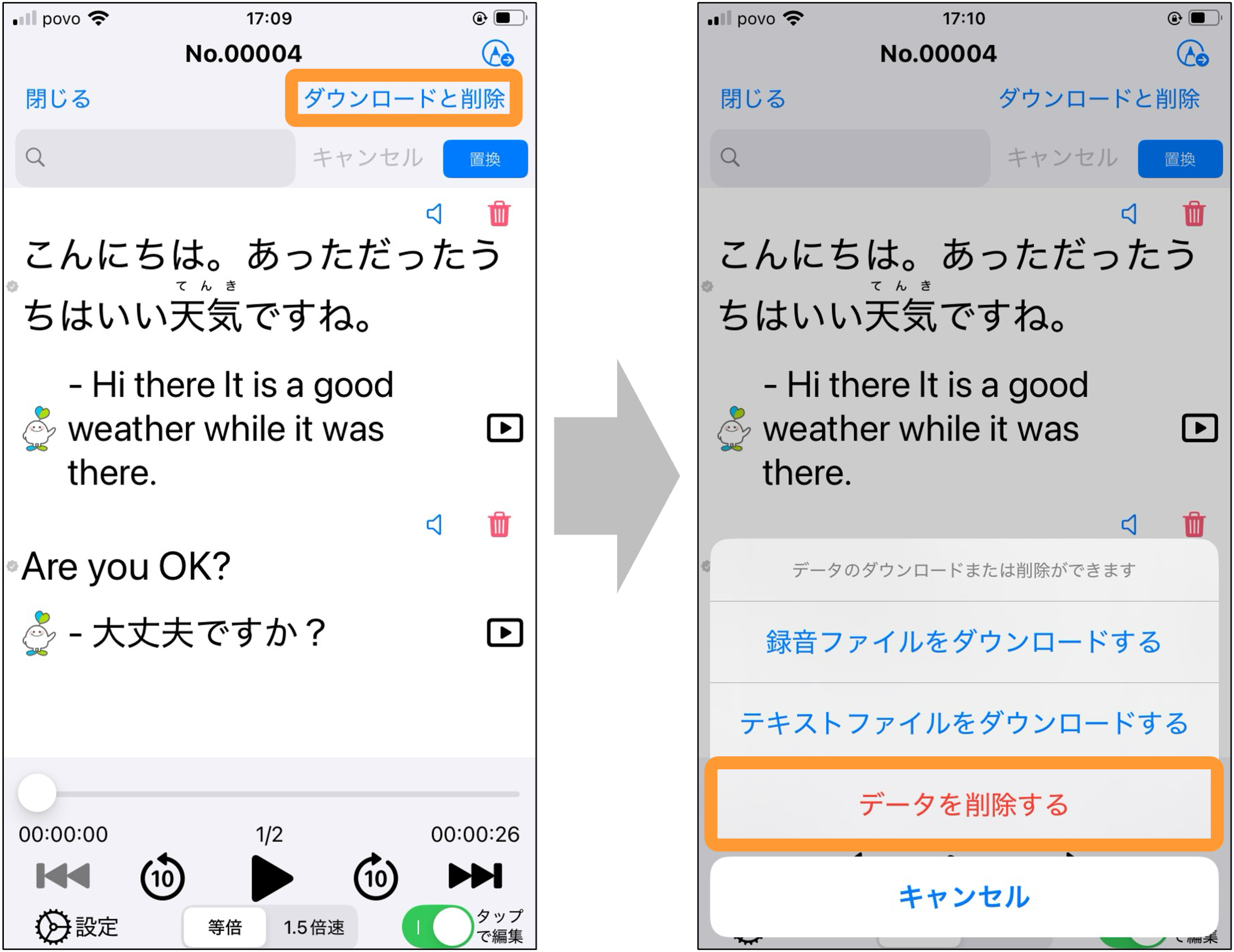
これで削除完了です。
②一括ダウンロード/削除
履歴一覧の画面右上にて、「編集」をタップします。
履歴データの左側にチェックボックス(〇)が表示されるので、ダウンロード/削除したいデータをタップしていきます。
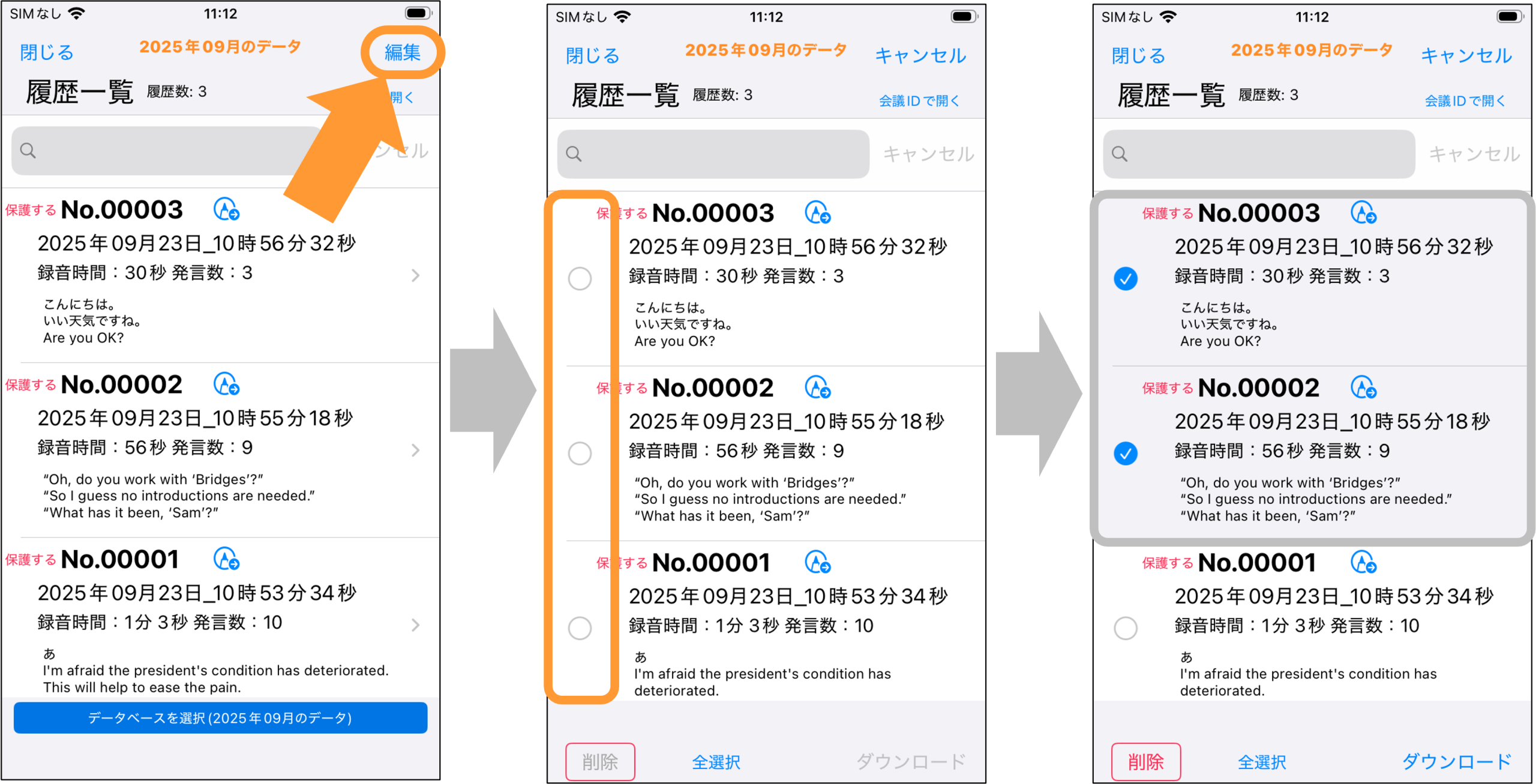
ダウンロードしたい場合は、画面右下の「ダウンロード」をタップします。
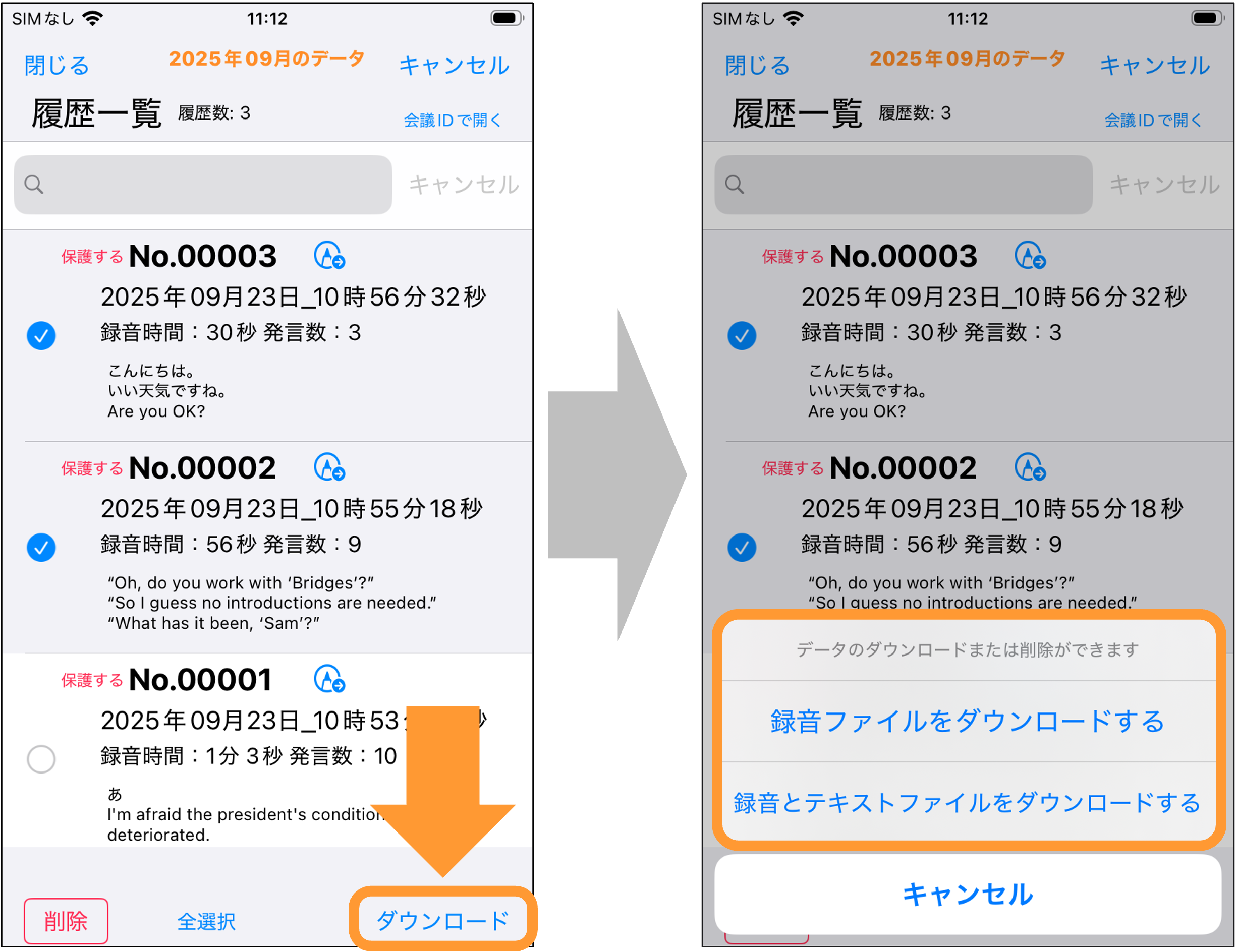
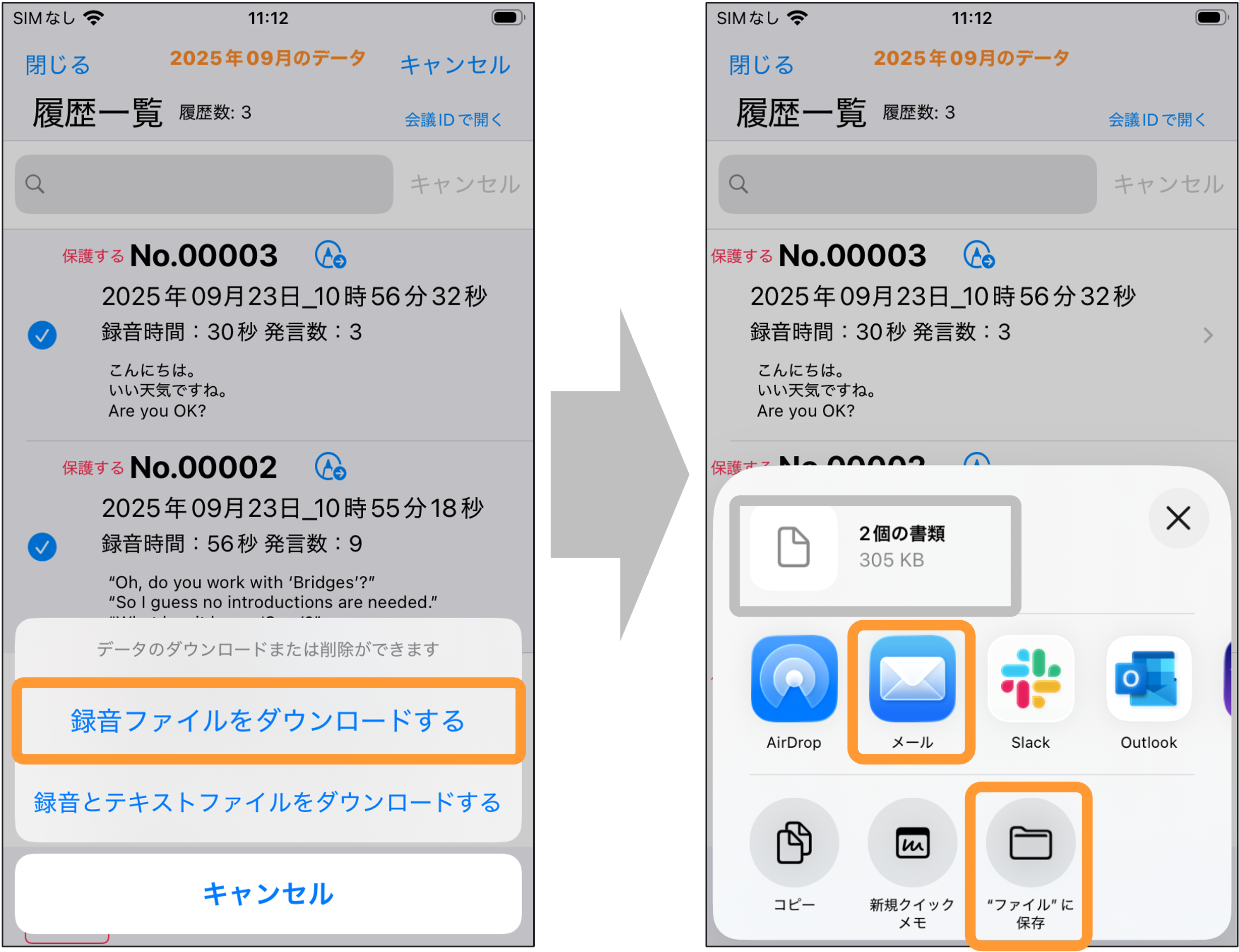
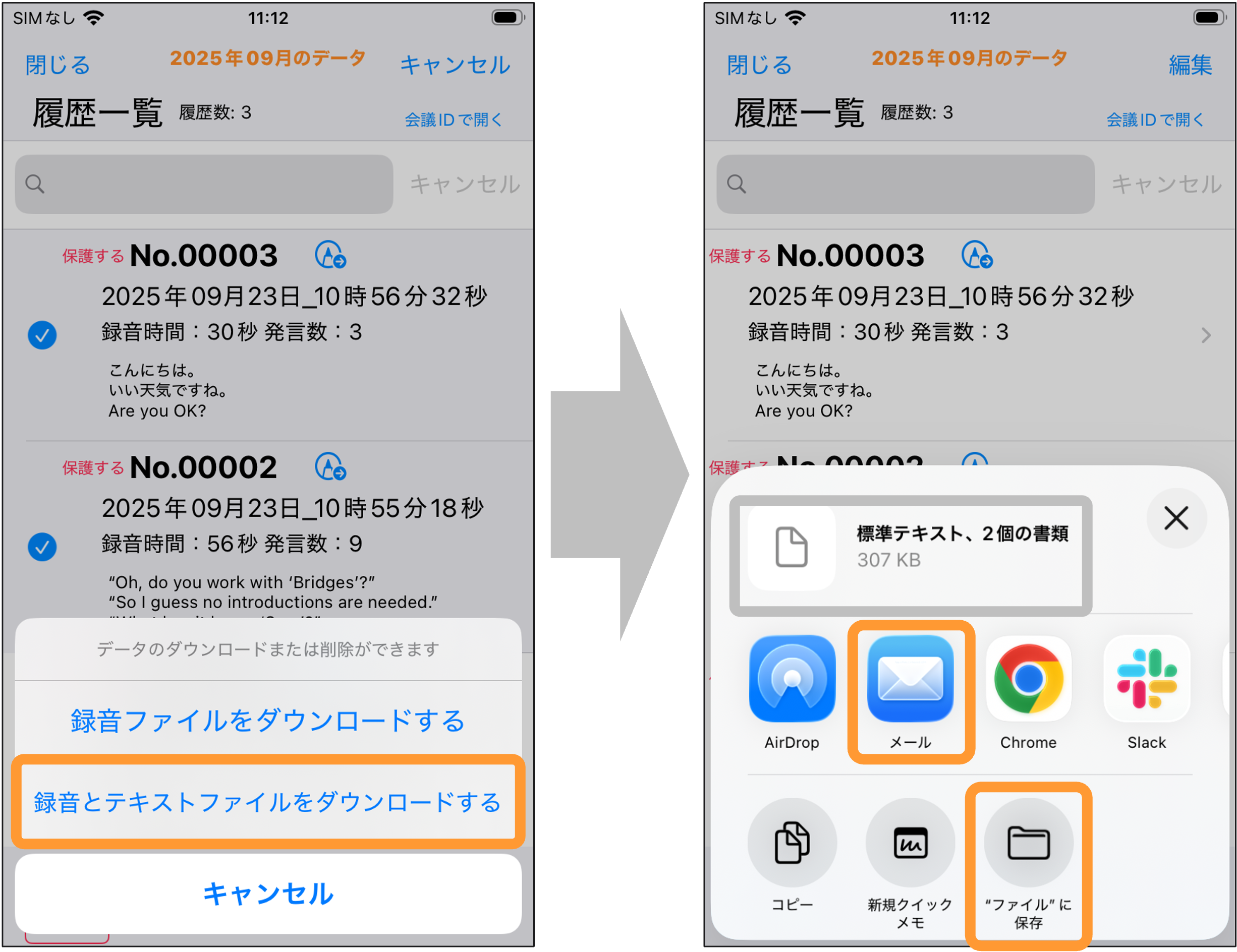
一括ダウンロードでは、「録音ファイルをダウンロードする」と「録音とテキストファイルをダウンロードする」が選択できるので、任意のボタンをタップします。
ファイルの保存先、または転送先が表示されるので、任意の手段を選択します。
※ダウンロードの場合は、「”ファイルに保存”」を選択。誰かに共有したい場合は、「メール」を選択します。
①録音ファイルをダウンロードしたい場合
「録音ファイルをダウンロードする」をタップします。
②録音とテキストファイルをダウンロードしたい場合
「録音とテキストファイルをダウンロードする」をタップします。
③データを一括削除したい場合
選んだ項目をまとめて削除したい場合は、画面左下の「削除」をタップすると、確認画面が表示されるので、「OK」をタップします。
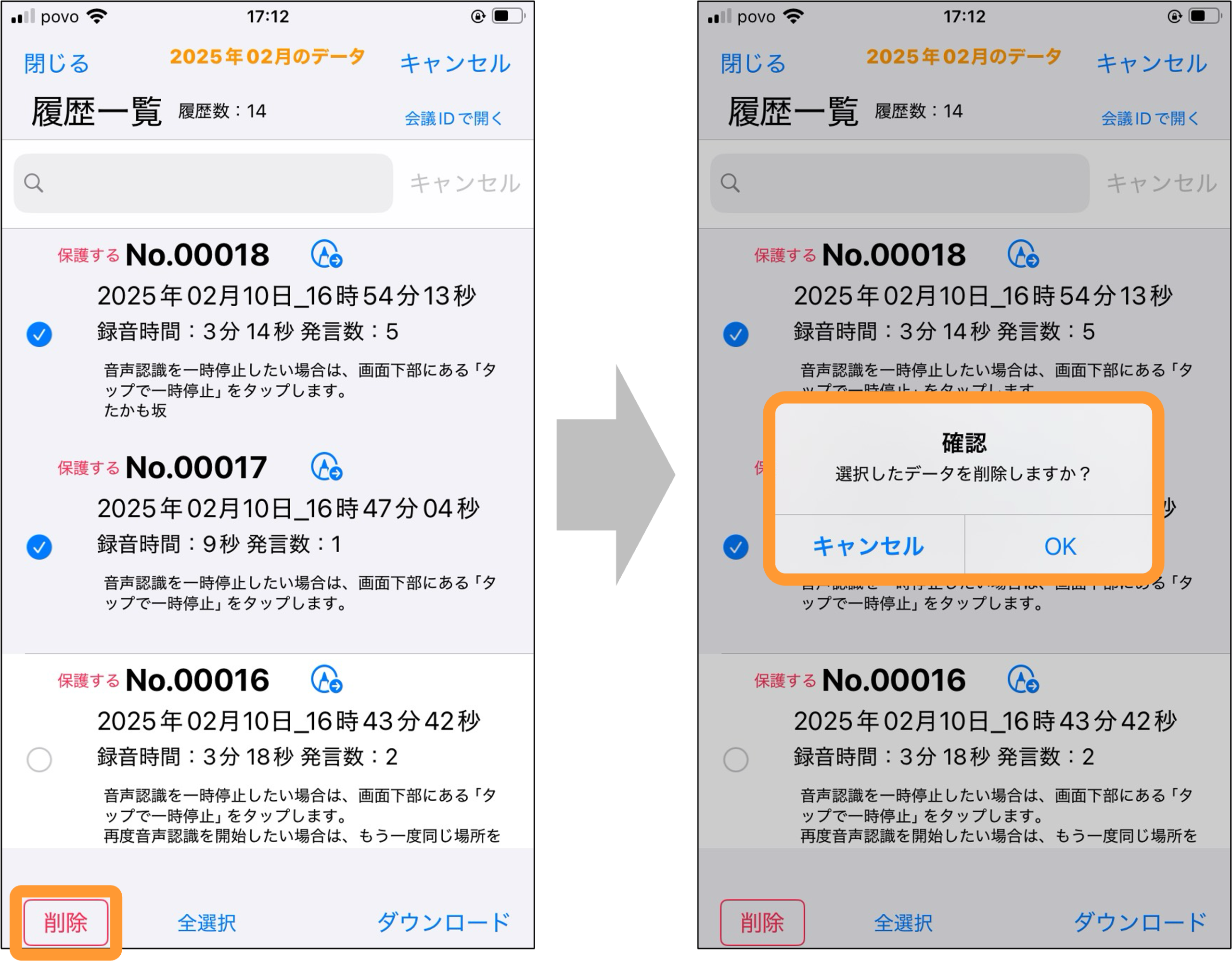
これで削除完了です。
履歴に名前をつける
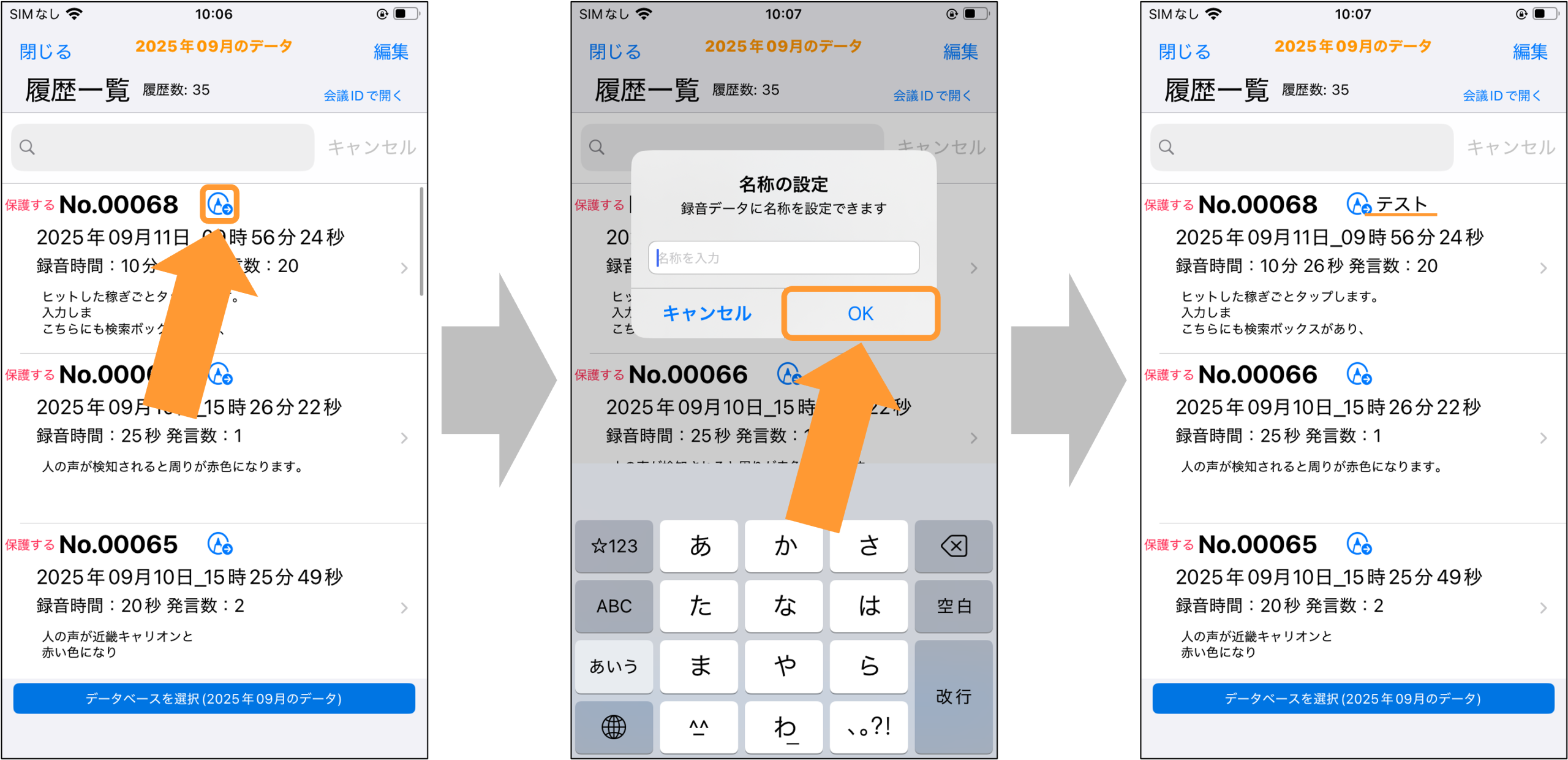
特定の履歴に名前をつけることが可能です。重要な会議などで活用してください。
①会議No.の隣にあります、鉛筆アイコンをタップします。
②お好みで名前を入力し、「OK」をタップします。
これで名前の設定は完了です。
履歴内を検索する
確認したい履歴の録音日時などを忘れてしまった際や、ファイル内の特定の文章を読み直したい際は、検索機能が便利です。
履歴一覧から検索する
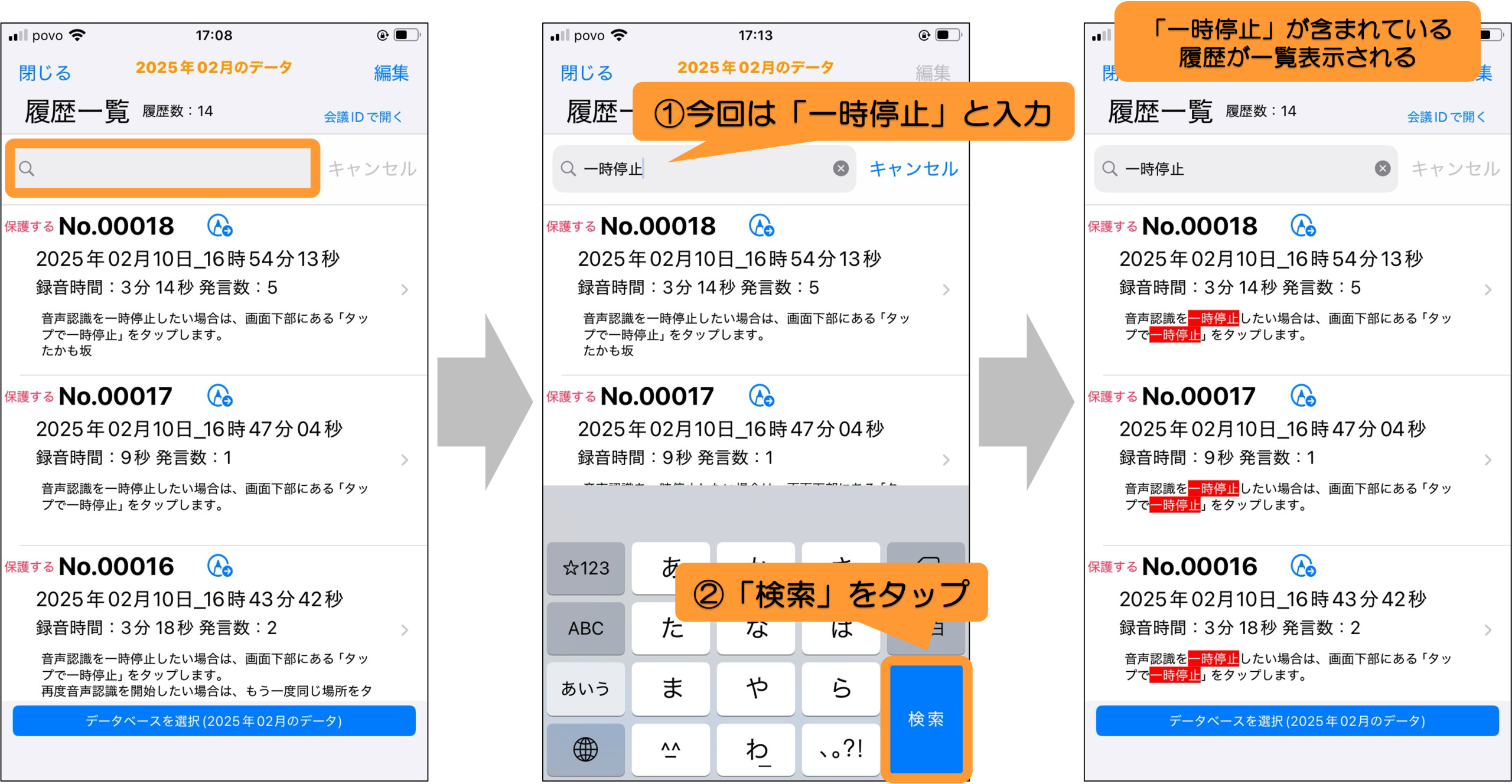
履歴一覧画面の上に設置されている、検索ボックスをタップします。
任意の言葉を入力して「検索」をタップすると、その言葉が含まれている、履歴一覧が表示されます。こちらで、該当のファイルを見つけることができます。
個別の履歴から検索する
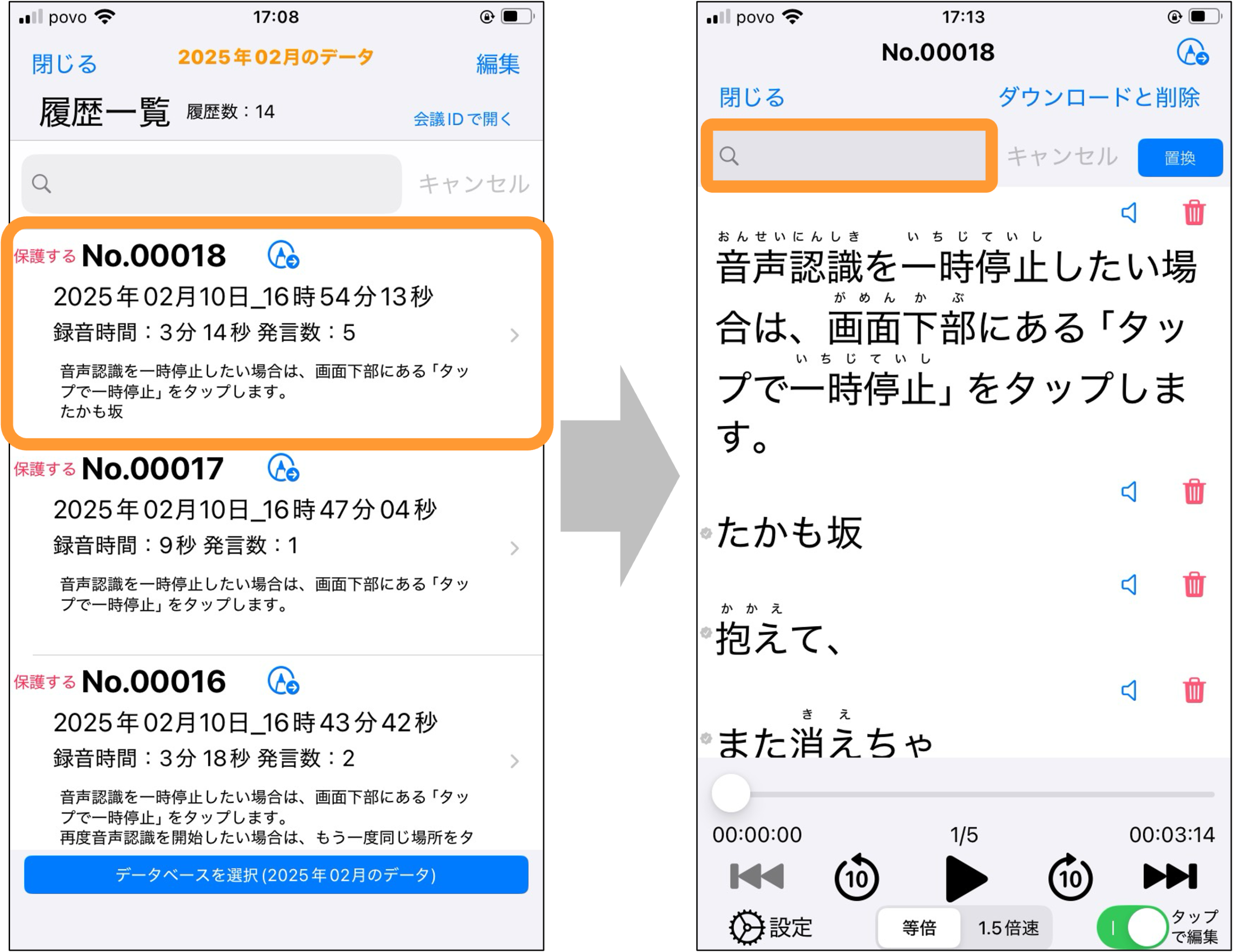
検索したい過去の履歴を開き、履歴詳細画面の上に設置されている検索ボックスをタップします。
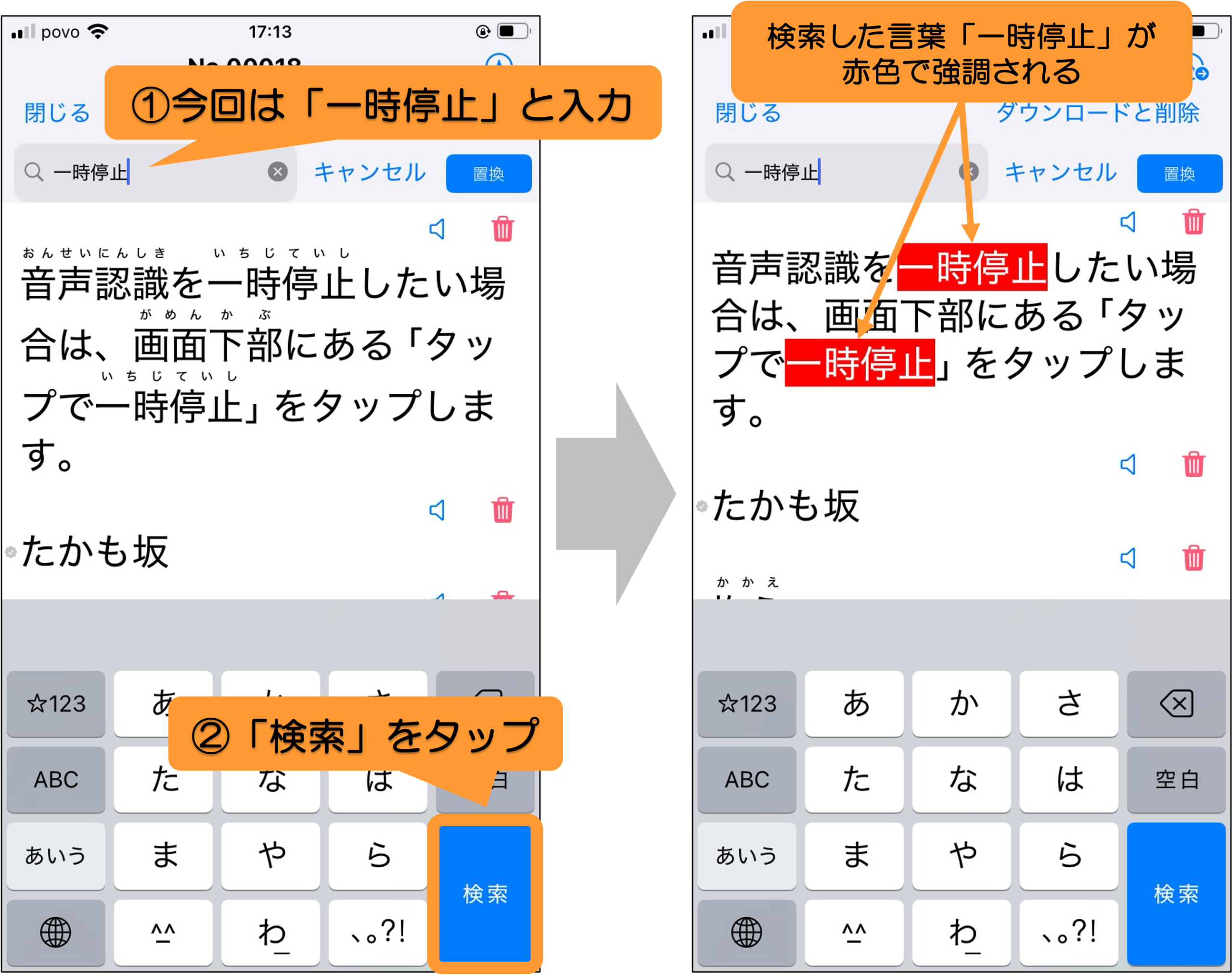
任意の言葉を入力して「検索」をタップすると、その言葉が赤色で強調されるようになります。
履歴を保護する
履歴を保護することで、誤って削除するのを防ぐことが出来ます。
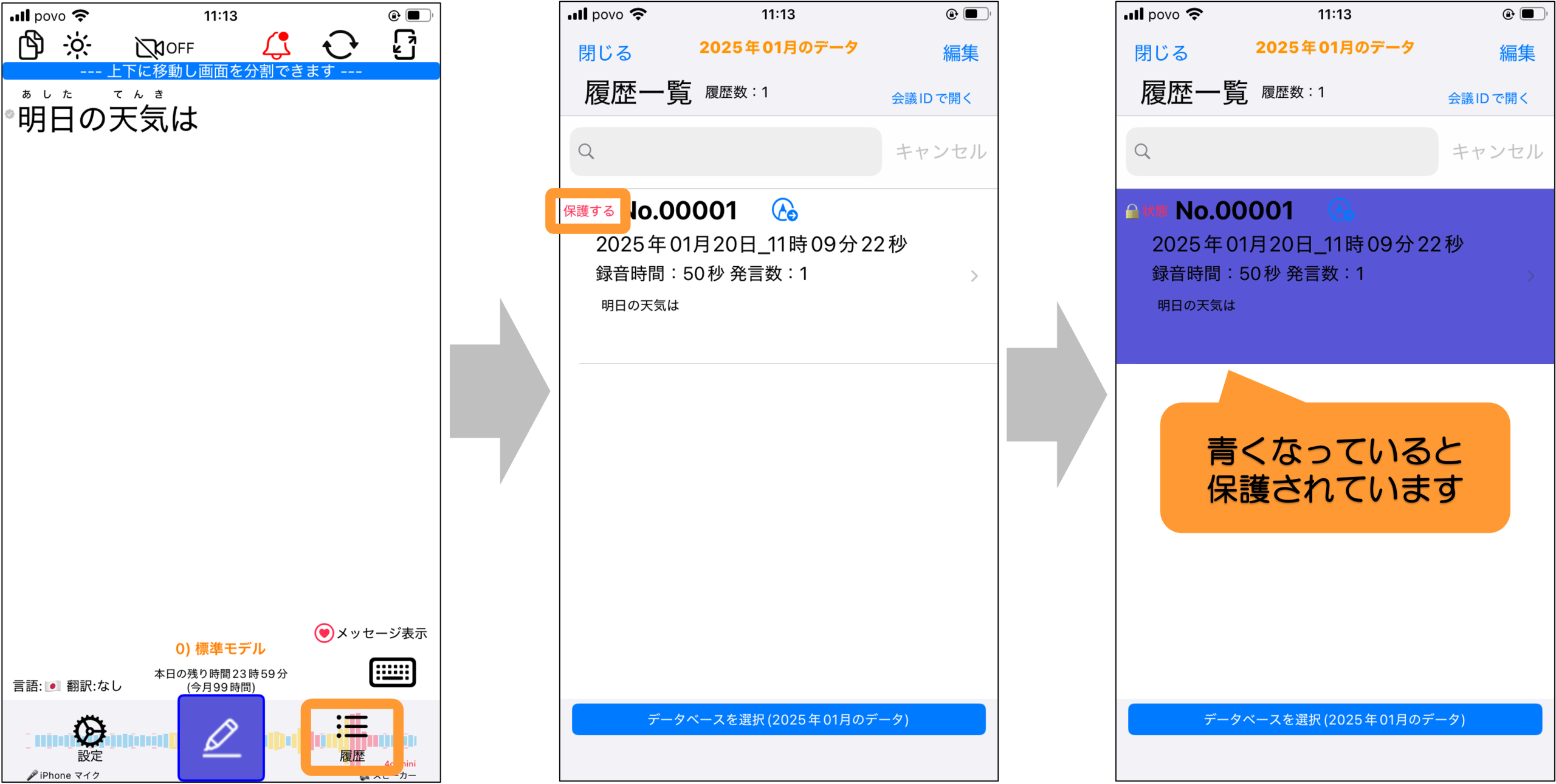
まず初めに最初の画面の左下にあります「履歴」をタップし、保護したい履歴を探します。
保護したい履歴を見つけましたら、右上にあります「保護する」をタップします。
該当する履歴が青色で表示されましたら保護は完了となります。
保護されている場合、内容を見ることが出来ず、先ほど解説した操作等が全て出来なくなります。(あくまでも誤操作防止とお考えください。)
内容を見たい場合や、他人と共有したい場合は、一度保護を解除する必要があります。
なお、作業が終わりましたら再度保護することを忘れないようにしてください。
最新LLMで再音声認識する(アプリVer18.20.7以降対応)
YY文字起こしiOS ver.18.20.7以降から最新LLM2.0が導入されました。
これにより履歴データを、最新のLLMエンジンで再音声認識を実行し、高精度の書き起こし結果で置き換え可能にしました。
※再音声認識に対応している録音データは、60分以内です。60分を超える録音データは再音声認識できません。
1. 「履歴」をタップし、任意の過去会議をタップします。
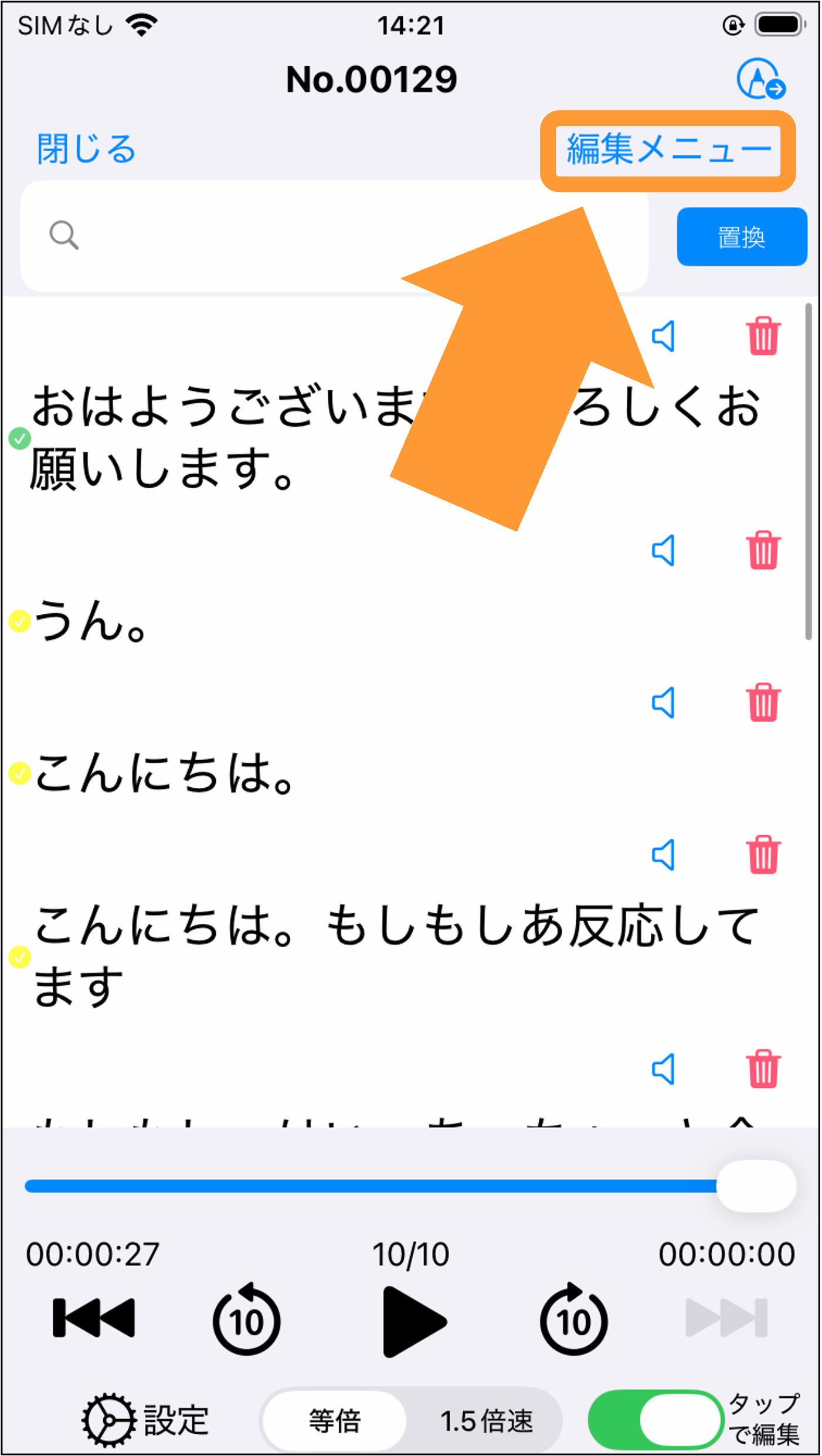
2. 画面右上の「編集メニュー」をタップします。
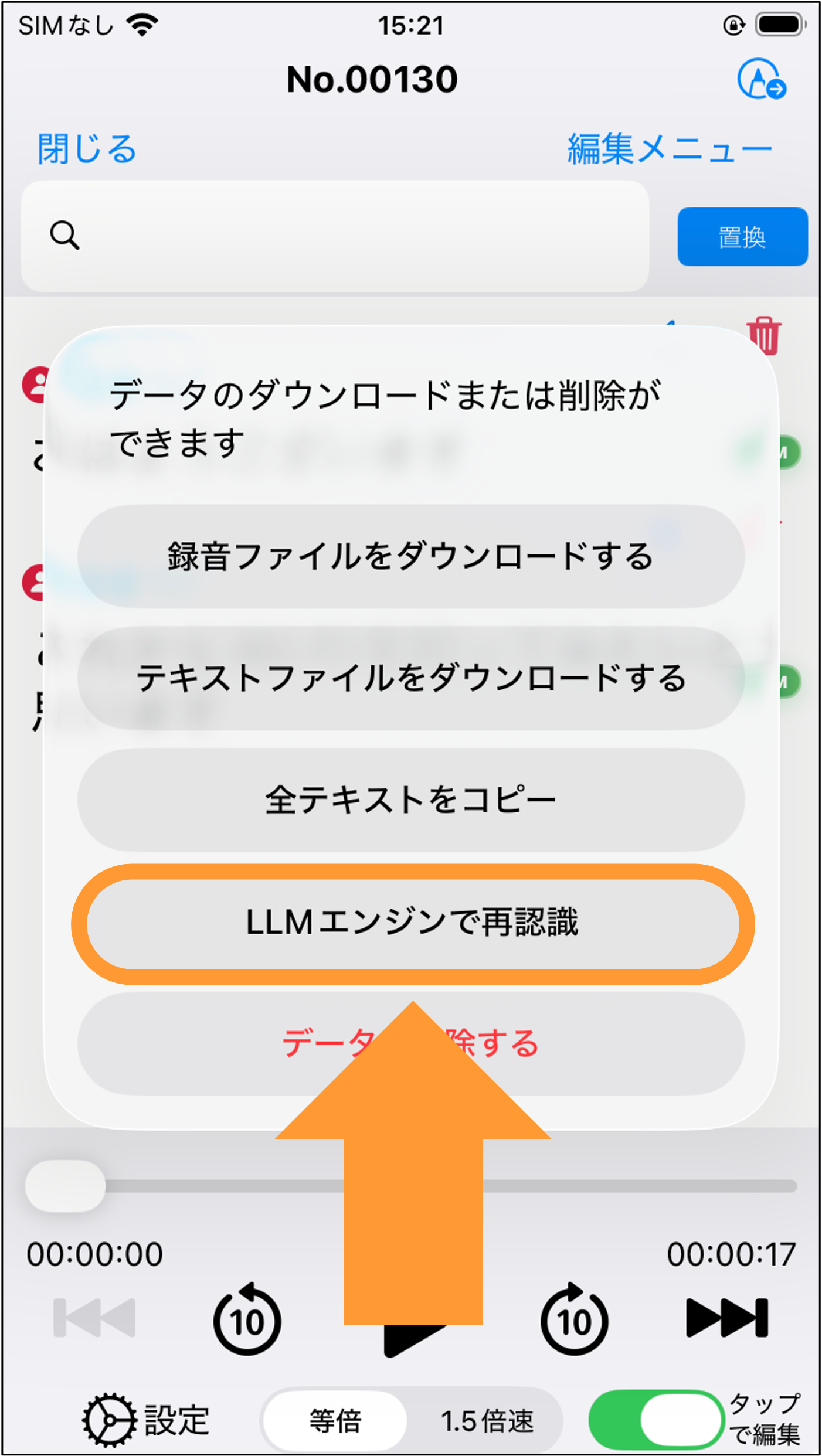
3. 「LLMエンジンで再認識」をタップします。
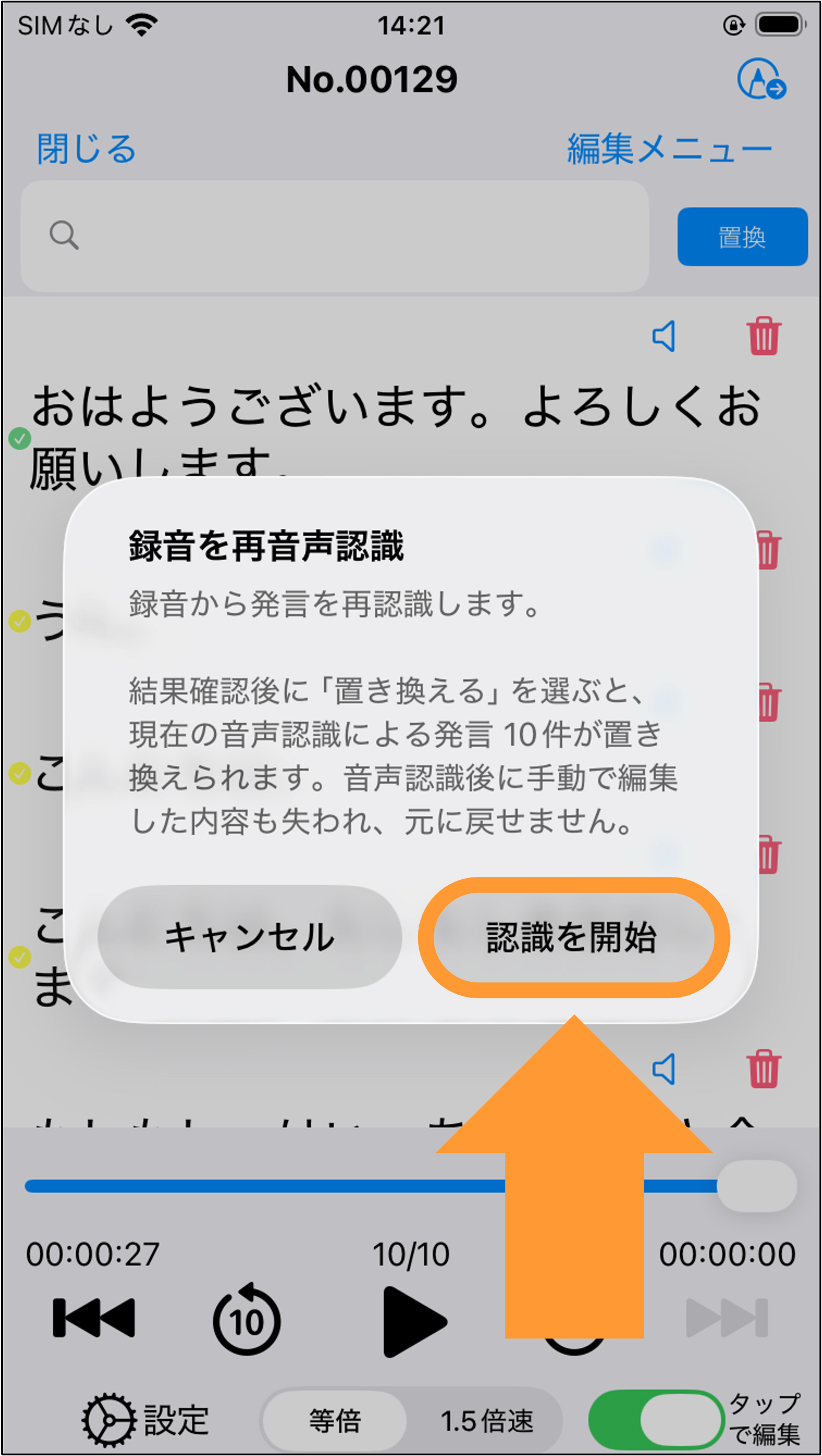
4. 「録音を開始」をタップすると、録音から発言を再認識し始めます。
5. 再認識後、音声認識結果を履歴に反映するか確認するメッセージが表示されます。
「置き換える」をタップすると、音声認識結果が履歴に反映されます。
※音声認識後に手動で編集した内容も失われます。この操作は元に戻せません。
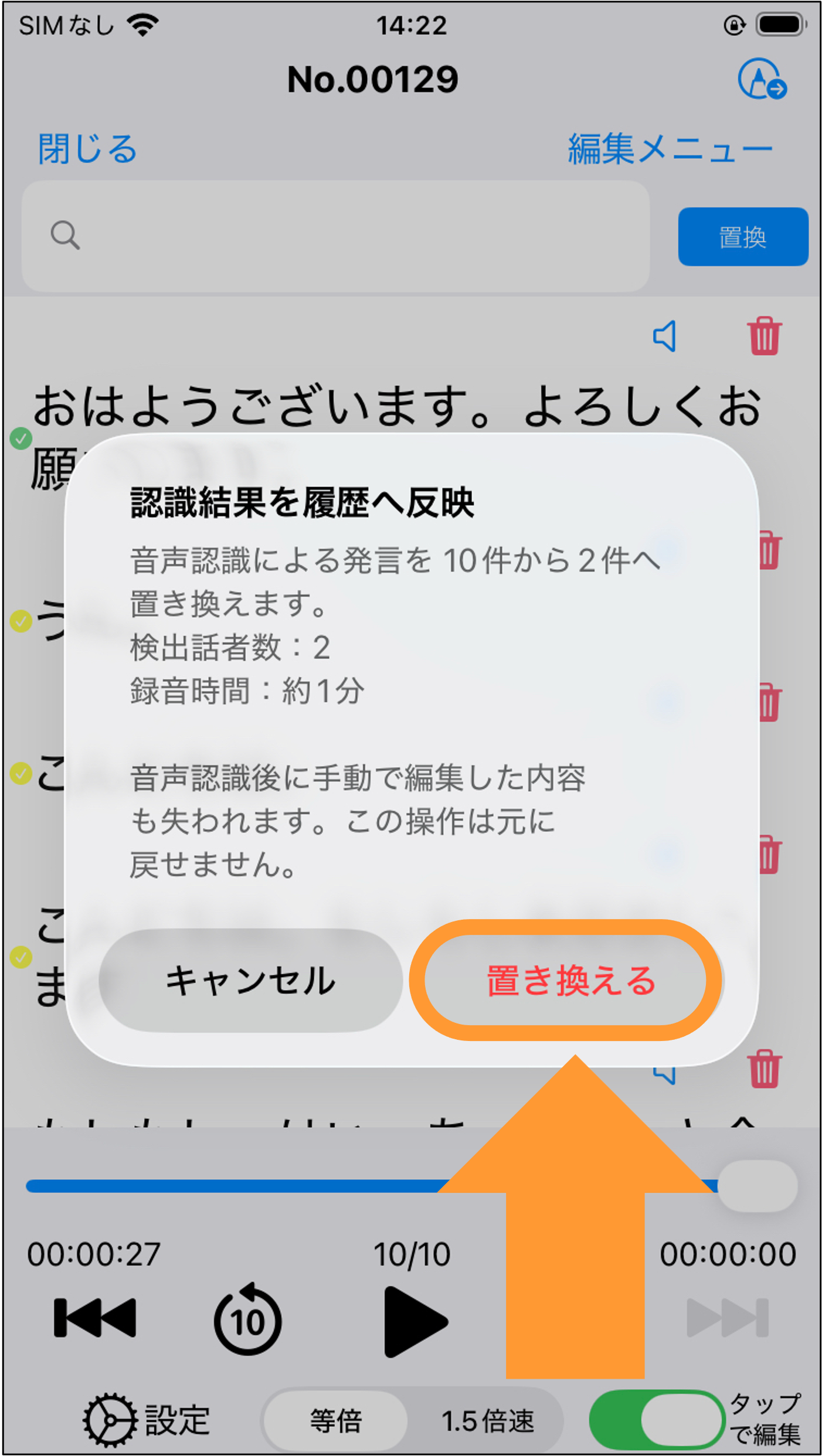
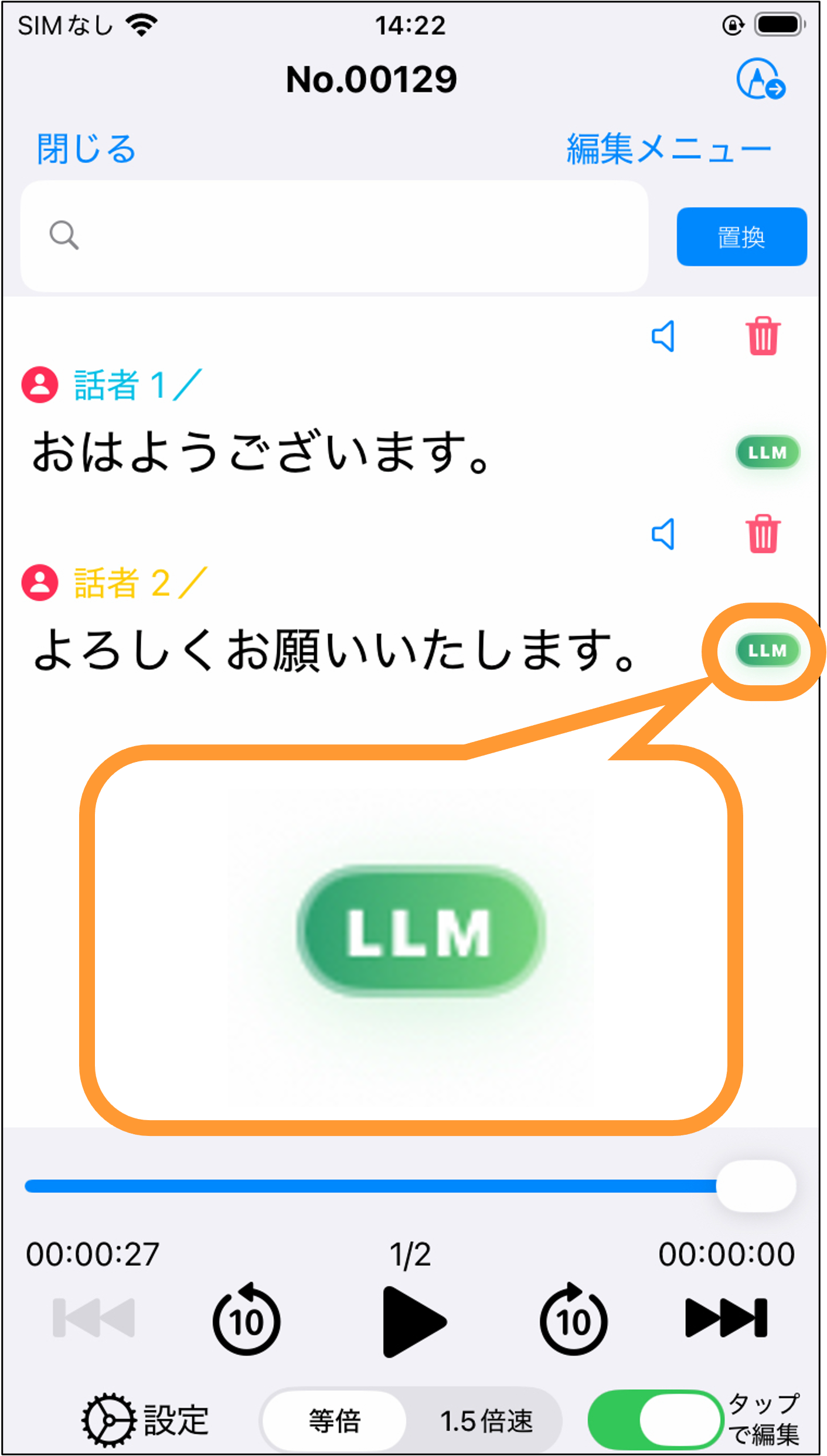
6. 最新LLMによる再音声認識が完了すると、文字起こし文章の横に緑色の「LLM」が表記されます。
-
YY文字起こし – iOS版
- 合成音声でテキストを読み上げよう
- アプリの使用言語を変える
- 画面ロックモードにし誤タップを防ぐ
- AI回答を活用する
- 文字を左右反転する
- 通信品質を計測する
- エフェクト字幕を表示する
- YY文字起こし iOS版スタートガイド
- 音声認識を一時停止する
- 発言をキーボードで入力する
- 外部ディスプレイ表示機能
- アプリモードを切り替える
- 音声認識モデルの選択
- 音声認識内容を通知で確認
- その他の設定
- アプリ内課金をする
- オフラインエンジン
- 画面の上下回転とフルスクリーン表示
- 位置情報の共有
- 翻訳機能を使う
- 辞書登録機能
- リアルタイム配信・編集機能
- ポップアップ表示機能
- 会話内容を保存しない
- 音声認識エンジンの選択
- 周囲との連携機能
- マイク感度の設定
- 集音範囲の設定
- AIアシスタントを活用する
- 認識結果を見やすくしよう
- 発言のコピー機能
- 画面分割しよう
- 文字起こし内容のメール送信機能
- バックグラウンド機能を使いこなそう
- アプリ起動と同時に音声認識し文字起こしする
- ヘルプメッセージの表示機能
- 発話時刻の表示機能
- メッセージの表示機能
- 改行の設定機能
- 人の声にUIが反応する機能
- テキストをスキャンしよう
- テキスト代替機能(台本読み込み)
- 文字起こし内容をクリアする
- 外部マイクを利用する
- アプリをすばやく起動する
- キーワード通知を有効にする
- 動画と字幕を同時表示する方法
- 音量グラフを表示する
- 音楽検知を利用する
- オノマトペと笑い声の表示機能
- ピクチャインピクチャ機能を活用する
- 手書きボードを活用する
- ルビ(ふりがな)をつける
- 低負荷モードを利用する
- 翻訳結果を合成音声で読み上げる
- AppleWatchを利用する
- Macで利用する
- 発言を編集する
- 話者識別機能を利用する
- 過去の発言を読み上げる
- 音源字幕表示機能
- Myエンジンを使用する