
ピクチャインピクチャ機能を活用する
動作確認環境(記事作成時点)
- YY文字起こし iOS版:Ver.16.0.3
- YY文字起こし Android版:該当する機能なし
概要(目的)
他のアプリをご利用中でも音声認識結果を確認することができます。
画面上に音声認識の窓が表示され、自由に位置を変更することができます。
操作手順
①音声認識画面から有効にする
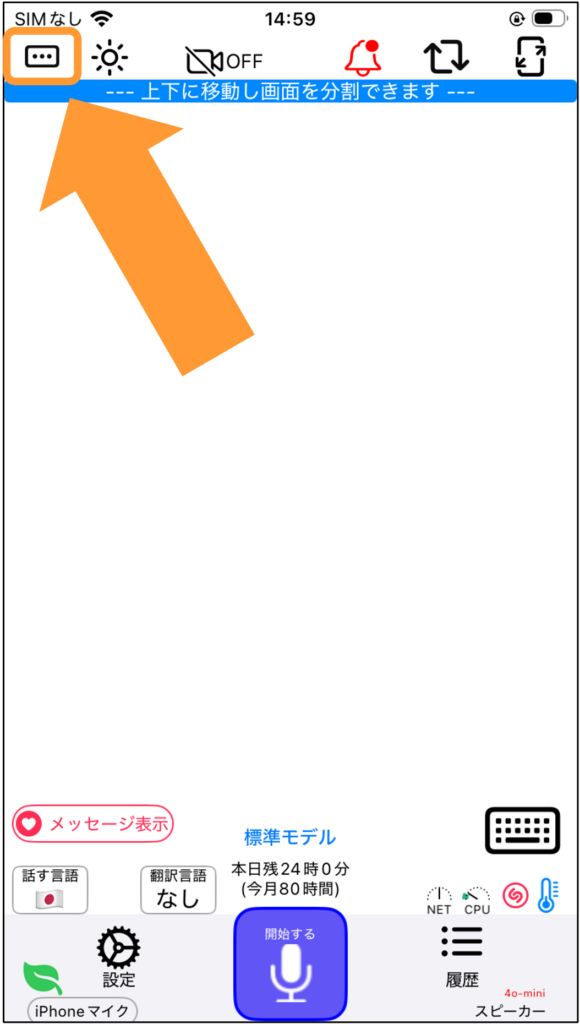
1. 画面左上の「…」をタップします。
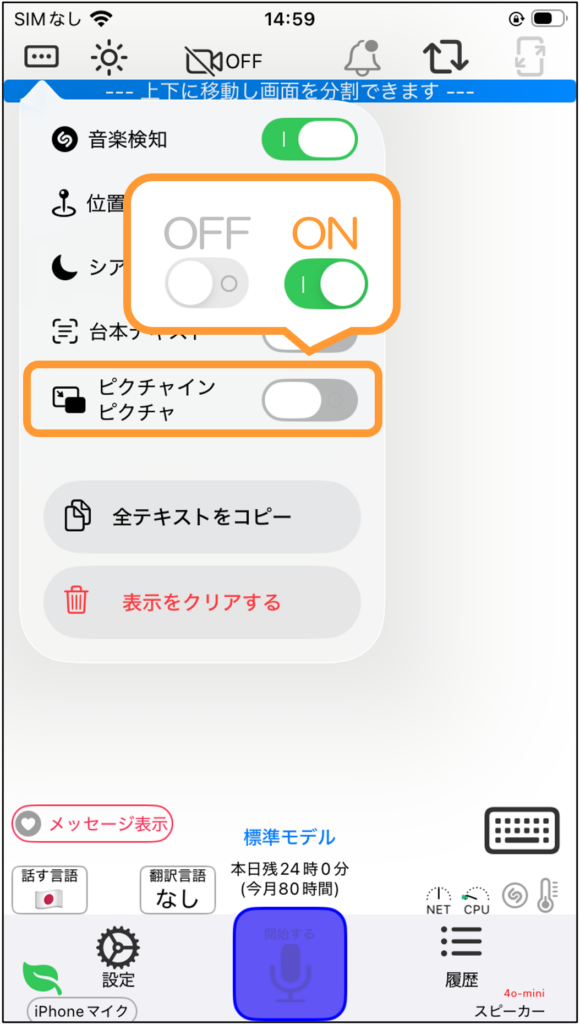
2. 「ピクチャインピクチャ」を有効にします。
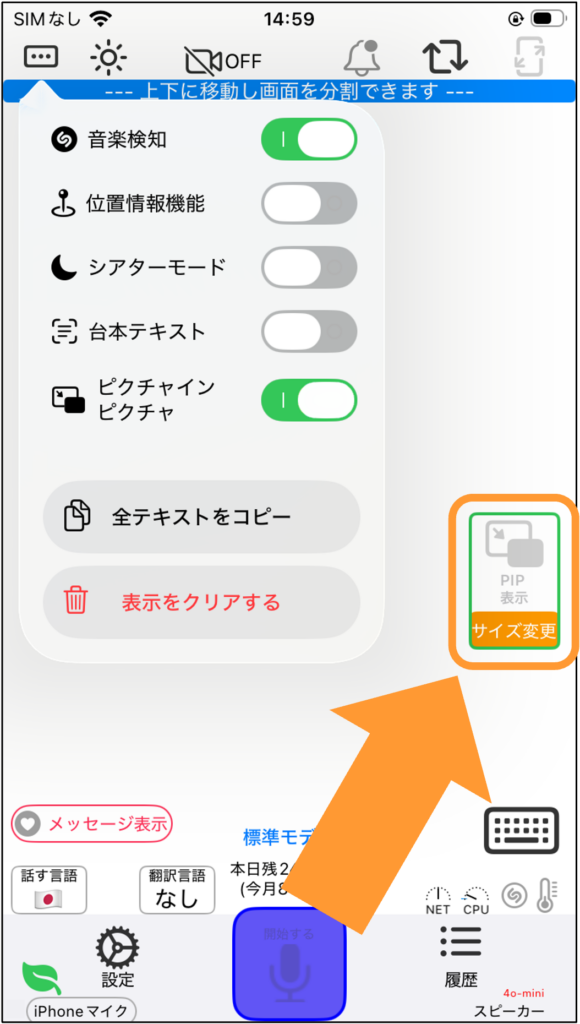
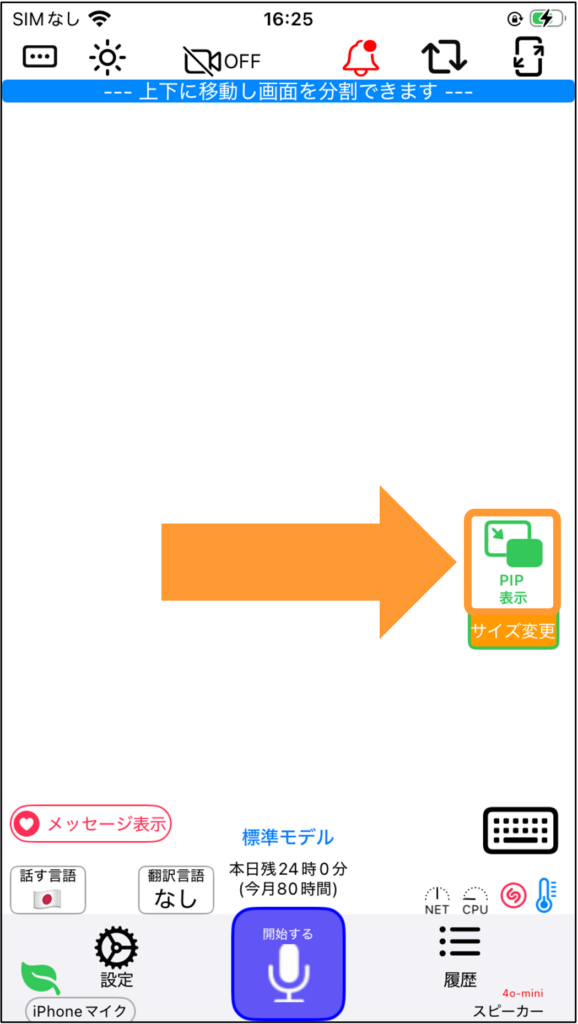
3. 有効にすると音声認識画面の右側に「PIP表示」というボタンが現れます。
②設定画面から有効にする
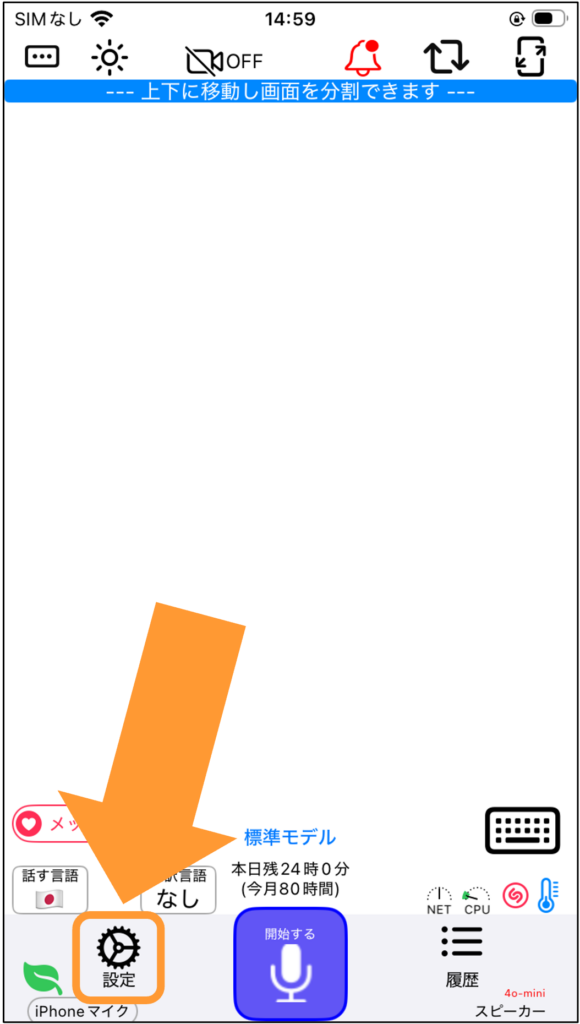
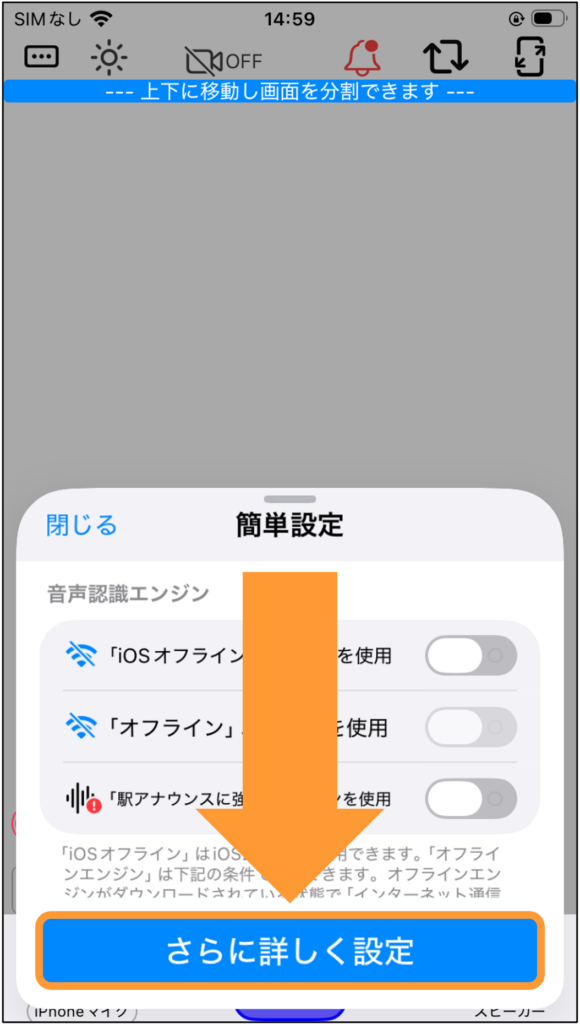
1. 画面左下の歯車アイコンをタップして設定を開きます。
2. 「さらに詳しく設定」をタップします。
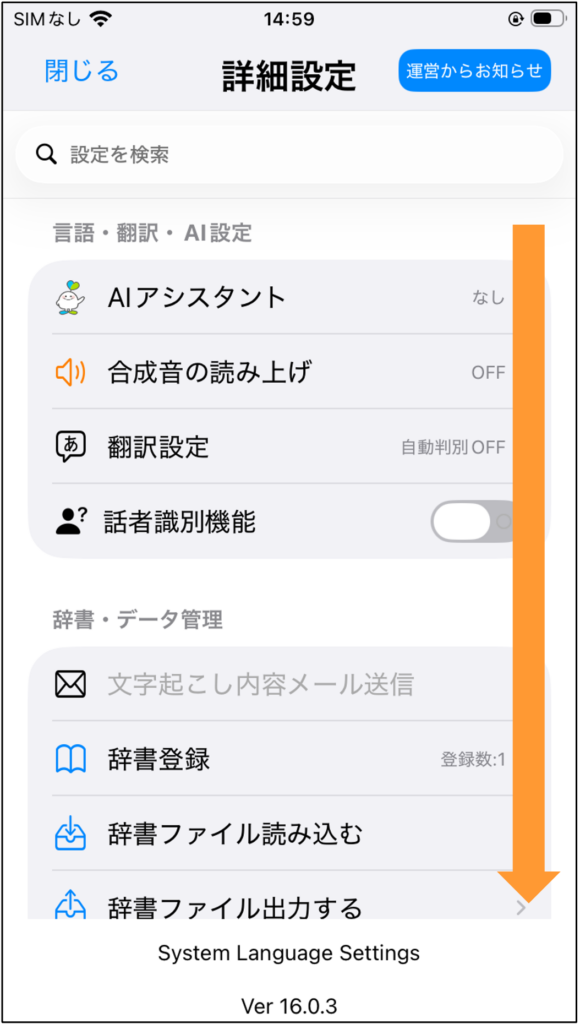
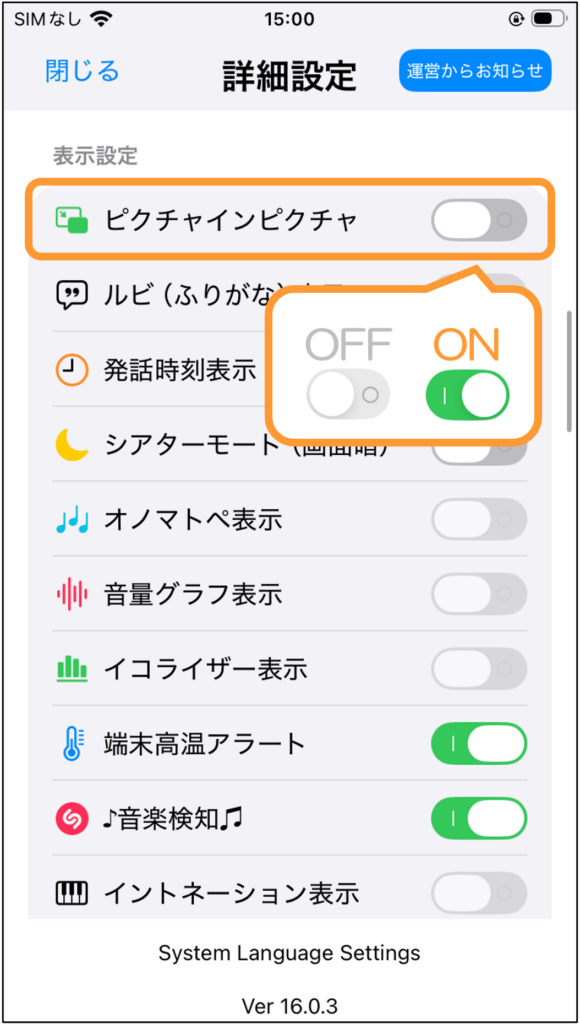
3. 下にスクロールし、「ピクチャインピクチャ」の項目を探します。
4. 「ピクチャインピクチャ」を有効にします。
ピクチャインピクチャの使い方
ピクチャインピクチャを起動する
①手動表示:「PIP表示」をタップする
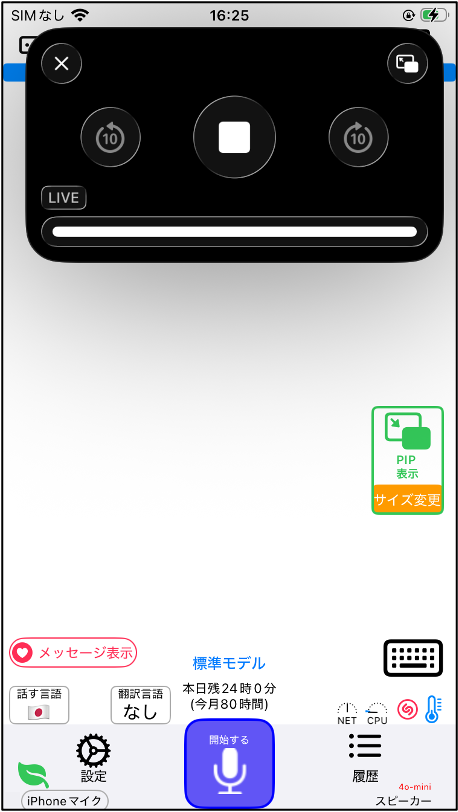
②自動表示:別のアプリに切り替える
ホーム画面に戻ったり、別のアプリに切り替えると自動的にピクチャインピクチャの窓が表示されます。

ピクチャインピクチャのサイズを変更する
1. 「PIP表示」の下にある「サイズ変更」をタップします。
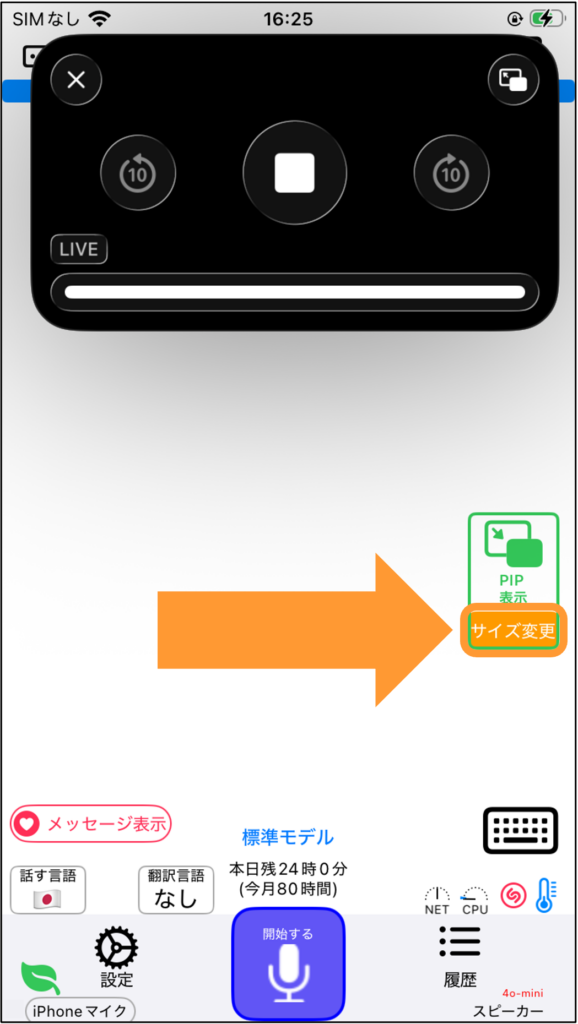
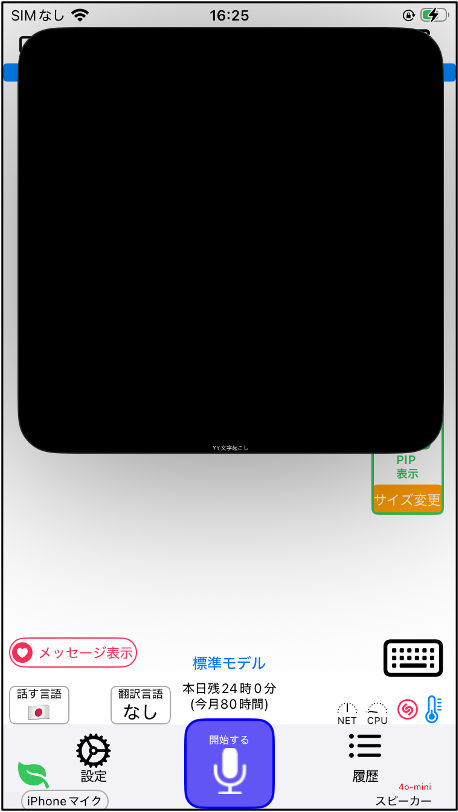
2. ピクチャインピクチャのサイズが変更されました。
補足:
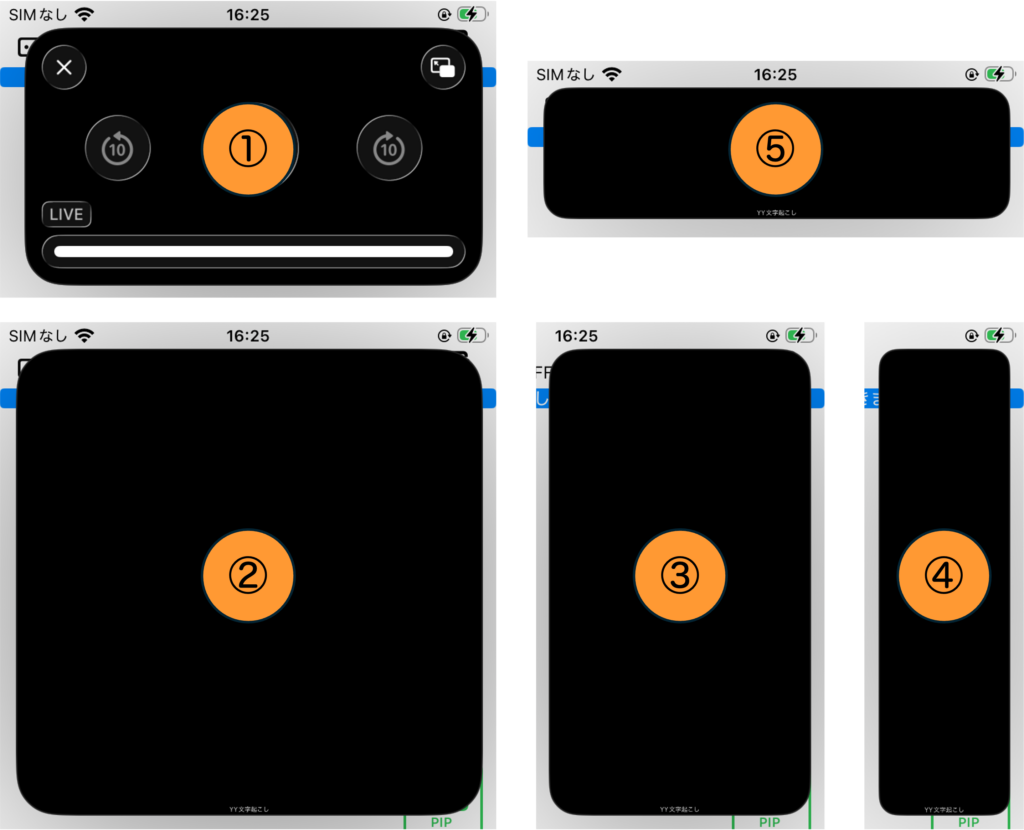
「サイズ変更」を押すたびに①〜⑤の順にサイズが変更されます。
お好みのサイズでご利用ください。またピクチャインピクチャの画面上の位置も自由に変更可能です。
Q&A
Q1. 別のアプリに切り替えると音声認識が止まってしまいます。
A. アプリの設定にて「バックグラウンド実行」が有効になっているかどうかご確認をお願いいたします。
補足:それでも動作しない場合は以下の内容をご確認ください。
①iPhoneの「設定」→「一般」に進む
②「アプリのバッググラウンド更新」:「Wi-Fiとモバイルデータ通信」になっているか
③「YY文字起こし」が有効になっているか
-
YY文字起こし – iOS版
- 合成音声でテキストを読み上げよう
- アプリの使用言語を変える
- 画面ロックモードにし誤タップを防ぐ
- AI回答を活用する
- 文字を左右反転する
- 通信品質を計測する
- エフェクト字幕を表示する
- YY文字起こし iOS版スタートガイド
- 履歴を確認しよう
- 音声認識を一時停止する
- 発言をキーボードで入力する
- 外部ディスプレイ表示機能
- アプリモードを切り替える
- 音声認識モデルの選択
- 音声認識内容を通知で確認
- その他の設定
- アプリ内課金をする
- オフラインエンジン
- 画面の上下回転とフルスクリーン表示
- 位置情報の共有
- 翻訳機能を使う
- 辞書登録機能
- リアルタイム配信・編集機能
- ポップアップ表示機能
- 会話内容を保存しない
- 音声認識エンジンの選択
- 周囲との連携機能
- マイク感度の設定
- 集音範囲の設定
- AIアシスタントを活用する
- 認識結果を見やすくしよう
- 発言のコピー機能
- 画面分割しよう
- 文字起こし内容のメール送信機能
- バックグラウンド機能を使いこなそう
- アプリ起動と同時に音声認識し文字起こしする
- ヘルプメッセージの表示機能
- 発話時刻の表示機能
- メッセージの表示機能
- 改行の設定機能
- 人の声にUIが反応する機能
- テキストをスキャンしよう
- テキスト代替機能(台本読み込み)
- 文字起こし内容をクリアする
- 外部マイクを利用する
- アプリをすばやく起動する
- キーワード通知を有効にする
- 動画と字幕を同時表示する方法
- 音量グラフを表示する
- 音楽検知を利用する
- オノマトペと笑い声の表示機能
- 手書きボードを活用する
- ルビ(ふりがな)をつける
- 低負荷モードを利用する
- 翻訳結果を合成音声で読み上げる
- AppleWatchを利用する
- Macで利用する
- 発言を編集する
- 話者識別機能を利用する
- 過去の発言を読み上げる
- 音源字幕表示機能
- Myエンジンを使用する
どんなことにお困りですか?
調べたい言葉を入力してください。