
動作確認環境(記事作成時点)
- YY文字起こし iOS版:Ver.16.0.1
- iOSバージョン:iOS 18.7
- YY文字起こし Android版:該当する機能無し
概要(目的)
iOS18からの新機能として、ロック画面やコントロールセンターから好きなアプリを起動できるようになりました。ここでは、ロック画面やコントロールセンターから「YY文字起こし」アプリを起動できる設定方法を紹介します。
操作手順
①ロック画面のショートカットボタンから起動する
iPhoneはロック画面右下のカメラのショートカットボタンをYY文字起こしアプリのショートカットボタンへ変更することができます。
素早くYY文字起こしを起動させ、音声認識を開始することができます。
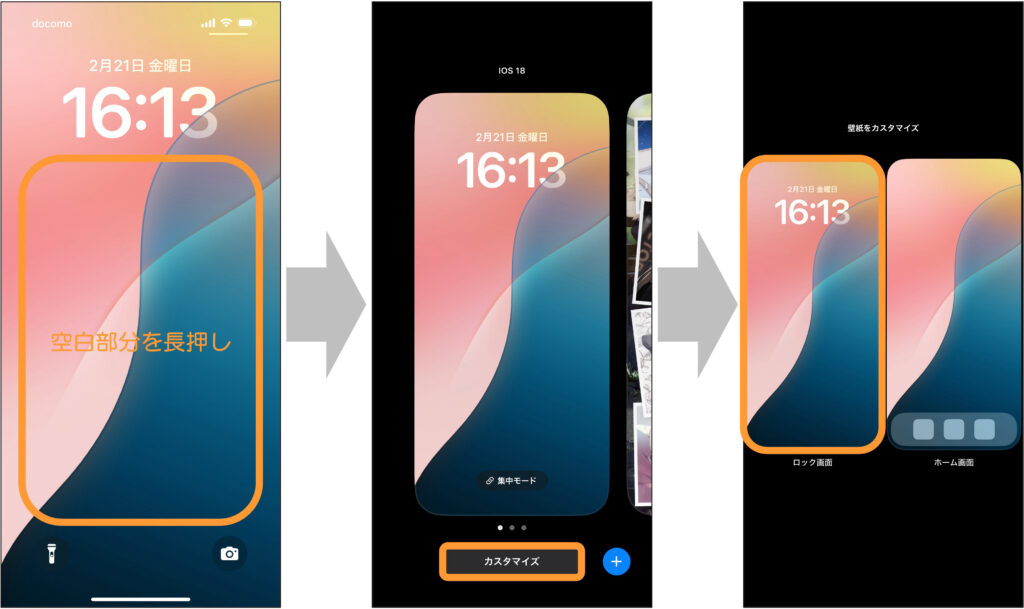
①まずはロック画面の空白部分を長押しし、「カスタマイズ」をタップします。
②ロック画面をタップし、編集を行います。
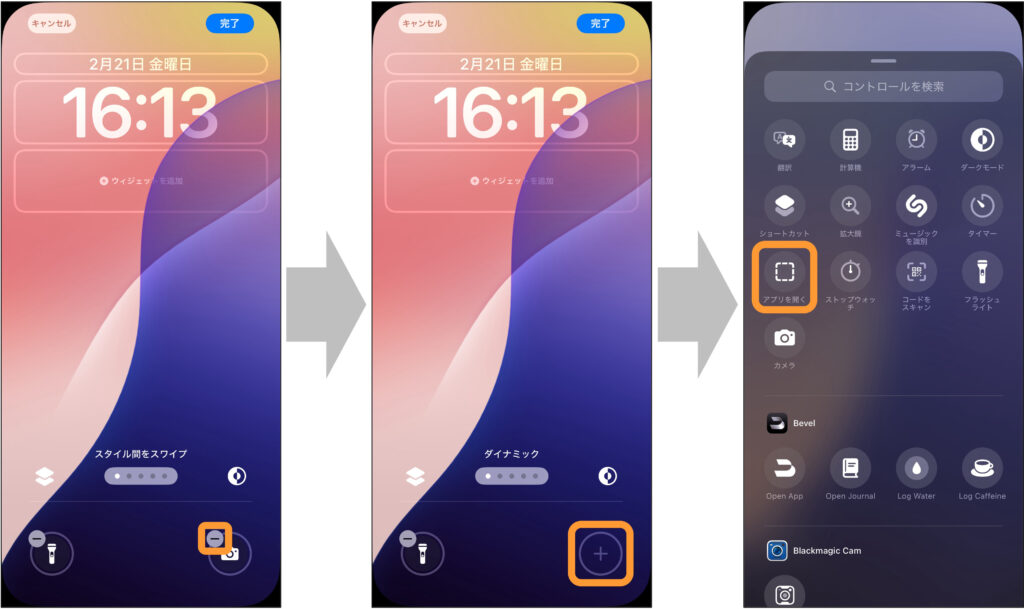
③右下のカメラアイコンにマイナスボタンがありますのでそちらをタップしてカメラを削除します。
④プラスアイコンに変化した後、プラスアイコンをタップし、
「アプリを開く」という項目を探します。
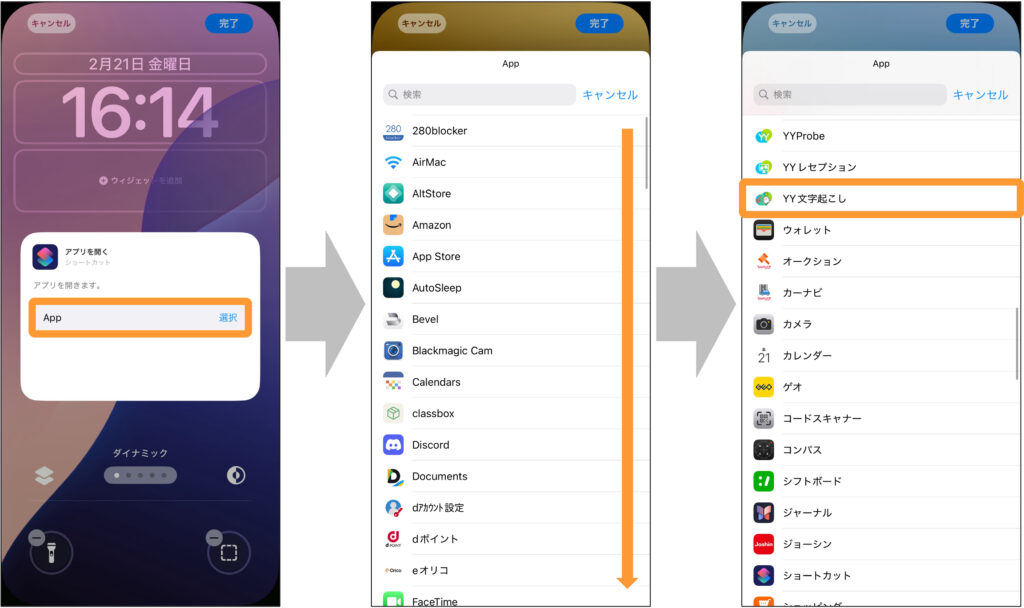
⑤「App 選択」をタップします。
⑥下にスクロールして「YY文字起こし」アプリを探してタップします。
⑦登録ができた後、画面上の空白部分をタップします。
⑧右上の「完了」をタップし、続けて画面中央をタップして元の画面に戻ります。
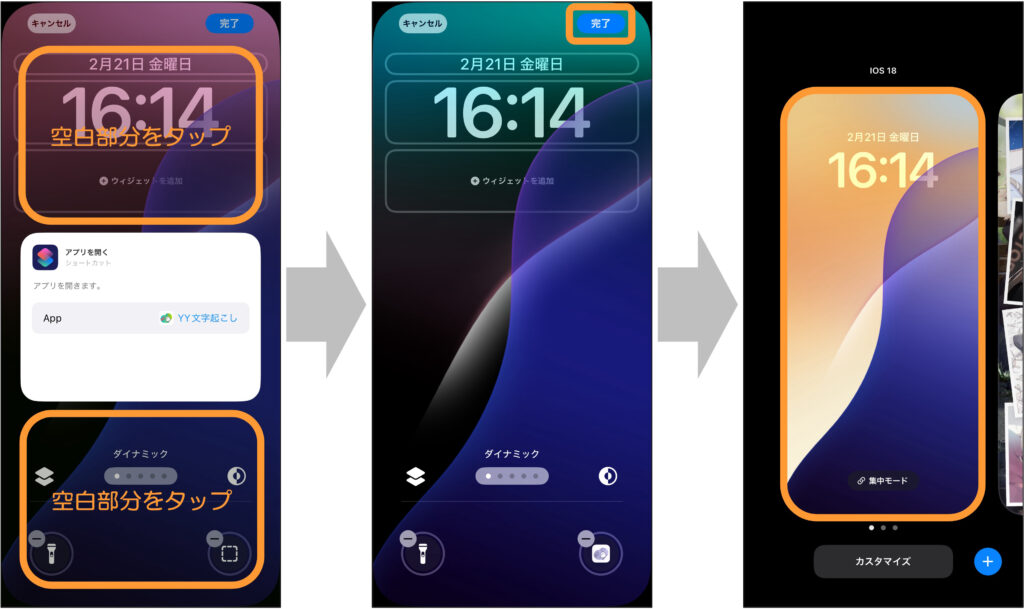
これで設定は完了です。
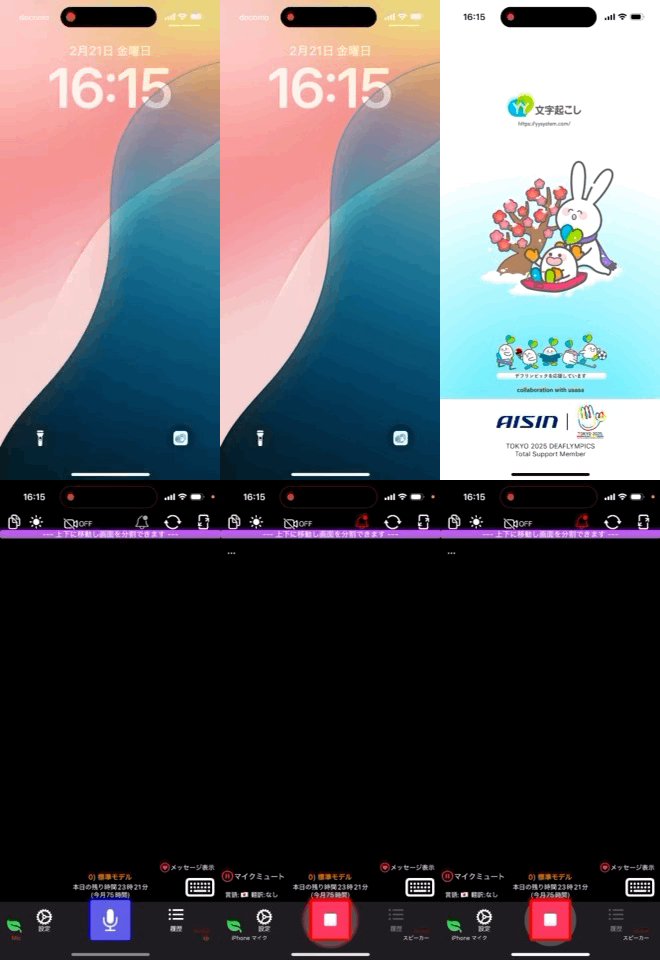
アプリを起動する際には、右下のYY文字起こしアプリを長押しして起動することができます。
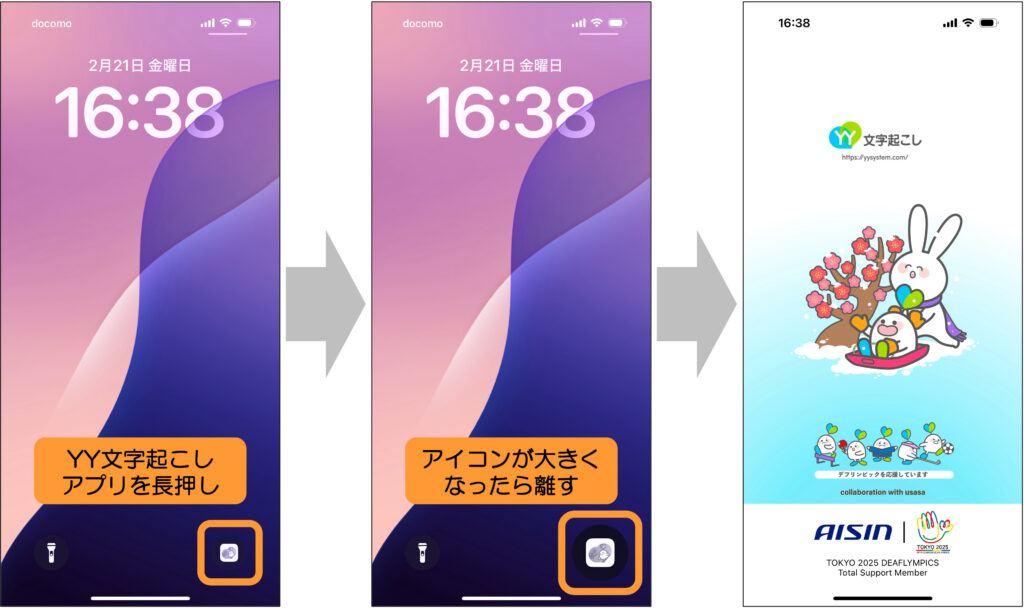
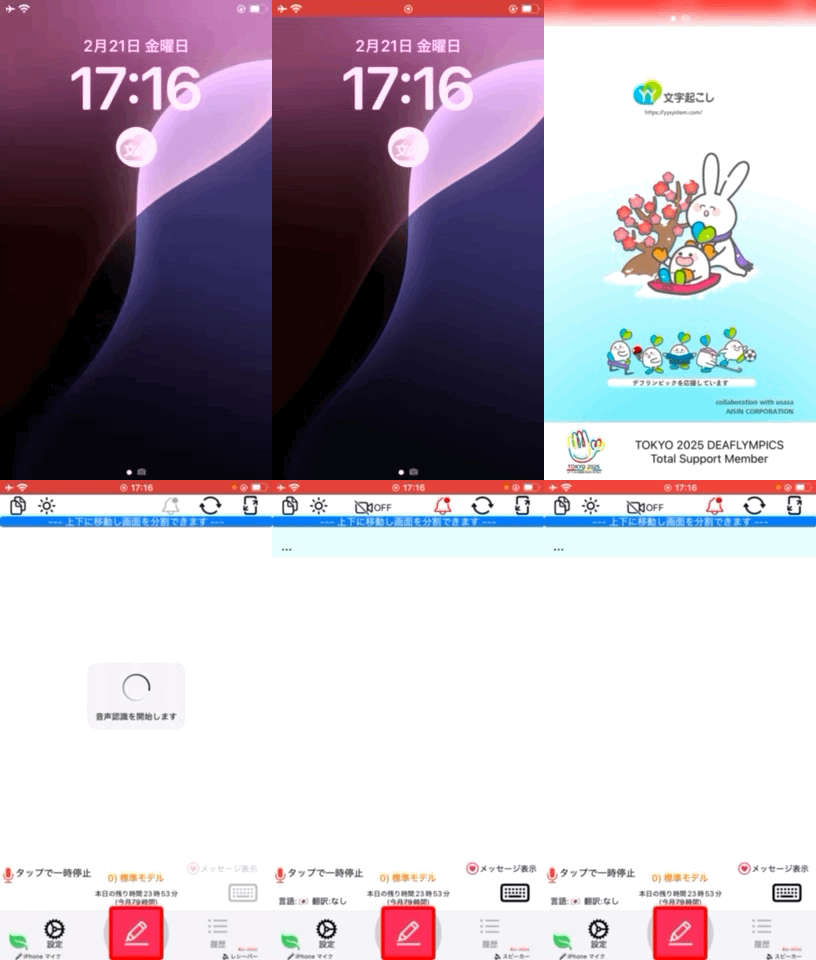
なお、アプリが起動した時に自動的に音声認識を開始させたい場合は、YY文字起こしアプリの詳細設定にて、「起動と同時に音声認識開始」を有効にしてください。

②ロック画面のウィジェットから起動する
iPhoneSEなど、ホームボタン式のiPhoneでは①の方法が使えません。
代わりの方法として、ロック画面にYY文字起こしのウィジェットを配置することができます。
①ロック画面の空白部分を長押しし、「カスタマイズ」をタップします。
②ロック画面の編集を行います。
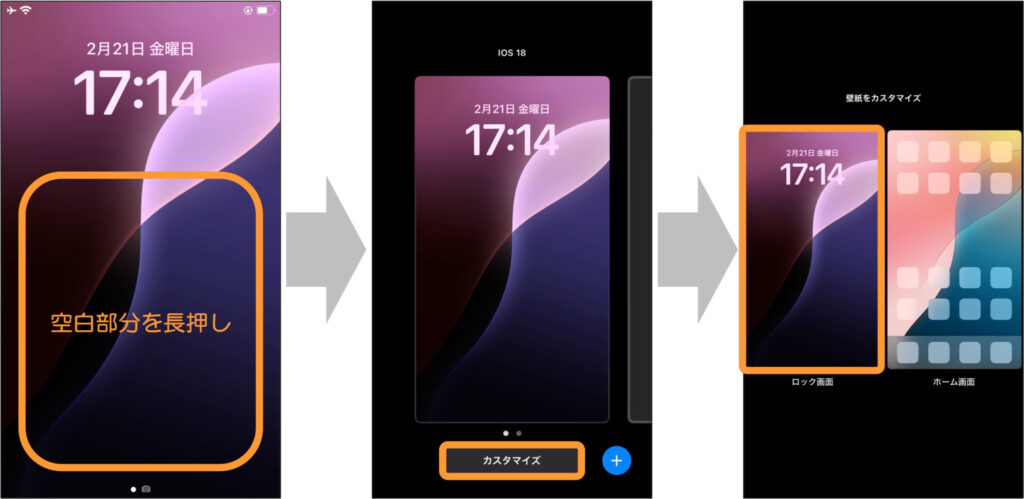
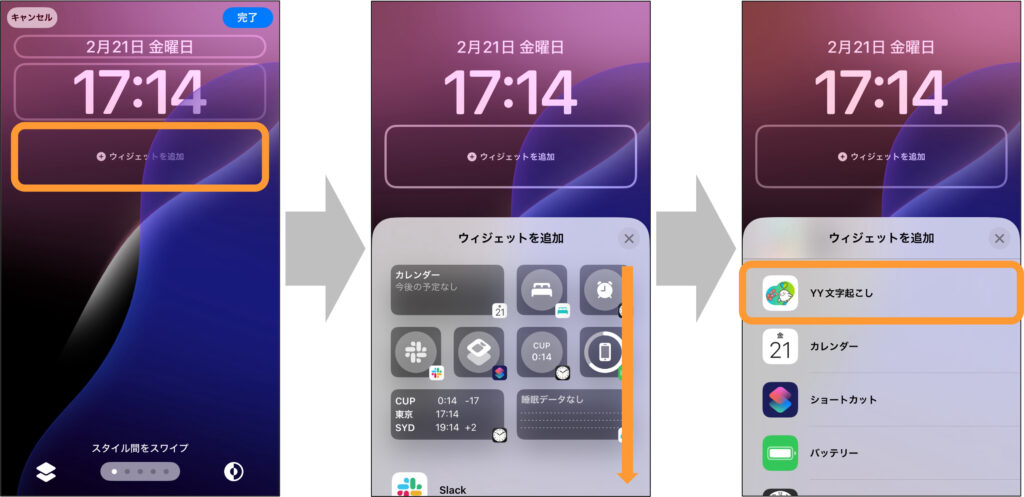
③「ウィジェットを追加」をタップします。
④スクロールしながら「YY文字起こし」を探します。
⑤「YY文字起こし」をタップします。
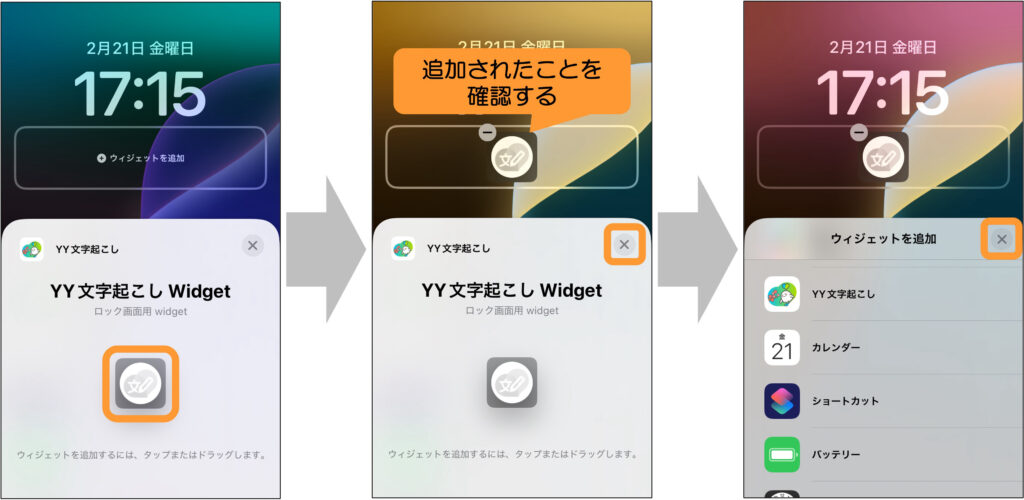
⑥「YY文字起こし Widget」という画面で、ウィジェットをタップして追加します。
⑦バツボタンを2回押して戻ります。
⑧「完了」を押し、中央をタップして下の画面に戻ります。
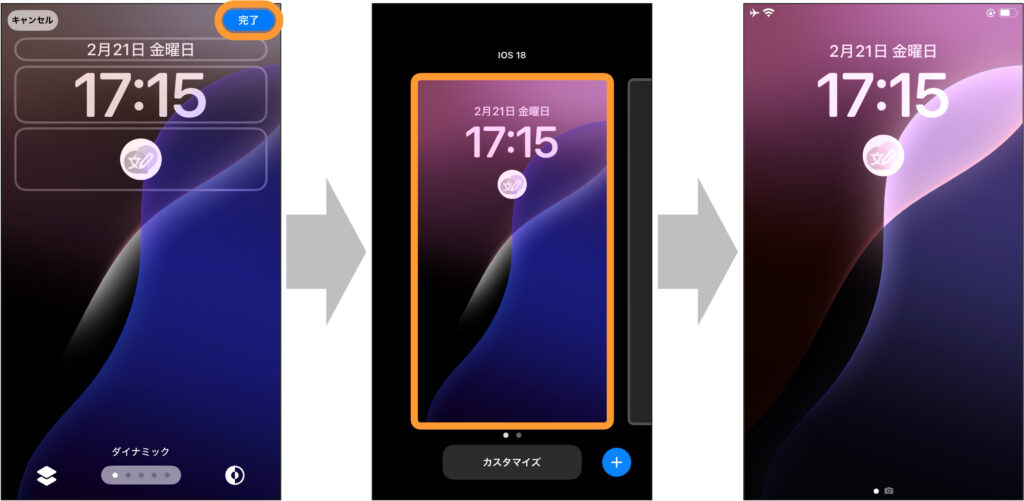
これで設定完了です。
起動したいときは中央上にあるウィジェットをタップすることで起動することができます。
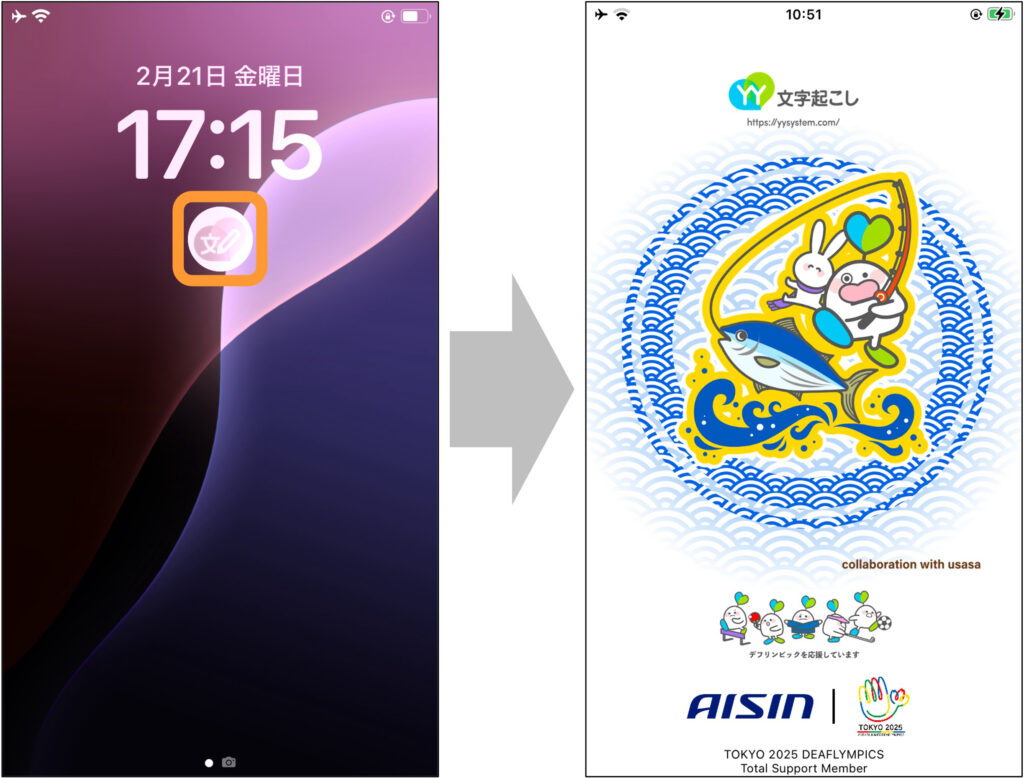
なお、起動した時に自動的に音声認識を開始させたい場合は、YY文字起こしアプリの詳細設定にて、「起動と同時に音声認識開始」を有効にしてください。

③コントロールセンターから起動する
コントロールセンターから起動することも可能です。(どんな機種でも可能)
こちらは、どんなアプリを立ち上げていても、どんな画面からでも起動することができるのがメリットです。
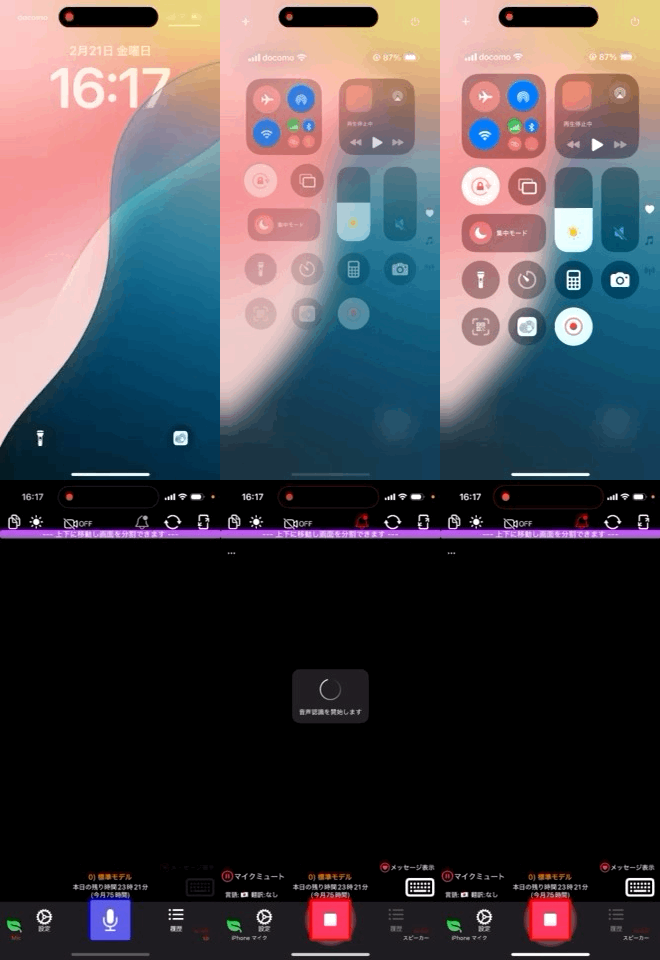
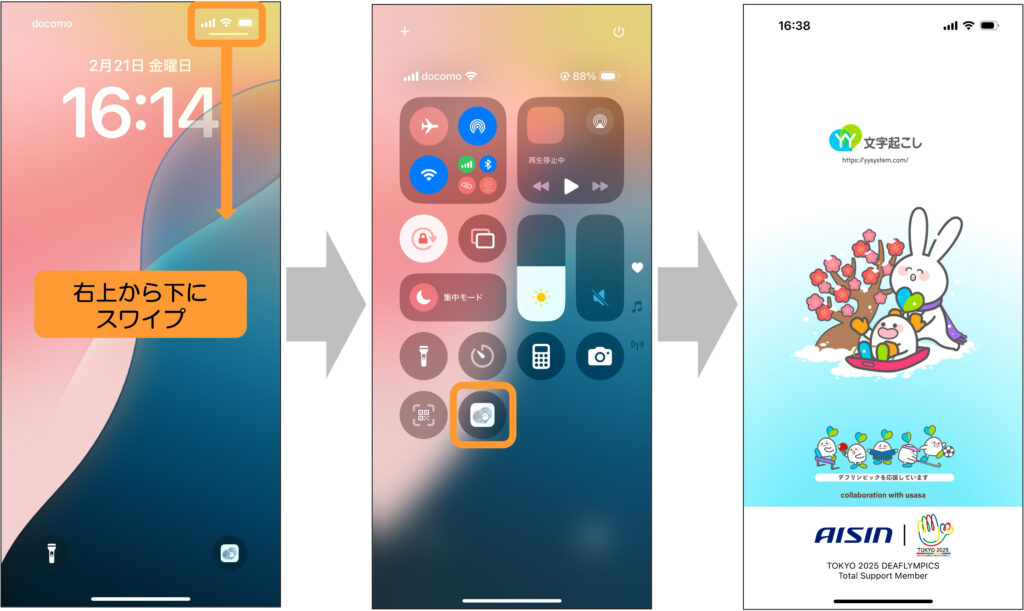
①右上から下にスワイプします。
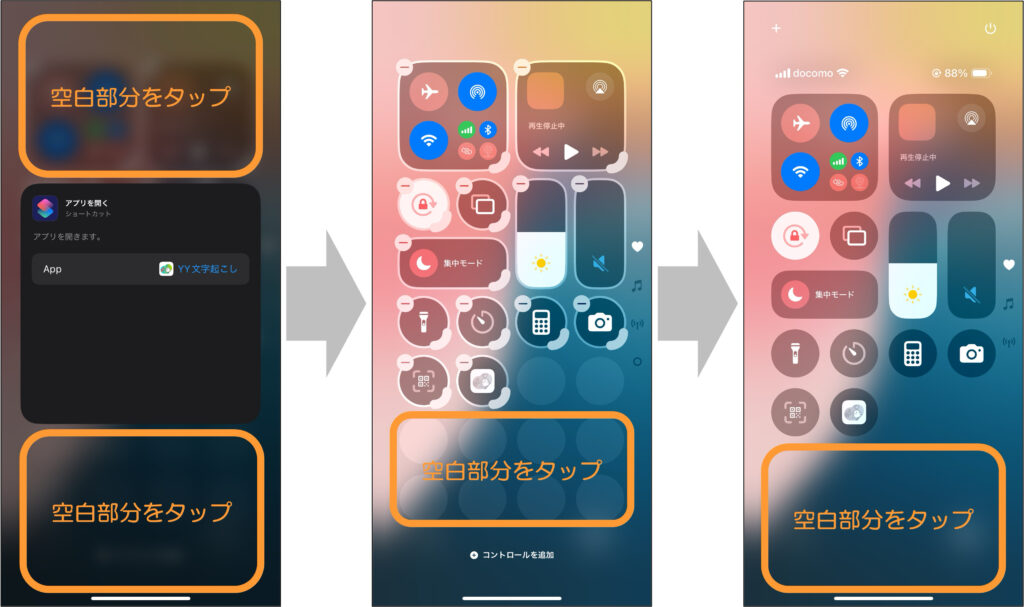
②空白部分を長押しします。
③「コントロールを追加」をタップします。
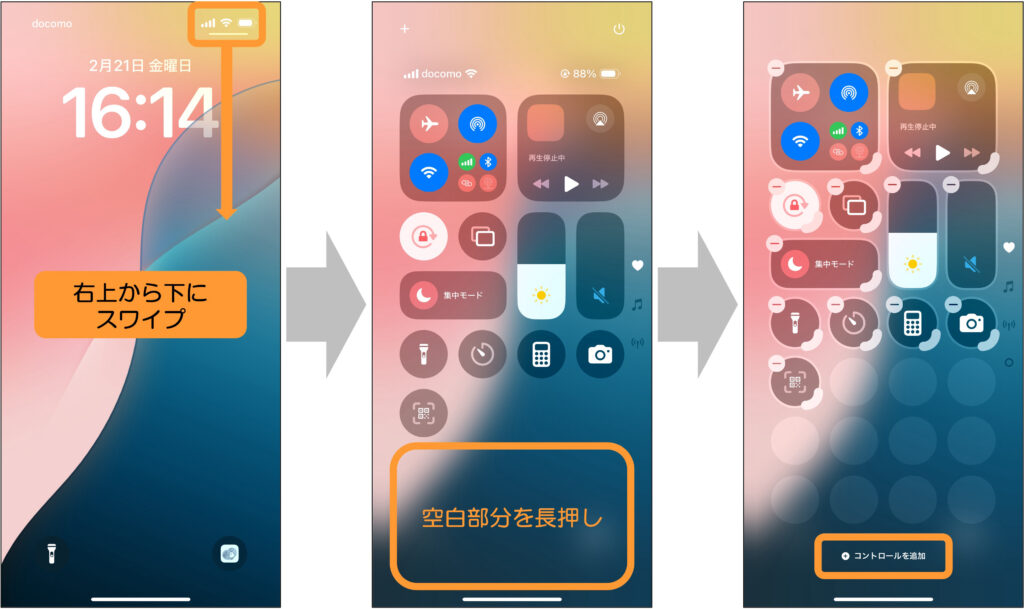
④「コントロールを検索」をタップし、「アプリ」と入力してください。
⑤「アプリを開く」をタップしてください。
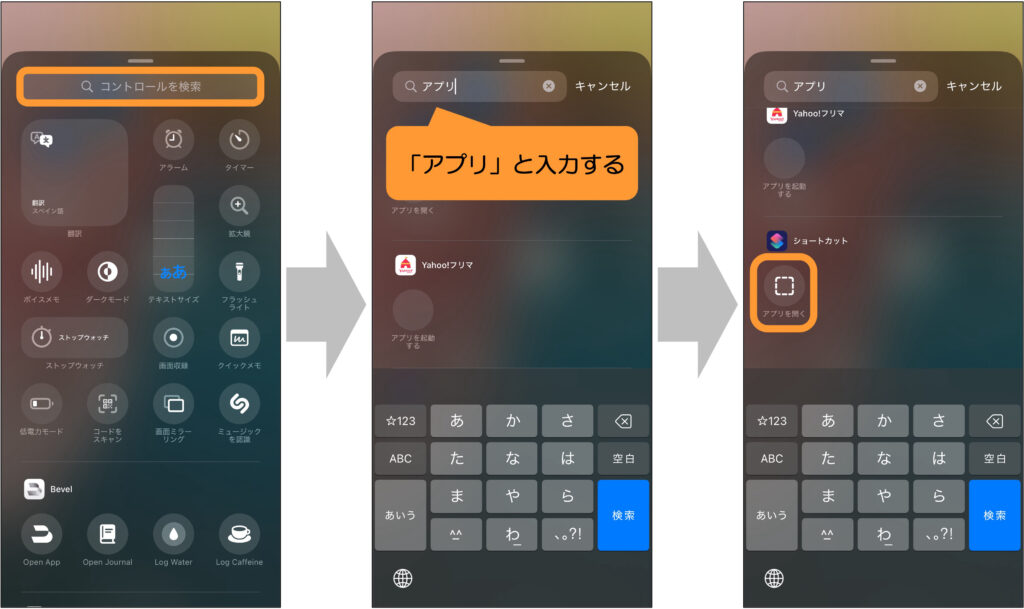
⑥「App 選択」をタップし、スクロールしながら「YY文字起こし」を探してください。
⑦見つけましたら、「YY文字起こし」をタップします。
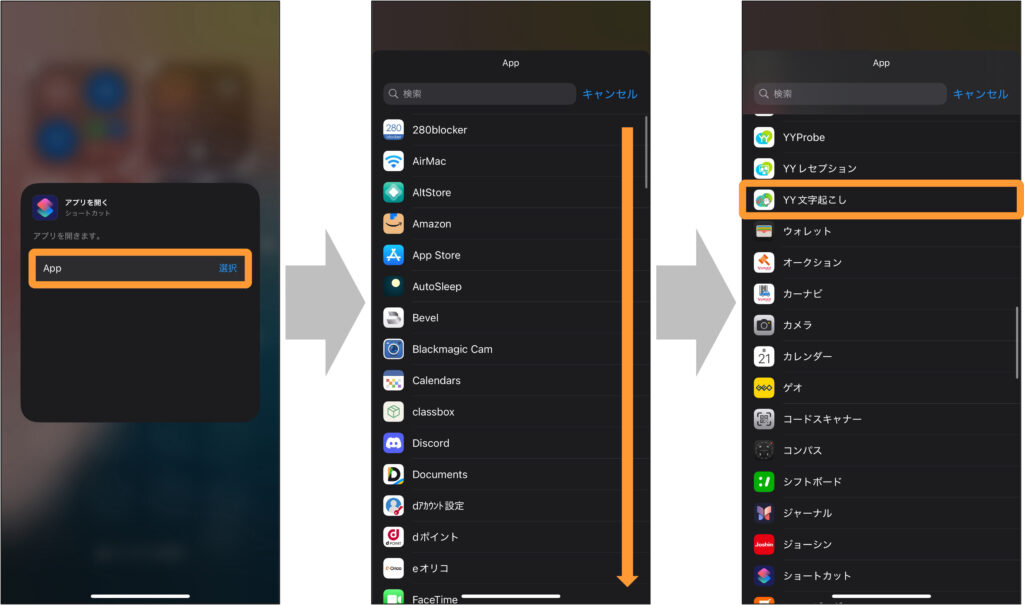
⑧空白部分を3回タップし、元の画面に戻ります。
これで設定完了です。
起動したいときは、右上から下にスワイプしコントロールセンターを表示させ、「YY文字起こし」アプリをタップすることで素早く起動することができます。
なお、起動した時に自動的に音声認識を開始させたい場合は、YY文字起こしアプリの詳細設定にて、「起動と同時に音声認識開始」を有効にしてください。

-
YY文字起こし – iOS版
- 合成音声でテキストを読み上げよう
- アプリの使用言語を変える
- 画面ロックモードにし誤タップを防ぐ
- AI回答を活用する
- 文字を左右反転する
- 通信品質を計測する
- エフェクト字幕を表示する
- YY文字起こし iOS版スタートガイド
- 履歴を確認しよう
- 音声認識を一時停止する
- 発言をキーボードで入力する
- 外部ディスプレイ表示機能
- アプリモードを切り替える
- 音声認識モデルの選択
- 音声認識内容を通知で確認
- その他の設定
- アプリ内課金をする
- オフラインエンジン
- 画面の上下回転とフルスクリーン表示
- 位置情報の共有
- 翻訳機能を使う
- 辞書登録機能
- リアルタイム配信・編集機能
- ポップアップ表示機能
- 会話内容を保存しない
- 音声認識エンジンの選択
- 周囲との連携機能
- マイク感度の設定
- 集音範囲の設定
- AIアシスタントを活用する
- 認識結果を見やすくしよう
- 発言のコピー機能
- 画面分割しよう
- 文字起こし内容のメール送信機能
- バックグラウンド機能を使いこなそう
- アプリ起動と同時に音声認識し文字起こしする
- ヘルプメッセージの表示機能
- 発話時刻の表示機能
- メッセージの表示機能
- 改行の設定機能
- 人の声にUIが反応する機能
- テキストをスキャンしよう
- テキスト代替機能(台本読み込み)
- 文字起こし内容をクリアする
- 外部マイクを利用する
- キーワード通知を有効にする
- 動画と字幕を同時表示する方法
- 音量グラフを表示する
- 音楽検知を利用する
- オノマトペと笑い声の表示機能
- ピクチャインピクチャ機能を活用する
- 手書きボードを活用する
- ルビ(ふりがな)をつける
- 低負荷モードを利用する
- 翻訳結果を合成音声で読み上げる
- AppleWatchを利用する
- Macで利用する
- 発言を編集する
- 話者識別機能を利用する
- 過去の発言を読み上げる
- 音源字幕表示機能
- Myエンジンを使用する