
動作確認環境(記事作成時点)
- YY文字起こし – iOS版:Ver.18.3.2
対象モード:シンプル/ノーマル/ガチ勢(詳細はこちら) - YY文字起こし – Android版:該当する機能なし
概要(目的)
スマートフォンと外部ディスプレイを接続すると、YY文字起こしの音声認識内容を外部ディスプレイに表示することが出来ます。
注意:本機能はアプリモード「ノーマル」/「ガチ勢」でご利用いただけます。「シンプル」をご利用の方はご注意ください。
操作手順
事前準備
1. iPhoneとテレビ/モニターの両方を同じWi-Fiネットワークに接続します。
2. テレビ側でAirPlay機能がオンになっているか確認します(設定方法はメーカーによって異なります)。
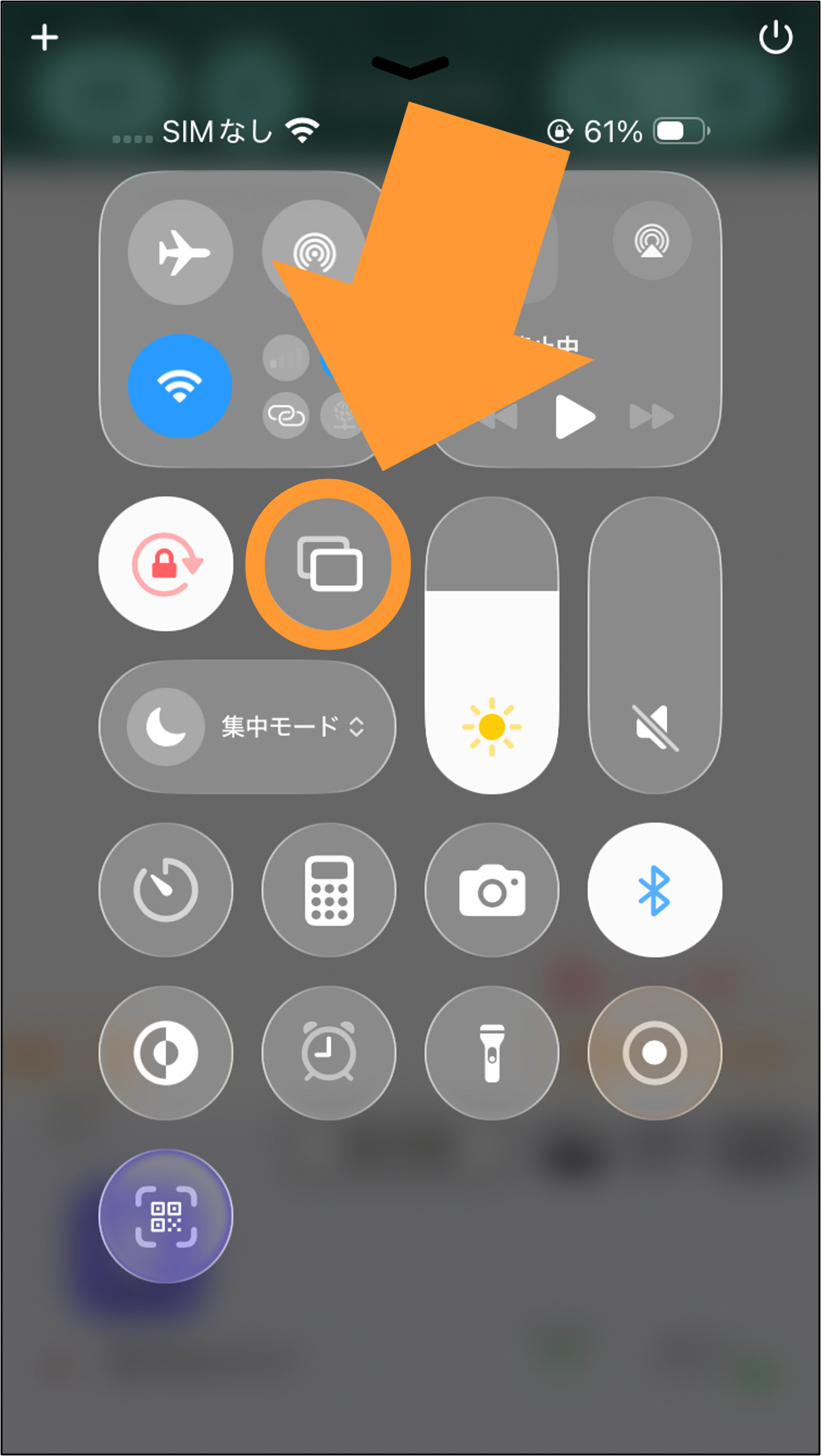
3. iPhoneの画面右上隅あるいは画面下端からスワイプして「コントロールセンター」を開きます。
4. 重なった2つの四角形のアイコン「画面ミラーリング」をタップします。
5. 接続可能なデバイスのリストが表示されるので、映し出したいテレビやデバイス名を選択します。
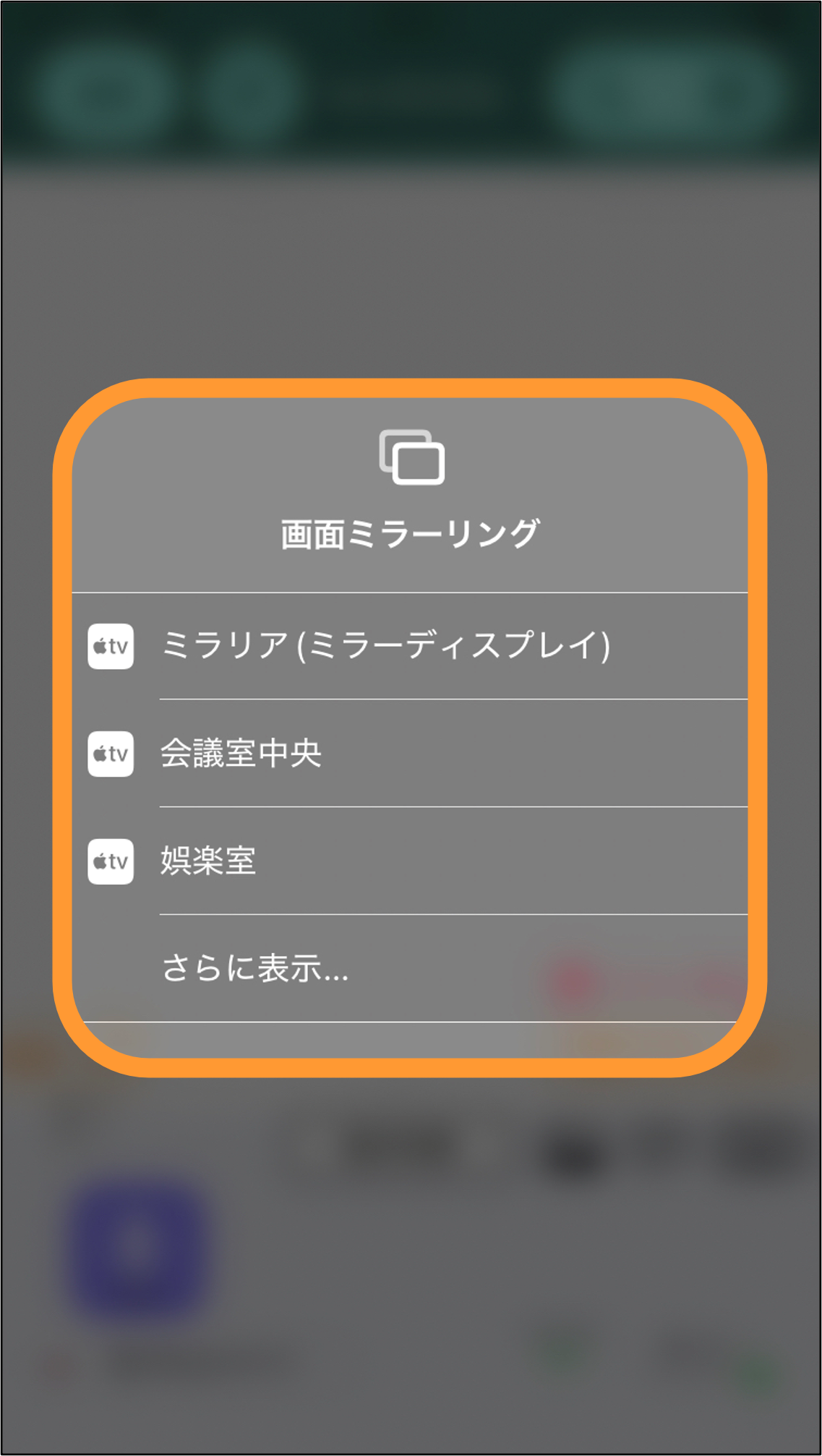
6. パスワードの入力が求められた場合は、テレビ画面に表示された4桁の数字をiPhoneに入力します。
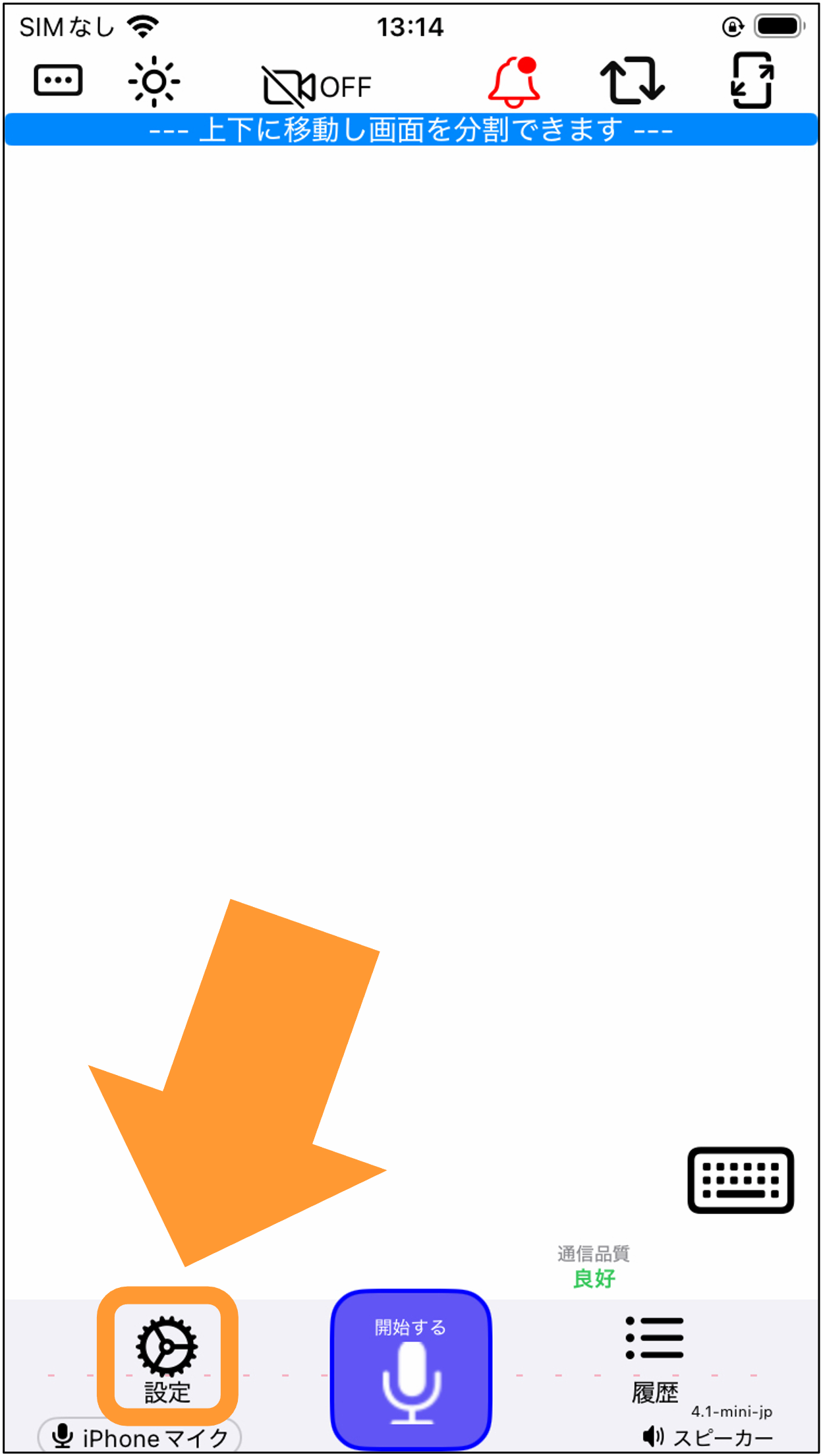
7. iPhoneで「YY文字起こし」を開きます。
8. 画面左下の「設定」をタップします。
9. 画面下の「さらに詳しく設定」をタップします。
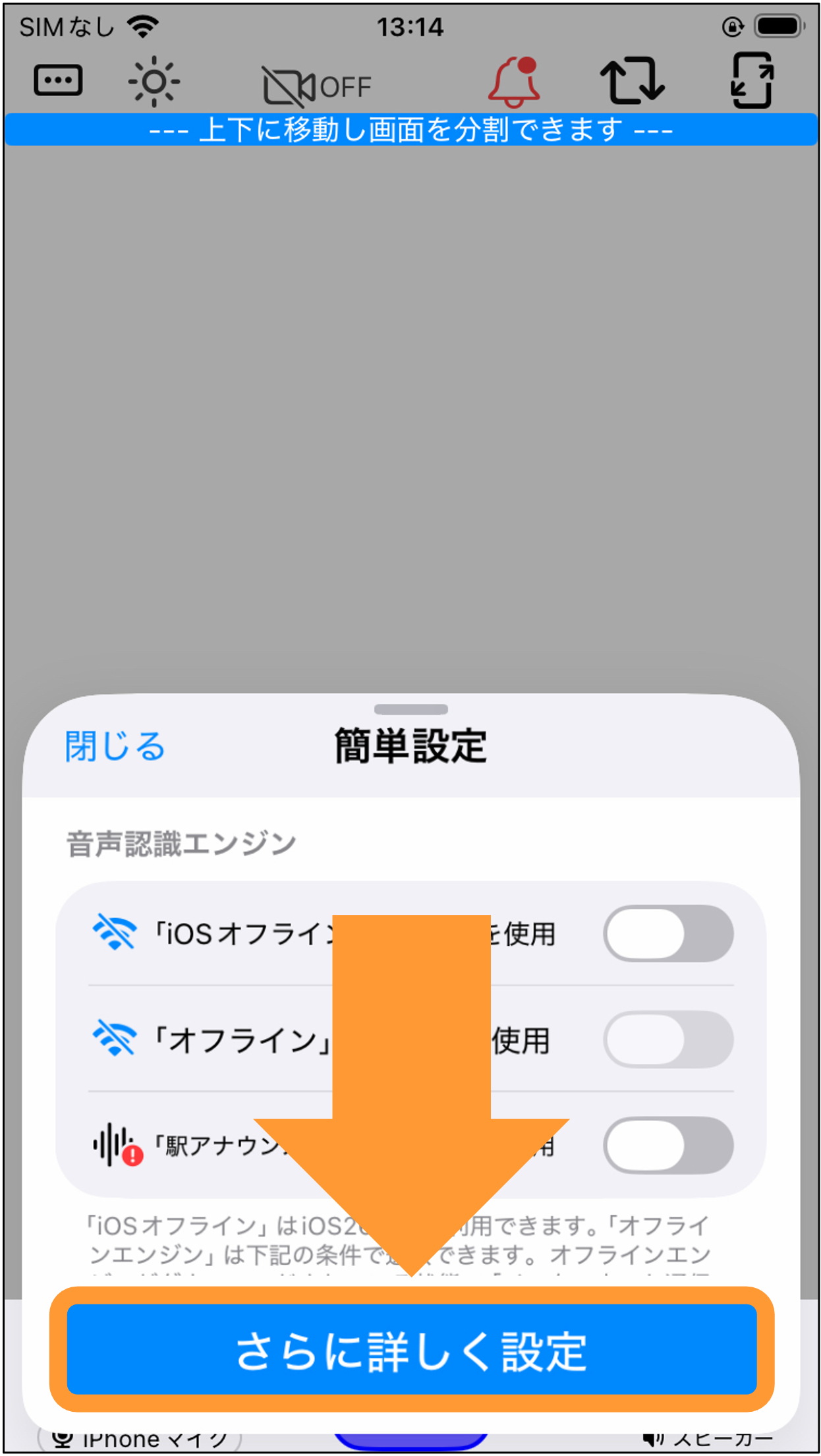
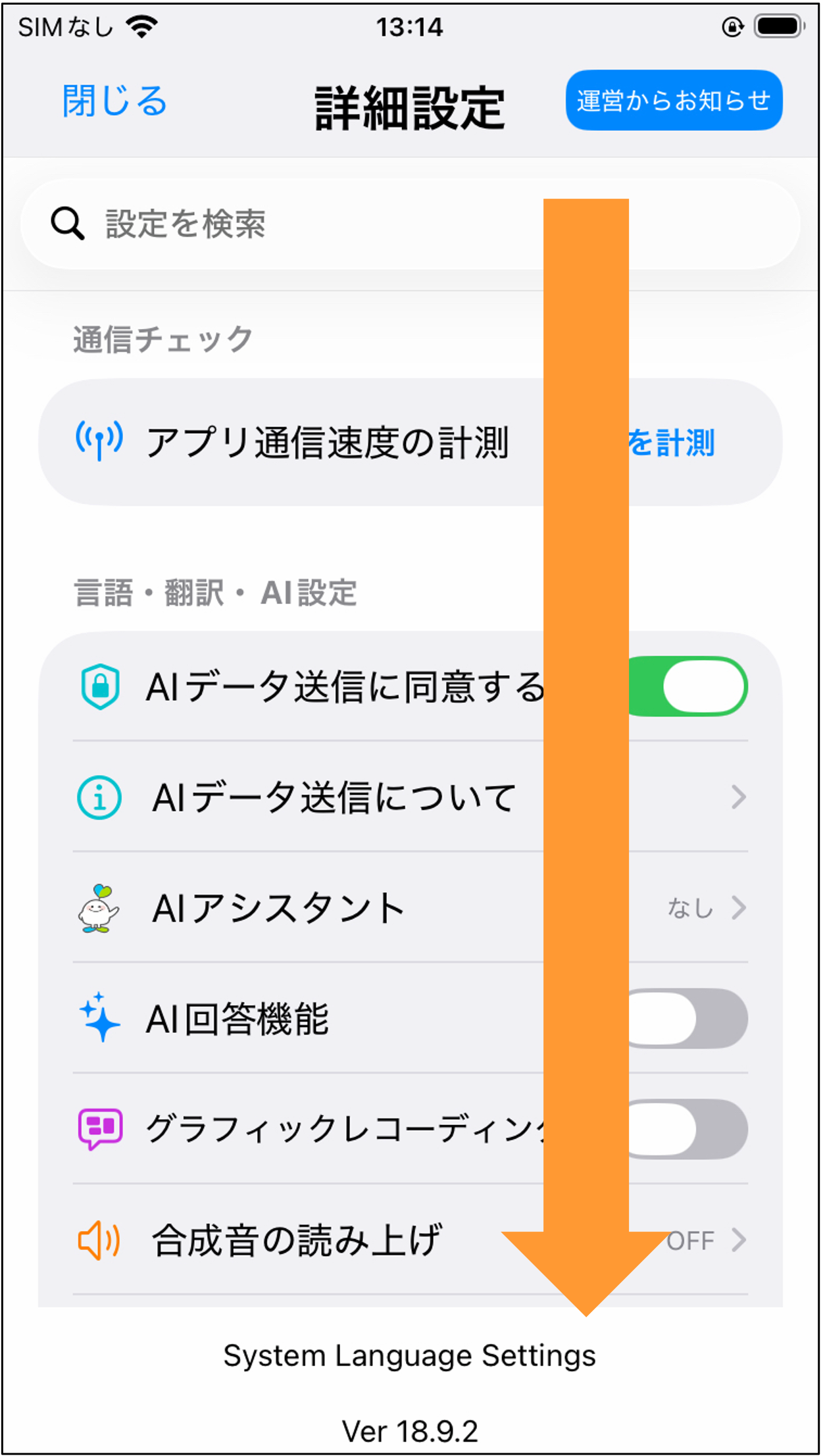
10. 「詳細設定」を下にスクロールします。
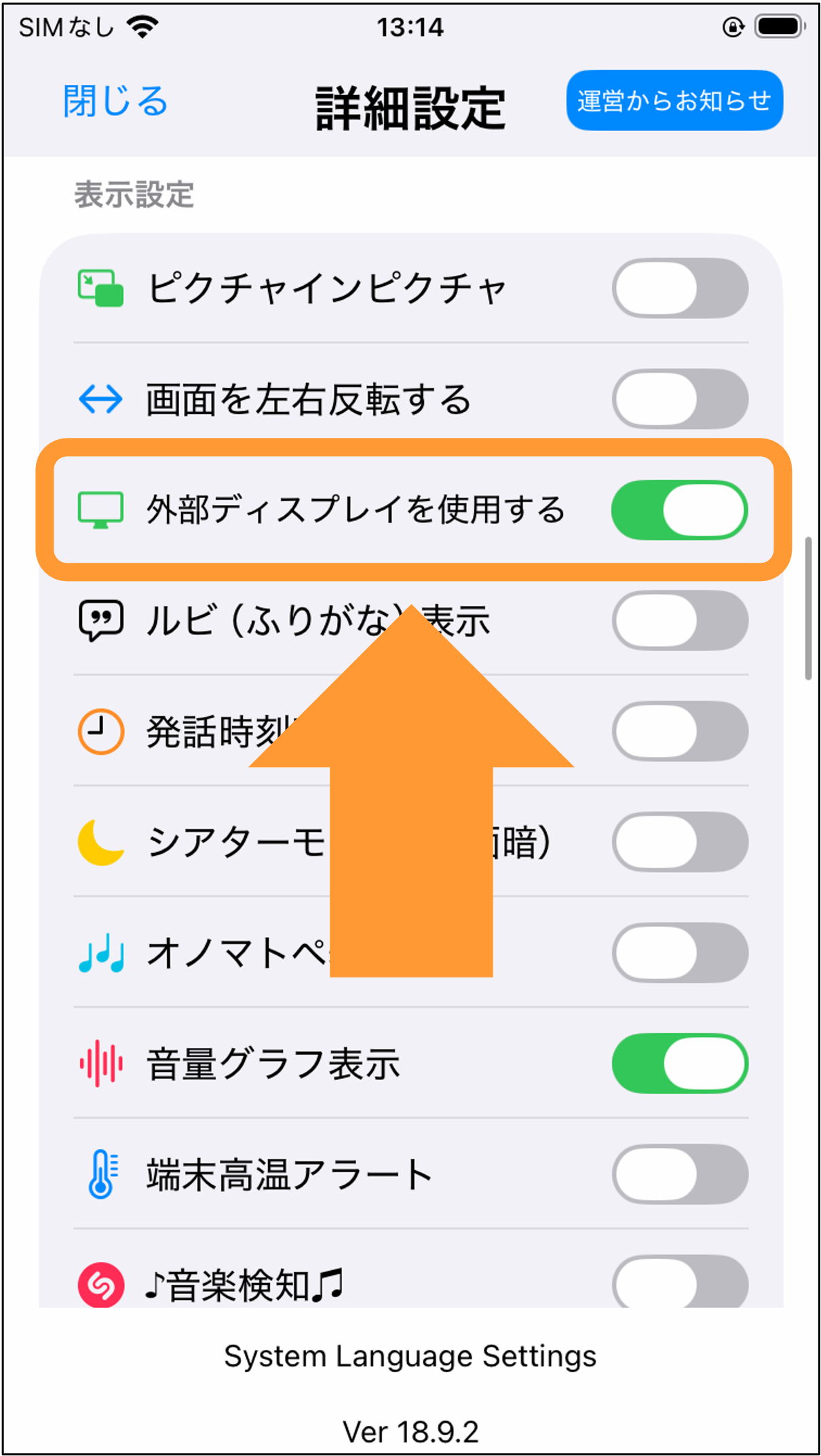
11. 「外部ディスプレイを使用する」を有効にします。
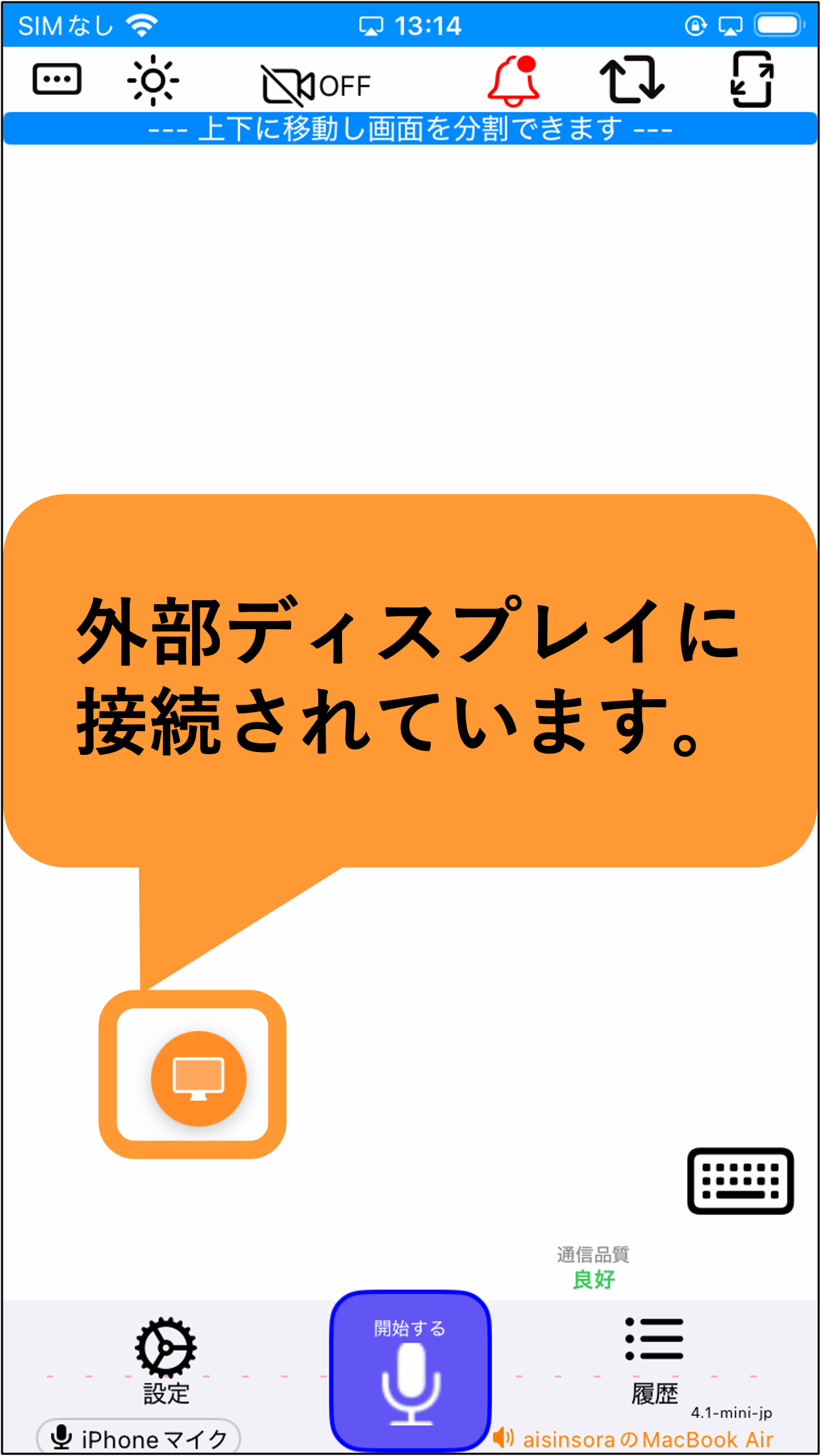
12. 文字起こし画面に戻り、モニターのアイコンがオレンジ色に表示されていたら、外部ディスプレイに接続されています。
設定できること
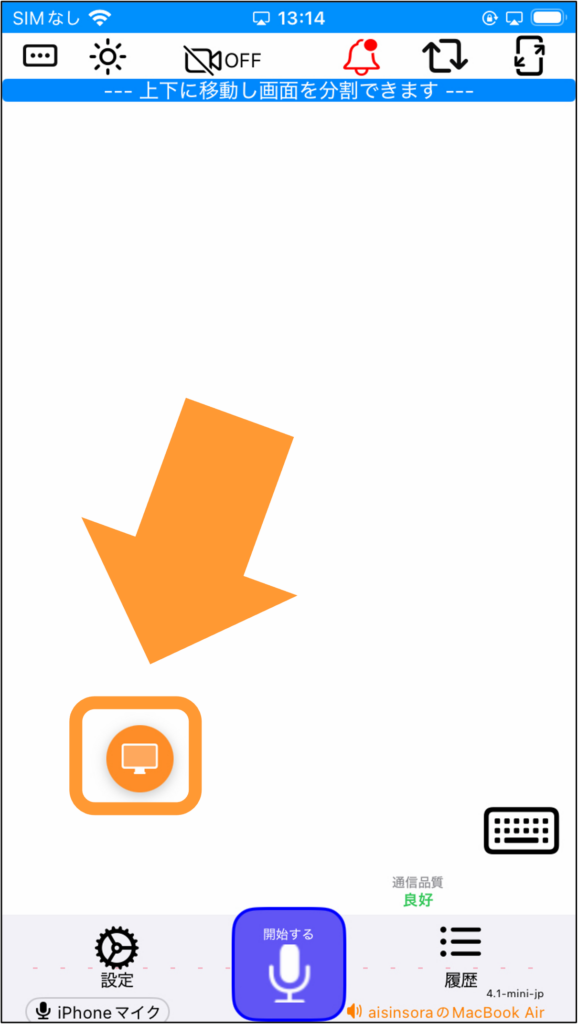
文字の大きさや背景の色を変えたいなど、設定を変更したい場合は画面左下のモニターのアイコンをタップします。
基本設定
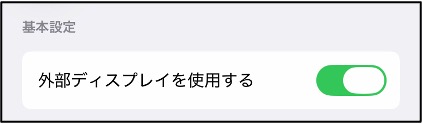
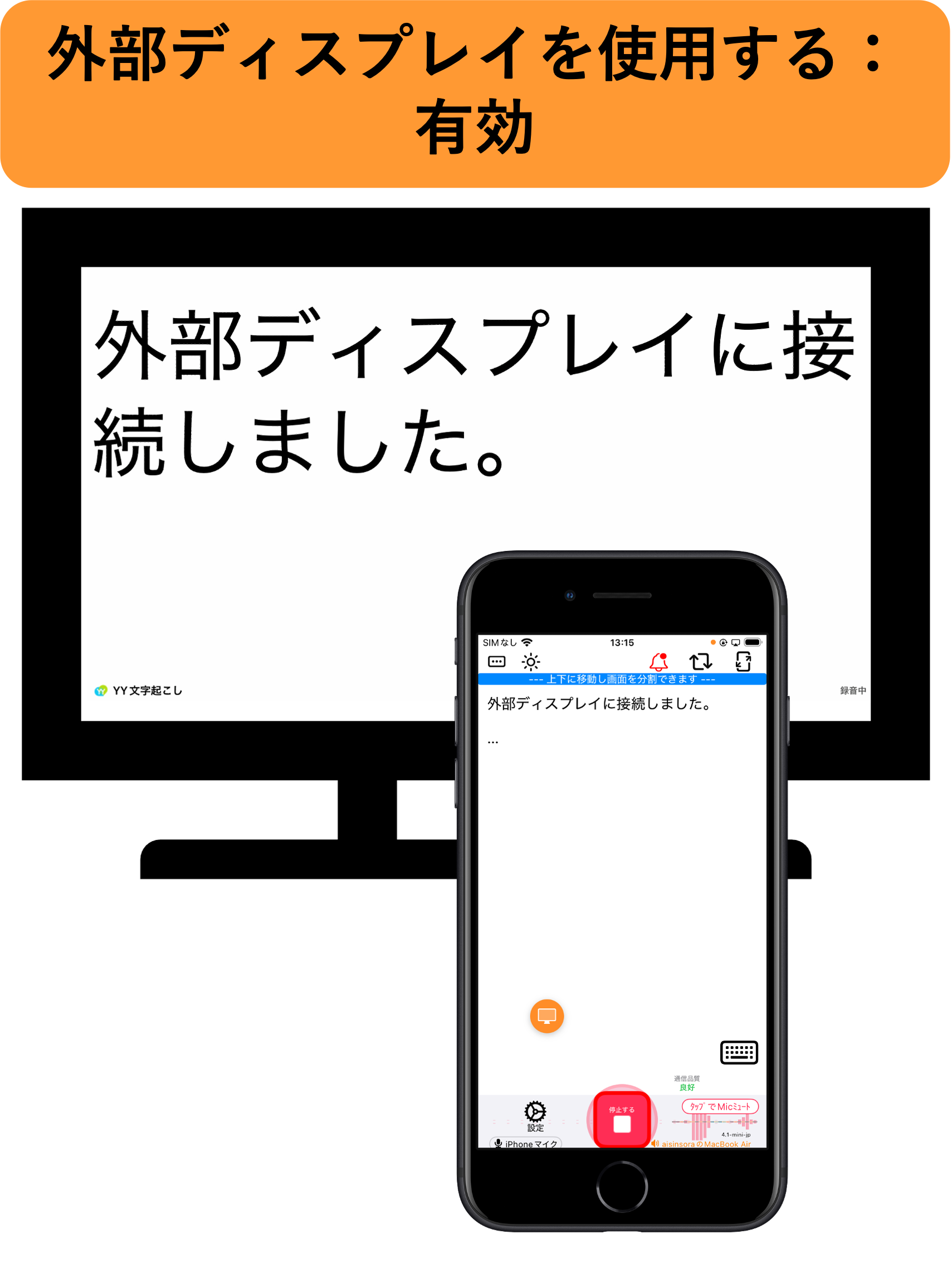
「外部ディスプレイを使用する」を有効にすると、外部ディスプレイに文字が大きく表示されます。
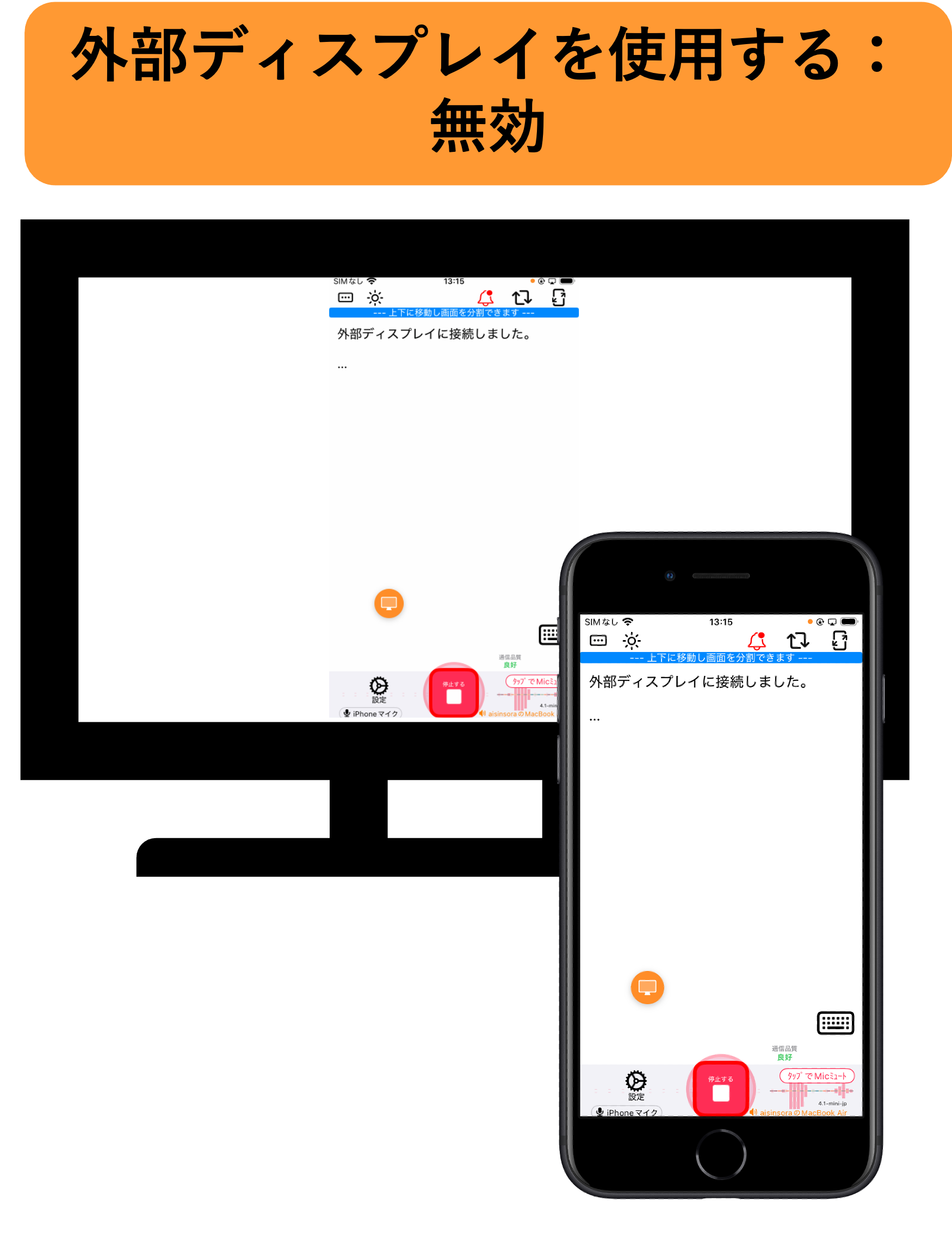
「外部ディスプレイを使用する」を無効にした場合、スマホの画面がそのまま外部ディスプレイに表示(ミラーリング)されます。
フォント設定
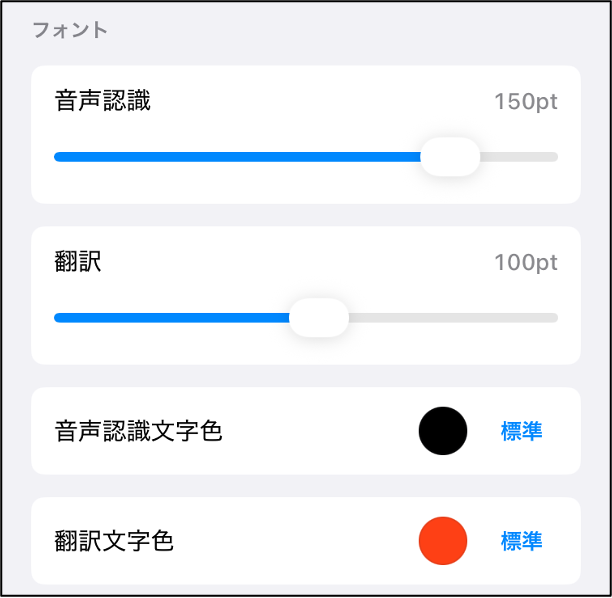
音声認識文字と翻訳文字の大きさ・色を変更できます。
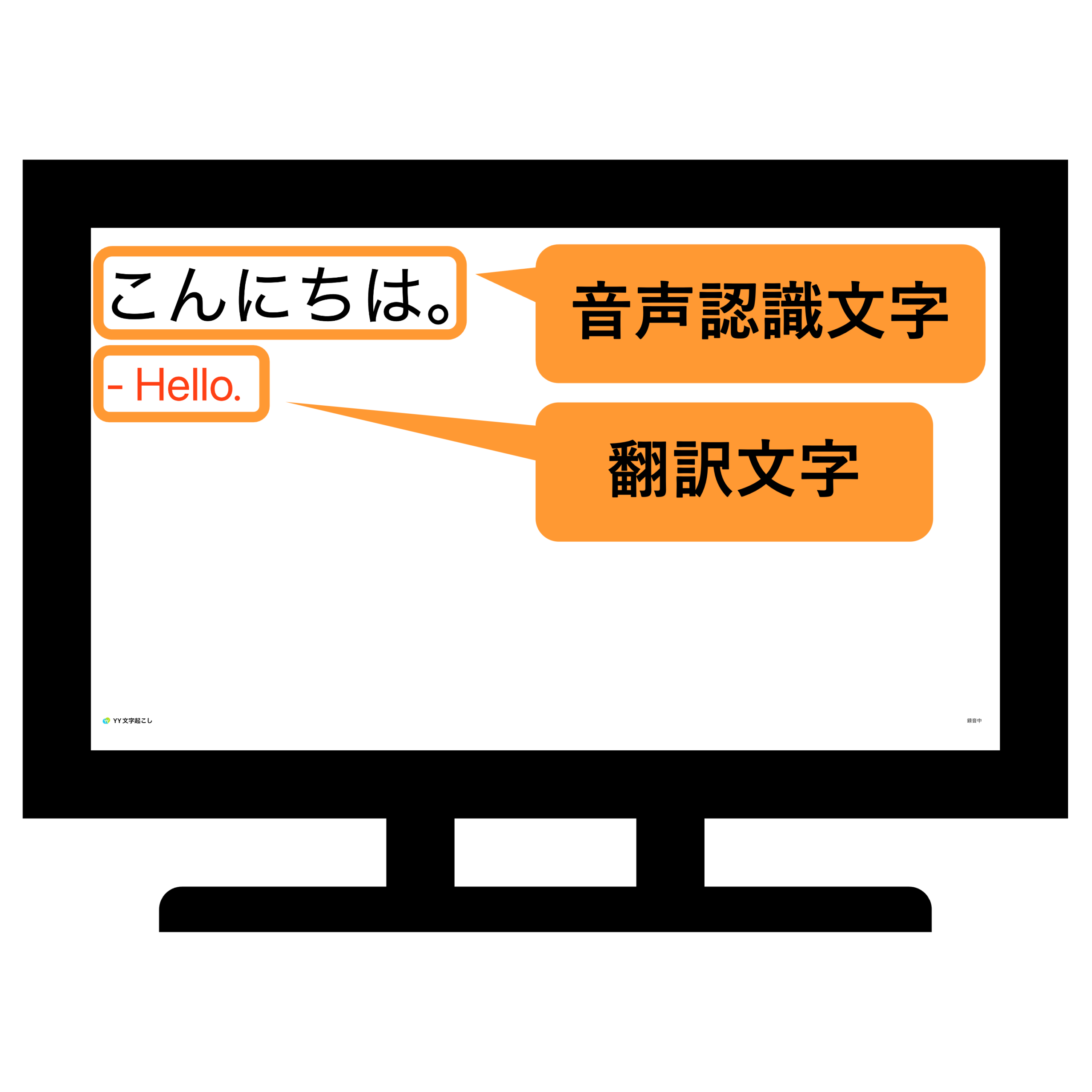
表示設定
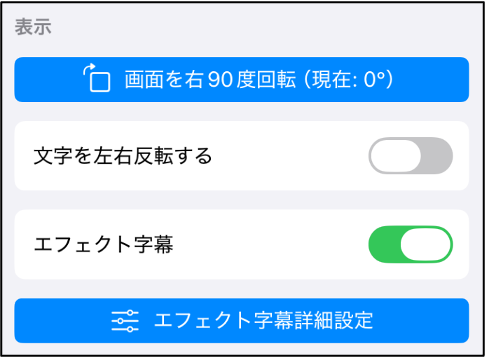
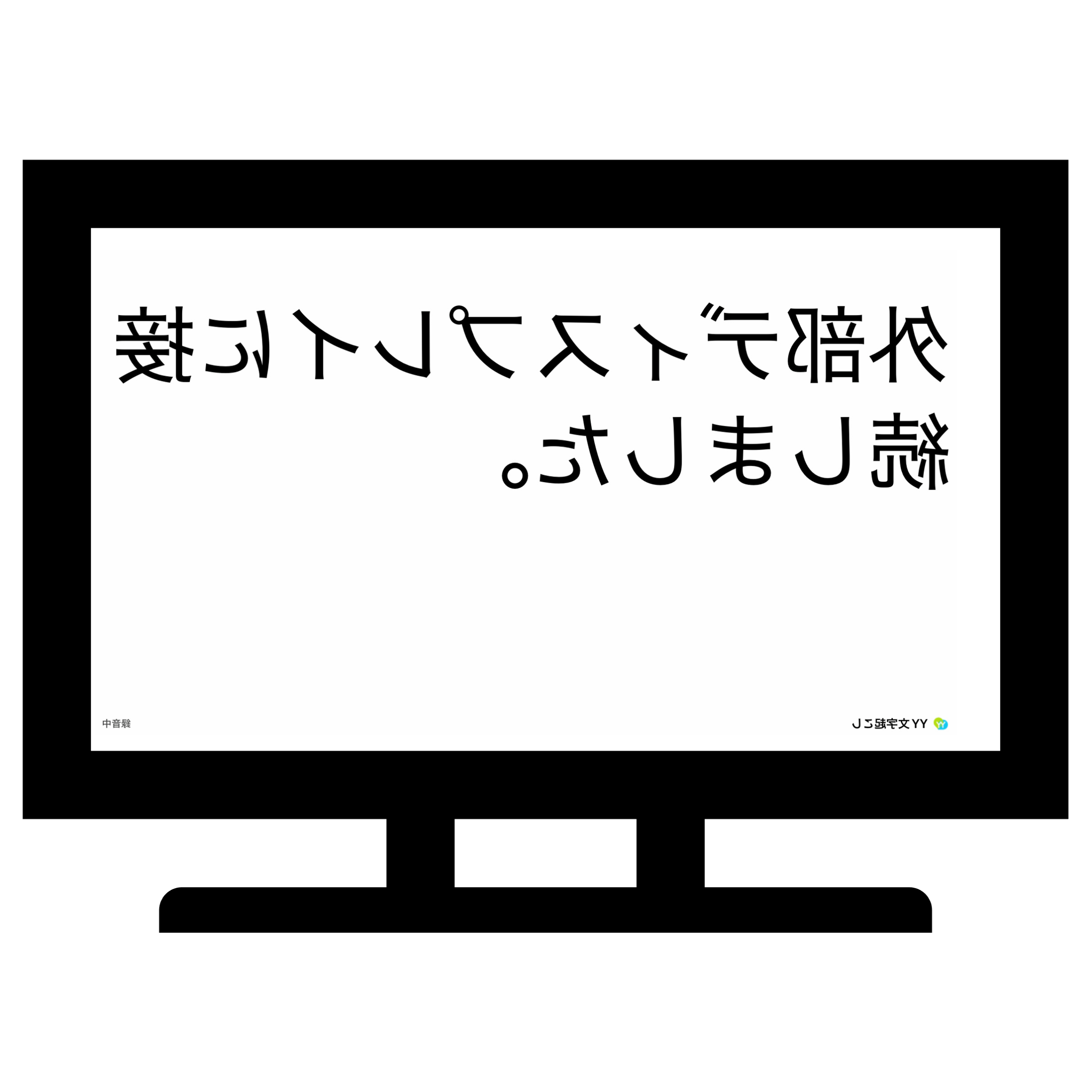
「文字を左右反転」を有効にすると外部ディスプレイにはこのように表示されます。
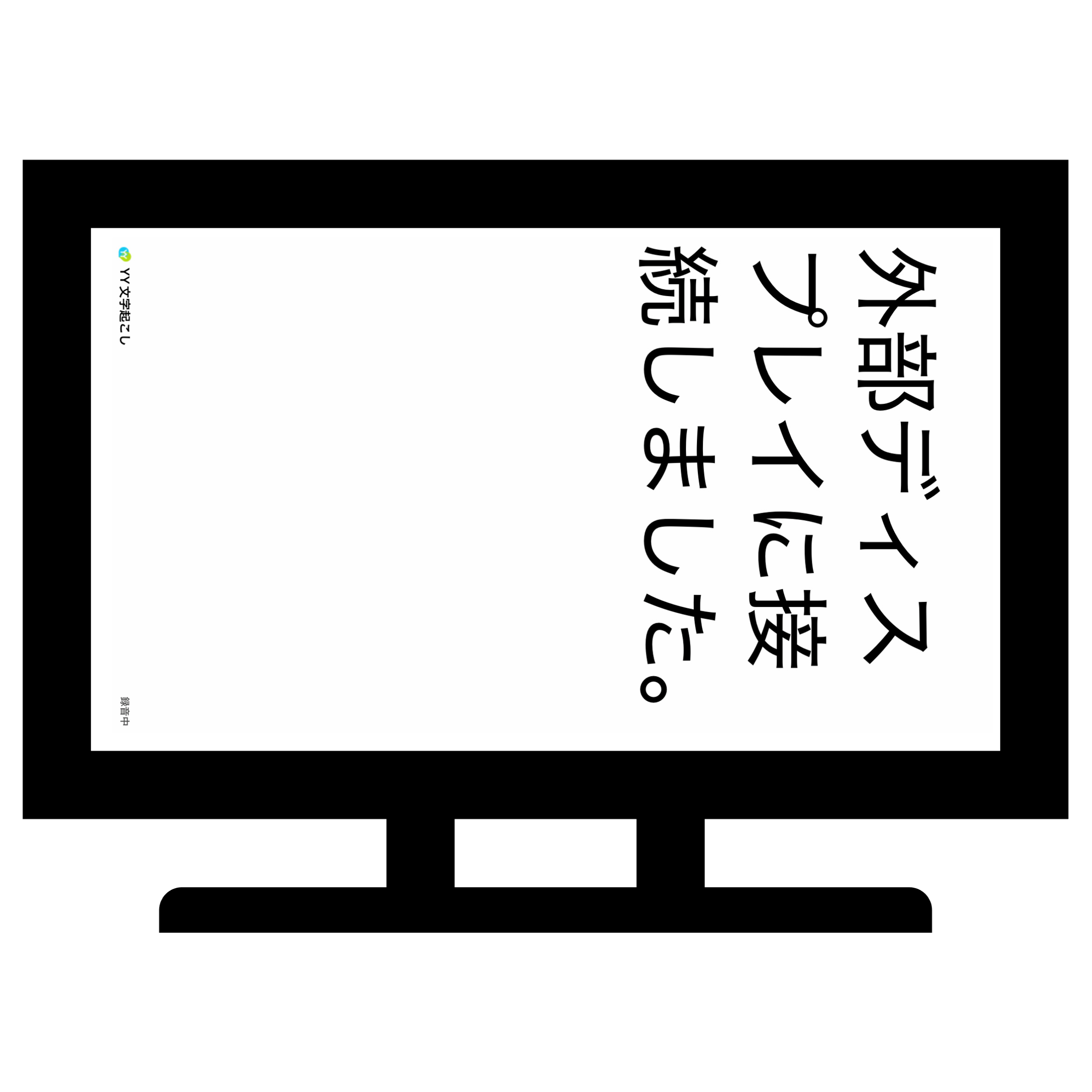
「文字を90度回転」をタップすると外部ディスプレイにはこのように表示されます。
「エフェクト字幕」を有効にすると、アニメーション付きの字幕が表示されます。
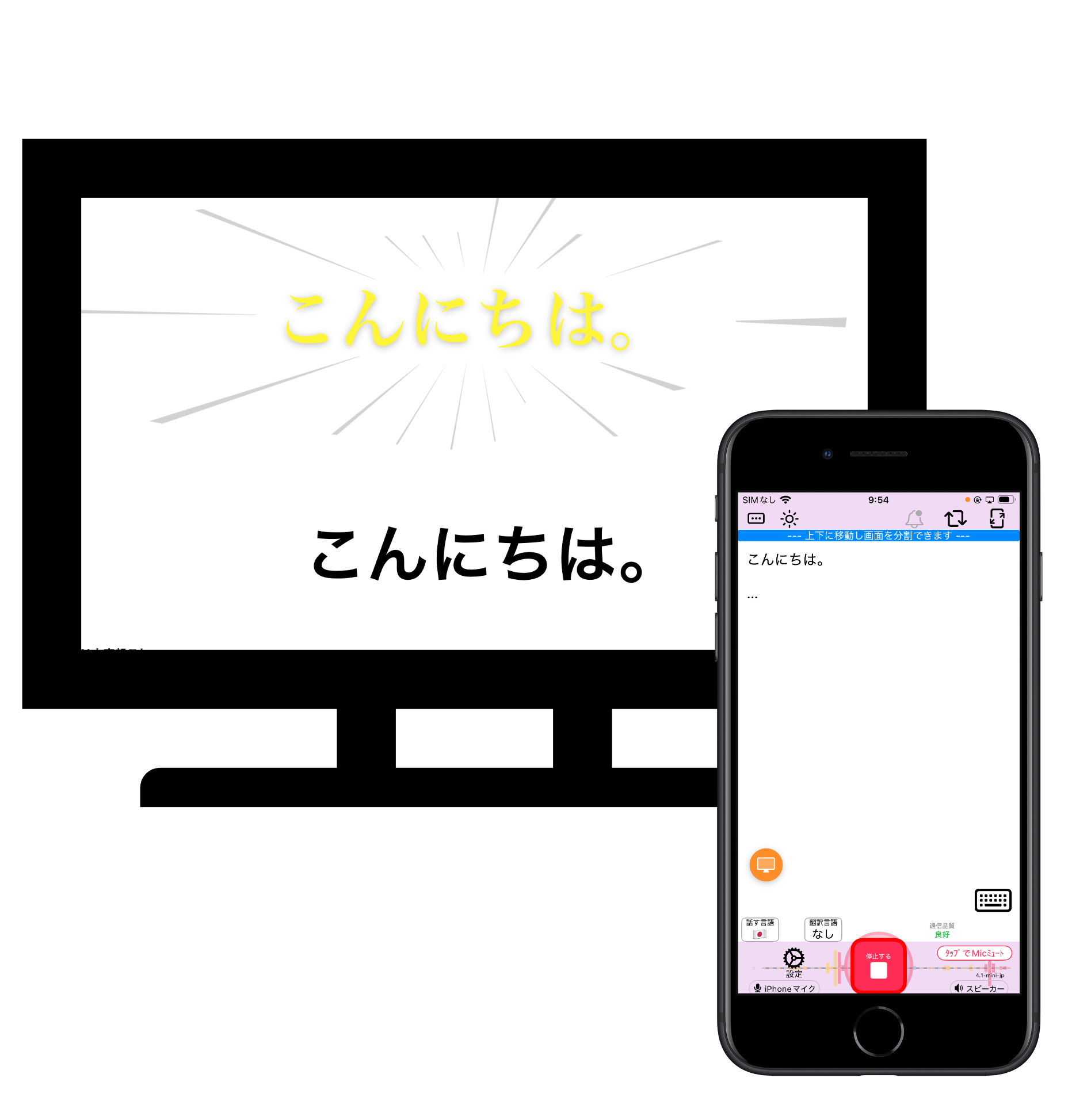
※エフェクト字幕機能の詳細はこちらをご覧ください。(記事未公開)
余白設定
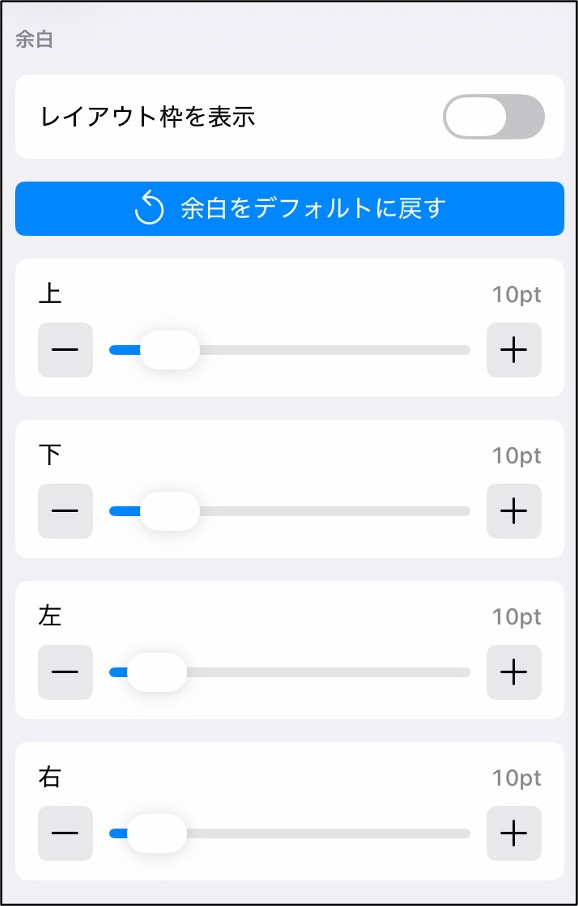
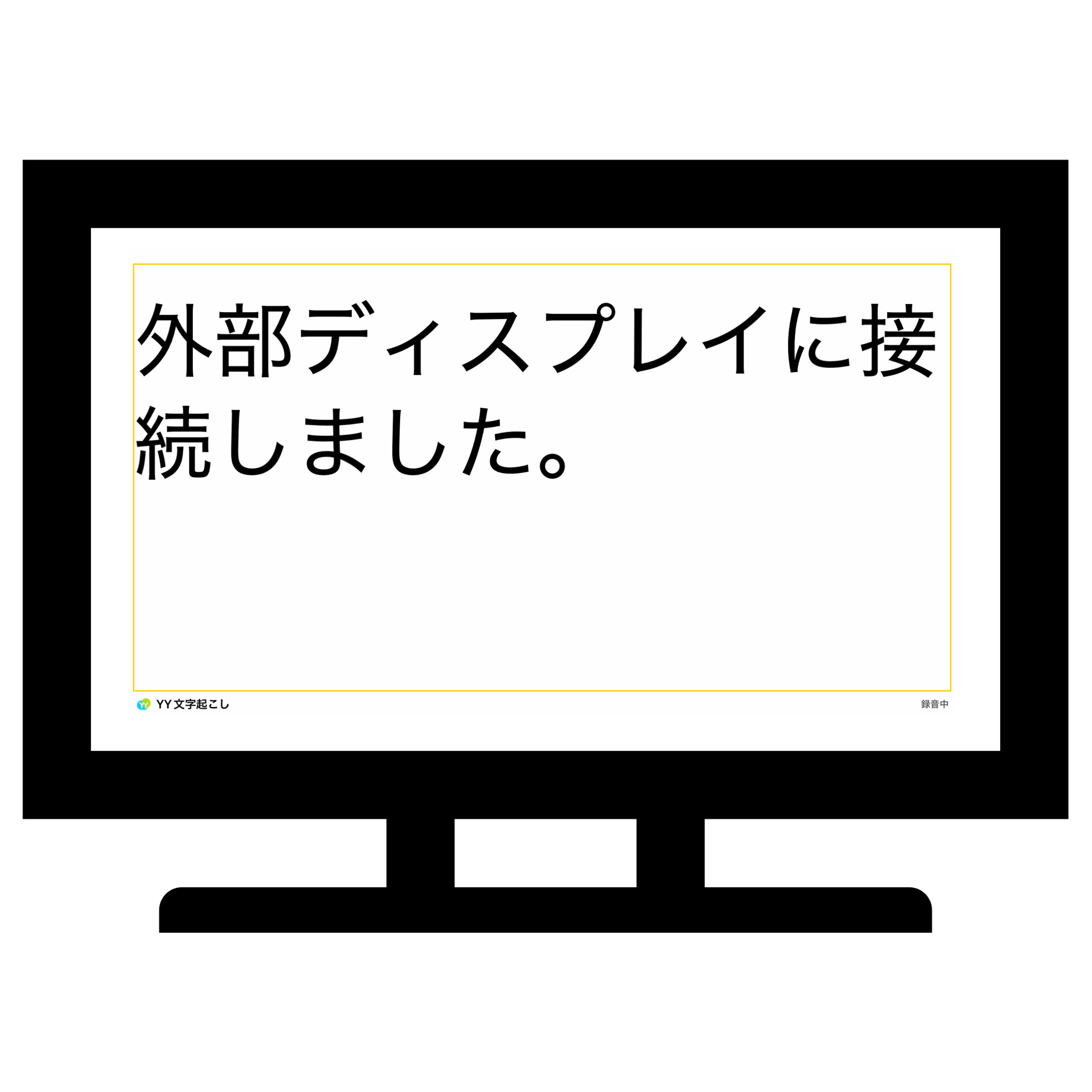
「レイアウト枠を表示」を有効にすると、余白の範囲を示す黄色い枠が表示されます。
ミラーリングを解除する
1. iPhoneの画面右上隅あるいは画面下端からスワイプして「コントロールセンター」を開きます。
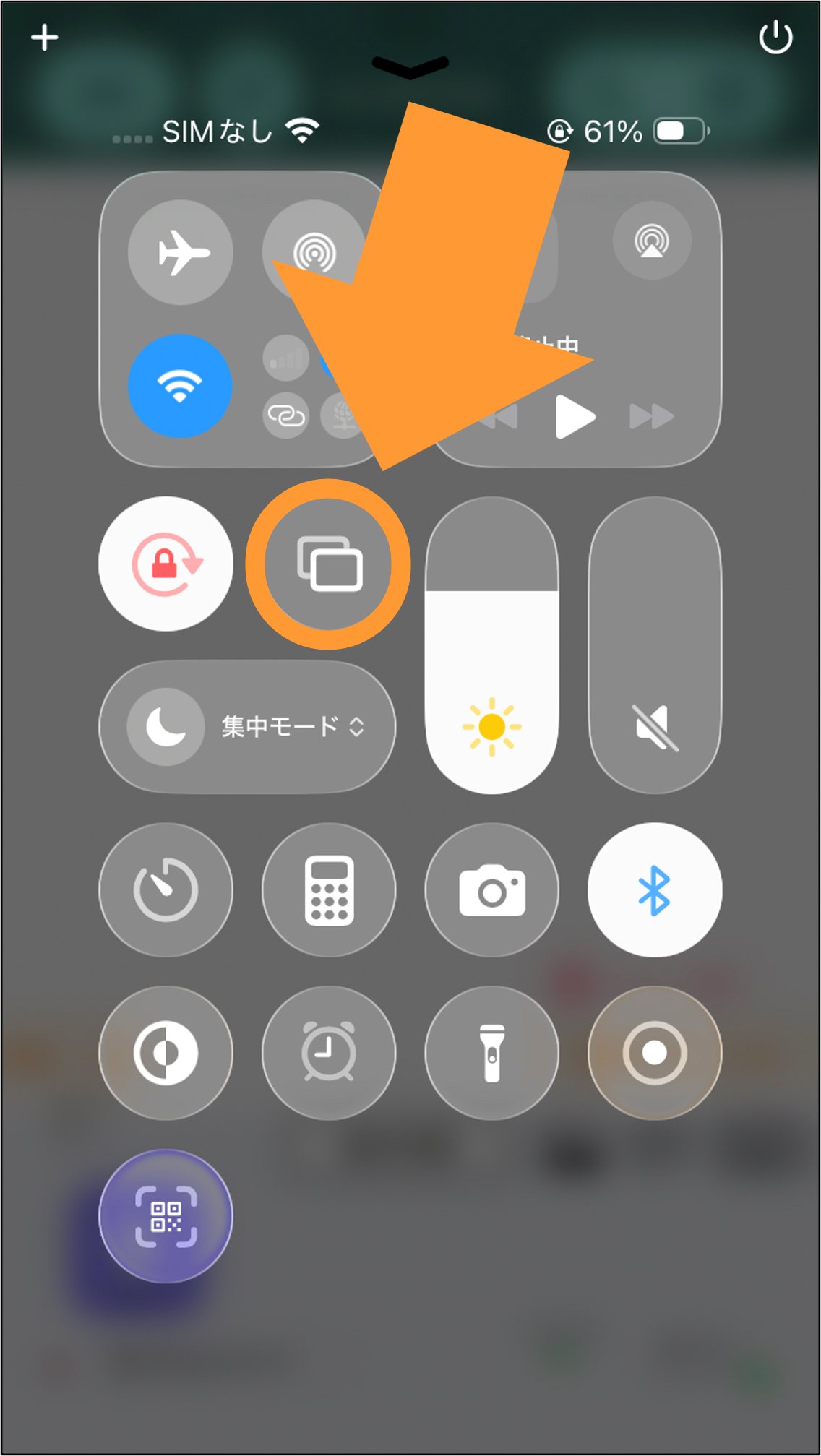
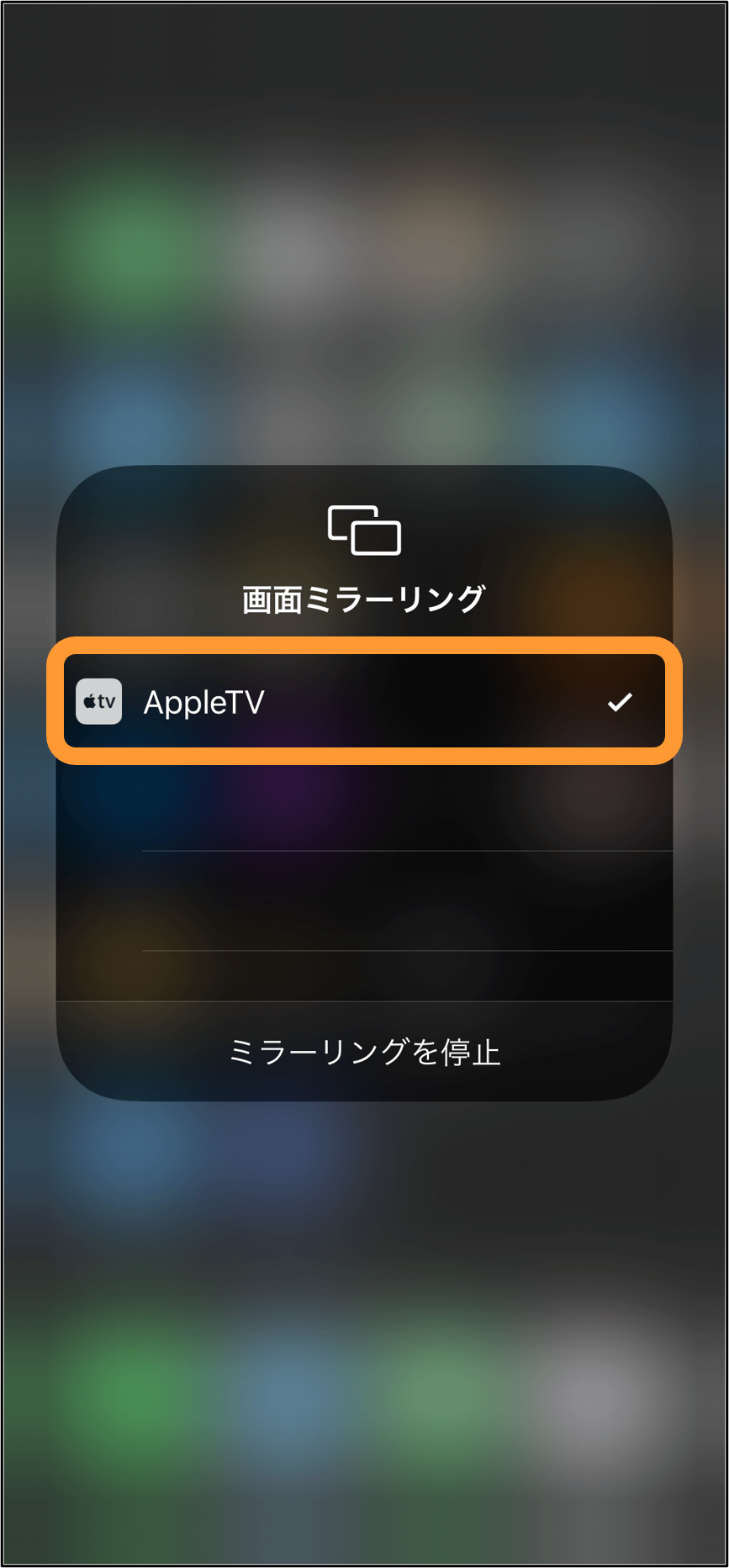
2. 選択中の「画面ミラーリング」アイコンをタップし、「ミラーリングを停止」を選択します。
補足
非対応テレビの場合
お手持ちのテレビがAirPlayに非対応の場合は、Apple TV や Chromecast などの外部ストリーミングデバイスをテレビのHDMI端子に接続することでミラーリングが可能になります。
-
YY文字起こし – iOS版
- 合成音声でテキストを読み上げよう
- アプリの使用言語を変える
- 画面ロックモードにし誤タップを防ぐ
- AI回答を活用する
- 文字を左右反転する
- 通信品質を計測する
- エフェクト字幕を表示する
- YY文字起こし iOS版スタートガイド
- 履歴を確認しよう
- 音声認識を一時停止する
- 発言をキーボードで入力する
- アプリモードを切り替える
- 音声認識モデルの選択
- 音声認識内容を通知で確認
- その他の設定
- アプリ内課金をする
- オフラインエンジン
- 画面の上下回転とフルスクリーン表示
- 位置情報の共有
- 翻訳機能を使う
- 辞書登録機能
- リアルタイム配信・編集機能
- ポップアップ表示機能
- 会話内容を保存しない
- 音声認識エンジンの選択
- 周囲との連携機能
- マイク感度の設定
- 集音範囲の設定
- AIアシスタントを活用する
- 認識結果を見やすくしよう
- 発言のコピー機能
- 画面分割しよう
- 文字起こし内容のメール送信機能
- バックグラウンド機能を使いこなそう
- アプリ起動と同時に音声認識し文字起こしする
- ヘルプメッセージの表示機能
- 発話時刻の表示機能
- メッセージの表示機能
- 改行の設定機能
- 人の声にUIが反応する機能
- テキストをスキャンしよう
- テキスト代替機能(台本読み込み)
- 文字起こし内容をクリアする
- 外部マイクを利用する
- アプリをすばやく起動する
- キーワード通知を有効にする
- 動画と字幕を同時表示する方法
- 音量グラフを表示する
- 音楽検知を利用する
- オノマトペと笑い声の表示機能
- ピクチャインピクチャ機能を活用する
- 手書きボードを活用する
- ルビ(ふりがな)をつける
- 低負荷モードを利用する
- 翻訳結果を合成音声で読み上げる
- AppleWatchを利用する
- Macで利用する
- 発言を編集する
- 話者識別機能を利用する
- 過去の発言を読み上げる
- 音源字幕表示機能
- Myエンジンを使用する