
動作確認環境(記事作成時点)
- YY文字起こし iOS版:Ver.8.0.5
- YY文字起こし Android版:こちら
概要(目的)
YY文字起こしのスタートガイドになります。初めてご利用になる方はご参照ください。
操作手順
①アプリをダウンロードしよう
まずは、こちらをタップしてください。
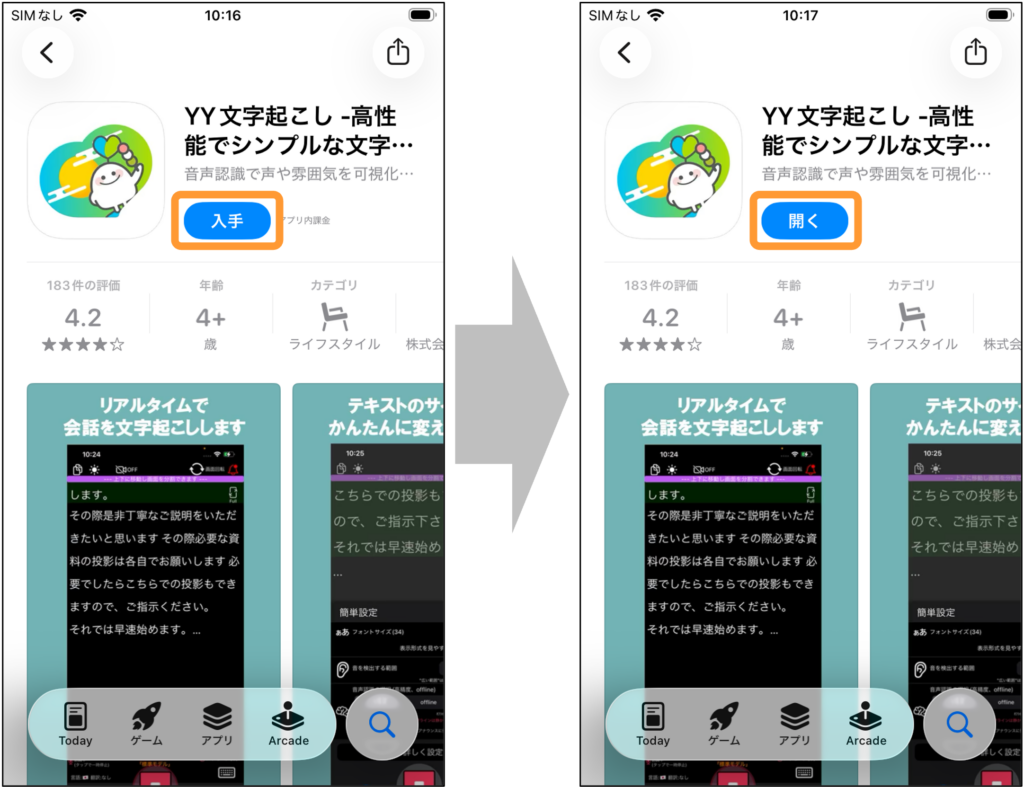
タップすると、アプリのダウンロード画面に遷移するので、「入手」をタップします。
ダウンロードが終わったら、「開く」をタップし、YY文字起こしを起動します。
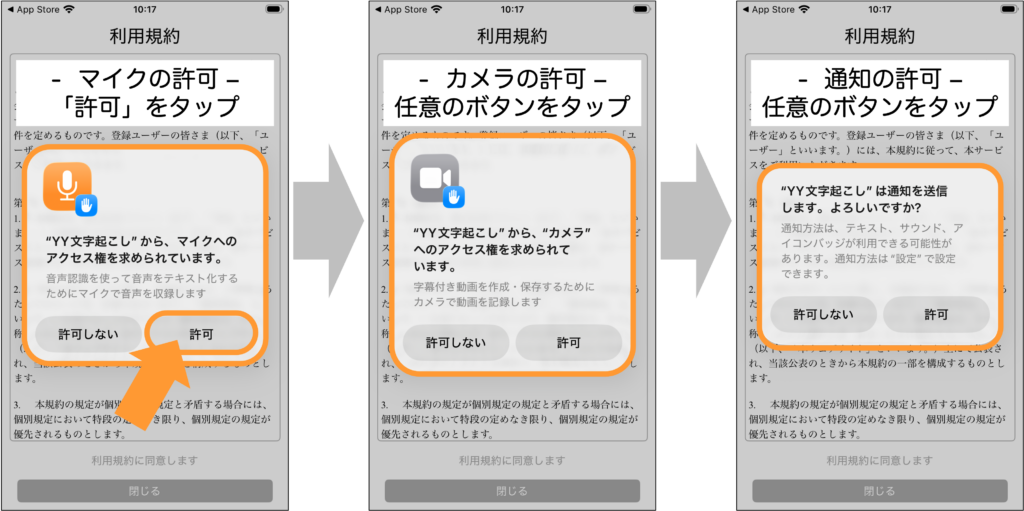
初回起動時に、
・マイクのアクセス許可
(※許可しない場合、音声認識を開始することができません。)
・カメラのアクセス許可
(※許可しない場合、動画を撮影しながらの文字起こしができません。)
・通知の送信許可 (※許可しない場合、プッシュ通知が利用できなくなります。)
を求められるので、任意の選択を行ってください。
※なお、許可しない場合、一部の機能が使えなくなるので、ご注意ください。
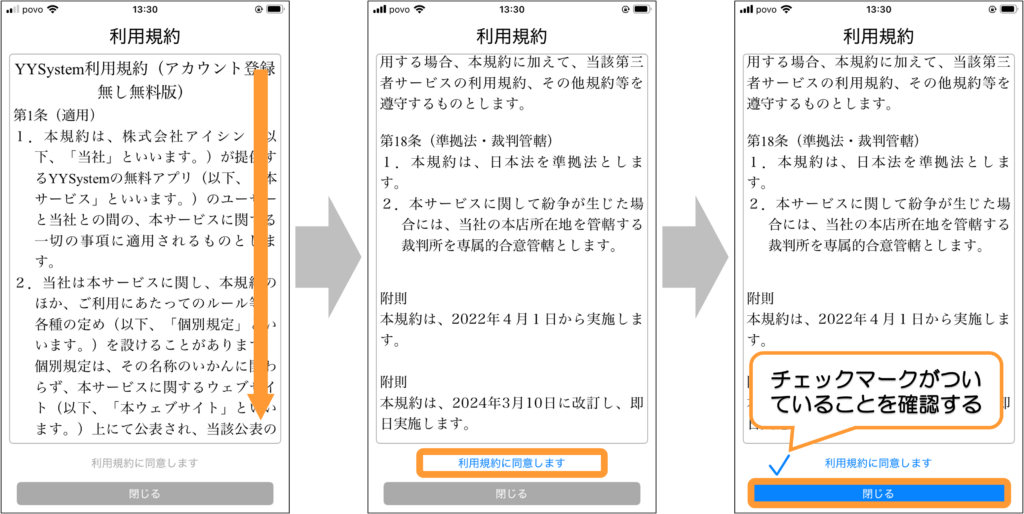
その後、利用規約をお読みいただき、「利用規約に同意します」→「閉じる」をタップしてください。
※利用規約に同意いただけない場合はアプリをご利用いただけませんので、ご注意ください。
②アプリを利用する前に
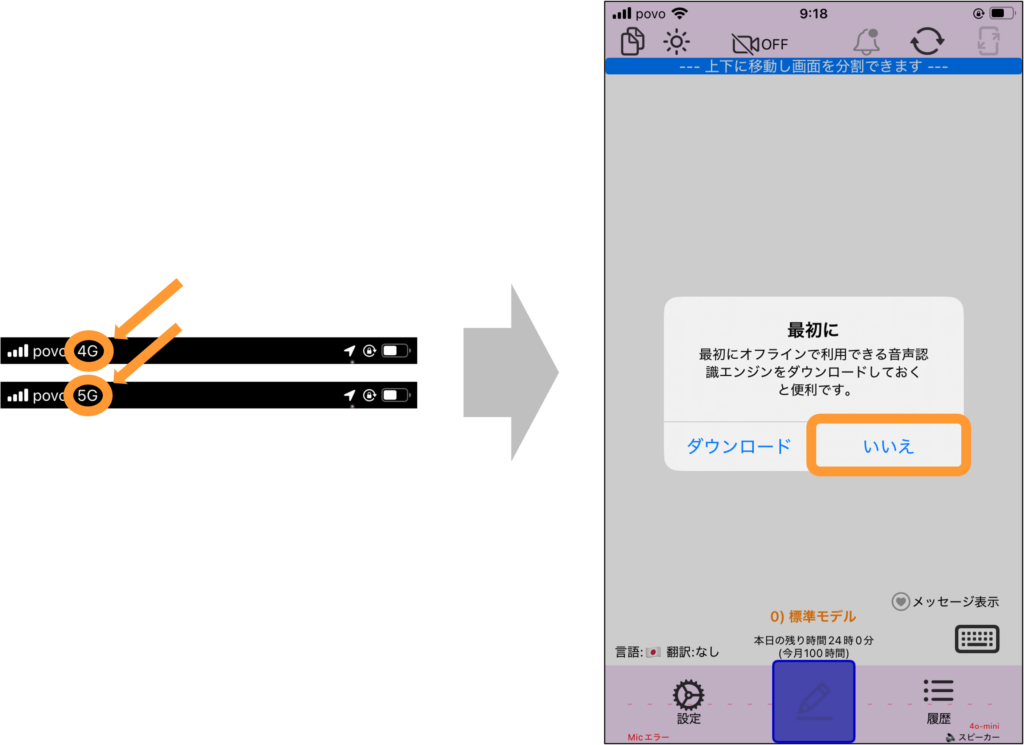
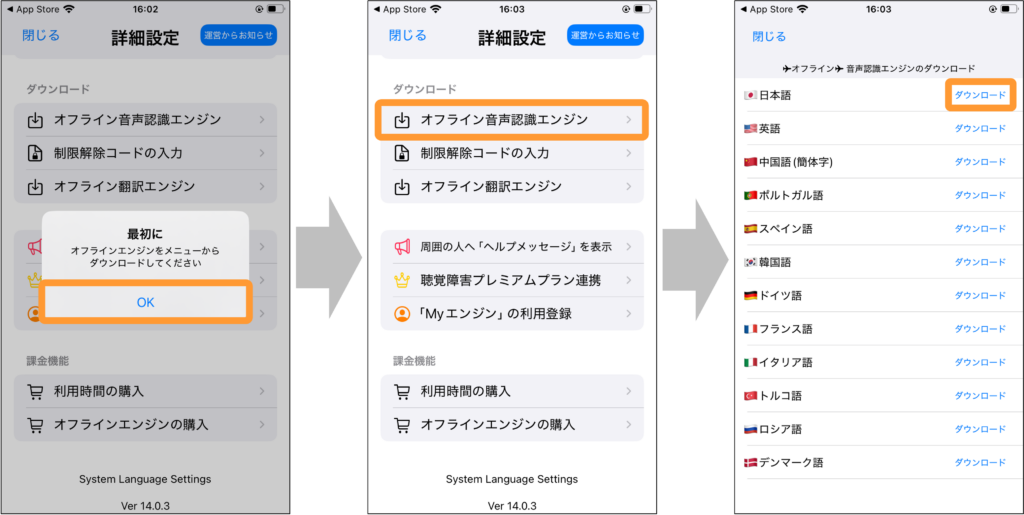
利用規約の画面を閉じると、「オフラインエンジン」に関するポップアップが表示されます。
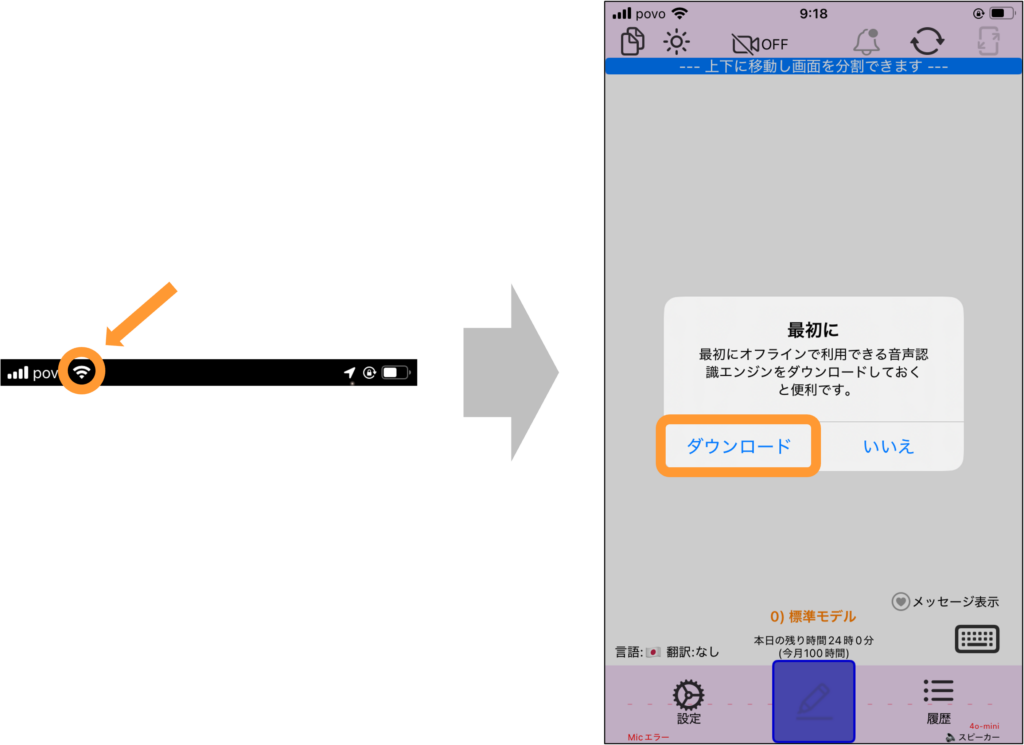
このとき、Wi-Fiがある環境の場合はダウンロードすることをおすすめします。
ダウンロードしておくことで、通信障害時や災害時、機内等でネットワークが使えない場合でも「オフラインエンジン」で文字起こしをすることが出来ます。
右上、もしくは左上に表示されているアイコンで現在の状況を知ることが出来ます。
①「3G」「LTE」「4G」「5G」のいずれかが表示されている。
→ Wi-Fiに接続されておらず、携帯回線で通信をしています。
今回は「いいえ」を選択し、Wi-Fiのある環境で設定より改めてダウンロードを行なってください。
②Wi-Fiアイコンが表示されている。
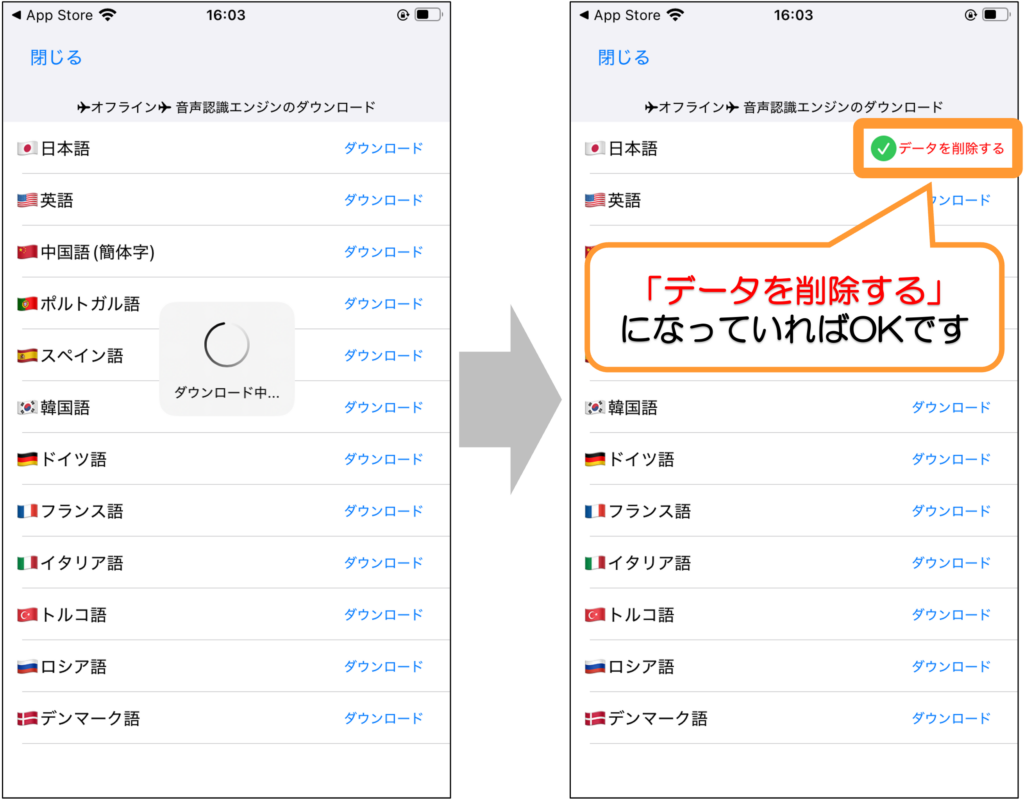
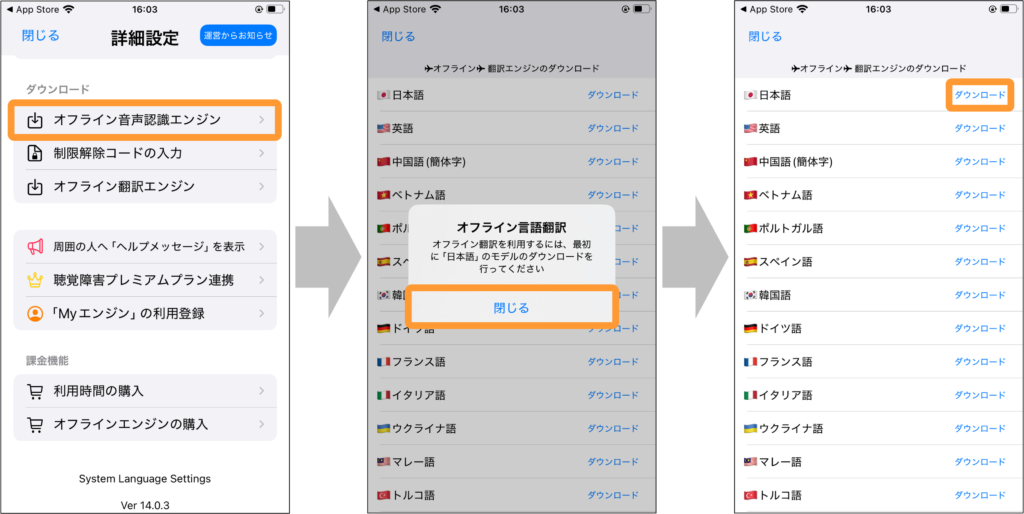
→ Wi-Fiに接続されていますので、このまま「ダウンロード」を選択し、下記の通り進めてください。
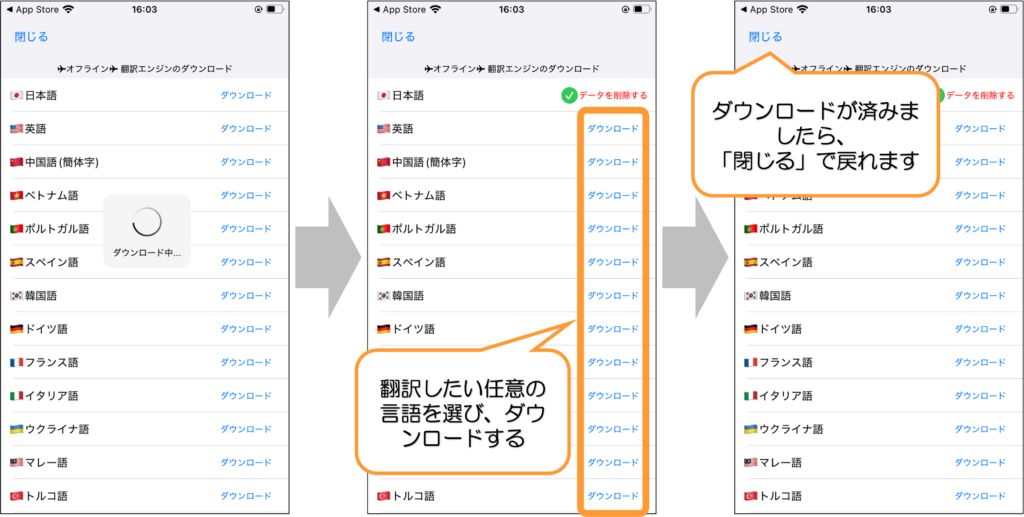
オフラインエンジンについて、詳しく知りたい方はこちらにて解説しています。
③アプリを利用しよう
音声認識の開始
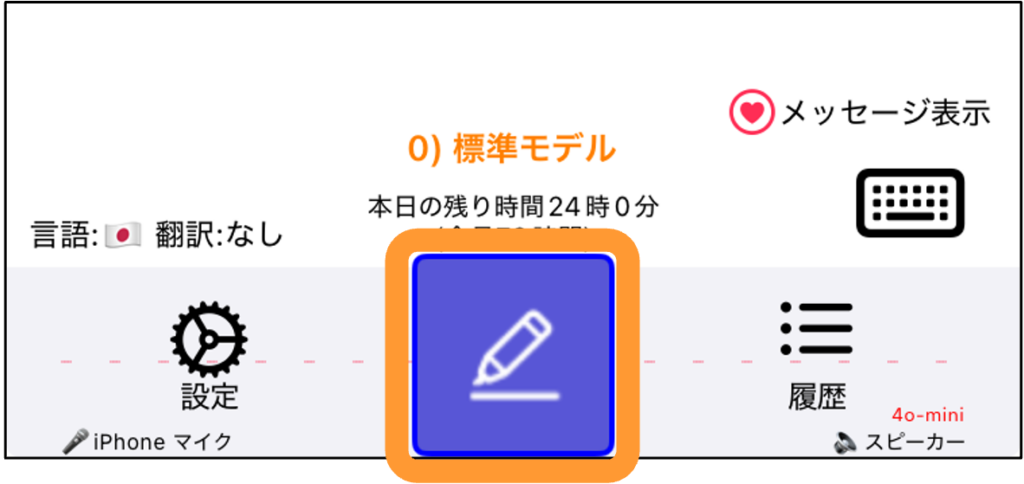
アプリの起動後、画面下のペンアイコンをタップすると音声認識が始まります。
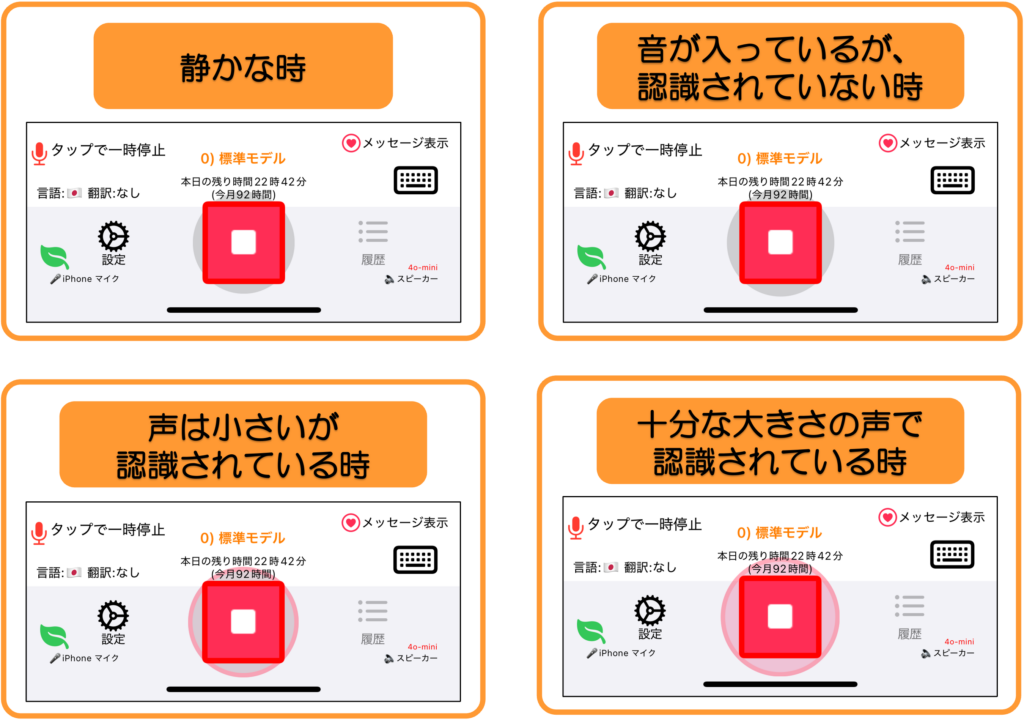
音声に反応して、アイコンの周りの色が変化します。常にピンクになるように話してください。
グレー:音声認識されにくい声の大きさです。
ピンク:アイコンの周りの赤い枠を超えるとピンクになります。音声認識されやすい声の大きさです。
音声認識を終了
音声認識を終了する場合は、画面下の先ほどのボタンを再度タップすると、音声認識が停止します。
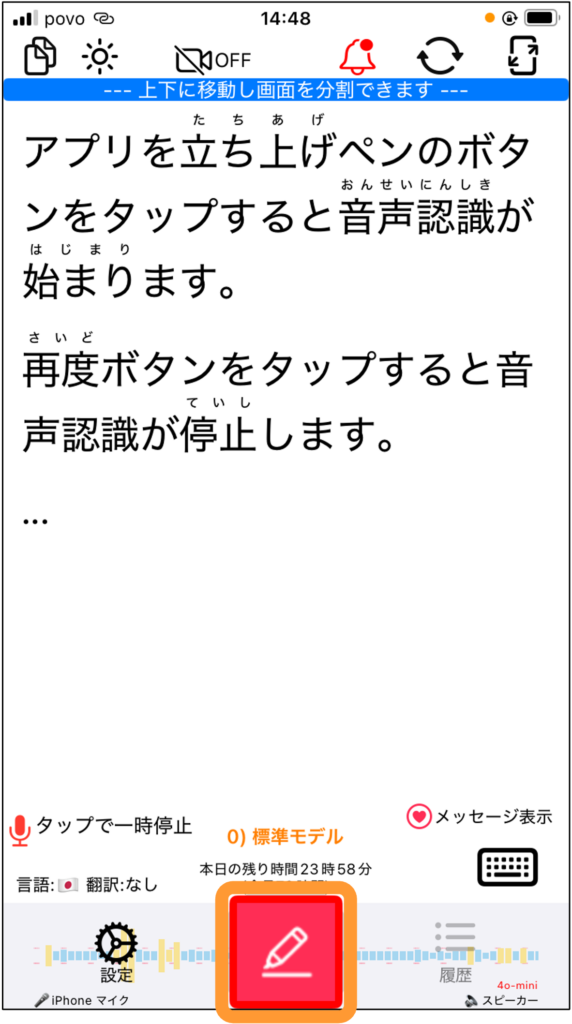
但し、こちらのボタンをタップすると、1つの履歴として保存されてしまいます。会話内容に関連がある場合にこちらを何度もタップすると、履歴が分割されてしまい、後から確認する時に不便になります。
一時的に停止したい場合は、次に紹介する機能がおすすめです。
音声認識の一時停止
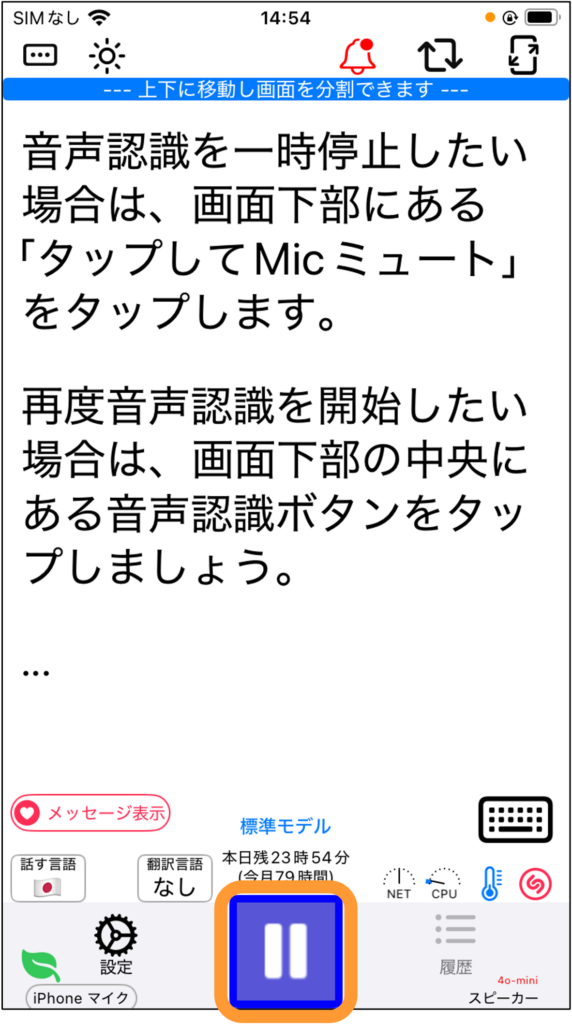
画面左下にある小さなマイクアイコンをタップすると、一時停止することができます。
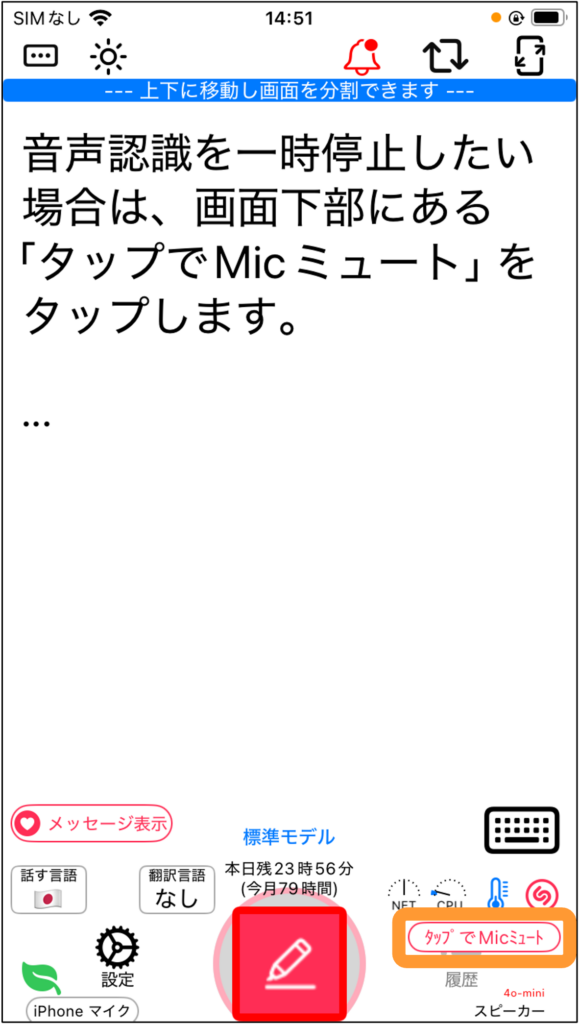
再度認識を開始する場合は、画面下のボタンをタップすることで開始することができます。
こちらでも解説しています。
④文字起こし内容をフルスクリーンで表示しよう
文字起こし内容に集中したい場合は、フルスクリーンモードがおすすめです。
設定は2段階あり、画面右上の四角いアイコンをタップすると、切り替えることができます。
タップ1回では、縦のフルスクリーン
タップ2回では、横のフルスクリーン になります。
タップ3回で元に戻ります。
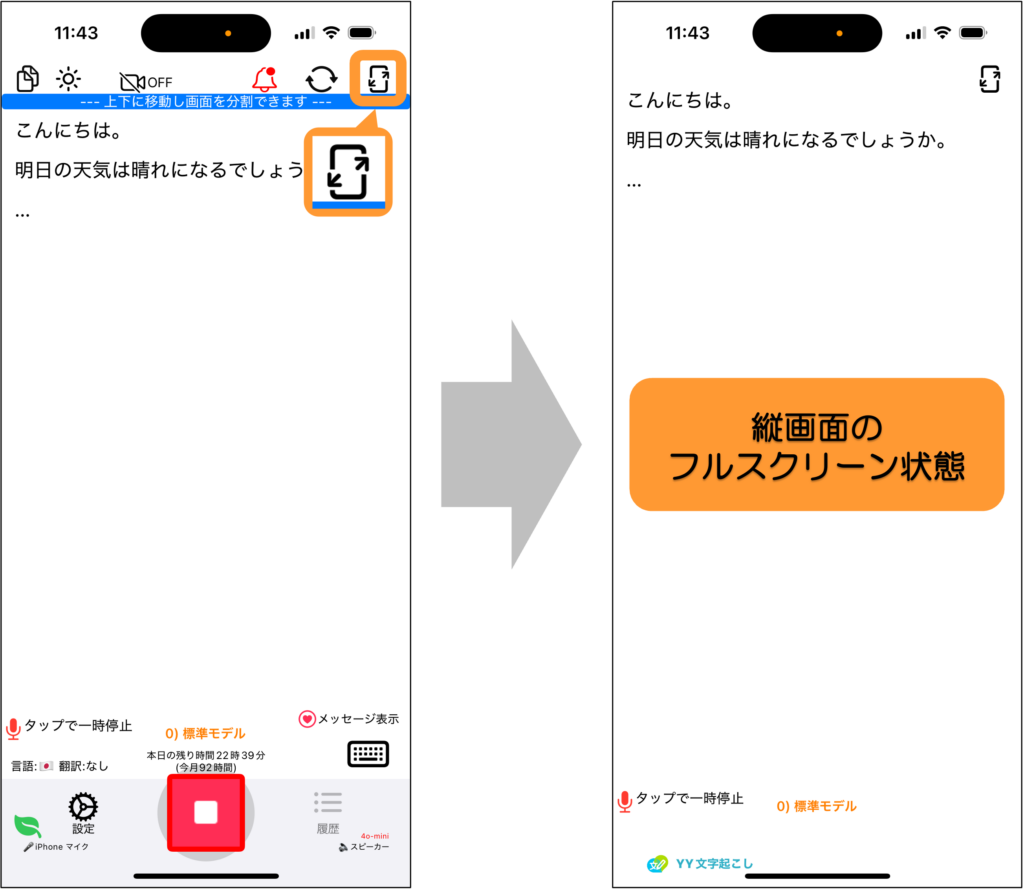
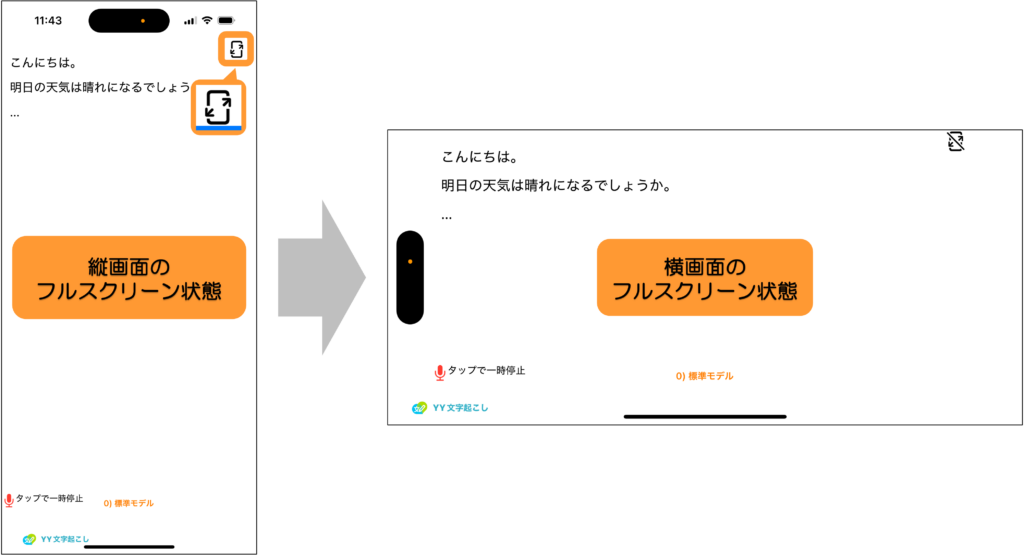
フルスクリーン表示の他にも、画面回転についてこちらで詳しく解説しています。
⑤履歴を確認しよう
YY文字起こしでは、音声認識結果を履歴から確認することができます(※ミュート中は表示されません)
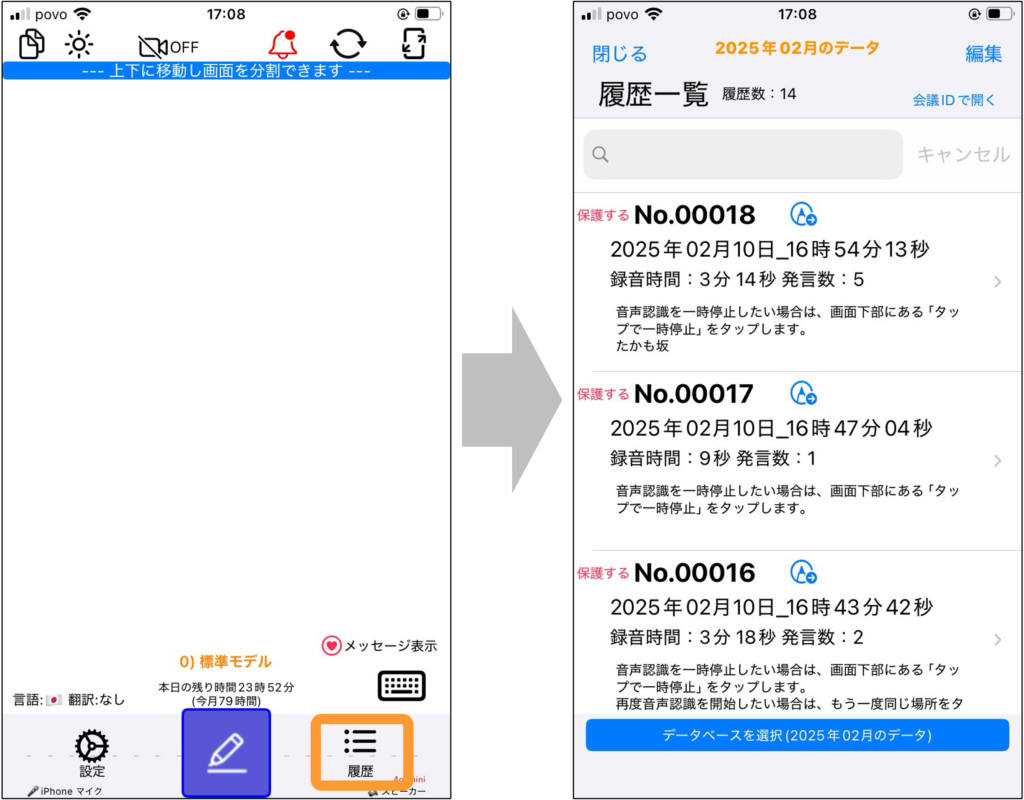
画面下の「履歴」アイコンをタップすると、過去の音声認識(録音付き)の履歴が一覧で表示されます。
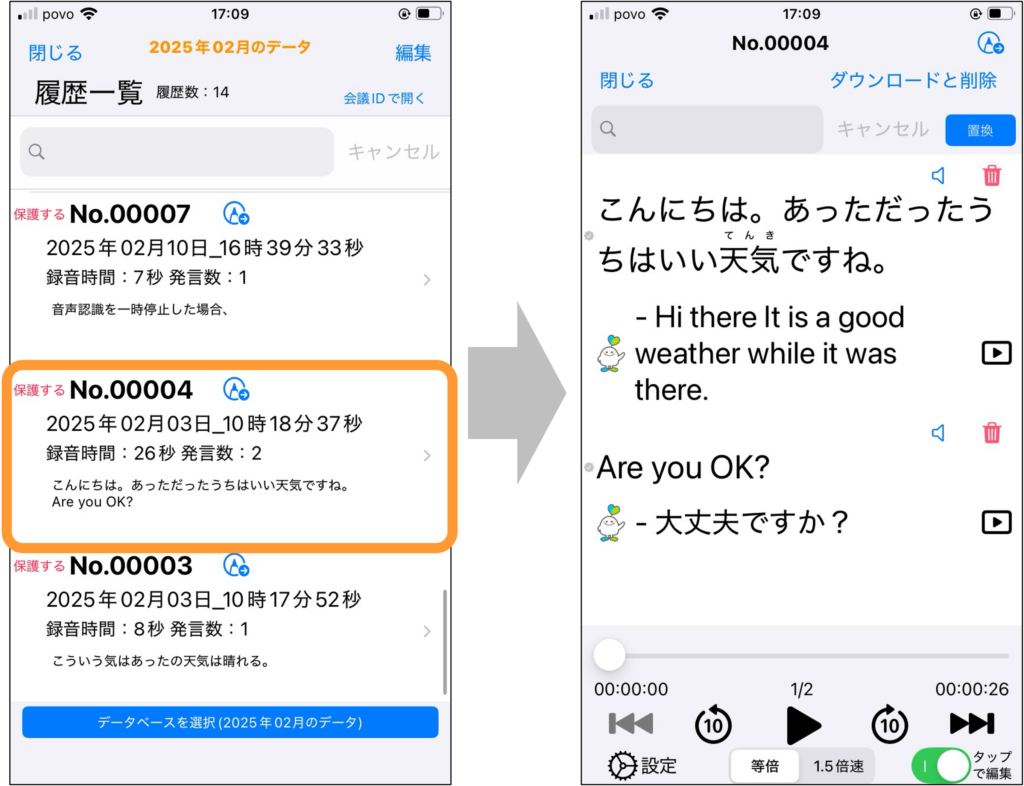
試しに真ん中の履歴をタップしてみると、文字起こし内容を確認することができます。
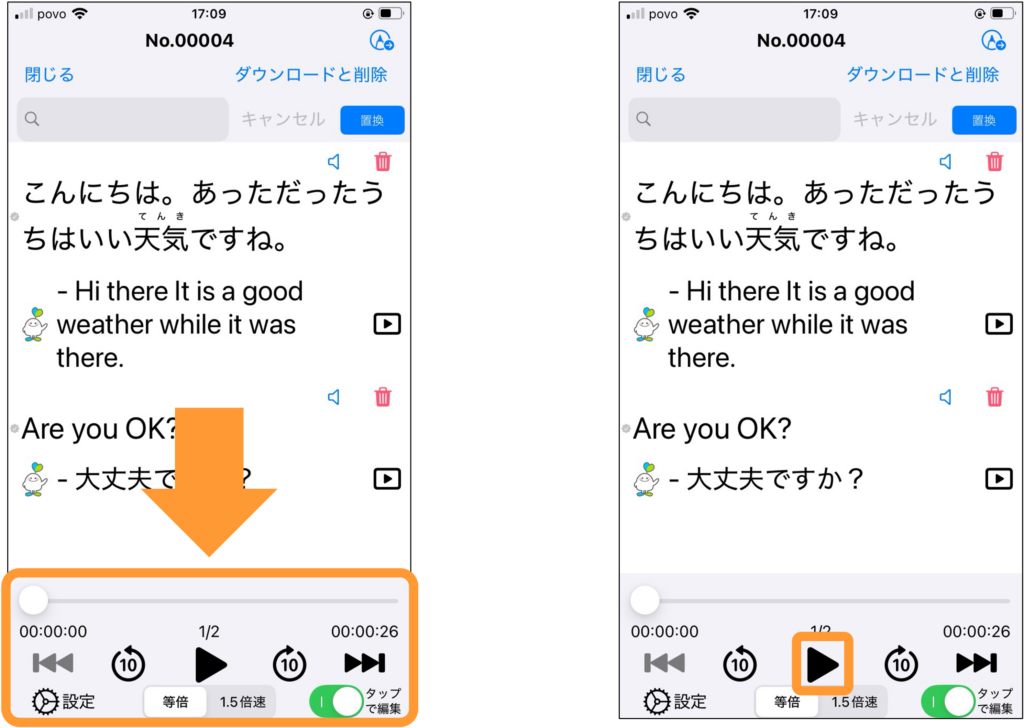
テキストだけでなく、画面下部の再生エリアで音声を聞くこともできます。
履歴機能の詳細については、こちらをご覧ください。
⑥最後に
今回は、基本編について紹介しました。
その他にも多くの機能があるので、機能ごとのご利用ガイドを是非ご覧ください。
-
YY文字起こし – iOS版
- 合成音声でテキストを読み上げよう
- アプリの使用言語を変える
- 画面ロックモードにし誤タップを防ぐ
- AI回答を活用する
- 文字を左右反転する
- 通信品質を計測する
- エフェクト字幕を表示する
- 履歴を確認しよう
- 音声認識を一時停止する
- 発言をキーボードで入力する
- 外部ディスプレイ表示機能
- アプリモードを切り替える
- 音声認識モデルの選択
- 音声認識内容を通知で確認
- その他の設定
- アプリ内課金をする
- オフラインエンジン
- 画面の上下回転とフルスクリーン表示
- 位置情報の共有
- 翻訳機能を使う
- 辞書登録機能
- リアルタイム配信・編集機能
- ポップアップ表示機能
- 会話内容を保存しない
- 音声認識エンジンの選択
- 周囲との連携機能
- マイク感度の設定
- 集音範囲の設定
- AIアシスタントを活用する
- 認識結果を見やすくしよう
- 発言のコピー機能
- 画面分割しよう
- 文字起こし内容のメール送信機能
- バックグラウンド機能を使いこなそう
- アプリ起動と同時に音声認識し文字起こしする
- ヘルプメッセージの表示機能
- 発話時刻の表示機能
- メッセージの表示機能
- 改行の設定機能
- 人の声にUIが反応する機能
- テキストをスキャンしよう
- テキスト代替機能(台本読み込み)
- 文字起こし内容をクリアする
- 外部マイクを利用する
- アプリをすばやく起動する
- キーワード通知を有効にする
- 動画と字幕を同時表示する方法
- 音量グラフを表示する
- 音楽検知を利用する
- オノマトペと笑い声の表示機能
- ピクチャインピクチャ機能を活用する
- 手書きボードを活用する
- ルビ(ふりがな)をつける
- 低負荷モードを利用する
- 翻訳結果を合成音声で読み上げる
- AppleWatchを利用する
- Macで利用する
- 発言を編集する
- 話者識別機能を利用する
- 過去の発言を読み上げる
- 音源字幕表示機能
- Myエンジンを使用する