
動作確認環境(記事作成時点)
- YY文字起こし iOS版:Ver.16.3.7対象モード:シンプル/ノーマル/ガチ勢(詳細はこちら)
- iOSバージョン:iOS27.0
- YY文字起こし Android版:該当する機能なし
概要(目的)
「小さな文字が読みにくい、難しい漢字でうまく変換できない」
「チラシや配布文章をテキスト化しておきたい」
ということはありませんか。
YY文字起こしでは文字をスキャンし、入力する機能があります。
※iOS16以降のみ
追記:本機能は全てのアプリモード(シンプル/ノーマル/ガチ勢)でご利用いただけます。
操作手順
基本操作
スキャン機能をご活用いただくにはキーボード入力ができる状態にする必要があります。
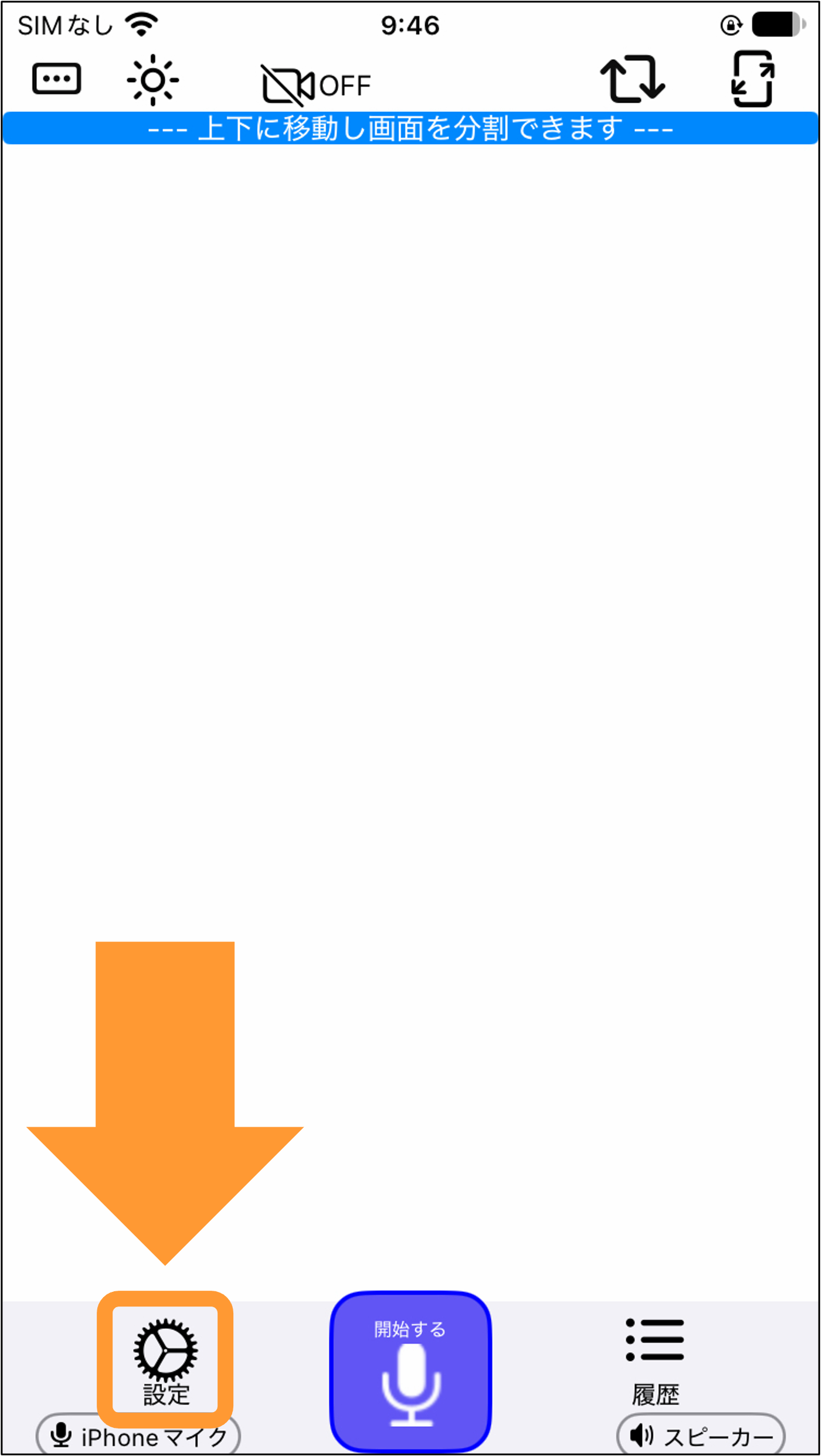
1. 「設定」アイコンをタップします。
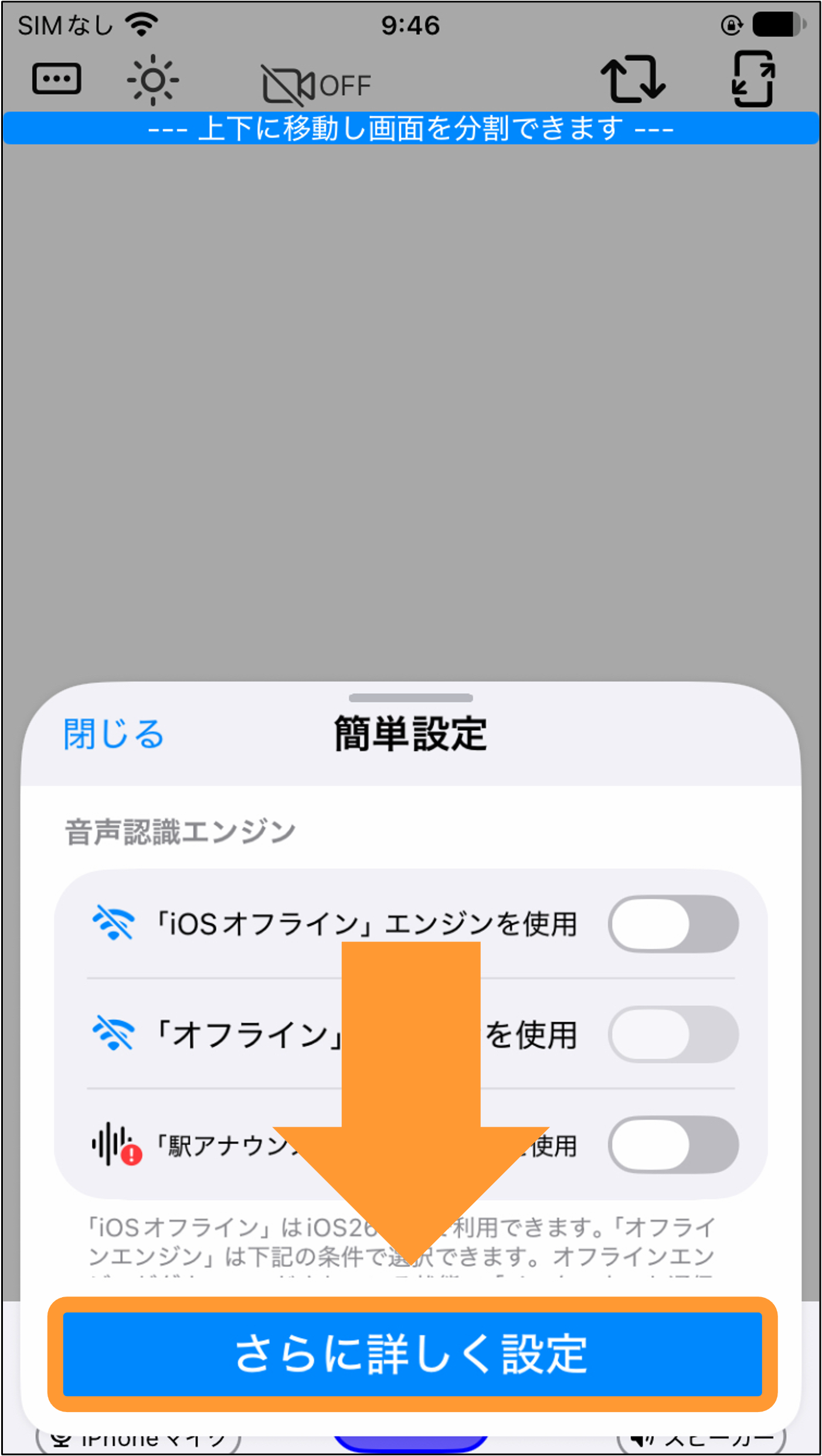
2. 「さらに詳しく設定」をタップします。
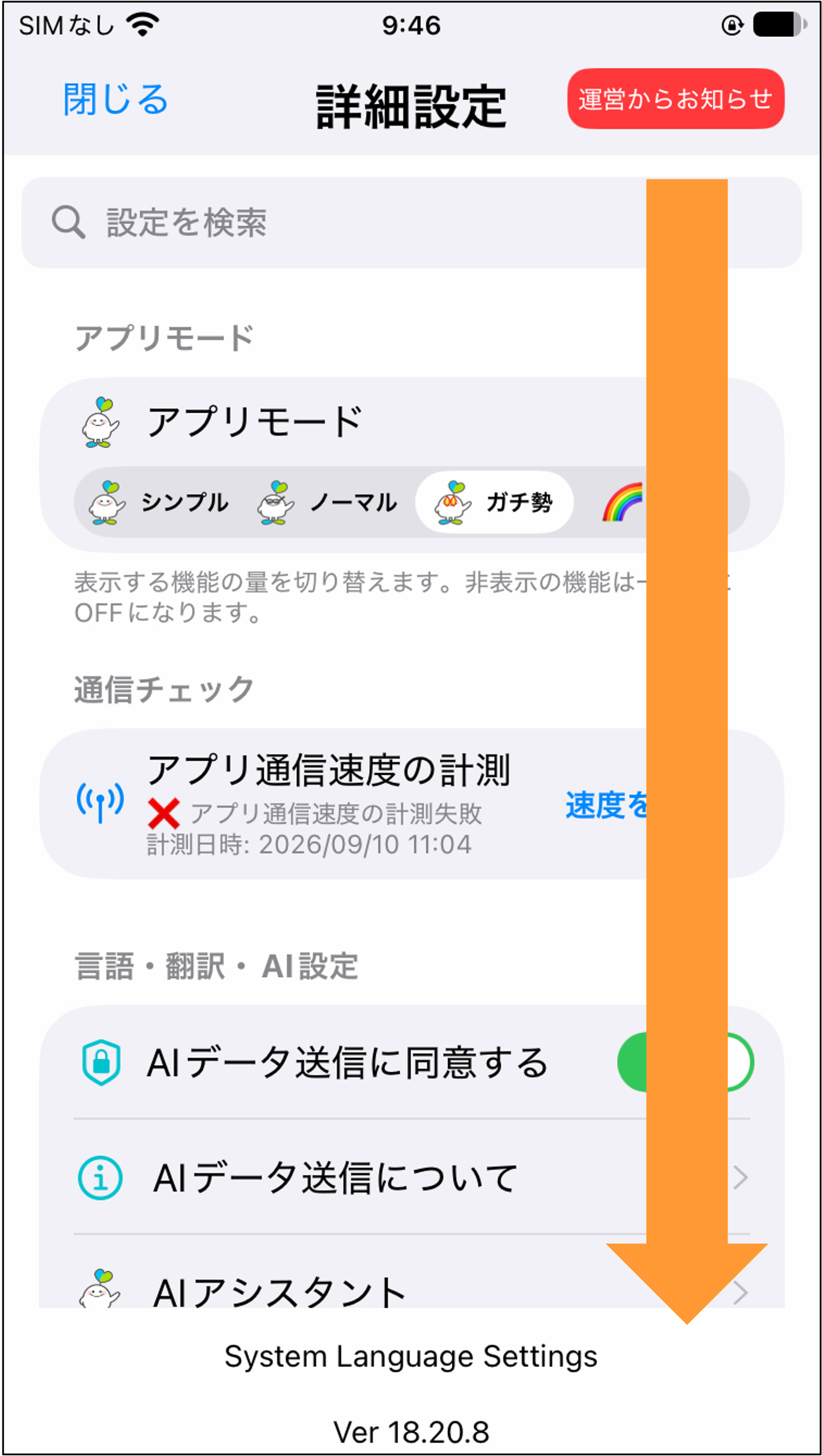
3. 詳細設定を下にスクロールします。
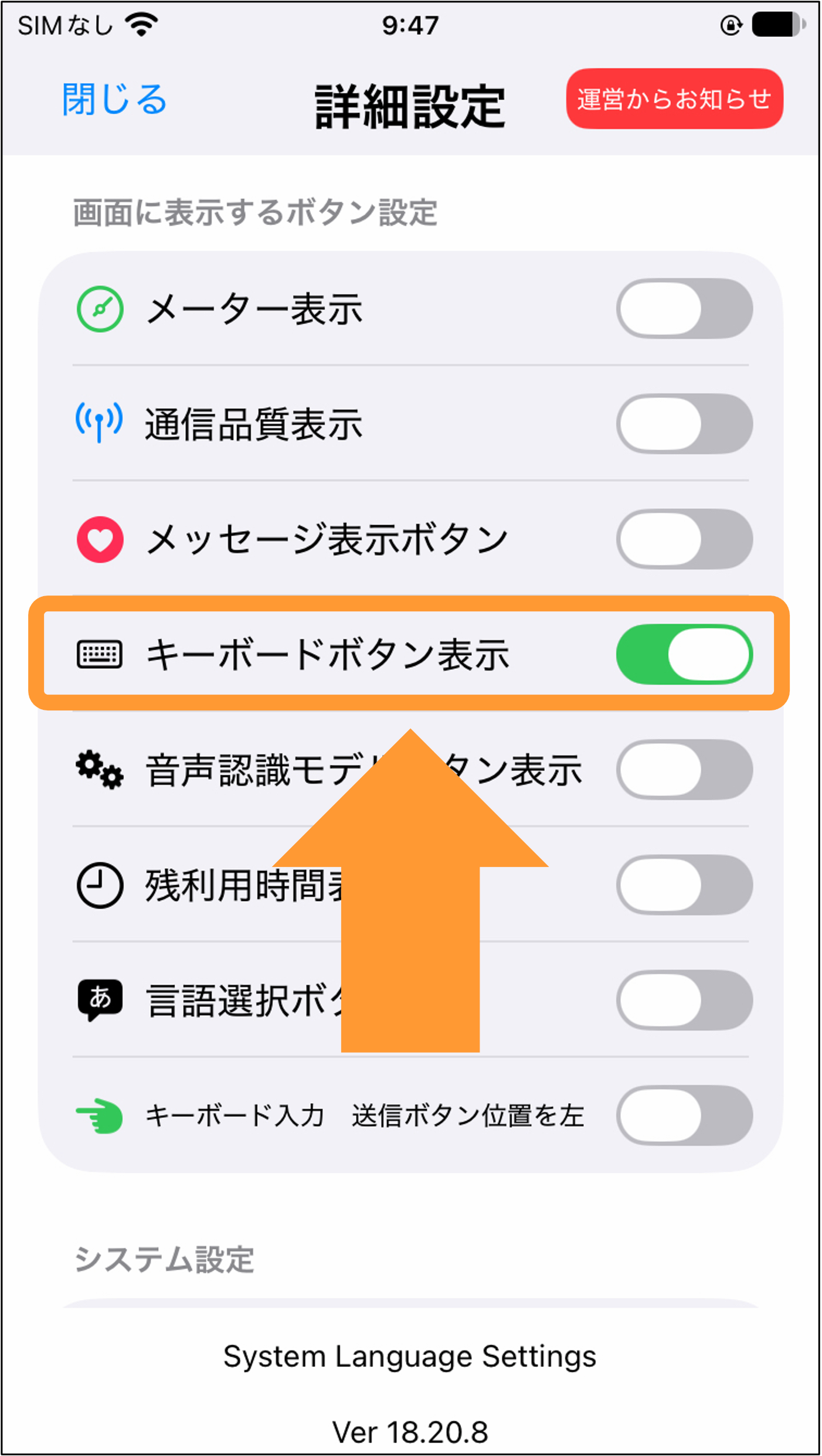
4. 「キーボードボタン表示」を有効にします。
5. 詳細設定を閉じ、文字起こし画面からキーボードアイコンをタップします。
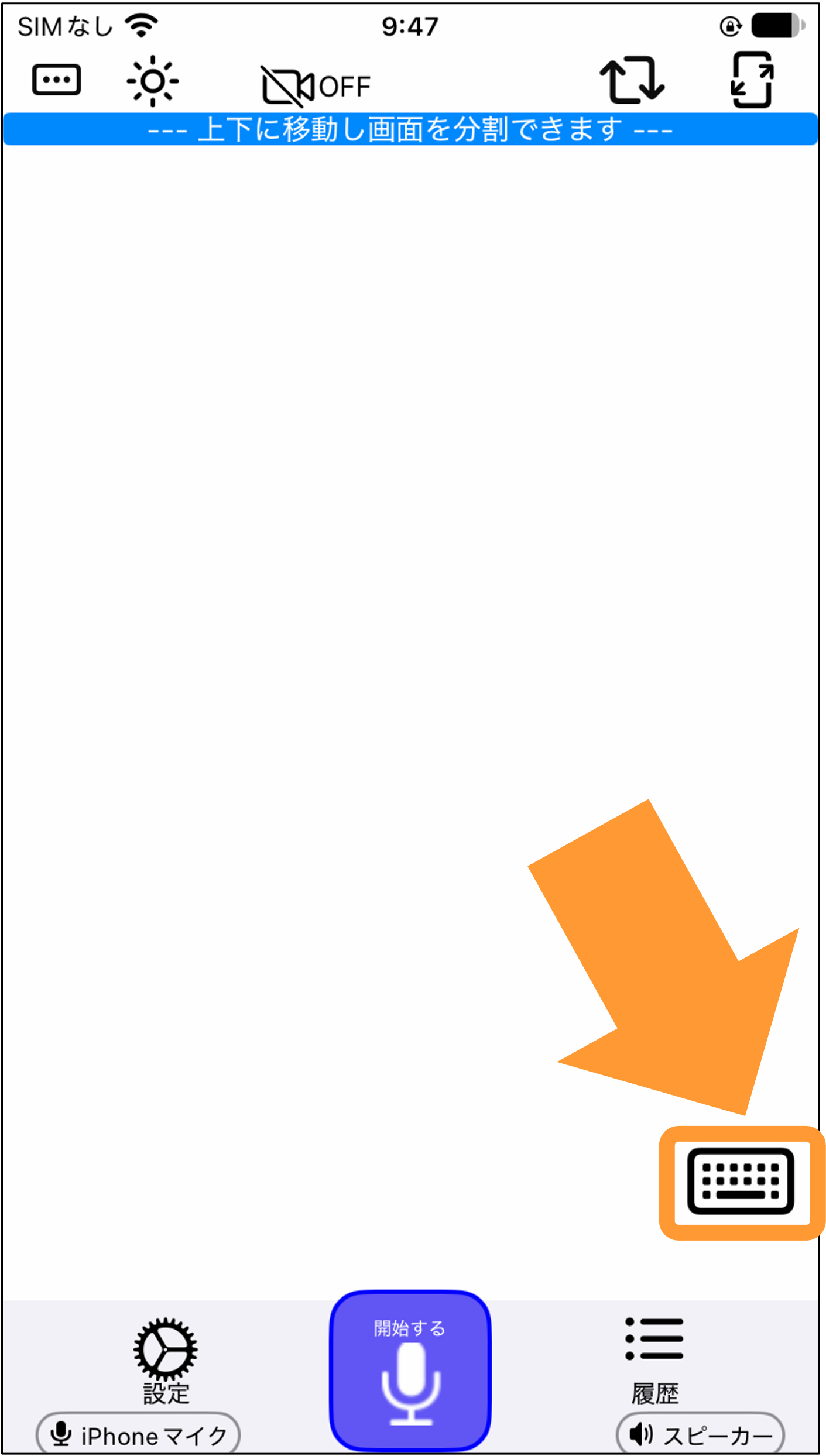
6. キーボードの入力欄をタップします。
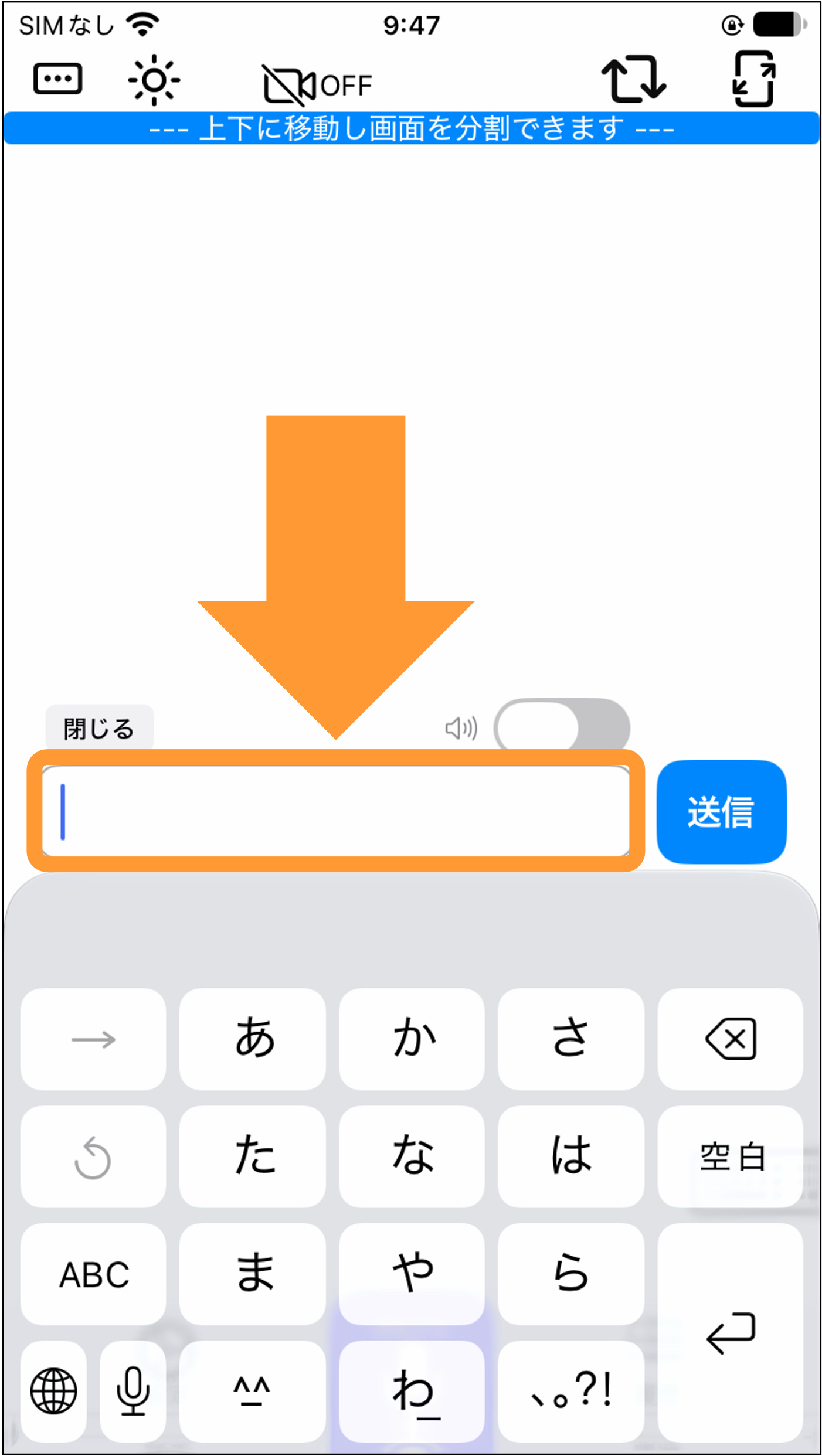
7. 入力欄の上に「自動入力」と表示されますので、タップします。
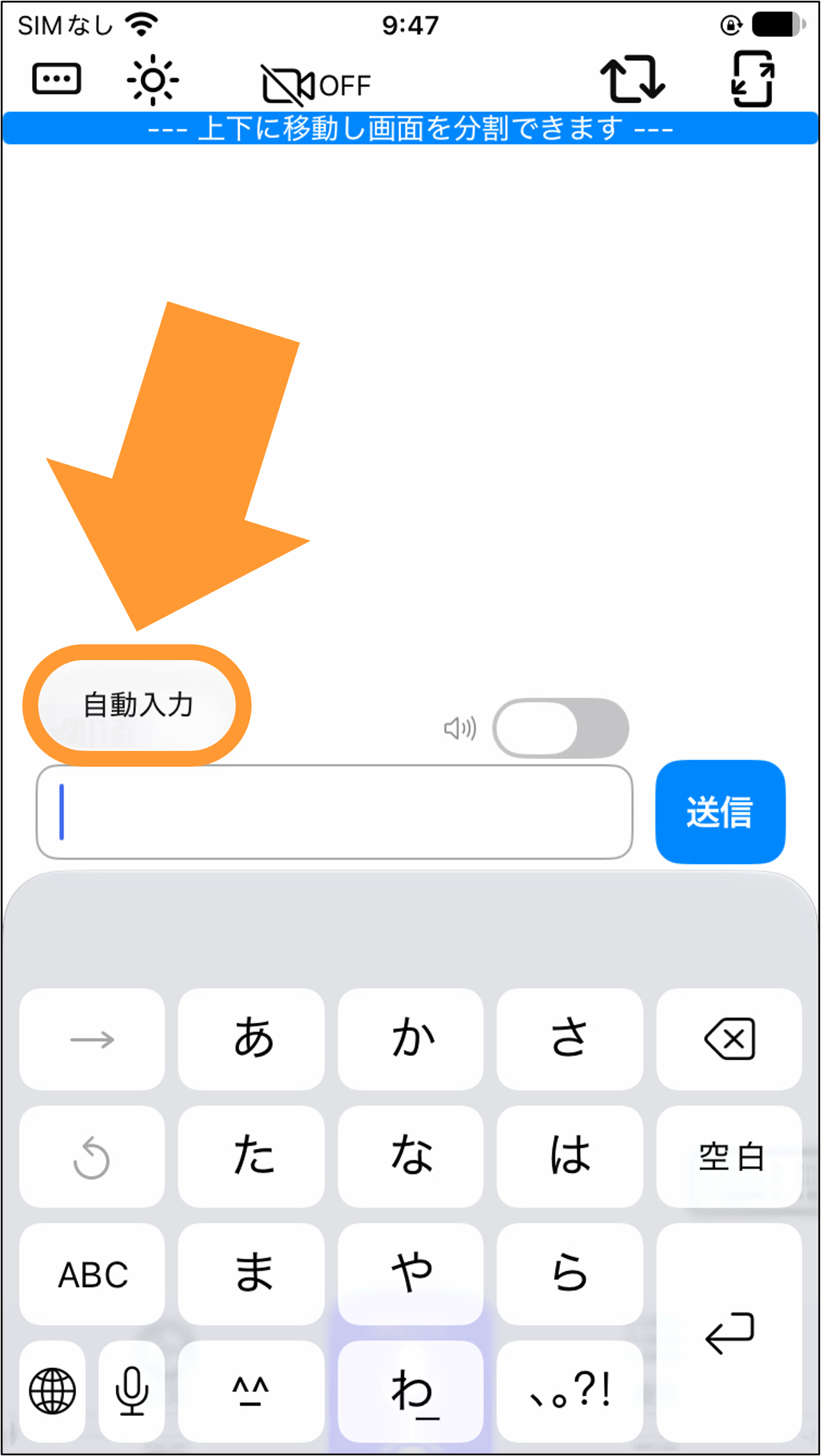
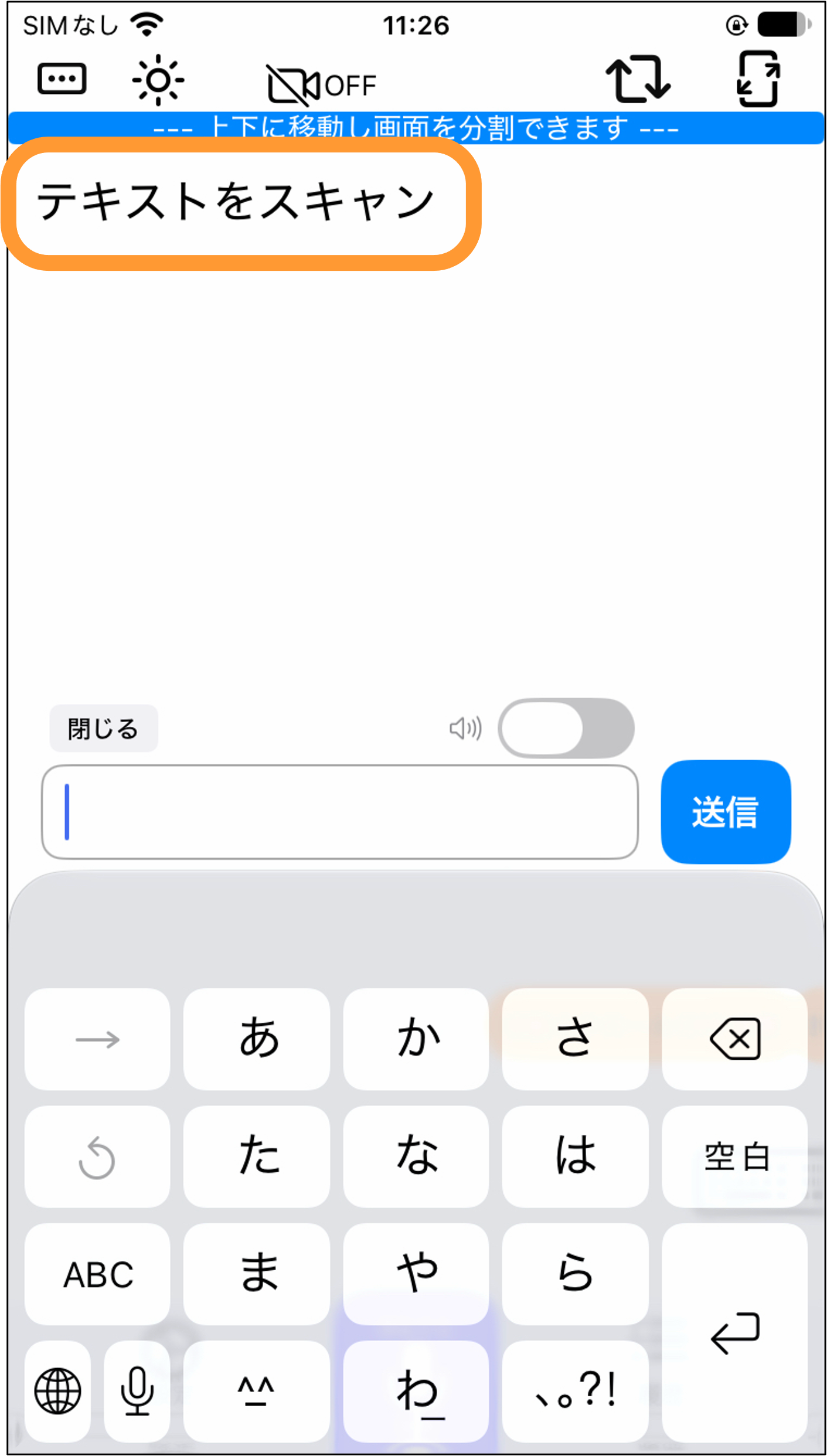
8. 表示されたメニューの中から、「テキストをスキャン」をタップします。
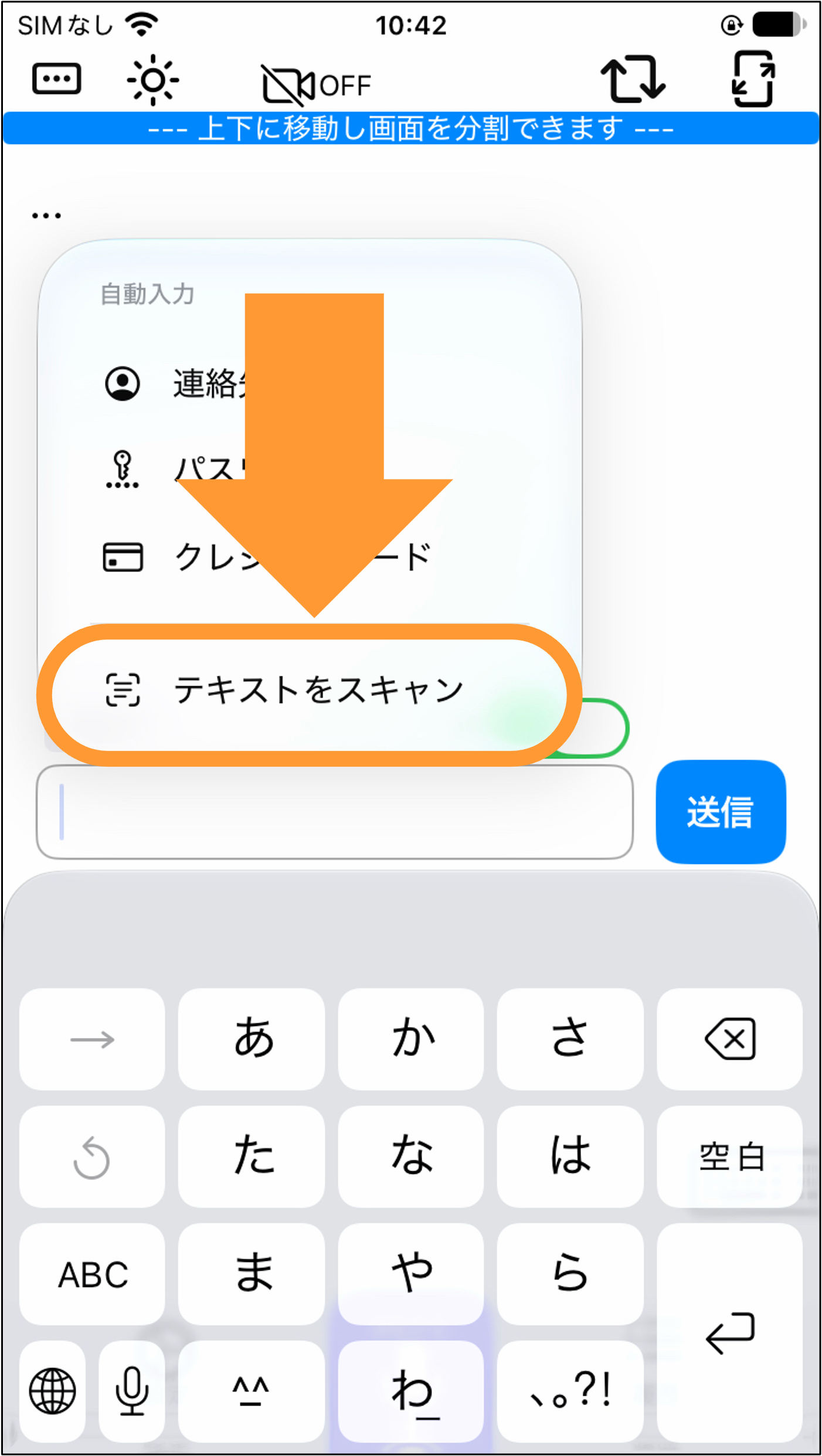
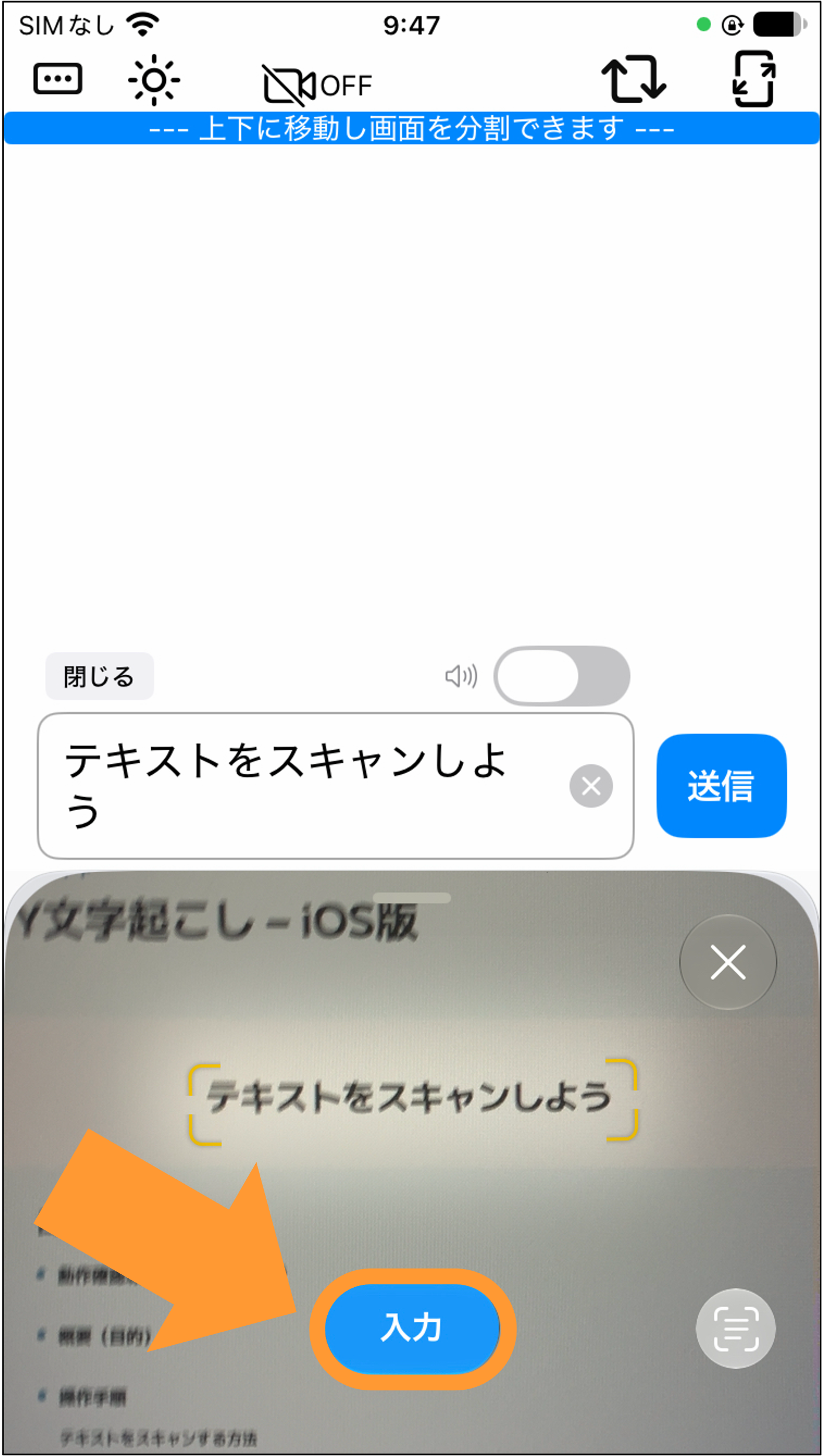
9. スキャンしたいテキストを検知できましたら、「入力」をタップして確定させます。
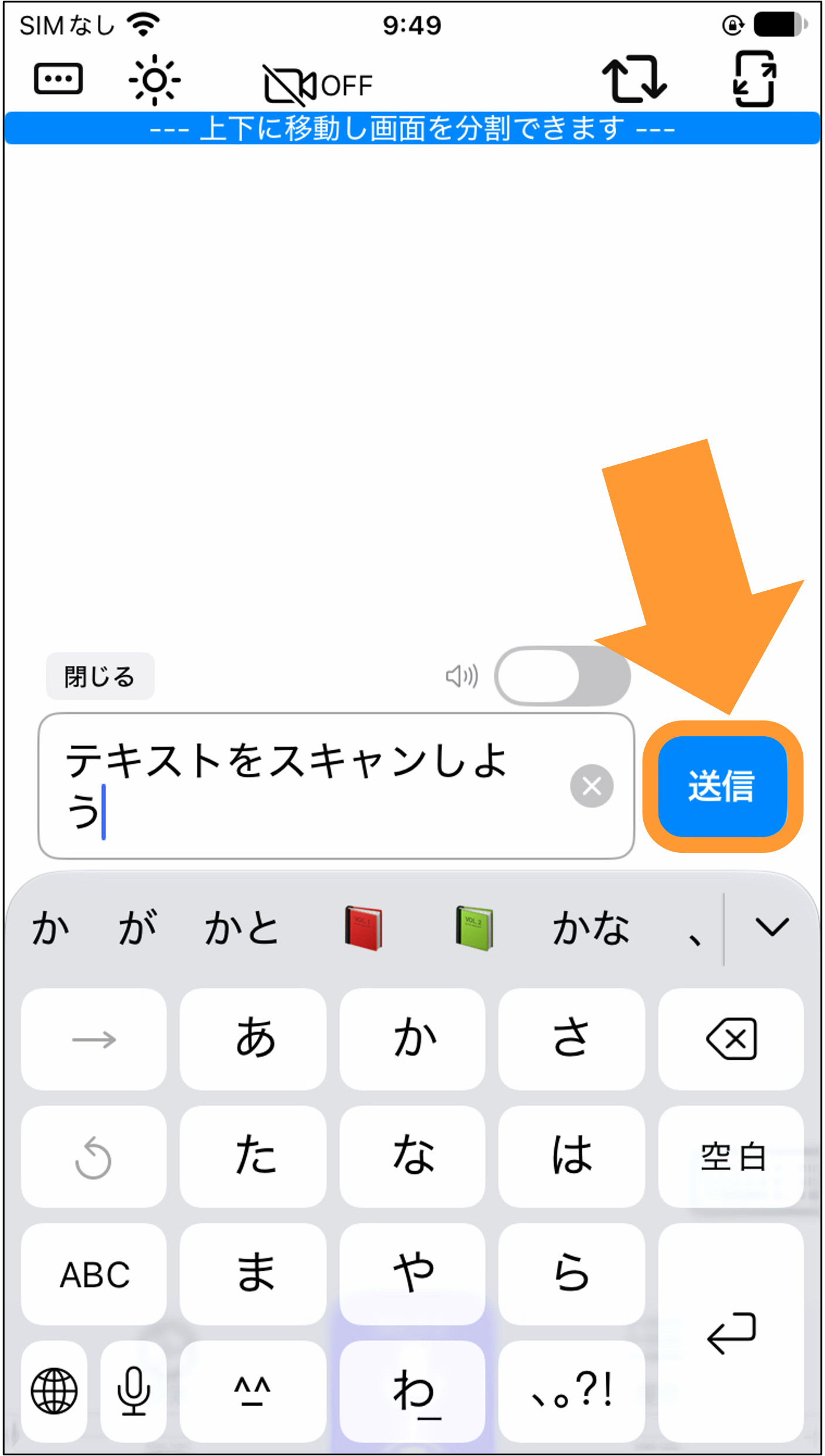
10. 「送信」をタップし、テキストを送信します。
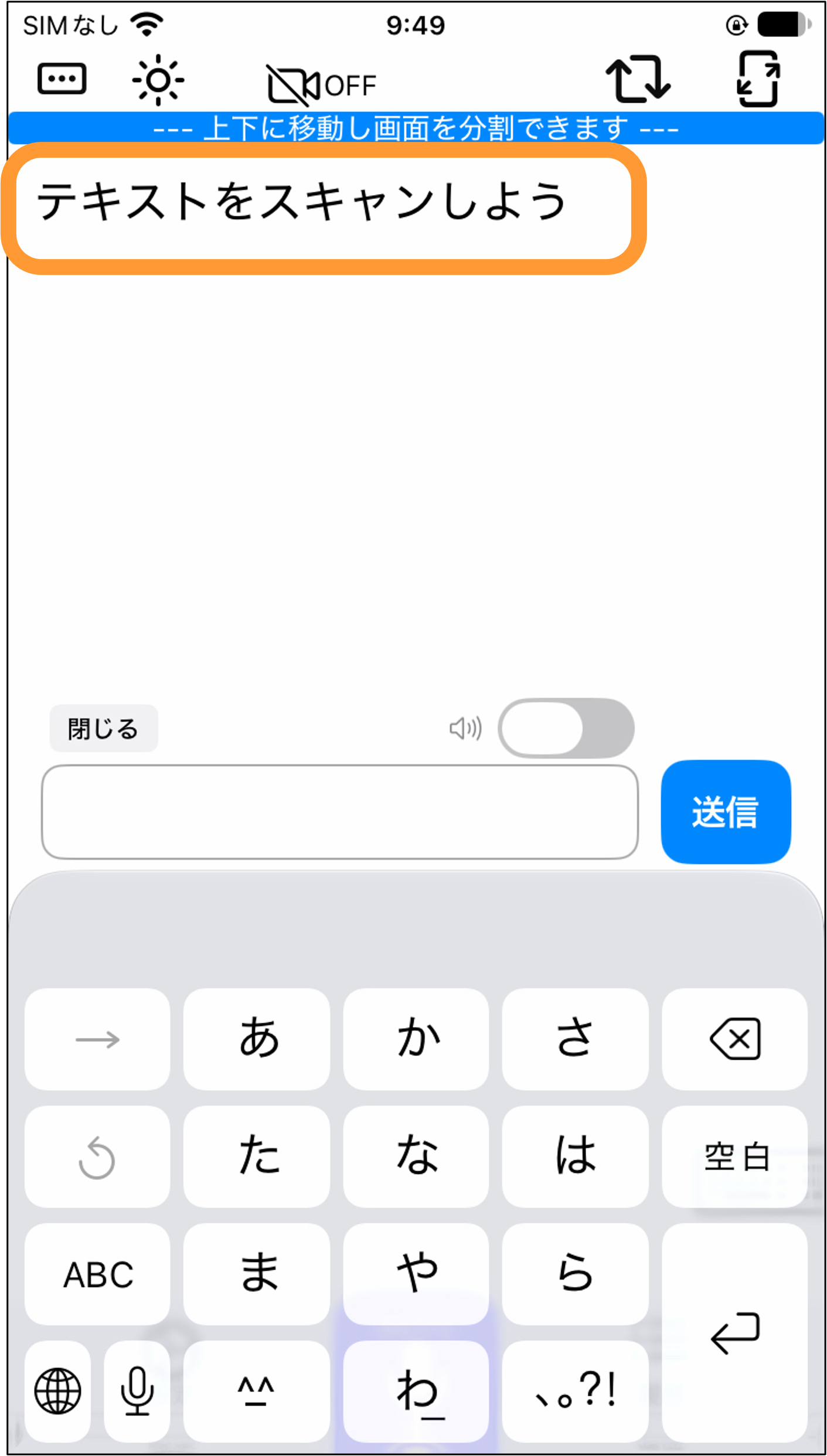
11. スキャンしたテキストが送信されました。
テキストの一部だけスキャンしたい
1. 基本操作の手順9まで進めます。
2. 右下にあるスキャンアイコンをタップします。
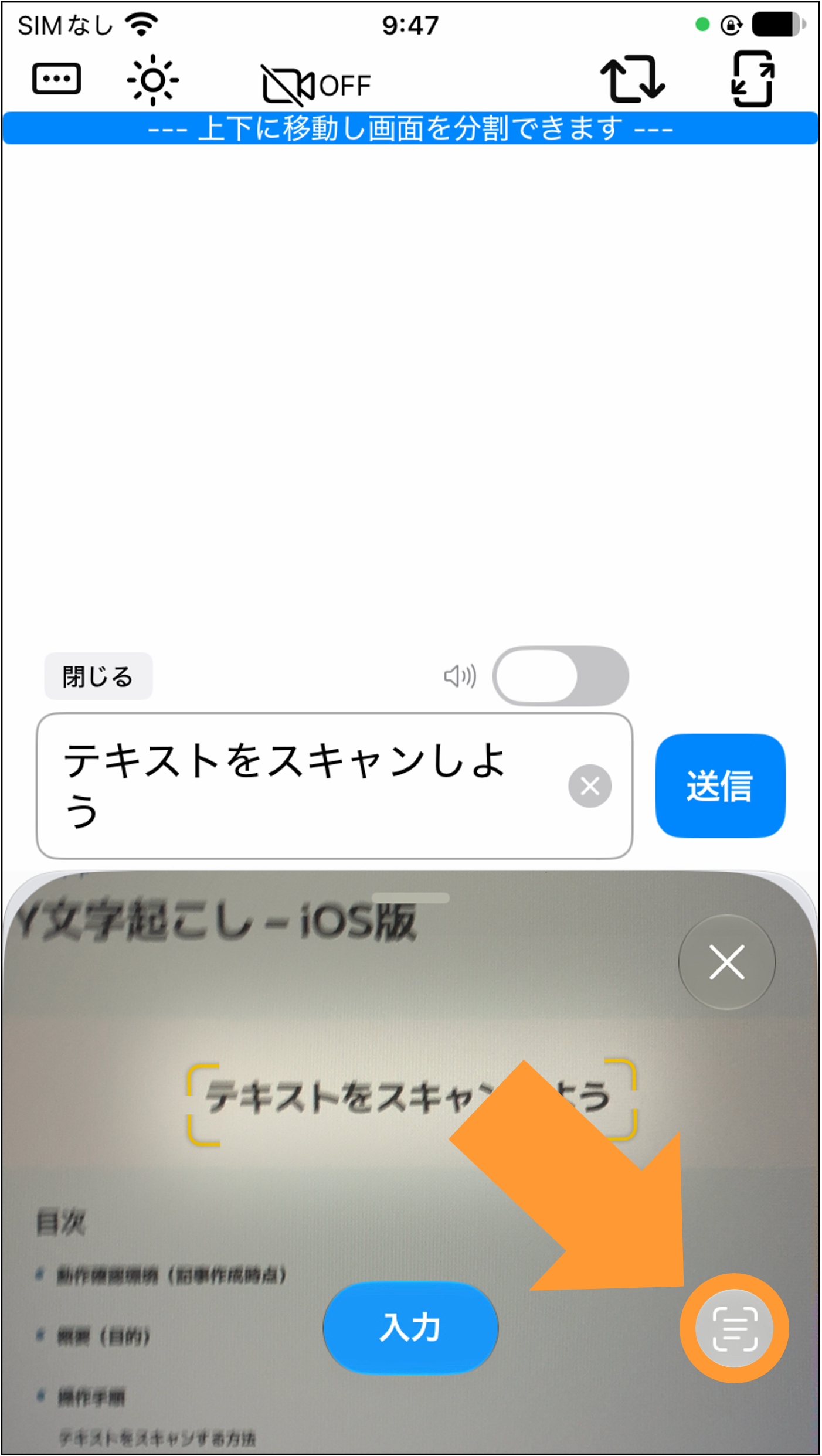
3. 認識したテキストが固定して表示されます。
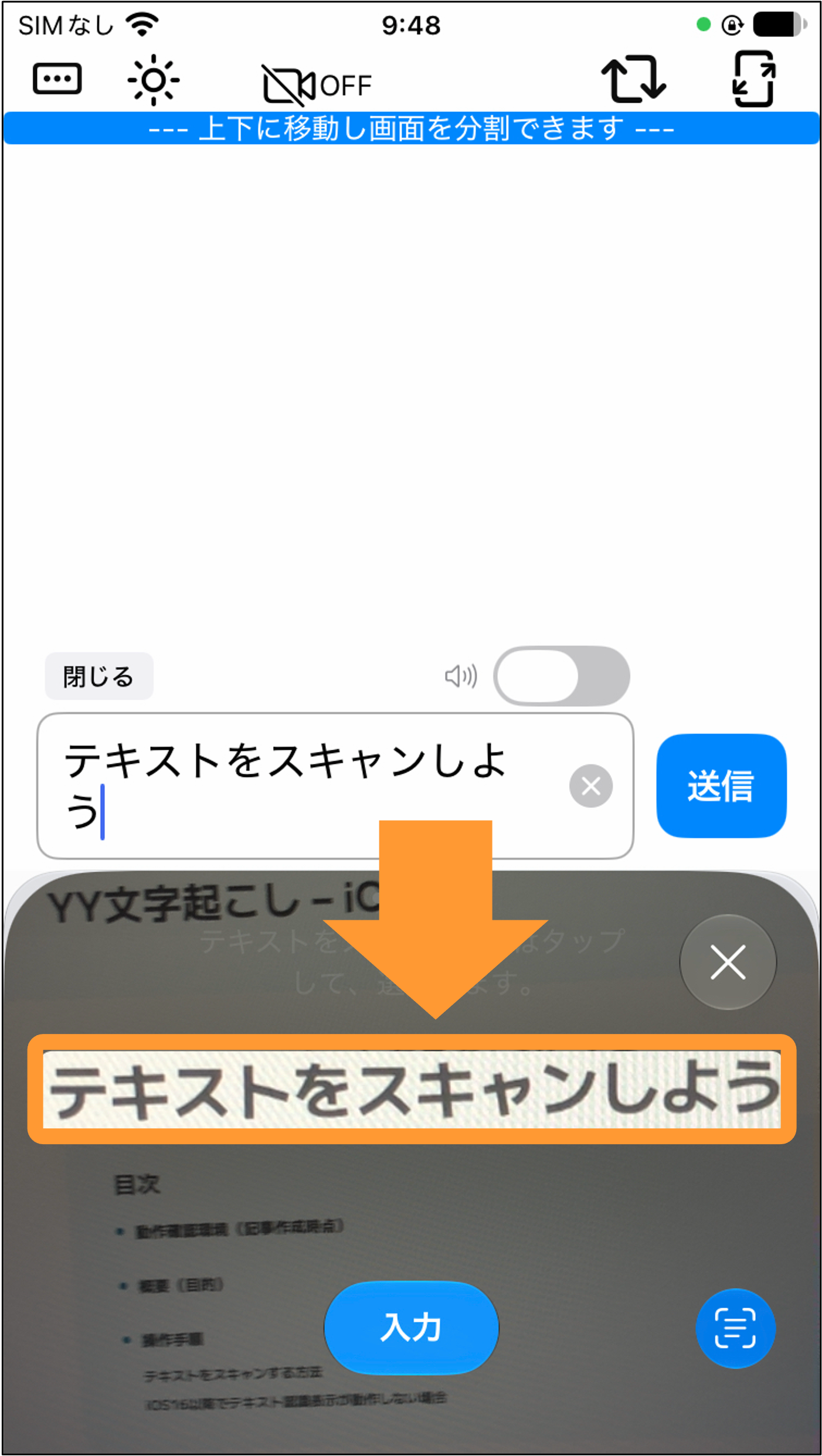
4. テキストをタップすると選択範囲を示す青いハイライトが表示されます。選択範囲を調整することで抽出したいテキストを選択できます。
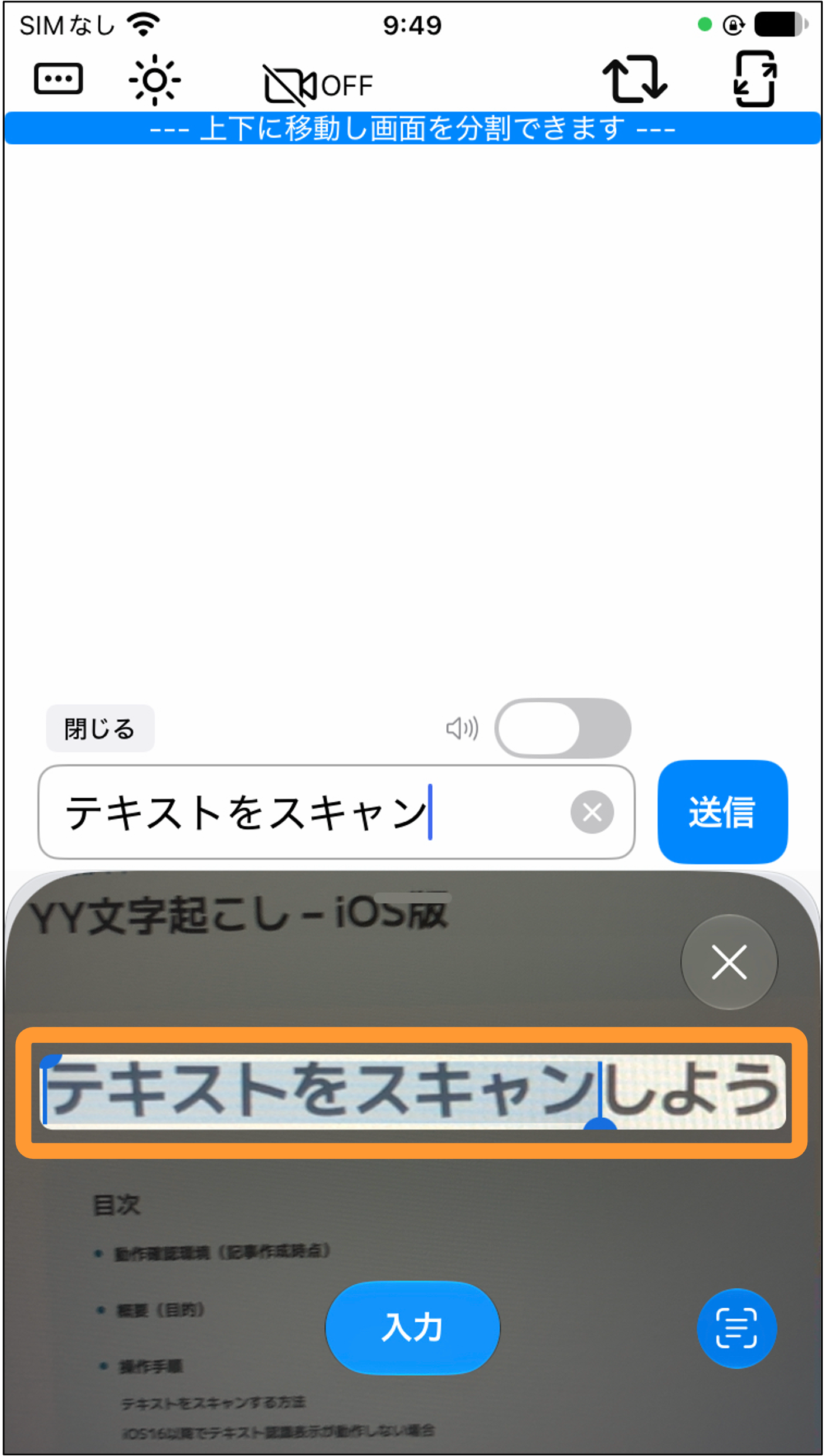
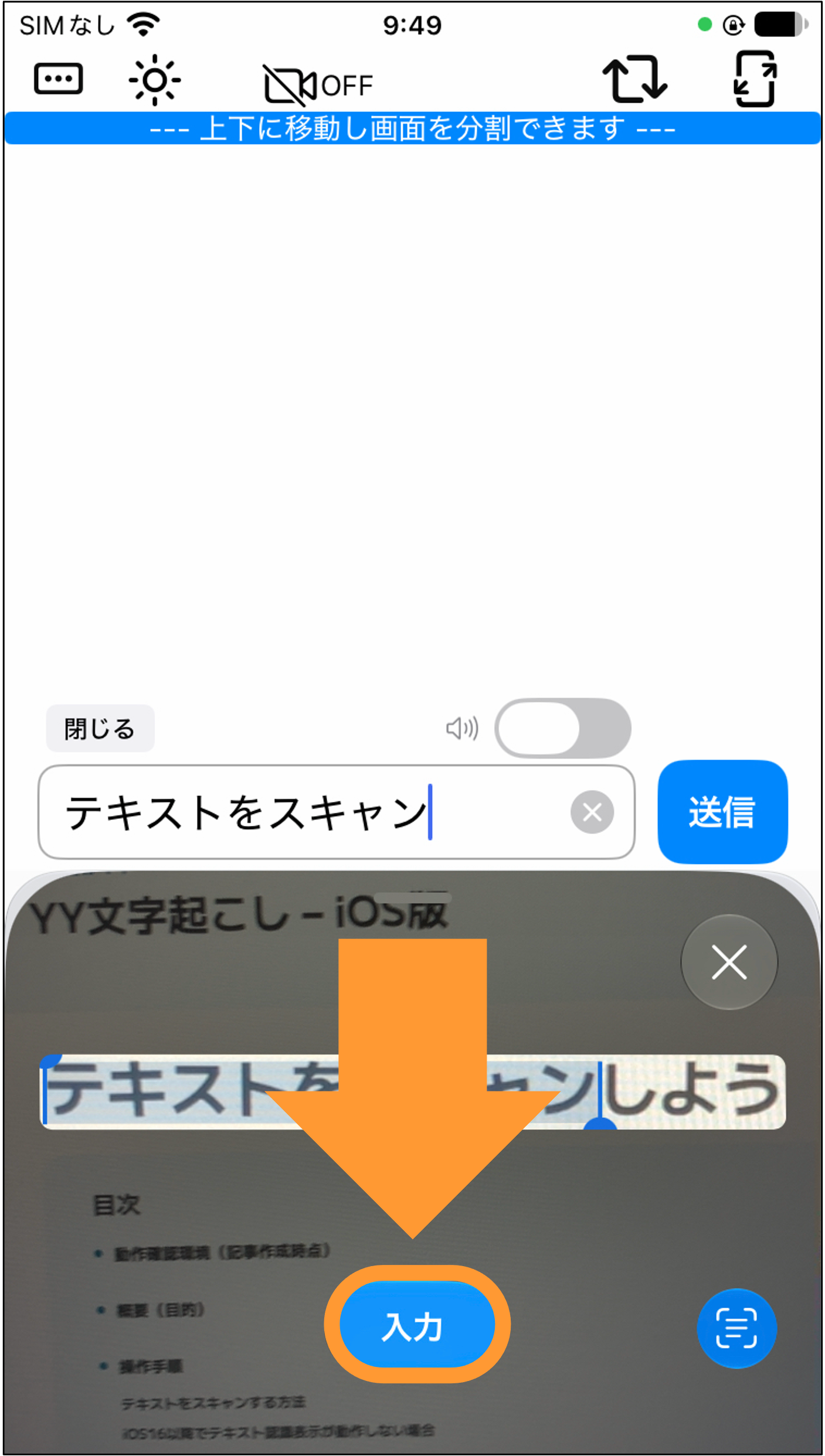
5. スキャンしたいテキストを検知できましたら、「入力」をタップして確定させます。
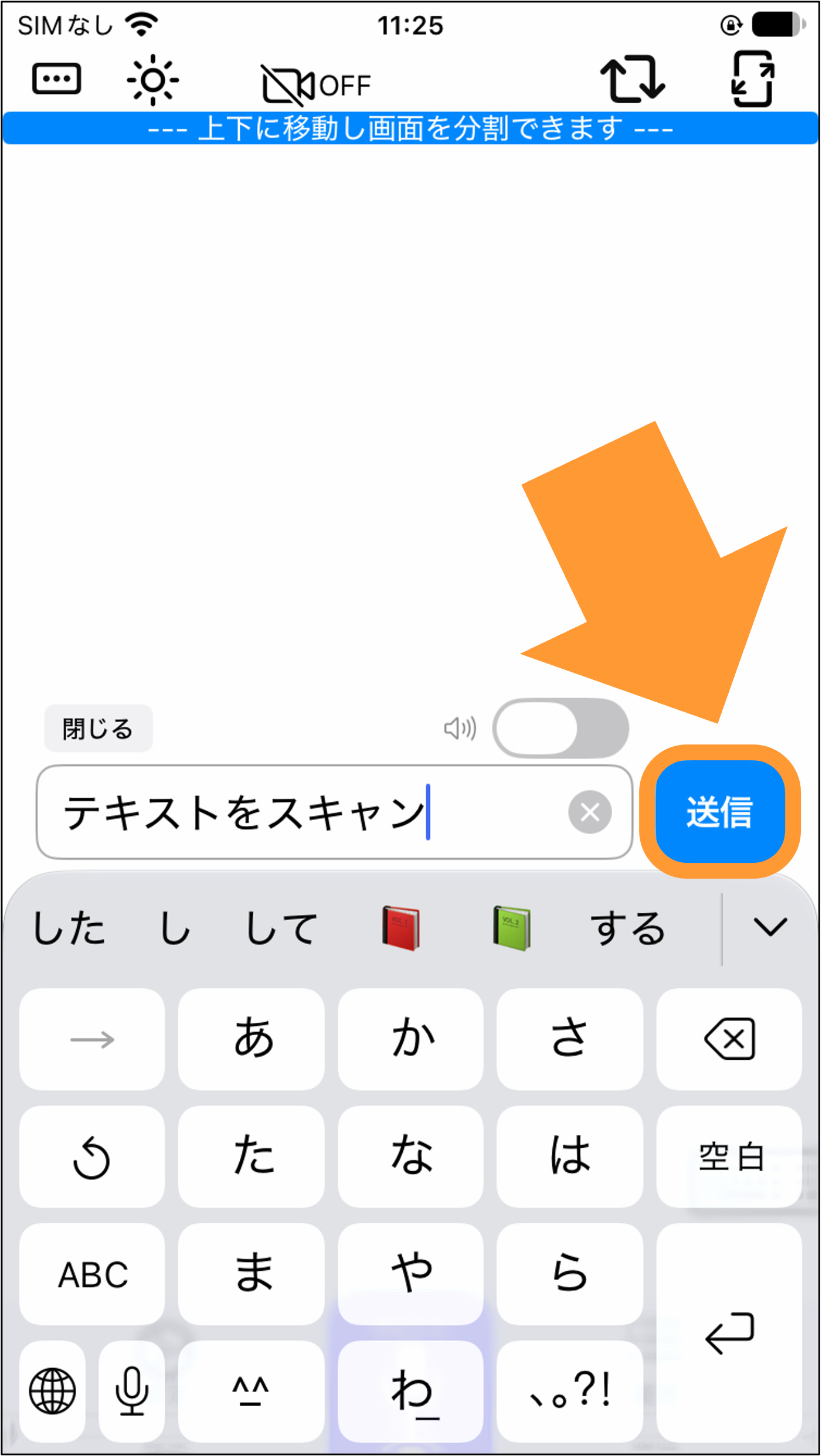
10. 「送信」をタップし、テキストを送信します。
11. スキャンしたテキストが送信されました。
iOS16以降でテキスト認識表示が動作しない場合
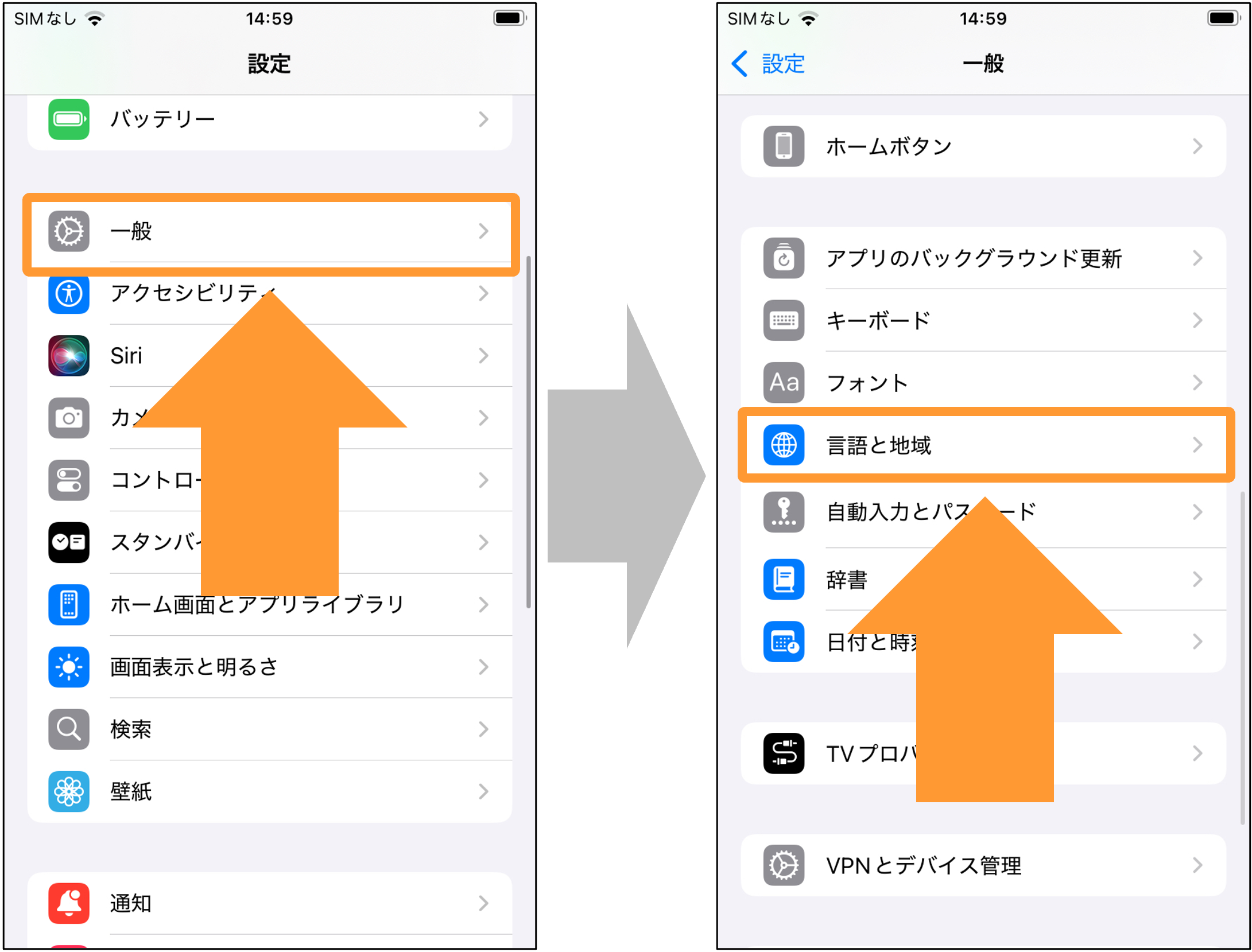
1. 「設定」アプリを開き、「一般」をタップします。
2. 「言語と地域」をタップします。
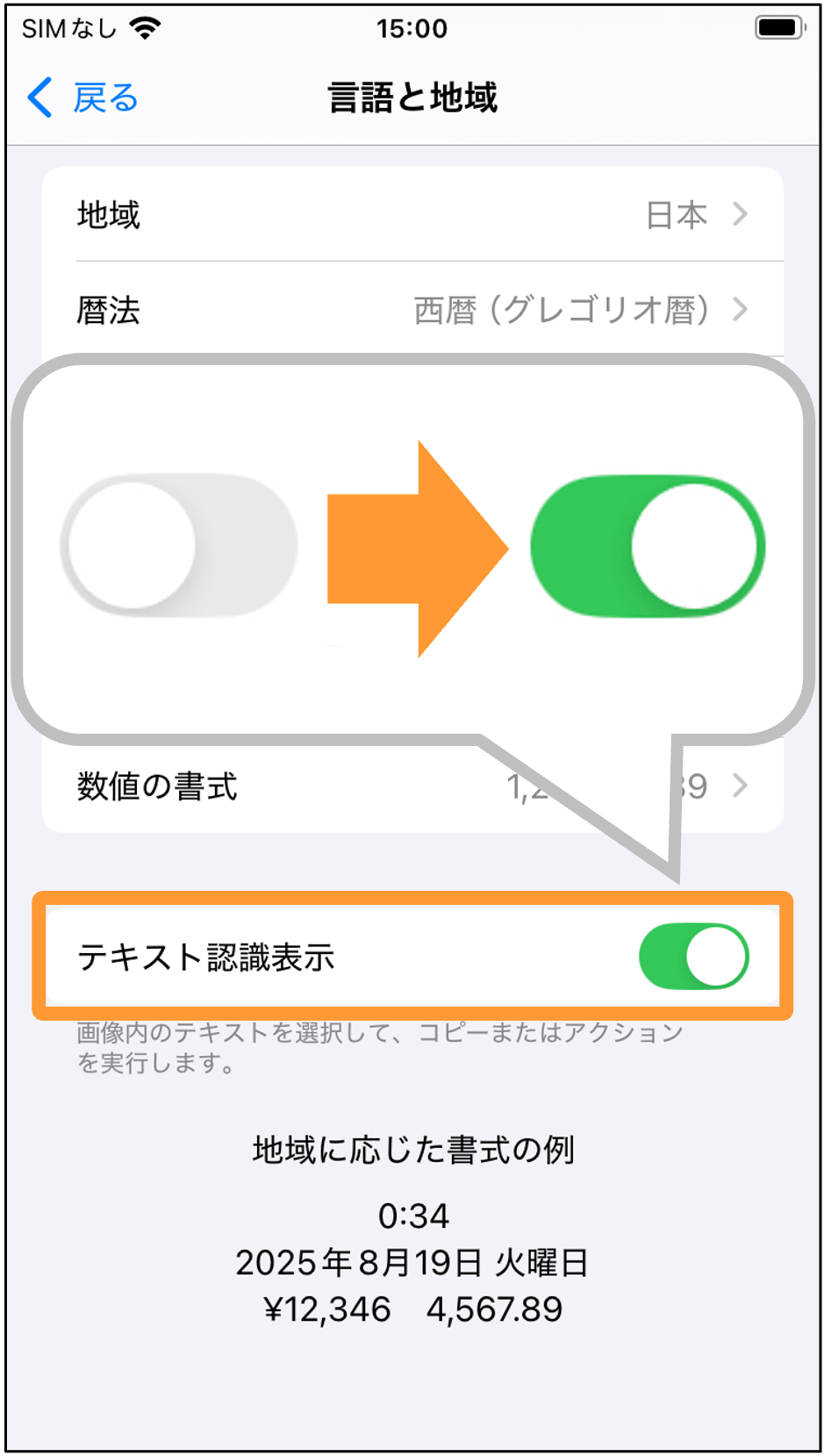
3. 「テキスト認識表示」をオンにします。
補足
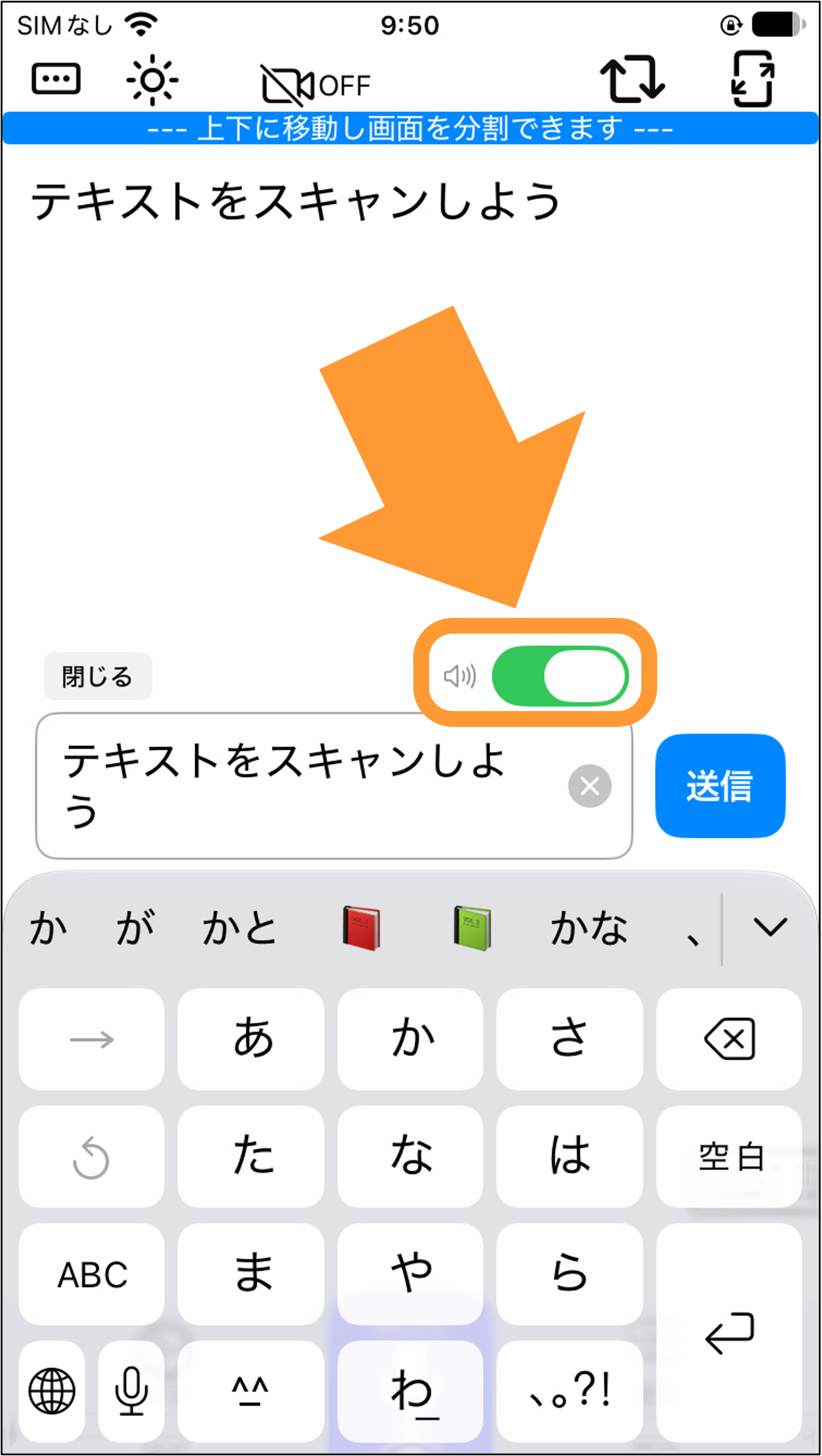
また、スキャンしたテキストを合成音声で読み上げることもできます。詳しくはこちらをご覧ください。
-
YY文字起こし – iOS版
- 合成音声でテキストを読み上げよう
- アプリの使用言語を変える
- 画面ロックモードにし誤タップを防ぐ
- AI回答を活用する
- 文字を左右反転する
- 通信品質を計測する
- エフェクト字幕を表示する
- YY文字起こし iOS版スタートガイド
- 履歴を確認しよう
- 音声認識を一時停止する
- 発言をキーボードで入力する
- 外部ディスプレイ表示機能
- アプリモードを切り替える
- 音声認識モデルの選択
- 音声認識内容を通知で確認
- その他の設定
- アプリ内課金をする
- オフラインエンジン
- 画面の上下回転とフルスクリーン表示
- 位置情報の共有
- 翻訳機能を使う
- 辞書登録機能
- リアルタイム配信・編集機能
- ポップアップ表示機能
- 会話内容を保存しない
- 音声認識エンジンの選択
- 周囲との連携機能
- マイク感度の設定
- 集音範囲の設定
- AIアシスタントを活用する
- 認識結果を見やすくしよう
- 発言のコピー機能
- 画面分割しよう
- 文字起こし内容のメール送信機能
- バックグラウンド機能を使いこなそう
- アプリ起動と同時に音声認識し文字起こしする
- ヘルプメッセージの表示機能
- 発話時刻の表示機能
- メッセージの表示機能
- 改行の設定機能
- 人の声にUIが反応する機能
- テキスト代替機能(台本読み込み)
- 文字起こし内容をクリアする
- 外部マイクを利用する
- アプリをすばやく起動する
- キーワード通知を有効にする
- 動画と字幕を同時表示する方法
- 音量グラフを表示する
- 音楽検知を利用する
- オノマトペと笑い声の表示機能
- ピクチャインピクチャ機能を活用する
- 手書きボードを活用する
- ルビ(ふりがな)をつける
- 低負荷モードを利用する
- 翻訳結果を合成音声で読み上げる
- AppleWatchを利用する
- Macで利用する
- 発言を編集する
- 話者識別機能を利用する
- 過去の発言を読み上げる
- 音源字幕表示機能
- Myエンジンを使用する