
動作確認環境(記事作成時点)
- iOSアプリ:Ver.18.0.2
- Androidアプリ:こちら
概要(目的)
こちらはYY文字起こし iOS版にて、設定可能な設定項目とその内容について解説しています。
簡単設定
<音声認識エンジン>
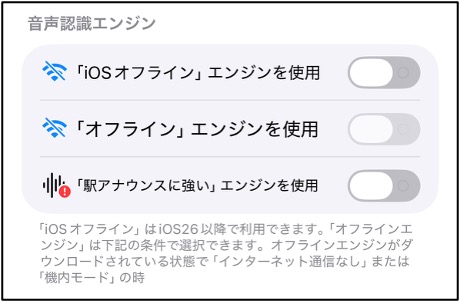
音声認識エンジンは4種類あり、その中から選択可能です。
①オンライン:ネット通信が必要なオンラインのエンジン(初期設定値)
②iOSオフライン:iOSに搭載されているネット通信不要のオフラインのエンジン
③オフライン:ネット通信不要のオフラインのエンジン
④アナウンスモード:駅のアナウンスに強いオンラインのエンジン
注意:②iOSオフライン、③オフラインにつきましてはオフラインエンジンを事前にダウンロードすることが必要です。
「iOSオフライン」エンジンを使用
インターネット接続の有無関係なく有効化が可能です。
事前にダウンロードしたオフラインエンジンを使用して音声認識を行います。
詳しい説明はこちら
「オフライン」エンジンを使用
「インターネット通信なし」もしくは「機内モード」時に有効化が可能になります。
事前にダウンロードしたオフラインエンジンを使用して音声認識を行います。
詳しい説明はこちら
「駅アナウンスに強い」エンジンを使用
駅アナウンスの認識に適したエンジンを使用します。
詳しい説明はこちら
<フォント・表示設定>
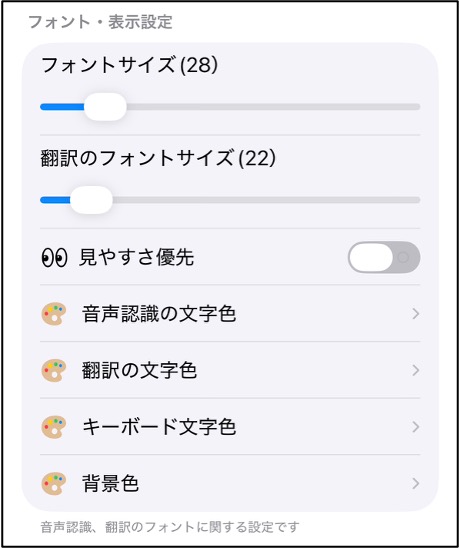
フォントサイズ
音声認識されたテキストのフォントサイズを変更します。スライダーを左右に動かすと、表示されている文字のフォントサイズが変わります。
左に動かすと小さく、右に動かすと大きくなります。
さらに詳しく知りたい方はこちら
翻訳のフォントサイズ
翻訳結果のテキストを表示する際の文字の大きさを変更します。スライダーを左右に動かすと、翻訳結果のフォントサイズが変わります。
左に動かすと小さく、右に動かすと大きくなります。
※翻訳機能を有効にした時に反映されます。
さらに詳しく知りたい方はこちら
見やすさ優先
有効にすると、文章ごとに色が付き、視認性が向上します。
音声認識の文字色
音声認識で認識した文字の色を任意に変更することができます。
翻訳の文字色
翻訳した文字の色を任意に変更することができます。
キーボード文字色
キーボードで入力された文字の色を任意に変更することができます。
背景色
背景の色を任意に変更することができます。
<集音範囲>
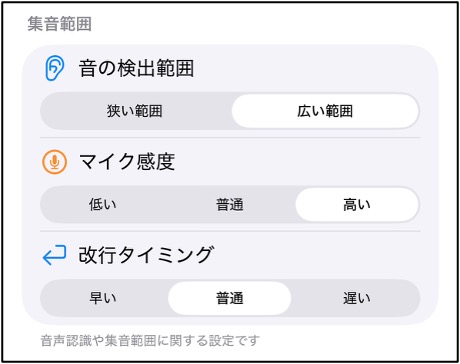
音を検出する範囲
音の検出範囲を切り替えることができます。
狭い範囲:マイクから1m程度の範囲
→周りに人がいる時に、自分や隣の人の声だけを認識させたい時に適しています。
広い範囲:マイクから数m程度の範囲
→同じ室内にいる人の声やテレビの音を認識させたい時に適しています。
一方で、周囲の雑音も拾いやすくなります。
推奨:通常は「広い」を選択してお使いください。
さらに詳しく知りたい方はこちら
マイク感度
低い:騒がしい場所などで周囲の人の声を認識させたくないときに使います。
普通:低感度と高感度の中間を取り、バランスよく認識させたいときに使います。
高い:人の声をより拾いやすくしたいときに使います。
推奨:通常は「高い」を選択してお使いください。
さらに詳しく知りたい方はこちら
改行タイミング
適切な箇所で改行を行うことが出来ます。
「早い」を選択すると、積極的に改行をしてくれます。
「普通」を選択すると、「早い」と「遅い」の中間を取りバランス良く改行してくれます。
「遅い」を選択すると、1つの文章が長めになります。
推奨:通常は「普通」を選択してお使いください。
さらに詳しく知りたい方はこちら
録音ボタンのアイコンについて

こちらをタップすることで、録音ボタンのアイコンがどのような意味を持つかを確認することができます。
さらに詳しく設定する

「さらに詳しく設定する」より、詳細設定に入ることができます。
詳細設定
運営からお知らせ

画面右上の「運営からのお知らせ」をタップすると、YYSystemからのお知らせが表示されます。主にイベント情報やアップデート情報などを確認することができます。
<言語・翻訳・AI設定>
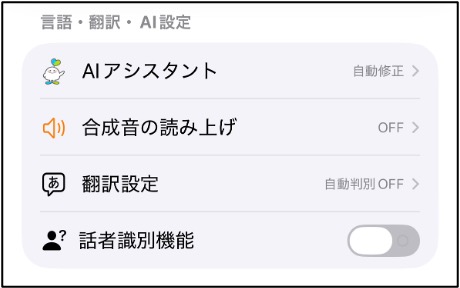
AIアシスタント
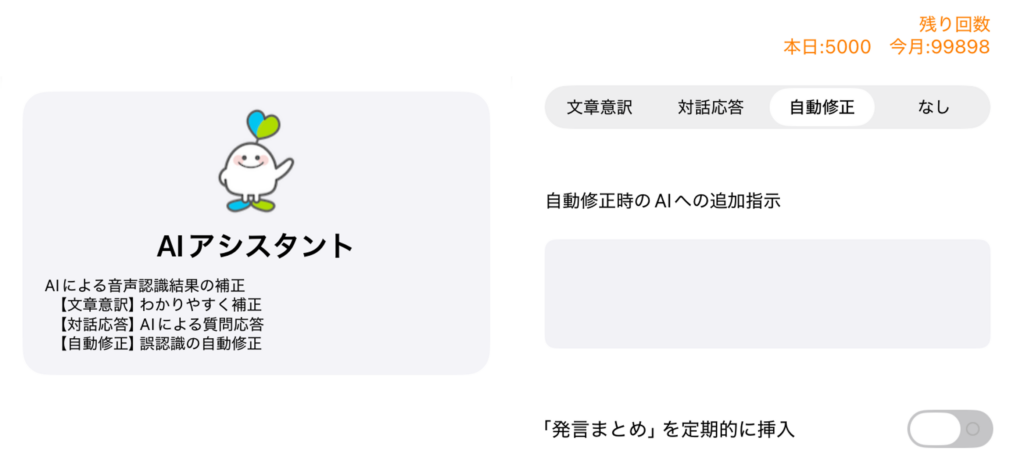
残り回数
AIアシスタントを本日利用できる回数と、今月利用できる回数が表示されます。
1日で5,000回、1ヶ月で100,000回利用可能です。
AIアシスタントの動作
慣用句や文章のニュアンスをふまえて文章を修正してくれます。
①文章意訳:表現を分かりやすくしてくれます。
②対話応答:AIが質問に回答してくれます。(AIとコミュニケーションができます)
③自動修正:前後の文章を元に、誤認識を修正してくれます。
AI自動修正 修正時の追加指示
自動修正する際の追加指示を行うことができます。
例えば、ひらがなを積極的に使ってもらうことや、簡単な表現で修正してもらうこと等、さまざまな指示ができます。
「発言まとめ」を定期的に挿入する
AIが認識内容を自動的に要約し、短い文章で教えてくれます。
さらに詳しく知りたい方はこちら
合成音の読み上げ
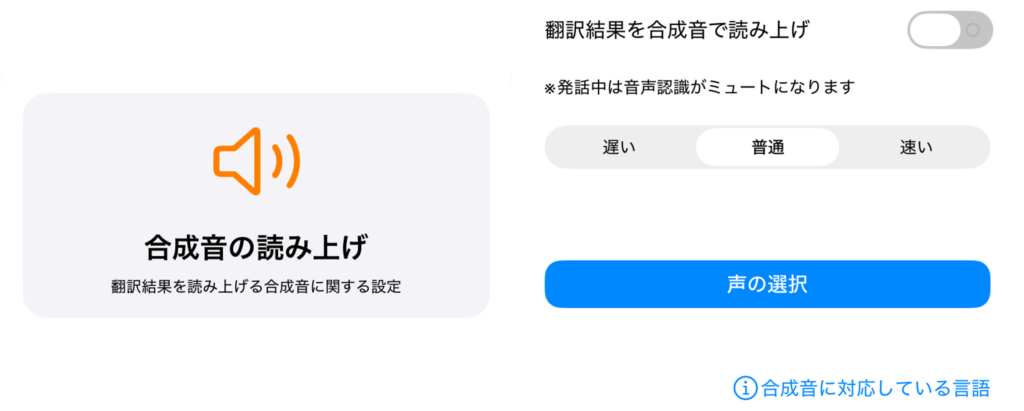
翻訳結果を合成音声で読み上げ
翻訳した結果を合成音声で読み上げてくれます。
読み上げ速度の選択
読み上げ速度は「速い」「普通」「遅い」の3種類から選ぶことができます。
声の選択
読み上げる声を任意で選択することができます。
OS設定 → アクセシビリティ → リーダーと読み上げ → 声
からそれぞれの声をダウンロード可能です。
( i )合成音に対応している言語
現在は、以下の24言語に対応しています。(2025/3/19 時点)
| 日本語 | 英語 | イギリス英語 | 中国語 | 広東語 | 台湾 |
| ベトナム語 | ポルトガル語 | スペイン語 | 韓国語 | ドイツ語 | フランス語 |
| イタリア語 | ウクライナ語 | ブラジル語 | ロシア語 | デンマーク語 | マレー語 |
| タイ | インド英語 | インドネシア語 | トルコ語 | チェコ語 | フィンランド語 |
さらに詳しく知りたい方はこちら
翻訳の設定
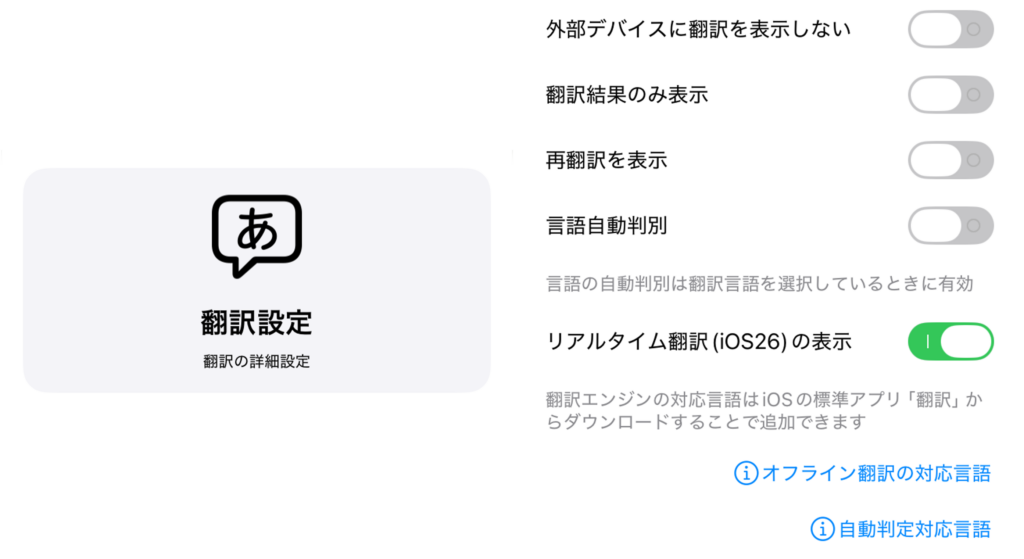
外部デバイスに翻訳を表示しない
AILensやM5StickC Plus 2など、外部デバイスと接続している場合、外部デバイスに翻訳結果を表示させなくすることができます。
翻訳結果のみを表示
画面に表示されるのが「翻訳する言語のみ」になります。
再翻訳を表示
翻訳された言語を、再度音声認識する言語に再変換して結果を表示します。
例:日本語発話→英語翻訳→再度日本語翻訳
言語の自動判別
「話す言語」と「翻訳言語」で選択された2つの言語を自動で切り替えます。
話す言語:日本語 / 翻訳言語:英語 の場合、
①日本語が認識されたら英語に翻訳
②英語が認識されたら日本語に翻訳
を自動的に行なってくれます。
現在、以下の言語に対応しています。(2024/8/17 時点)
| 日本語 | 英語 | イギリス英語 | 中国語 | 台湾 | ベトナム語 |
| ポルトガル語 | スペイン語 | 韓国語 | ドイツ語 | フランス語 | イタリア語 |
| ウクライナ語 | トルコ語 | インドネシア語 | ブラジル語 | インド英語 | タイ語 |
| フィンランド語 | チェコ語 | ロシア語 | デンマーク語 |
リアルタイム翻訳(iOS26)の表示
オフラインで翻訳機能を利用する際に、必要です。
さらに詳しく知りたい方はこちら
話者識別機能を使用する
音声認識中に、話者の氏名を登録することで誰が話しているのかを知らせてくれます。
機能を有効にすると、メイン画面に「話者編集」というアイコンが現れますので、そちらで対応する氏名を登録してください。
音声認識の画面内の、話者-01/などをタップして氏名を登録することもできます。
<辞書・データ管理>
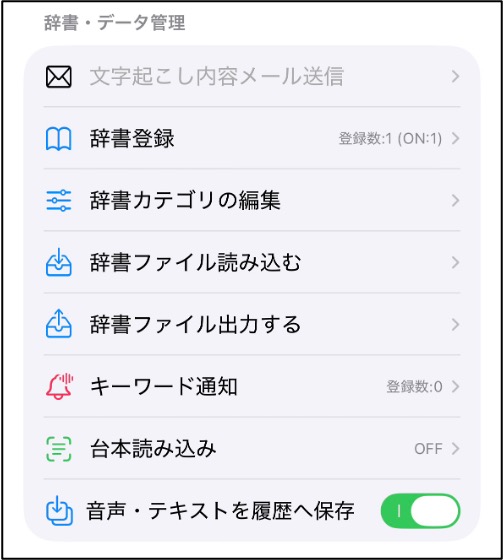
文字起こし内容メール送信
音声認識の画面に表示されているテキストをメールで任意の宛先に送信します。
辞書登録
特定の単語や語句をうまく音声認識させるには辞書の登録が有効です。
さらに詳しく知りたい方はこちら
辞書カテゴリの編集
プライベートや仕事など、複数の場面に応じて使用する辞書を切り替えることができます。
さらに詳しく知りたい方はこちら(記事更新予定)
辞書ファイル読み込む
「辞書をファイルへ出力する」機能を用いて共有されたファイルを読み込む時に使用します。
機種変更時や別の端末に引き継ぎたい時にご利用ください。
さらに詳しく知りたい方はこちら
辞書ファイル出力する
作成した辞書を機種変更時や別の端末に引き継ぎたい場合は、この機能をご活用ください。
ファイルへ出力し、共有することで再度登録する手間を省くことができます。
読み込む場合は1つ上の機能をご利用ください。
さらに詳しく知りたい方はこちら
キーワード通知
特定のキーワードが認識されたときに通知をしてくれます。
例えば、自分の名前を登録しておくと、名前を呼ばれたときに端末が振動とLEDで知らせてくれます。
さらに詳しく知りたい方はこちら
台本読み込み
台本の内容を予め入力しておくことで、類似度の高い文章を台本の文章に置き換えることができます。
さらに詳しく知りたい方はこちら
音声・テキストを履歴へ保存
無効にすると履歴に残りません。
プライバシーを気にされる方はオフにすることができます。
さらに詳しく知りたい方はこちら
<音声認識の設定>
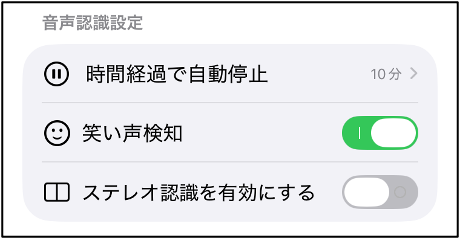
時間経過で自動停止
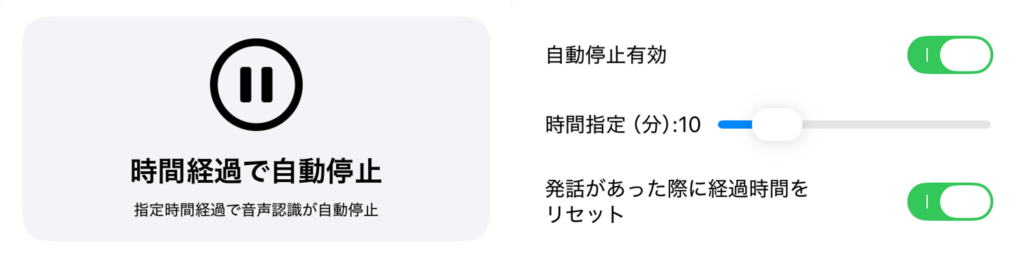
自動停止有効
有効にすると指定した時間が経過した場合に音声認識が自動的に停止します。
時間の指定(分):10
何分で停止するかを指定できます。初期では「10分」が設定されています。
スライダーを左右に動かすことで時間の増減が可能です。
左に動かすと自動停止までの時間が短く、右に動かすと長くなります。
「発話」があった時に経過時間をリセットする
有効にすると、発話される毎に経過時間をリセットし、発話がない状態で10分が経過したら自動的に停止するようになります。
笑い声の検知
人の笑う声を拾うことが出来ます。
笑い声を検知すると、文章に「(笑)」が挿入されます。
さらに詳しく知りたい方はこちら
ステレオ認識を有効にする
対応する機器とマイクを接続することで、左右独立した音声認識が可能になります。
さらに詳しく知りたい方はこちら(記事作成予定)
<表示設定>
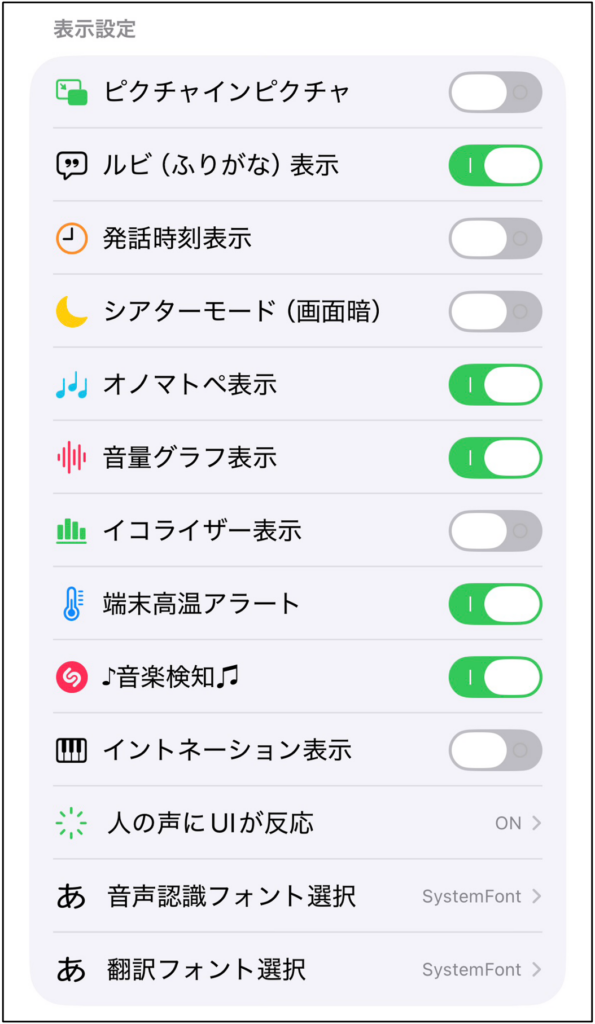
ピクチャインピクチャ
音声認識結果の窓を表示させ、別のアプリを使用中に認識内容を確認することが可能になります。
さらに詳しく知りたい方はこちら
ルビ(振り仮名)の表示
お好みに合わせて、文字起こしされた文章に振り仮名をつけることが出来ます。
さらに詳しく知りたい方はこちら
発話時刻表示
文字起こしを行なった時間を表記するかを選択出来ます。
さらに詳しく知りたい方はこちら
シアターモード(画面暗)
機能をオンにすると、ダークモード時より、画面全体が暗くなります。
周りが暗い中で文字起こしする際に、適しています。
さらに詳しく知りたい方はこちら
オノマトペ表示
オノマトペの音を可視化して表示することが出来ます。
音楽が流れている時は音符のマークや、笑い声がある時は「あはは」などが表示されるなど、どんな音がするのかが視覚的に分かりやすくなります。
さらに詳しく知りたい方はこちら
音量グラフ表示
文字起こし中の音量グラフの表示・非表示を設定出来ます。
声の大きさが適切かどうか、アプリが問題なく動いているかなどを確認することができます。
さらに詳しく知りたい方はこちら
端末高温アラート
端末の温度を測定します。端末の温度が上昇すると自動的に「低負荷モード」へ切り替わり、端末への負荷を軽減します。
さらに詳しく知りたい方はこちら
音楽検知
現在流れている音楽を検知し、曲名を表示します。
さらに詳しく知りたい方はこちら
人の声にUIが反応する
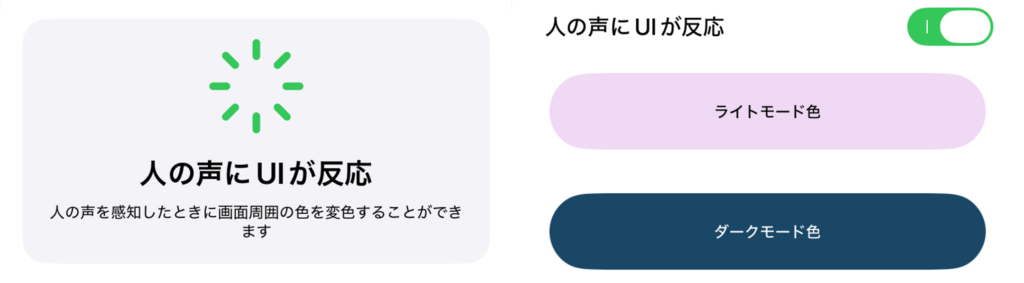
人の声を感知した時に画面周囲の色を変色し、ユーザーに知らせます。
さらに詳しく知りたい方はこちら
音声認識フォント選択
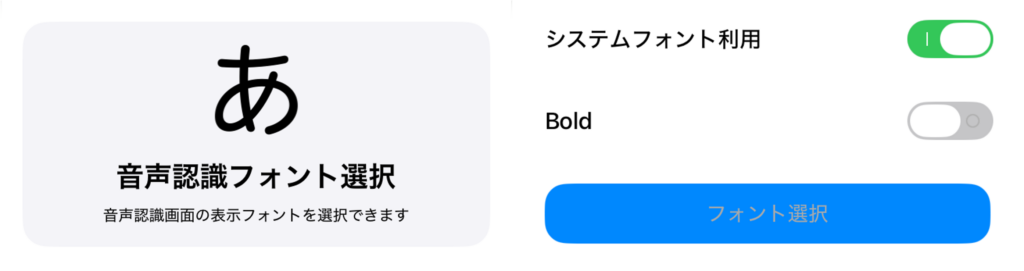
音声認識された文章のフォントを変更することができます。(翻訳内容を除く)
システムフォントを利用
システムフォントを強制的に使用します。
フォントを変更する場合は、こちらの機能を無効化し、「フォントを選択する」から任意のフォントを選択してください。
Boldにする
システムフォントや選択したフォントにかかわらず、太文字にすることが出来ます。
さらに詳しく知りたい方はこちら
フォント選択
お好みのフォントを選択し、視認性を向上させることができます。
さらに詳しく知りたい方はこちら
翻訳フォントの設定
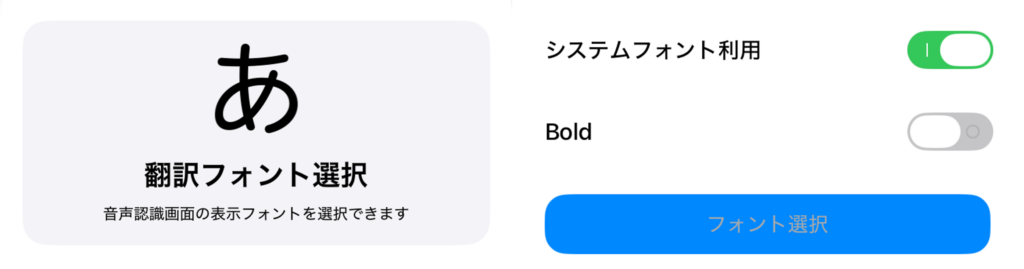
翻訳された文章のフォントを変更することができます。(音声認識内容を除く)
システムフォントを利用
システムフォントを強制的に使用します。
フォントを変更する場合は、こちらの機能を無効化し、「フォントを選択する」から任意のフォントを選択してください。
Boldにする
システムフォントや選択したフォントにかかわらず、太文字にすることが出来ます。
さらに詳しく知りたい方はこちら
フォント選択
お好みのフォントを選択し、視認性を向上させることができます。
さらに詳しく知りたい方はこちら
<画面に表示するボタン設定>
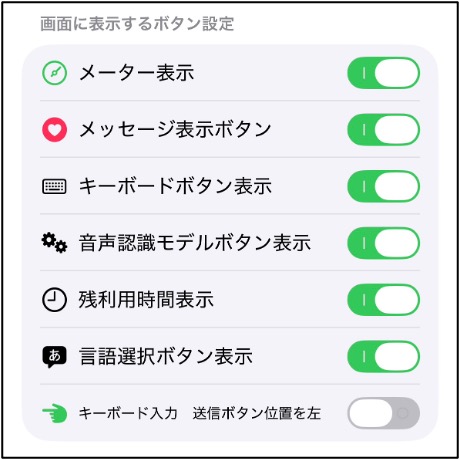
基本的に使わない機能は無効にすると非表示にすることができます。
使わない機能を非表示にすることで画面がスッキリし、視認性が向上します。
メーターの表示
インターネットやシステムの使用量を表示することができます。
変換の速度が遅いと感じる場合に原因の究明が可能になります。
メッセージ表示ボタン
相手に伝えたい内容をメッセージで表示するボタンです。
無効化するとこの機能を利用できなくなります。
詳しく知りたい方はこちら
キーボードボタン表示
キーボードで入力するためのボタンです。
無効化するとキーボードで入力・送信ができなくなります。
詳しく知りたい方はこちら
音声認識モデルボタン表示
標準モデル、「秋田弁」モデル、「病院用語」、「薬の名称」と、それぞれの認識に特化したモデルを切り替えるためのボタンです。
無効化すると、設定してモデルのまま変更することができなくなります。
詳しく知りたい方はこちら
残利用時間表示
無効化すると、利用できる時間の表示がされなくなります。
なお、無効化にしても利用できる時間は減っていきますのでご了承ください。
言語選択ボタン表示
話す言語、翻訳言語それぞれを設定し、翻訳させるためのボタンです。
無効化すると、翻訳ができなくなります。
詳しく知りたい方はこちら
キーボード入力 送信ボタン位置を左
有効化するとキーボード入力の際に、送信ボタンの位置が右から左に移動します。
左利きの方におすすめの設定です。
詳しく知りたい方はこちら(記事作成予定)
<システム設定>
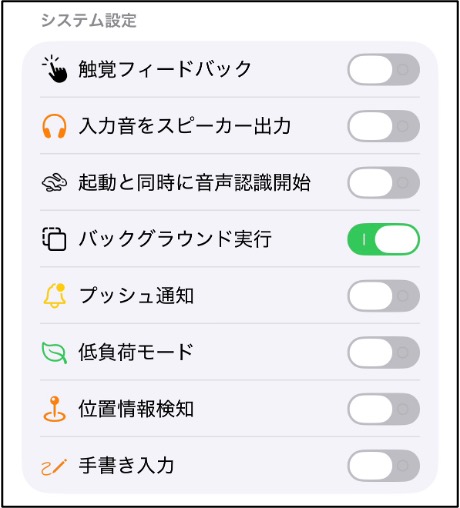
触覚フィードバック
操作をするたびに振動するかどうかを設定できます。
入力音をスピーカーへ出力
入力音をそのまま外部スピーカーに出力することが出来ます。
起動と同時に音声認識開始
起動と同時に音声認識を開始するようになります。
音声認識ボタンをタップする手間を無くすことが可能です。
詳しく知りたい方はこちら
バックグラウンド実行
画面遷移を伴わないため、画面上に描画する時間や処理が存在せず、リソースの消費を抑えることが出来ます。
詳しく知りたい方はこちら
プッシュ通知を利用する
こちらを有効にすることでアプリを起動していたら文字起こしされる度に通知が来ます。
詳しく知りたい方はこちら
低負荷モード
処理負荷を低くし、バッテリーの消費を抑えることができます。
詳しく知りたい方はこちら
位置情報検知
位置情報を活用して、現在地をほかの人に共有することが可能になります。
また、共有状態で離れた場所でもコミュニケーションを取ることが可能です。
詳しく知りたい方はこちら
手書き入力
こちらを有効にすることで、キーボード入力の代わりに手書きで文字を入力することが可能になります。
詳しく知りたい方はこちら
<使用するマイク設定>
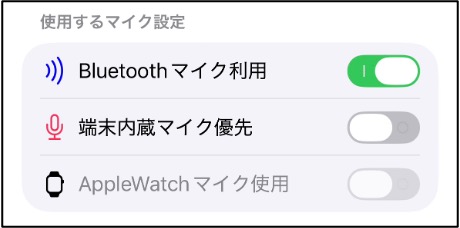
Bluetoohマイク利用
こちらを有効にすることで、Bluetoothイヤホンやヘッドフォンに内蔵されているマイクを利用することが出来ます。
詳しく知りたい方はこちら
端末内蔵マイク優先
こちらを有効にすることで、スマートフォンに内蔵されているマイクを常に利用するようになります。
Bluetoothイヤホンやヘッドホンなど、外部マイクを接続していてもスマートフォンに内蔵されたマイクを利用したい時に有効化してください。
(外部マイクは、Bluetoothイヤホンやヘッドホンの他にもイヤホンジャックやLightningコネクター、Type-Cコネクターを用いて接続することも可能です。)
AppleWatchマイク使用
AppleWatchのマイクを使用するか選択出来ます。
詳しく知りたい方はこちら
<外部デバイスとの接続設定>
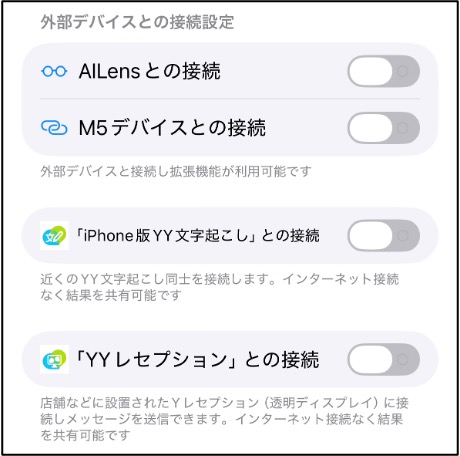
AILensとの接続
ARグラスと接続し、文字起こし結果を視界に表示させることが可能になります。
M5デバイスとの接続
M5StickC Plus2というデバイスを購入し、自分でセットアップすることでスマートフォンがポケットに入っていてもこちらのデバイスで文字起こし結果を確認することが可能になります。
詳しく知りたい方はこちら
「iPhone版YY文字起こし」との接続
近くのユーザーのYY文字起こしと接続し、結果を共有することができます。
詳しく知りたい方はこちら
「YYレセプション」との接続
近くのYYレセプションと接続し、文章を送信したり、結果を共有したりすることができます。
詳しく知りたい方はこちら
<ダウンロード>
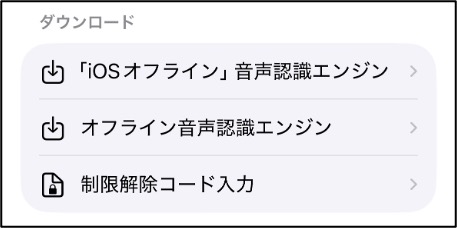
「iOSオフライン」音声認識エンジン
ダウンロードすることで、インターネット接続関係なくいつでもオフラインエンジンをご利用できます。利用時間の制限はなく、無制限で利用可能です。
また、iOS 26以降の方のみご利用いただけます。
詳しく知りたい方はこちら(記事更新予定)
オフラインの音声認識エンジン
ダウンロードすることでオフラインでも文字起こしをご利用出来ます。
利用時間の制限があります。
詳しく知りたい方はこちら(記事更新予定)
制限解除コードの入力
災害時や緊急時にYYSystem運営より配布されるコードを入力することで、オフラインエンジンを無制限に利用することができるようになります。
<その他>
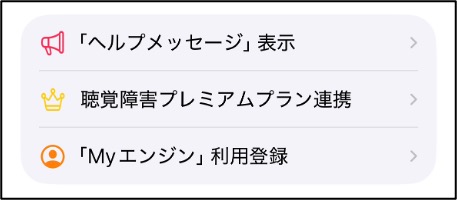
周囲の人へ「ヘルプメッセージ」を表示
緊急時などで声が出せない場合に、メッセージの表示と警告音を鳴らせる機能です。
聴覚障害プレミアムプラン連携
聴覚障害プレミアムプランとの連携ができます。
※この度各種事情を鑑み、「聴覚障害プレミアムプランのお申し込みを停止」することになりました。これに伴い必要なご案内がある方には別途ご連絡いたします。
「Myエンジン」の利用登録
YY発音分析を利用して作成したMyエンジンを連携し、自分の声の変換精度を向上させることができます。
詳しく知りたい方はこちら
<課金機能>
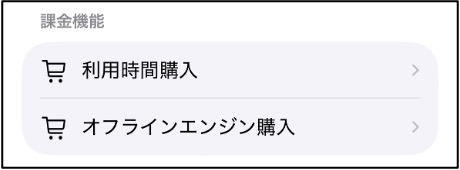
利用時間の購入
利用時間がなくなってしまった時に、利用時間を購入し、音声認識を再度利用することができます。
詳しく知りたい方はこちら
オフラインエンジンの購入
オフラインエンジンを購入すると、オフラインエンジンを1か月間無制限に利用することができるようになります。(「インターネット通信なし・機内モードでないと使えない」といった制約も無くなります。)
詳しく知りたい方はこちら
<各種規約>
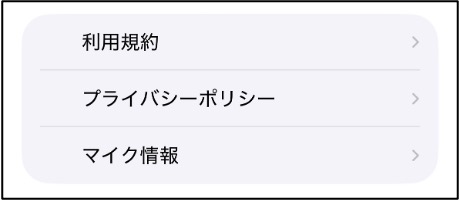
利用規約
アプリをインストール直後に同意を求められた文章です。再度確認したい場合はこちらから確認が可能です。
プライバシーポリシー
アプリをインストール直後に同意を求められた文章です。再度確認したい場合はこちらから確認が可能です。
マイク情報
現在利用しているマイク、接続しているマイクの情報を確認することができます。

System Language Settings
アプリ自体の言語を変更することが可能です。変更した後にアプリの再起動が必要です。
現在、日本語、英語、タイ語に対応しています。(2026/03/24 時点)
アプリのバージョン
現在のアプリバージョン(Ver)が表示されます。
-
YY文字起こし – iOS版
- 合成音声でテキストを読み上げよう
- アプリの使用言語を変える
- 画面ロックモードにし誤タップを防ぐ
- AI回答を活用する
- 文字を左右反転する
- 通信品質を計測する
- エフェクト字幕を表示する
- YY文字起こし iOS版スタートガイド
- 履歴を確認しよう
- 音声認識を一時停止する
- 発言をキーボードで入力する
- 外部ディスプレイ表示機能
- アプリモードを切り替える
- 音声認識モデルの選択
- 音声認識内容を通知で確認
- アプリ内課金をする
- オフラインエンジン
- 画面の上下回転とフルスクリーン表示
- 位置情報の共有
- 翻訳機能を使う
- 辞書登録機能
- リアルタイム配信・編集機能
- ポップアップ表示機能
- 会話内容を保存しない
- 音声認識エンジンの選択
- 周囲との連携機能
- マイク感度の設定
- 集音範囲の設定
- AIアシスタントを活用する
- 認識結果を見やすくしよう
- 発言のコピー機能
- 画面分割しよう
- 文字起こし内容のメール送信機能
- バックグラウンド機能を使いこなそう
- アプリ起動と同時に音声認識し文字起こしする
- ヘルプメッセージの表示機能
- 発話時刻の表示機能
- メッセージの表示機能
- 改行の設定機能
- 人の声にUIが反応する機能
- テキストをスキャンしよう
- テキスト代替機能(台本読み込み)
- 文字起こし内容をクリアする
- 外部マイクを利用する
- アプリをすばやく起動する
- キーワード通知を有効にする
- 動画と字幕を同時表示する方法
- 音量グラフを表示する
- 音楽検知を利用する
- オノマトペと笑い声の表示機能
- ピクチャインピクチャ機能を活用する
- 手書きボードを活用する
- ルビ(ふりがな)をつける
- 低負荷モードを利用する
- 翻訳結果を合成音声で読み上げる
- AppleWatchを利用する
- Macで利用する
- 発言を編集する
- 話者識別機能を利用する
- 過去の発言を読み上げる
- 音源字幕表示機能
- Myエンジンを使用する