
動作確認環境(記事作成時点)
- YY文字起こし Android版:Ver.2.3-31
- YY文字起こし iOS版:こちら
概要(目的)
本記事では「YY文字起こし」のAndroid版でキーボードでメッセージを伝える方法について紹介します。
発話が苦手な方や、正確に内容を伝えたい時に便利な機能です。
設定一覧
簡単設定
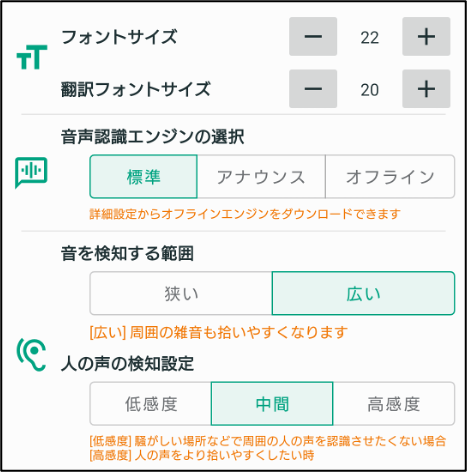
フォントサイズの変更
音声認識されたテキストのフォントサイズは、「+」または「-」ボタンで調整できます。
「-」を押すと文字が小さくなり、「+」を押すと大きくなります。
詳しい説明はこちら
翻訳フォントサイズの変更
翻訳結果のフォントサイズは、「+」または「-」ボタンで調整できます。
「-」を押すと文字が小さくなり、「+」を押すと大きくなります。
※翻訳機能を有効にした時に反映されます。
詳しい説明はこちら
音声認識エンジンの選択
音声認識エンジンは3種類あり、選択が可能です。
①標準:ネット通信が必要なオンラインのエンジン(初期設定値)
②アナウンス:駅のアナウンスに強いオンラインのエンジン
③オフラインモード:ネット通信不要のオフラインのエンジン
※「オフライン」につきましては詳細設定からオフラインエンジンを事前にダウンロードすることが必要です。
詳しい説明はこちら
音を検知する範囲
音を検知する範囲を設定できます。
狭い範囲:マイクから1m程度の範囲
→周りに人がいる時に、自分や隣の人の声だけを認識させたい時に適しています。
広い範囲:マイクから数m程度の範囲
→同じ室内にいる人の声やテレビの音を認識させたい時に適しています。
一方で、周囲の雑音も拾いやすくなります。
※通常は「広い」を選択してお使いください。
詳細はこちらをご覧ください。
人の声の検知設定
低い:騒がしい場所などで周囲の人の声を認識させたくないときに使います。
普通:低感度と高感度の中間を取り、バランスよく認識させたいときに使います。
高い:人の声をより拾いやすくしたいときに使います。
※通常は「普通」を選択してお使いください。
詳細はこちらをご覧ください。
「詳細設定」をタップすることで、詳細設定の画面に遷移します。

詳細設定
<言語設定>

話す言語
話者が話す言語に合わせて言語を変更することができます。
翻訳する言語
話者の言語を翻訳したい言語を選択できます。
翻訳の設定はこちらをご覧下さい。
言語を自動判定する
「話す言語」と「翻訳言語」で選択された2つの言語を自動で切り替えます。
話す言語:日本語 / 翻訳言語:英語 の場合、
①日本語が認識されたら英語に翻訳
②英語が認識されたら日本語に翻訳
を自動的に行なってくれます。
合成音で読み上げ
認識した結果を合成音声で読み上げてくれます。
詳細はこちらをご覧下さい。
読み上げ速度は「速い」「普通」「遅い」の3種類から選ぶことができます。
<音声認識設定>

起動と同時に音声認識開始
起動した途端すぐに音声認識を開始出来ます。
詳細はこちら
音声とテキストを履歴に保存
無効にすると履歴に残りません。プライバシーを気にされる方はオフにすることができます。
詳細はこちらをご覧ください。
話者識別
音声認識中に、話者の氏名を登録することで誰が話しているのかを知らせてくれます。
機能を有効にすると、メイン画面に「編集」のアイコンが現れますので、そちらで対応する氏名を登録してください。
音声認識の画面内の、話者-01/などをタップして氏名を登録することもできます。
改行タイミング
適切な箇所で改行を行うことが出来ます。
「早い」を選択すると、積極的に改行をしてくれます。
「普通」を選択すると、「早い」と「遅い」の中間を取り、バランスよく改行してくれます。
「遅い」を選択すると、1つの文章が長めになります。
※通常は「普通」を選択してお使いください。
詳細は
AIアシスタント
慣用句や文章のニュアンスをふまえて文章を修正してくれます。
①要約:一定量の発言を要約してくれます。
①意訳:表現を分かりやすくしてくれます。
②対話:AIが質問に回答してくれます。(AIとコミュニケーションができます)
③修正:前後の文章を元に、誤認識を修正してくれます。
詳細はこちらをご覧ください。
<表示設定>

ルビ表示
お好みに合わせて、文字起こしされた文章に振り仮名をつけることが出来ます。
太字
文字を太文字にすることができます。
詳しい説明はこちら
発話日時表示
文字起こしを行なった時間を表記するかを選択出来ます。
詳しい説明はこちら
見やすさ表示
文章ごとに背景の色を分け、みやすく表示することができます。
画面をより暗くする
背景の色を暗くし、文字やアイコンをみやすくします。
詳しい説明はこちら
イコライザー表示
音の周波数(ここでは音量を視覚化するとともに、人の声か環境音かどうかを判別することができる)を文字起こし画面に表示するかどうかを設定することができます。
詳細はこちらをご覧ください。
笑い声の検出
人が笑う声を拾うことが出来ます。
詳細はこちらをご覧ください
オノマトペの表示
オノマトペの音を可視化して表示することが出来ます。
音楽が流れている時は音符のマークや、笑い声がある時は「あはは」などが表示されるなど、どんな音がするのかが視覚的に分かりやすくなります。
詳細はこちらをご覧ください
音楽検知
周辺に流れている音楽を検知して曲名を表示します。
※歌詞までは表示されません。
<辞書設定>
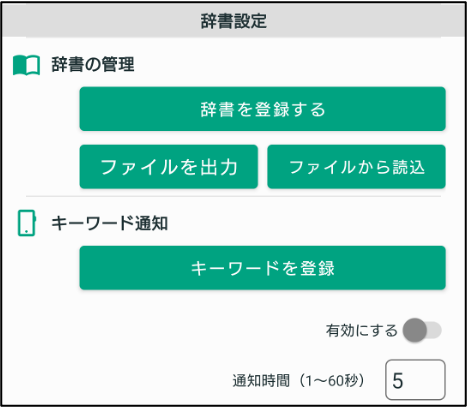
辞書の管理
特定の単語や語句をうまく音声認識させるには辞書の登録が有効です。
辞書の登録についてはこちらをご覧ください。
キーワード通知
特定のキーワードが認識されたときに通知をしてくれます。
例えば、自分の名前を登録しておくと、名前を呼ばれたときに端末が振動とLEDで知らせてくれます。
詳細はこちらをご覧ください。
<システム設定>

マイクを変更する
外部のマイクに接続されている場合、本体のマイクか、外部のマイクか選択することができます。
詳細はこちら
触覚フィードバック
操作をするたびに振動するかどうかを設定できます。
ARグラスを有効にする
ARグラスに接続されている時、文字起こし内容をARグラスに表示するかどうかを設定します。
オフライン音声認識エンジン
ダウンロードすることでオフラインでも文字起こしをご利用出来ます。
詳細はこちらをご覧ください。
アプリの言語を変更する
アプリ内の言語を変更できます。
-
YY文字起こし - Android版
- YY文字起こし Android版スタートガイド
- 履歴を確認しよう
- 外部マイクを使用する
- キーボードで入力する
- イコライザー表示機能を活用する
- 話者識別機能
- 画面を回転させる
- 音声認識エンジンの選択
- オフライン音声認識エンジン
- 発言を編集する
- 音源字幕表示機能
- 合成音声でテキストを読み上げよう
- AIアシスタントを活用する
- 辞書登録をしよう
- キーワード通知を有効にする
- 画面を分割して使用する
- 翻訳機能を使う
- 音の検知範囲を設定する
- 会話内容を保存しない
- 認識結果を見やすくしよう
- 起動と同時に音声認識をしよう
- 発話時刻の表示機能
- メッセージを表示する
- 改行タイミングを変更しよう
- 笑い声とオノマトペの表示機能
- ルビ(ふりがな)をつける
- 翻訳結果を合成音声で読み上げる