
発言を編集する
動作確認環境(記事作成時点)
- YY文字起こし Android版:2.5.4-31
- YY文字起こし iOS版:こちら
概要(目的)
本記事では文字起こし結果の編集機能について紹介します。
操作手順
1. マイクアイコンをタップし、文字起こしを開始します。
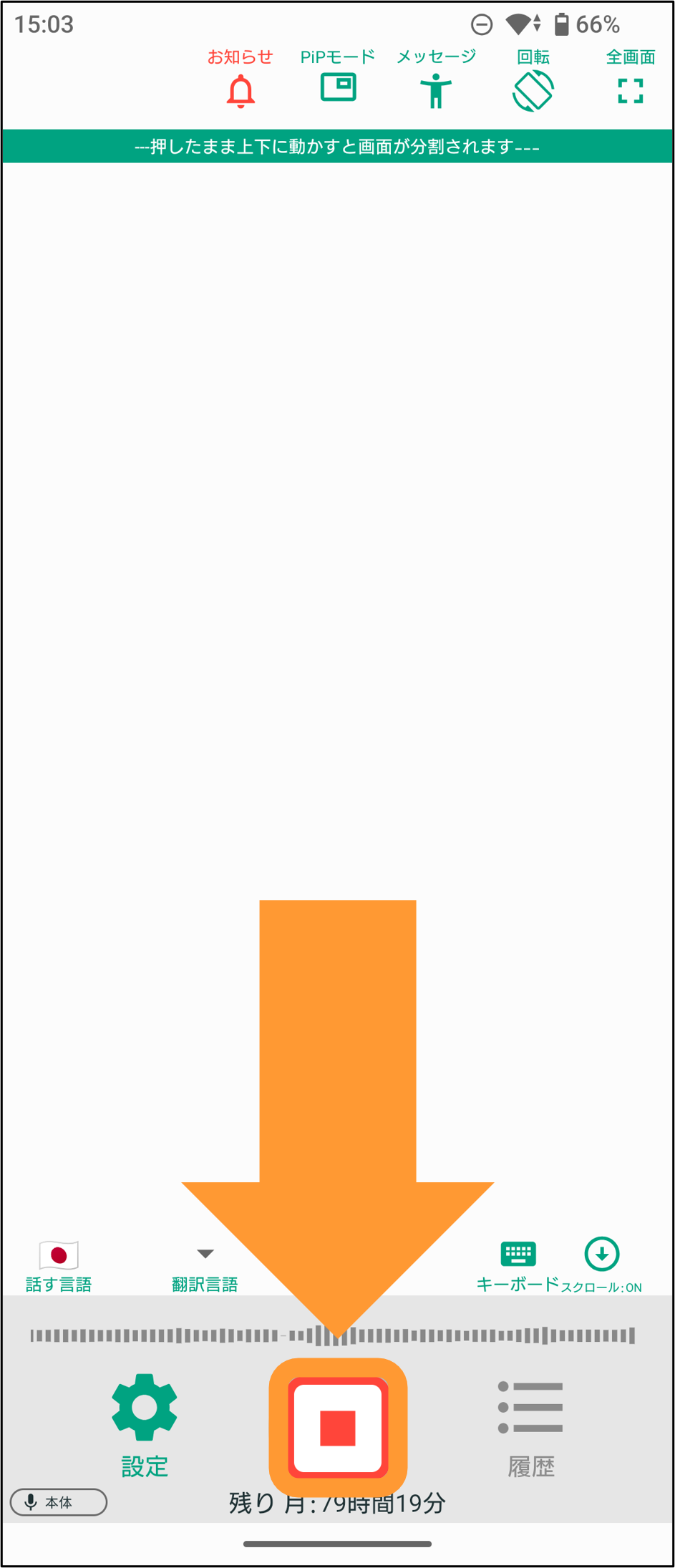
2. 文字起こしされた発言の中から、編集したい発言をタップします。
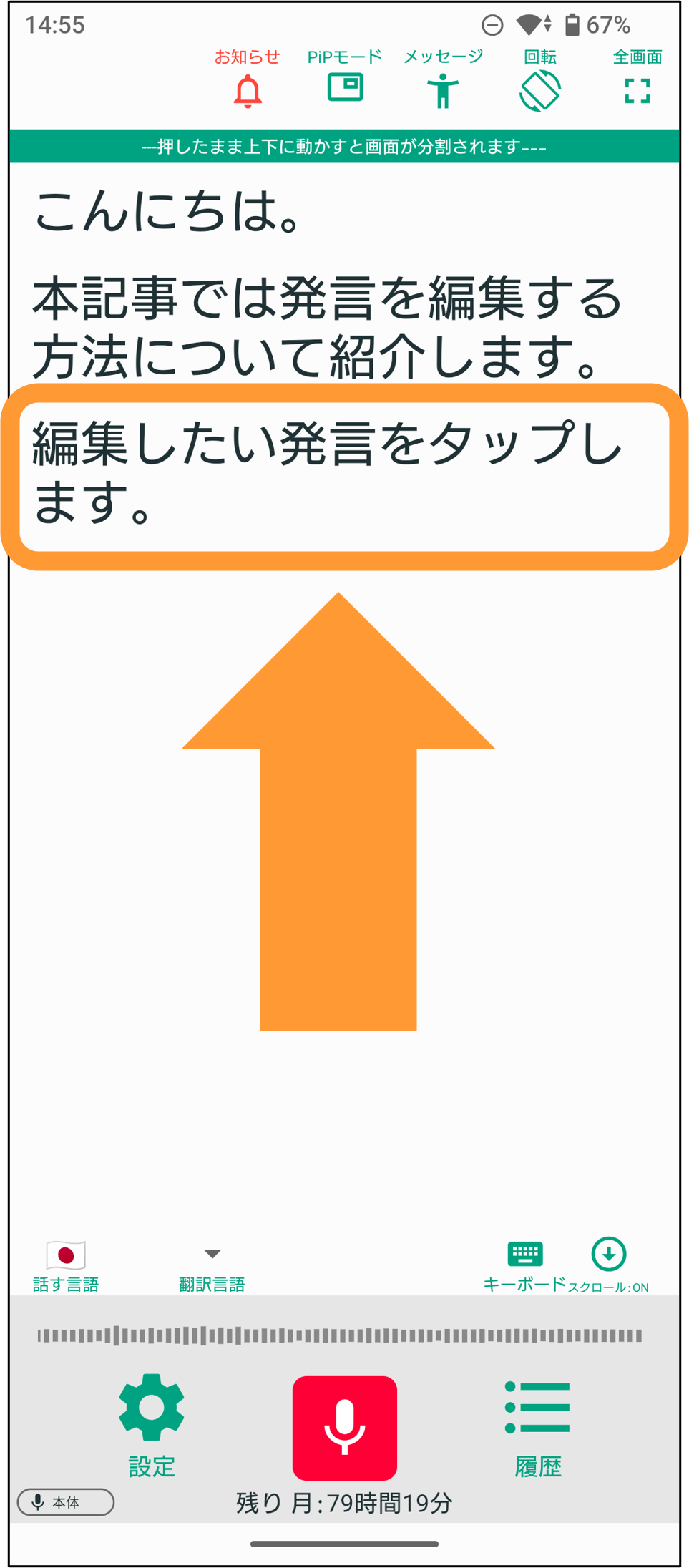
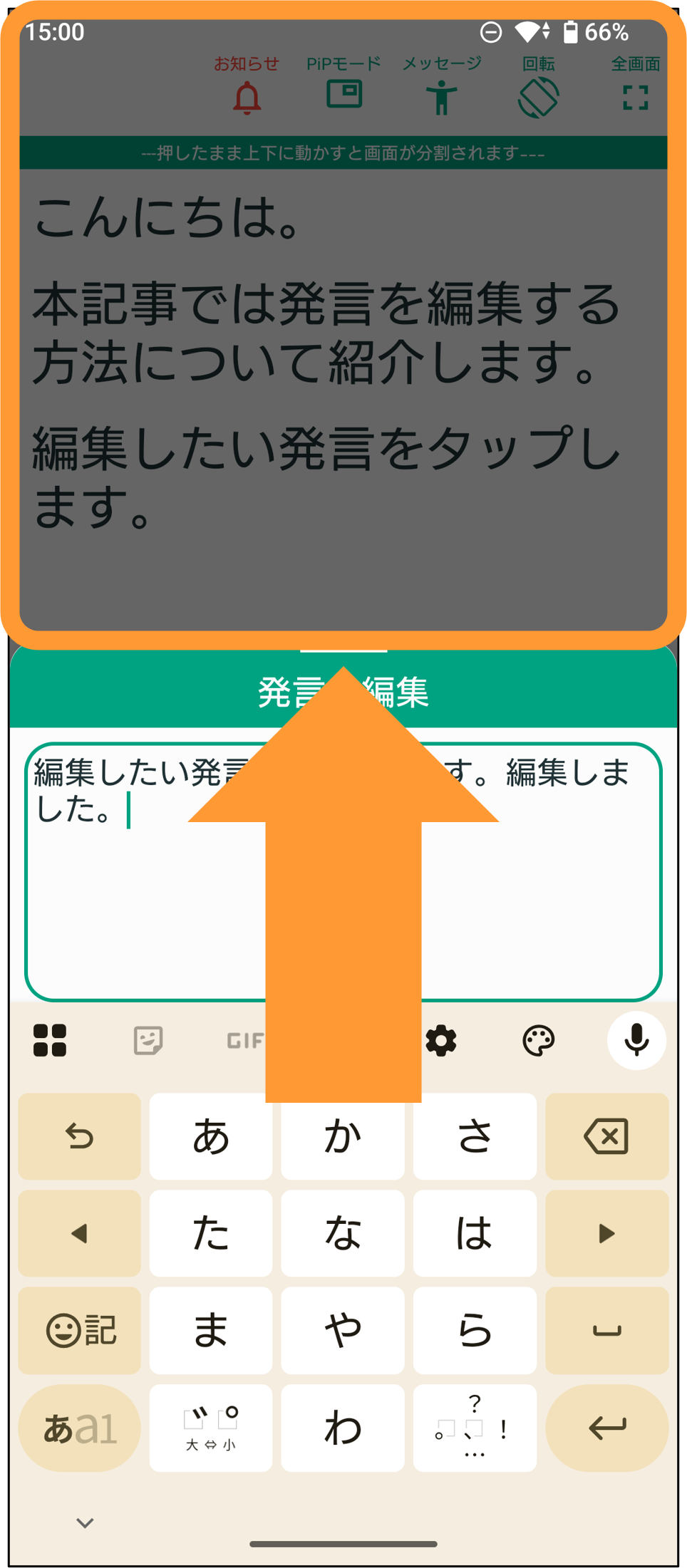
3. 発言の編集欄が表示されるので、編集欄をタップします。
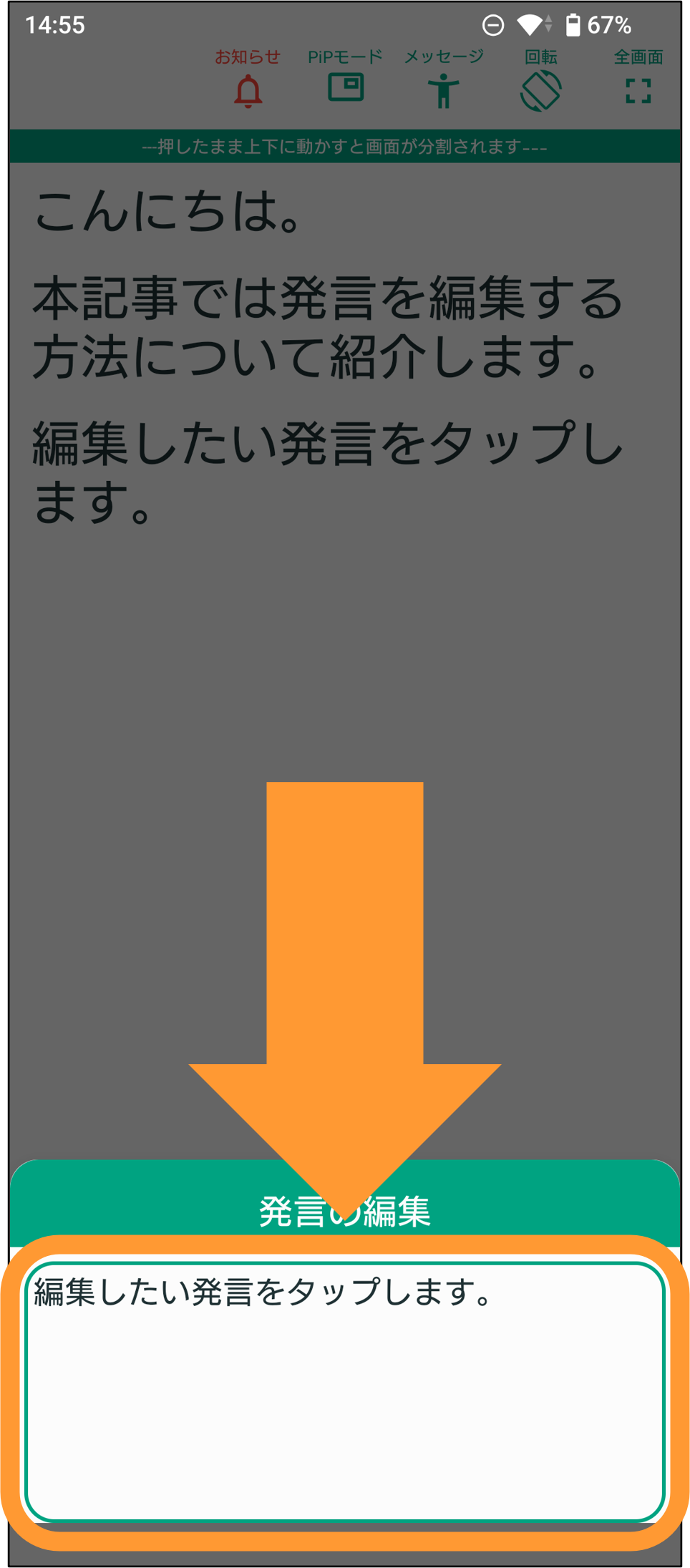
4. キーボードが表示されたら、任意の文章に修正します。
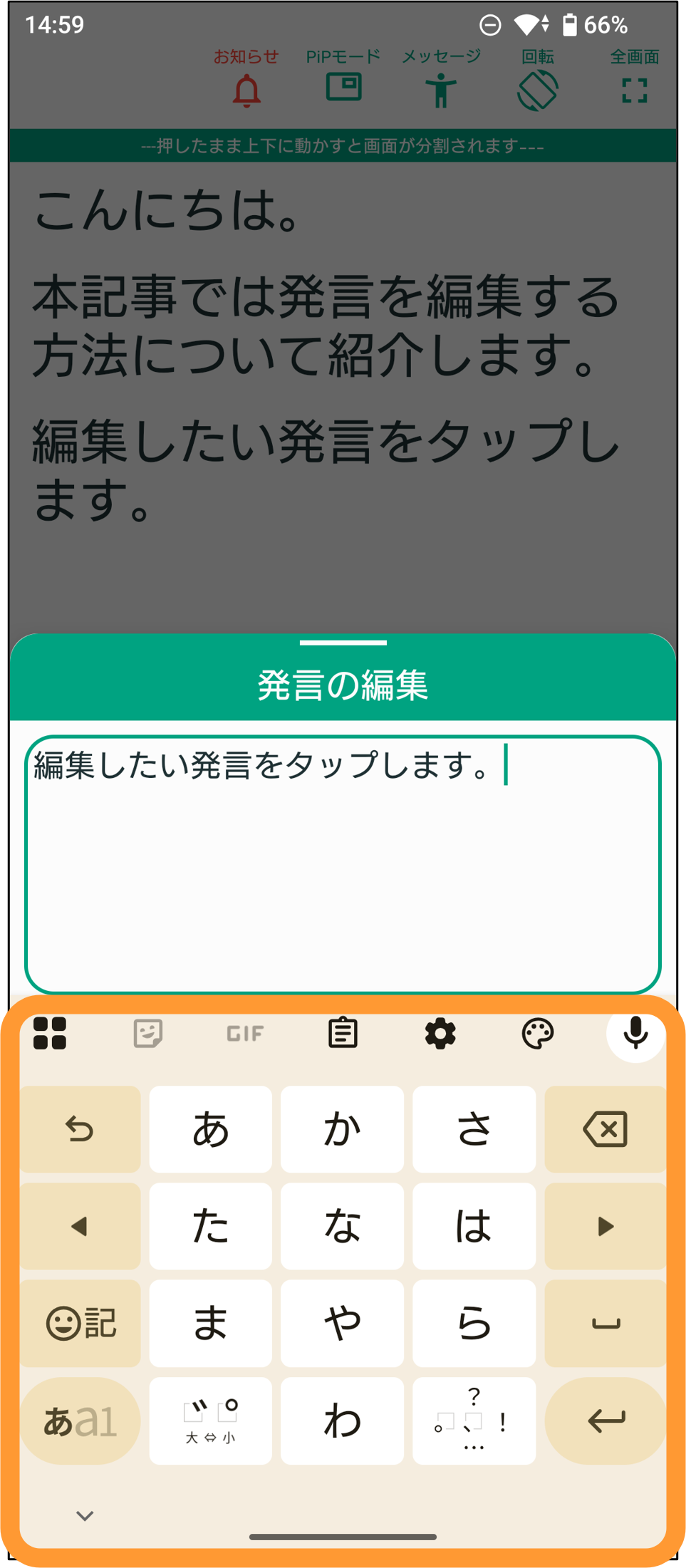
5. 編集が完了したら、編集画面上の空白部分をタップして内容を確定します。
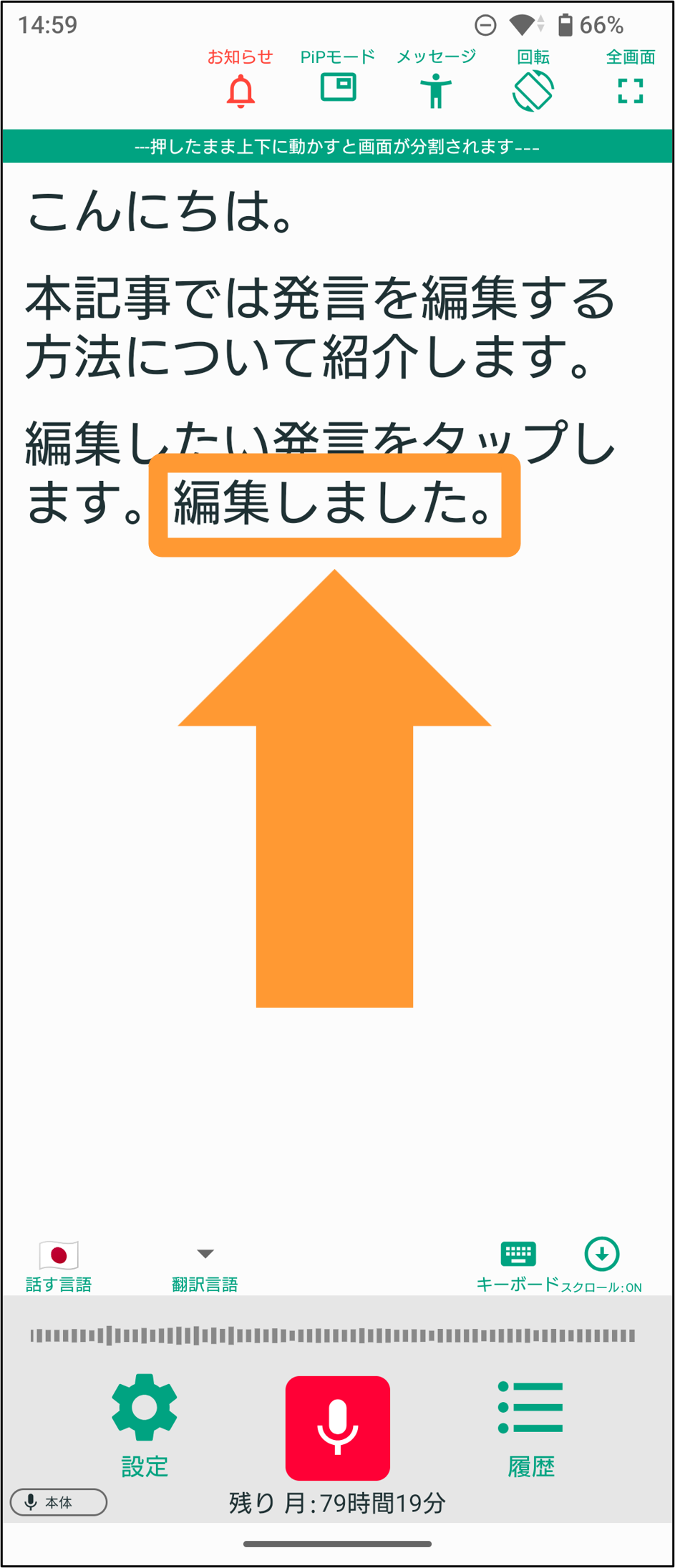
6. 編集内容が反映されました。
-
YY文字起こし - Android版
- YY文字起こし Android版スタートガイド
- 履歴を確認しよう
- 外部マイクを使用する
- キーボードで入力する
- イコライザー表示機能を活用する
- 話者識別機能
- 画面を回転させる
- 音声認識エンジンの選択
- オフライン音声認識エンジン
- 音源字幕表示機能
- 合成音声でテキストを読み上げよう
- AIアシスタントを活用する
- 辞書登録をしよう
- キーワード通知を有効にする
- 設定一覧
- 画面を分割して使用する
- 翻訳機能を使う
- 音の検知範囲を設定する
- 会話内容を保存しない
- 認識結果を見やすくしよう
- 起動と同時に音声認識をしよう
- 発話時刻の表示機能
- メッセージを表示する
- 改行タイミングを変更しよう
- 笑い声とオノマトペの表示機能
- ルビ(ふりがな)をつける
- 翻訳結果を合成音声で読み上げる
どんなことにお困りですか?
調べたい言葉を入力してください。