
動作確認環境(記事作成時点)
- YY文字起こし Android版:Ver.2.3-31
概要(目的)
通常、Androidのマイクはさまざまな音を拾うようになっています。ここでは、もっと正確に音を拾いたいという方に向けて、外部マイクを利用する方法を紹介します。
本記事では、外部マイクの接続方法について説明します。外部スピーカーを接続する場合も、基本的な操作方法は同じです。
操作手順
基本的にアプリでの設定変更は不要です。
マイク機能が搭載された機器をAndroid端末に接続した状態でアプリを起動または使用を開始すると、自動的に内蔵マイクから外部マイクへ切り替わります。
①Bluetoothイヤホン/ヘッドセットを利用する
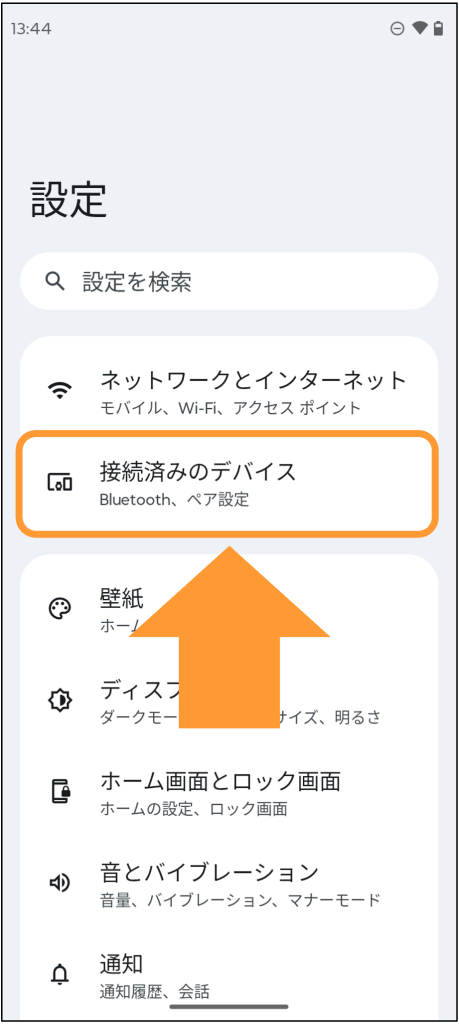
1. Androidの設定画面から「接続済みのデバイス」をタップします。
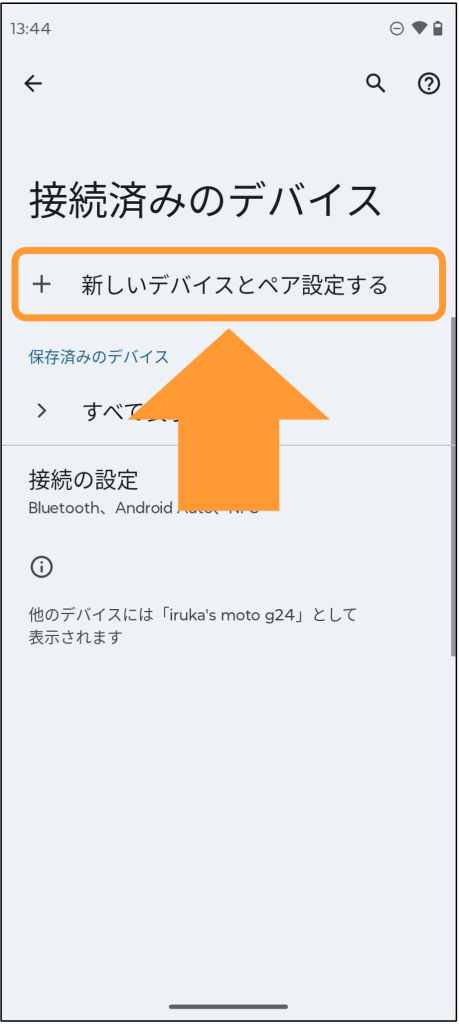
2. 「新しいデバイスとペア設定する」をタップします。
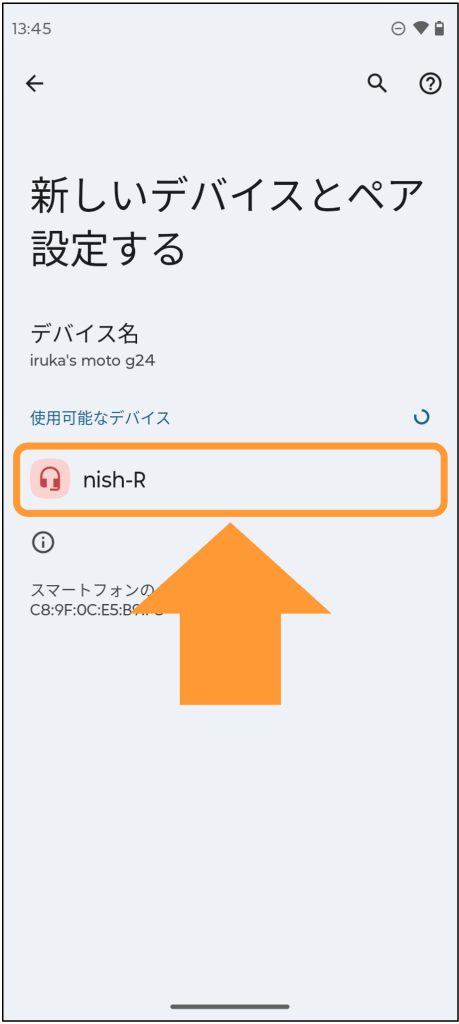
3. 接続したいイヤホンの電源をONにし、スマートフォンと接続します。今回は補聴器の「nish-R」を接続しています。
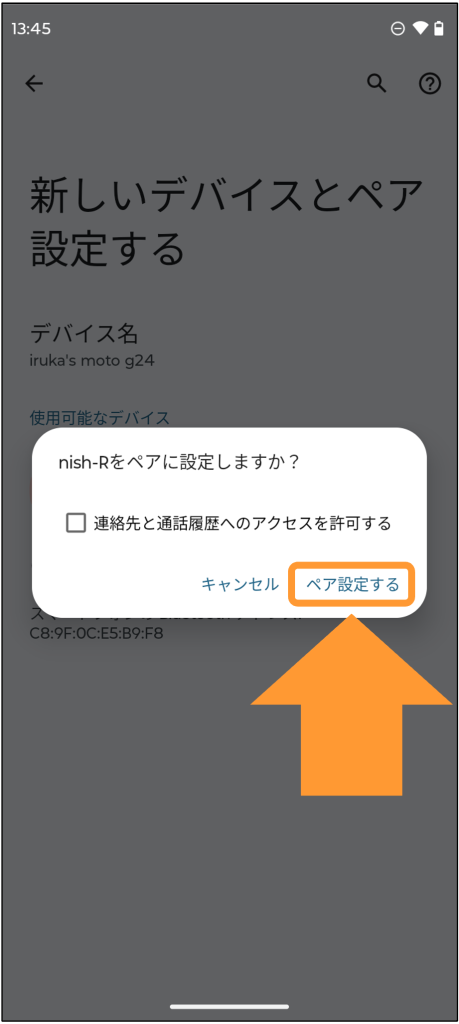
4. 接続するかどうか確認を求められますので、「ペア設定する」をタップします。
5. 接続したデバイスが「有効」になっていれば接続完了です。
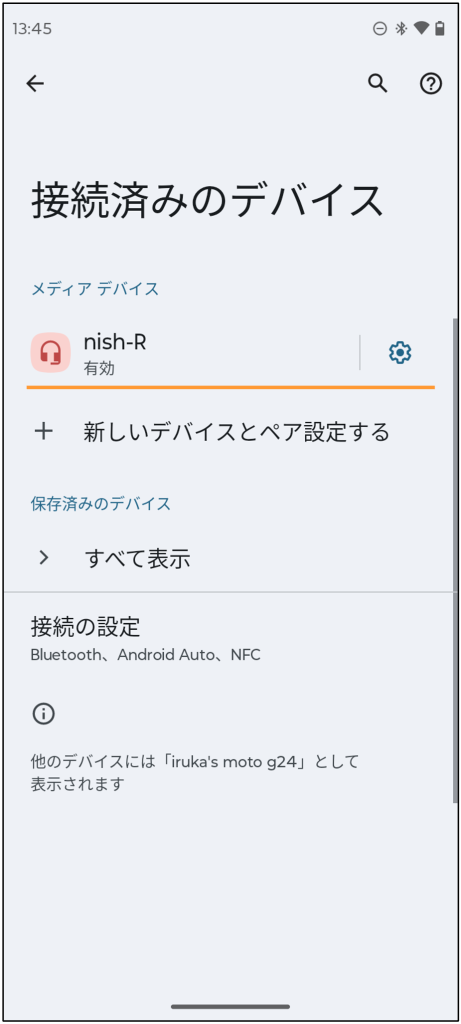
これでBluetoothイヤホン/ヘッドセットのマイクを利用して音声認識を行うことができます。
②ミニプラグの有線イヤホンを利用する
お使いのスマートフォン等の端末にイヤホンジャックがある場合は、以下の4極タイプのイヤホンを差し込むとご利用になれます。
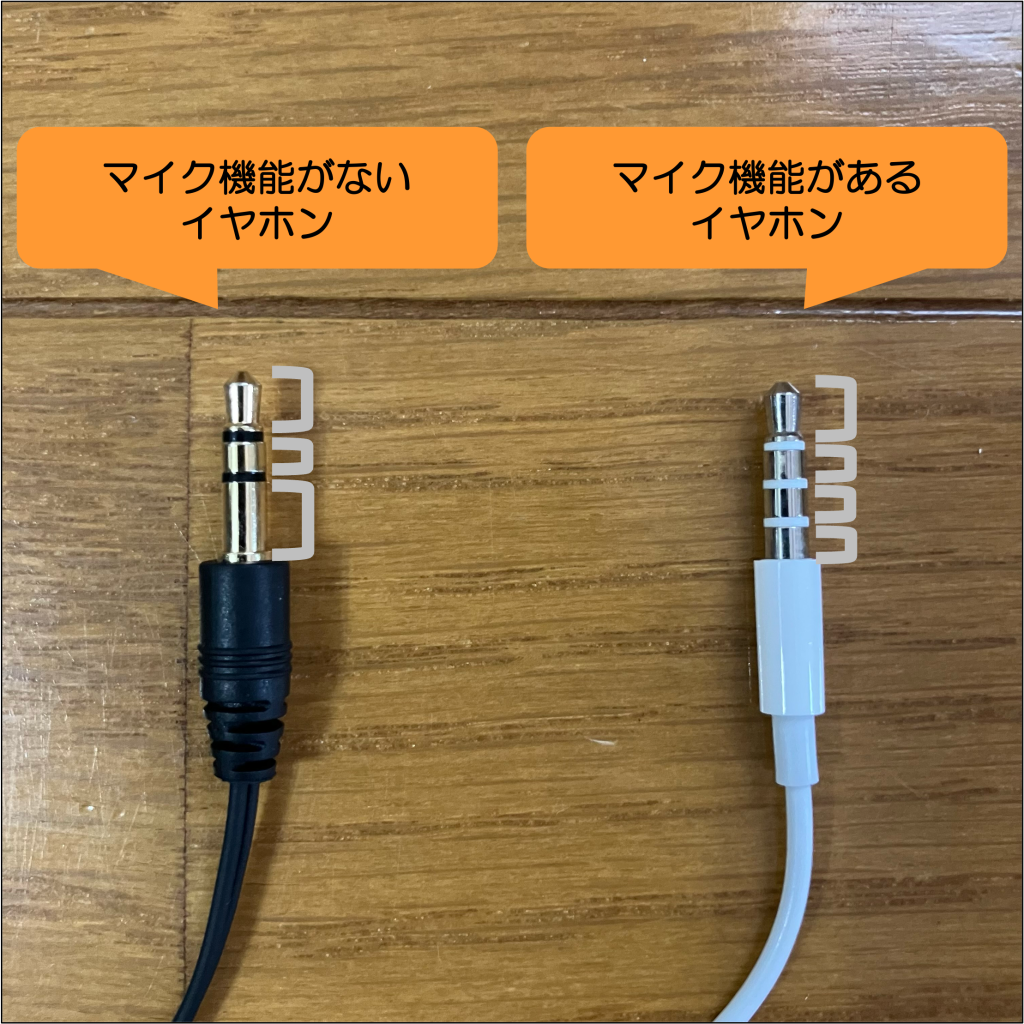
お使いのスマートフォン等の端末にイヤホンジャックがない場合は、
USB-C – 3.5mmヘッドフォンジャックアダプタ
マイク機能があるイヤホン(4極タイプ)
が必要になります。
以下の手順に沿って接続をしてください。
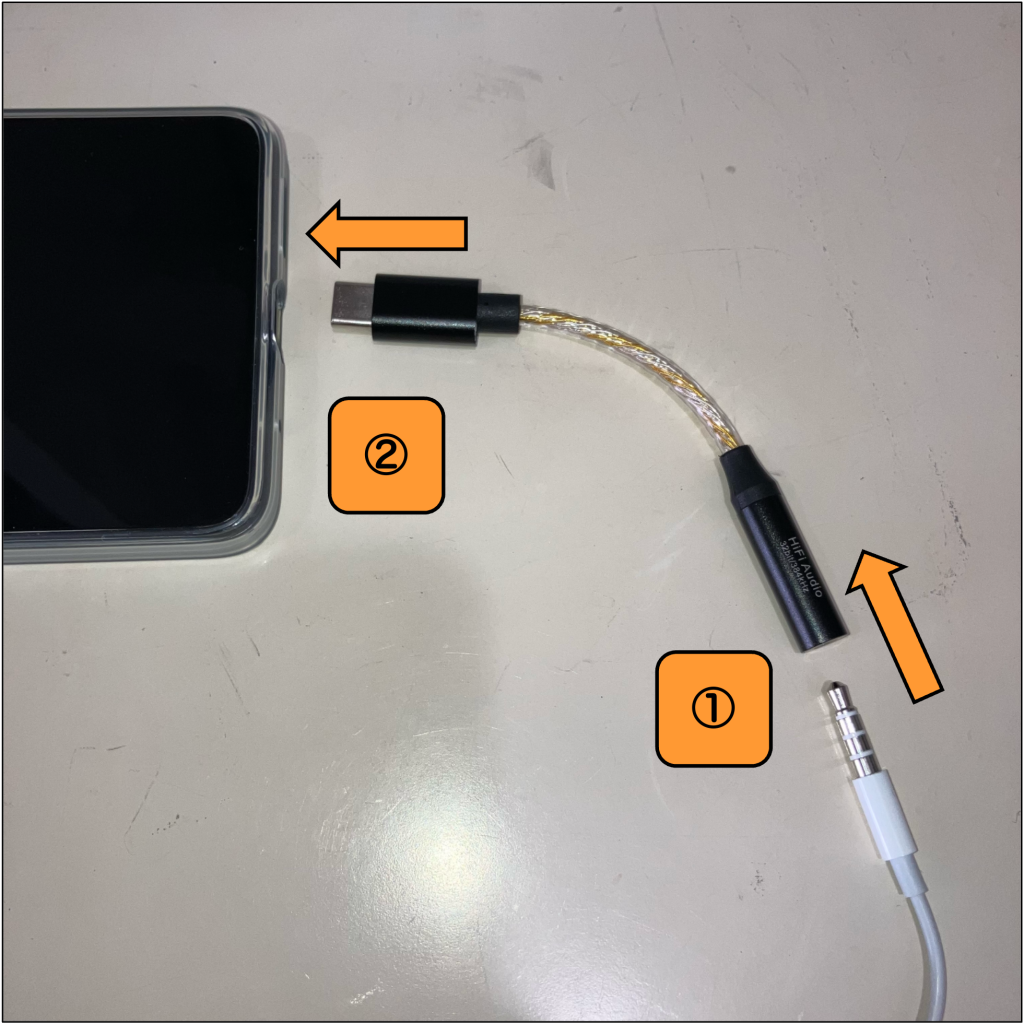
①USB-C – 3.5mmヘッドフォンジャックアダプタにイヤホンを挿します。
②USB-Cコネクターをスマートフォンに挿します。
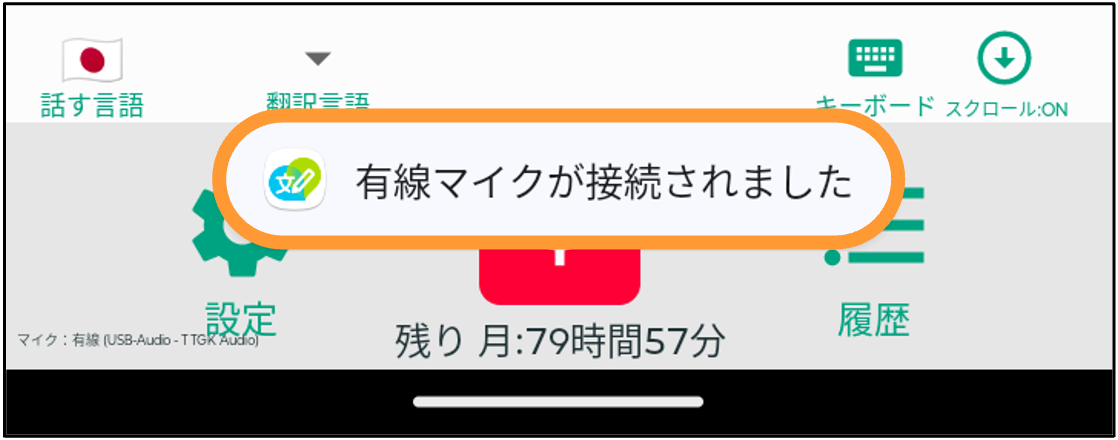
③アプリを起動し、画面に「有線マイクが接続されました」と表示されたら接続完了です。
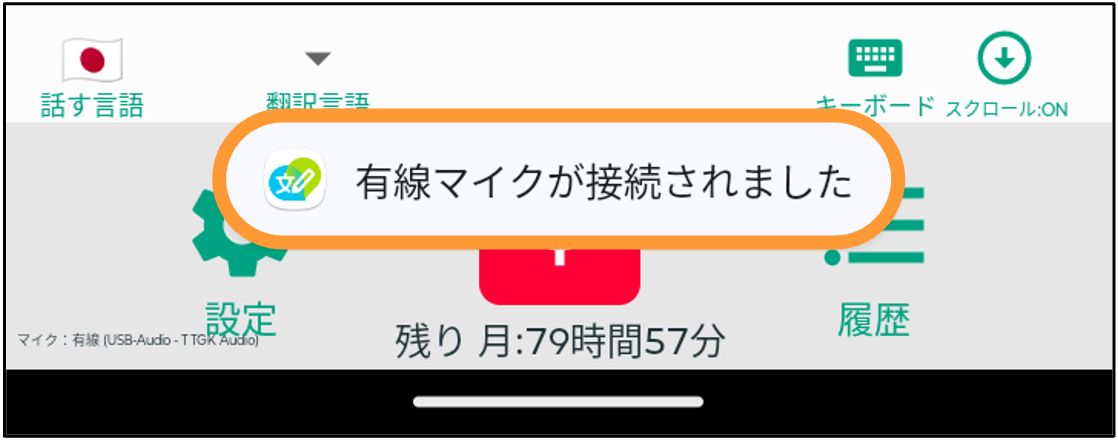
これで有線イヤホンで音声認識をすることができます。
③Type-C接続の有線マイクを利用する
スマートフォンに直接挿すことができるタイプの有線マイクとなります。
その場合は特別な設定等は必要なくそのまま挿すだけで利用することができます。
アプリを起動し、画面に「有線マイクが接続されました」と表示されたら使用可能です。
使用するマイクを任意で設定する
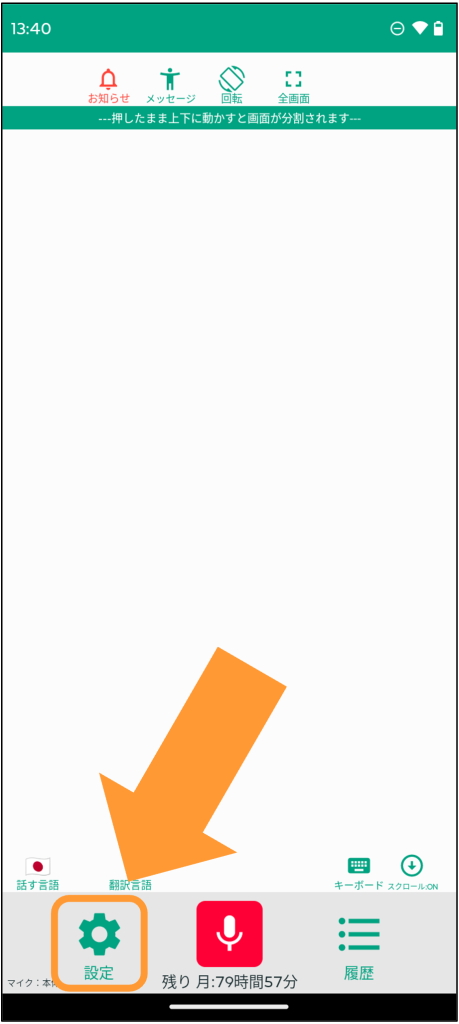
1. 画面左下の歯車アイコンをタップして簡単設定を開きます。
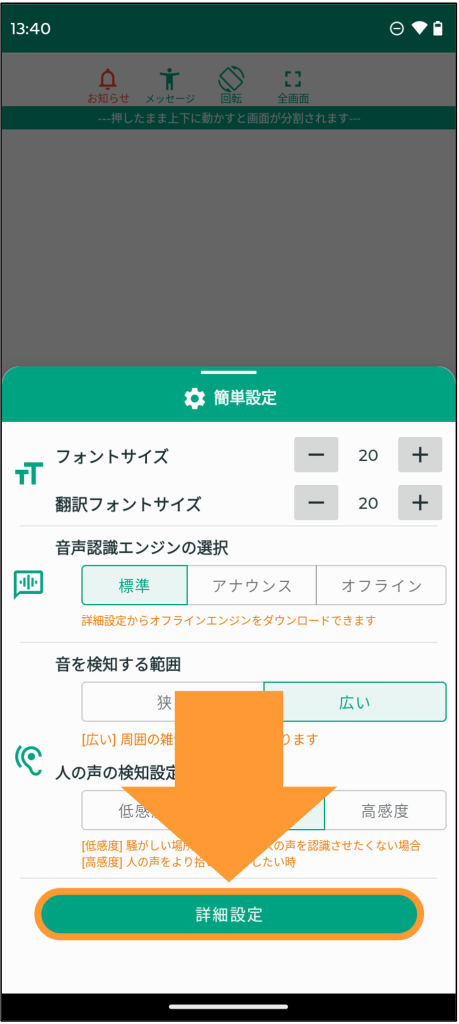
2. 画面下部の「詳細設定」をタップして、詳細設定を開きます。
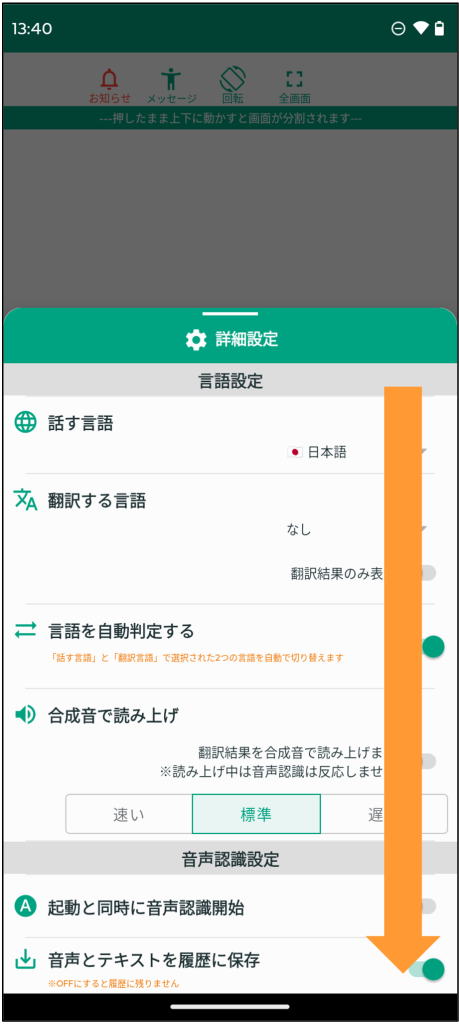
3. 下にスクロールし、システム設定の「マイクを変更する」という項目を探します。
4. システム設定の「マイクを変更する」から任意のマイクを選択します。
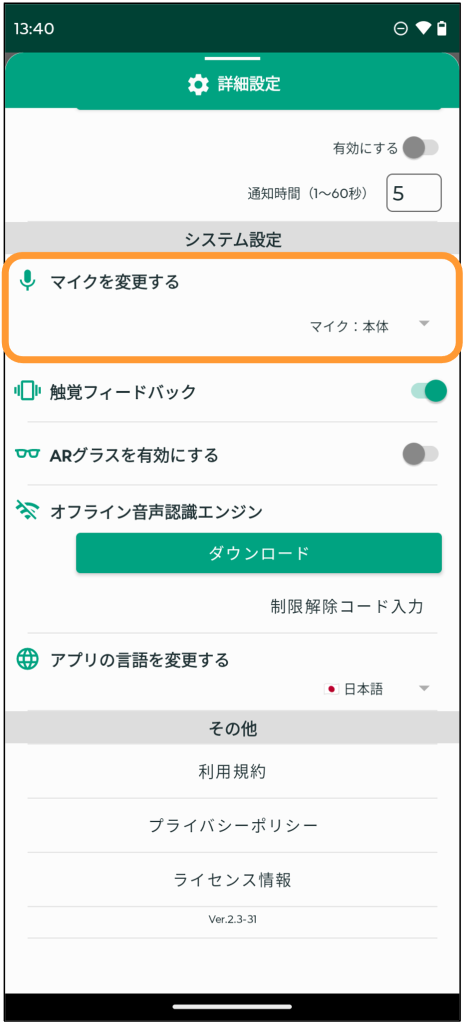
外部マイクの表記例
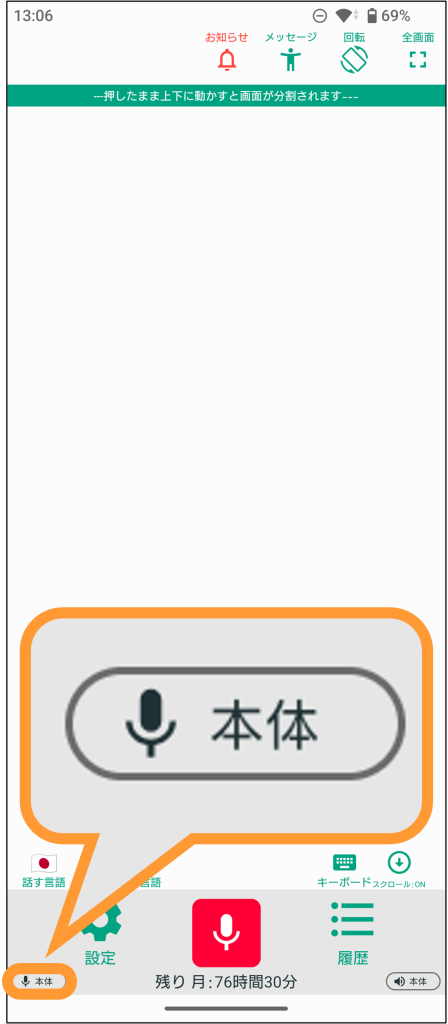
何も接続されていない時は、「本体」と表示されます。
これは、スマートフォンのマイクを利用している状態です。
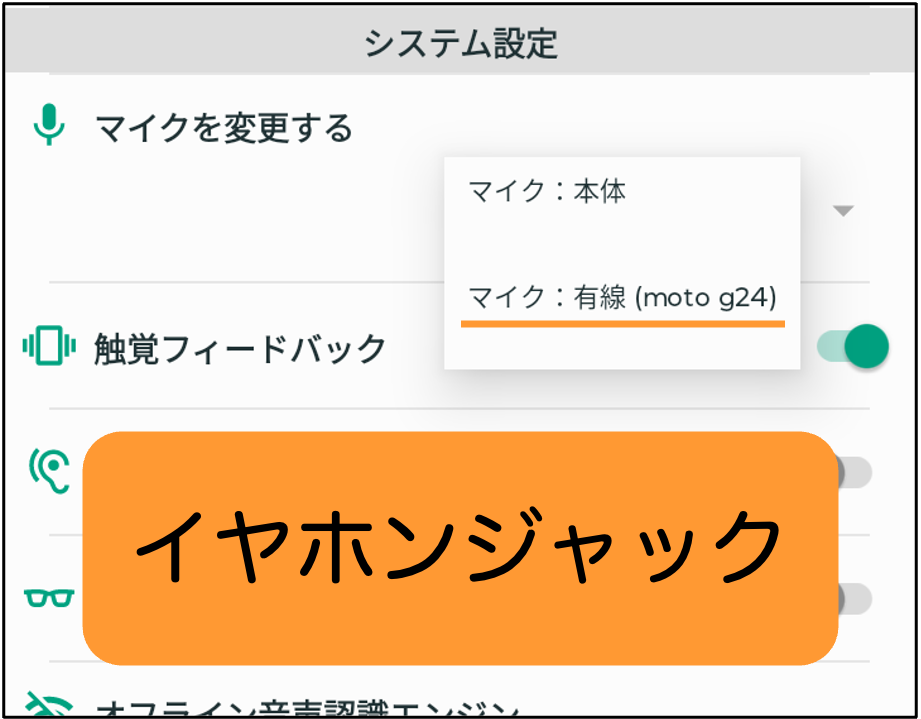
①イヤホンジャックに接続したものは、「有線(端末名)」という形で表示されます。
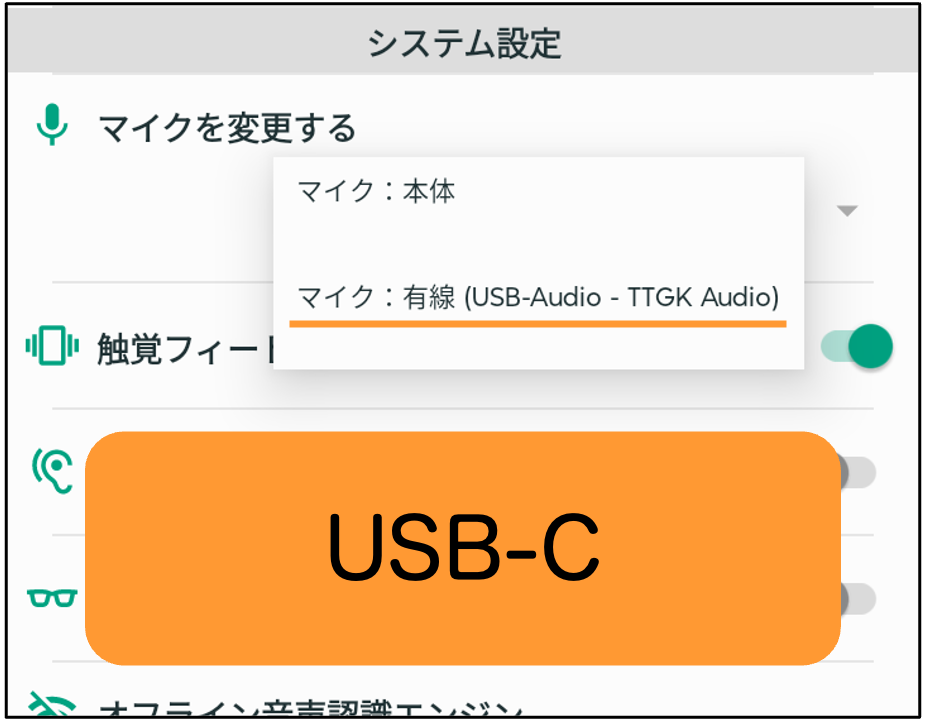
②USB-Cに接続したものは、「有線(USB-Audio)」という形で表示されます。
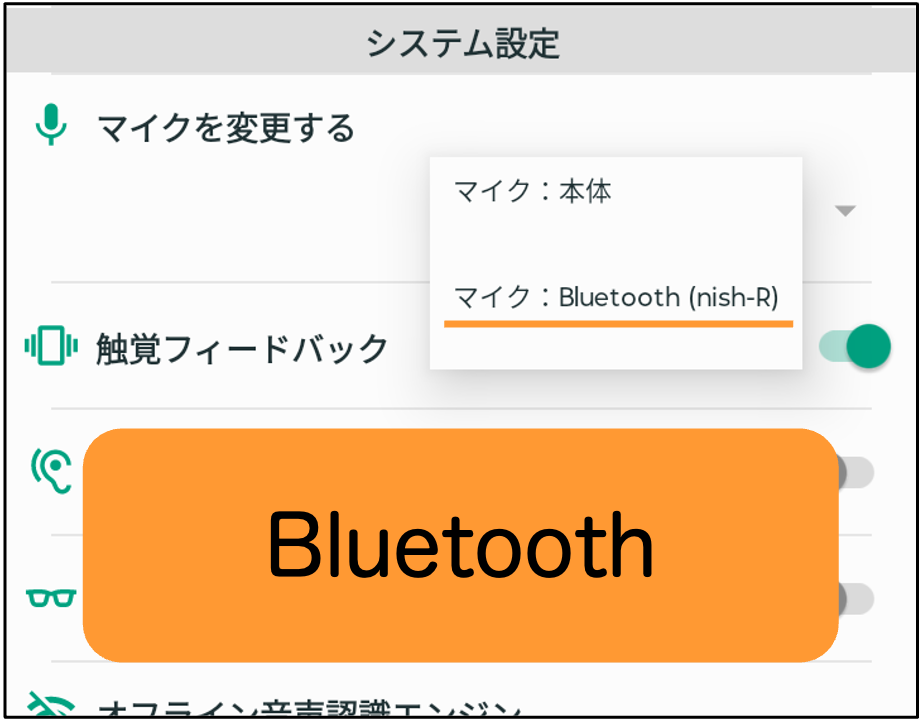
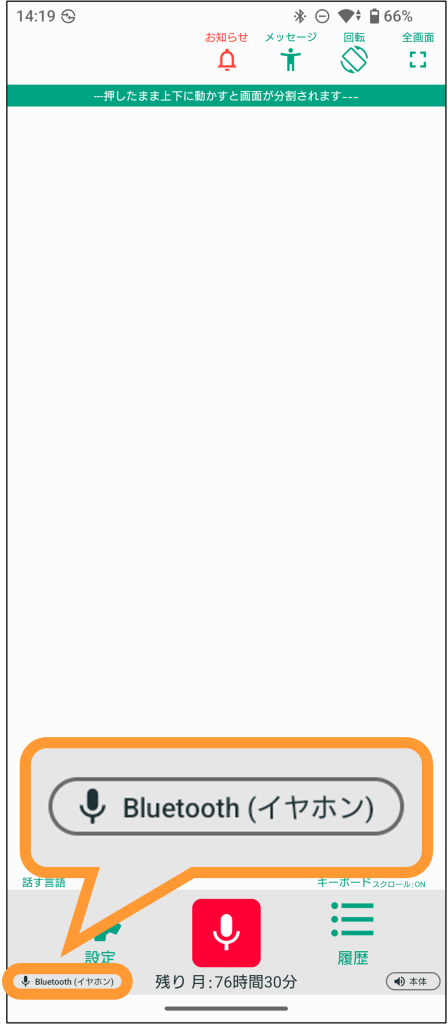
③Bluetoothで接続したものは、「Bluetooth(イヤホン名)」という形で表示されます。
文字起こし画面から切り替える
1. 文字起こし画面の左下にあるマイクアイコンをタップします。
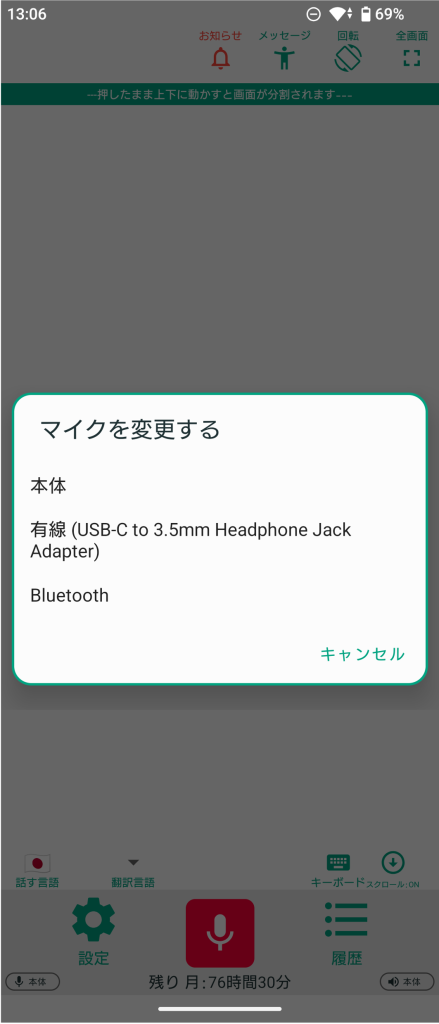
2. 接続先の一覧が表示されますので、任意の接続先を選択します。
3. 選択した機器の名前が、画面左下のマイク名に表示されます。
-
YY文字起こし - Android版
- YY文字起こし Android版スタートガイド
- 履歴を確認しよう
- キーボードで入力する
- イコライザー表示機能を活用する
- 話者識別機能
- 画面を回転させる
- 音声認識エンジンの選択
- オフライン音声認識エンジン
- 発言を編集する
- 音源字幕表示機能
- 合成音声でテキストを読み上げよう
- AIアシスタントを活用する
- 辞書登録をしよう
- キーワード通知を有効にする
- 設定一覧
- 画面を分割して使用する
- 翻訳機能を使う
- 音の検知範囲を設定する
- 会話内容を保存しない
- 認識結果を見やすくしよう
- 起動と同時に音声認識をしよう
- 発話時刻の表示機能
- メッセージを表示する
- 改行タイミングを変更しよう
- 笑い声とオノマトペの表示機能
- ルビ(ふりがな)をつける
- 翻訳結果を合成音声で読み上げる