
動作確認環境(記事作成時点)
- YYデスクトップ字幕:Ver.5.0.0
対象:受付モード
概要(目的)
字幕ボードの背景・時計と、キーワードに応じて表示する画像・動画を設定します。
操作手順
背景画像・動画の表示方法を選択する
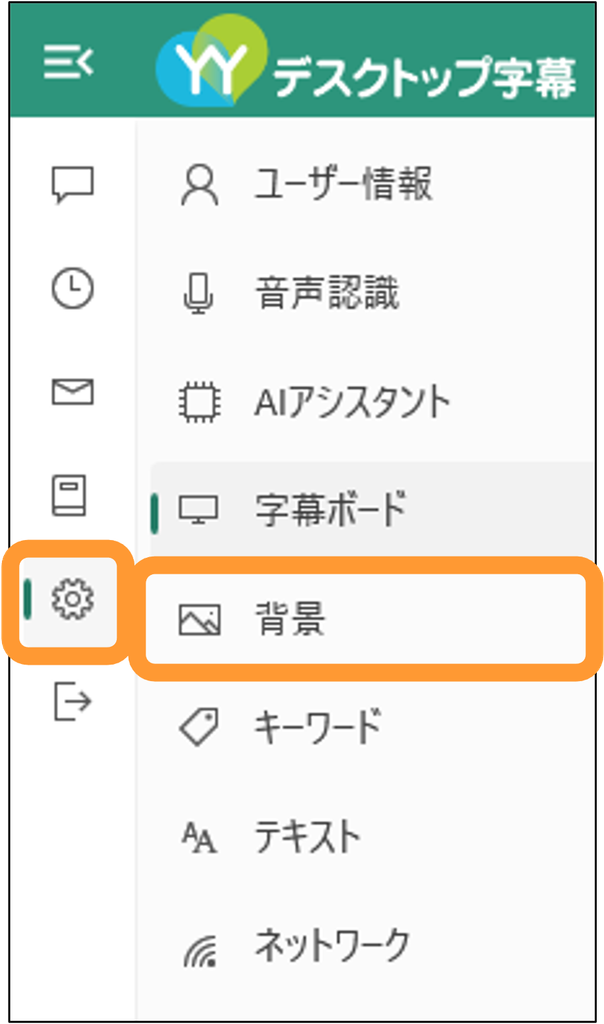
1. 「設定(歯車アイコン)」 > 「背景」をクリックします。
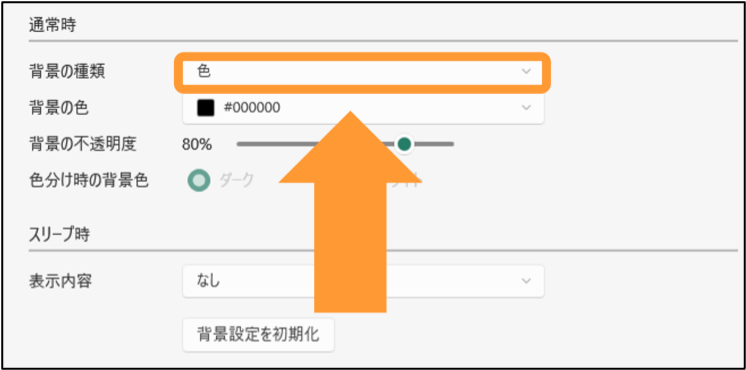
2. 「背景の種類」で「色」をクリックします。
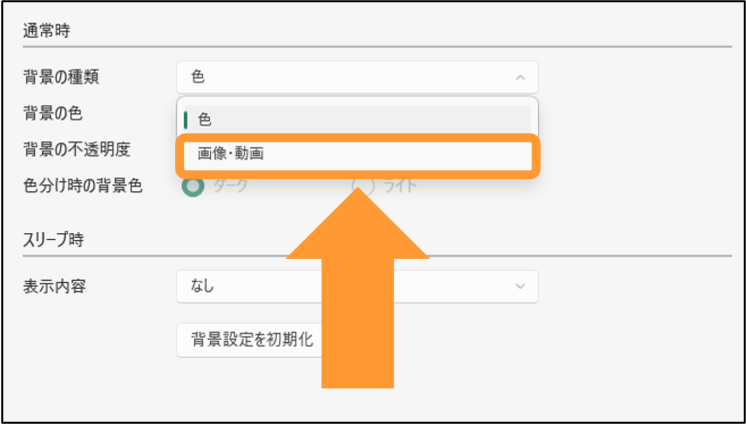
3. 「画像・動画」をクリックします。
4. 「ファイルを選択…」をクリックします。
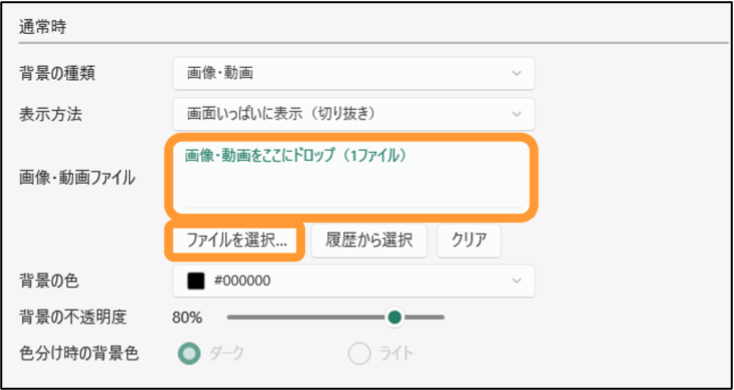
- 背景にする画像・動画ファイルを選択します。
- 「表示方法」を選択します。
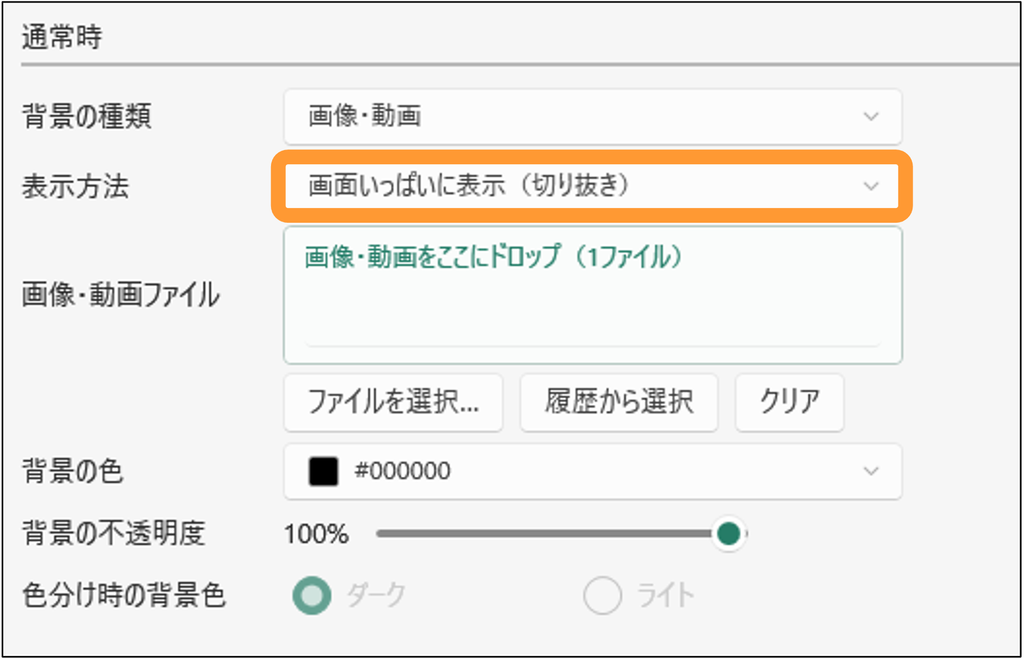
背景画像・動画の表示方法には、以下の3種類があります。
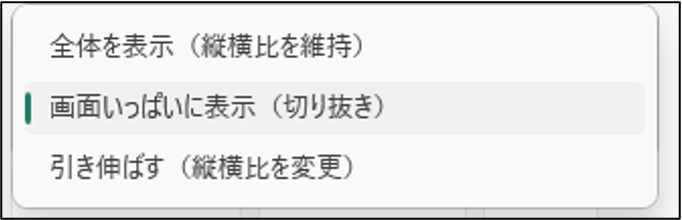
| 表示方法 | 表示される内容 |
|---|---|
| 全体を表示(縦横比を維持) | 素材全体を表示します。余白には背景色が表示されます。 |
| 画面いっぱいに表示(切り抜き) | 画面を埋めるように表示し、素材の一部を切り抜きます。 |
| 引き伸ばす(縦横比を変更) | 画面に合わせて表示します。素材の縦横比が変わります。 |
補足: 12.3型ディスプレイ向けの全面素材は、1440 × 540 px(8:3)が基準です。
注意: 案内図や文字入りの素材は、切り抜きや引き伸ばし後の表示をご確認ください。
無発言時に時計を表示する
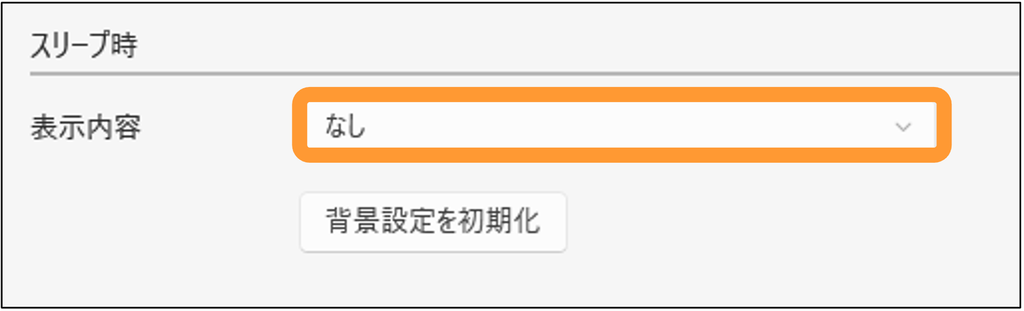
1. 「設定(歯車アイコン)」>「背景」をクリックします。
2. 「スリープ時」の「表示内容」で「なし」をクリックします。
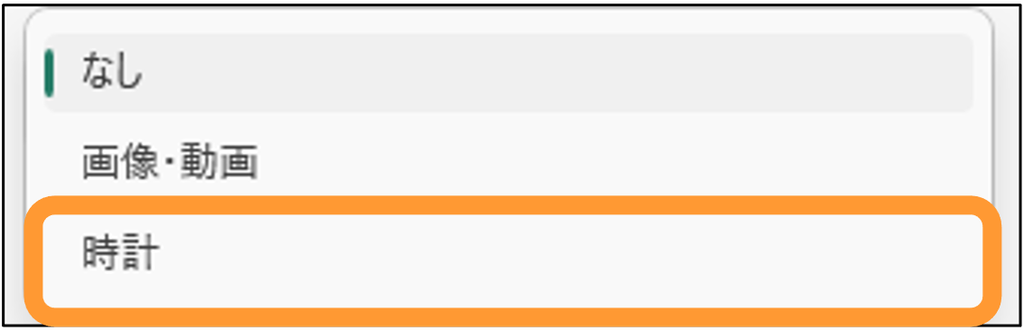
3. 「時計」を選択します。
4. 時計の表示について詳しく設定することができます。
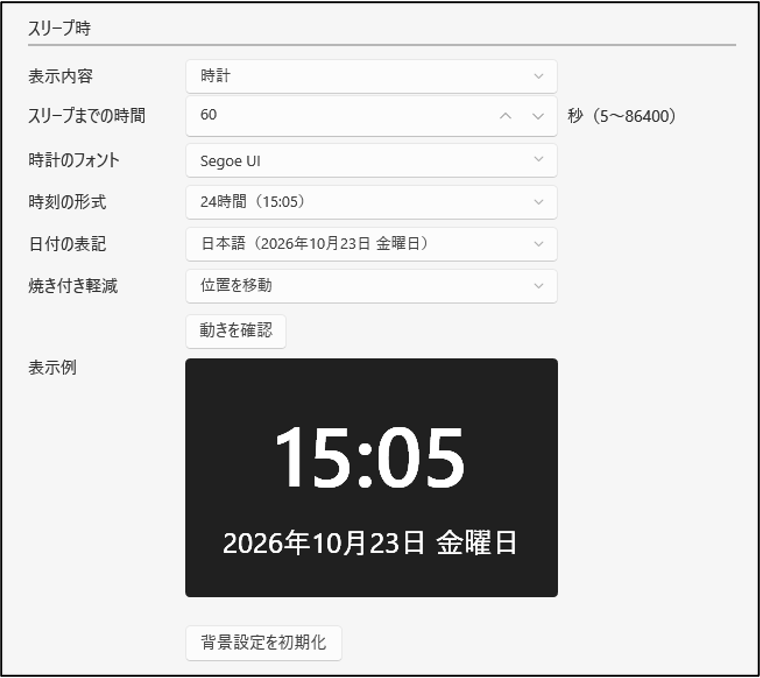
最後の発言から指定した時間が経過すると、時計が表示されます。新しい発言が入ると字幕表示に戻ります。
注意: キーワード画像・動画の表示中は、時計に切り替わりません。
補足: 時計にはPCの現地時刻を使用します。
キーワードを登録する
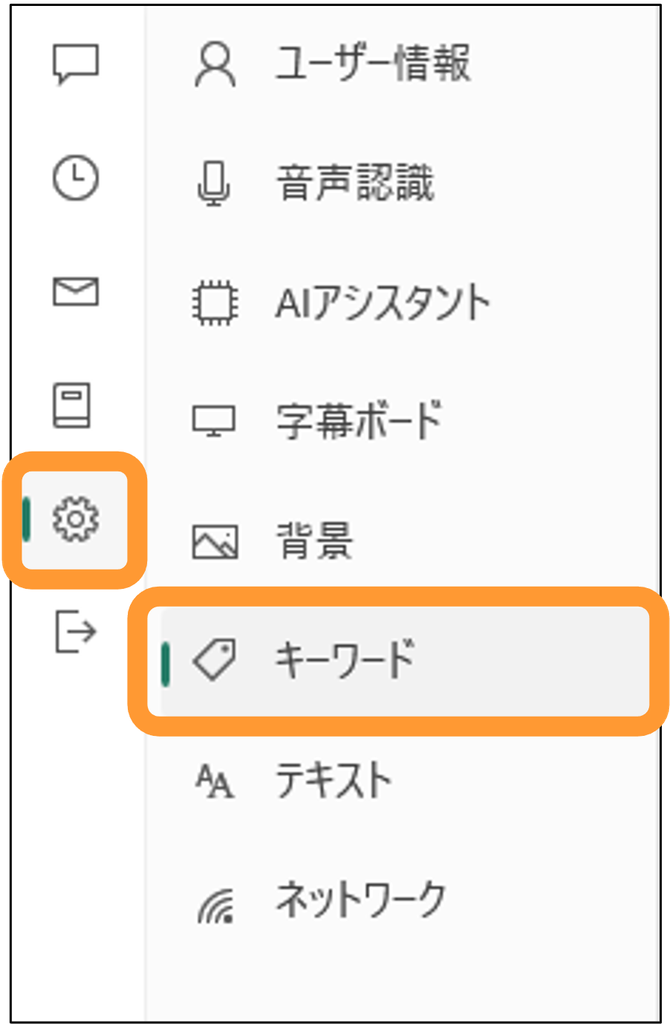
1. 「設定(歯車アイコン)」 > 「キーワード」をクリックします。
2. 「画像・動画の位置」で「右半分」か「左半分」を選択してください。
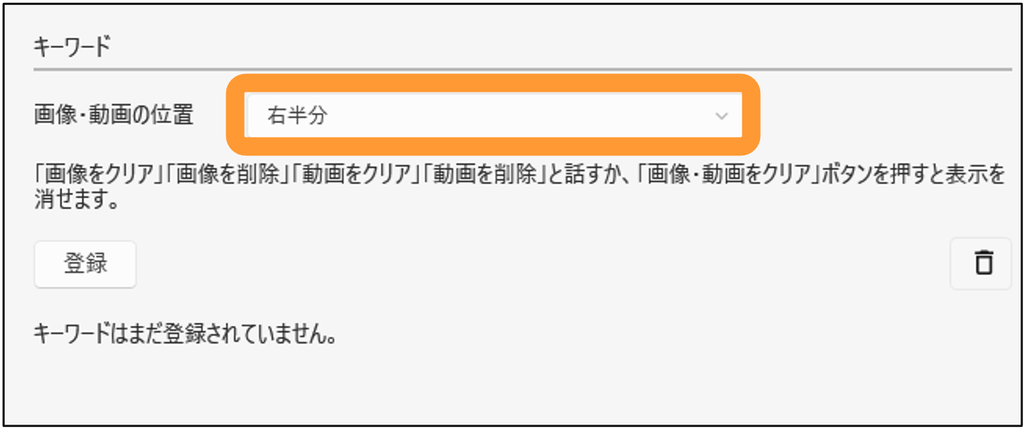
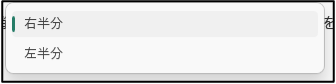
画像・動画は、指定した側の半分の領域に全体が収まるように表示されます。
3. 「キーワード」の「登録」を開きます。
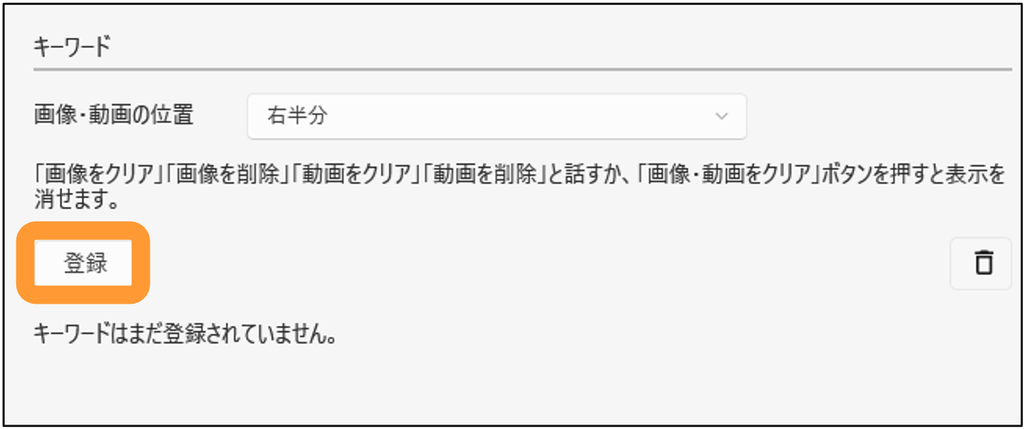
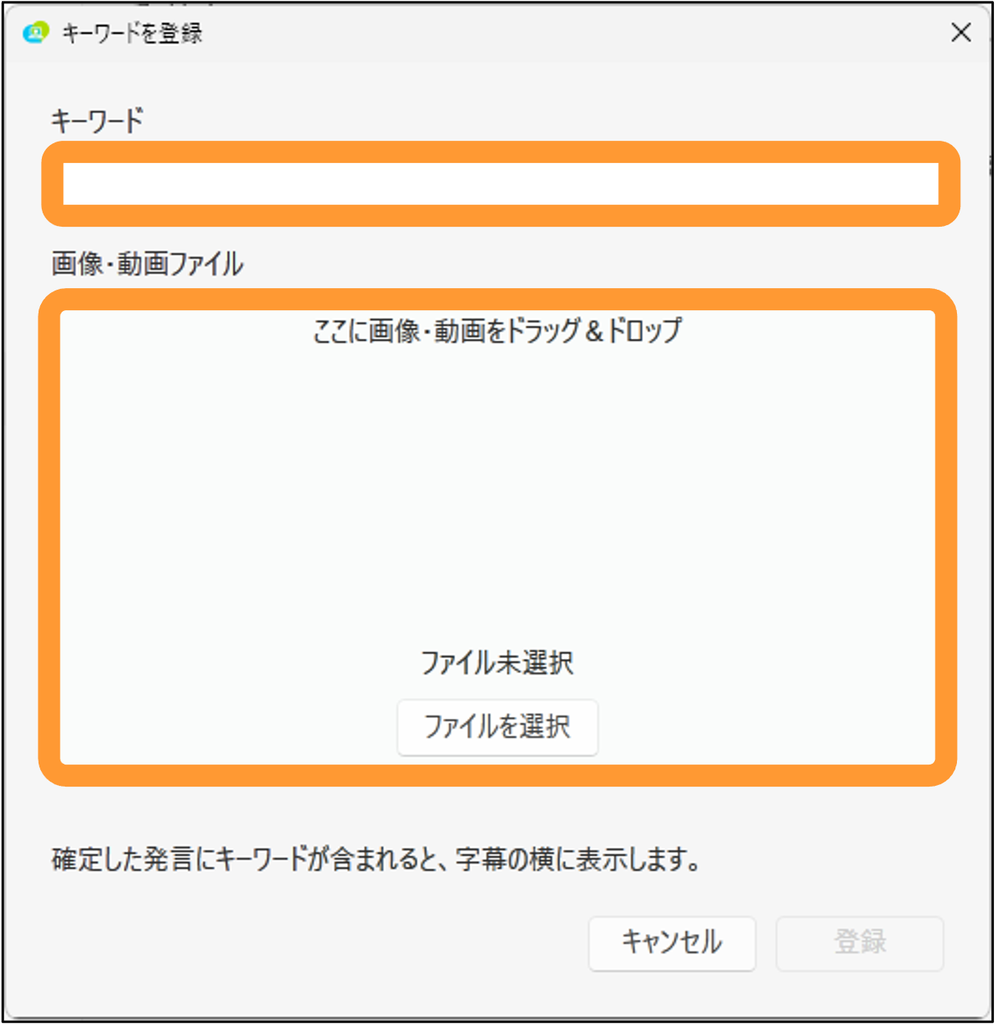
4. キーワードにする文章の入力と画像・動画を選択します。
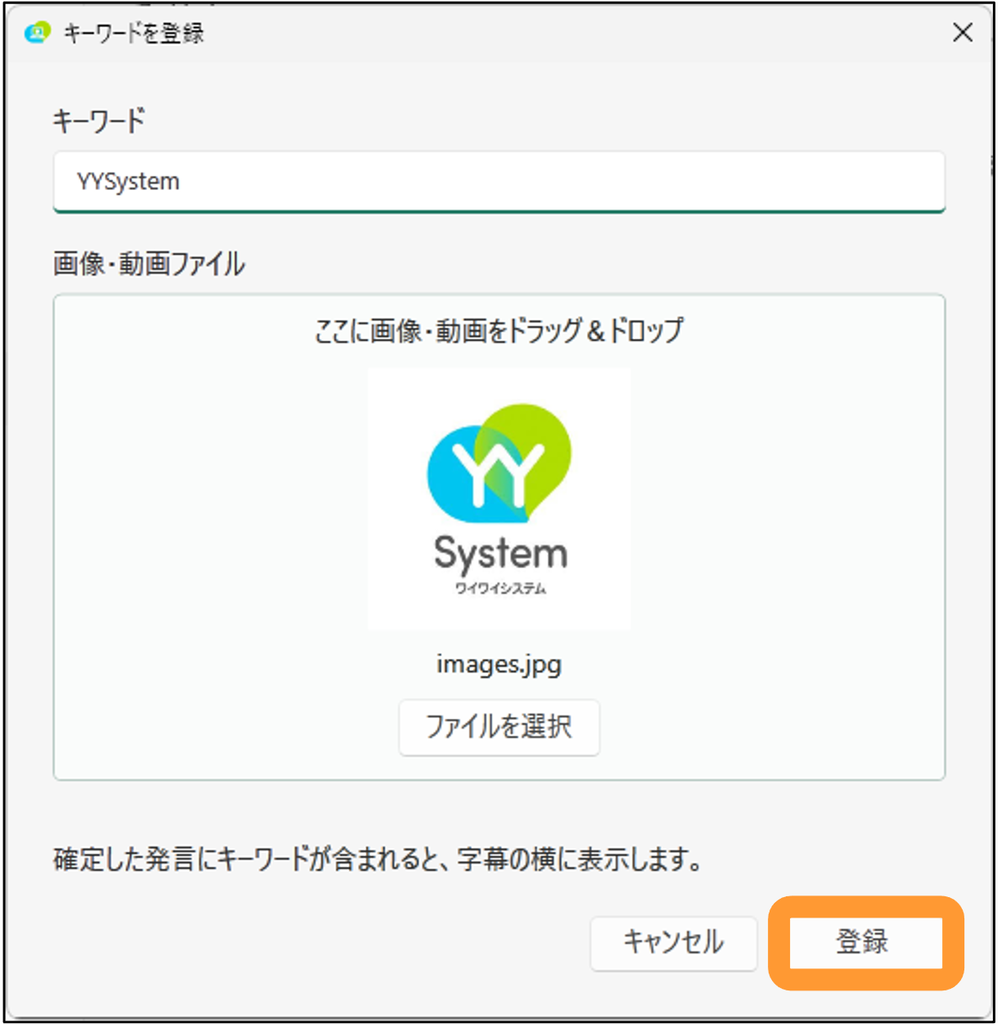
5. 「登録」をクリックしてキーワードの登録を確定します。
6. 新しく確定した発言にキーワードが含まれると、対応する画像・動画が表示されます。
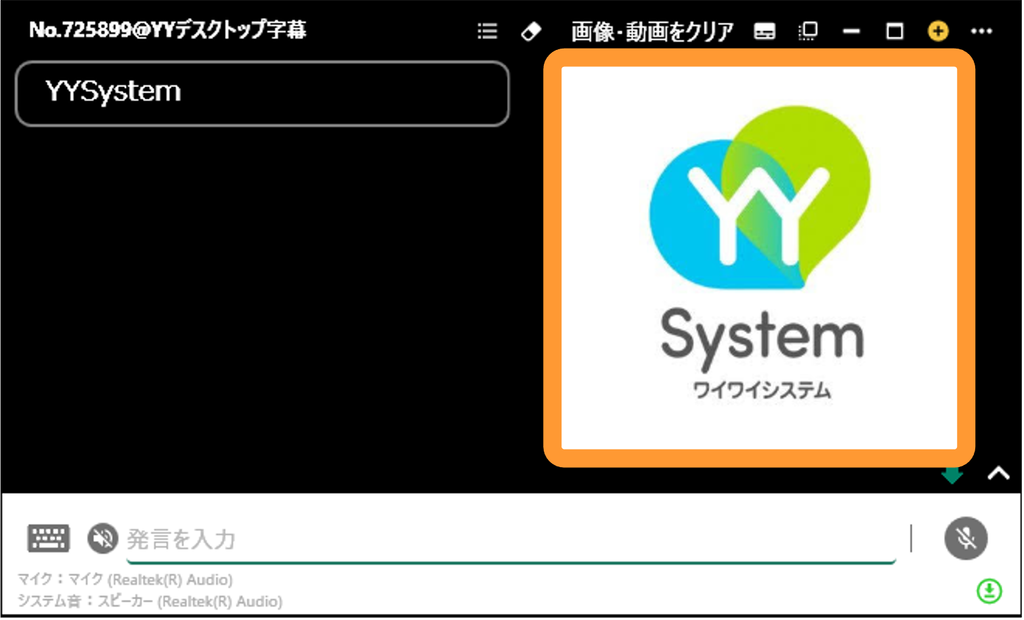
補足: 12.3型ディスプレイでは、表示領域の目安は720 × 540 pxです。
補足: 複数のキーワードが一致すると、一覧の上にある登録を優先します。
画像・動画の表示を消す
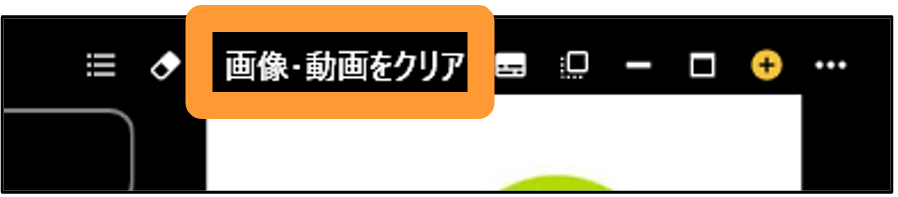
- 操作画面の「画像・動画をクリア」をクリックしてください。
FAQ
Q:時計が左右反転して表示されるのはなぜですか?
A:「翻訳を反転」「翻訳反転+下部に原文」を選択すると、時計も左右反転します。
Q:声で画像・動画を消せますか?
A:「画像をクリア」「画像を削除」「動画をクリア」「動画を削除」のいずれかを発言してください。
-
YYデスクトップ字幕
- 受付モードを利用する-基本設定
- 字幕背景を変更する
- 招待URLを作成する
- アカウントを管理する
- マルチウィンドウ機能
- YYデスクトップ字幕スタートガイド
- YYデスクトップ字幕のダウンロード・インストールができない場合
- アプリをアップデートする
- 参加者を指定して会議を始める
- 開催中の会議一覧を非表示にする
- 音声認識精度が低い場合
- 音声認識モデルの切替
- 運営からのお知らせを確認する
- YYデスクトップ字幕が動かない場合
- 会議名を変更する
- 会議にパスワードを設定する
- 会議内容を要約する
- オンライン会議やYoutubeの音声を文字起こしする
- 発言を編集する
- 辞書を使用する
- 発言を色分けする
- 会議内容をPCに保存する
- 発言を翻訳する
- デスクトップ字幕で設定できること
- 発言をキーボード入力する
- アカウントのパスワードを再発行する
- 会議に参加する/退室する
- 会議を主催する、会議を終了する
- ログインして利用を開始する/ログアウトする
- アカウントを作成する
- マイクの音量を調整する
- Macでも利用したい
- 参加者を確認する
- 履歴を確認する
- 会議内容を議事録としてまとめる
- 話者識別機能を活用する
- 合成音声でテキストを読み上げ
- AIグラレコの作成
- 発言内容をクリアする
- ブラウザで会議共有する
- Myエンジンを使用する
- テキスト代替機能(台本読み込み)を活用する