
受付モードを利用する-基本設定
動作確認環境(記事作成時点)
- YYデスクトップ字幕:Ver.5.0.0
対象:受付モード
概要(目的)
受付担当者とお客さまの会話を字幕で表示し、それぞれの言語に翻訳する機能です。
PCの操作画面と、お客さま側の字幕ボードを使用します。
操作手順
ディスプレイを準備する
以下のディスプレイを使用する場合の設定です。
| 項目 | 仕様 |
|---|---|
| 想定機種 | 12.3型 Rælclear I(LAM123M860B) |
| 表示解像度 | 1440 × 540 px(8:3) |
| リフレッシュレート | 60 Hz |
| 表示領域 | 291.6 × 109.35 mm |
PCとディスプレイの接続・電源操作は、機器の取扱説明書を確認してください。
- Windowsのディスプレイ設定を開いてください。
- 表示方法で「表示画面を拡張する」を選択してください。
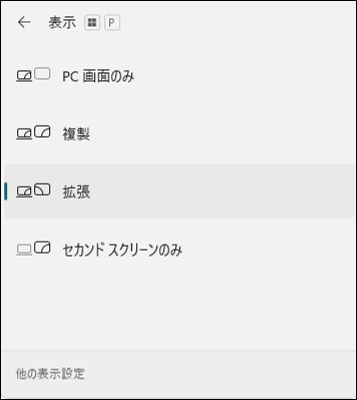
注意: 別機種では画面仕様が異なります。使用する機器の型番を確認してください。
受付モードに切り替える
- 「設定」をクリックしてください。
- 「ユーザー情報」をクリックしてください。
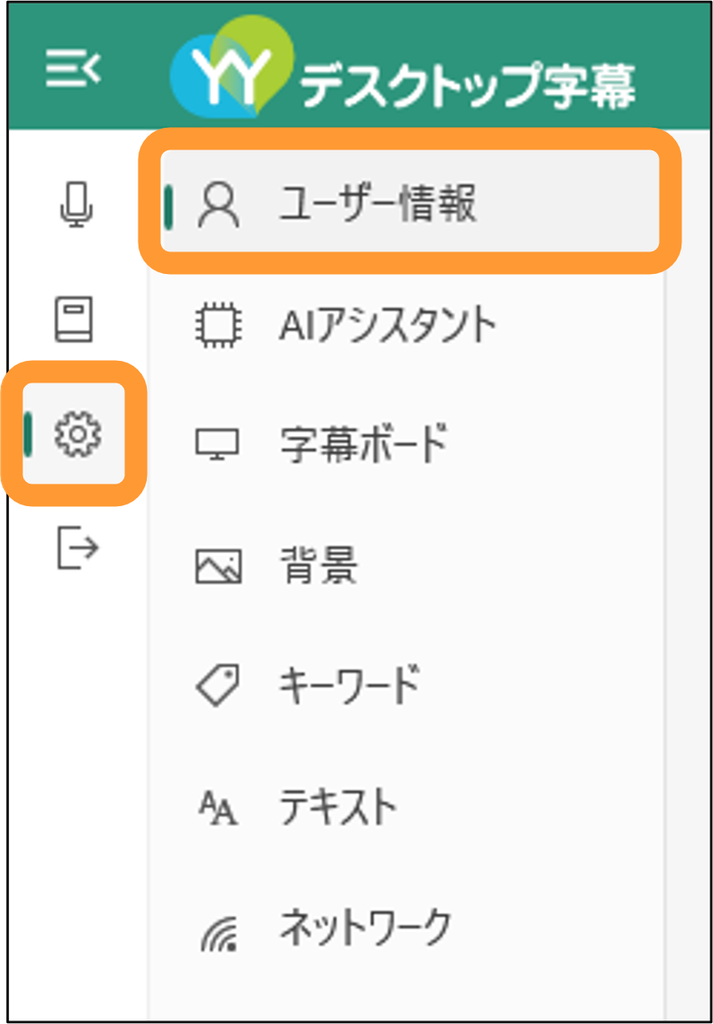
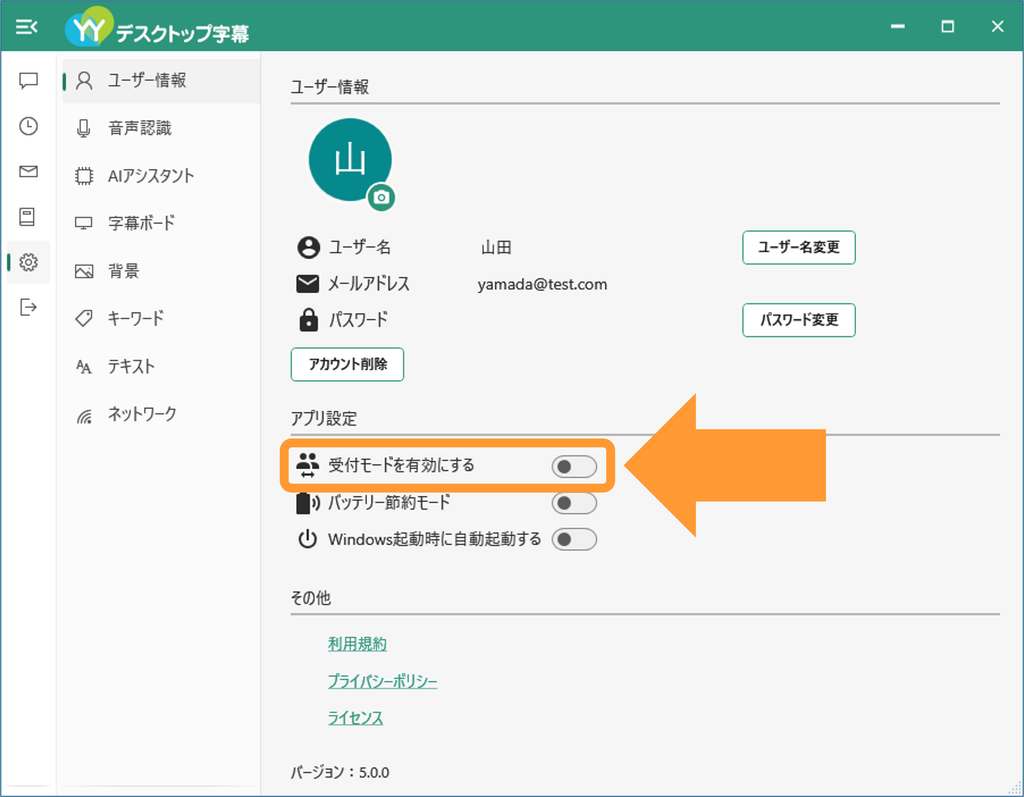
- 「受付モードを有効にする」のスイッチをクリックしてONにしてください。
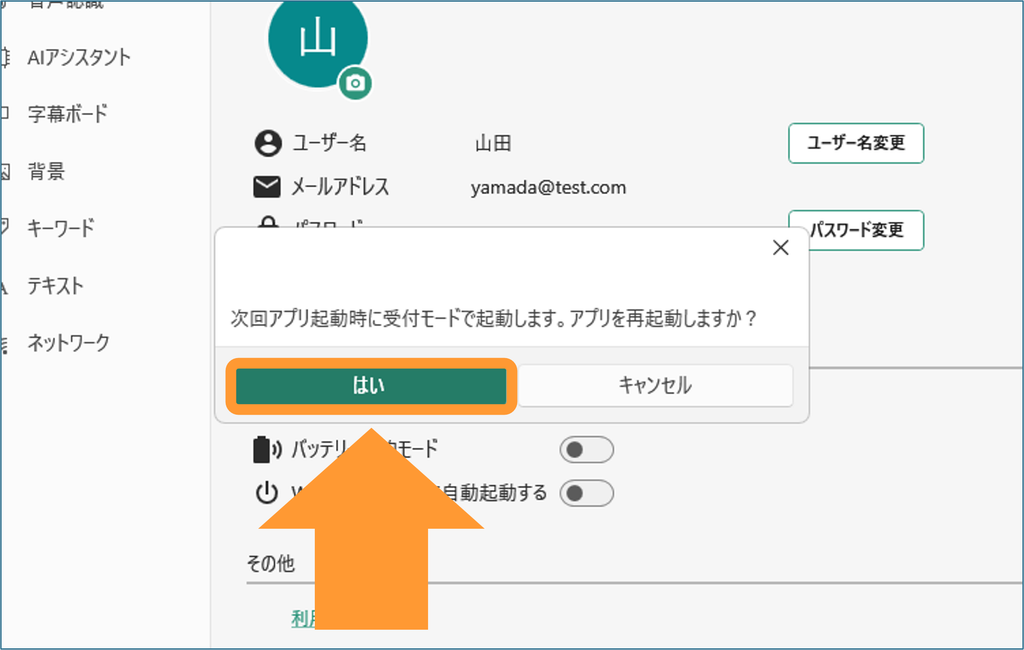
- 再起動の確認画面で「はい」をクリックしてください。
再起動後に、受付モードの操作画面が表示されます。
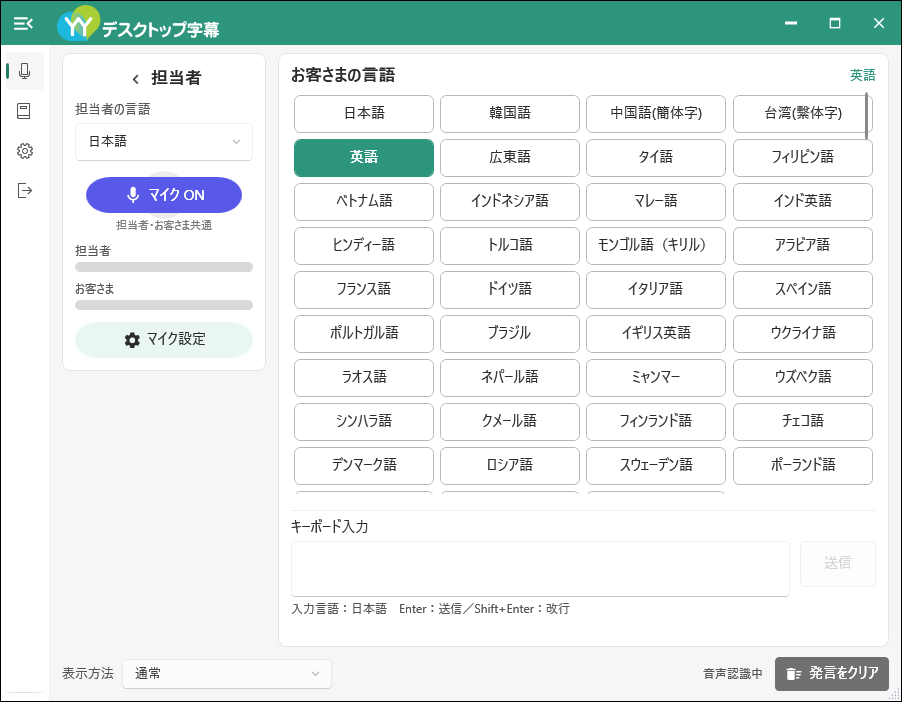
操作画面を確認する
| 項目 | できること |
|---|---|
| 担当者の言語 | 担当者が使用する言語を選択します。 |
| お客さまの言語 | お客さまが使用する言語を選択します。 |
| マイク ON/OFF | 文字起こしを開始・停止します。 |
| 入力レベル | 担当者側とお客さま側の入力音量を確認します。 |
| マイク設定 | 使用する機器と入力音量を調整します。 |
| キーボード入力 | 文章を入力して送信します。 |
| 表示方法 | 字幕の表示方法を変更します。 |
| 発言をクリア | 表示中の発言を消します。 |
各操作の手順は、受付モードで文字起こし・翻訳するを参照してください。
字幕ボードを確認する
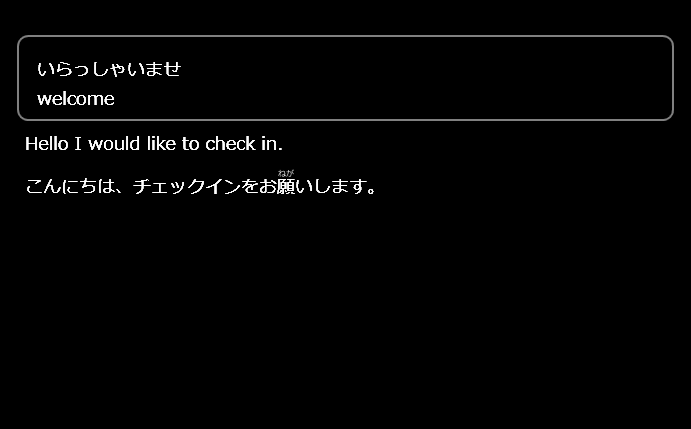
字幕ボードには、担当者とお客さまの発言や翻訳が表示されます。
FAQ
Q:再起動を見送るとどうなりますか?
A:次回アプリを起動したときに受付モードへ切り替わります。
-
YYデスクトップ字幕
- 受付モードを利用する-背景を変更する
- 字幕背景を変更する
- 招待URLを作成する
- アカウントを管理する
- マルチウィンドウ機能
- YYデスクトップ字幕スタートガイド
- YYデスクトップ字幕のダウンロード・インストールができない場合
- アプリをアップデートする
- 参加者を指定して会議を始める
- 開催中の会議一覧を非表示にする
- 音声認識精度が低い場合
- 音声認識モデルの切替
- 運営からのお知らせを確認する
- YYデスクトップ字幕が動かない場合
- 会議名を変更する
- 会議にパスワードを設定する
- 会議内容を要約する
- オンライン会議やYoutubeの音声を文字起こしする
- 発言を編集する
- 辞書を使用する
- 発言を色分けする
- 会議内容をPCに保存する
- 発言を翻訳する
- デスクトップ字幕で設定できること
- 発言をキーボード入力する
- アカウントのパスワードを再発行する
- 会議に参加する/退室する
- 会議を主催する、会議を終了する
- ログインして利用を開始する/ログアウトする
- アカウントを作成する
- マイクの音量を調整する
- Macでも利用したい
- 参加者を確認する
- 履歴を確認する
- 会議内容を議事録としてまとめる
- 話者識別機能を活用する
- 合成音声でテキストを読み上げ
- AIグラレコの作成
- 発言内容をクリアする
- ブラウザで会議共有する
- Myエンジンを使用する
- テキスト代替機能(台本読み込み)を活用する
どんなことにお困りですか?
調べたい言葉を入力してください。