
動作確認環境(記事作成時点)
- YYデスクトップ字幕:Ver 3.1.3以降
概要(目的)
開催中の会議に、どのユーザーが話しているのかを確認する方法を説明します。
※2026年1月現在、現在精度向上にむけて開発中のため話者識別精度が安定していない可能性があります。
操作手順
話者識別機能を有効にする
1. アプリを起動します。
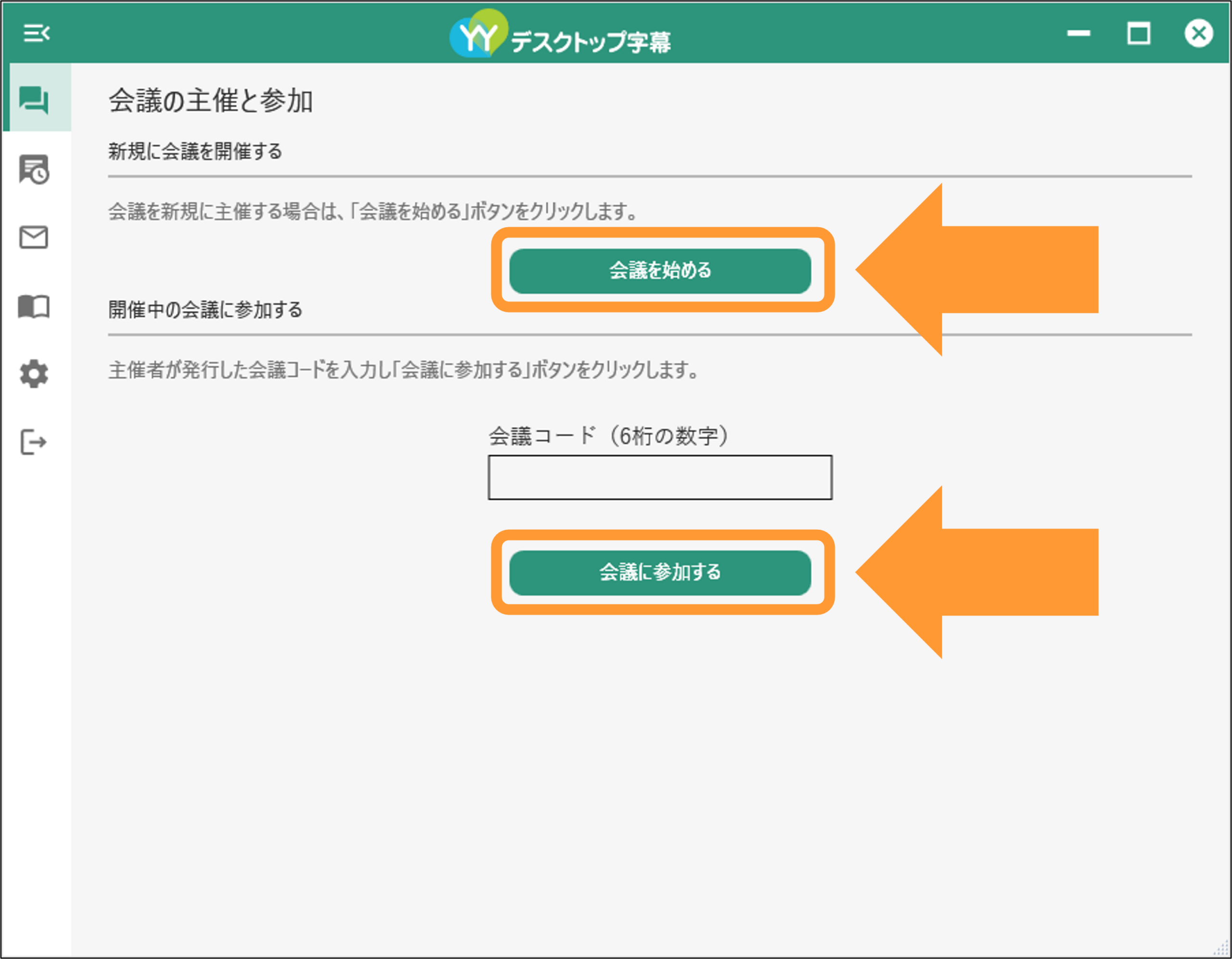
2. 「会議の主催と参加」画面で、「会議を始める」または「会議に参加する」をタップします。
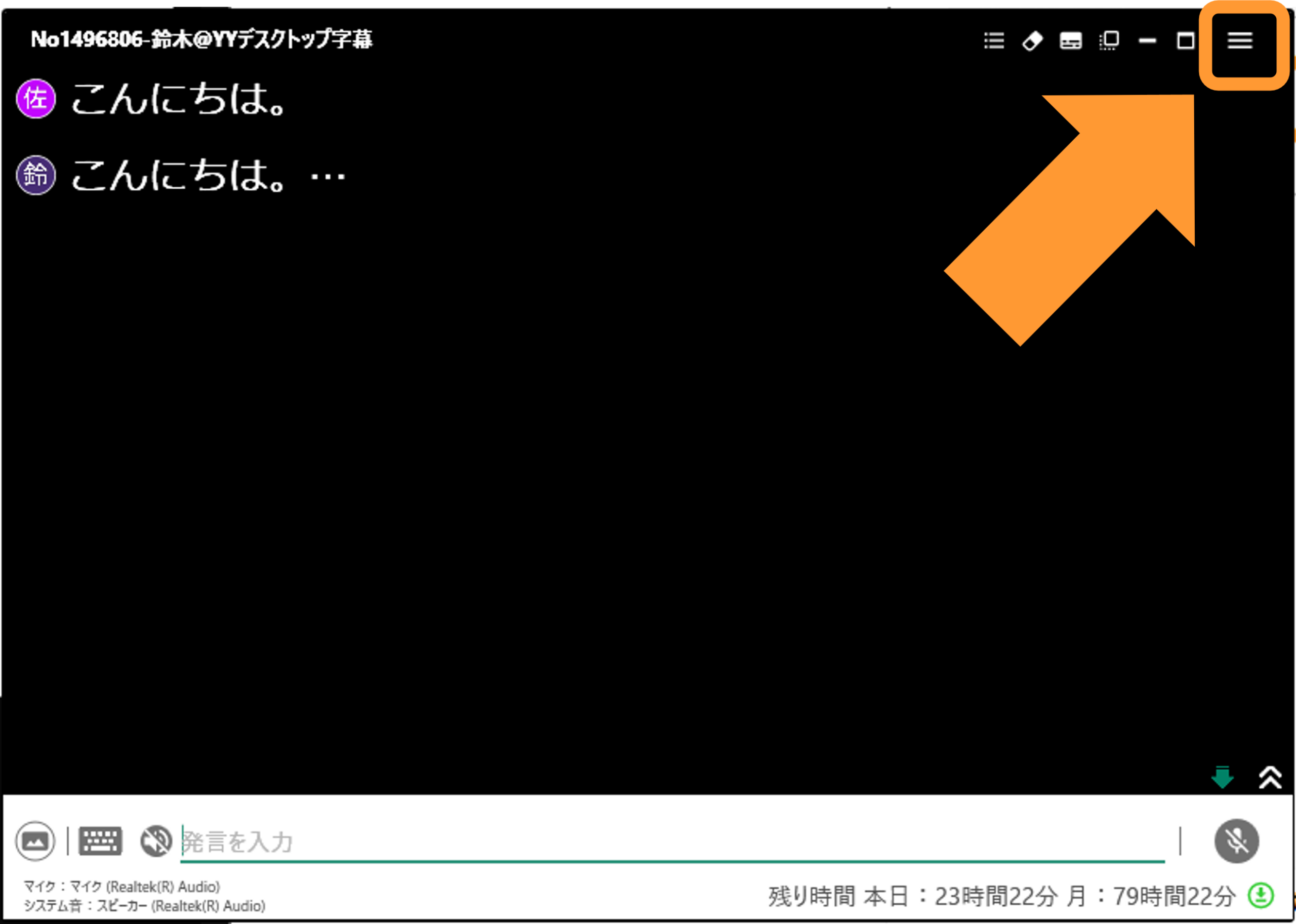
3. 会議画面が表示されたら、画面右上の「三本線(メニュー)」をタップします。
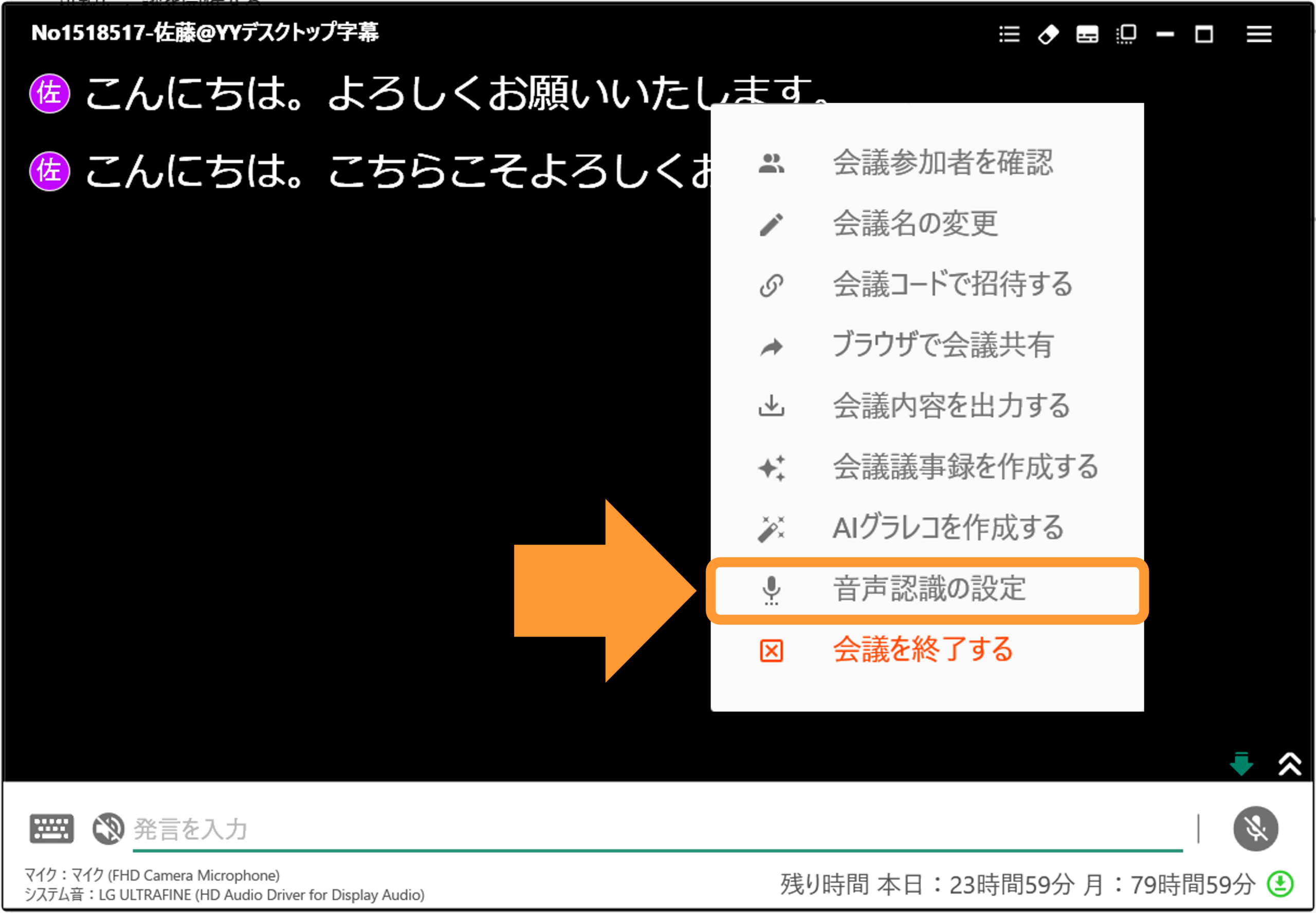
4. 表示されるメニューから「音声認識の設定」をクリックします。
5. 「音声認識の設定」画面を少し下にスクロールします。
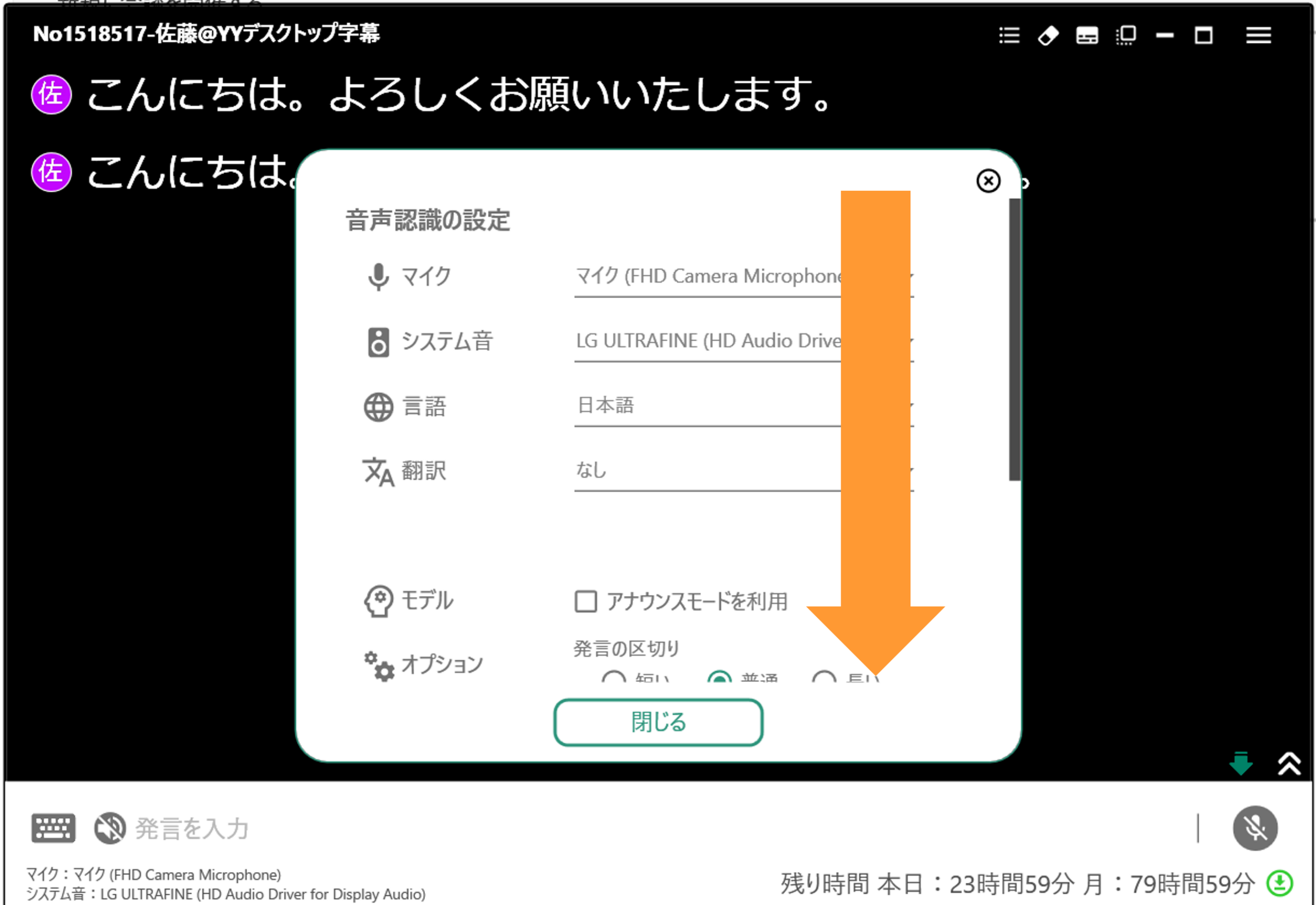
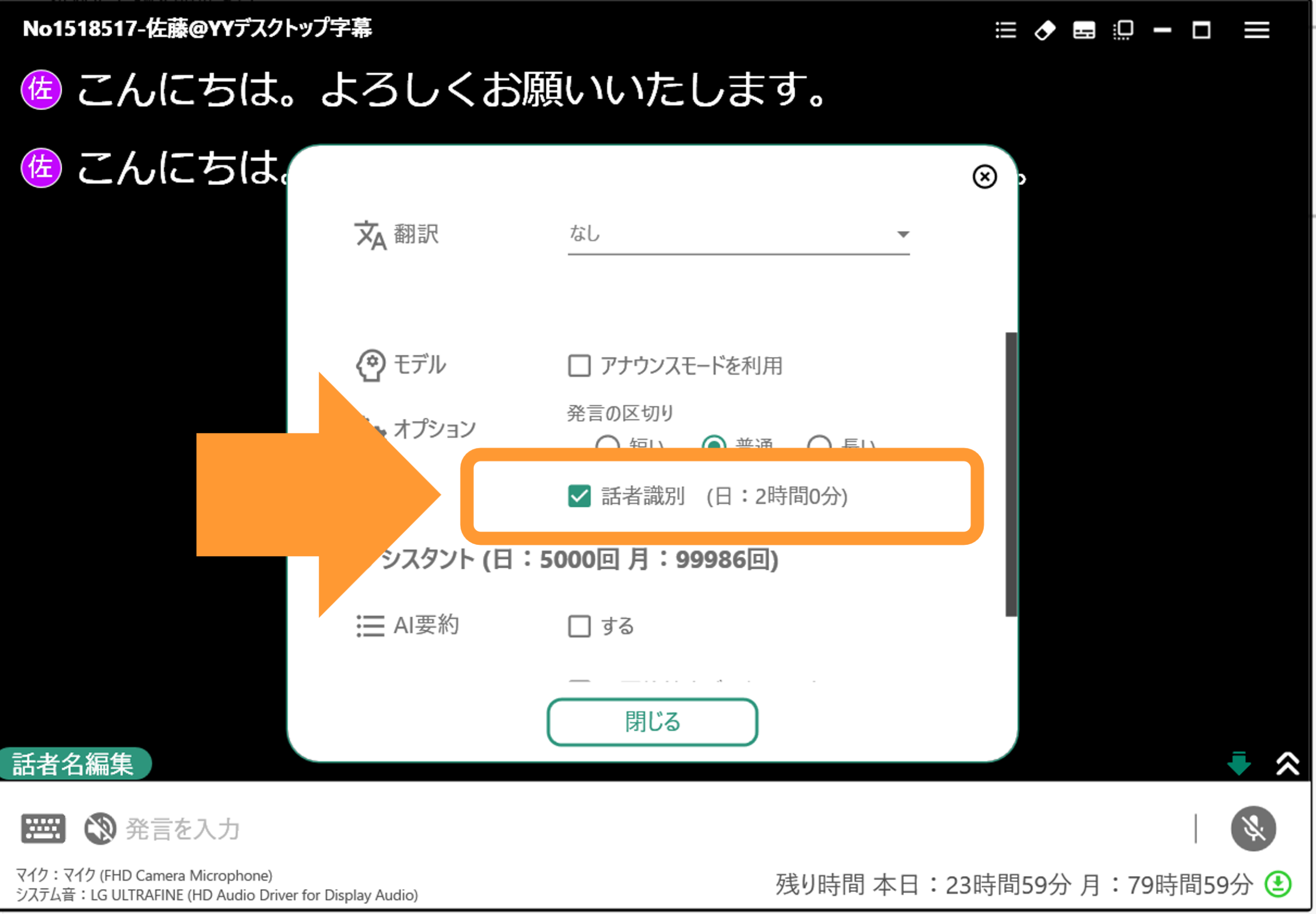
6. 「オプション」の「話者識別」にチェックマークを付けます。
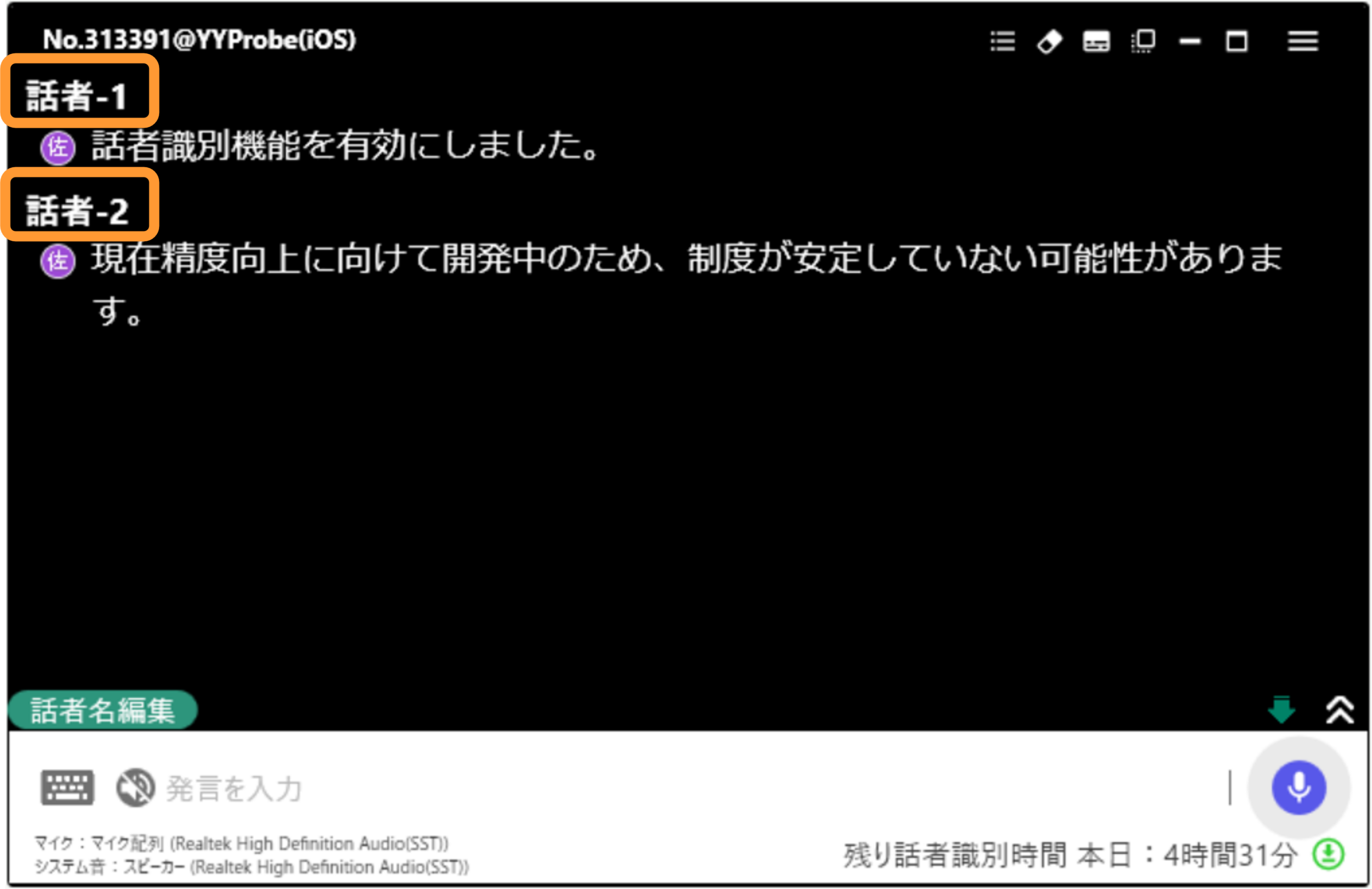
7. 「音声認識の設定」を閉じ、再度文字起こしを行うと、「話者-1」、「話者-2」のように話者識別がされます。
話者名を編集する
1.「話者識別機能を有効にする」のステップ7まで進めます。
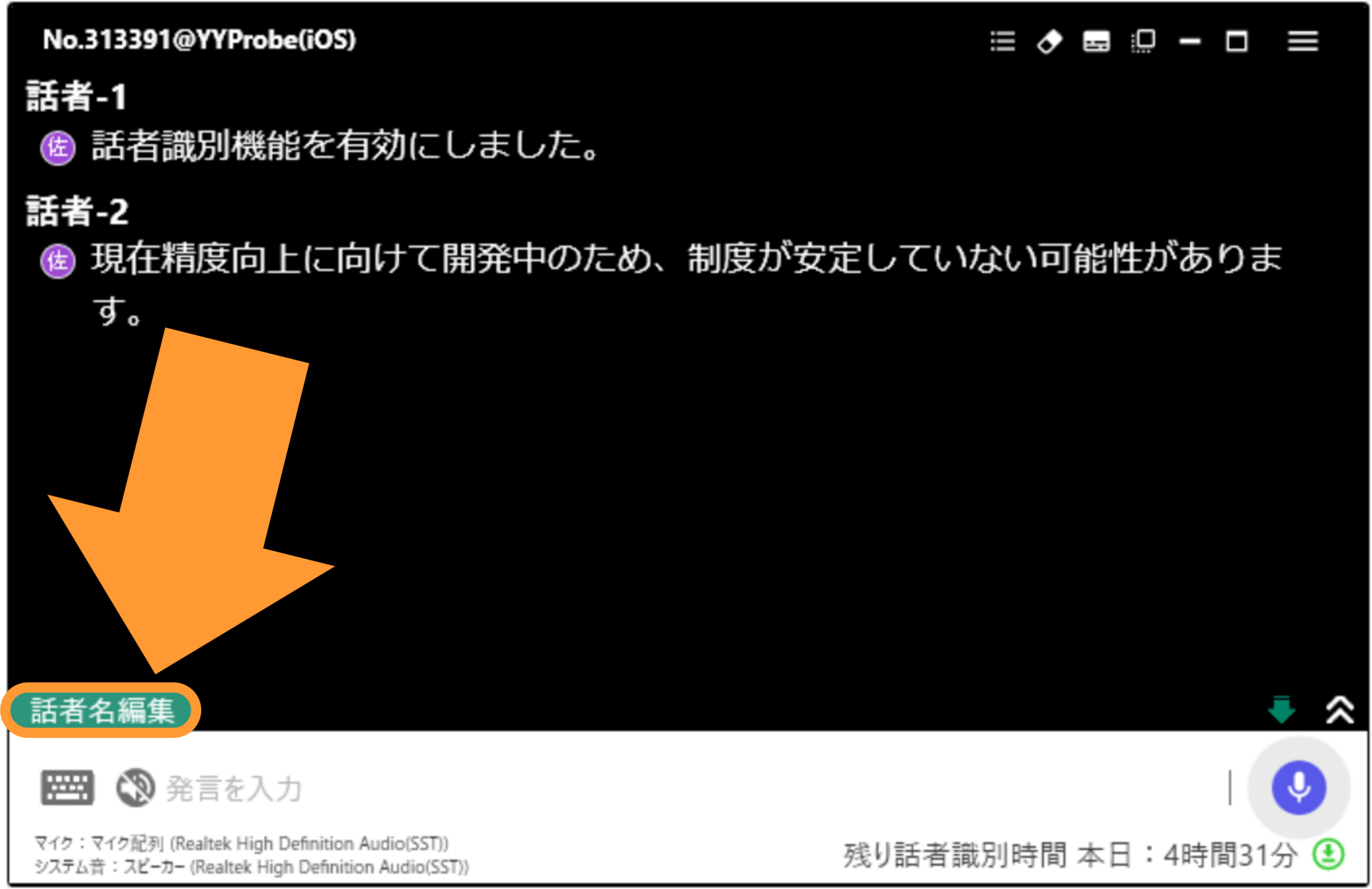
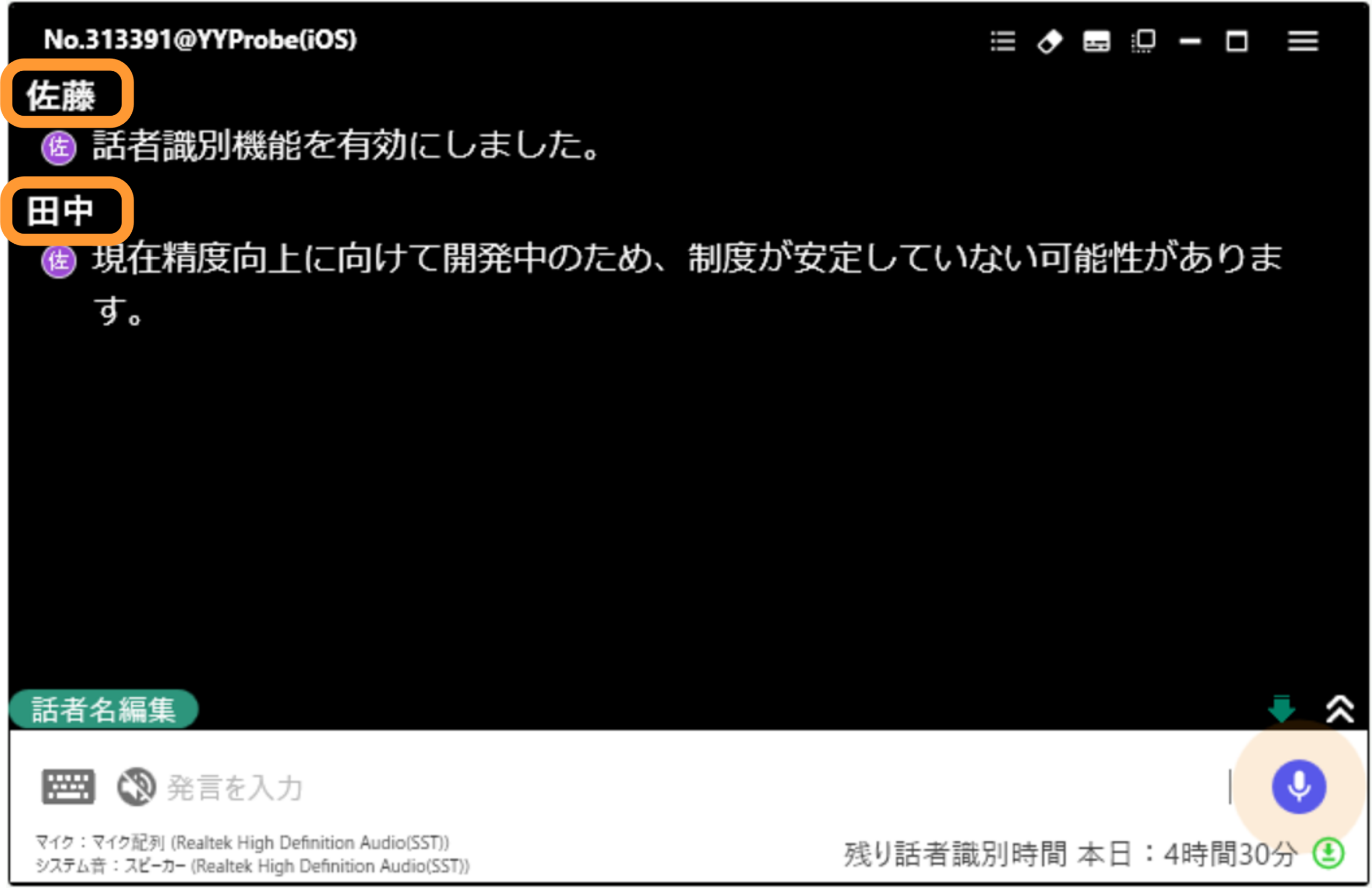
2. 文字起こし画面左下の「話者名編集」をクリックします。
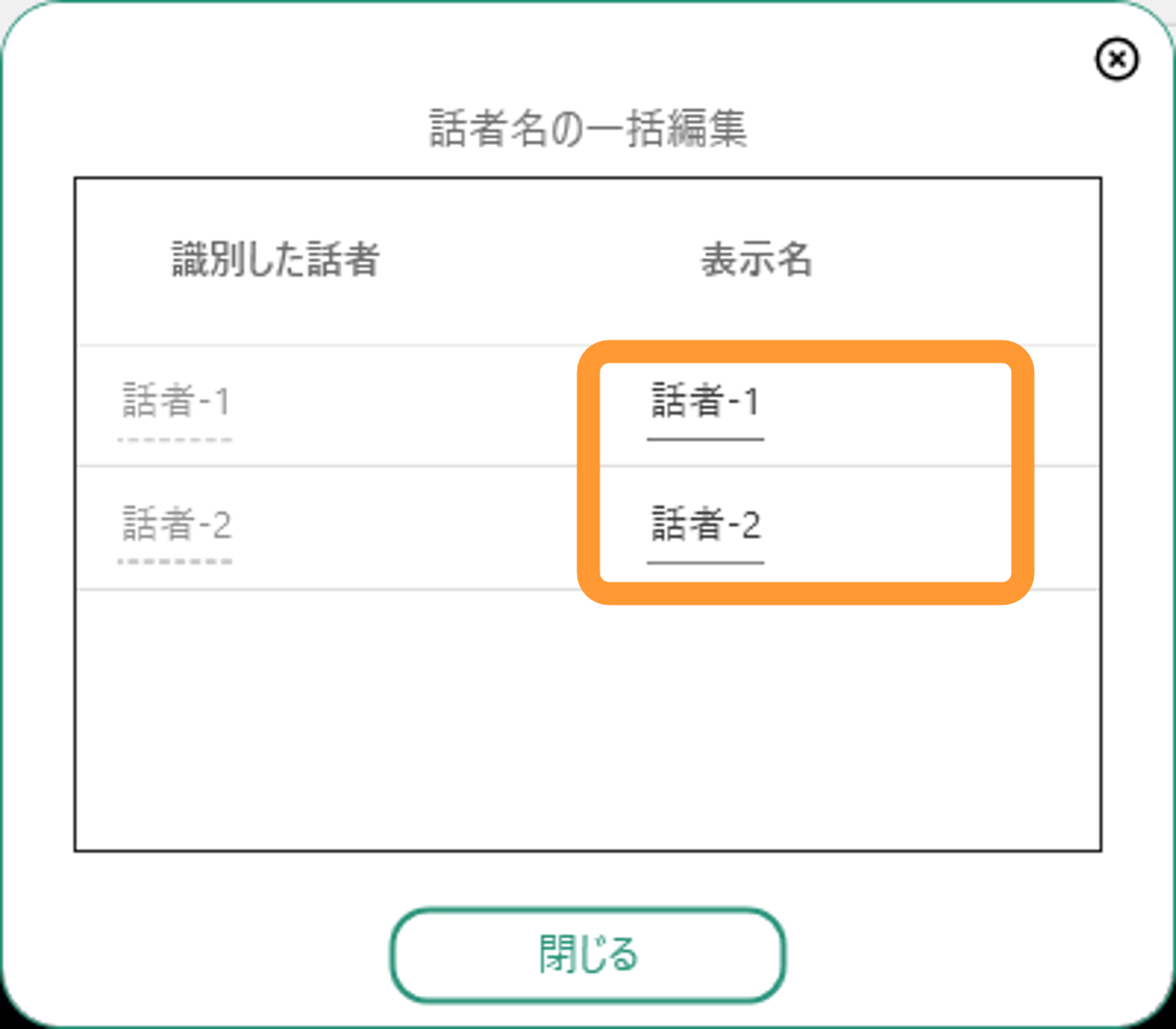
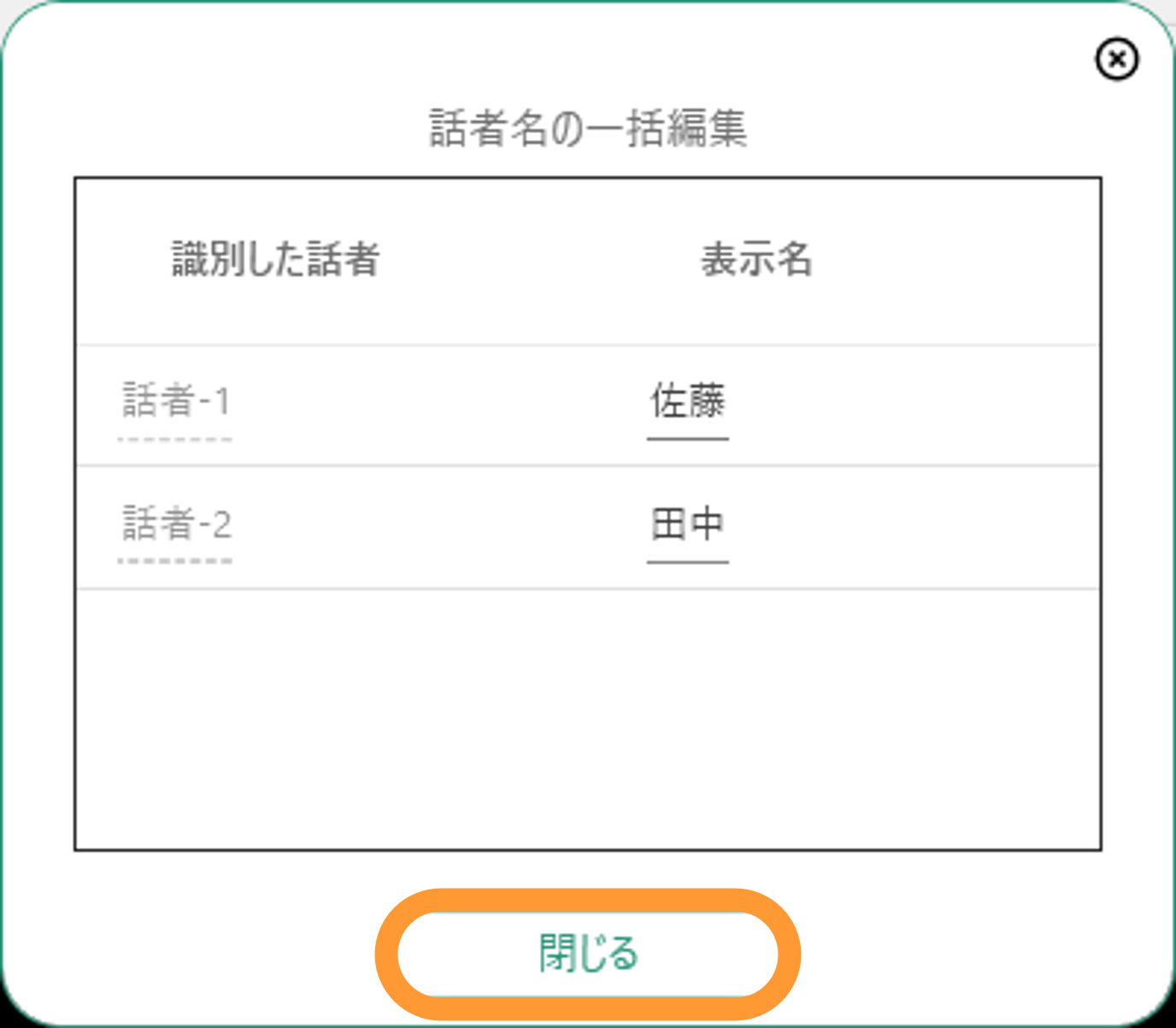
3. 「話者名の一括編集」が表示されますので、「表示名」項目に表示されている名前をクリックして名前を編集します。
4. 話者名の編集が終わりましたら、「閉じる」をクリックして文字起こし画面に戻ります。
5. 話者名が、先ほど自分で設定した名前に置き換えられます。
FAQ
Q. 会議室での三人の会話をYYデスクトップ字幕で記録してみました。話者識別にチェックを入れて使ったのですが、発言の度に話者1、2、3、4、5・・・と増えていき、収集がつかなくなりました。
A. 話者識別機能につきましてご認識の通り、音声の声紋をもとに話者を判別する仕組みとなっております。ただし、現在この機能は開発途中であり、声紋による識別は非常に高度な技術を要するため、現時点では100%の精度での判別は難しい状況です。そのため、会話中に「話者1」「話者2」「話者3」などと話者が増えて表示されることがあります。字幕ボードの左下に「話者名編集」ボタンがございますので、そちらをタップしていただくことで、表示されている話者名を任意の名前に変更していただくことが可能です。
-
YYデスクトップ字幕
- AppleWatchで通知を受け取る
- 招待URLを作成する
- アカウントを管理する
- マルチウィンドウ機能
- YYデスクトップ字幕スタートガイド
- YYデスクトップ字幕のダウンロード・インストールができない場合
- アプリをアップデートする
- 参加者を指定して会議を始める
- 開催中の会議一覧を非表示にする
- 音声認識精度が低い場合
- 音声認識モデルの切替
- 運営からのお知らせを確認する
- YYデスクトップ字幕が動かない場合
- 会議名を変更する
- 会議にパスワードを設定する
- 会議内容を要約する
- オンライン会議やYoutubeの音声を文字起こしする
- 発言を編集する
- 辞書を使用する
- 発言を色分けする
- 会議内容をPCに保存する
- 発言を翻訳する
- デスクトップ字幕で設定できること
- 発言をキーボード入力する
- アカウントのパスワードを再発行する
- 会議に参加する/退室する
- 会議を主催する、会議を終了する
- ログインして利用を開始する/ログアウトする
- アカウントを作成する
- マイクの音量を調整する
- Macでも利用したい
- 参加者を確認する
- 履歴を確認する
- 会議内容を議事録としてまとめる
- 合成音声でテキストを読み上げ
- AIグラレコの作成
- 発言内容をクリアする
- ブラウザで会議共有する
- Myエンジンを使用する
- テキスト代替機能(台本読み込み)を活用する