
動作確認環境(記事作成時点)
- YYデスクトップ字幕:Ver. 3.1.6
概要(目的)
本記事では「YYデスクトップ字幕」にてさまざまな設定について紹介します。
操作手順
①字幕をディスプレイの最前面に表示する
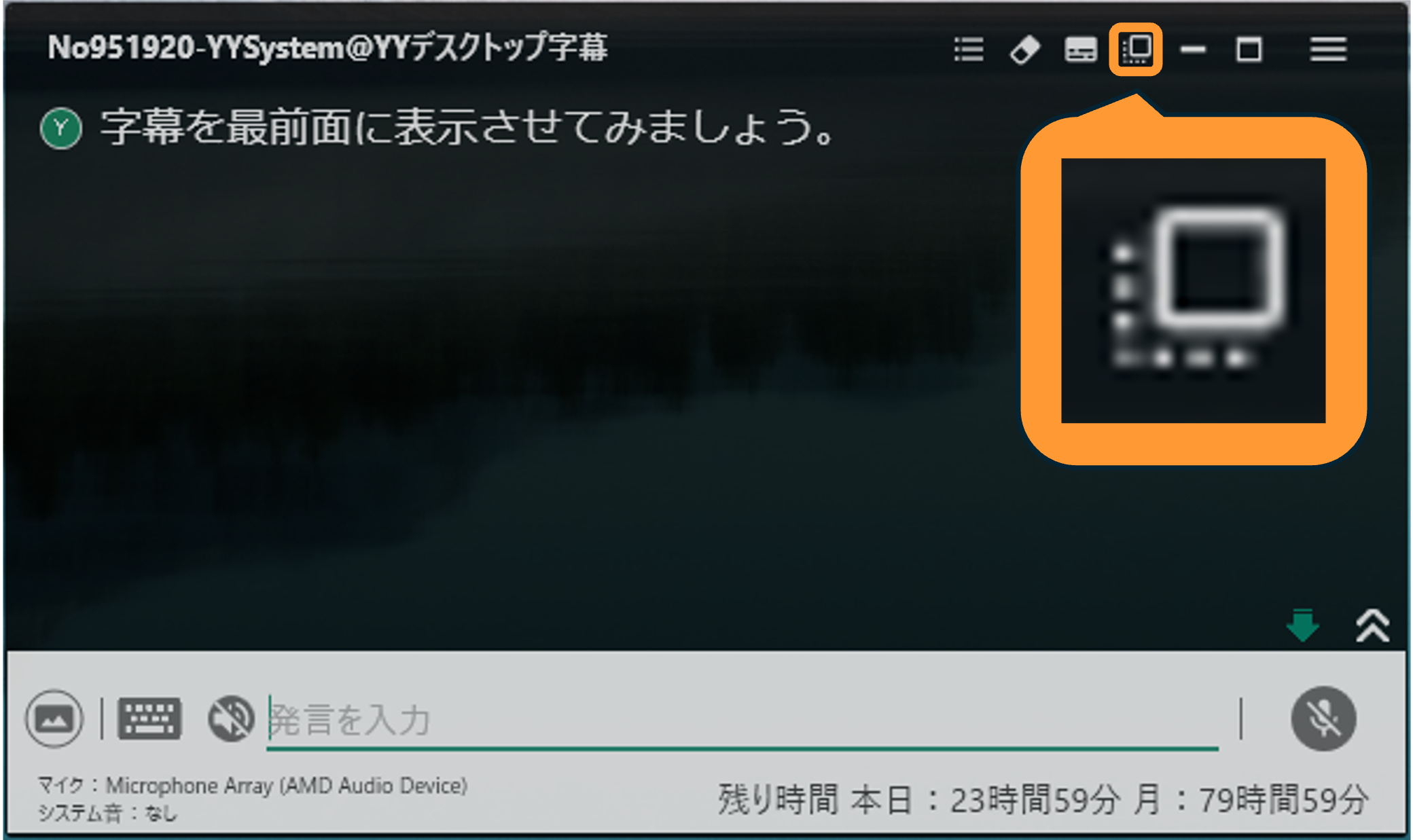
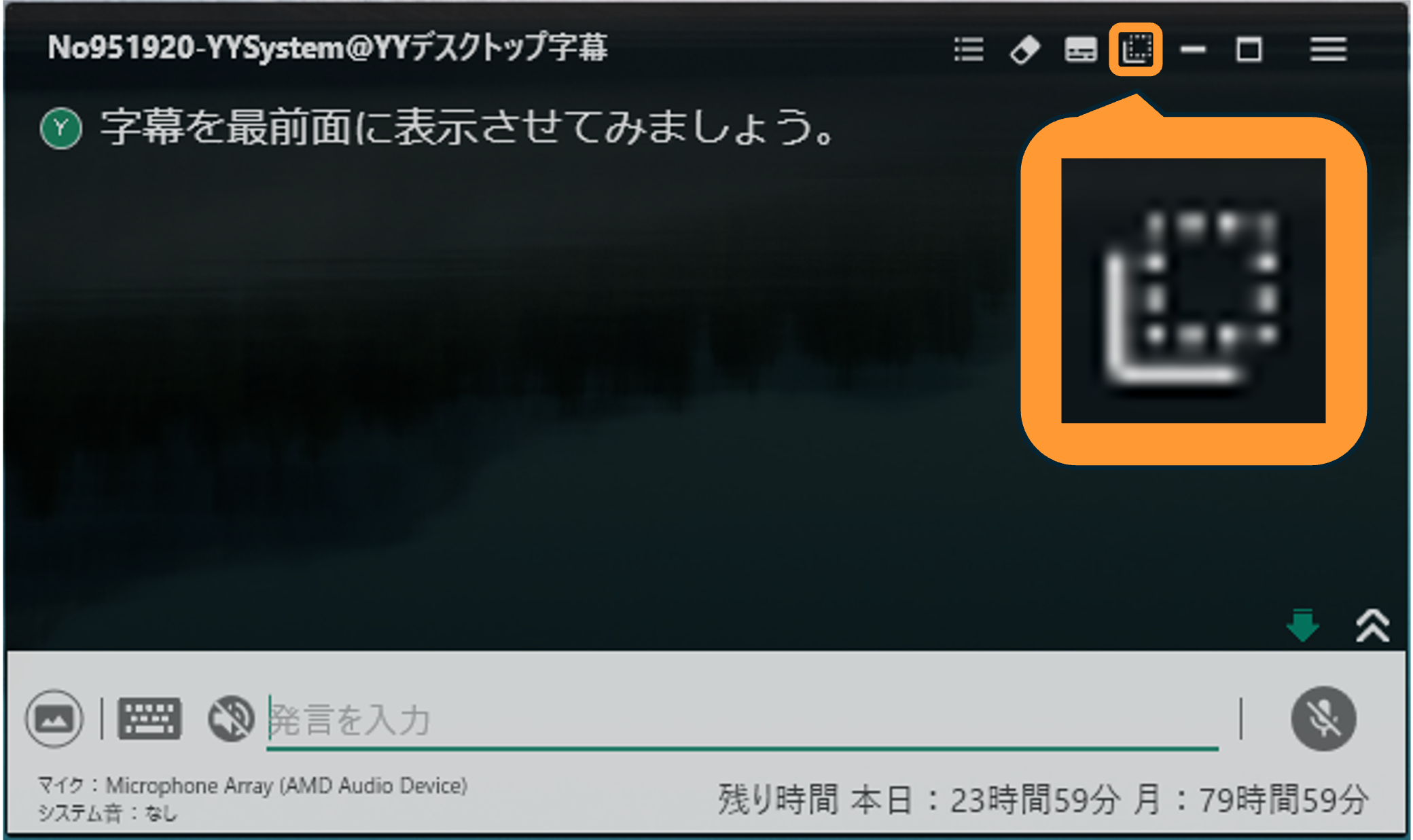
ディスプレイに表示する字幕は2つの表示パターンがあります。
「フリップ」アイコンを確認しましょう
①デスクトップ字幕を常にディスプレイの最前面に表示する場合(イメージ以下)
②デスクトップ字幕をディスプレイの最前面に表示しない場合(イメージ以下)
②字幕画面の設定一覧
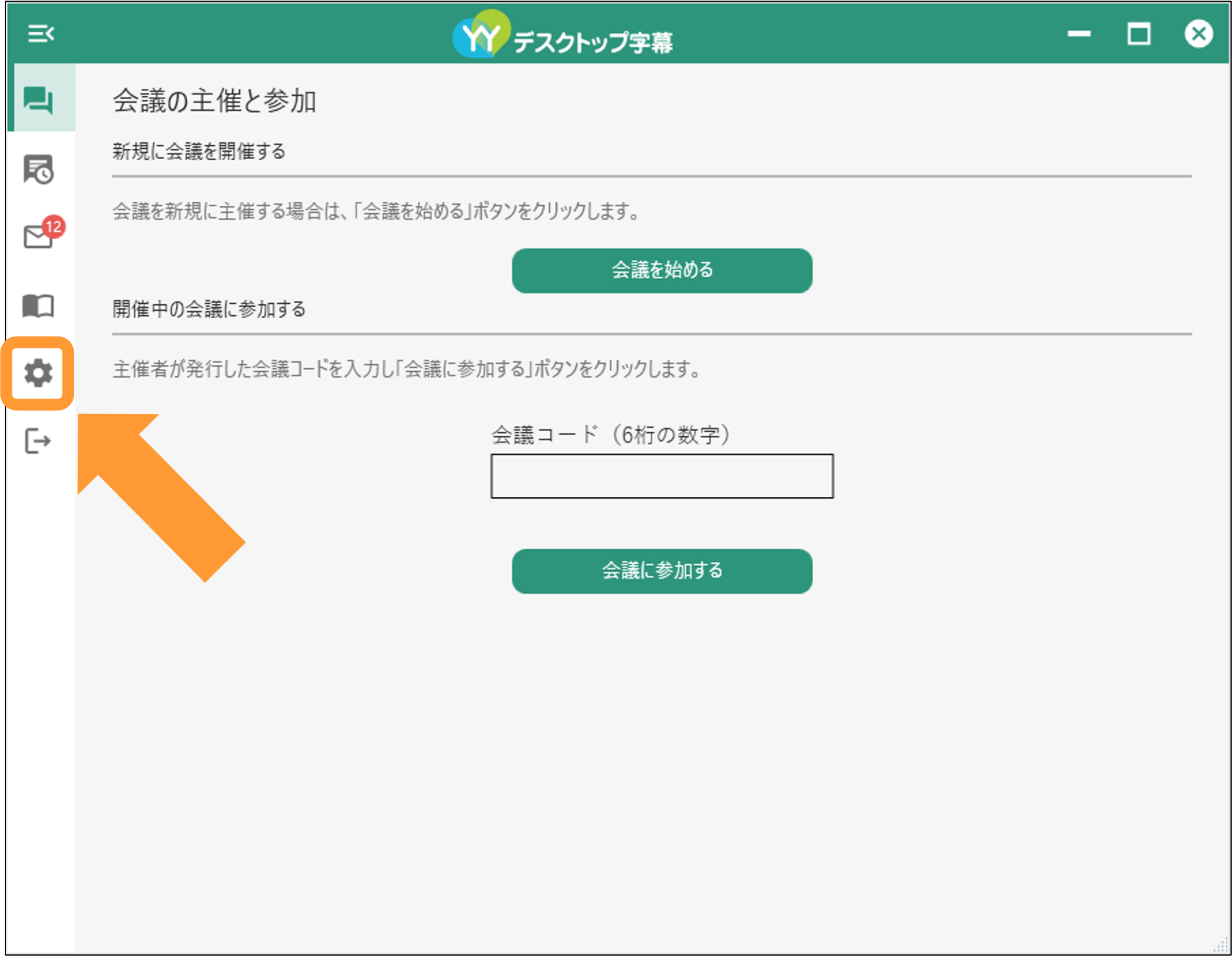
メニューバーから「設定」をクリックし、設定画面を開きます。
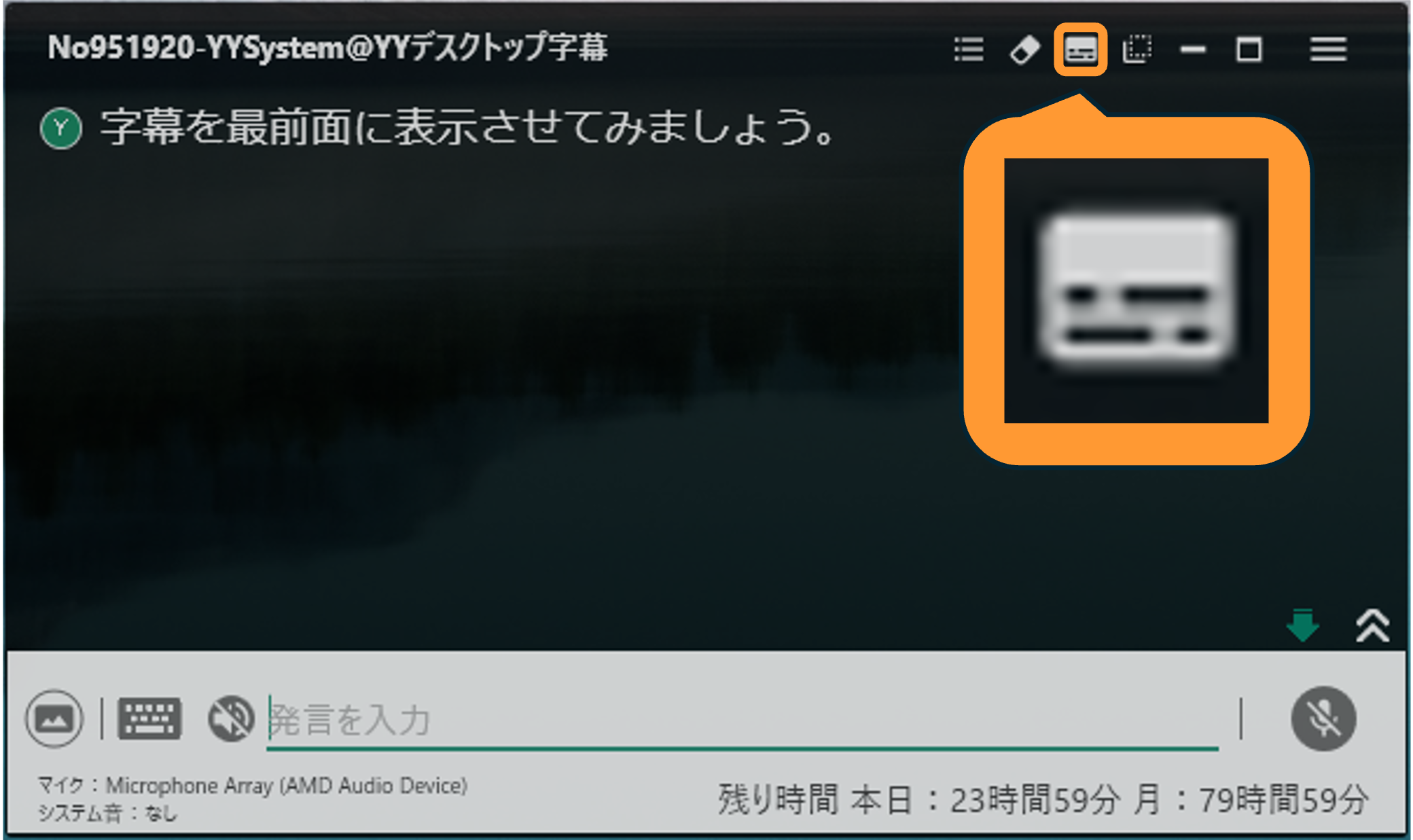
※文字起こし画面の「パネルの設定」アイコンをクリックしても、同じ画面が開きます。
設定画面では次の項目が変更できます。
・マイク
音声認識で使用するマイクを、プルダウンで選択します。
・システム音
電話越しの声など内部音声を取得する場合は、チェックをいれます
・主言語
音声認識する言語を、プルダウンで選択します。
・翻訳
音声認識した結果を翻訳します。
チェックボックスにチェックを入れ、併記する言語をプルダウンで選択します。
翻訳のみを表示する場合は、更にチェックをいれます。
・モデル
音声認識エンジンの切替が可能です。
駅のアナウンス音を認識させたい場合は、「アナウンスモード」にチェックをいれます。
・発言の区切り
「短い」「普通」「長い」から1つを選択することができます。
これは1つの文章として認識される長さを調整することができます。
・話者識別
複数の話者がいるとき、話者ごとに名前を登録することでどの話者が発話しているかを視覚的に表示します。
※一日に2時間のみ利用可能です。
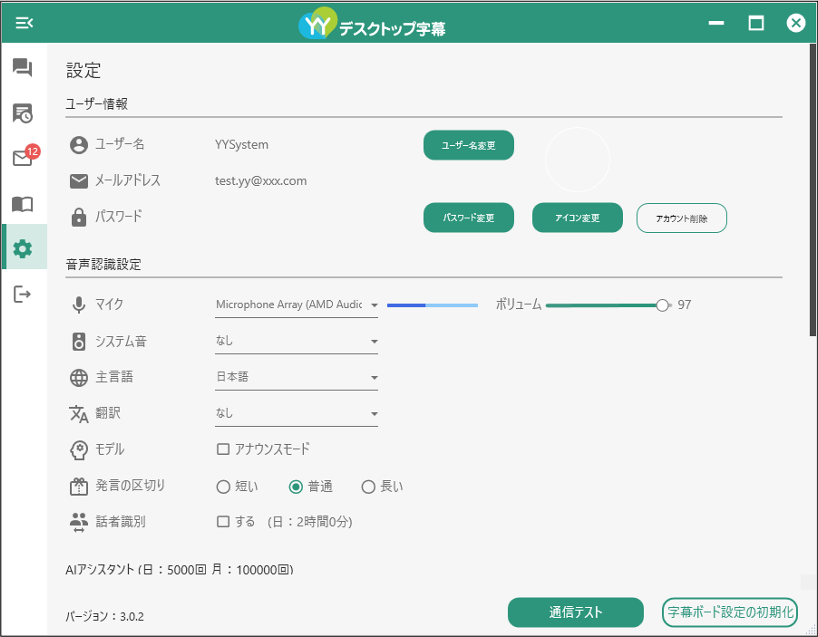
・AI要約/AI修正
AIによる文字起こし支援をしたい場合は、チェックをいれます。
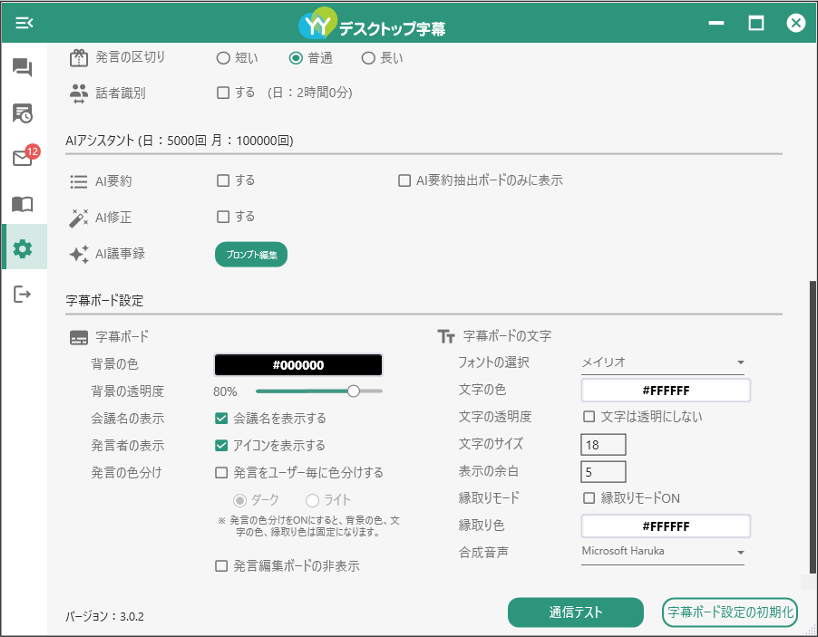
・背景の色
背景色のカラーバーをクリックするとカラーパレットが開きます。カラーパレットから設定したい背景色をクリックします
・背景の透明度
スライダーの値を0~100%の間で設定します。値が小さいほど背景が透明になります
・会議名の表示
チェックボックスにチェックを入れると、字幕の右上に会議名が表示されます
・発言者の表示
チェックボックスにチェックを入れると、字幕に発言と発言者のアイコンが表示されます。
・発言の色分け
音声認識結果を発言者毎に色分けして表示します。
チェックボックスにチェックを入れ、ラジオボタンでダーク、またはライトを選択します。
※背景の色、文字の色は固定になります。
・文字の色
文字色のカラーバーをクリックするとカラーパレットが開きます。カラーパレットから設定したい文字色、アイコンの色をクリックします
・文字の透明度
文字の透明度を背景の透明度に合わせないための設定です。
チェックボックスにチェックを入れると(「文字は透明にしない」にすると)、背景の透明度に関わらず字幕も文字やアイコンは透明になりません
・文字のサイズ
字幕に表示される文字の大きさを、絶対値で入力できます。
・縁取りモード
チェックボックスにチェックを入れると(「縁取りモードON」にすると)、字幕に表示される文字に縁取りが付きます
・縁取り色
縁取り色のカラーバーをクリックするとカラーパレットが開きます。カラーパレットから設定したい縁取り色をクリックします。ここで設定した色は上記「縁取りモード」がONの場合のみ有効です
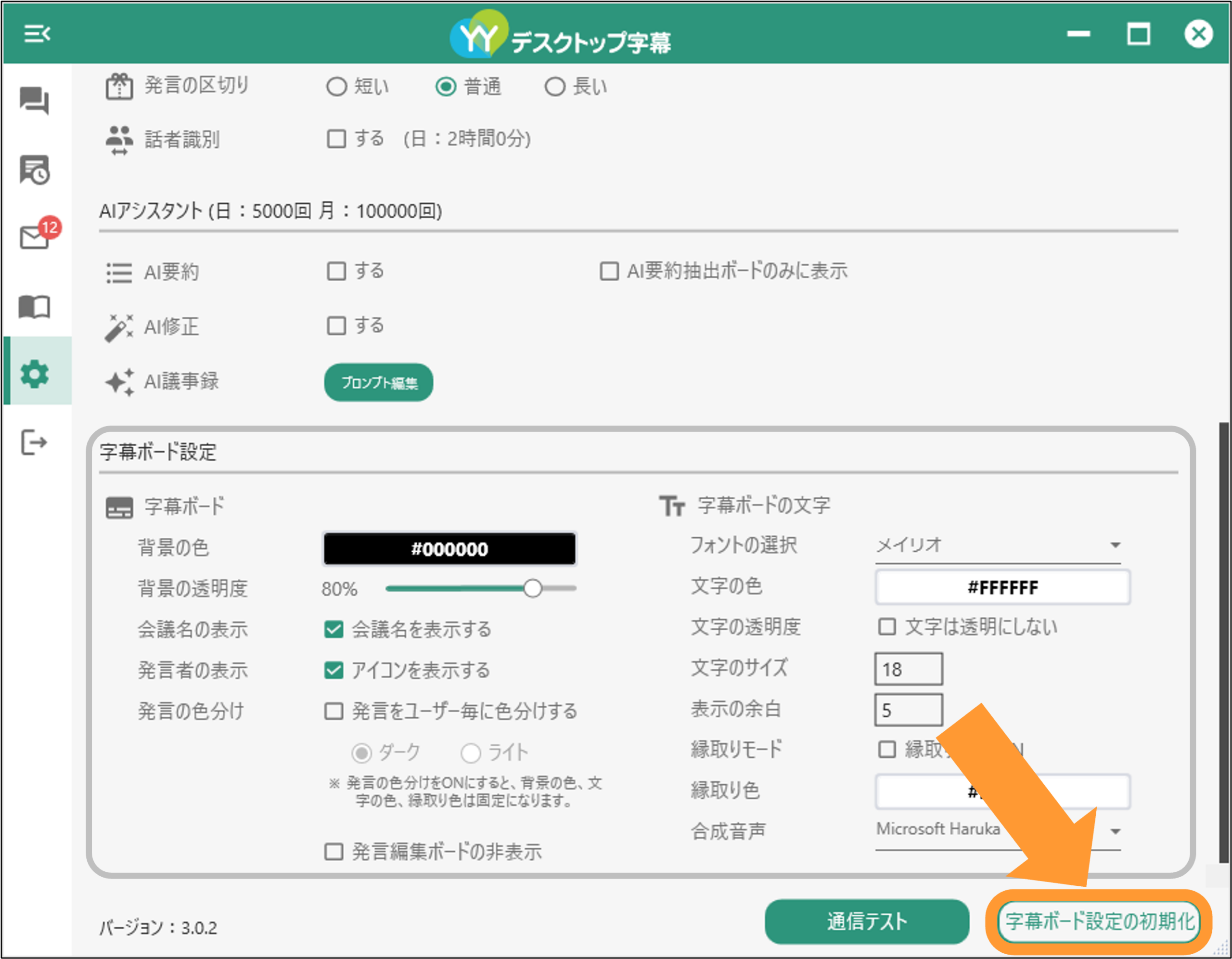
③設定を初期化する
設定画面の右下にある「パネルを初期化する」ボタンをクリックすると、デスクトップ字幕の表示位置、表示サイズなどデスクトップ字幕の設定が初期化されます。
-
YYデスクトップ字幕
- AppleWatchで通知を受け取る
- 招待URLを作成する
- アカウントを管理する
- マルチウィンドウ機能
- YYデスクトップ字幕スタートガイド
- YYデスクトップ字幕のダウンロード・インストールができない場合
- アプリをアップデートする
- 参加者を指定して会議を始める
- 開催中の会議一覧を非表示にする
- 音声認識精度が低い場合
- 音声認識モデルの切替
- 運営からのお知らせを確認する
- YYデスクトップ字幕が動かない場合
- 会議名を変更する
- 会議にパスワードを設定する
- 会議内容を要約する
- オンライン会議やYoutubeの音声を文字起こしする
- 発言を編集する
- 辞書を使用する
- 発言を色分けする
- 会議内容をPCに保存する
- 発言を翻訳する
- 発言をキーボード入力する
- アカウントのパスワードを再発行する
- 会議に参加する/退室する
- 会議を主催する、会議を終了する
- ログインして利用を開始する/ログアウトする
- アカウントを作成する
- マイクの音量を調整する
- Macでも利用したい
- 参加者を確認する
- 履歴を確認する
- 会議内容を議事録としてまとめる
- 話者識別機能を活用する
- 合成音声でテキストを読み上げ
- AIグラレコの作成
- 発言内容をクリアする
- ブラウザで会議共有する
- Myエンジンを使用する
- テキスト代替機能(台本読み込み)を活用する