
YYデスクトップ字幕のダウンロード・インストールができない場合
動作確認環境(記事作成時点)
- YYデスクトップ字幕:Ver. 3.1.5
概要(目的)
「YYデスクトップ字幕」ダウンロードする時に、ダウンロードができない、あるいは警告が表示されることがあります。
これはダウンロードしようとしているファイルの危険性がないかどうかの確認を促す、Microsoft Defender SmartScreenという機能からのメッセージです。
上記メッセージが表示され場合は以下の手順で操作をお願いいたします。
操作手順
Microsoft Edgeをお使いの場合
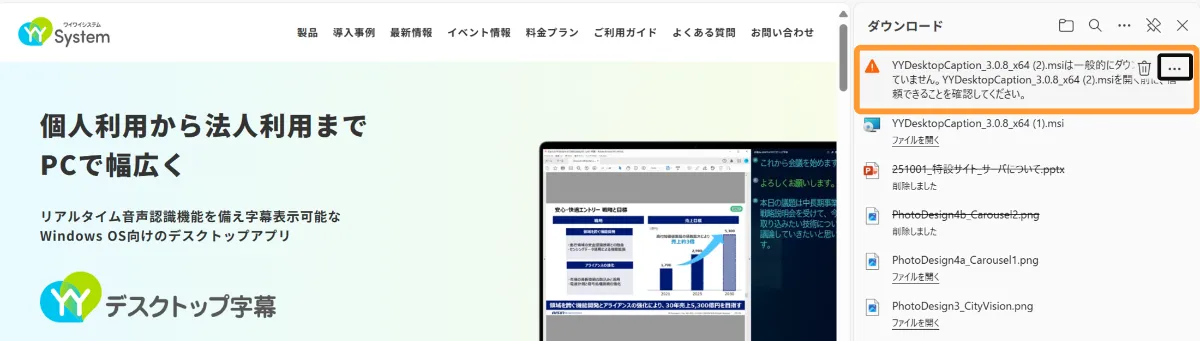
1.「○○.msiは一般的にダウンロードされていません」のポップアップ上にマウスを移動し、[・・・]クリックする
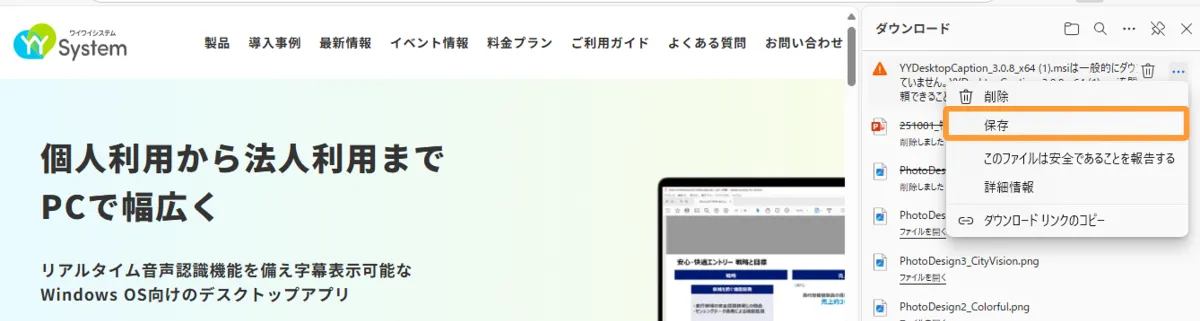
2.表示されたメニュー内の「保存」を選択する
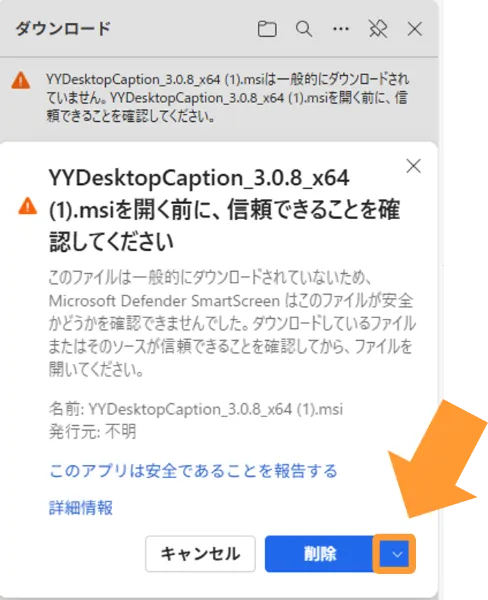
3.「〇〇.msiを開く前に、信頼できることを確認してください」の表示にて 「削除」の右横にあるプルダウンをクリックする
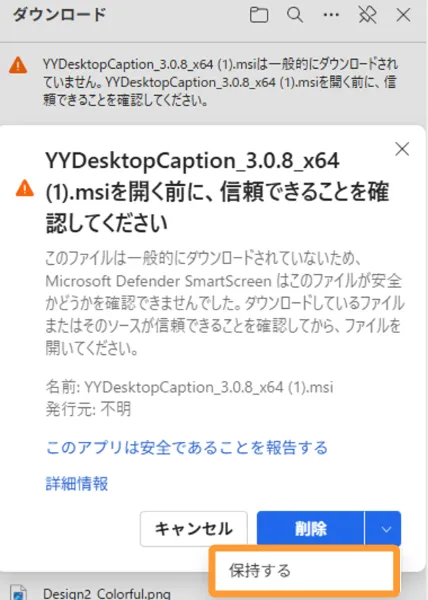
4.「保持する」を選択する
5. メッセージが消えましたら、ダウンロード先フォルダを確認してください。
Google ChromeなどのEdge以外のブラウザをお使いの場合
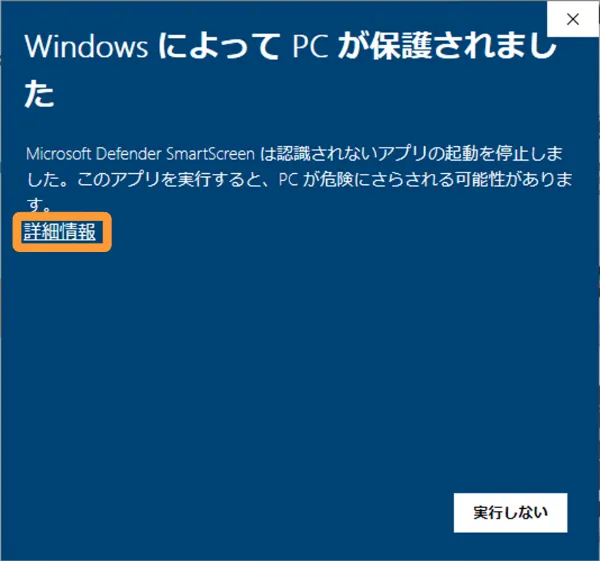
1.「WindowsによってPCが保護されました」のポップアップの[詳細情報]をクリックする。
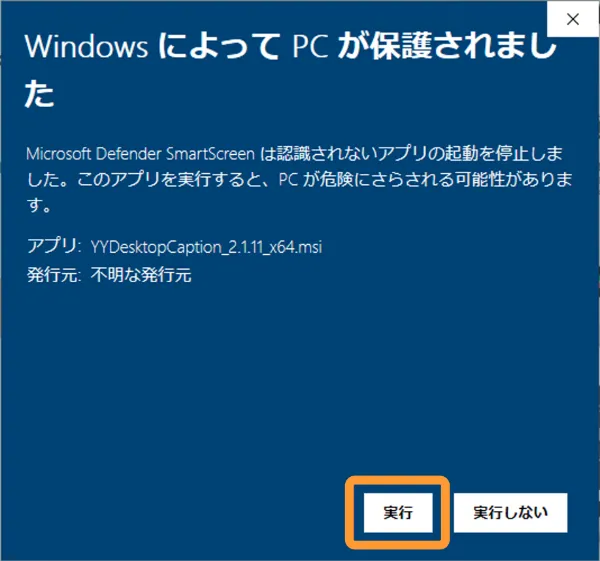
2. [実行]をクリックすると、インストーラーが起動するので、インストーラーに沿ってインストールをお願いします
補足
また、上記以外にも各種ウィルス対策ソフトでブロックされる場合があります。
インストールされているソフトウェアのヘルプを参考にブロックの解除をお願いいたします。
-
YYデスクトップ字幕
- AppleWatchで通知を受け取る
- 招待URLを作成する
- アカウントを管理する
- マルチウィンドウ機能
- YYデスクトップ字幕スタートガイド
- アプリをアップデートする
- 参加者を指定して会議を始める
- 開催中の会議一覧を非表示にする
- 音声認識精度が低い場合
- 音声認識モデルの切替
- 運営からのお知らせを確認する
- YYデスクトップ字幕が動かない場合
- 会議名を変更する
- 会議にパスワードを設定する
- 会議内容を要約する
- オンライン会議やYoutubeの音声を文字起こしする
- 発言を編集する
- 辞書を使用する
- 発言を色分けする
- 会議内容をPCに保存する
- 発言を翻訳する
- デスクトップ字幕で設定できること
- 発言をキーボード入力する
- アカウントのパスワードを再発行する
- 会議に参加する/退室する
- 会議を主催する、会議を終了する
- ログインして利用を開始する/ログアウトする
- アカウントを作成する
- マイクの音量を調整する
- Macでも利用したい
- 参加者を確認する
- 履歴を確認する
- 会議内容を議事録としてまとめる
- 話者識別機能を活用する
- 合成音声でテキストを読み上げ
- AIグラレコの作成
- 発言内容をクリアする
- ブラウザで会議共有する
- Myエンジンを使用する
- テキスト代替機能(台本読み込み)を活用する
どんなことにお困りですか?
調べたい言葉を入力してください。