
動作確認環境(記事作成時点)
- YYデスクトップ字幕:Ver. 3.1.5
概要(目的)
本記事では、YYデスクトップ字幕が上手く動かない場合の対応方法についてご紹介します。
操作手順
YYデスクトップ字幕アプリ自体が動作しない場合
YYデスクトップ字幕アプリが重くなったり、操作を受け付けなくなることがあります。
その場合は一度YYデスクトップ字幕アプリを終了し、再度起動させてください。
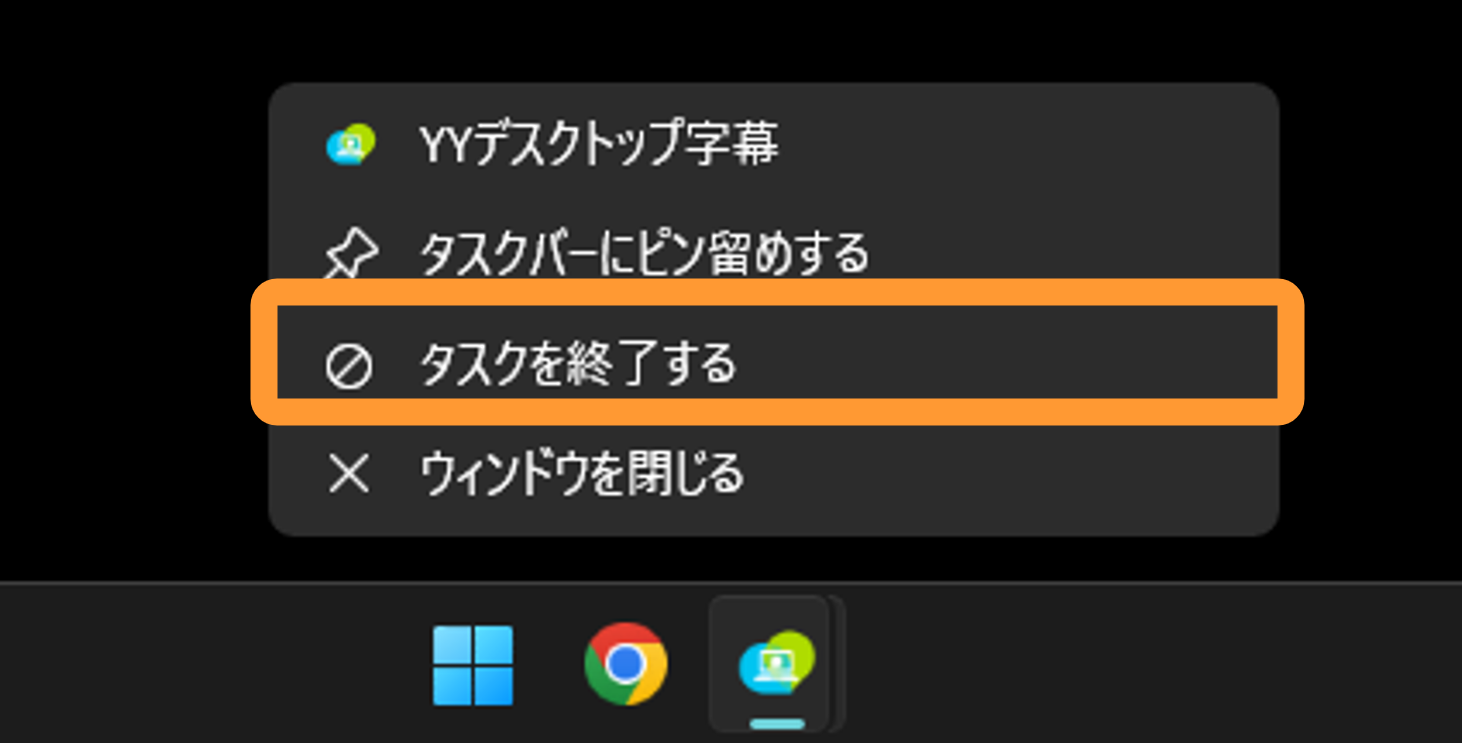
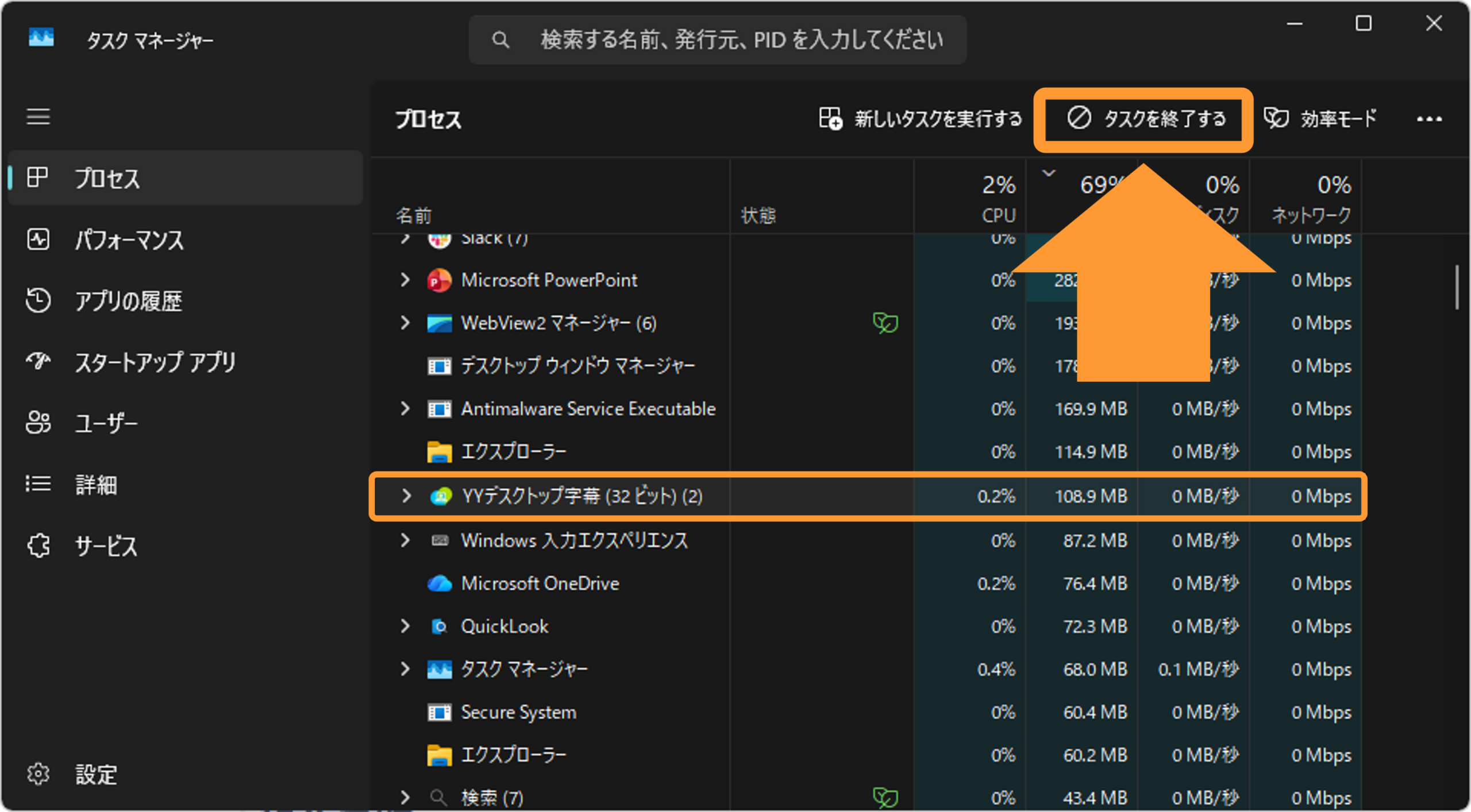
YYデスクトップ字幕アプリの終了ができない場合は、タスクマネージャーから強制的に終了させてください。
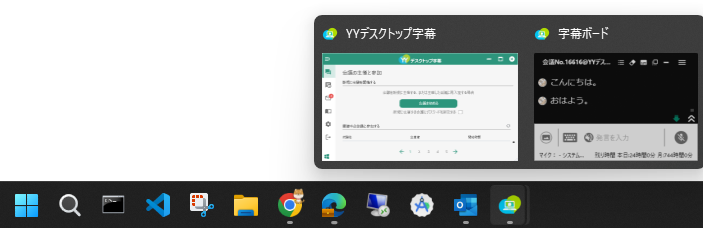
字幕ボードが表示されない場合
タスクバーに字幕ボードのアイコンが表示されているにもかかわらず、メインディスプレイに字幕ボードが表示されない場合があります。これは、直前に拡張ディスプレイに接続していた等により、前回表示されていた位置に字幕ボードが表示されてしまっていることが原因である場合が多いです。
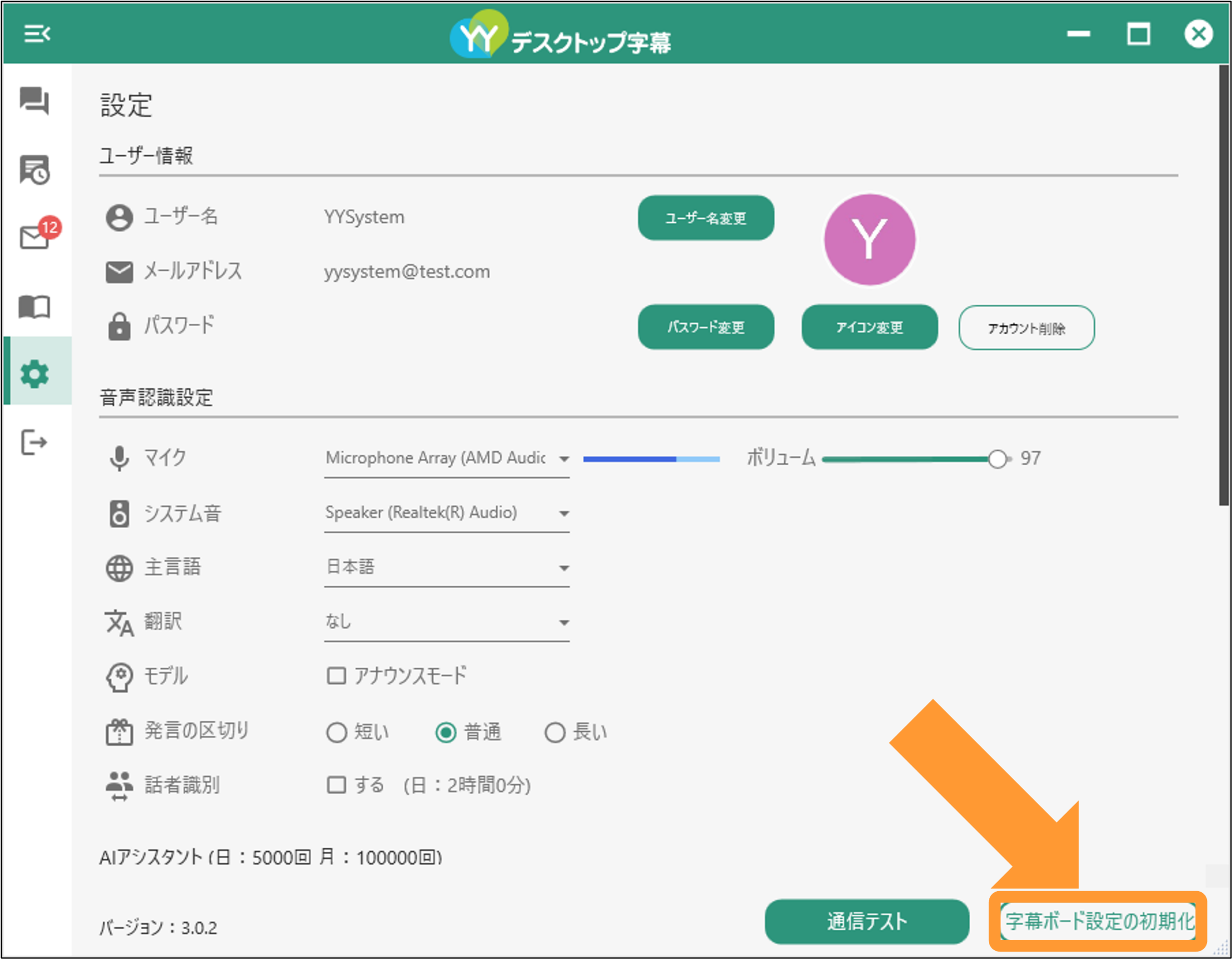
「設定」(左側メニューの歯車アイコン)→「字幕ボード設定の初期化」ボタンをクリックすることで、デスクトップ字幕の表示位置や表示サイズなど、デスクトップ字幕の設定が初期化され、メインディスプレイに対して字幕ボードを表示することができます。
WebSocketの接続に失敗しました。ネットワーク接続要件を確認してくださいという表示が出る場合
特に法人様は社内ネットワークセキュリティにより接続が出来ていない場合があります。そのた以下の接続テストを実施下さい。
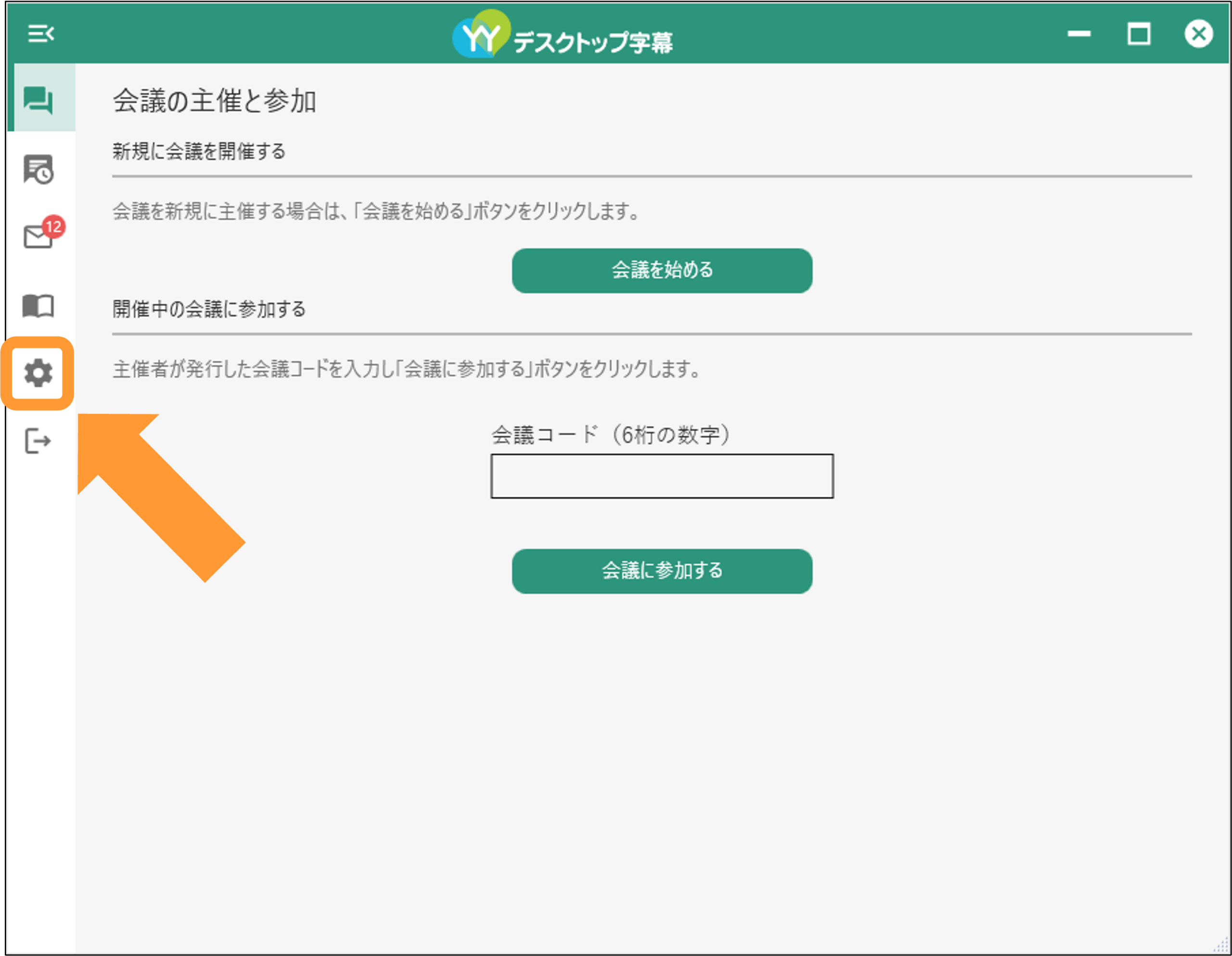
1. YYデスクトップ字幕のトップ画面より、歯車マークをクリックしてください。
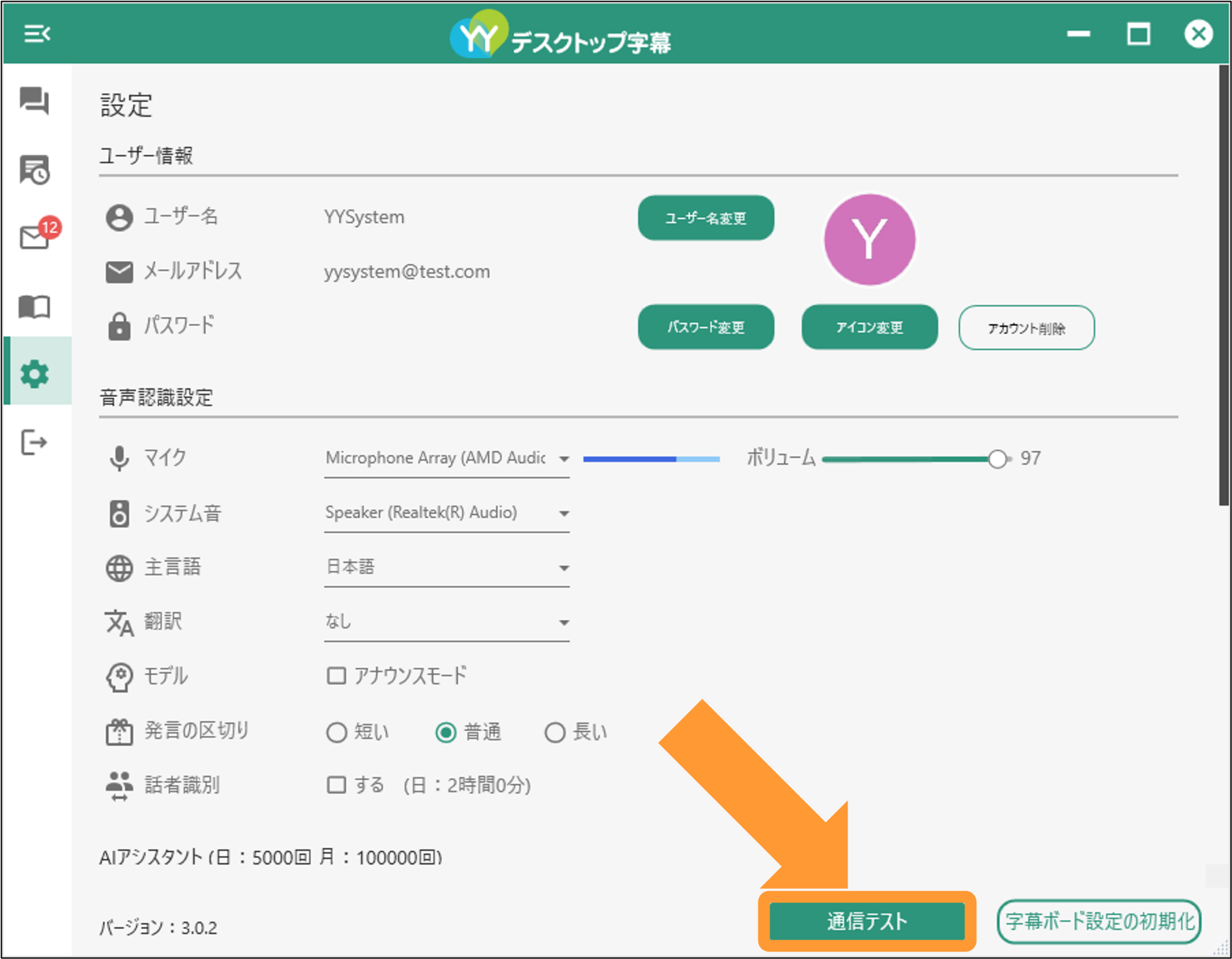
2.「設定」→「接続テスト」を実施すると弊社サーバーへのアクセス可否が確認できます。
3. 下の画像のように、接続確認の画面が表示されます。
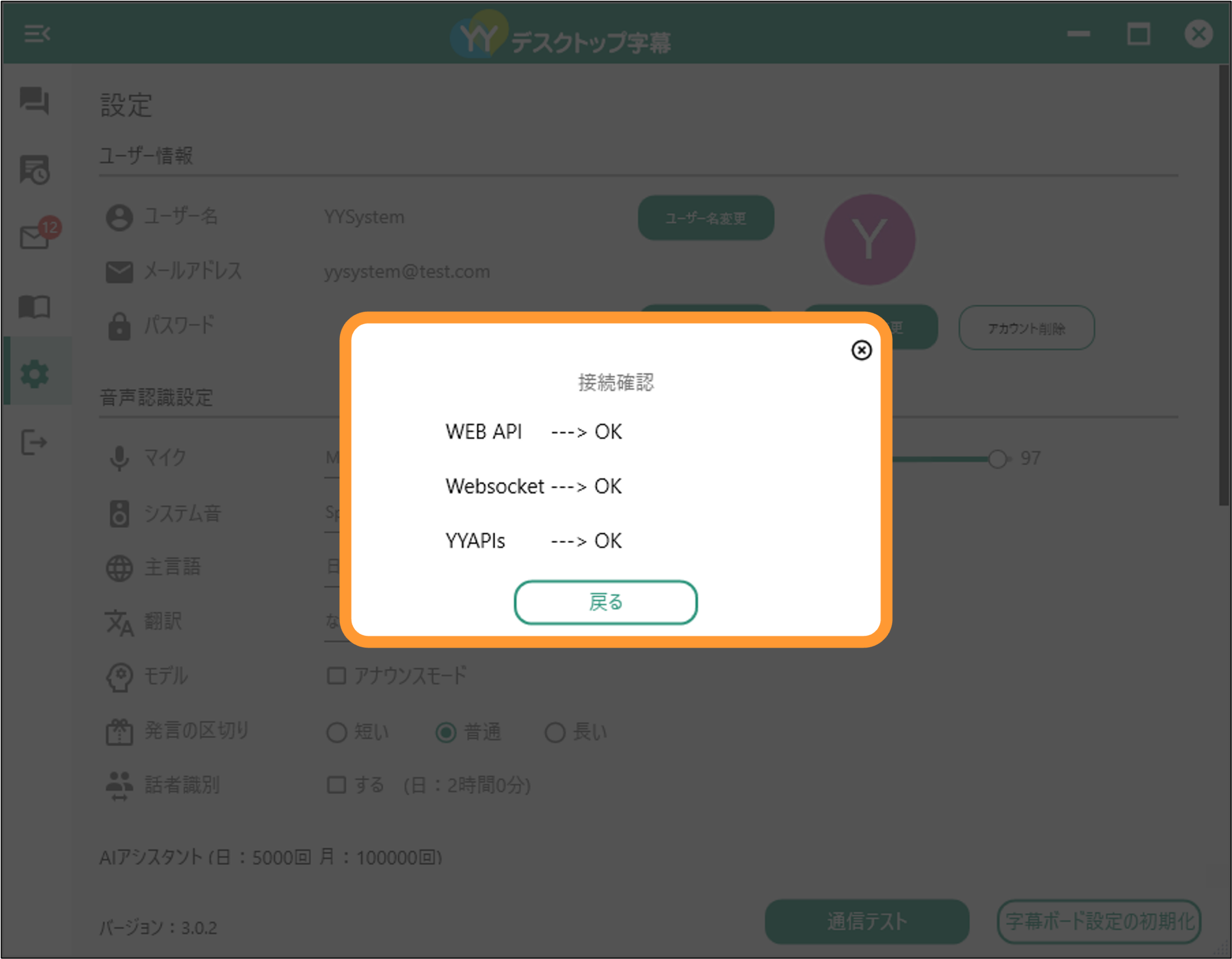
各項目がNGの場合、以下のとおりになります。
- 「WEB API」がNGの場合:ログインができないなどの問題が発生します
- 「WebSocket」がNGの場合「会議を開始する」をクリックした際や開催済みの会議を選択した際に、字幕ボードが起動しない問題が発生します
- 「YYAPIs」がNGの場合:音声認識が開始できない問題が発生します
上記の場合、お使いのネットワーク環境によって弊社サーバーへのアクセスが遮断されているケースがあります。
法人版をトライアル、ご契約いただいている方には、YYSystemを使うためのネットワーク接続要件をお伝えします。
お手数をお掛けいたしますが、接続要件に沿って貴社ネットワーク設定をお願いいたします。
詳細に関してはお問合せフォームよりお問合せください。
音声認識が開始できない場合
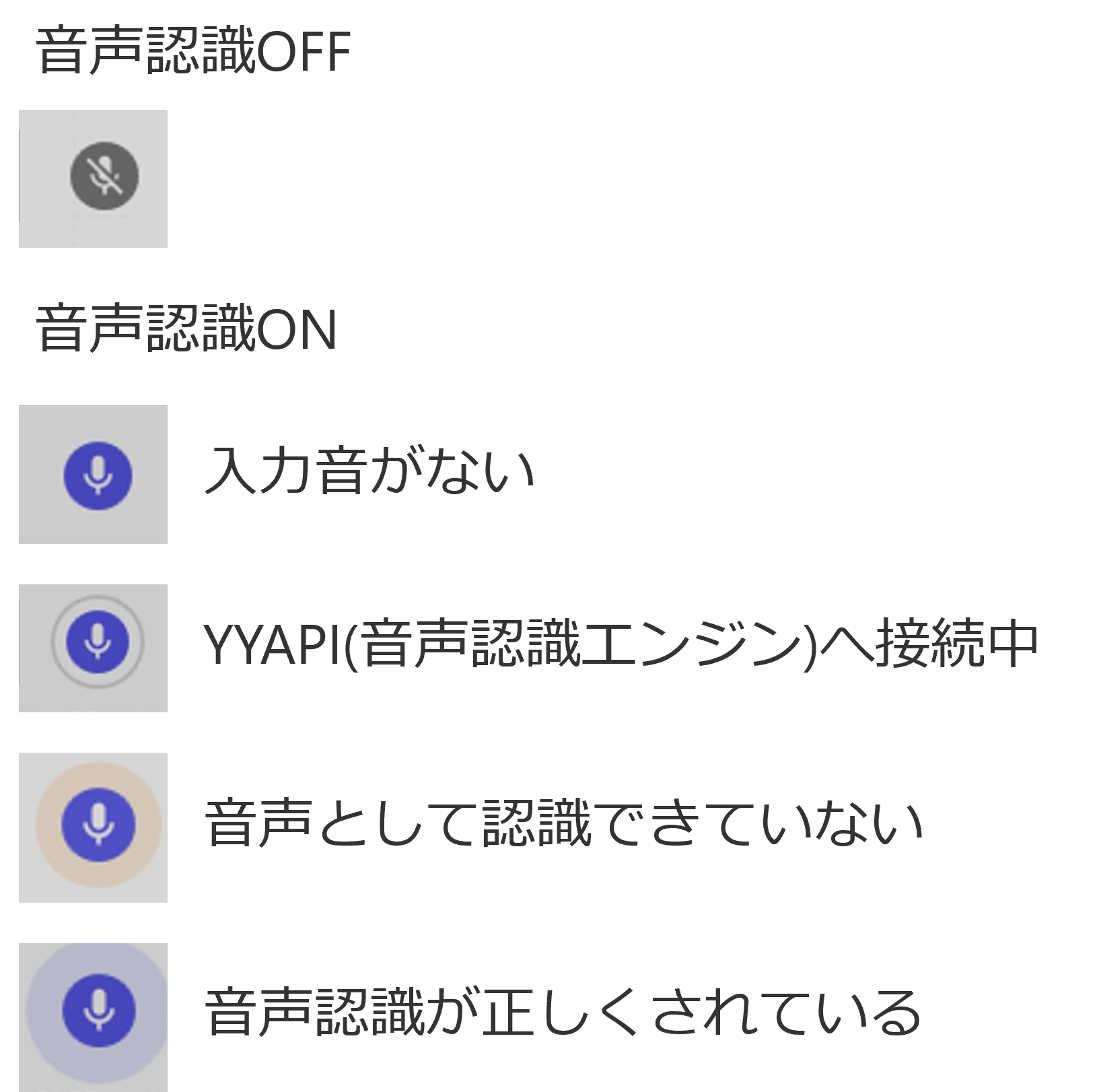
正しく音声が入力されていると、マイクボタンの周りに音量に応じてマイクアイコンの円が描画されます。
状態に応じて、色が異なりますのでトラブルシュートの参考にしてください。
音声認識を開始するボタン(マイクボタン)を押すと、すぐにOFFになる場合
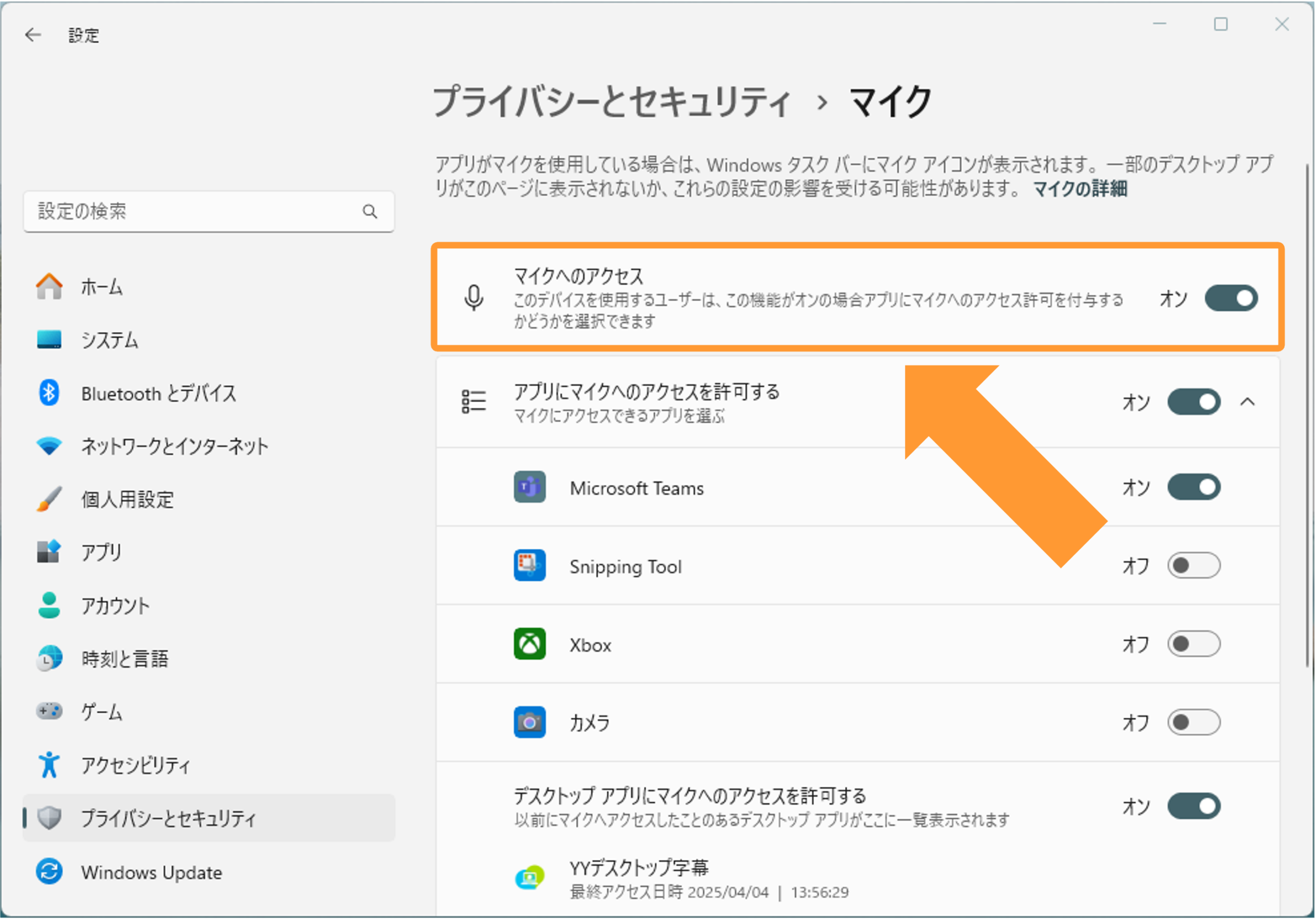
PCの設定でマイクへのアクセスが許可されていない場合、マイクボタンを押すと、すぐにOFFになります。
Windowsの「設定」→「プライバシーとセキュリティ」→「マイク」→「マイクへのアクセス」がオンになっていることを確認してください。
設定後、YYデスクトップ字幕の再起動を実施してください。
※Windowsの設定は、Windowsの最下部タスクバー内より、
虫眼鏡マーク→「設定」からアクセスできます。
PCから音が鳴っているのに文字起こしされない場合
正しく音声が入力されていると、マイクボタンの周りに音量に応じた円が描画されます。
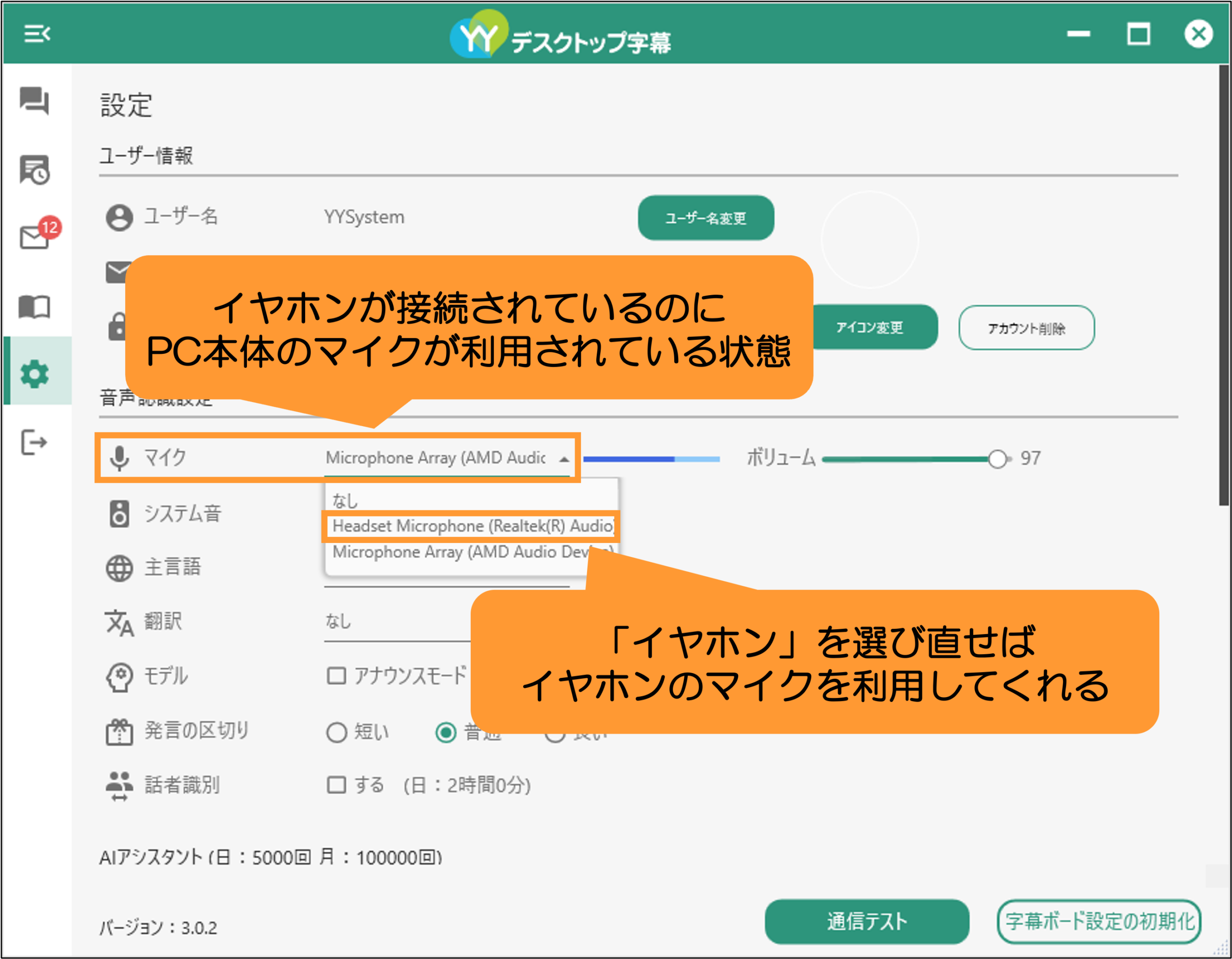
円が動かない場合、選択しているマイクが正しくない可能性があります。
例えば、PCにイヤホンが接続されているにも関わらず、YYSystemの設定としては、PC本体のマイクが選択されていたりすることがあります。
その場合は、YYSystem上でイヤホンマイクを利用するよう選択することで正しく音声が入力されるようになります。
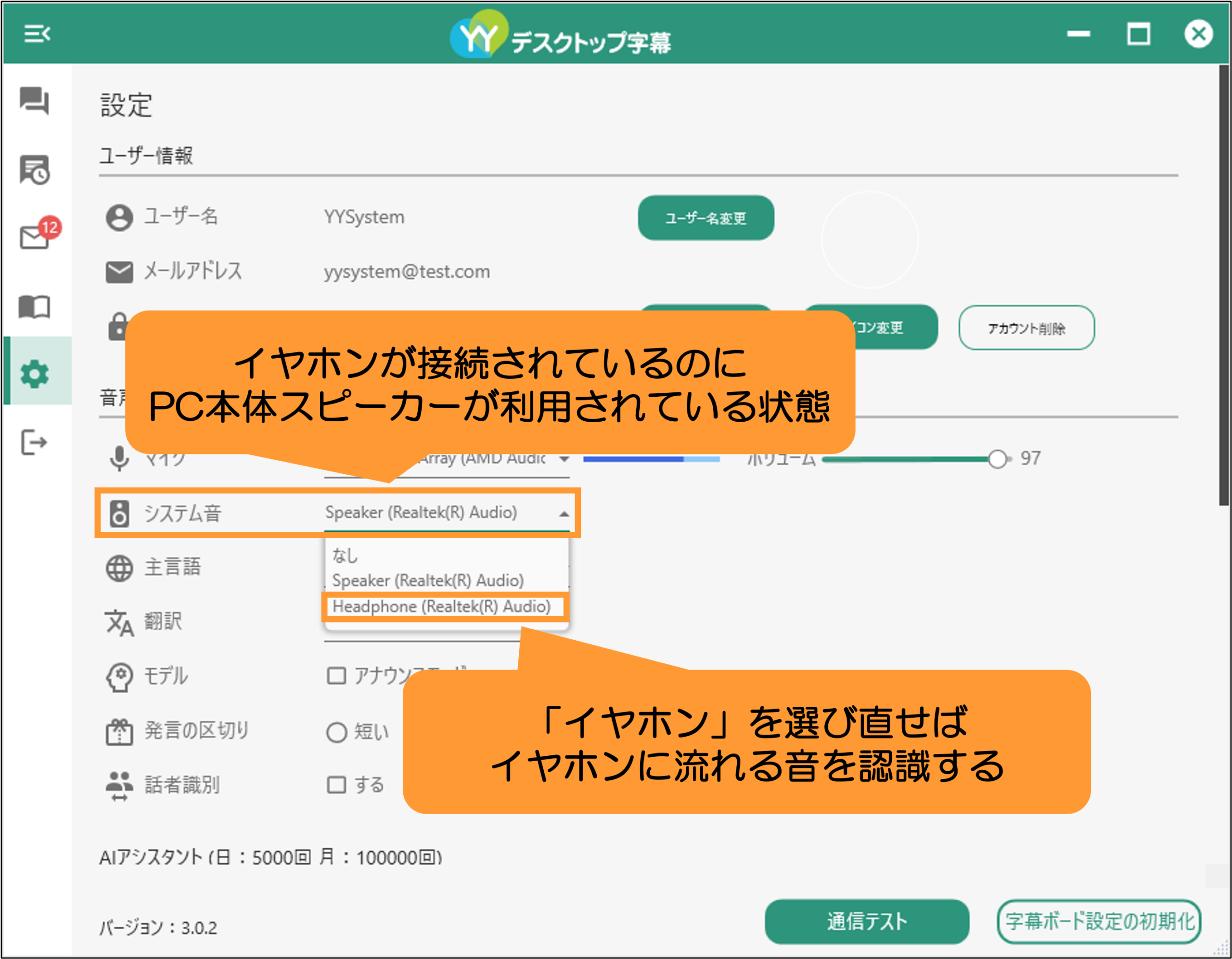
PCのシステム音(TeamsなどWeb会議システムの相手の音声やYouTubeなど動画の音声)を音声認識する場合、「設定」→「システム音」から実際に音が出力されているデバイスを選択してください。
-
YYデスクトップ字幕
- AppleWatchで通知を受け取る
- 招待URLを作成する
- アカウントを管理する
- マルチウィンドウ機能
- YYデスクトップ字幕スタートガイド
- YYデスクトップ字幕のダウンロード・インストールができない場合
- アプリをアップデートする
- 参加者を指定して会議を始める
- 開催中の会議一覧を非表示にする
- 音声認識精度が低い場合
- 音声認識モデルの切替
- 運営からのお知らせを確認する
- 会議名を変更する
- 会議にパスワードを設定する
- 会議内容を要約する
- オンライン会議やYoutubeの音声を文字起こしする
- 発言を編集する
- 辞書を使用する
- 発言を色分けする
- 会議内容をPCに保存する
- 発言を翻訳する
- デスクトップ字幕で設定できること
- 発言をキーボード入力する
- アカウントのパスワードを再発行する
- 会議に参加する/退室する
- 会議を主催する、会議を終了する
- ログインして利用を開始する/ログアウトする
- アカウントを作成する
- マイクの音量を調整する
- Macでも利用したい
- 参加者を確認する
- 履歴を確認する
- 会議内容を議事録としてまとめる
- 話者識別機能を活用する
- 合成音声でテキストを読み上げ
- AIグラレコの作成
- 発言内容をクリアする
- ブラウザで会議共有する
- Myエンジンを使用する
- テキスト代替機能(台本読み込み)を活用する