
動作確認環境(記事作成時点)
- YYデスクトップ字幕:Ver. 4.0.6
概要(目的)
YYデスクトップ字幕のスタートガイドになります。初めてご利用になる方はご参照ください。
操作手順
ダウンロード前に確認すべきこと
お使いのパソコンのシステムによってダウンロードするアプリが異なります。
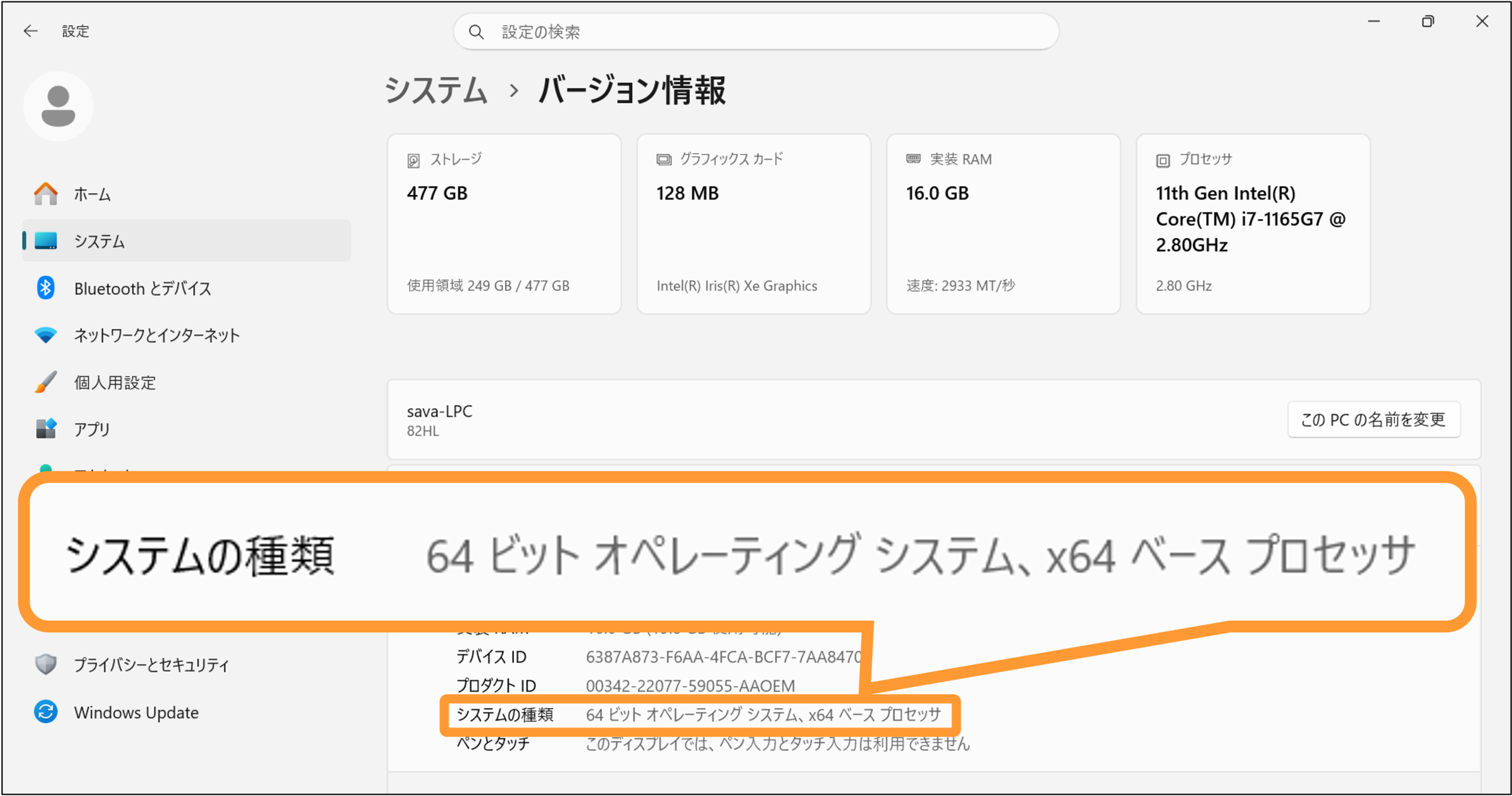
まずは、お使いのパソコンのシステムの種類を確認します。
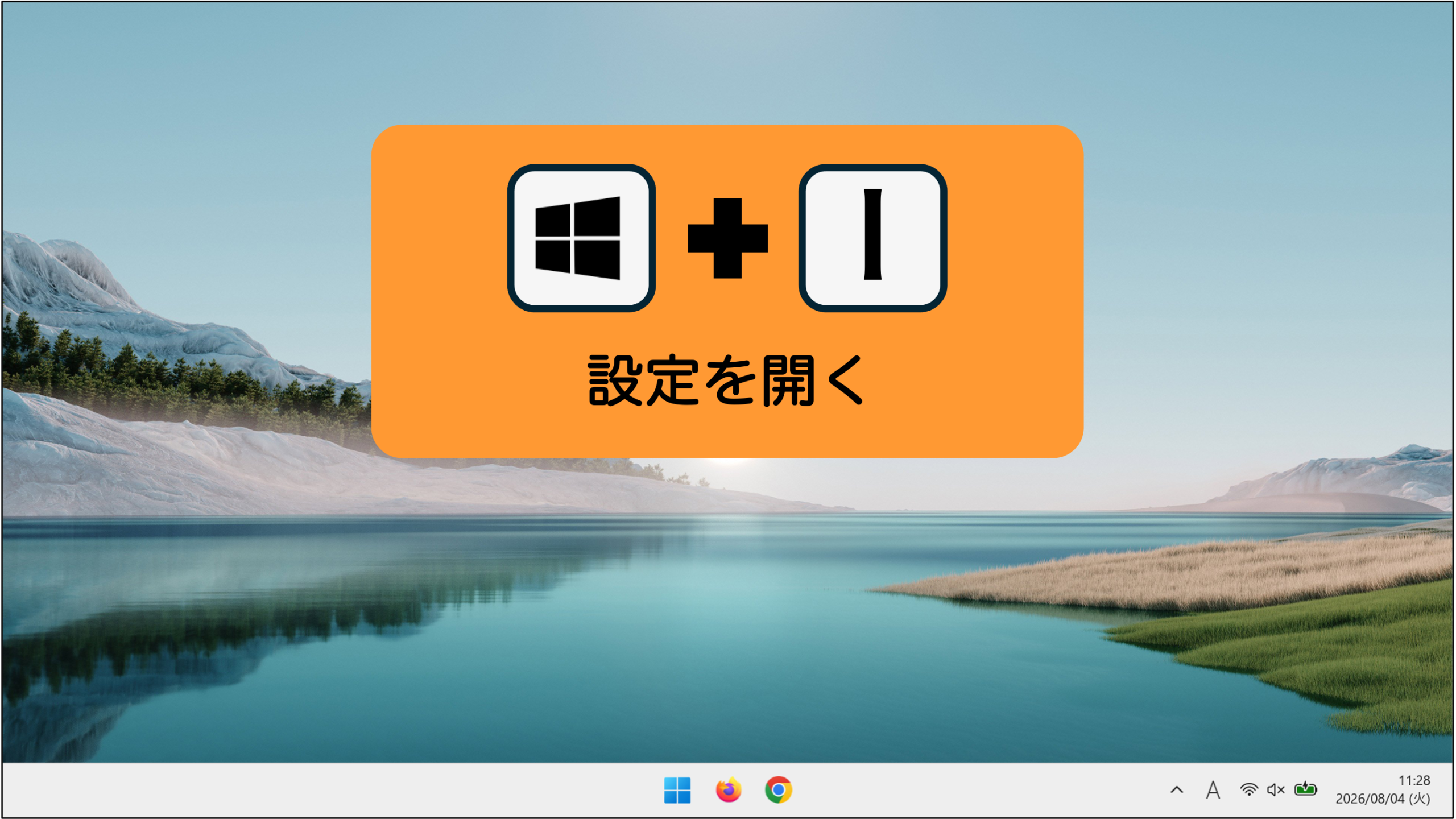
1.「Windowsキー」と「Iキー」を同時に押し、Windowsの設定画面を開きます。
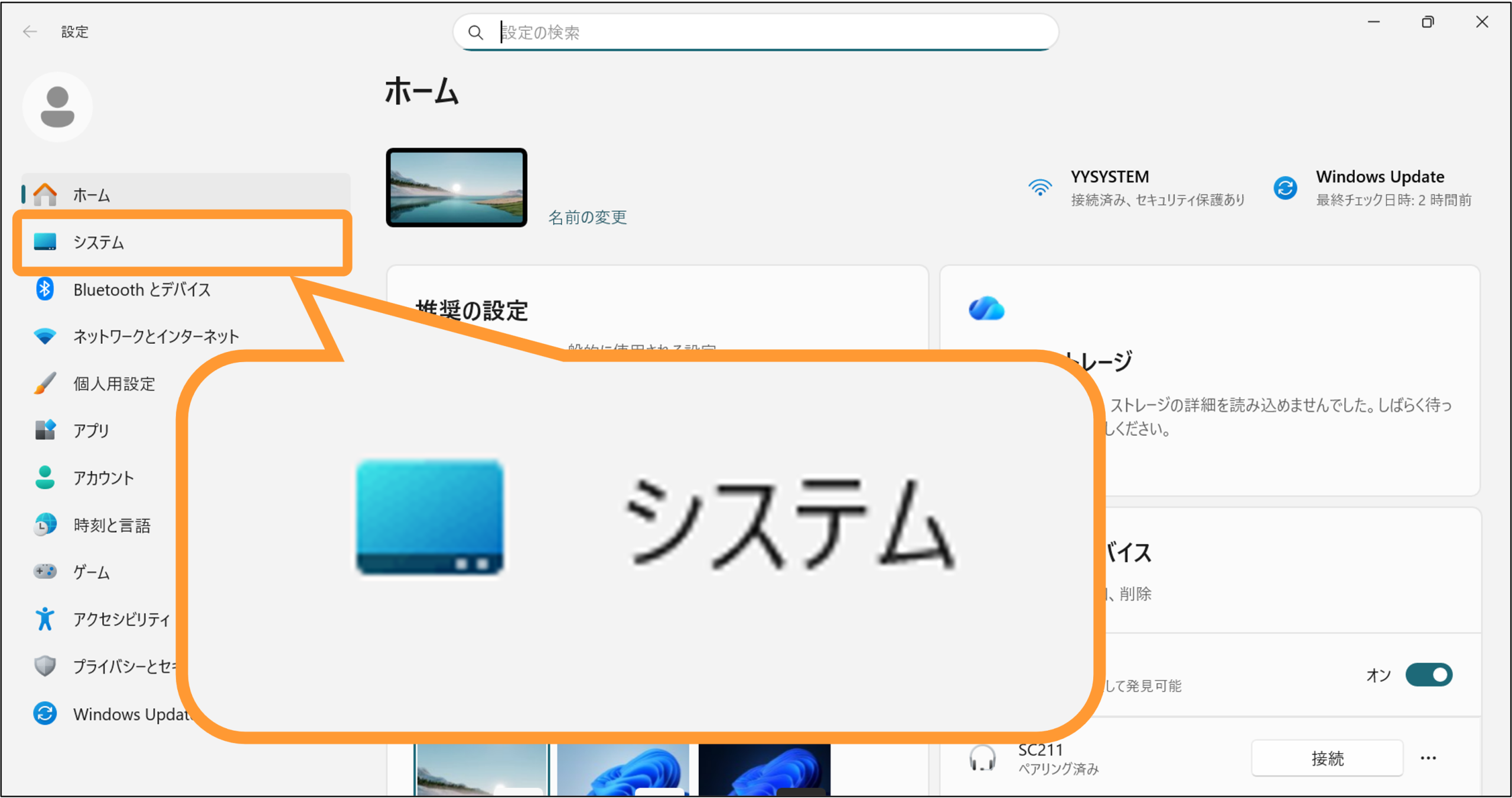
2. Windowsの設定画面で「システム」をクリックします。
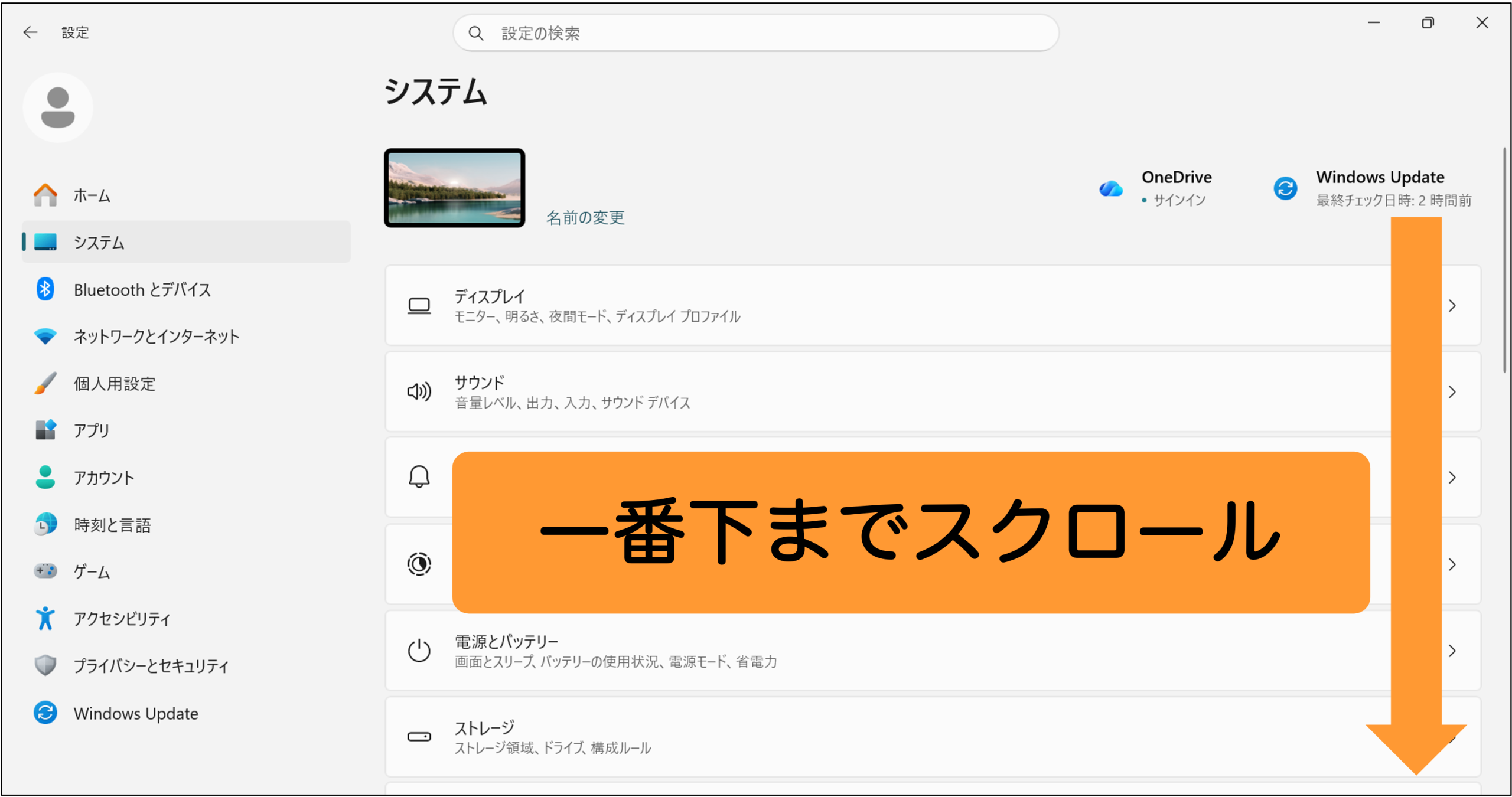
3. システム内の項目が表示されますので、一番下までスクロールします。
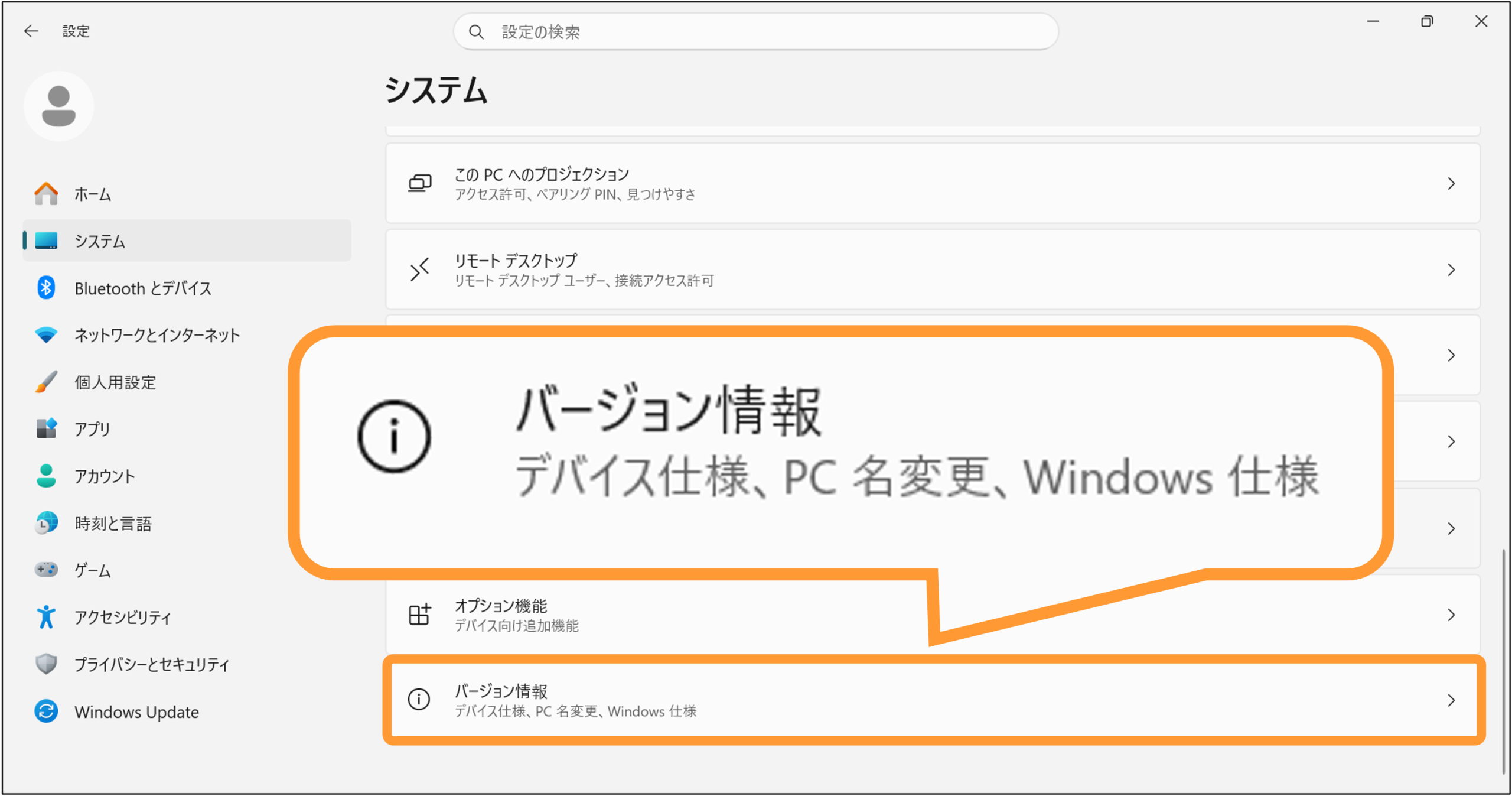
4. 「バージョン情報」をクリックします。(お使いのパソコンによっては「詳細情報」と表示される場合があります。)
5. 「システムの種類」に記載されている内容を確認します。
「64ビット オペレーティングシステム」か、
「32ビット オペレーティングシステム」のどちらかを確認してください。
アプリをダウンロードしよう
1. YYデスクトップ字幕のページから、
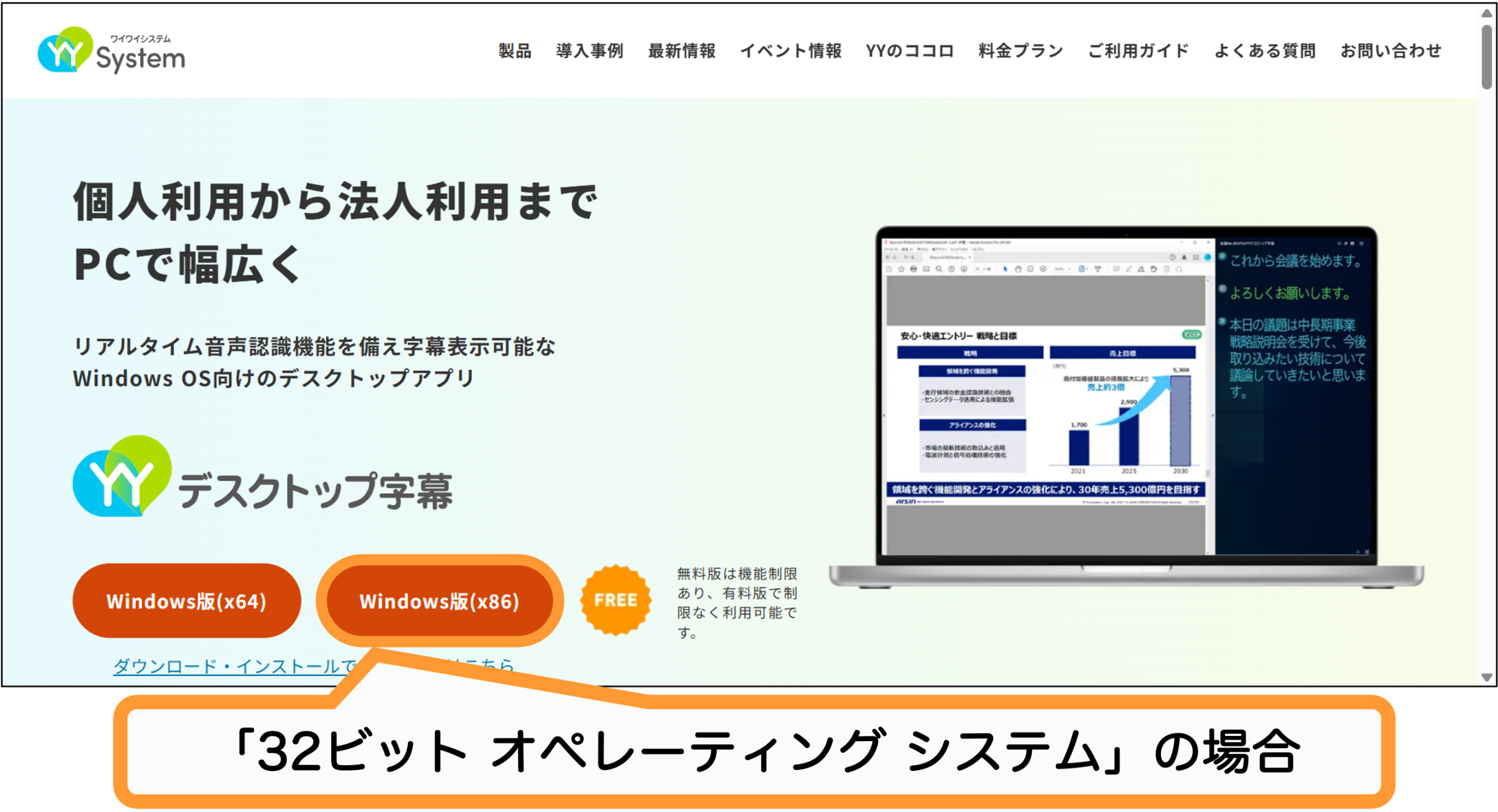
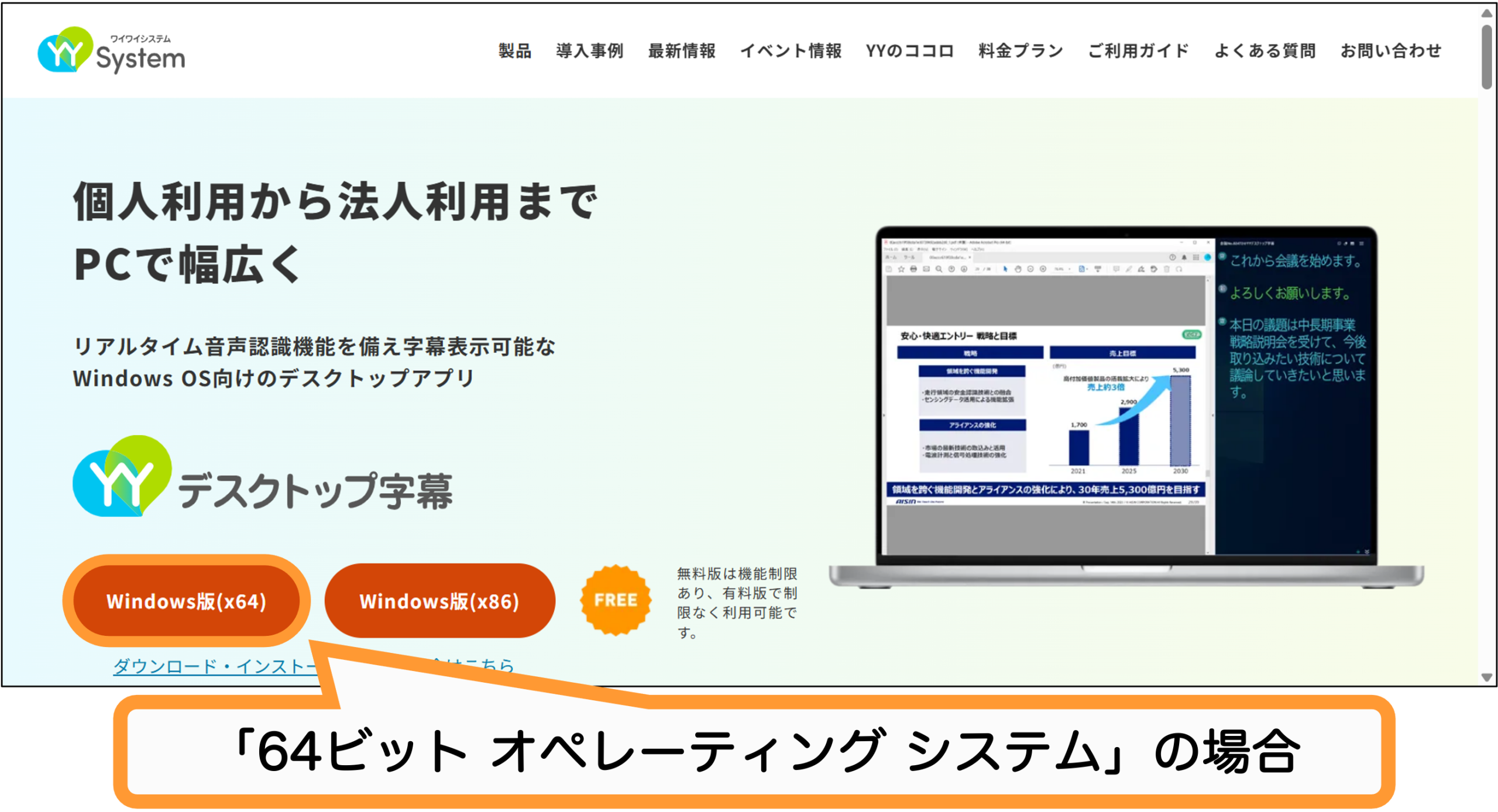
先ほど確認したシステム種類に合わせてアプリをダウンロードしてください。
・「64ビット オペレーティング システム」の場合、「Windows版(x64)」
・「32ビット オペレーティング システム」の場合、「Windows版(x84)」
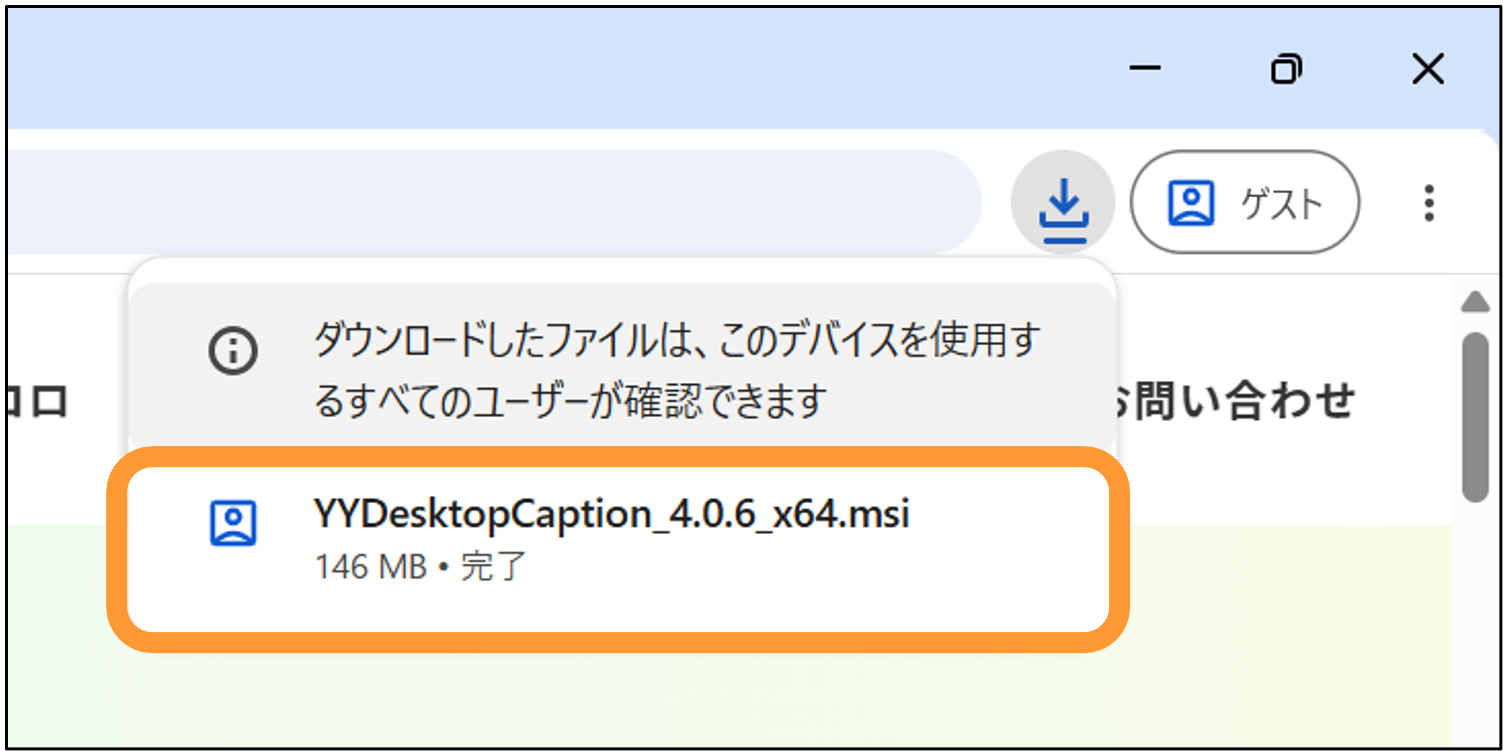
※ダウンロードする時に「一般的にダウンロードされていません」という表示がされた場合はこちらを参考に対応をお願いします。
初期セットアップをする
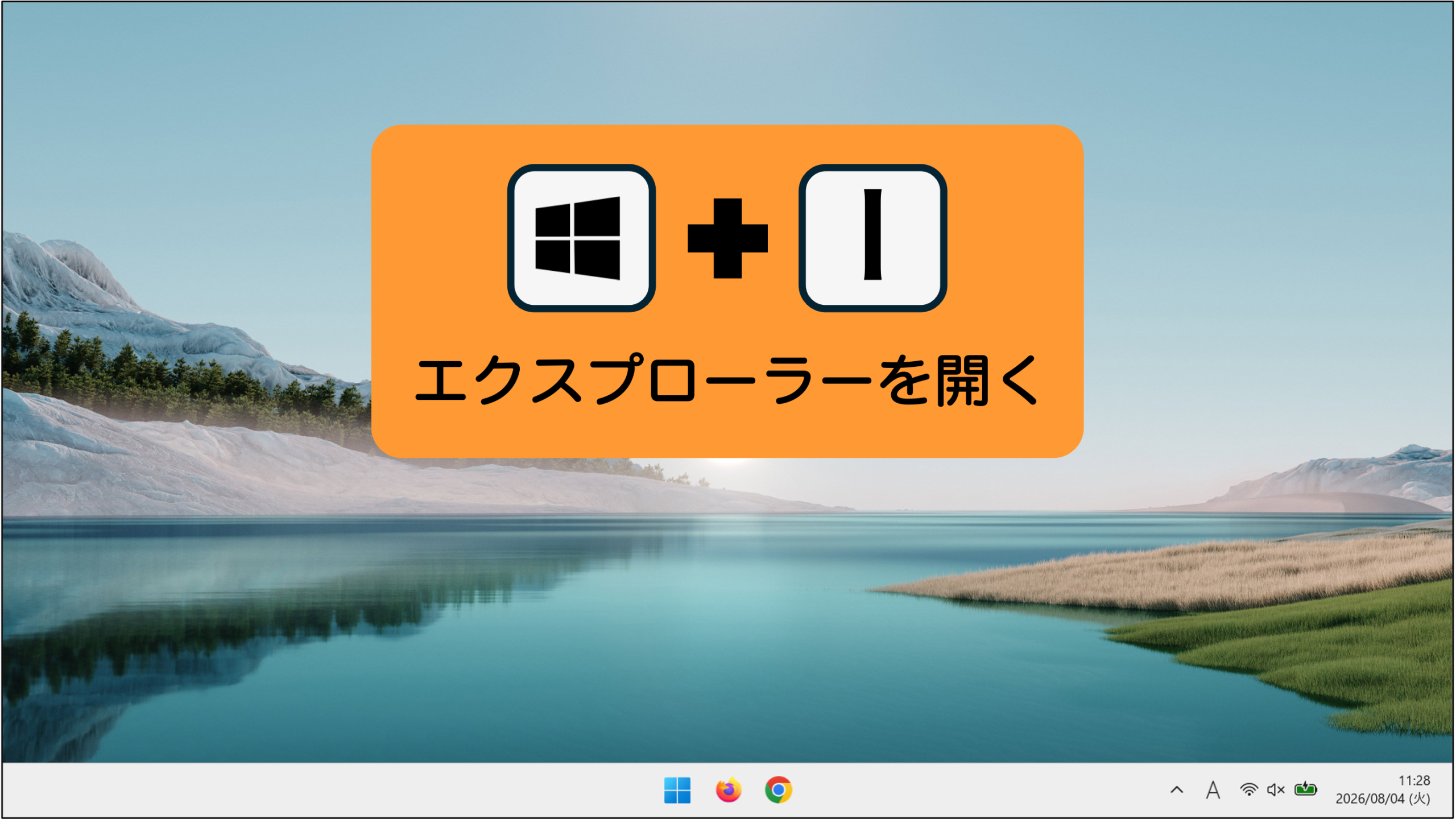
1. 「Windowsキー」と「Eキー」を同時に押して、エクスプローラーを開きます。
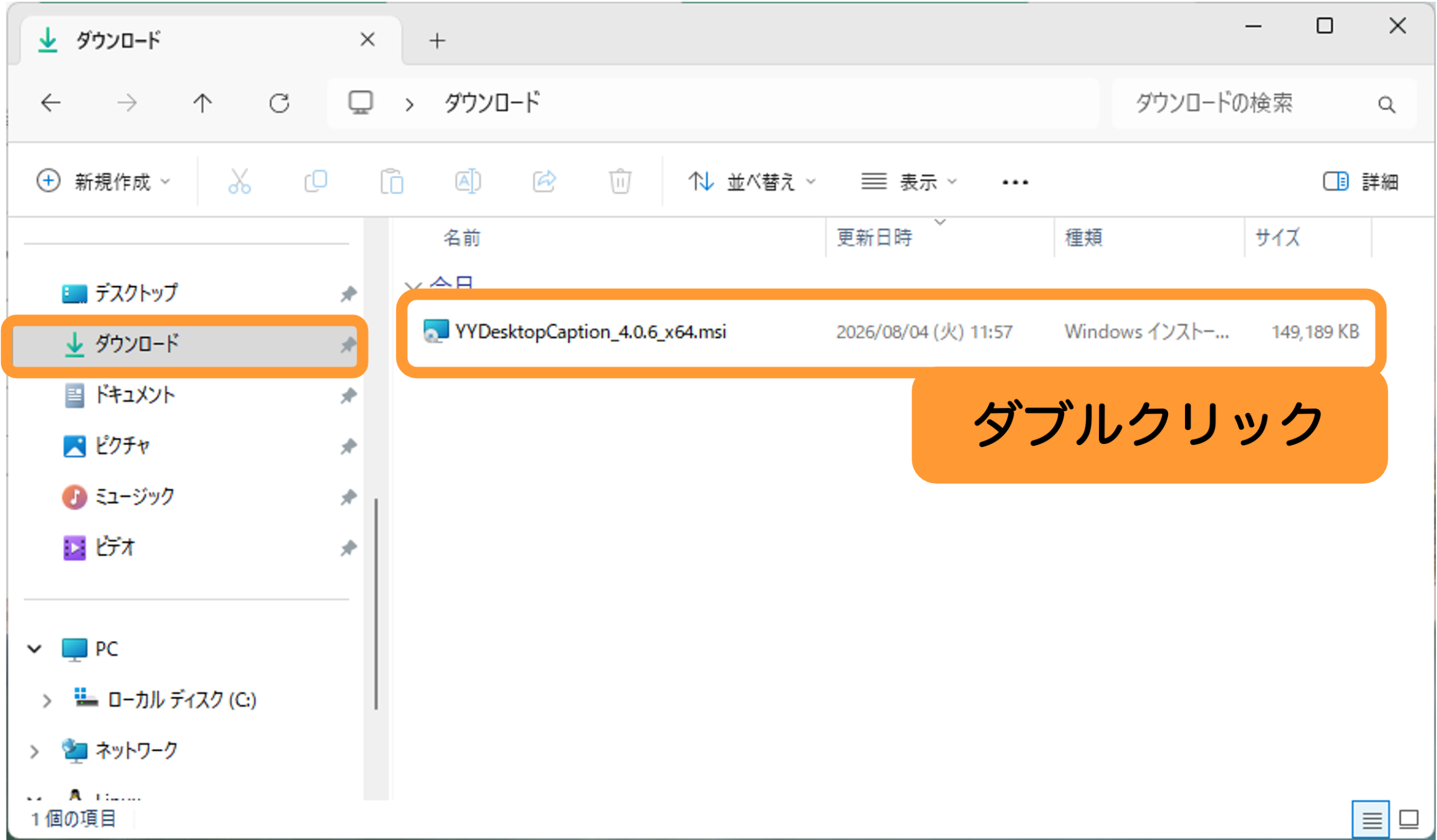
2. ダウンロードしたアプリ(「YYデスクトップ字幕_xx.xx.xx.msi」ファイル)をダブルクリックして、インストーラを起動します。
※ダウンロードしたファイルを実行する際、「Windows によってPCが保護されました」という表示がされた場合はこちらを参考に対応をお願いします。
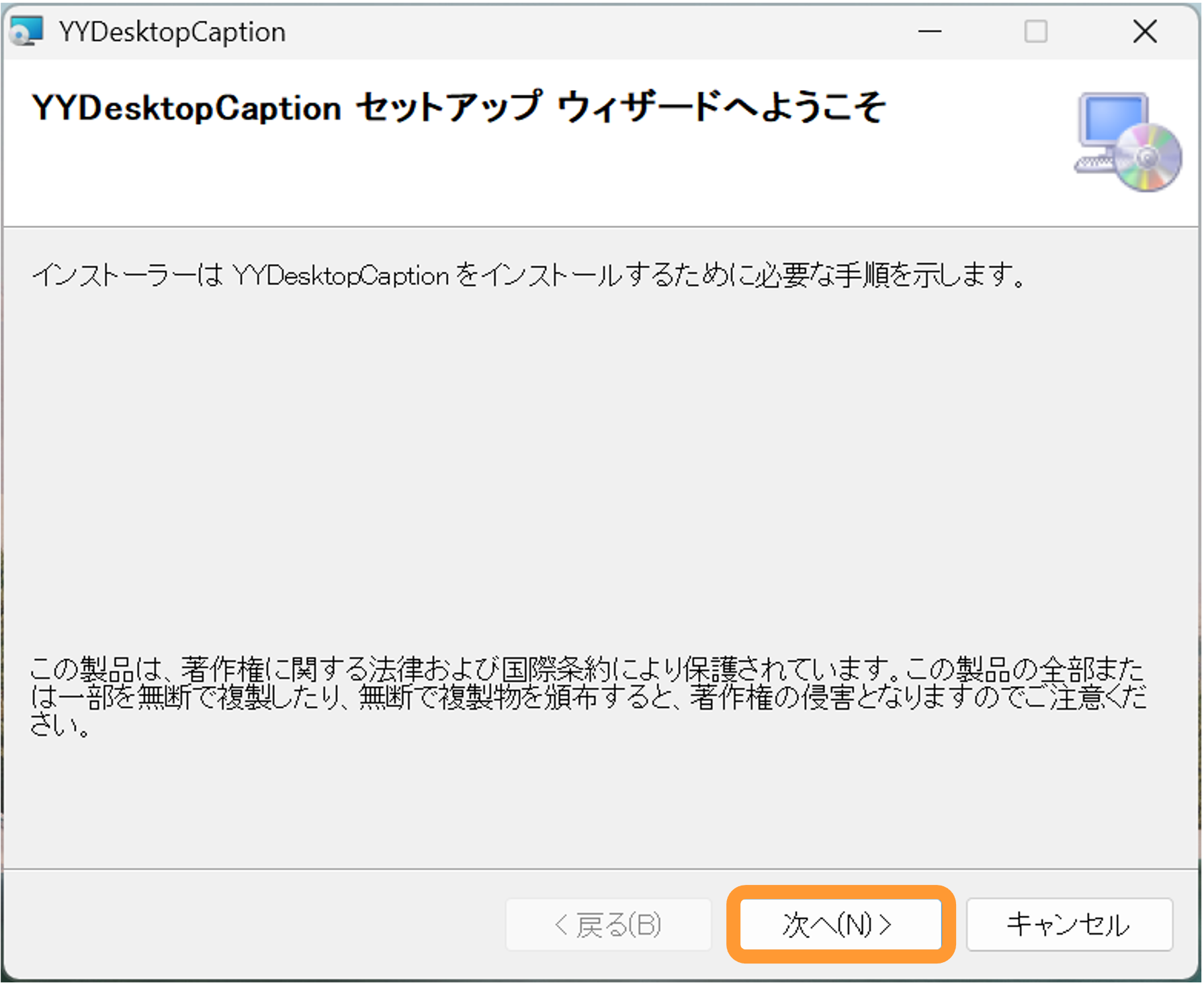
3. 起動後そのまま「次へ」をクリックしてください。
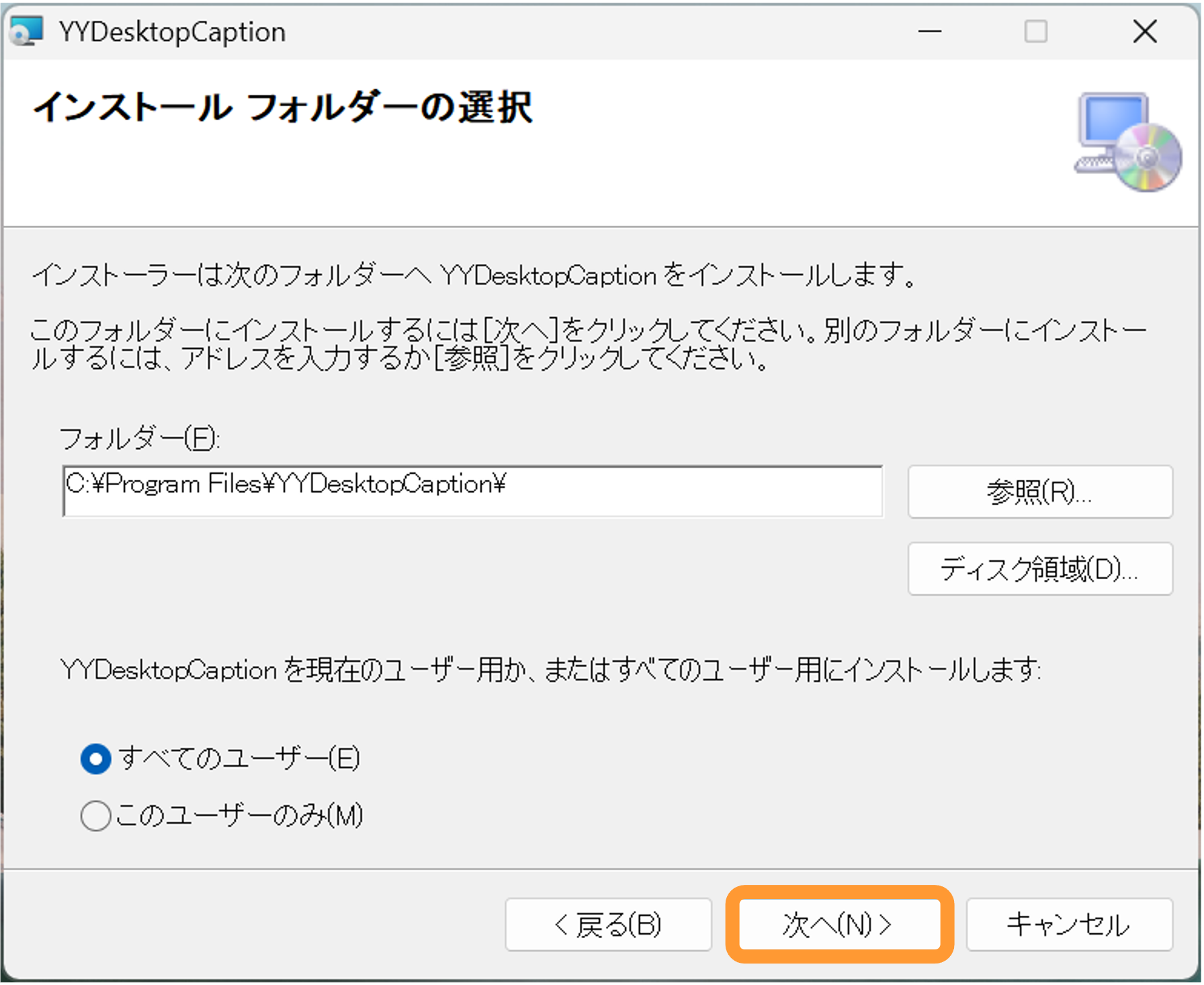
4. 「インストール フォルダーの選択」画面が表示されます。
インストール先のフォルダーを確認し、「次へ」をクリックします。
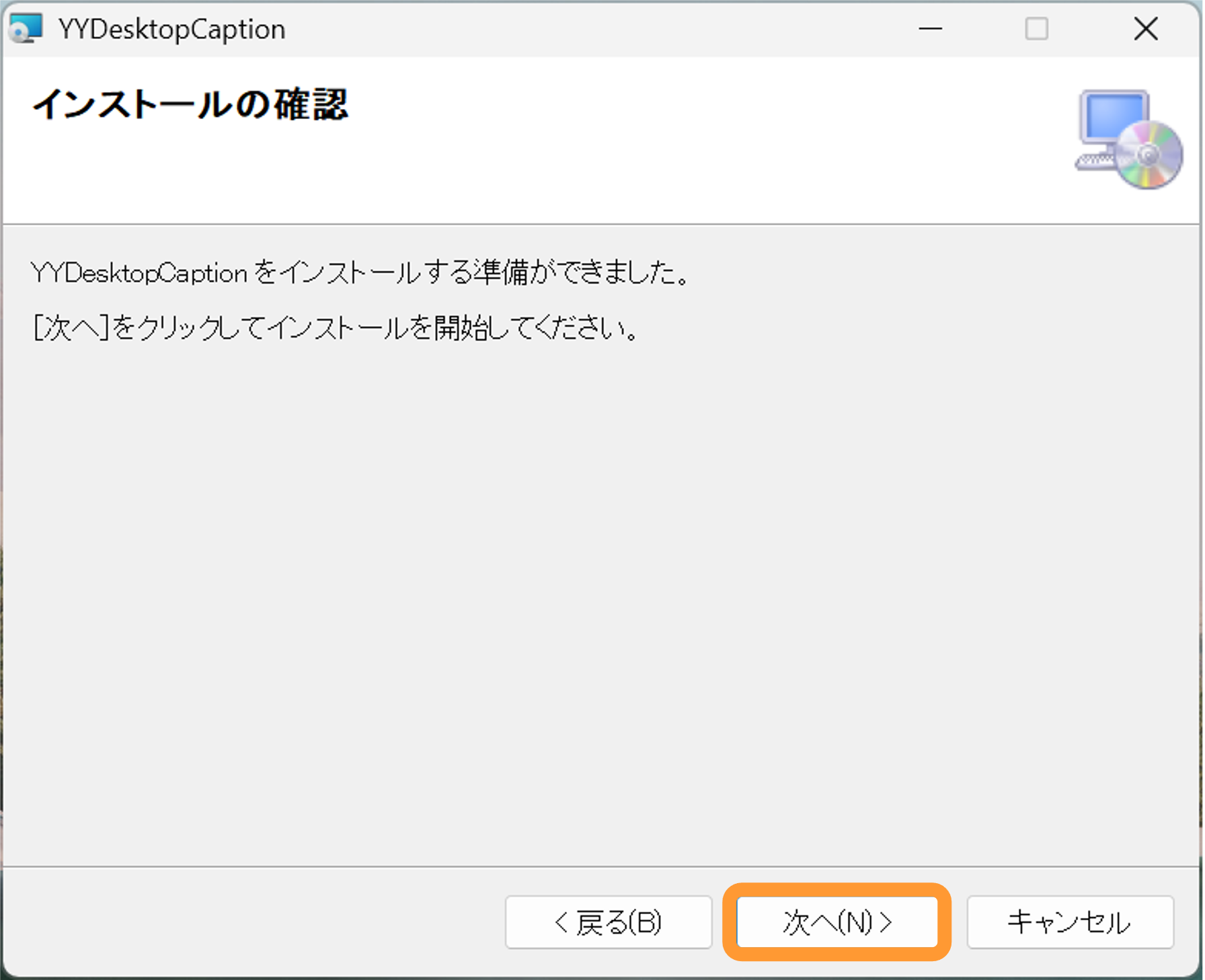
5. 「インストールの確認」画面が表示されます。「次へ」をクリックしてインストールを開始します。
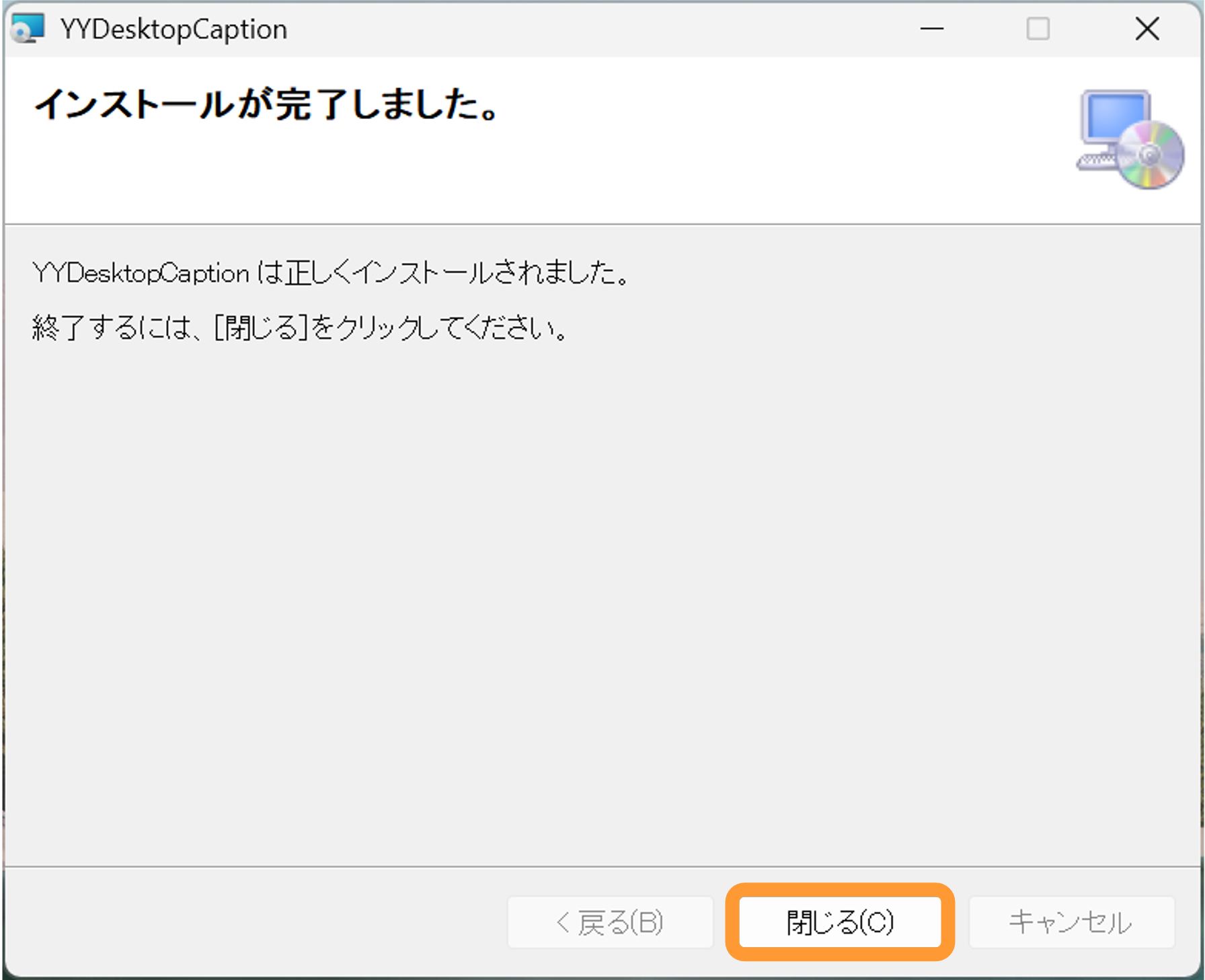
6. インストールが完了すると「インストールが完了しました。」画面が表示されます。
「閉じる」をクリックしダイアログボックスを閉じます。
※インストールを開始する時に「この不明な発行元からのアプリがデバイスに変更を加えることを許可しますか?」というダイアログボックスが表示される場合があります。その場合は「はい」を選択してください。
5. インストールが完了後はデスクトップに「YYデスクトップ字幕」アイコンが追加されます。アイコンをダブルクリックすると、アプリが起動します。
アカウントを作成しよう
ここからは、動画でも解説しております。
デスクトップ画面にある「YYデスクトップ字幕」アイコンをダブルクリックすると、アプリが起動します。
無料版(Lite版)をご利用の場合
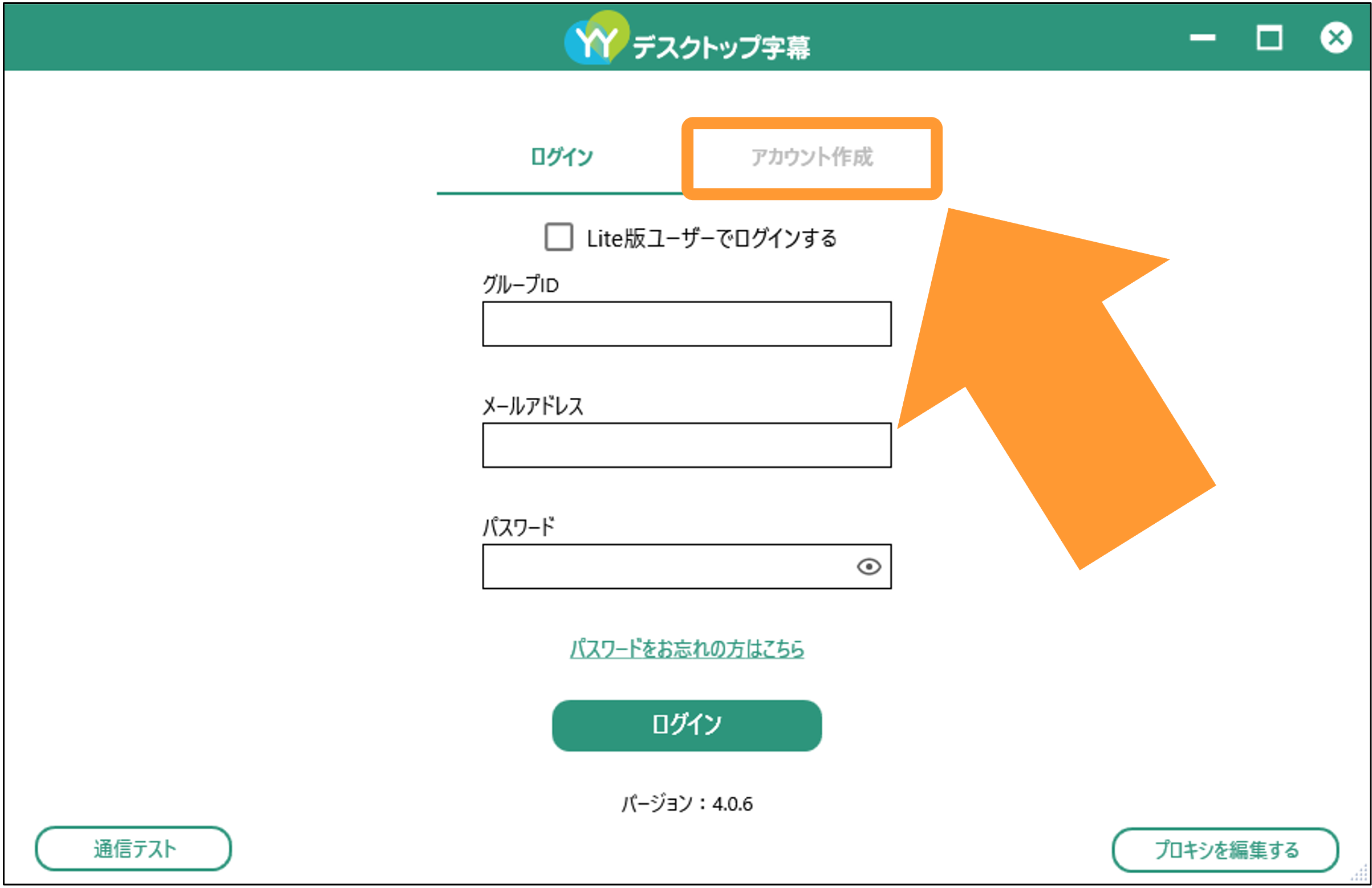
1. YYデスクトップ字幕の起動後、「アカウント作成」をクリックします。
2. 「Lite版ユーザを作成する」にチェックをいれます。
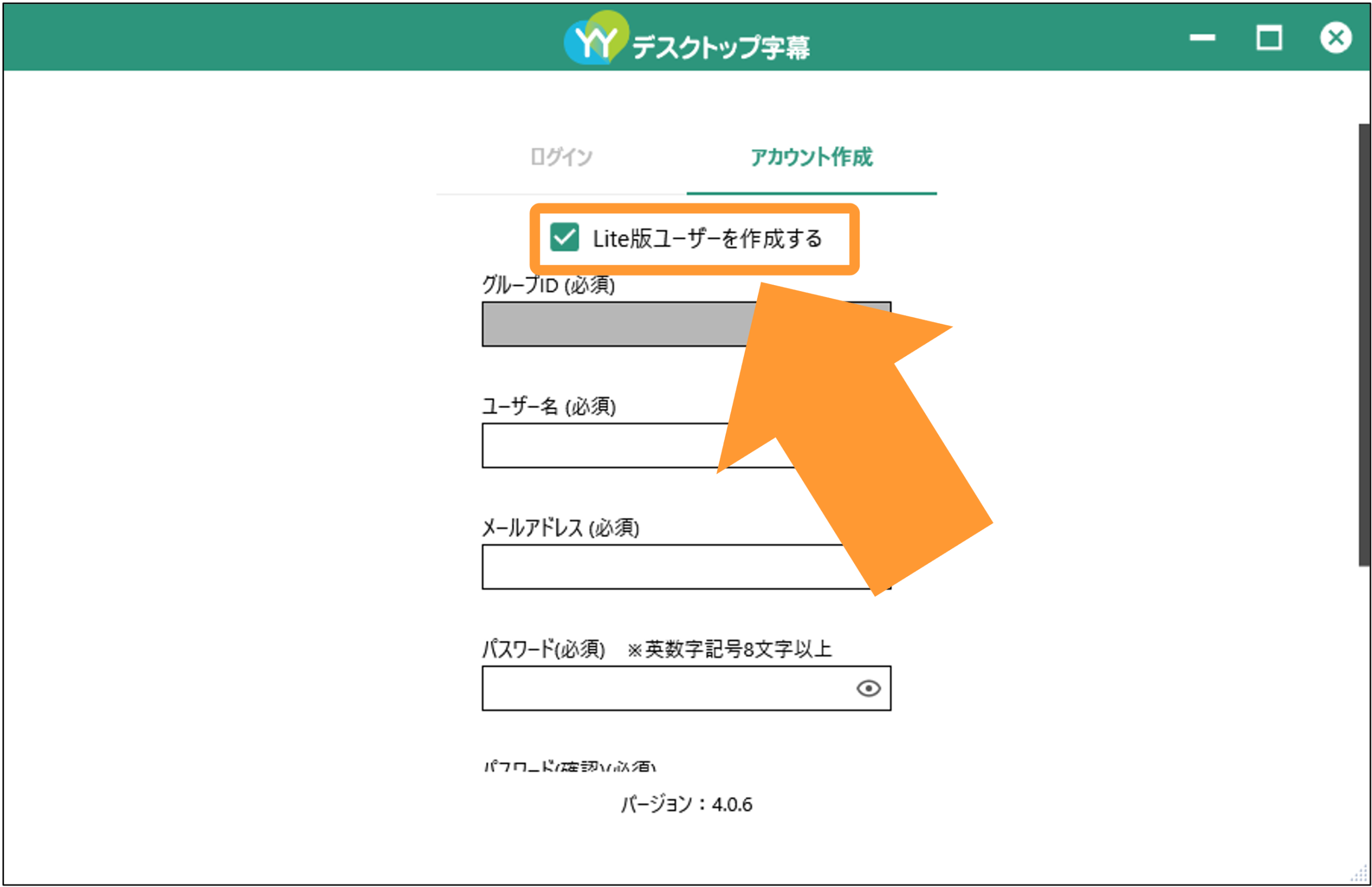
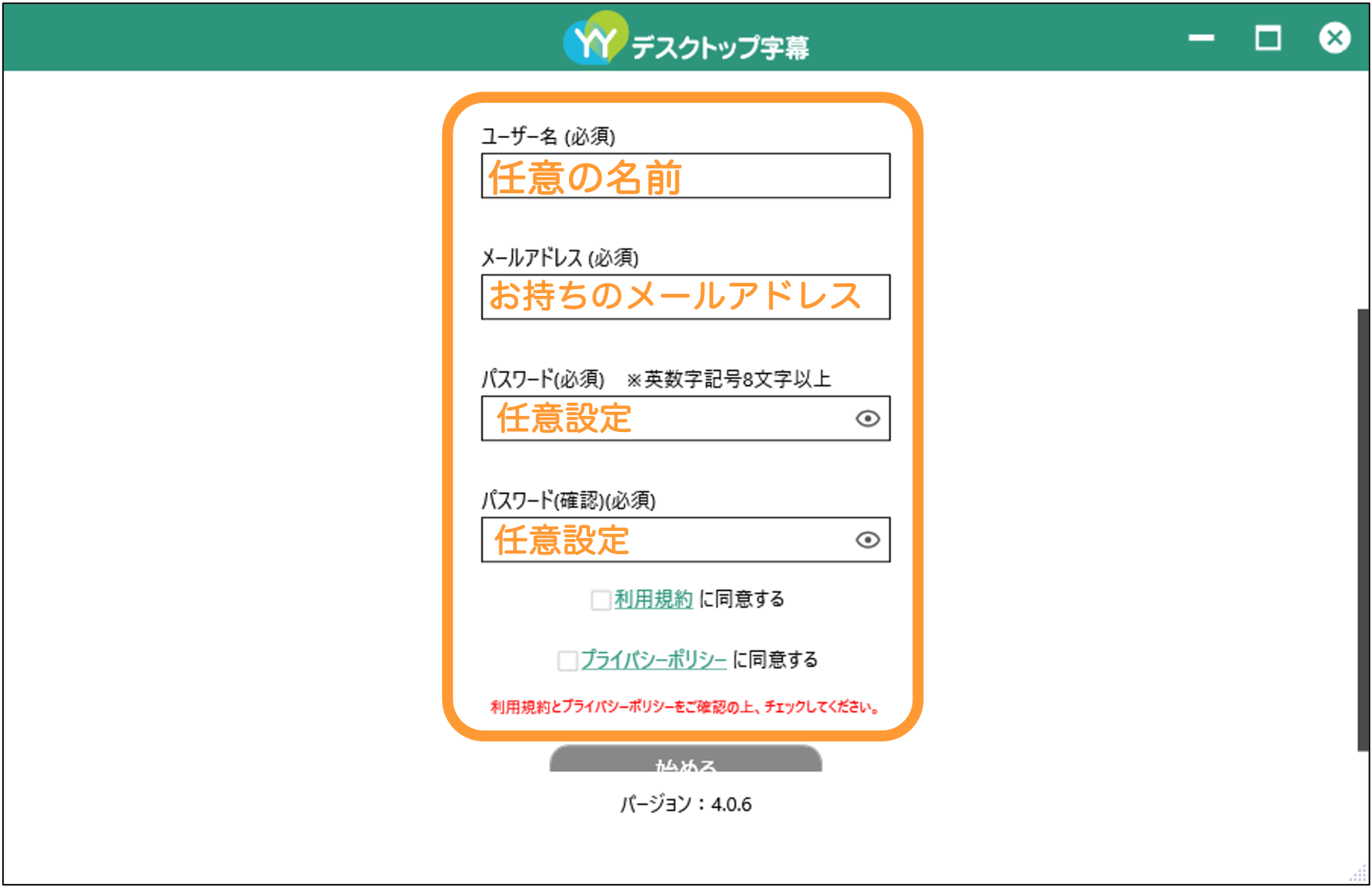
3. チェックを入れた後、下記情報を登録します。
・ユーザー名:任意の名前
・メールアドレス:お持ちのメールアドレス
・パスワード:英数字記号8桁以上を任意設定
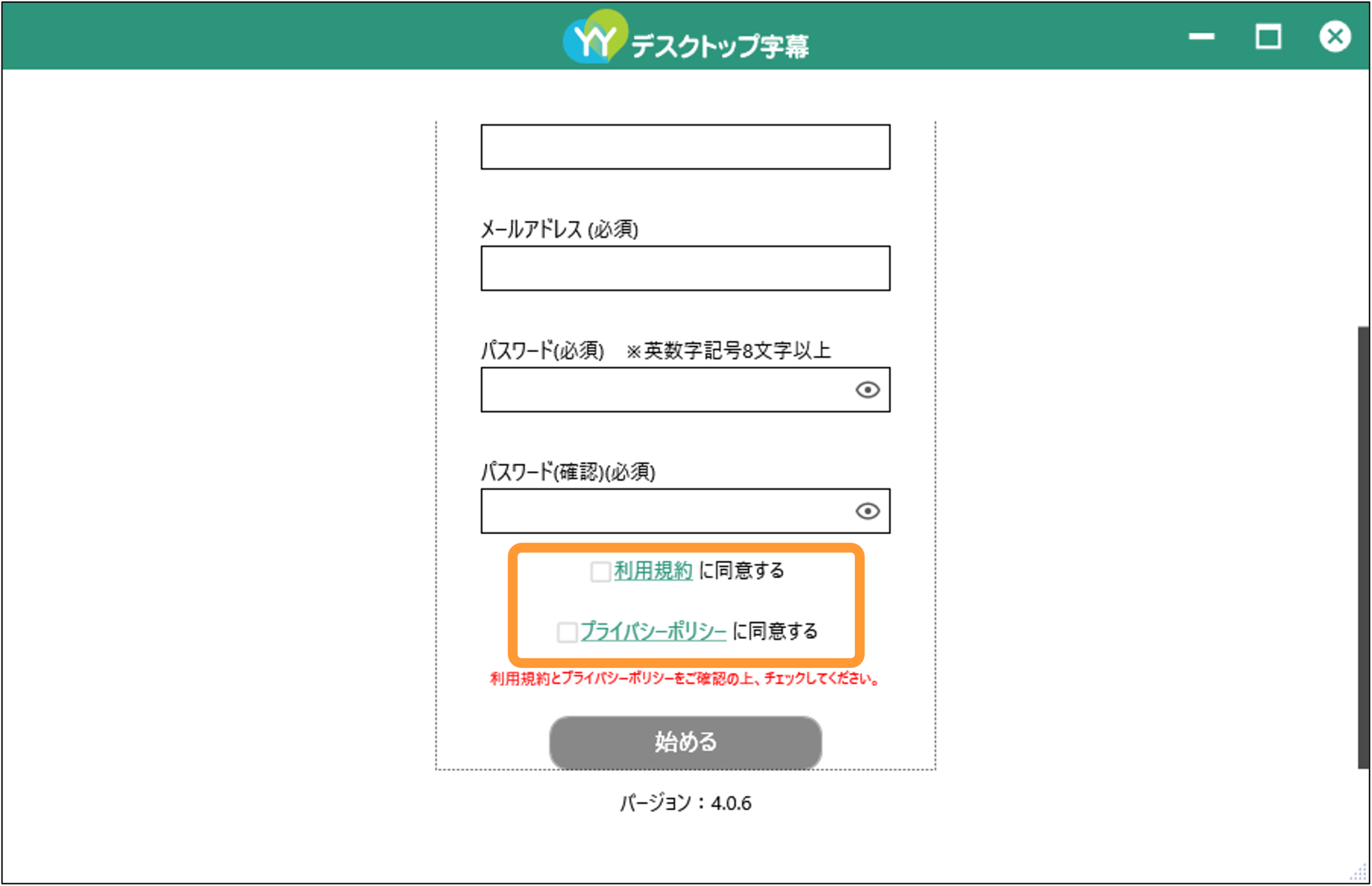
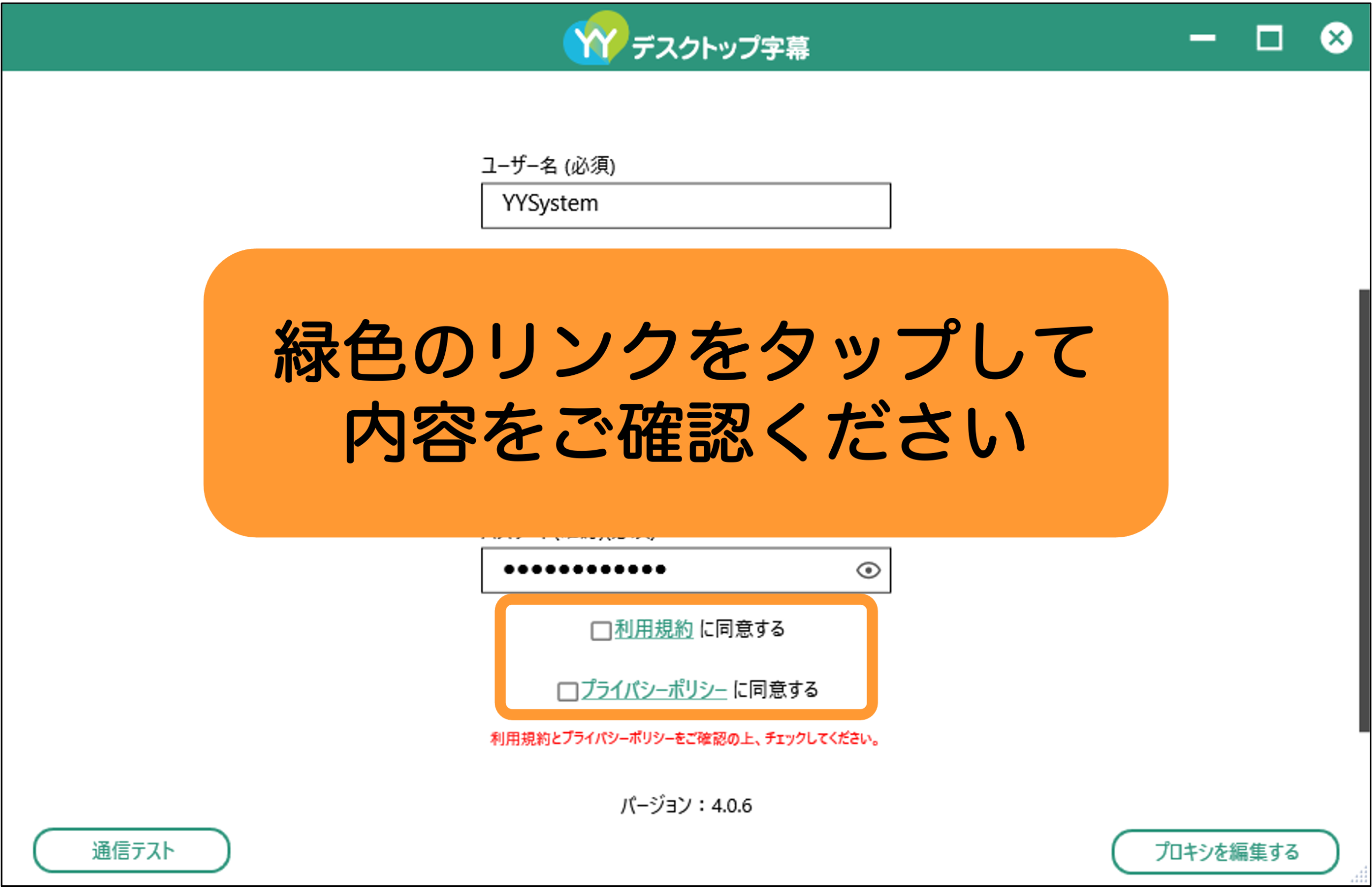
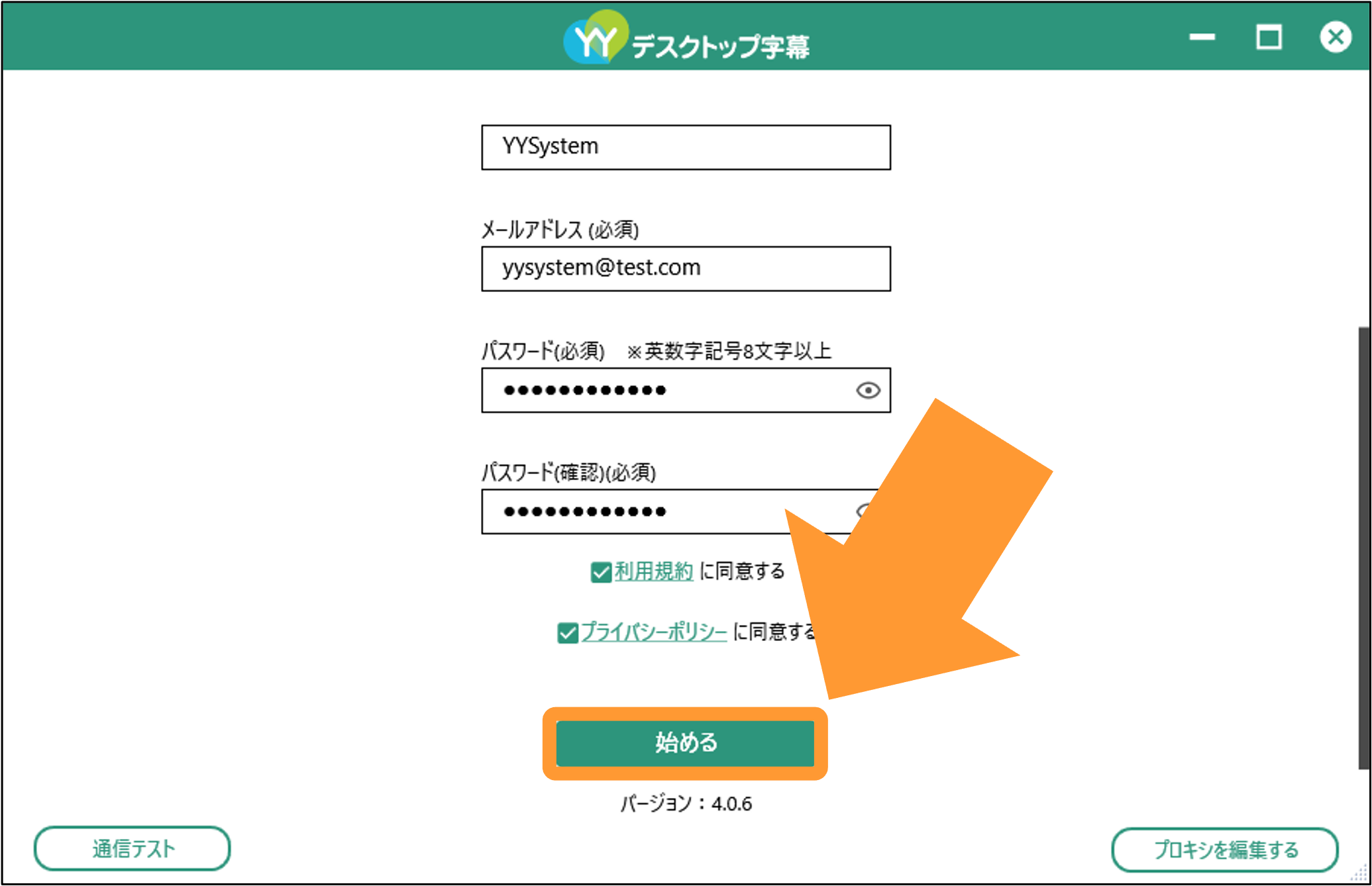
4. 情報を入力したら、利用規約とプライバシーポリシーをご一読いただき、チェックをいれ、「始める」をクリックします。
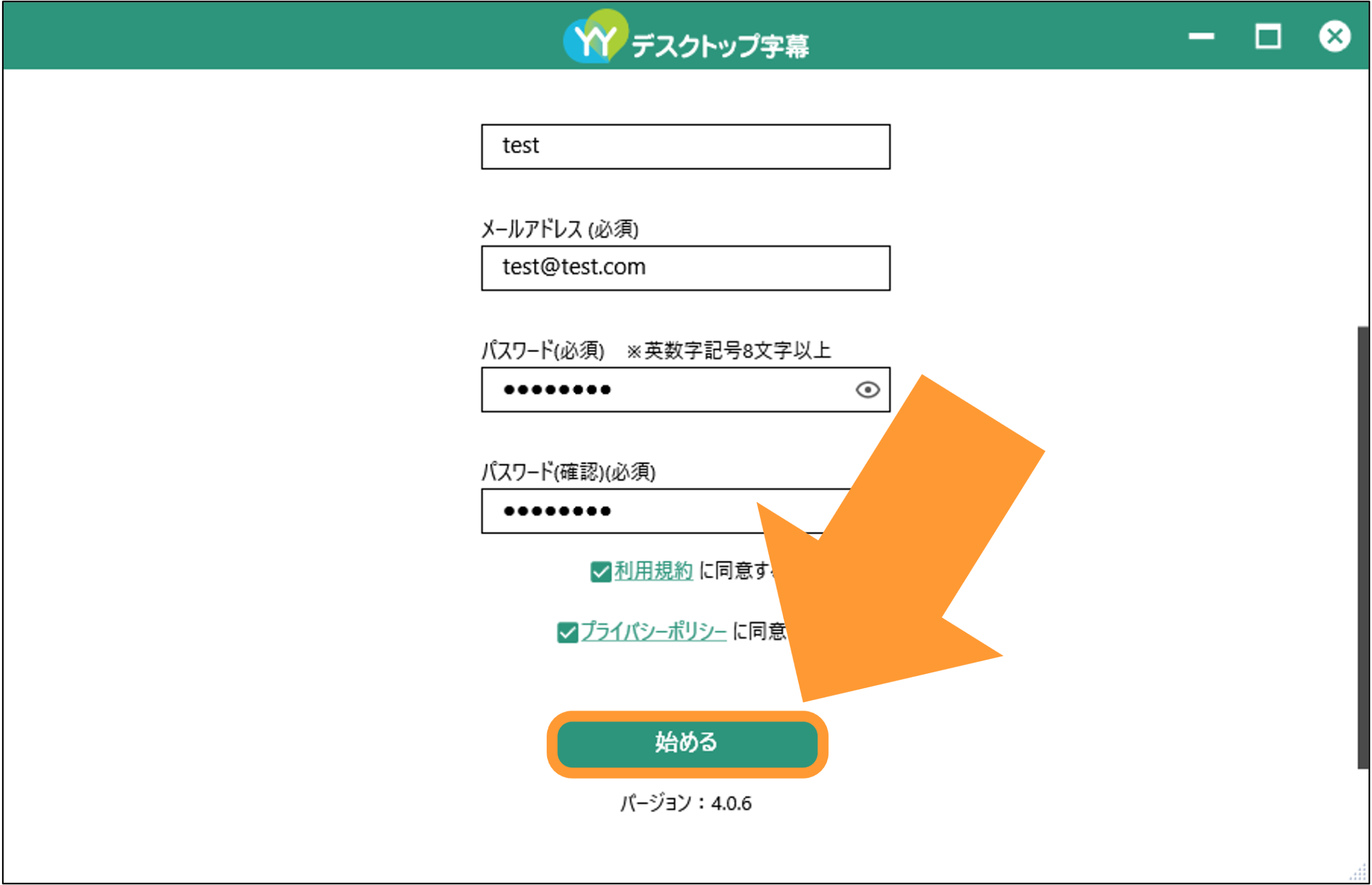
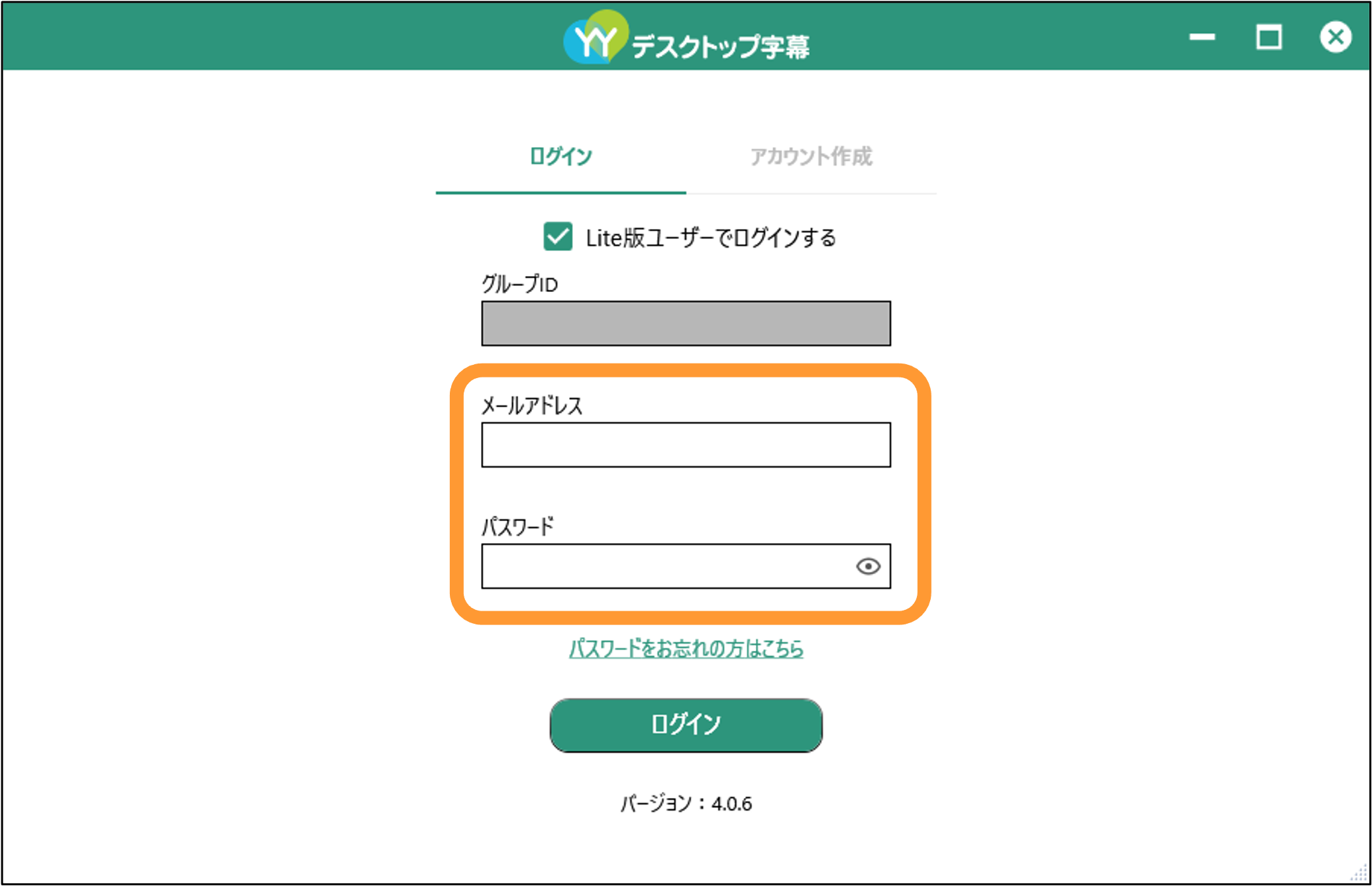
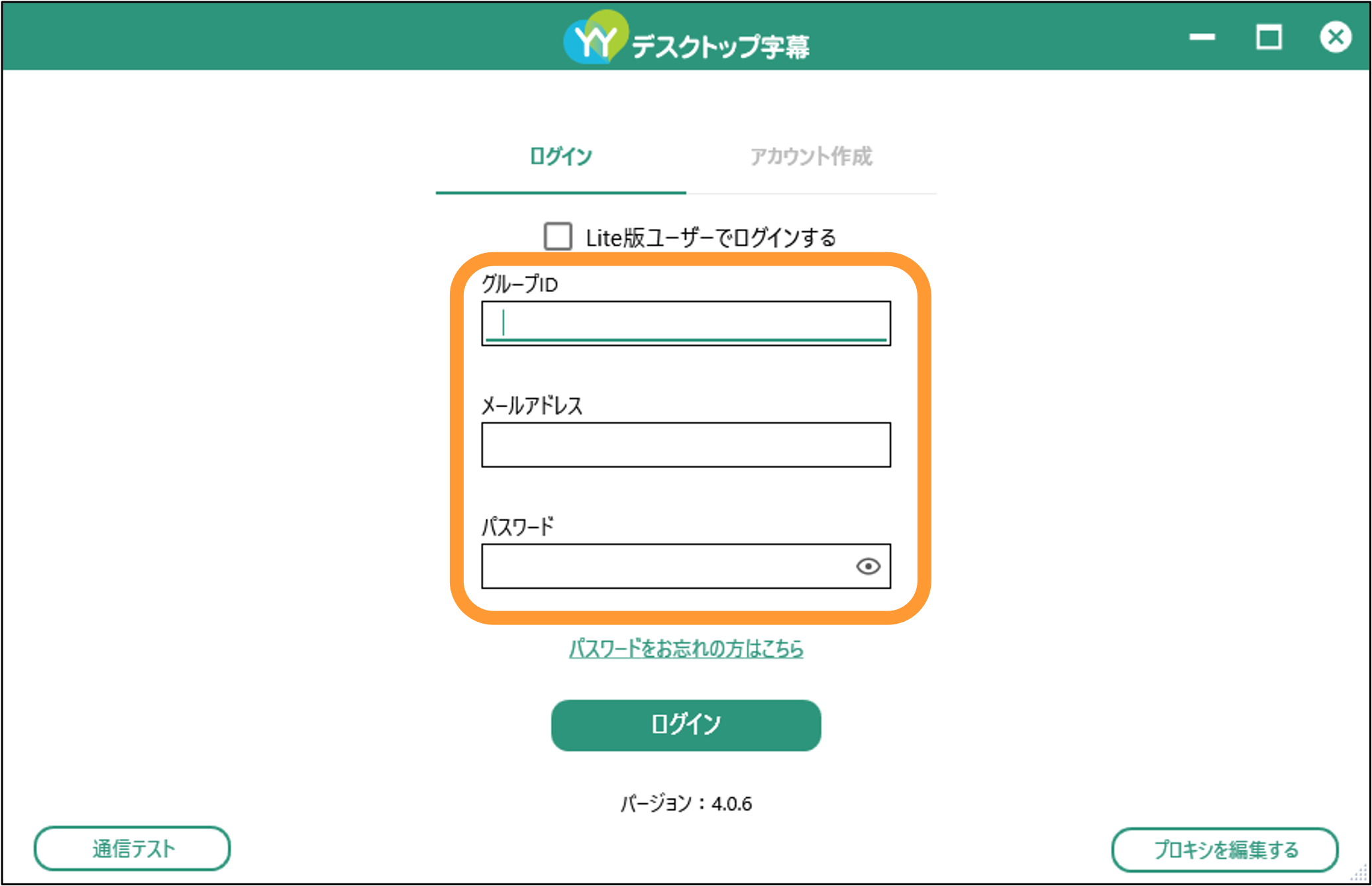
※2回目以降は、「ログイン」画面に登録したメールアドレス、パスワードを入力することでログインできます。
有料版(法人版)をご利用の場合
1. YYデスクトップ字幕の起動後、「アカウント作成」をクリックします。
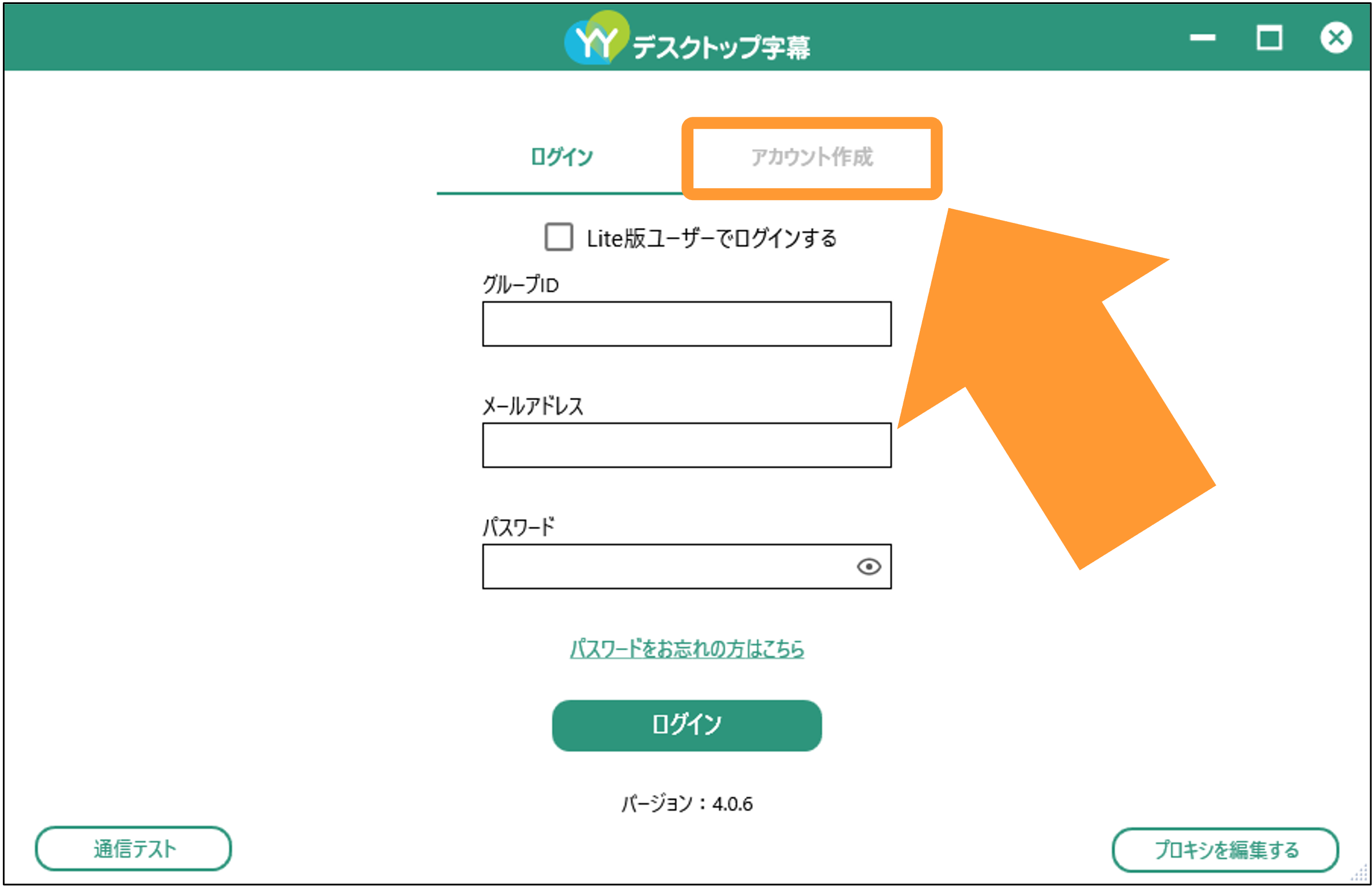
2. 有料版のアカウント作成には、「グループID」の入力が必要です。
グループIDとは?
契約の際にお伝えする企業毎のIDとなります。基本的には、一社につき1つになるので、会社内で共通のものになります。
会社としてご契約がある場合は、社内の契約担当の方にご確認をお願いします。
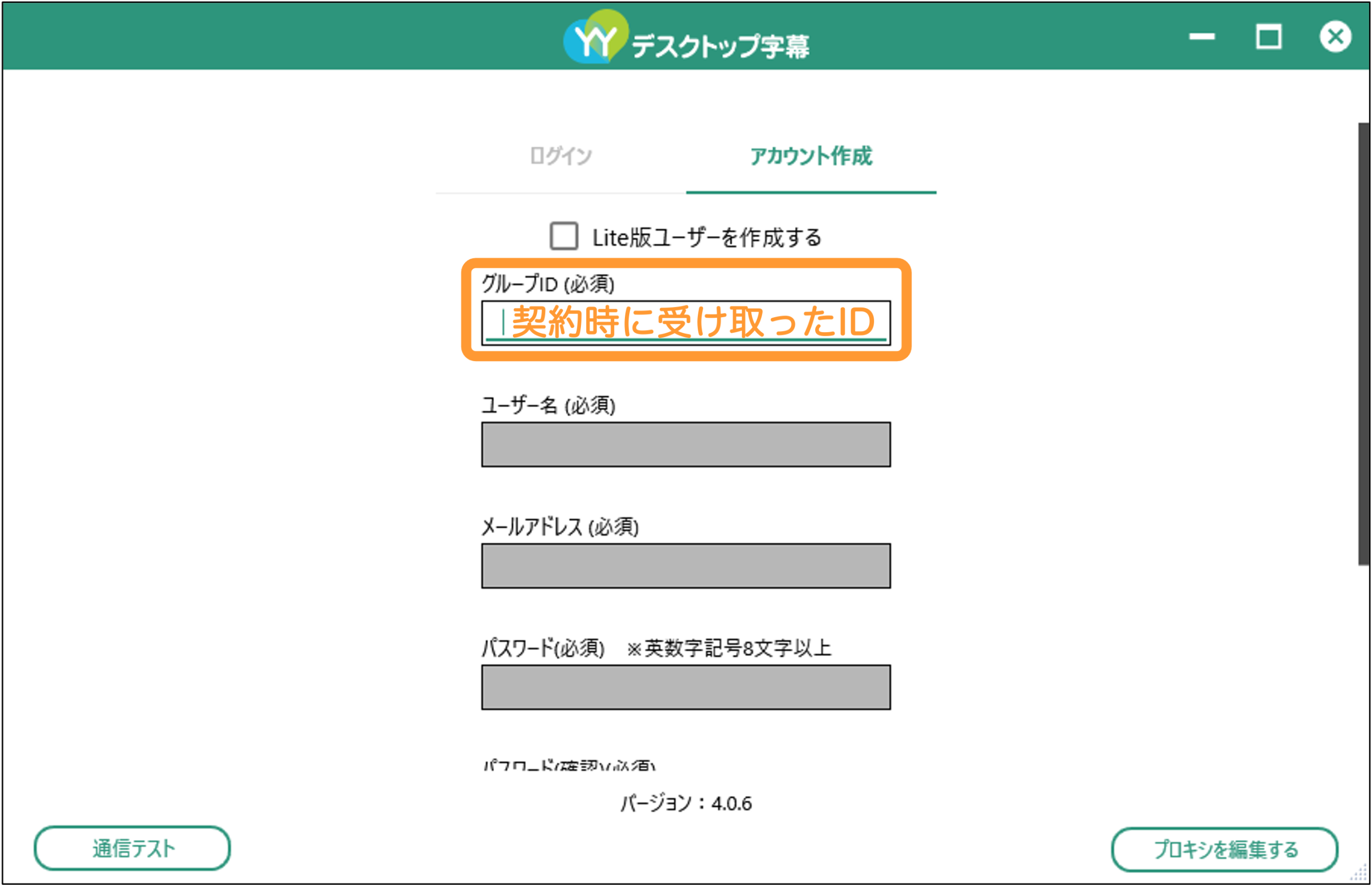
3. グループIDの入力に続いて、下記情報の入力が必須です。
・ユーザー名:任意の名前
・メールアドレス:お持ちのメールアドレス
・パスワード:英数字記号8桁以上の任意設定
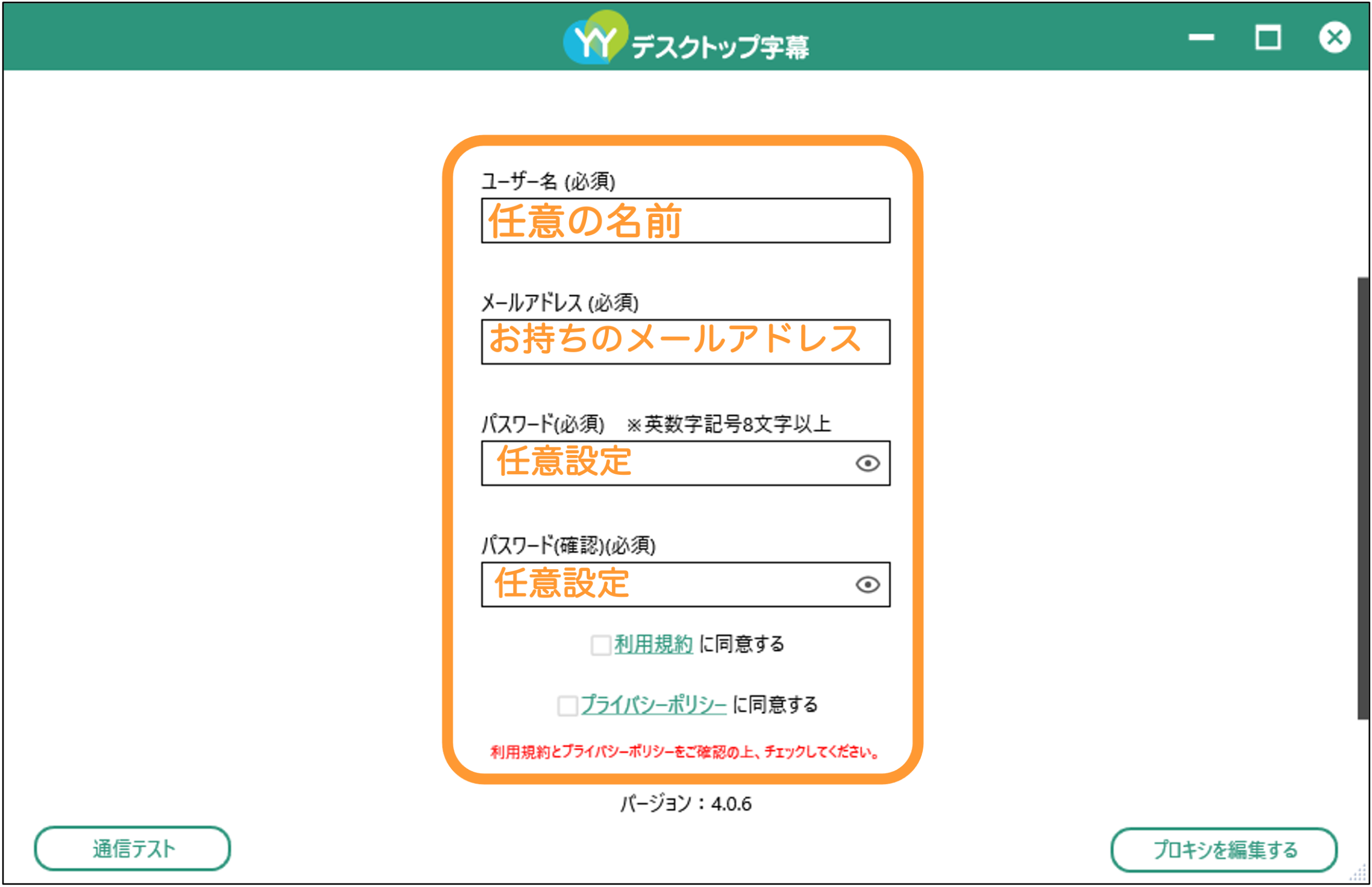
4. 利用規約とプライバシーポリシーをご確認いただいた後、同意のチェックをつけます。
※2回目以降は、「ログイン」画面にて、「グループID」と作成した「メールアドレス」、「パスワード」を入力することでログインできます。
会議に参加し、音声認識を開始しよう
音声認識を開始するには、まずは会議に参加する必要があります。
参加方法は下記2種類があります。
(1)会議を主催する
(2)開催中の会議に参加する
(1)会議を主催する
1. Teamsなどのオンライン会議や、動画の文字起こし・翻訳などで、
1人で使用したい場合に使えます。
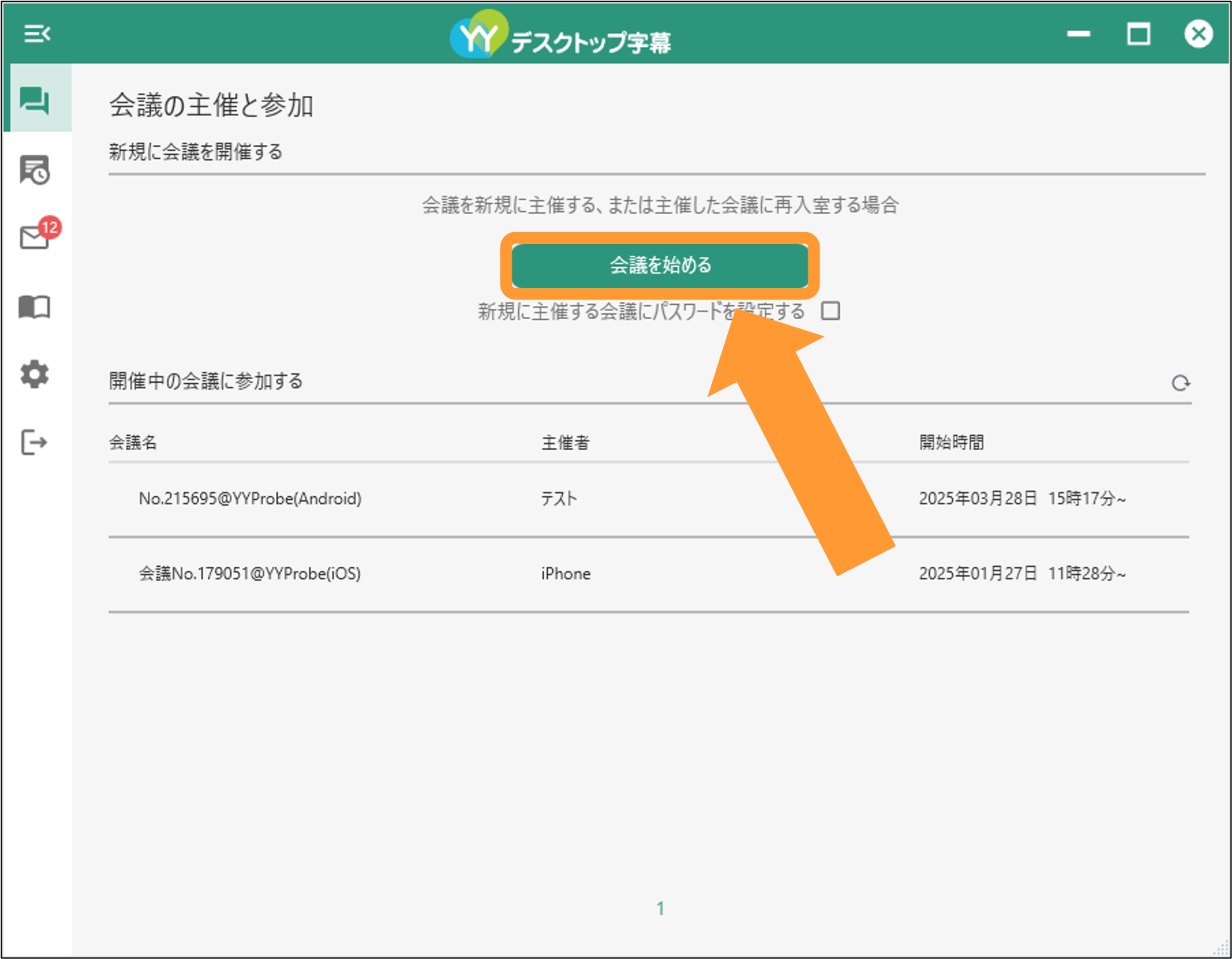
2. ログイン後のホーム画面から、「会議を始める」をクリックします。
3. 会議に参加すると、文字起こし画面が表示されます。
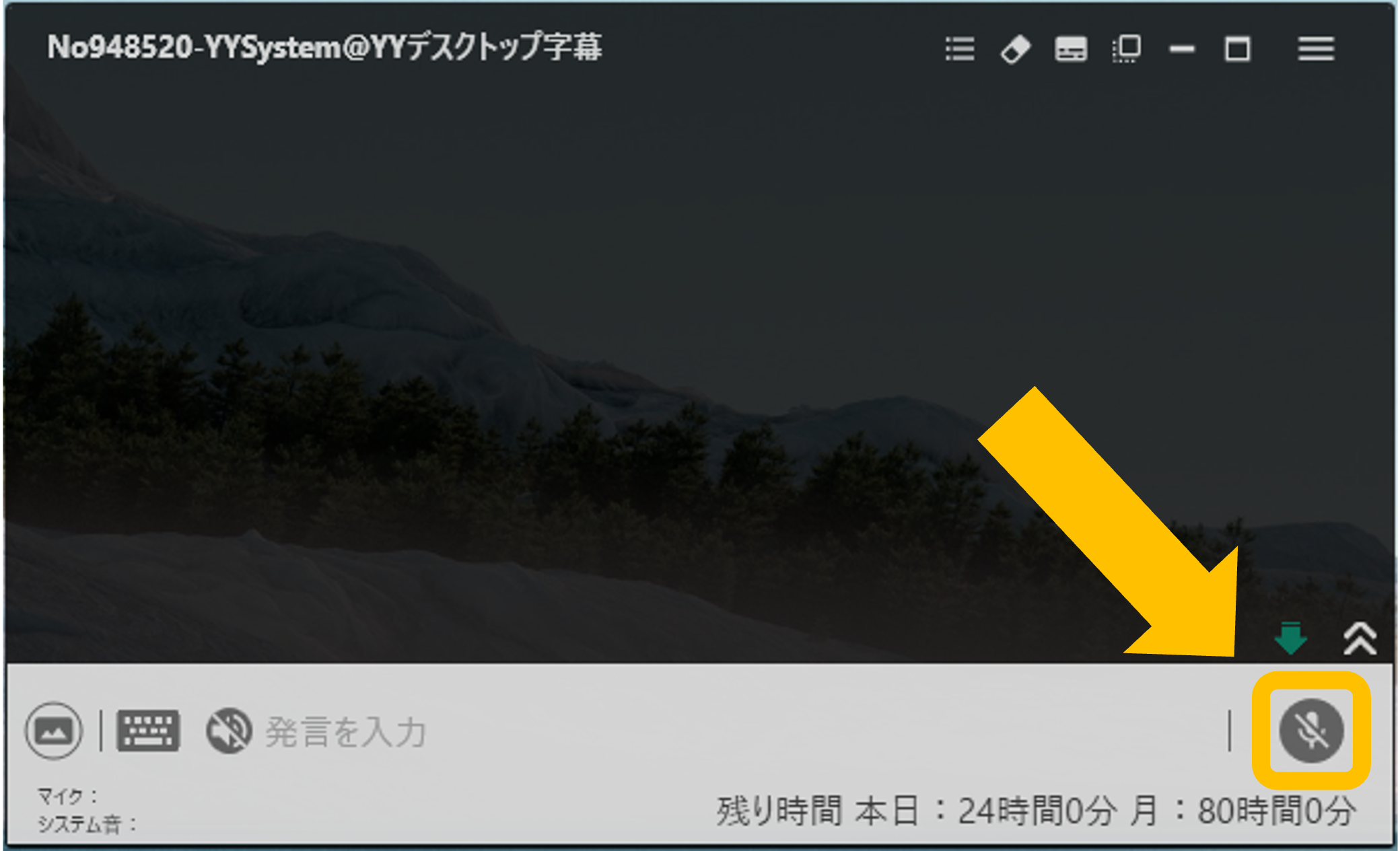
音声認識を開始する場合は、画面右下にある灰色のマイクアイコンをタップします。
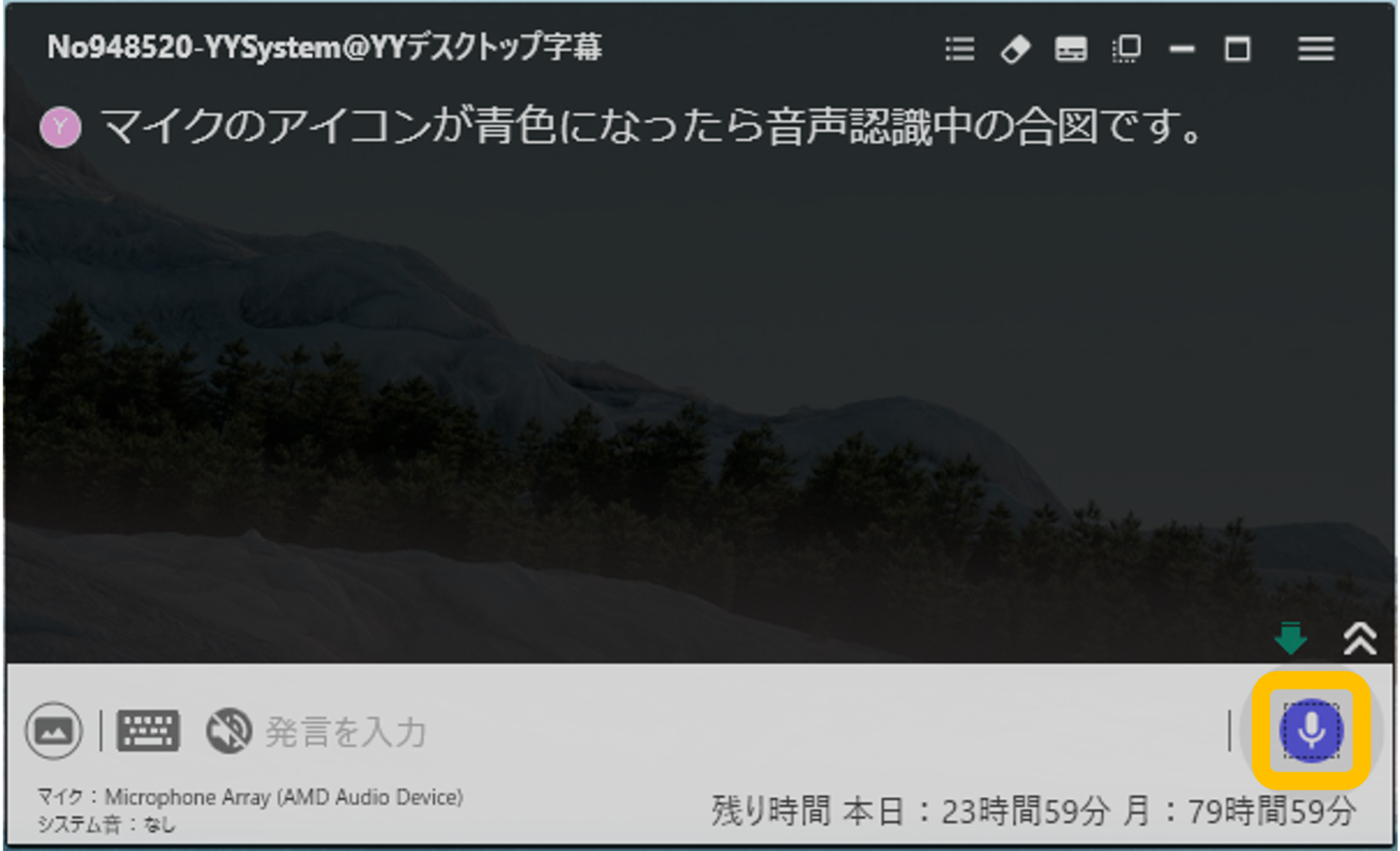
4. マイクのアイコンが青色になったら、音声認識中の合図です。下記画面では、上記説明文が文字起こしされています。
音声認識を停止したい場合は、もう一度マイクアイコンをタップします。
(2)開催中の会議に参加する
複数人で会議をしている場合に便利です。開催中の会議への参加方法は、Lite版と法人版で異なります。
Lite版(無料版)の場合
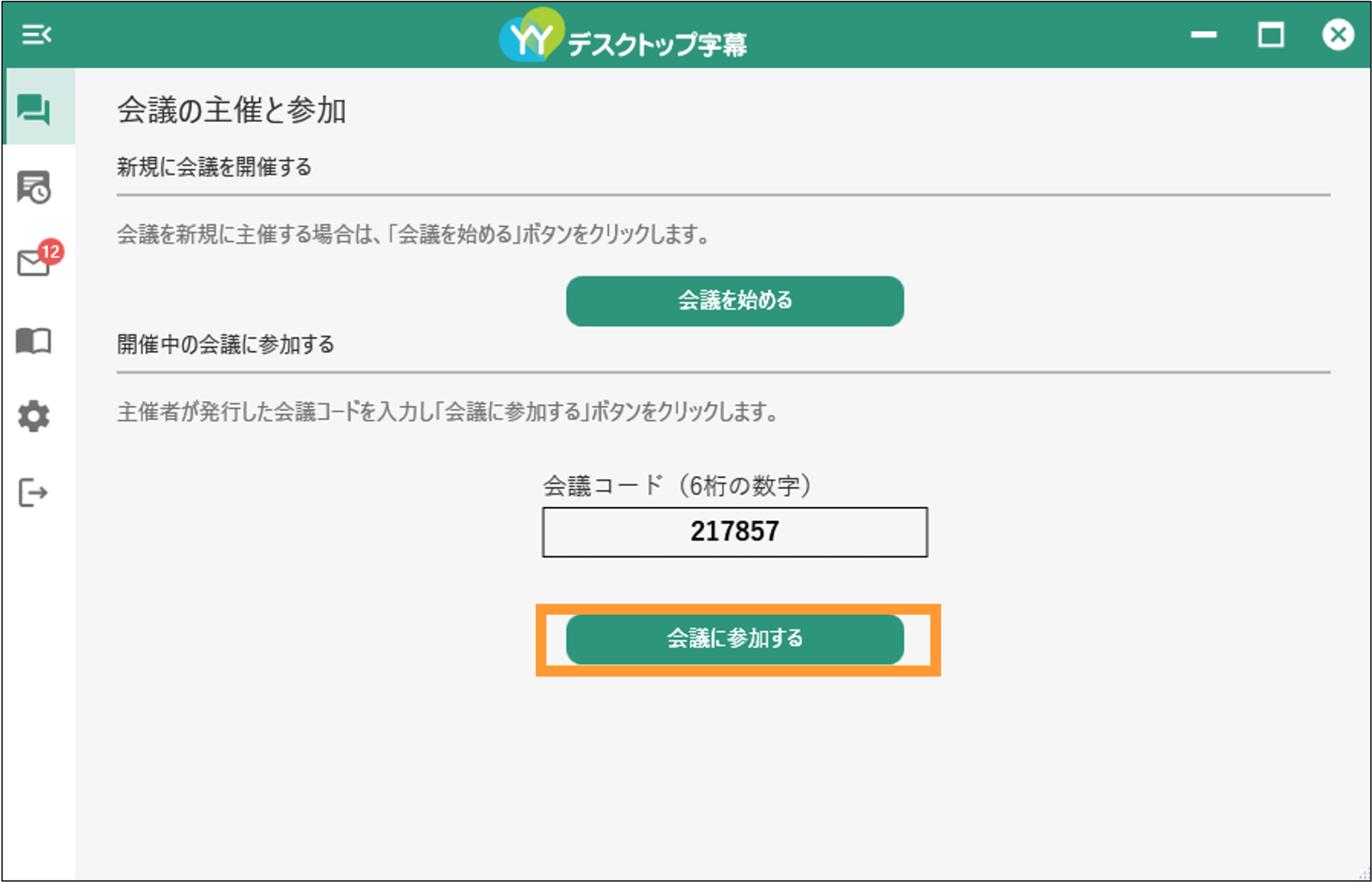
会議主催者から6桁の招待コードを受け取り、ホーム画面の「開催中の会議に参加する」エリア内に、6桁の会議コード(※発行方法は以下で説明)を入力し、「会議に参加する」をクリックすることで会議に参加することができます。
法人版の場合
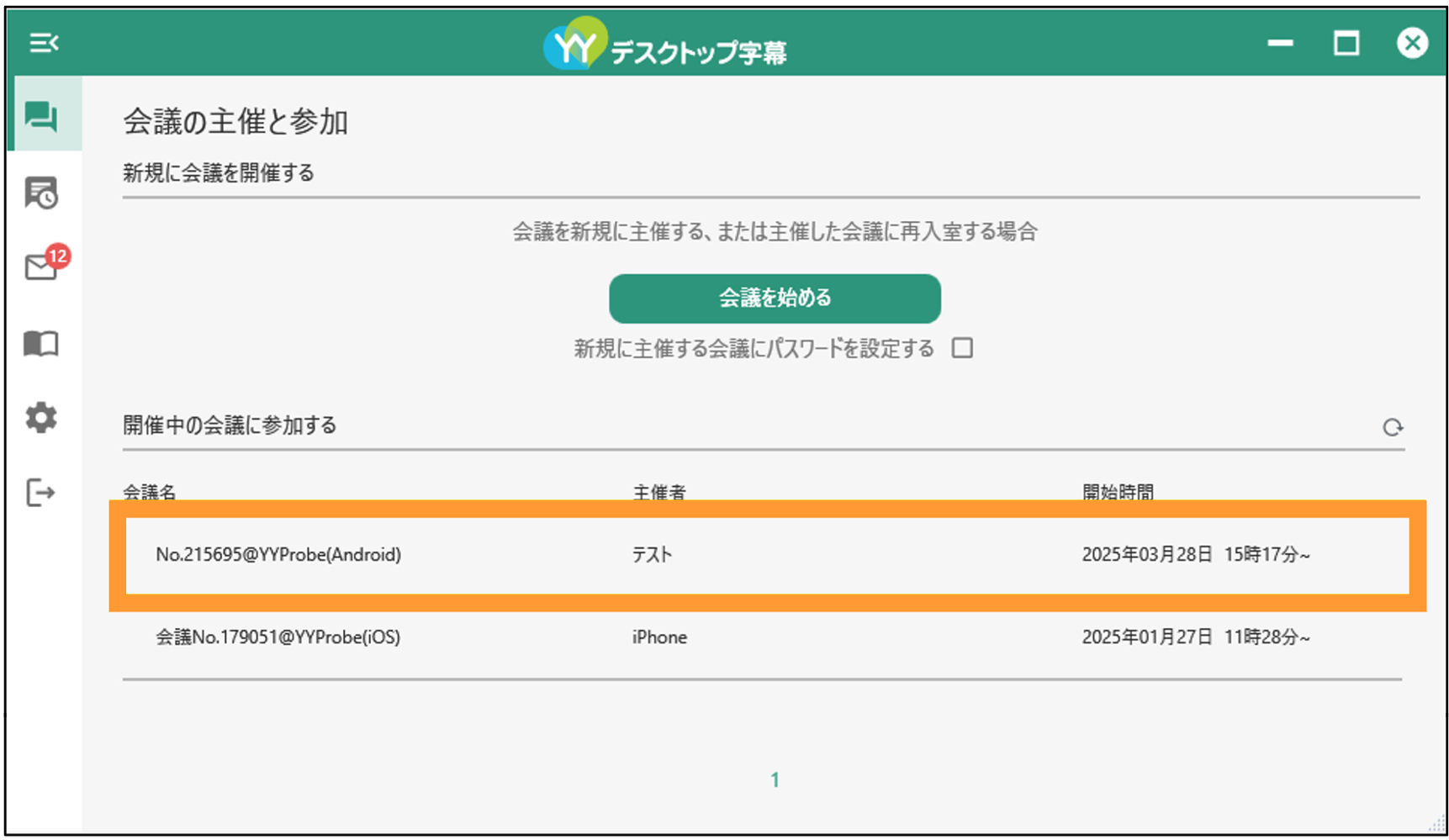
ログイン後のホーム画面から開催中の会議一覧を確認できます。
会議名をクリックすると、会議に参加することができます。
但し、セキュリティの観点から、法人版×Lite版の組み合わせであったり、同じ法人版であっても、グループIDが異なる場合は、同じ会議に入ることはできませんのでご注意ください。
会議に招待しよう
文字起こし内容を複数人で共有したい、または 発言者ごとに文字起こし内容を取得したい、という場合は会議への招待がおすすめです。
招待機能については、現在Lite版のみに実装されています。
法人版に招待機能はありませんが、上述の「②開催中の会議に参加する」で、同じように複数人で内容を共有することが可能です。
Lite版での手順
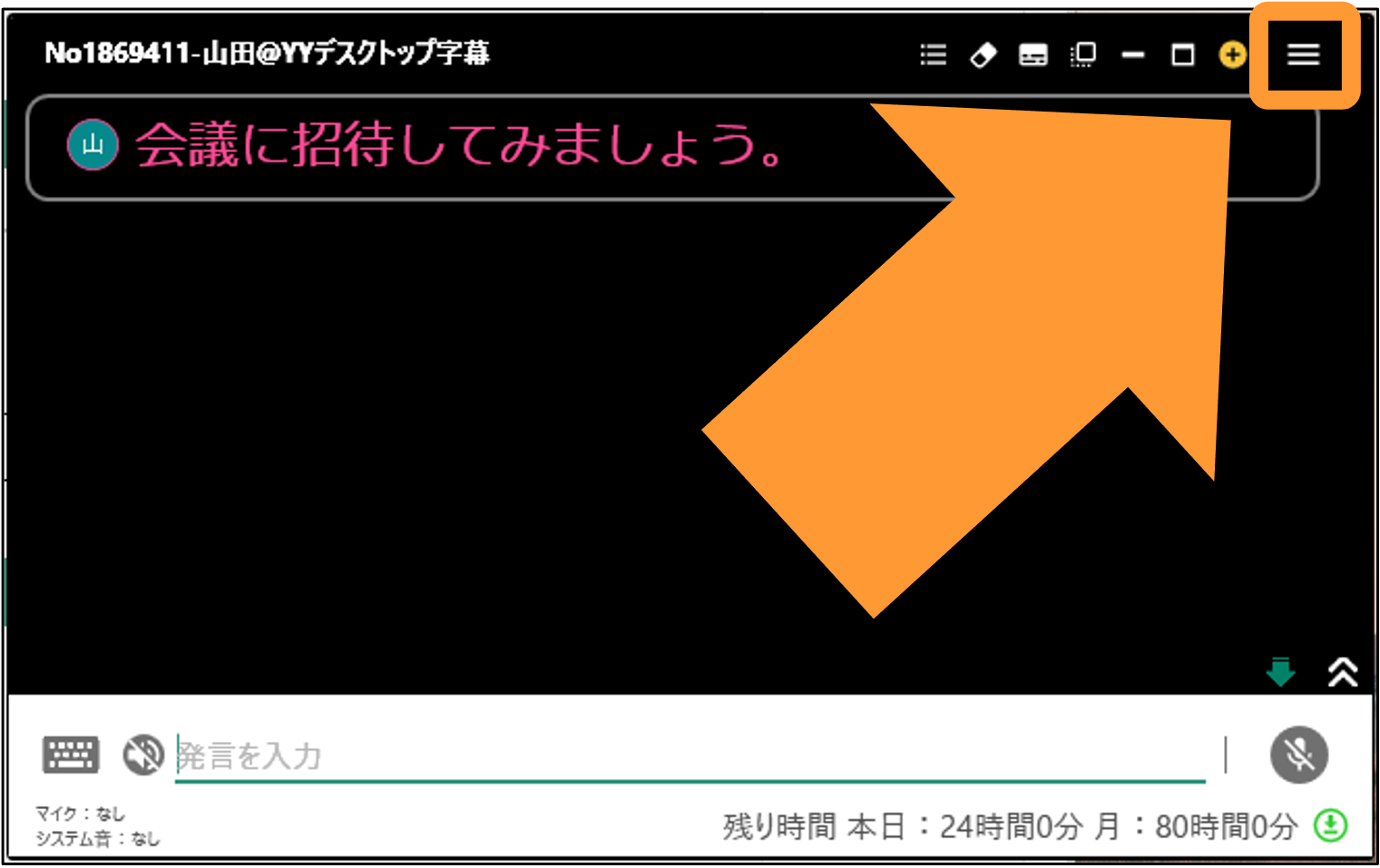
1. 主催した会議の画面にて、画面右上の三本線のアイコンをクリックします。
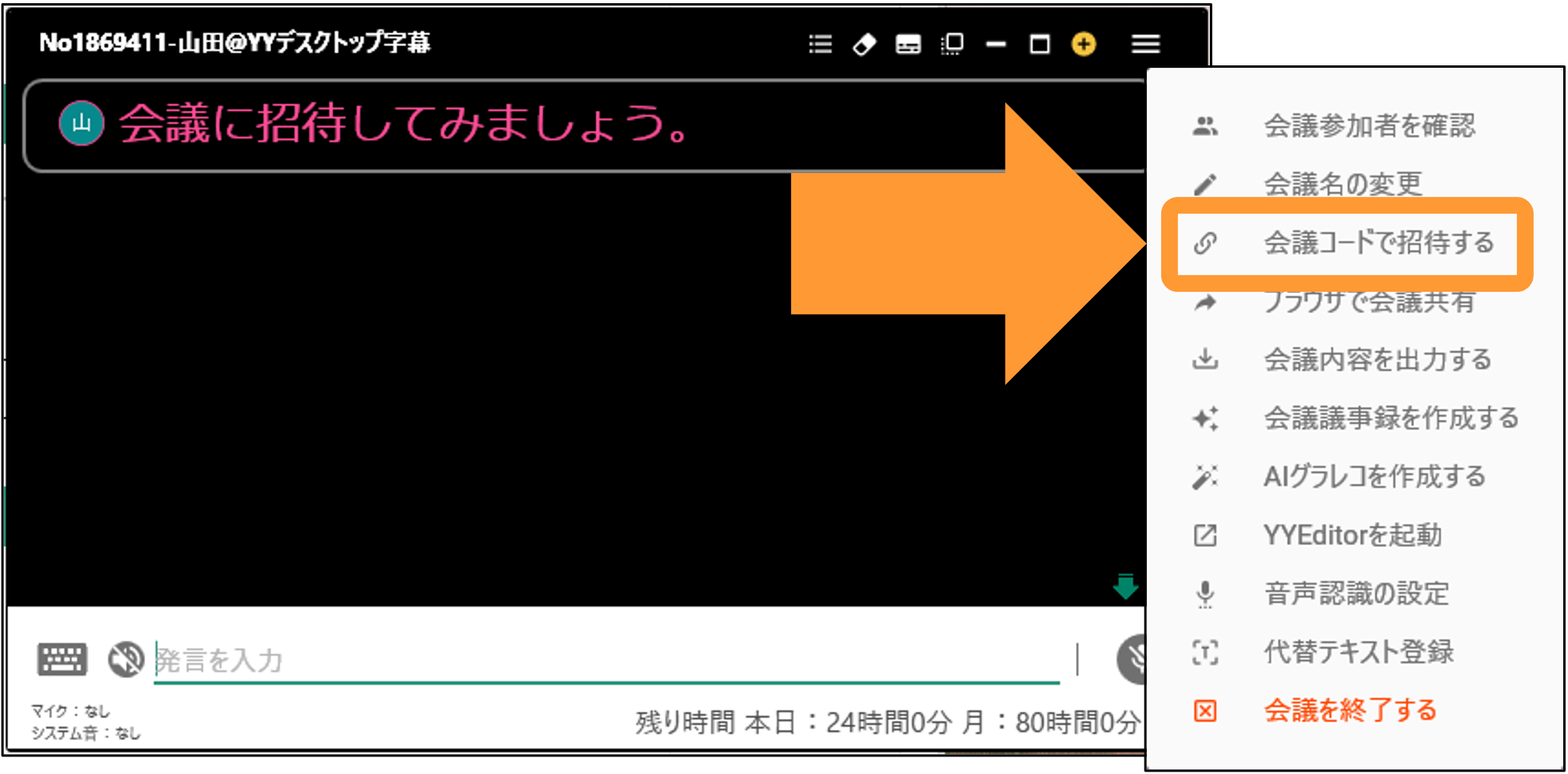
2. こちらの「会議コードで招待する」をクリックします。
3. 6桁の会議コードが表示されますので、このコードを控え、会議に招待したい方へ連絡してください。
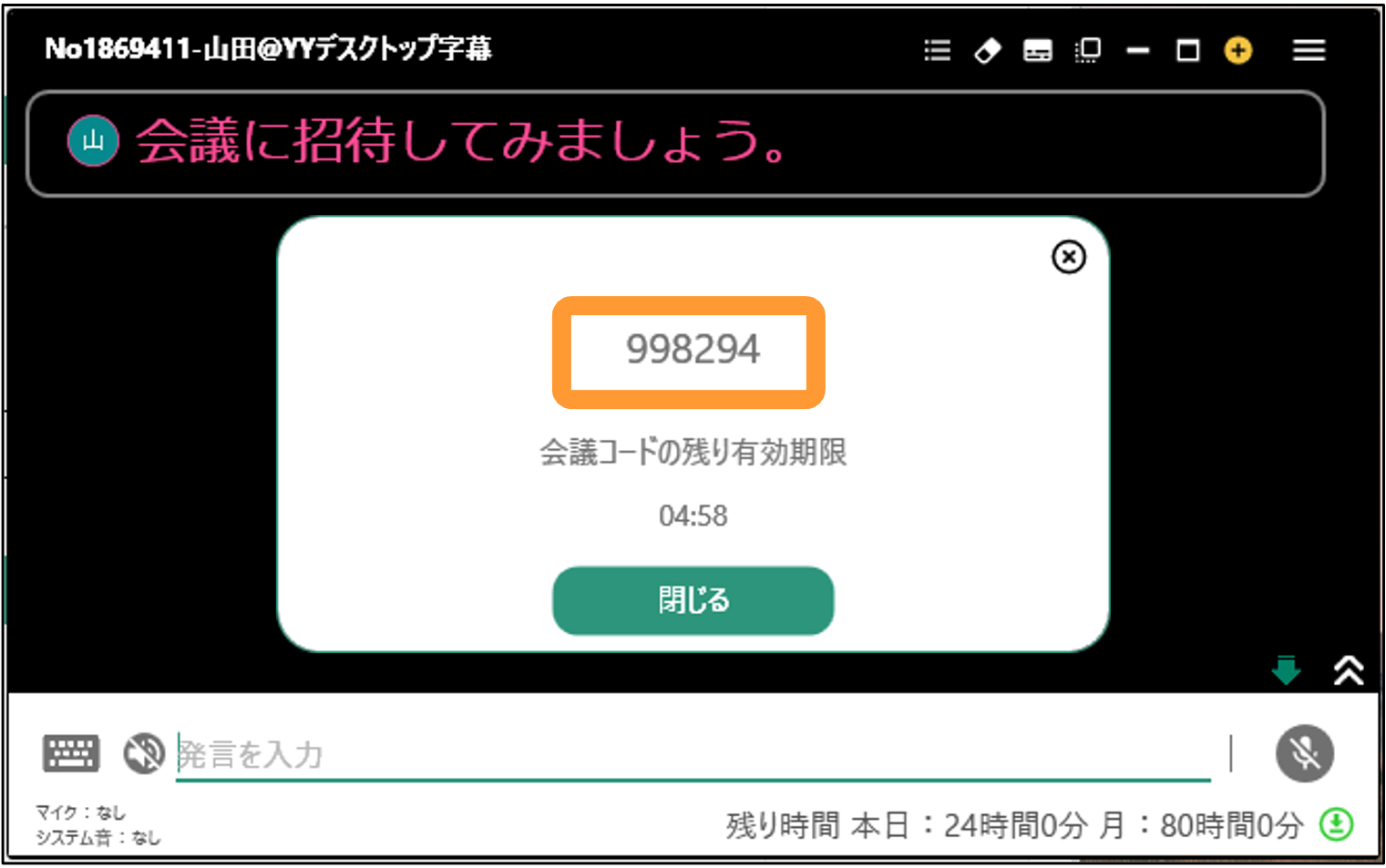
なお、会議コードは5分経過すると使えなくなりますので、その際は再度同じ手順を踏むことで新しい会議コードを作成することができます。
会議の内容を出力しよう
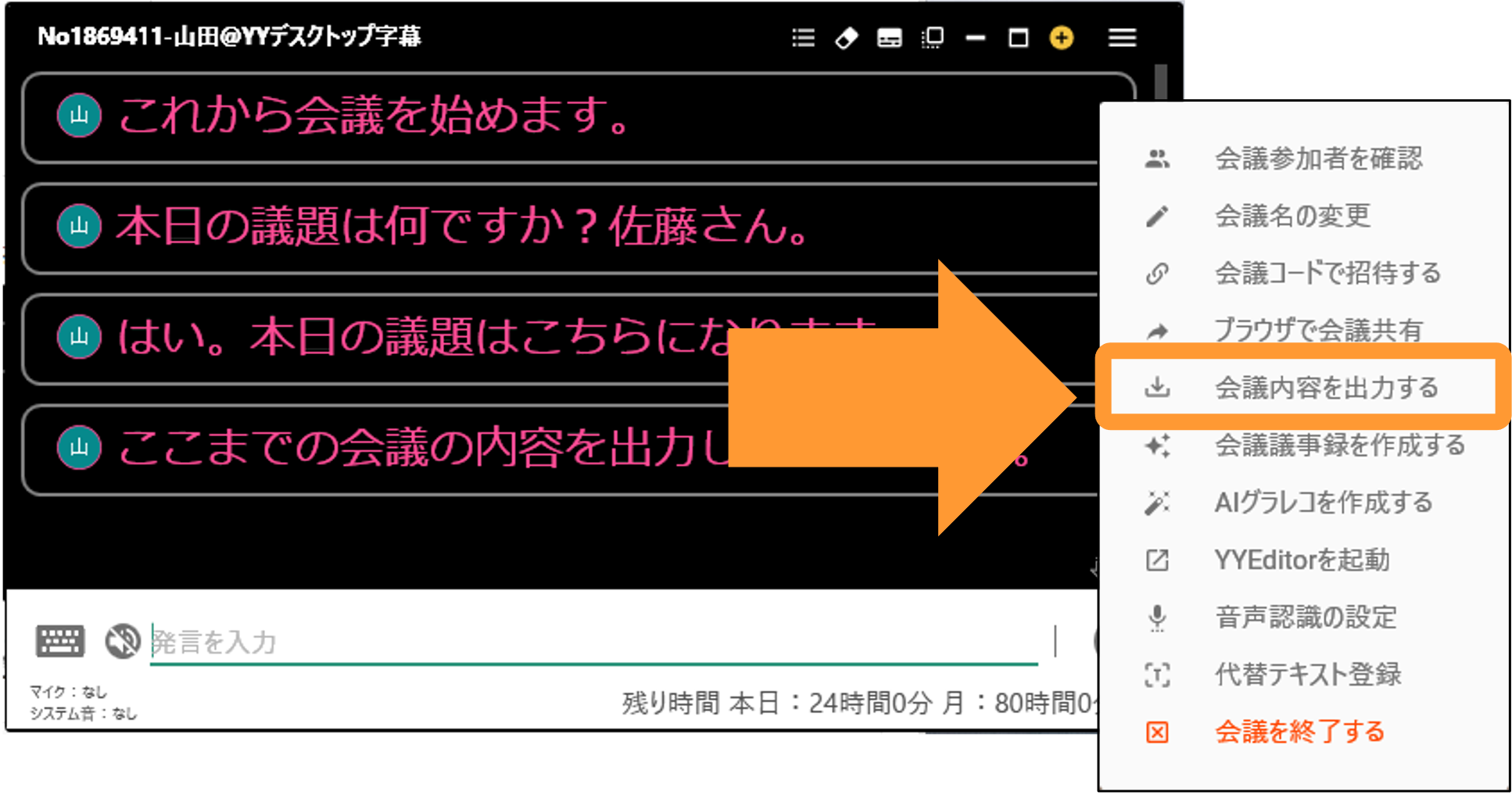
1. 画面右上の三本線のアイコンをクリックします。
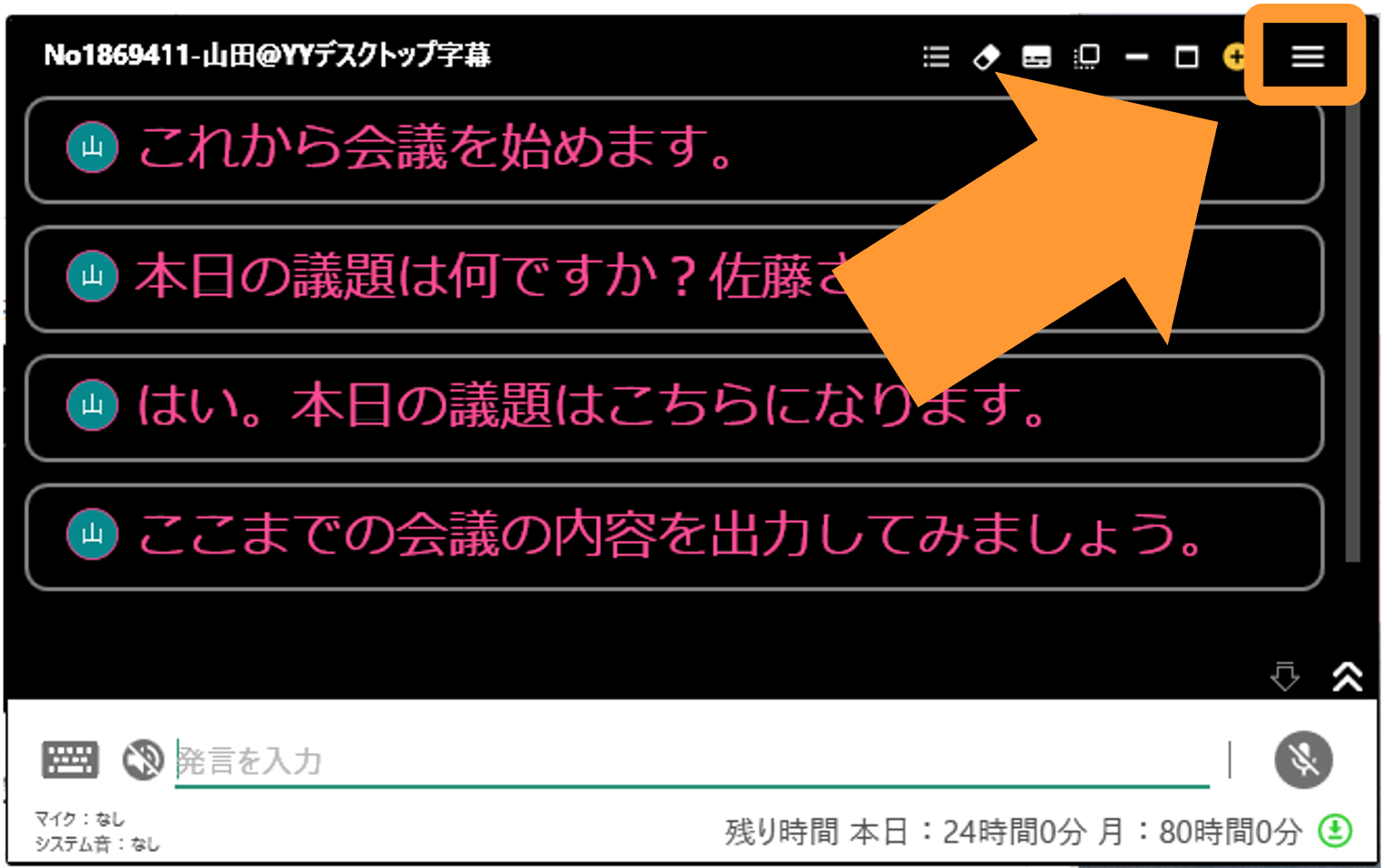
2. 「会議内容を出力する」をクリックします。
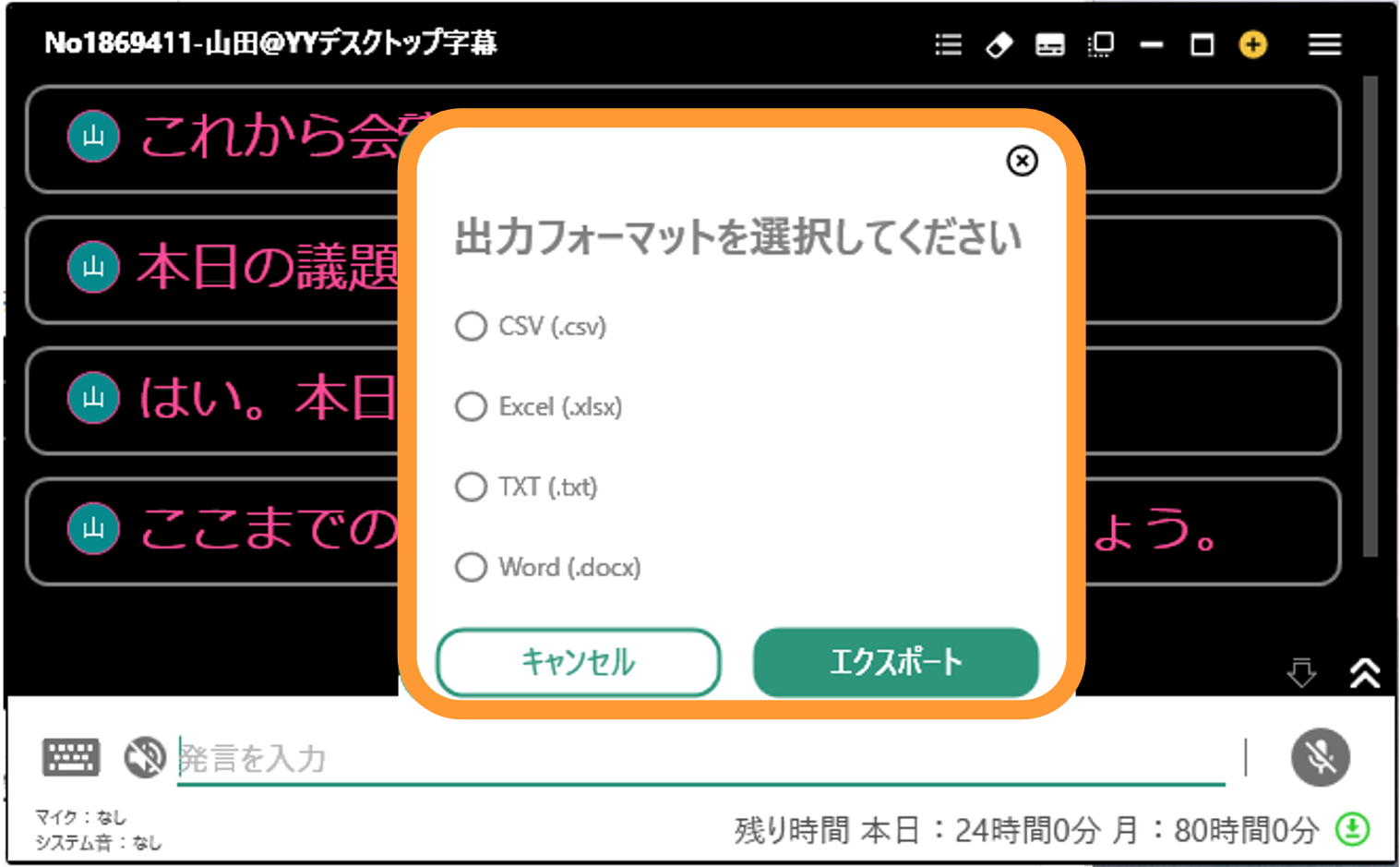
3. 出力フォーマットの選択画面が表示されますので、任意のフォーマットを選択します。
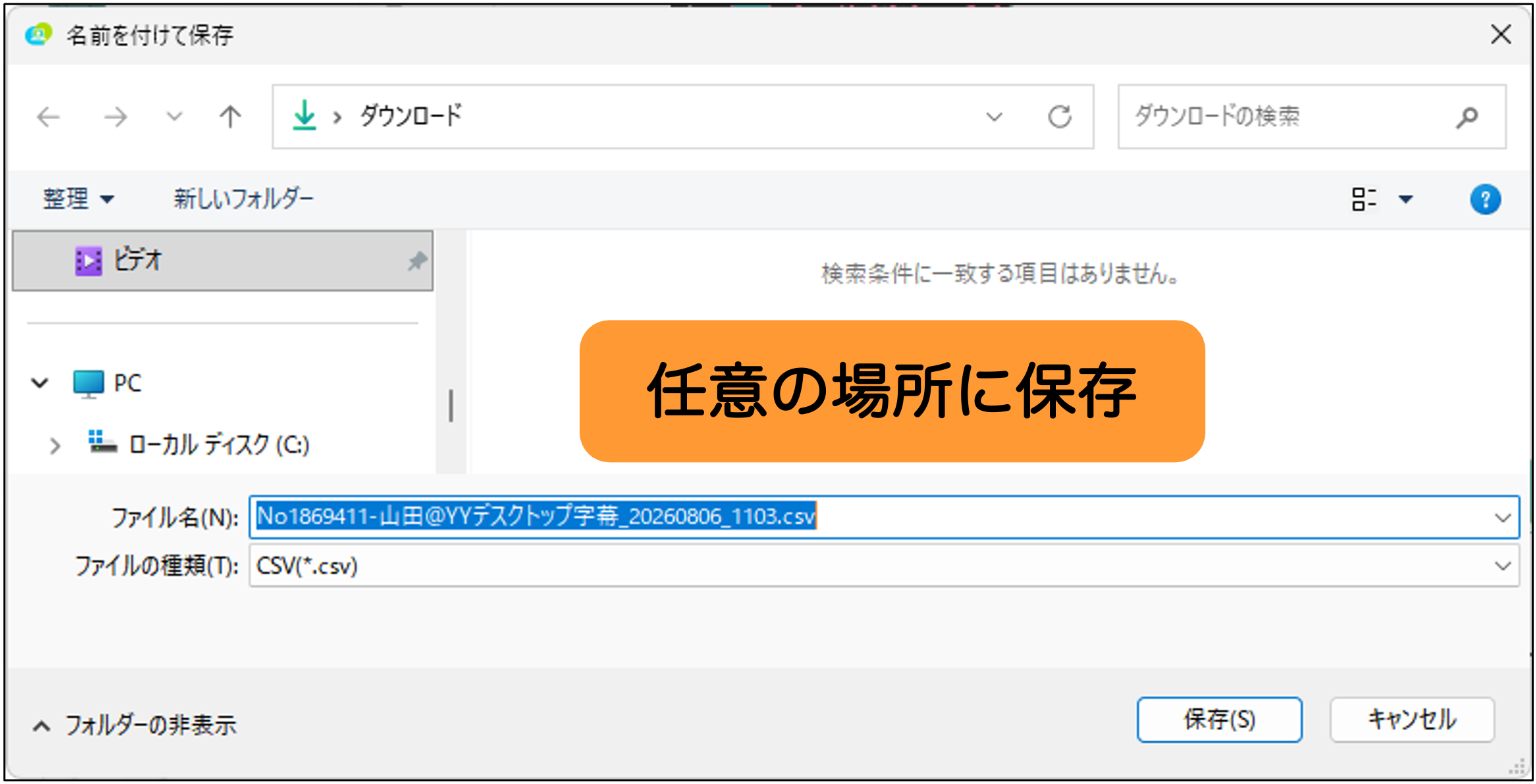
4. エクスプローラーが表示されますので、任意の場所に保存します。
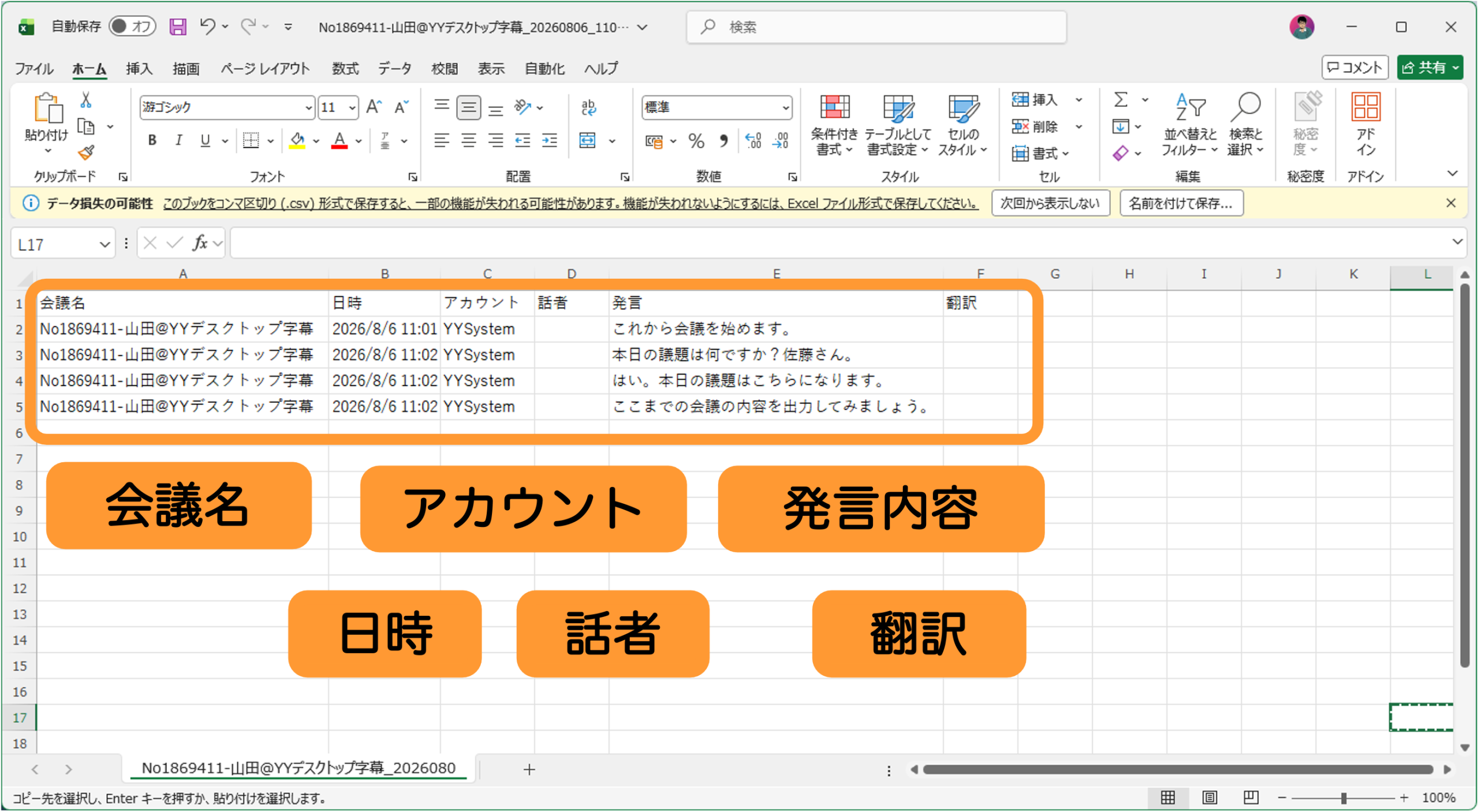
3. 出力されたファイルには、発言内容だけでなく、会議名や発言日時、話者や翻訳内容 等も含まれています。
会議を終了しよう
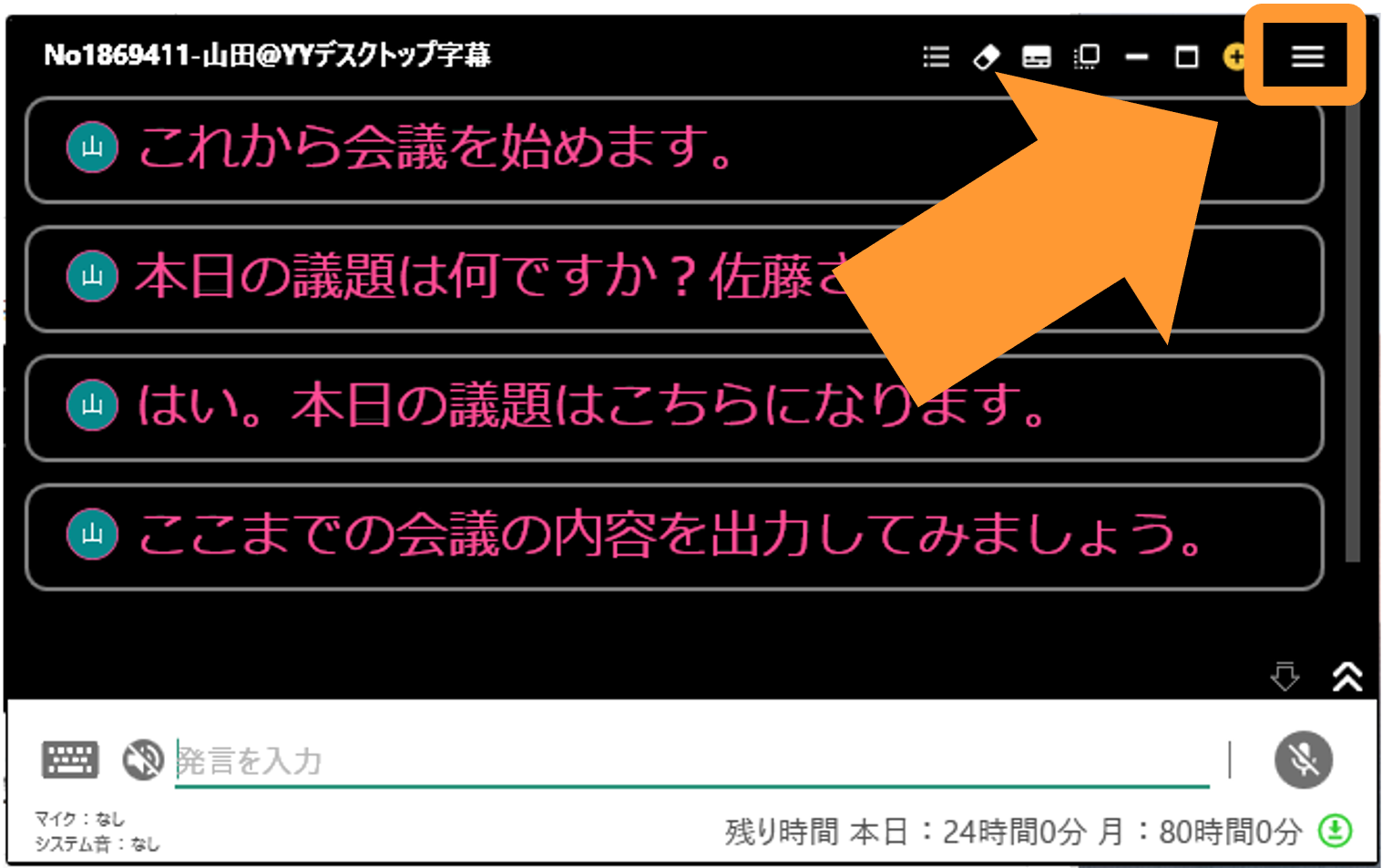
1. 会議を終了する場合は、画面右上の三本線のアイコンをクリックします。
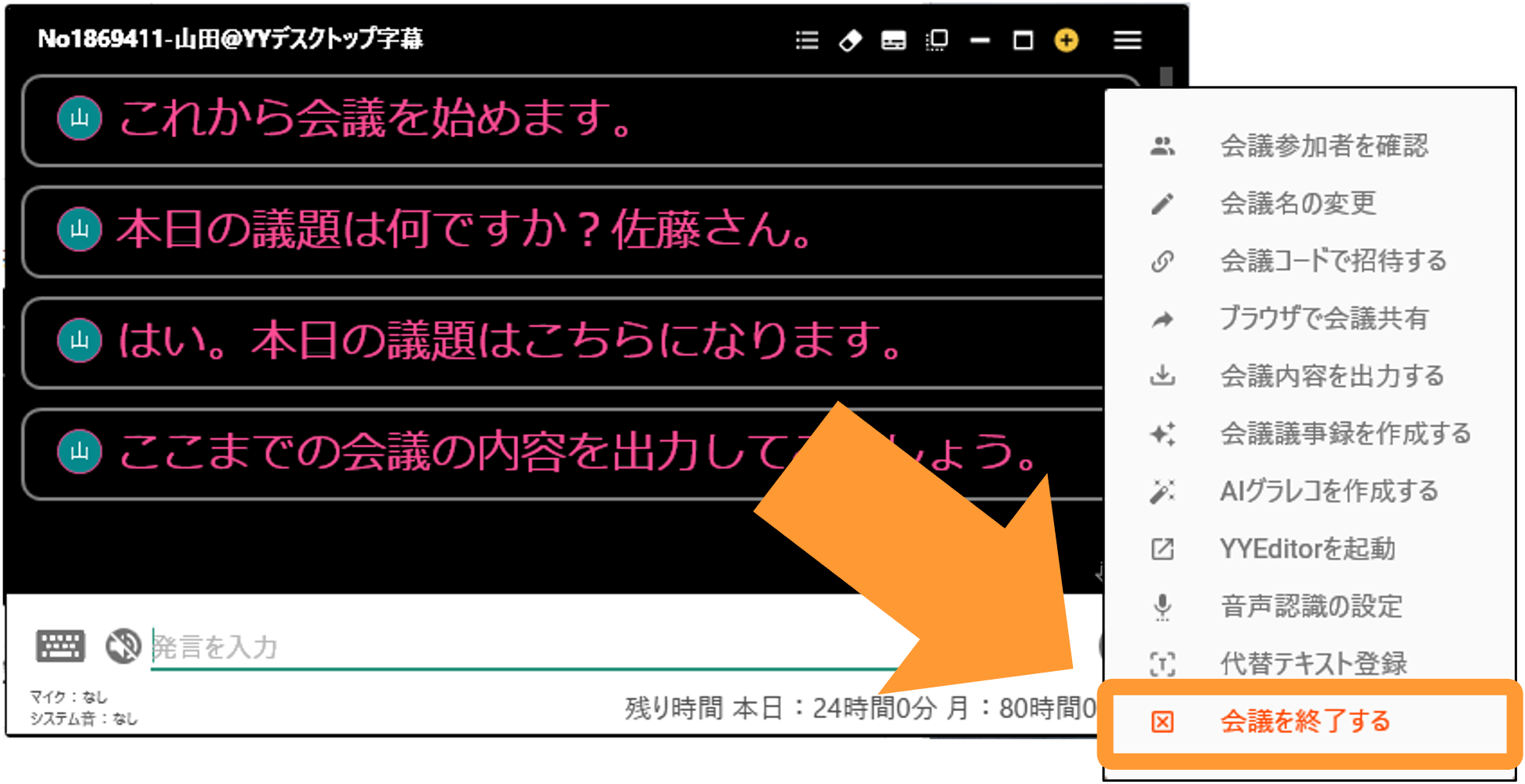
2. その中から、「会議を終了する」をクリックします。 確認画面が表示されるので「終了する」をクリックします。
※「会議を退室する」の場合、会議は残り続けます。会議終了の場合は、「会議を終了する」をクリックしてください。
補足
今回は、基本機能を紹介しました。
同じYYシリーズのiOS/Android版である「YYProbe」とも連携しており、異なるデバイス間でも、リアルタイムに文字起こし内容を共有することができますので、是非ご活用ください。
-
YYデスクトップ字幕
- AppleWatchで通知を受け取る
- 招待URLを作成する
- アカウントを管理する
- マルチウィンドウ機能
- YYデスクトップ字幕のダウンロード・インストールができない場合
- アプリをアップデートする
- 参加者を指定して会議を始める
- 開催中の会議一覧を非表示にする
- 音声認識精度が低い場合
- 音声認識モデルの切替
- 運営からのお知らせを確認する
- YYデスクトップ字幕が動かない場合
- 会議名を変更する
- 会議にパスワードを設定する
- 会議内容を要約する
- オンライン会議やYoutubeの音声を文字起こしする
- 発言を編集する
- 辞書を使用する
- 発言を色分けする
- 会議内容をPCに保存する
- 発言を翻訳する
- デスクトップ字幕で設定できること
- 発言をキーボード入力する
- アカウントのパスワードを再発行する
- 会議に参加する/退室する
- 会議を主催する、会議を終了する
- ログインして利用を開始する/ログアウトする
- アカウントを作成する
- マイクの音量を調整する
- Macでも利用したい
- 参加者を確認する
- 履歴を確認する
- 会議内容を議事録としてまとめる
- 話者識別機能を活用する
- 合成音声でテキストを読み上げ
- AIグラレコの作成
- 発言内容をクリアする
- ブラウザで会議共有する
- Myエンジンを使用する
- テキスト代替機能(台本読み込み)を活用する