
動作確認環境(記事作成時点)
- YYデスクトップ字幕:Ver. 3.1.5
概要(目的)
本記事では、認識した音声が二重に聞こえたり、認識した音声が小さく聞こえたりするときの解決方法について紹介します。
操作手順
認識した音声が二重に聞こえる場合
音声認識結果の音声を確認したときに、音声が二重に聞こえる(ハウリングしている)場合、音声認識の設定を見直すことで認識精度が向上する可能性あります。
認識した音声が二重に聞こえるのは、スピーカーで鳴らした音がマイクに入力され、システム音とマイクの入力がズレて音声認識にかけられてしまっていることが原因です。
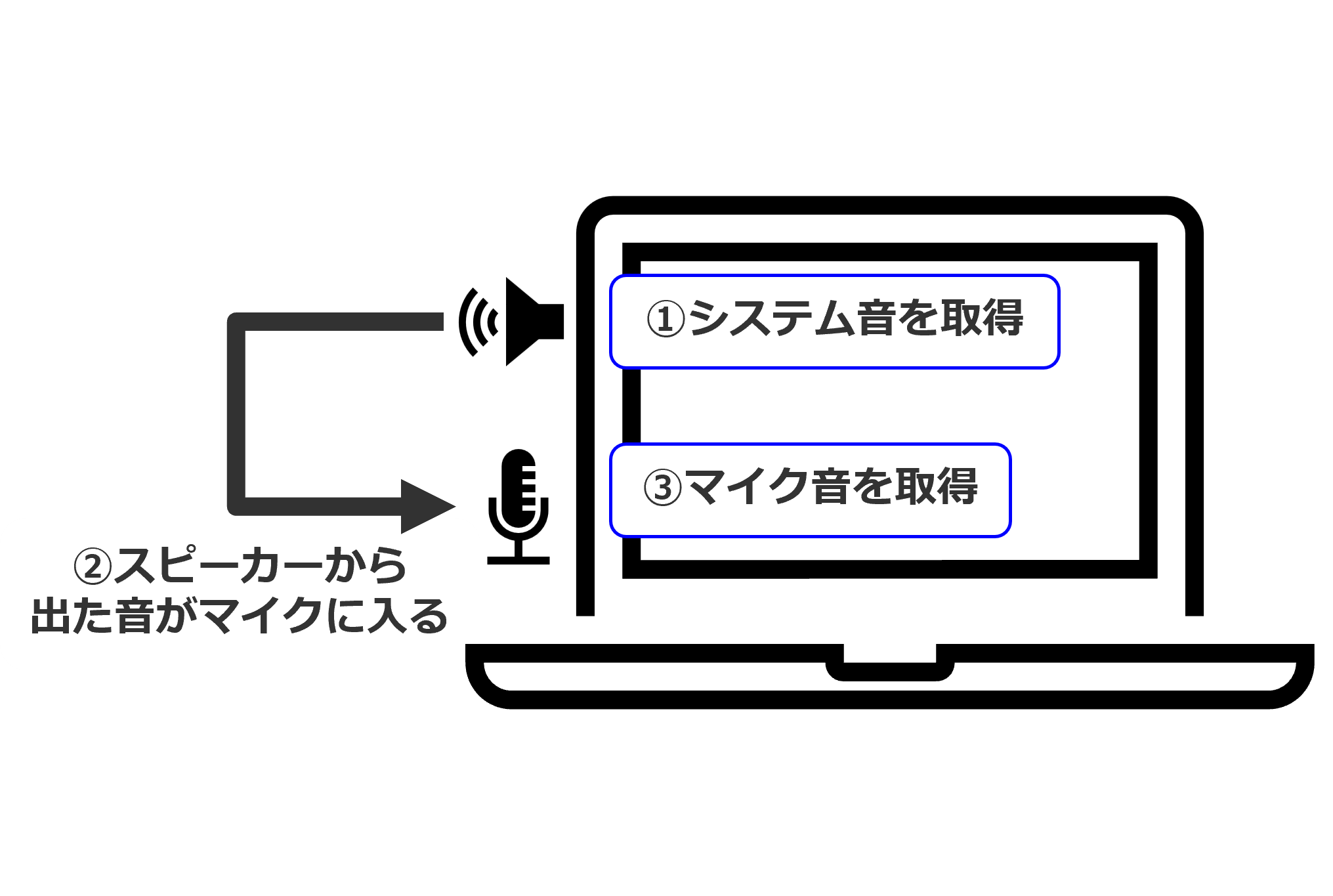
このような場合は、音声認識の入力設定で「マイク」と「システム音(パソコンで再生されている音)」を同時に使用しないようにしてください。どちらか一方に設定することで、音声の重複を防ぐことができます。
1. 「YYデスクトップ字幕」アプリを起動します。
2. 左バーから歯車(設定)アイコンをクリックします。
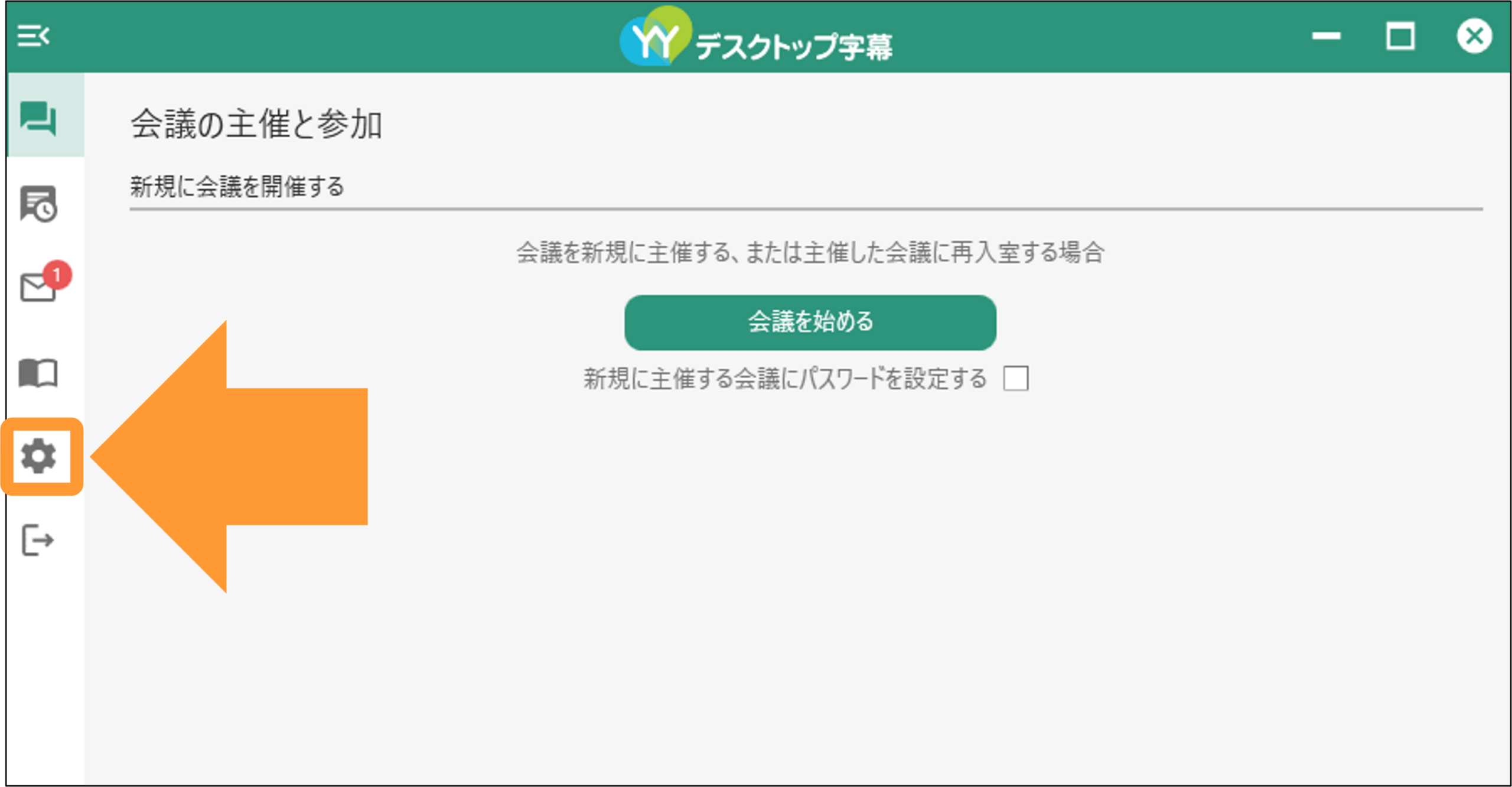
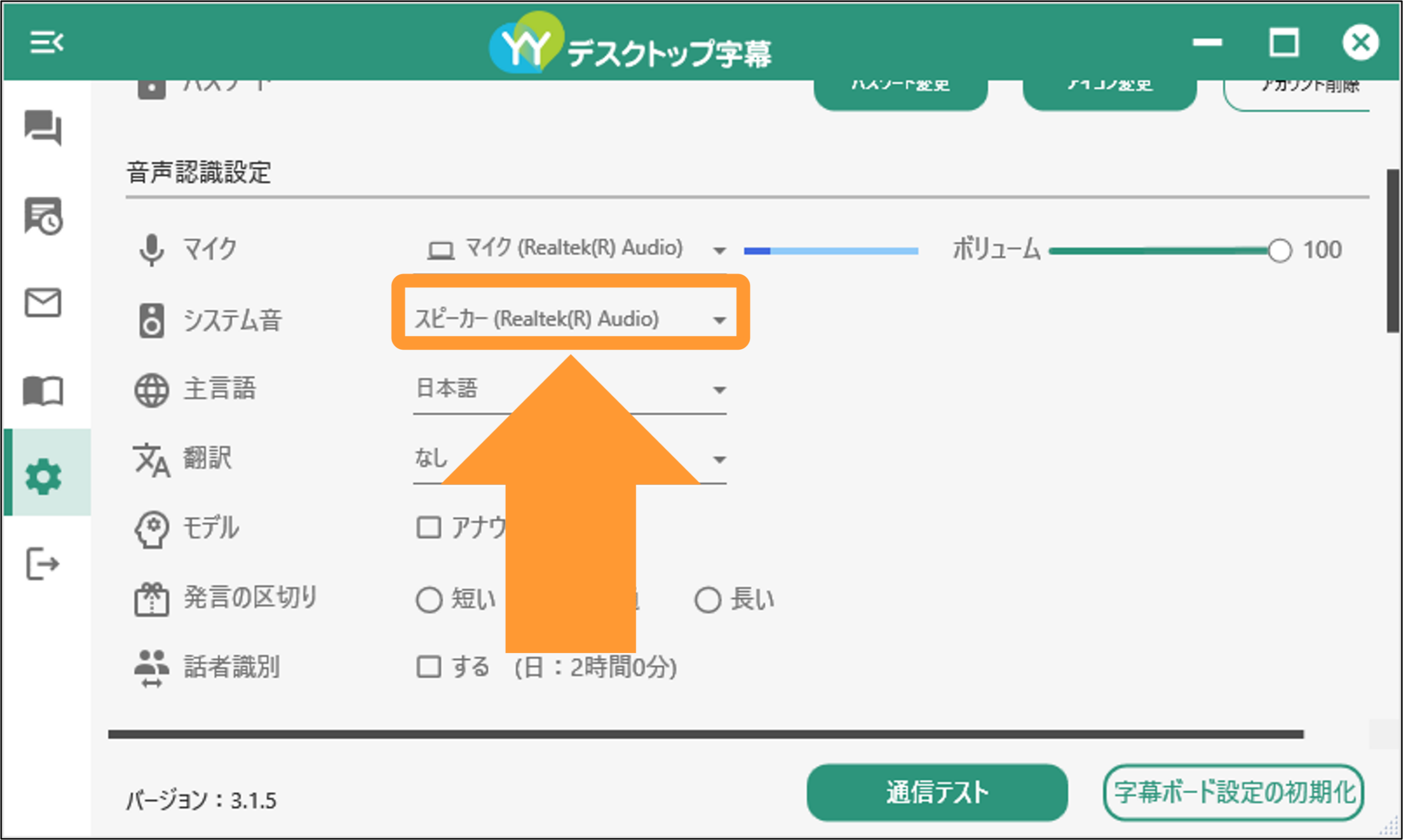
3. [ 設定 ] > [ 音声認識設定 ] > [ システム音 ] で、「スピーカー」をクリックします。
※「システム音」に表示されるものは、お使いのPC環境によって異なる場合があります。
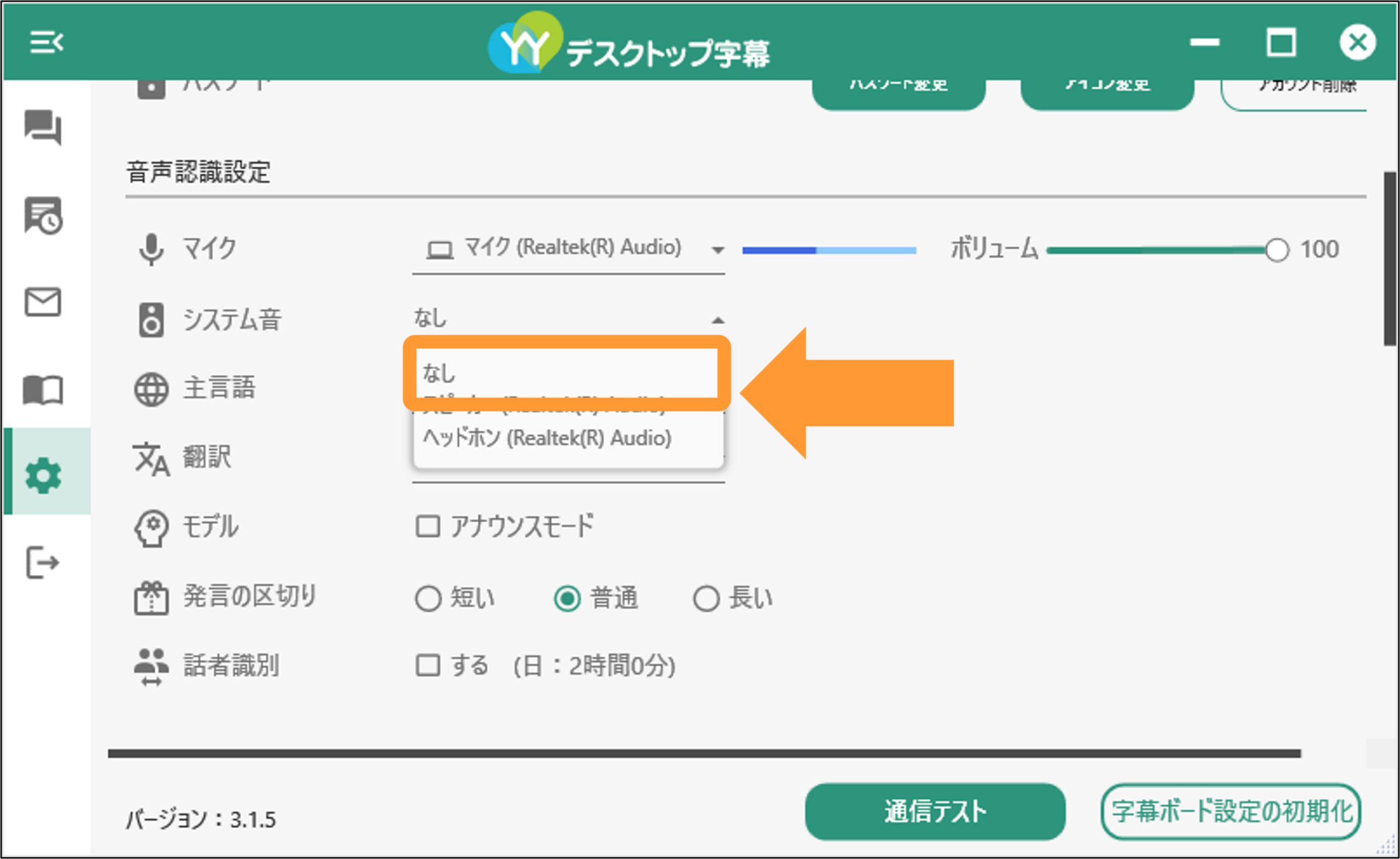
4. システム音の一覧が表示されますので、その中から「なし」を選択します。
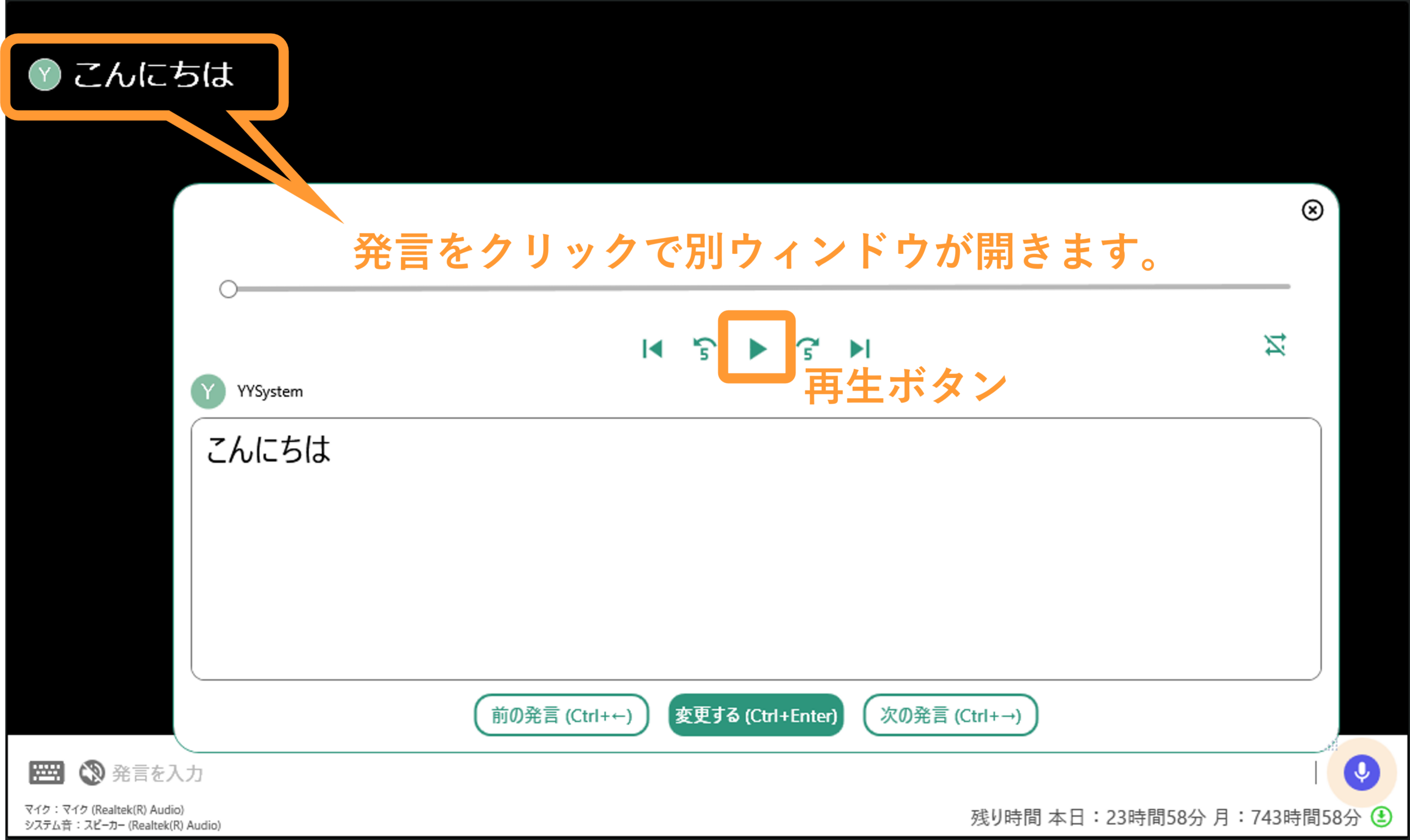
5. 認識された音声を確認するのは、文字起こしボードの発言をクリックすることで、音声の再生、編集できるウィンドウが立ち上がるのでそちらで確認できます。
認識した音声が小さい場合
お使いのPCのマイクによっては、入力された音が小さく、正しく音声認識が行えない場合があります
解決策1. マイクに近づいて話す、マイクに対して少し大きめに話す
物理的にマイクに近づく、大きめに話すことで入力された音を大きくできます。もし、それでもうまく認識できない場合は以下を試してください
解決策2. マイク側のボリュームを大きくする
お使いのマイクによっては、マイク側でボリュームを変更できる場合があります。もし変更が可能な場合はボリュームを大きくしてください
解決策3. PC側のボリュームを大きくする
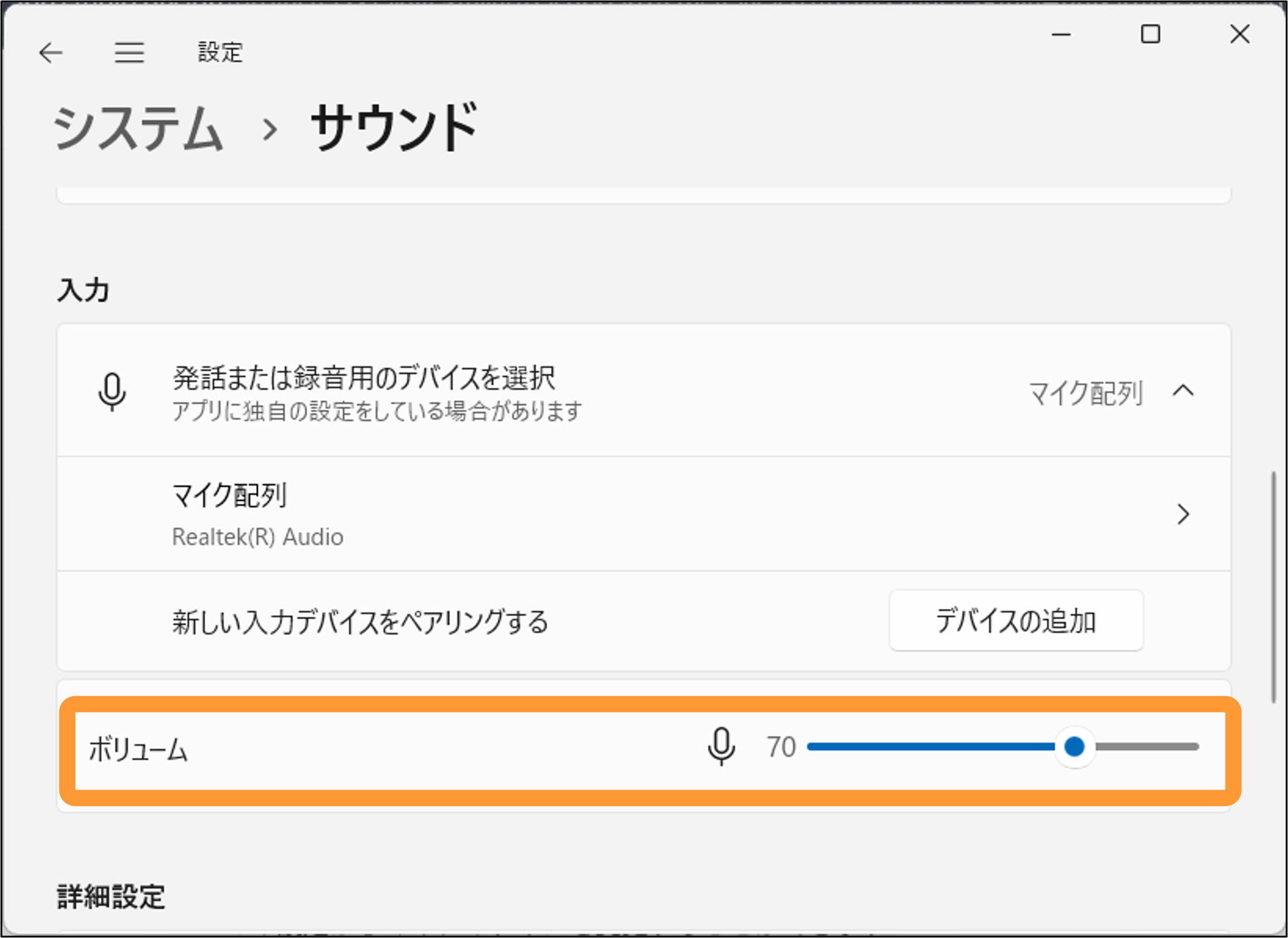
PCの設定からマイクのボリュームを変更することができます
Windowsの「設定」>「システム」>「サウンド」>「入力」>「ボリューム」の項目でマイクに入力される音の大きさを調節できます
入力される音が小さい場合はこちらを調節してください
-
YYデスクトップ字幕
- AppleWatchで通知を受け取る
- 招待URLを作成する
- アカウントを管理する
- マルチウィンドウ機能
- YYデスクトップ字幕スタートガイド
- YYデスクトップ字幕のダウンロード・インストールができない場合
- アプリをアップデートする
- 参加者を指定して会議を始める
- 開催中の会議一覧を非表示にする
- 音声認識モデルの切替
- 運営からのお知らせを確認する
- YYデスクトップ字幕が動かない場合
- 会議名を変更する
- 会議にパスワードを設定する
- 会議内容を要約する
- オンライン会議やYoutubeの音声を文字起こしする
- 発言を編集する
- 辞書を使用する
- 発言を色分けする
- 会議内容をPCに保存する
- 発言を翻訳する
- デスクトップ字幕で設定できること
- 発言をキーボード入力する
- アカウントのパスワードを再発行する
- 会議に参加する/退室する
- 会議を主催する、会議を終了する
- ログインして利用を開始する/ログアウトする
- アカウントを作成する
- マイクの音量を調整する
- Macでも利用したい
- 参加者を確認する
- 履歴を確認する
- 会議内容を議事録としてまとめる
- 話者識別機能を活用する
- 合成音声でテキストを読み上げ
- AIグラレコの作成
- 発言内容をクリアする
- ブラウザで会議共有する
- Myエンジンを使用する
- テキスト代替機能(台本読み込み)を活用する