
ブラウザで会議共有する
動作確認環境(記事作成時点)
- YYデスクトップ字幕:Ver. 3.1.5
概要(目的)
本記事では会議出席者が複数人であったり、YYSystemを導入していない方に文字起こし・翻訳内容を共有したい時に便利な機能について紹介します。
操作手順
①QRコードまたはURLを用いて配信する
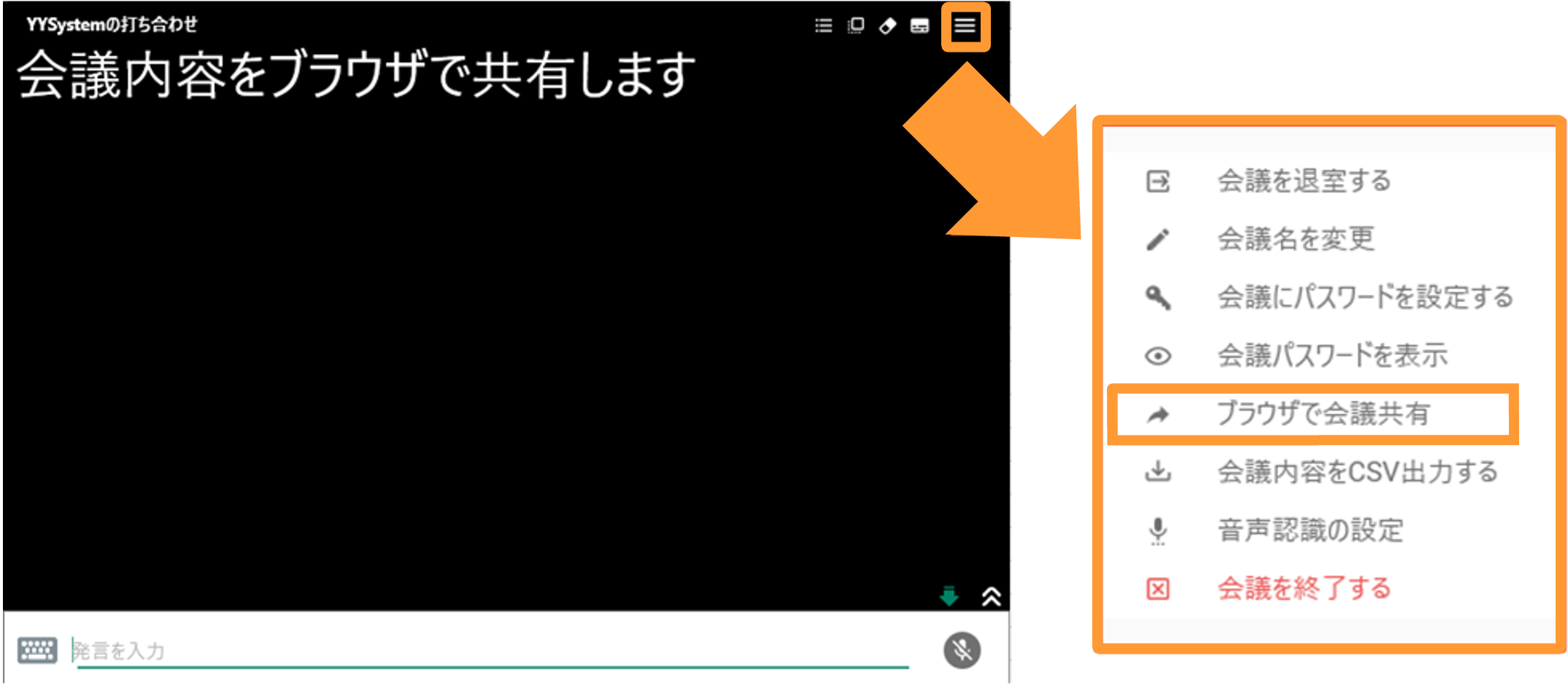
1. 文字起こし画面にて、画面右上の三本線のアイコンをクリックし、「ブラウザで会議共有」を選択します。
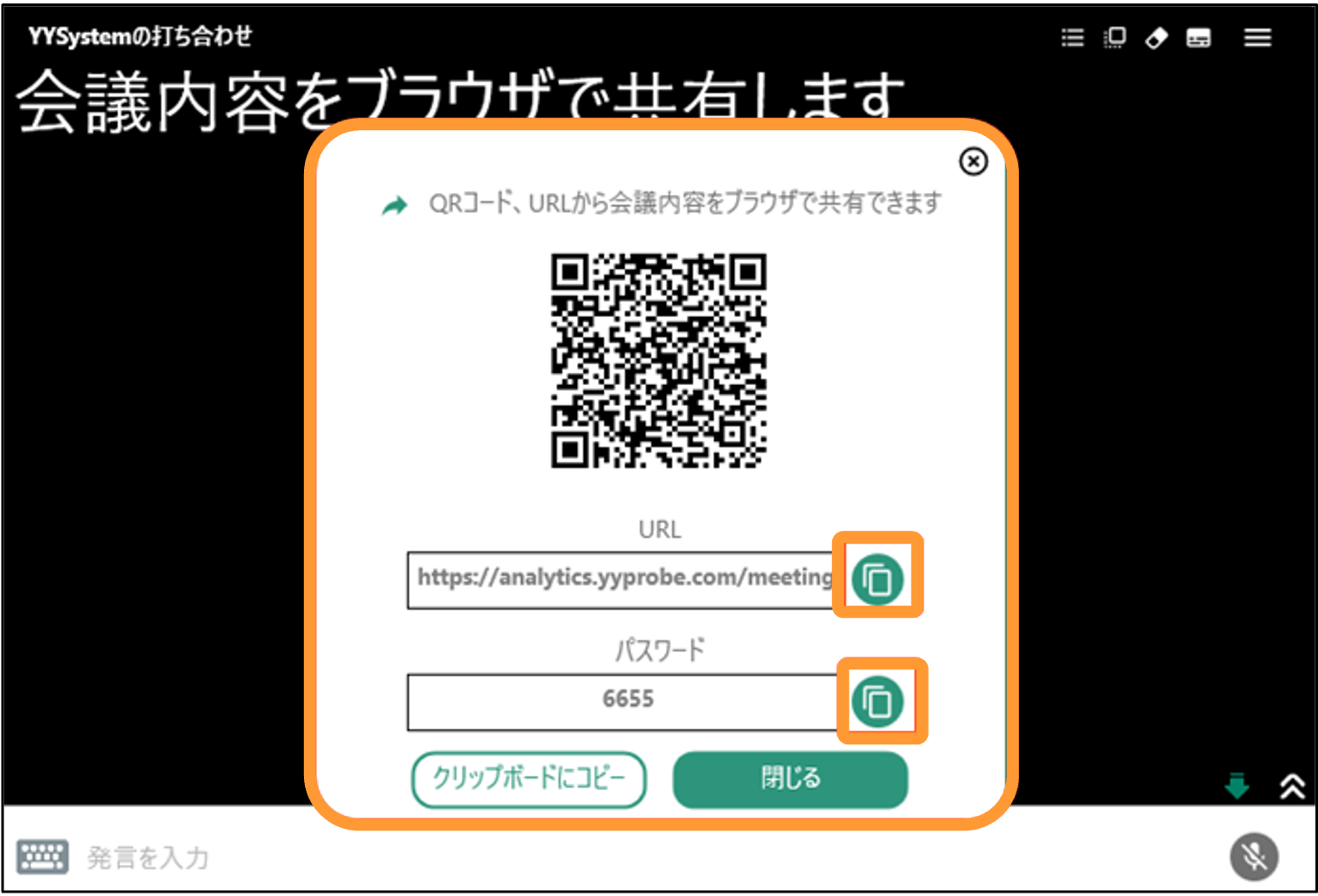
2. 共有用のURLとパスワードが表示されるので、会議出席者にお伝えします。
URL、パスワードの右側にあるアイコンをクリックすると、簡単にコピーができます。
アクセスは、QRコードからも可能です。
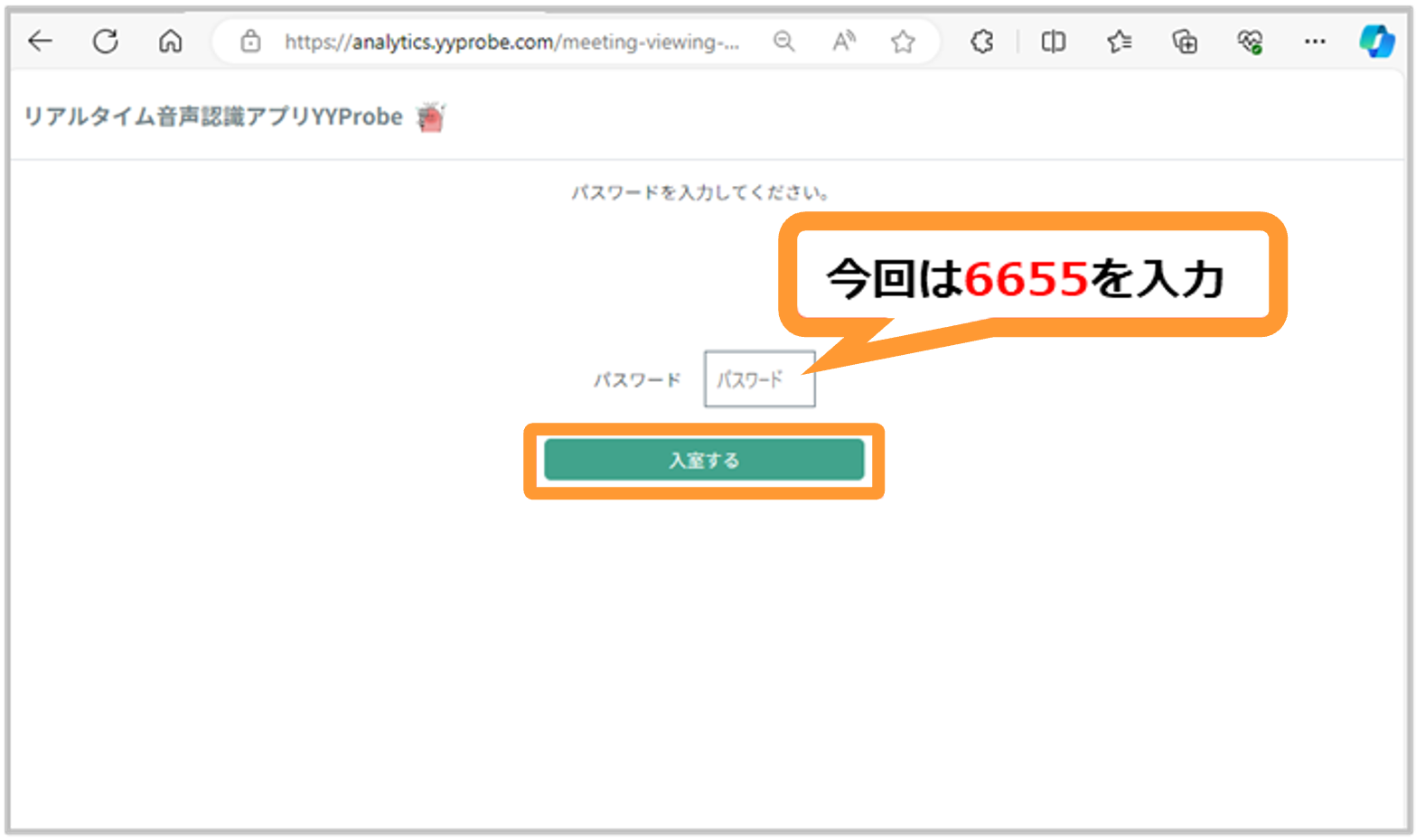
3. URLにアクセスすると、パスワード入力画面が表示されます。
パスワードを入力し、「入室する」をクリックします。
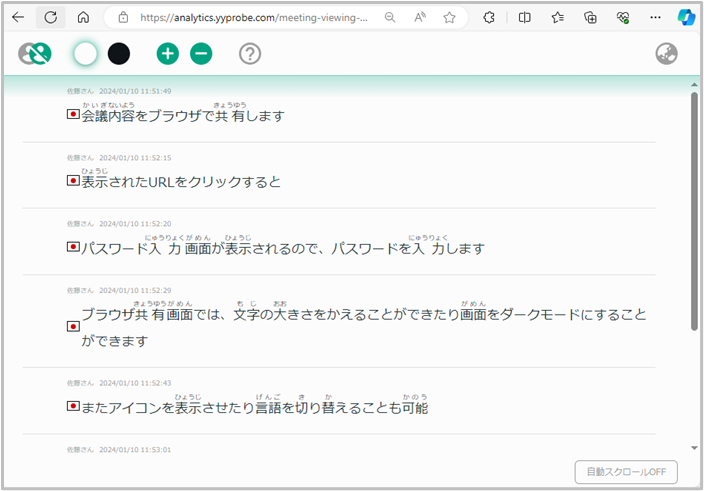
4. 下の画像のように、YYSystemが入っていない端末でも、
ブラウザ上でYYSystemの文字起こし内容を確認することができます。
補足:QRコードを固定化する
通常、YYデスクトップ字幕などのアプリ側から配信作業を行う場合は、会議(文字起こしルーム)ごとにURLやQRコードが新しく発行されます。
しかし、URLやQRコードが毎回変わるのは、不便な時があります。
そこで、YYAnalytics(管理ツール)を利用することで、URLやQRコードを固定することが可能です。詳細はこちら。
②画面をカスタマイズしよう
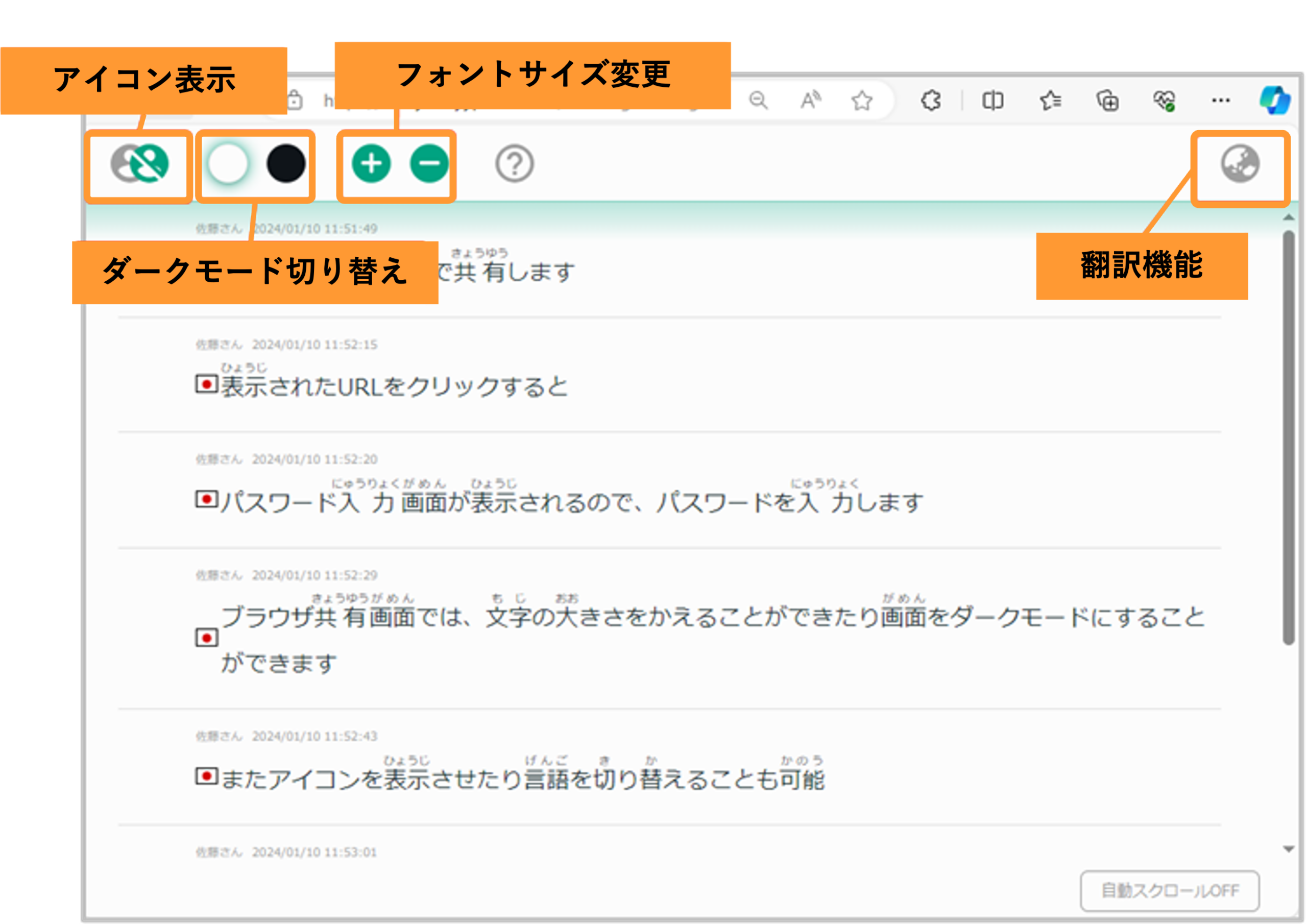
ブラウザ画面上では、様々な設定変更を可能です。
話者アイコンの表示/ ダークモード切替/ フォントサイズの変更/ 翻訳機能 などが利用できます。
③翻訳機能をマスターしよう
翻訳機能では、以下の設定が可能です。
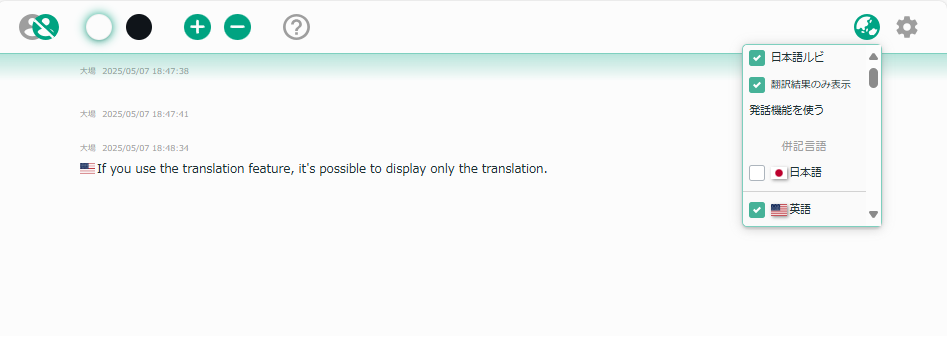
(1)翻訳された言語のみを表示させることができます。
「翻訳結果のみ表示」にチェックをつけることで、原文を非表示にすることが可能です。
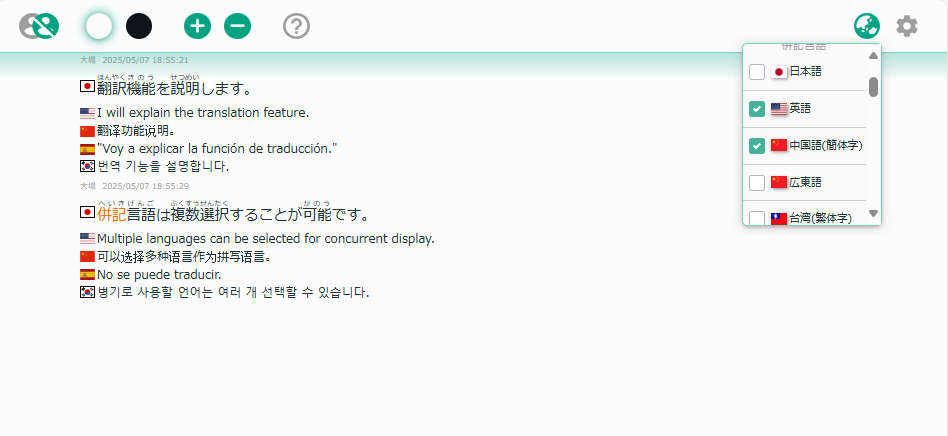
(2)翻訳は、複数の言語で表示することができます。
「併記言語」は複数選択することが可能です。
-
YYデスクトップ字幕
- AppleWatchで通知を受け取る
- 招待URLを作成する
- アカウントを管理する
- マルチウィンドウ機能
- YYデスクトップ字幕スタートガイド
- YYデスクトップ字幕のダウンロード・インストールができない場合
- アプリをアップデートする
- 参加者を指定して会議を始める
- 開催中の会議一覧を非表示にする
- 音声認識精度が低い場合
- 音声認識モデルの切替
- 運営からのお知らせを確認する
- YYデスクトップ字幕が動かない場合
- 会議名を変更する
- 会議にパスワードを設定する
- 会議内容を要約する
- オンライン会議やYoutubeの音声を文字起こしする
- 発言を編集する
- 辞書を使用する
- 発言を色分けする
- 会議内容をPCに保存する
- 発言を翻訳する
- デスクトップ字幕で設定できること
- 発言をキーボード入力する
- アカウントのパスワードを再発行する
- 会議に参加する/退室する
- 会議を主催する、会議を終了する
- ログインして利用を開始する/ログアウトする
- アカウントを作成する
- マイクの音量を調整する
- Macでも利用したい
- 参加者を確認する
- 履歴を確認する
- 会議内容を議事録としてまとめる
- 話者識別機能を活用する
- 合成音声でテキストを読み上げ
- AIグラレコの作成
- 発言内容をクリアする
- Myエンジンを使用する
- テキスト代替機能(台本読み込み)を活用する
どんなことにお困りですか?
調べたい言葉を入力してください。