
動作確認環境(記事作成時点)
- YYデスクトップ字幕:Ver.3.1.3以降
概要(目的)
過去に参加・主催した会議の確認方法について紹介します。
操作手順
1. アプリを起動します。
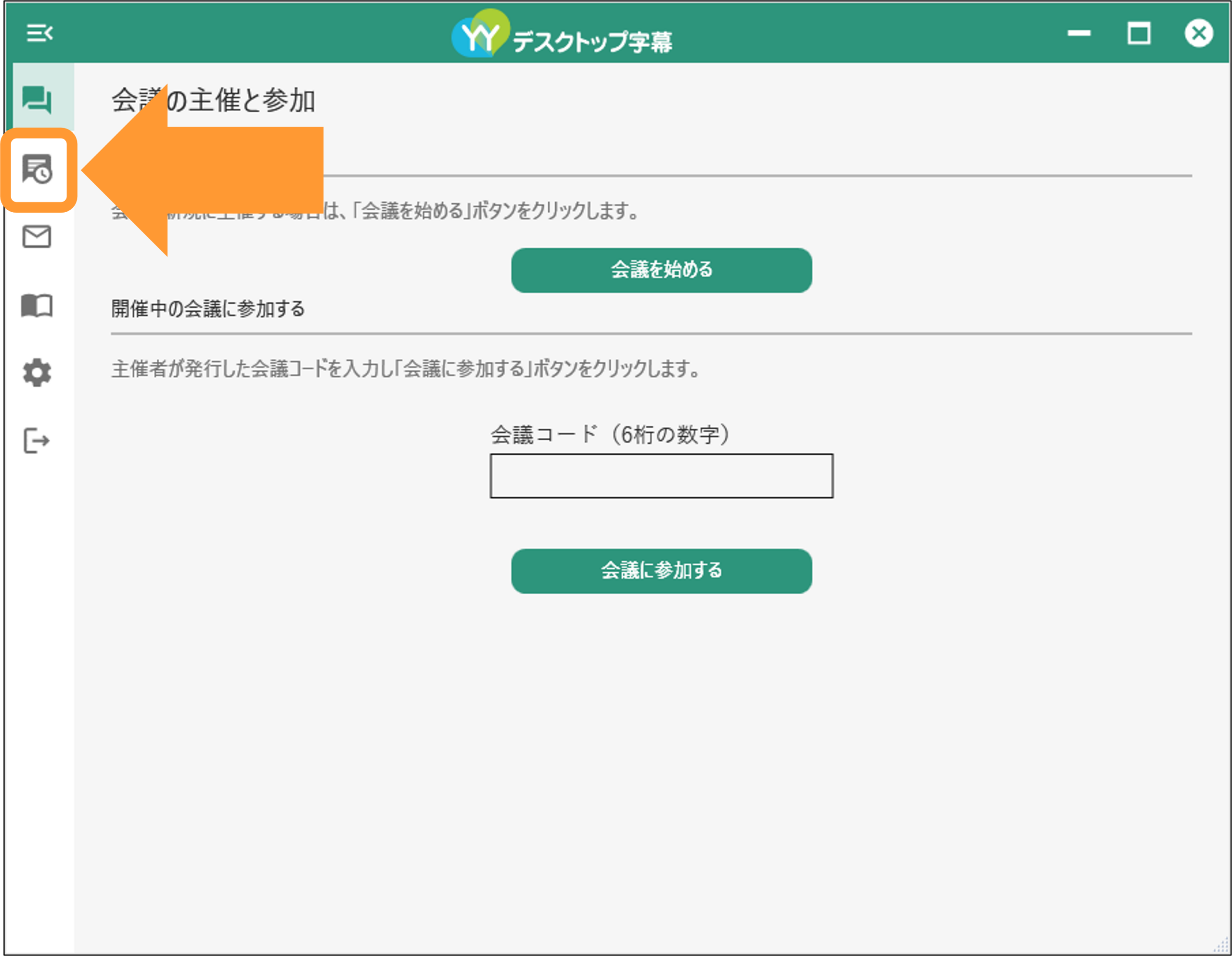
2. 画面左のバーにある「会議履歴一覧」のアイコンをクリックします。
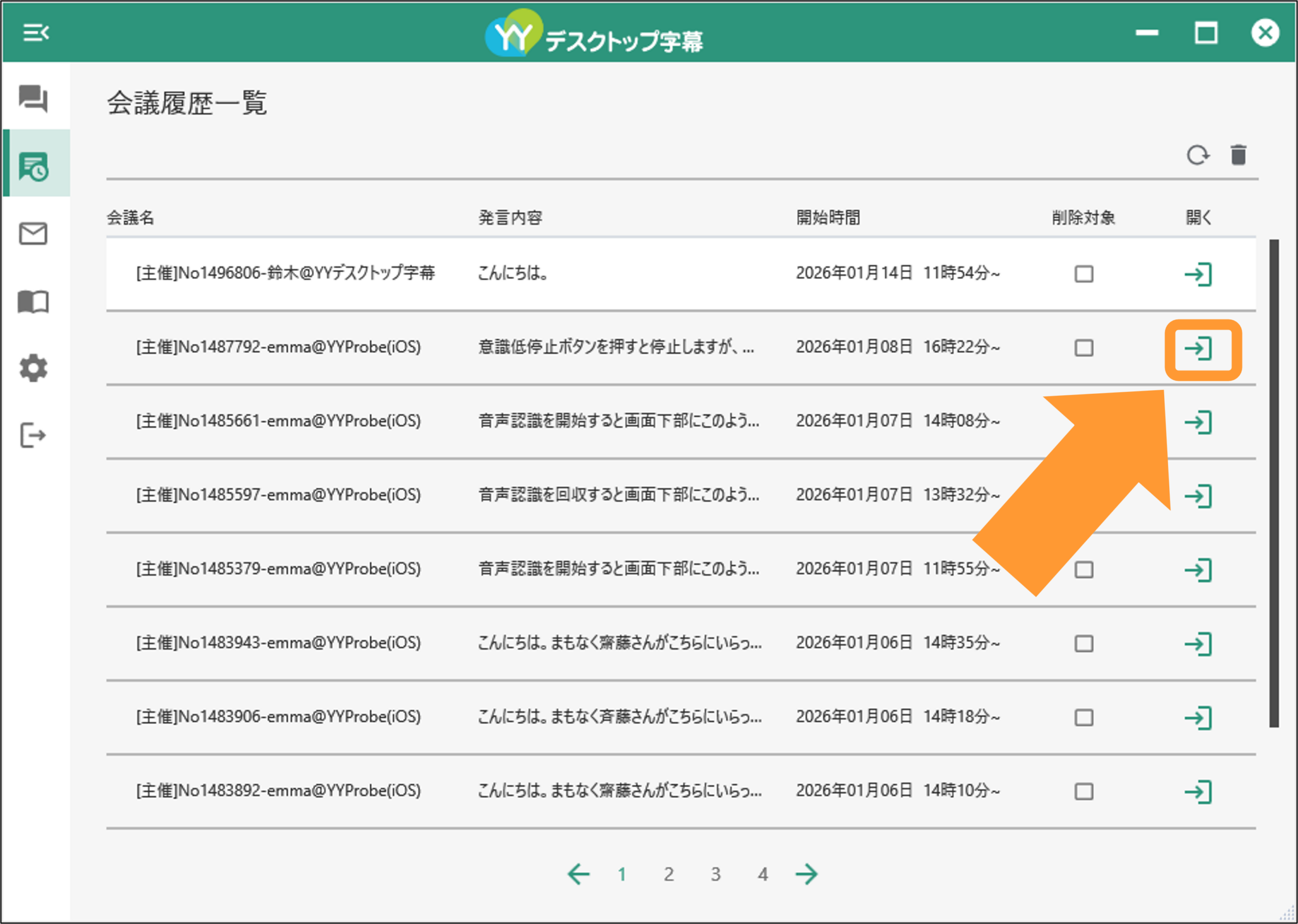
3. 会議履歴一覧に表示された内、任意の会議を開きます。
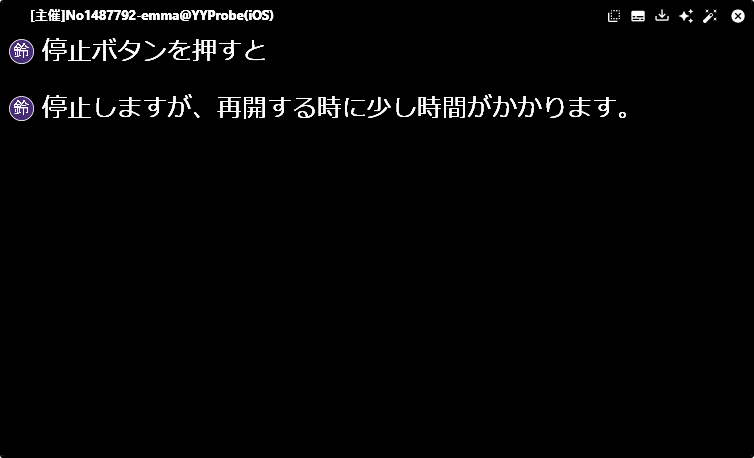
4. 下の画像のように、過去の会議画面が表示されます。
5. 会議画面の中にある発言をタップすることで、発言の編集が可能になります。
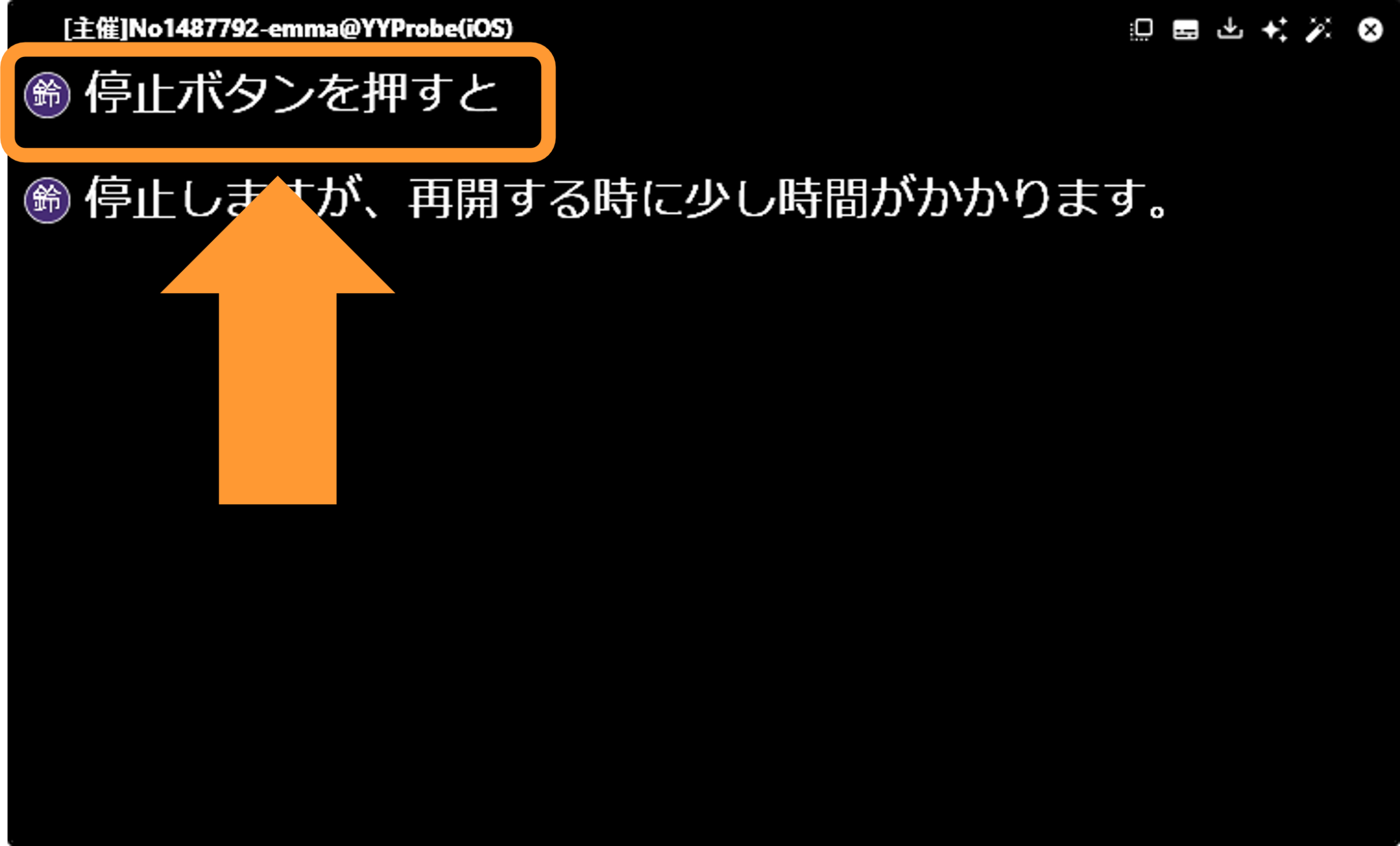
6. 下の画像のように編集画面が表示されます。
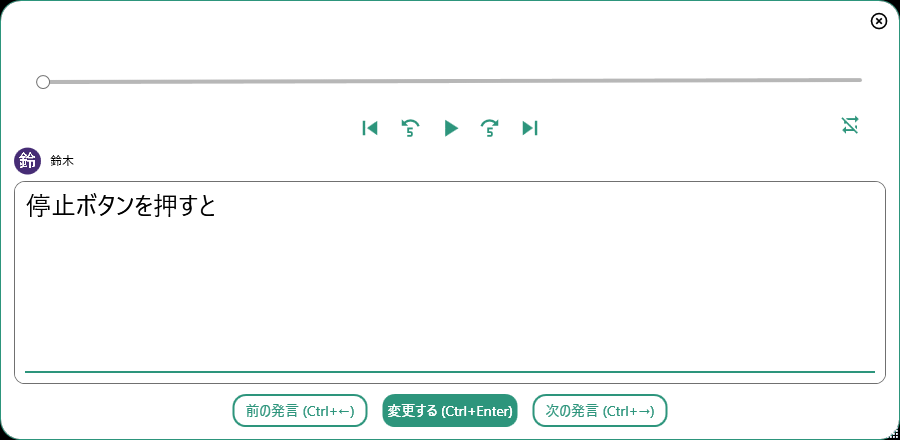
過去の会議画面の設定一覧
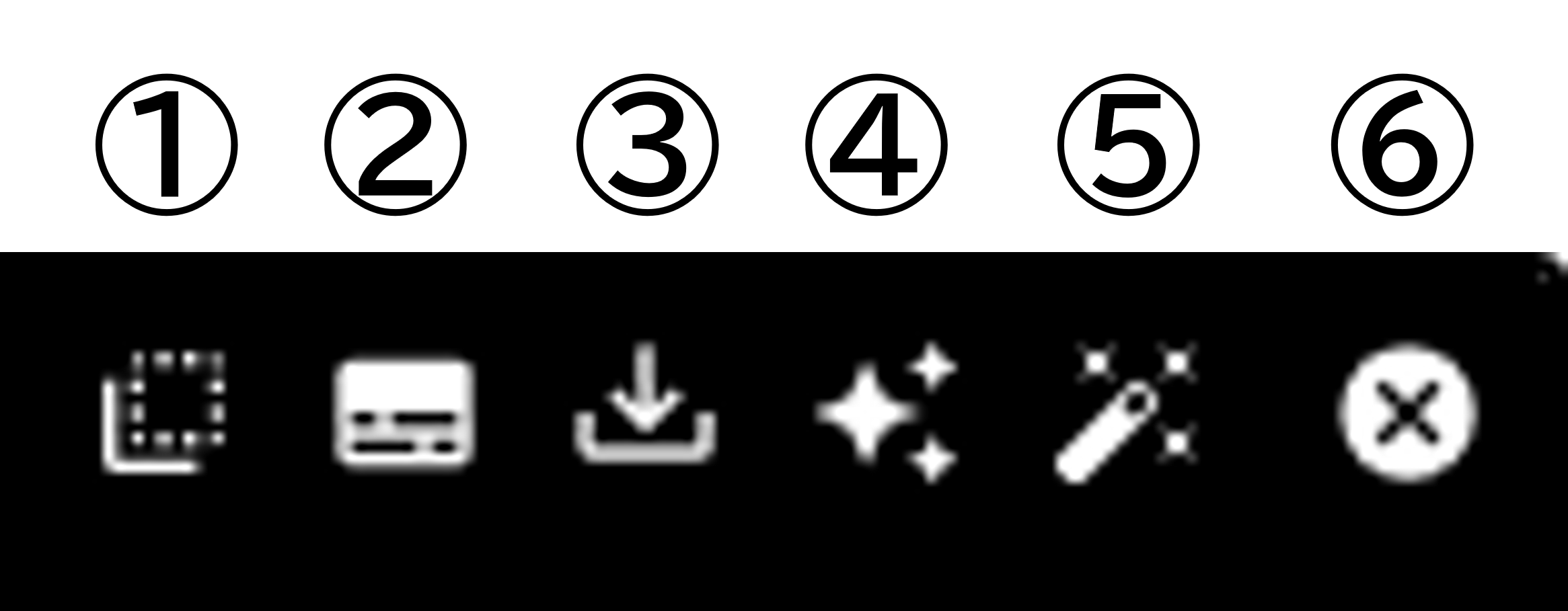
過去の会議画面の設定では以下のことができます。
①会議画面を最前面に表示する
こちらのボタンをクリックすることで会議画面を最前面に表示できます。
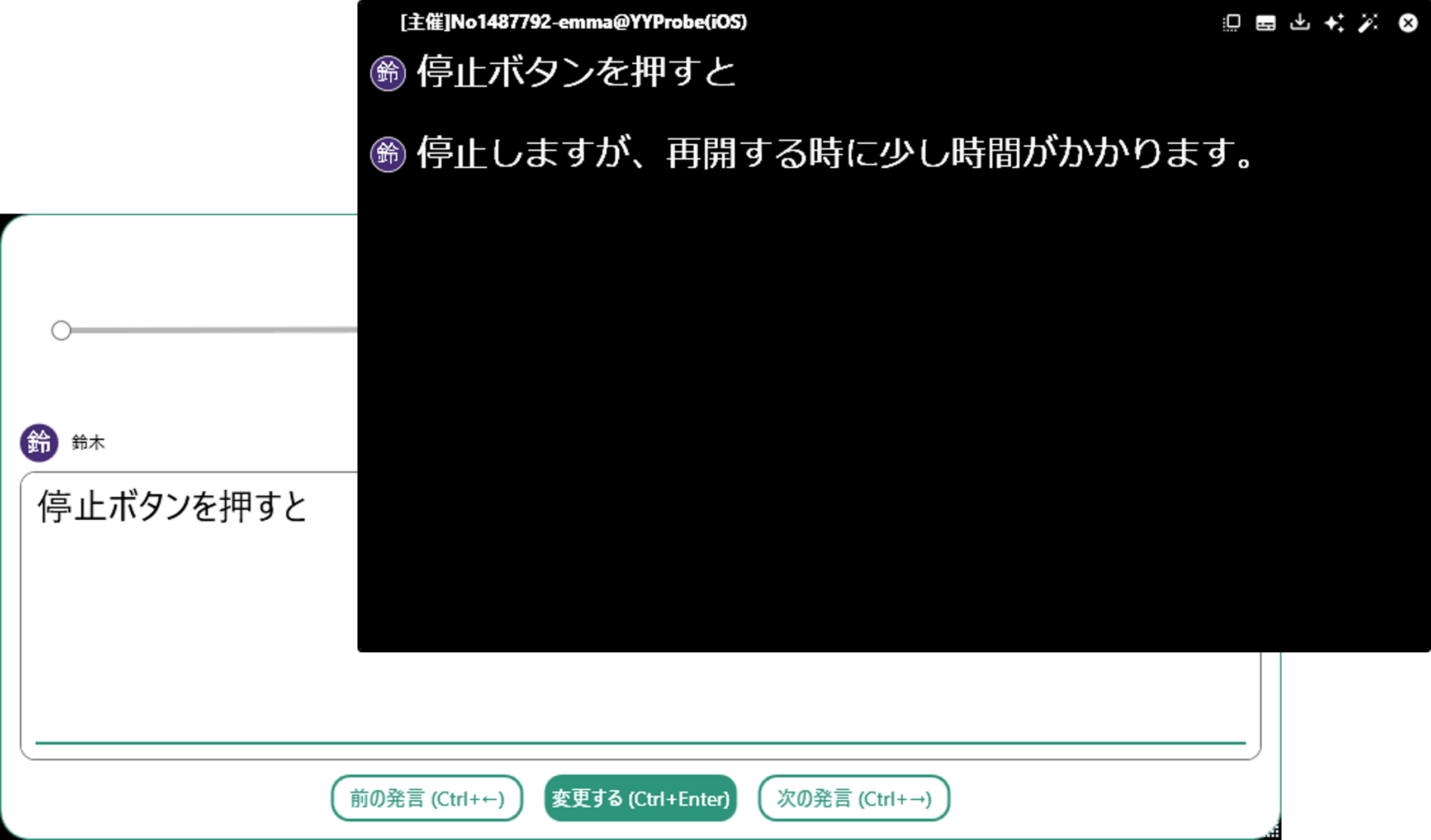
再度こちらのボタンをクリックすると、会議画面が背面に表示されます。
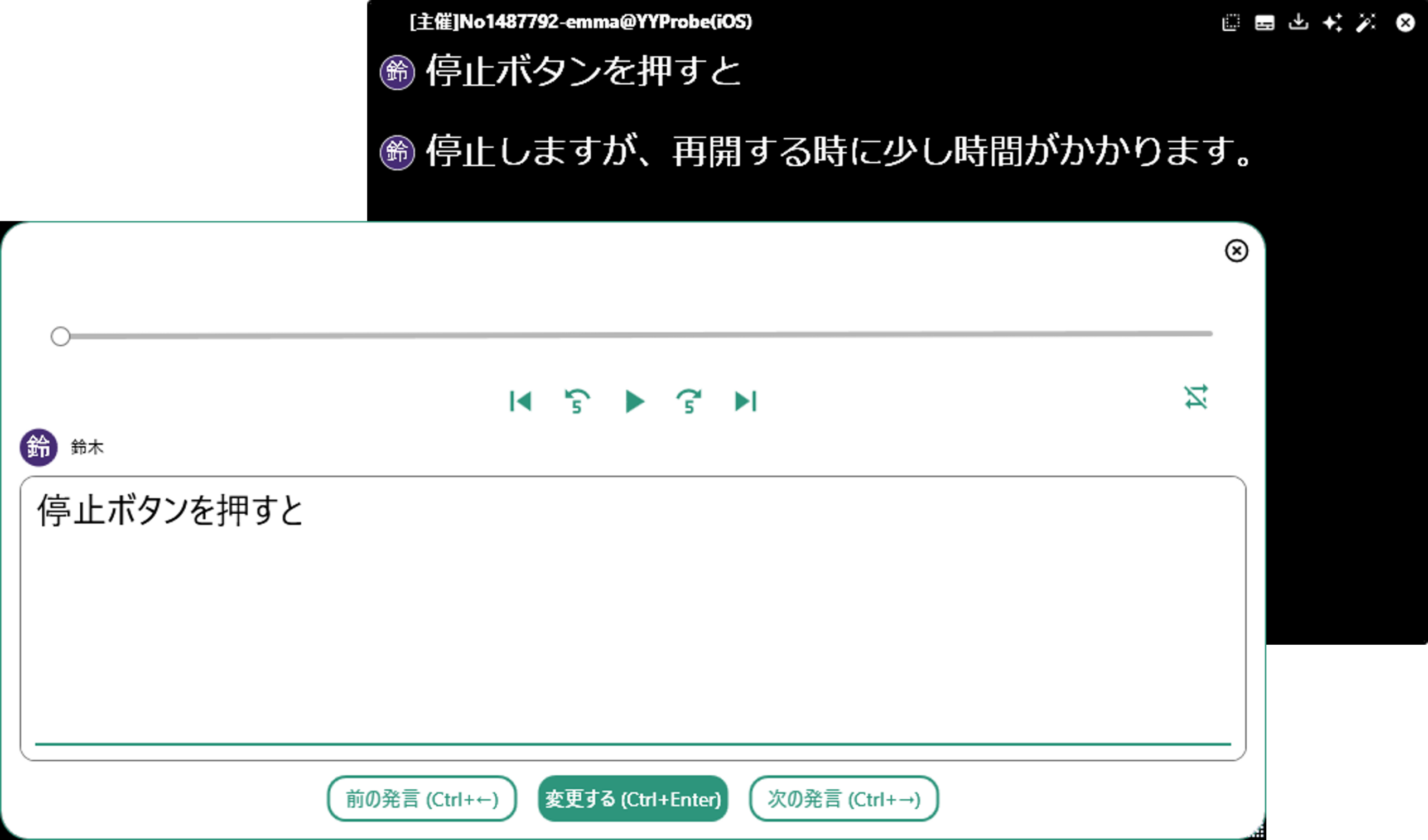
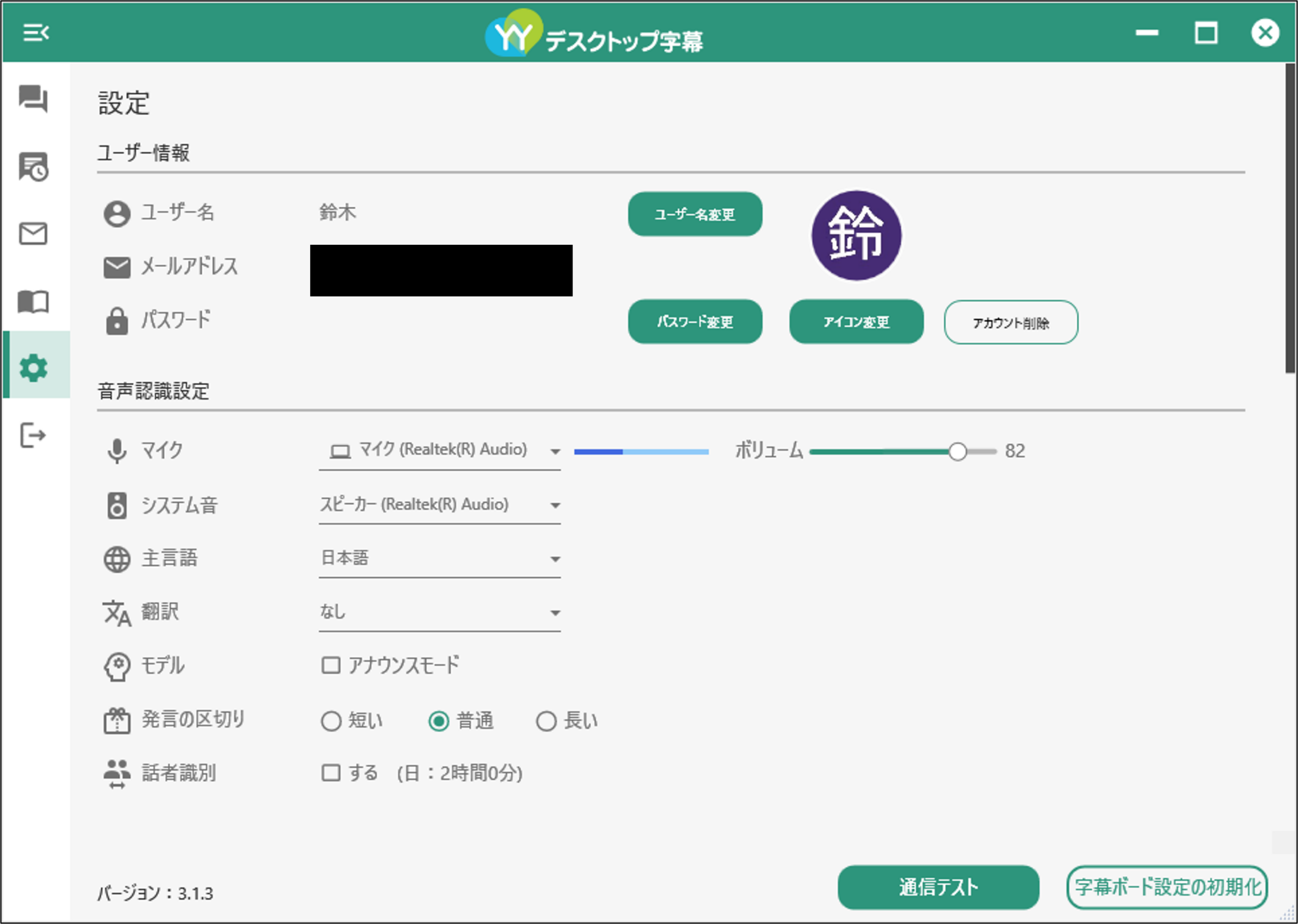
②字幕ボード設定を開く
こちらのボタンをタップすると、字幕ボード設定画面(下の画像のことを指す)が表示されます。
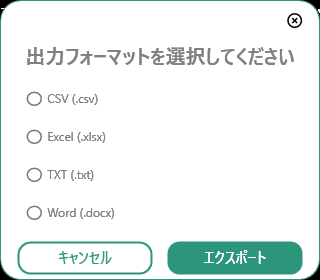
③会話内容を出力する
会議中の会話内容は、用途に応じて以下の形式から選択して出力できます。
- CSV(.csv)
システムとの連携や、他のアプリケーションへのデータ受け渡しに適した形式です。 - Excel(.xlsx)
会話内容の集計や分析、一覧表の作成に適した形式です。 - TXT(.txt)
書式を含まないシンプルなテキストとして保存でき、記録やログの保管に適しています。 - Word(.docx)
文章を中心とした体裁の整った文書として保存でき、議事録や報告書の作成に適しています。
④会議議事録を作成する
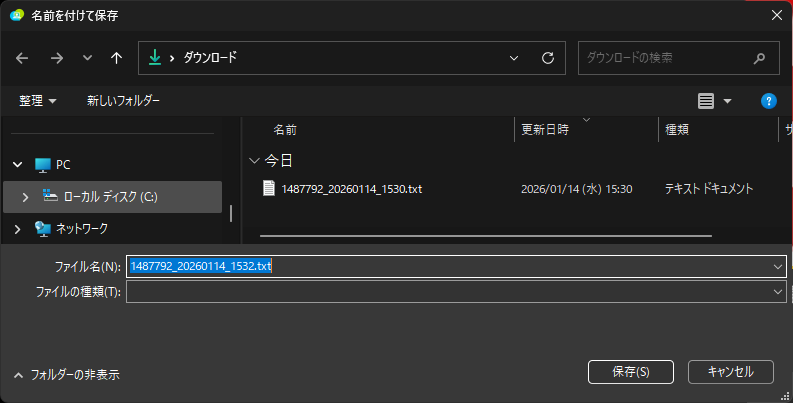
議事録作成ボタンをクリックすると、しばらくしてTXT(.txt)形式のファイルを保存する画面が表示されます。
任意の保存先を選択し、ファイルを保存してください。
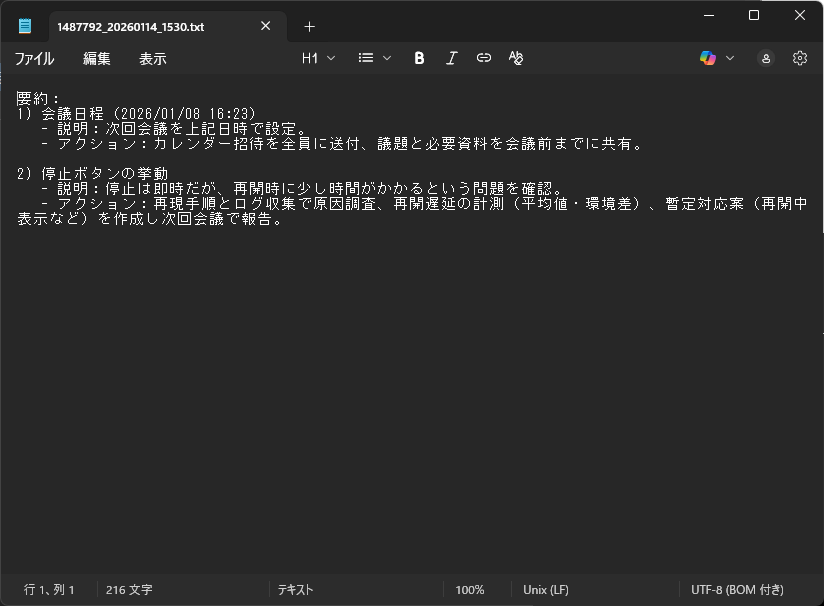
保存されたTXTファイルは、テキストエディタで内容を確認できます。
以下の例では、Windows標準のメモ帳アプリを使用してファイルを開いています。
⑤AIグラレコを作成する
AIグラレコ作成ボタンをクリックすると、見た目が整えられた記事録が表示されます。
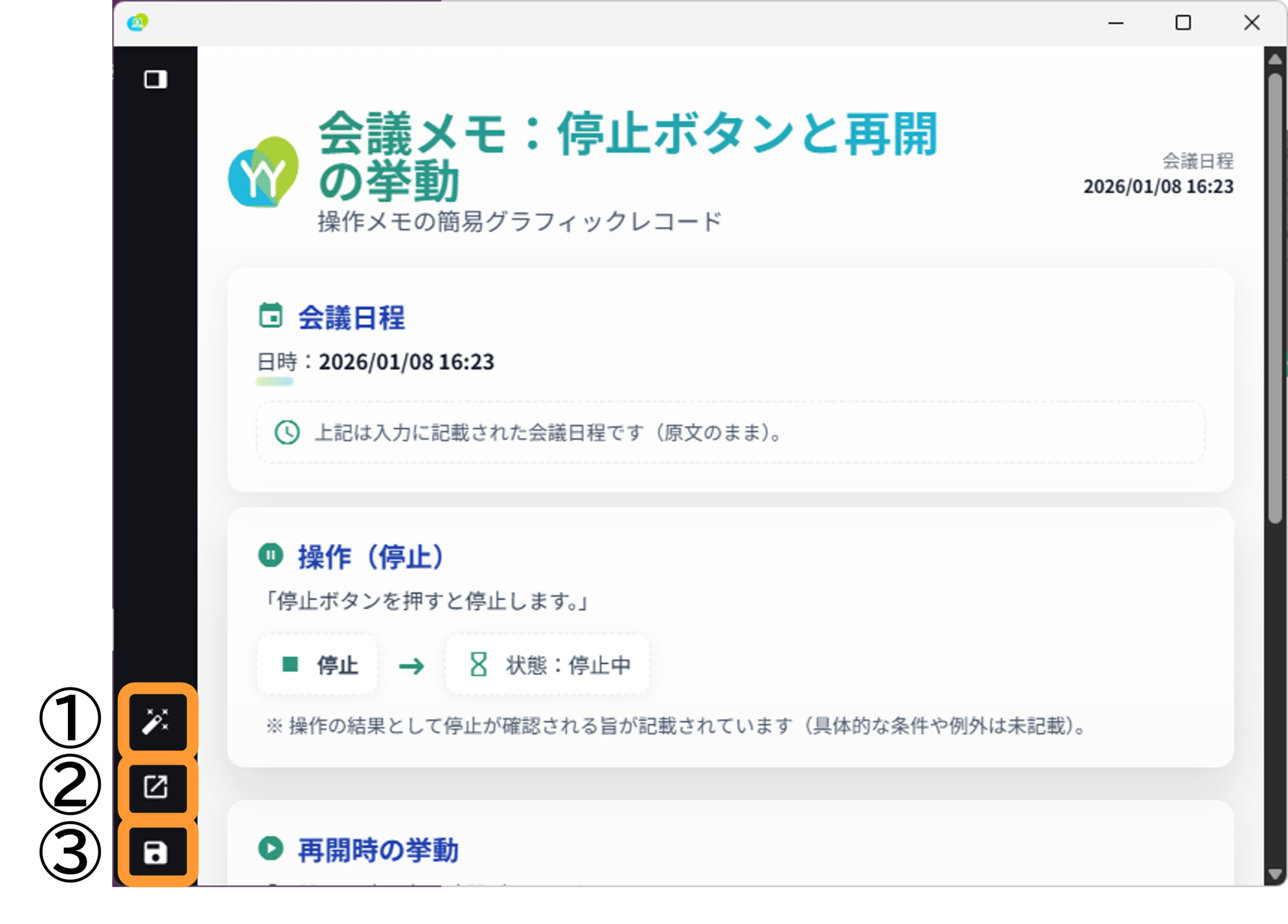
こちらのAIグラレコの設定についても説明します。
⑤-①AIグラレコを作成する
[AIグラレコ作成]ボタンをクリックすると、同じ会議内容をもとに、AIによる会議メモ(AIグラレコ)が新たに作成されます。
⑤-②ブラウザで開く
作成された会議メモをブラウザで表示します。
ブラウザのアドレスバーに表示されるURLをコピーすることで、会議メモを他のユーザーと共有できます。
⑤-③ HTMLで保存
※本機能は上級者向けです。
会議メモをHTML形式で保存することで、Webアプリケーションで使用される形式として扱うことができます。
保存したHTMLファイルは、VS Codeなどのテキストエディタで開き、文字色やレイアウトなどを自由にカスタマイズできます。
⑥閉じる
開かれている会議画面を閉じます。
-
YYデスクトップ字幕
- AppleWatchで通知を受け取る
- 招待URLを作成する
- アカウントを管理する
- マルチウィンドウ機能
- YYデスクトップ字幕スタートガイド
- YYデスクトップ字幕のダウンロード・インストールができない場合
- アプリをアップデートする
- 参加者を指定して会議を始める
- 開催中の会議一覧を非表示にする
- 音声認識精度が低い場合
- 音声認識モデルの切替
- 運営からのお知らせを確認する
- YYデスクトップ字幕が動かない場合
- 会議名を変更する
- 会議にパスワードを設定する
- 会議内容を要約する
- オンライン会議やYoutubeの音声を文字起こしする
- 発言を編集する
- 辞書を使用する
- 発言を色分けする
- 会議内容をPCに保存する
- 発言を翻訳する
- デスクトップ字幕で設定できること
- 発言をキーボード入力する
- アカウントのパスワードを再発行する
- 会議に参加する/退室する
- 会議を主催する、会議を終了する
- ログインして利用を開始する/ログアウトする
- アカウントを作成する
- マイクの音量を調整する
- Macでも利用したい
- 参加者を確認する
- 会議内容を議事録としてまとめる
- 話者識別機能を活用する
- 合成音声でテキストを読み上げ
- AIグラレコの作成
- 発言内容をクリアする
- ブラウザで会議共有する
- Myエンジンを使用する
- テキスト代替機能(台本読み込み)を活用する