
ユーザー名やアイコンを変更する
動作確認環境(記事作成時点)
- YYデスクトップ字幕:Ver. 3.1.5
概要(目的)
YYシリーズでは、アカウント作成時に登録したユーザ名やアイコンを、後から自由に変更することが可能です。
例えば、イベントやワークショップで利用する場合に、表示名を所属や役割に合わせて変更することで、参加者同士の識別がしやすくなります。
操作手順
①ユーザ名を変更する
1. 「YYデスクトップ字幕」を起動します。
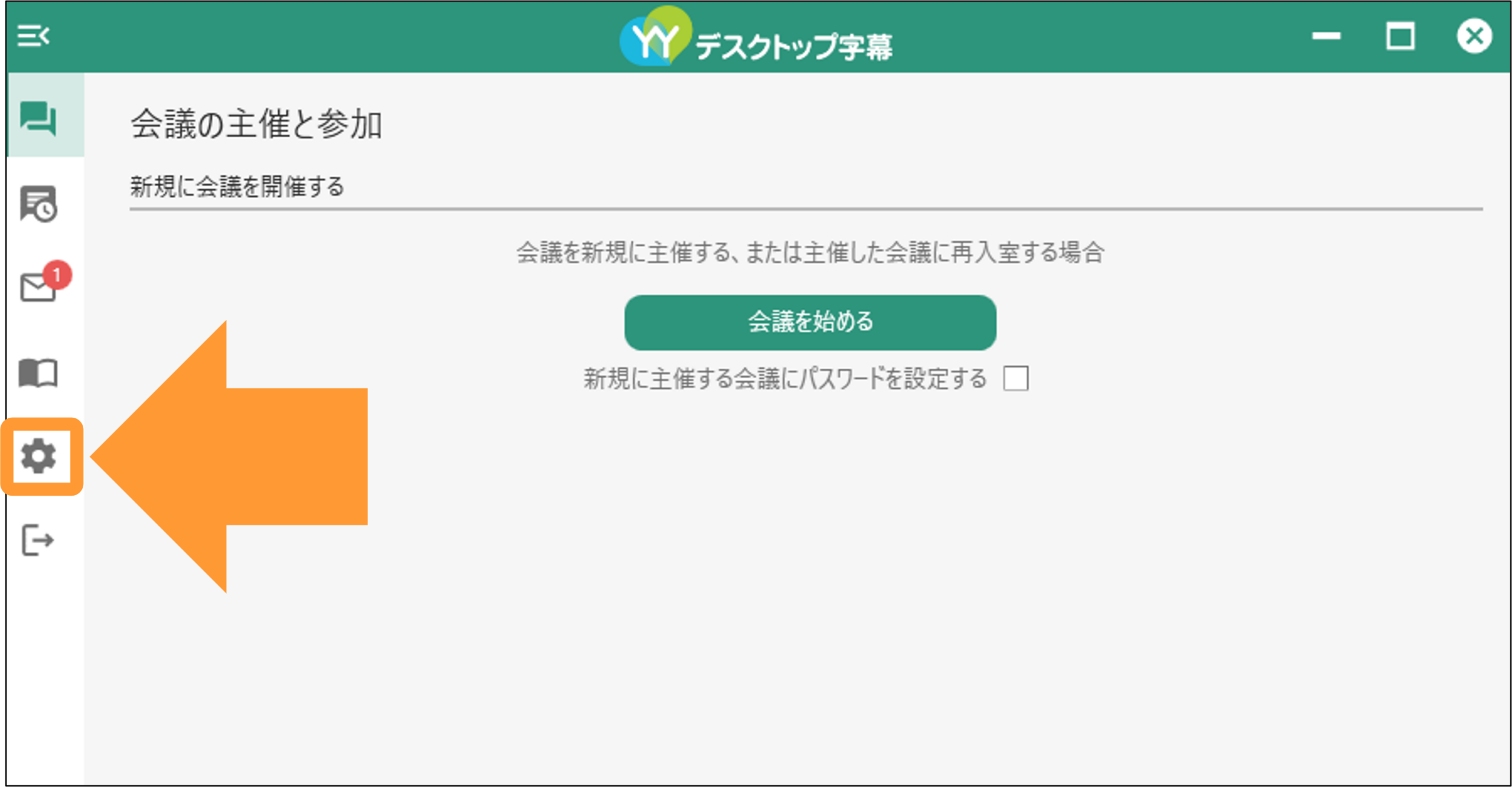
2. 画面左側のメニューの中から、歯車のアイコンをクリックします。
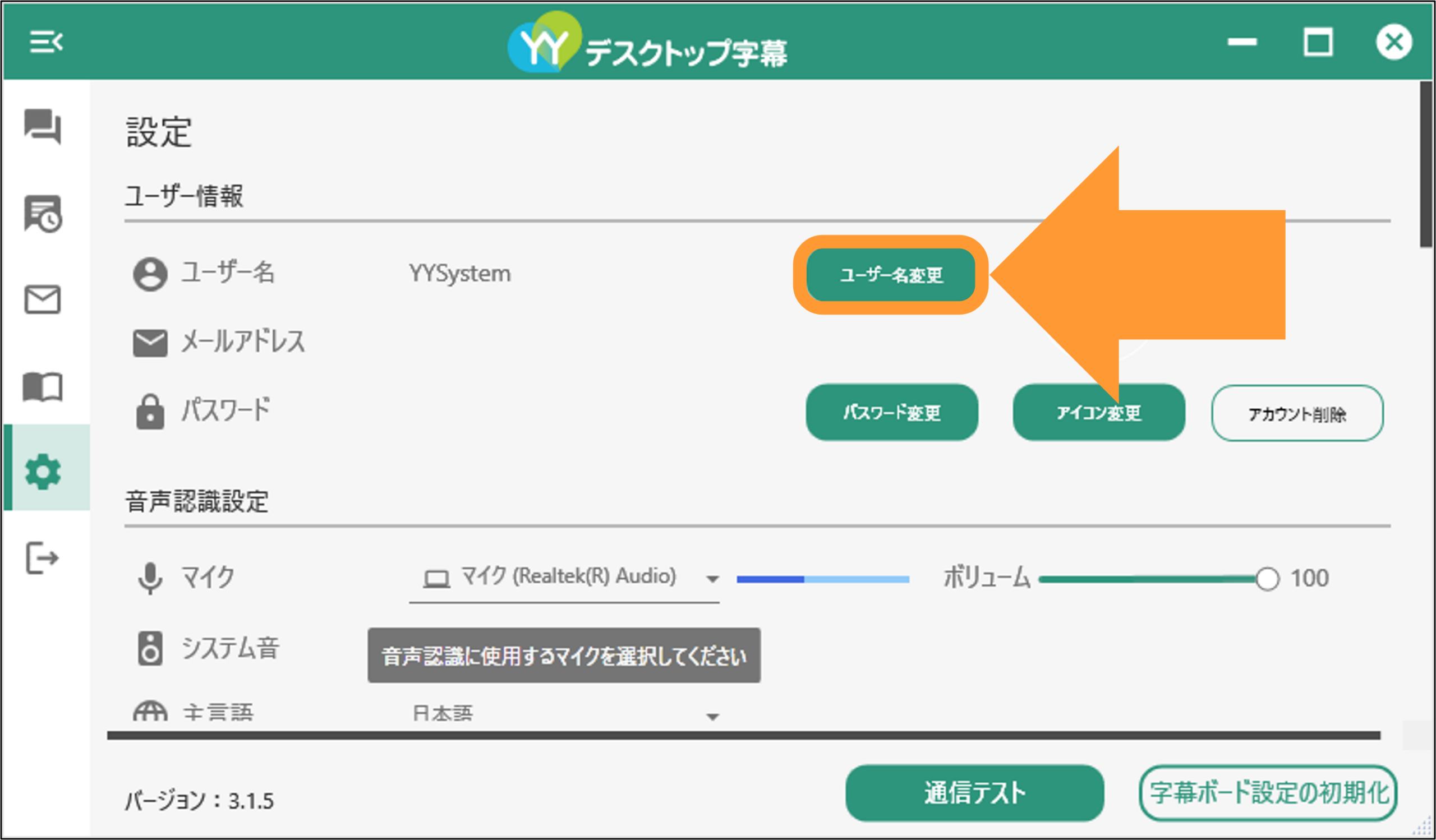
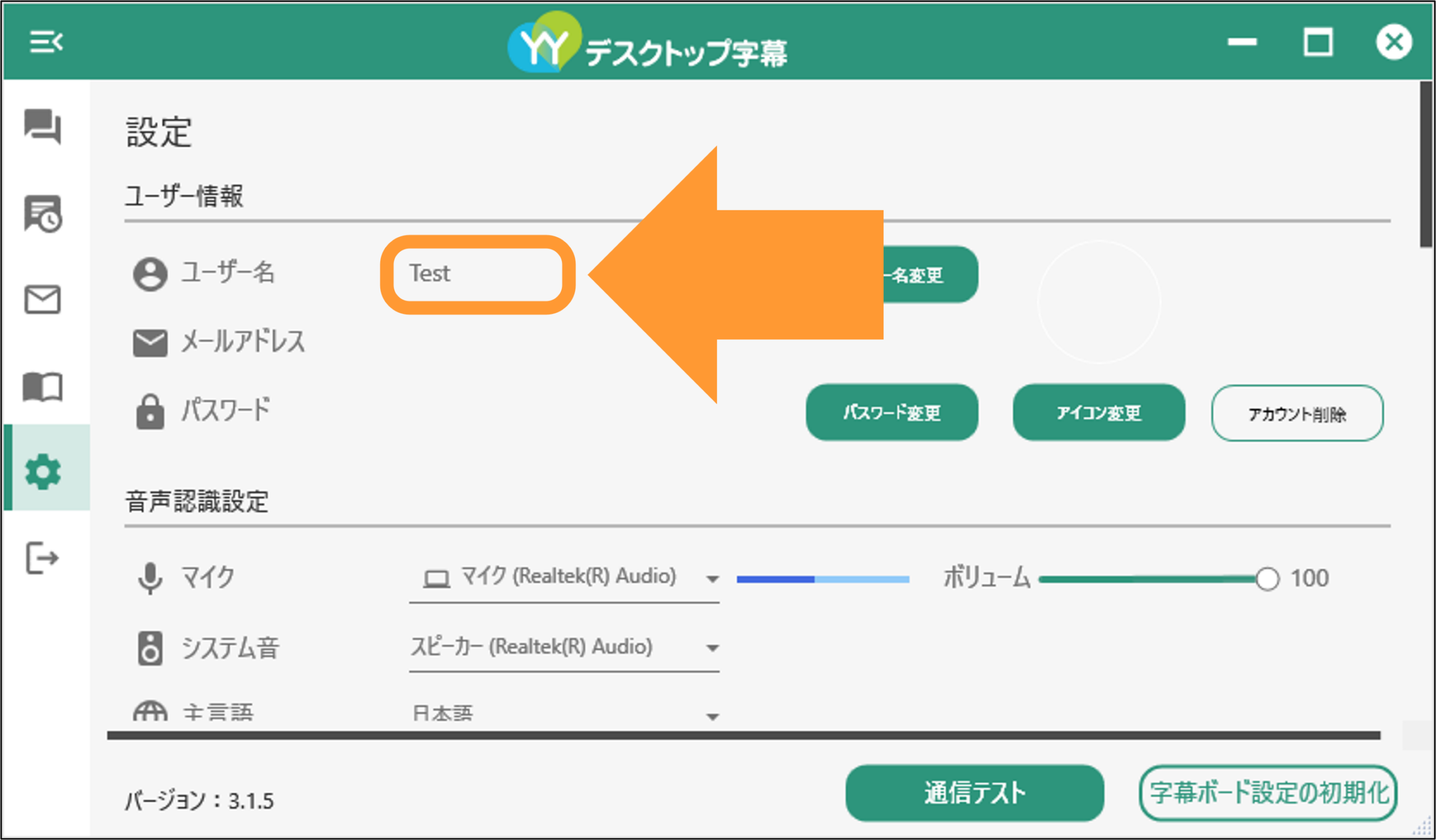
3. 「設定」画面の中にある「ユーザ名変更」をクリックします。
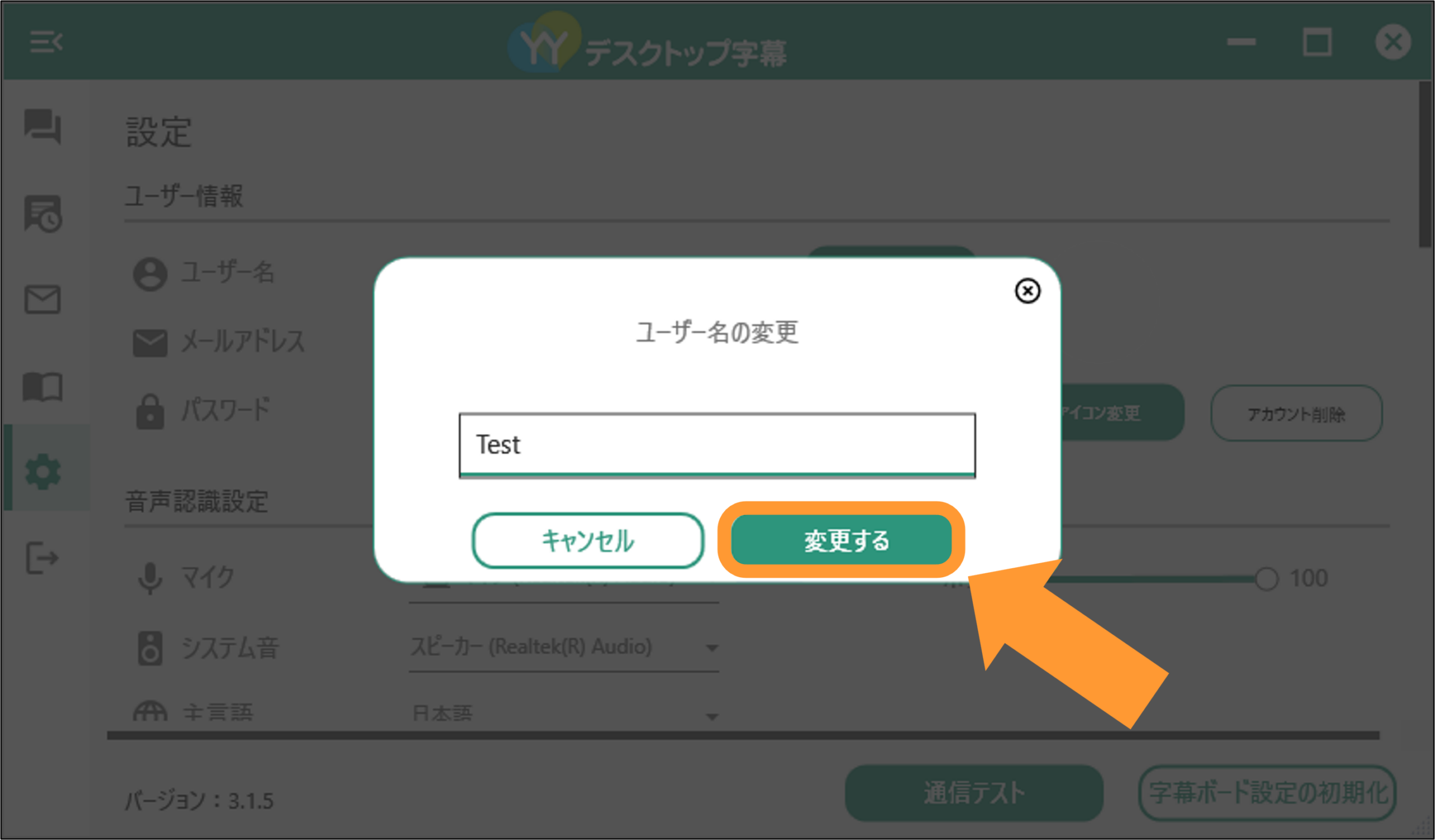
4. 下のような画面が表示されるので、現在のユーザ名(YYsystem)から、任意の名前(今回はTest)を入力して、「変更する」をクリックします。
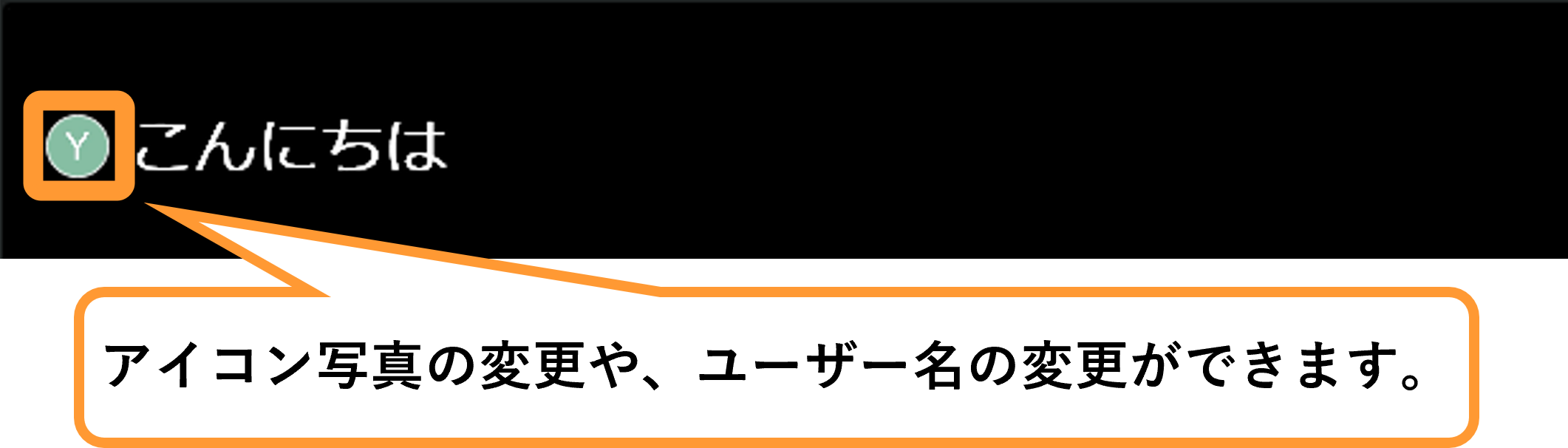
5. 下の画像の通り、変更が反映されました。
②アイコンを変更する
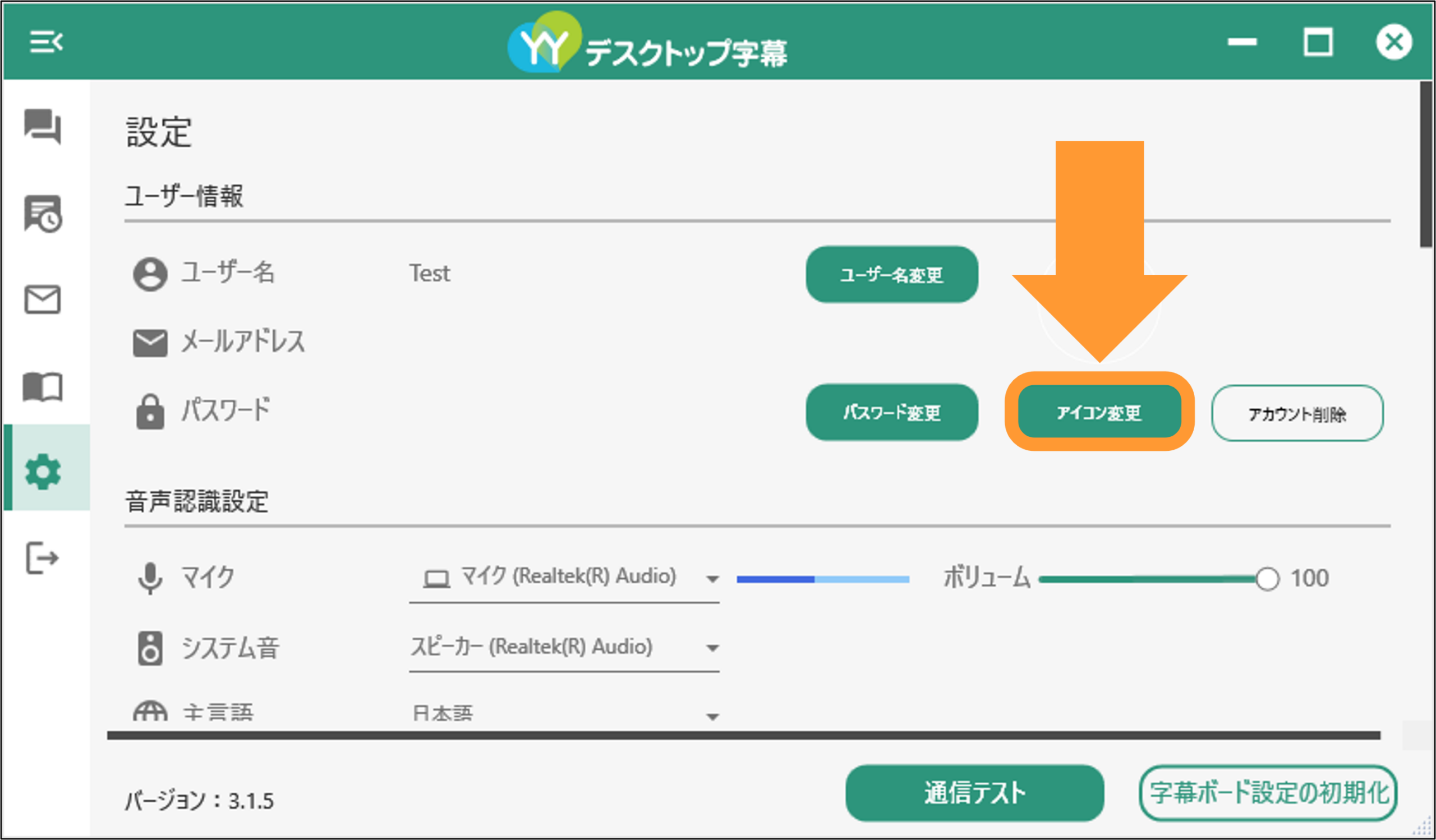
1. 「①ユーザー名」を変更するの手順3の画面まで進めます。
2. 「アイコン変更」をクリックすると、フォルダが開かれますので、任意の画像を選択します。
-
YYデスクトップ字幕
- YYデスクトップ字幕スタートガイド
- YYデスクトップ字幕のダウンロード・インストールができない場合
- アプリをアップデートする
- 参加者を指定して会議を始める
- 開催中の会議一覧を非表示にする
- 音声認識精度が低い場合
- 音声認識モデルの切替
- 運営からのお知らせを確認する
- YYデスクトップ字幕が動かない場合
- 会議名を変更する
- 会議にパスワードを設定する
- 会議内容を要約する
- オンライン会議やYoutubeの音声を文字起こしする
- 発言を編集する
- 辞書を使用する
- 発言を色分けする
- 会議内容をPCに保存する
- 発言を翻訳する
- デスクトップ字幕で設定できること
- 発言をキーボード入力する
- アカウントのパスワードを再発行する
- アカウントのパスワードを変更する
- 会議に参加する/退室する
- 会議を主催する、会議を終了する
- ログインして利用を開始する/ログアウトする
- アカウントを作成する
- マイクの音量を調整する
- Macでも利用したい
- 参加者を確認する
- 履歴を確認する
- 会議内容を議事録としてまとめる
- 話者識別機能を活用する
- 合成音声でテキストを読み上げ
- AIグラレコの作成
- 画像を投稿する
- 発言内容をクリアする
- ブラウザで会議共有する
- 改行タイミングを変更する
- Myエンジンを使用する
- テキスト代替機能(台本読み込み)を活用する
どんなことにお困りですか?
調べたい言葉を入力してください。