
動作確認環境(記事作成時点)
- YYデスクトップ字幕:Ver. 3.1.6
概要(目的)
本記事では「YYデスクトップ字幕」でマイクの音量を調整する方法について紹介します
操作手順
①マイクの音量を調節する
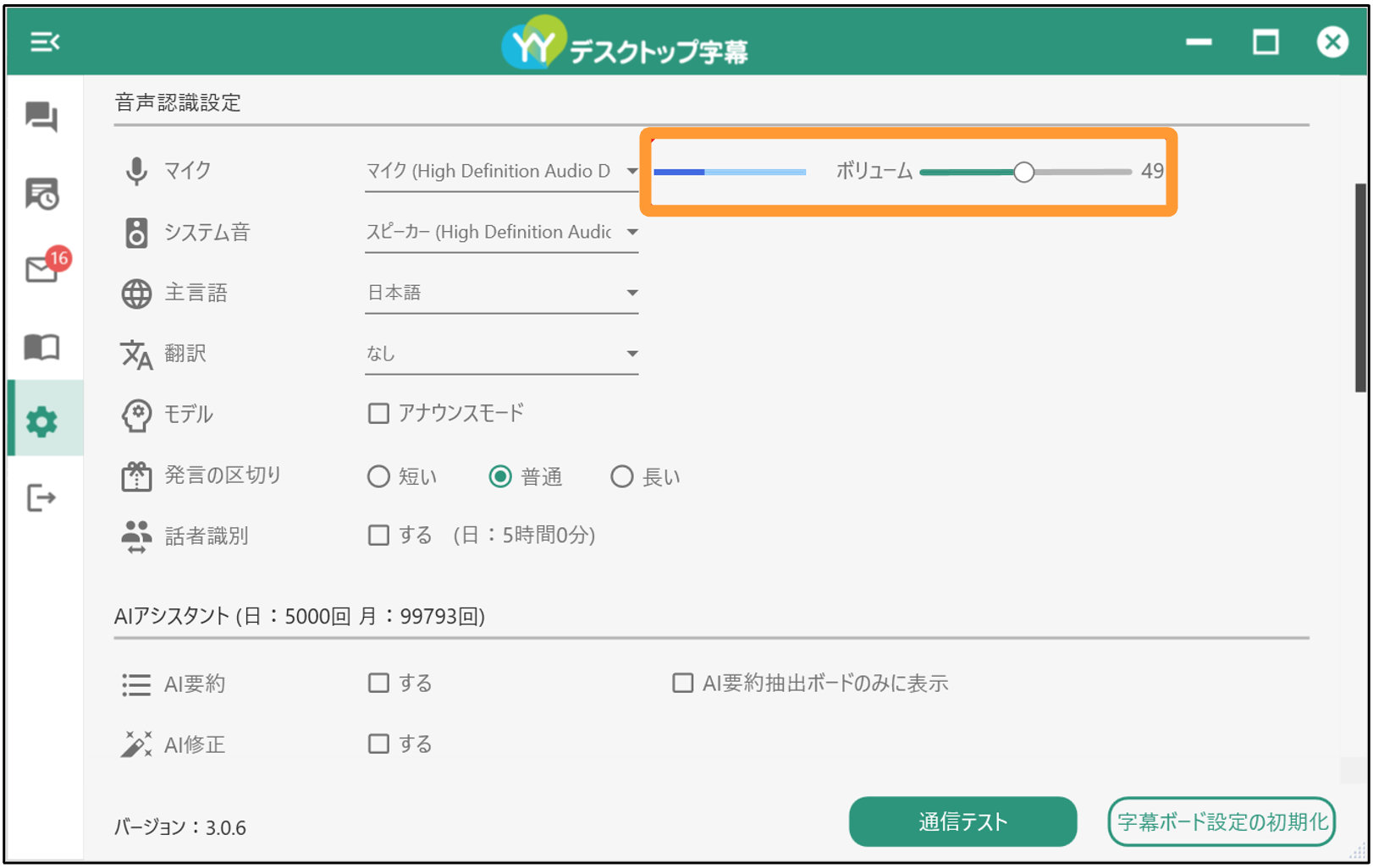
YYデスクトップ字幕の設定からマイク音量を変更することができます
認識精度が悪いときは、音量が小さかったり、大きすぎて音が割れてしまっているケースもあるので確認をしてください
(ゲージが赤くなってしまっているときは入力音が大きすぎている状態です
マイクのボリュームを下げてください)
②マイクボリュームが勝手に変更される場合
マイクのボリュームが別アプリによって、コントロールされていることが原因です。
以下の2点の項目を確認してください。
※PCによって設定が異なるので以下の設定を行っても解消されない可能性があります
※以下の設定をOFFにすることで別アプリに影響が及ぶ可能性があります
確認点1. Teamsや他アプリのオートゲインコントロール(AGC)が有効になっていないか
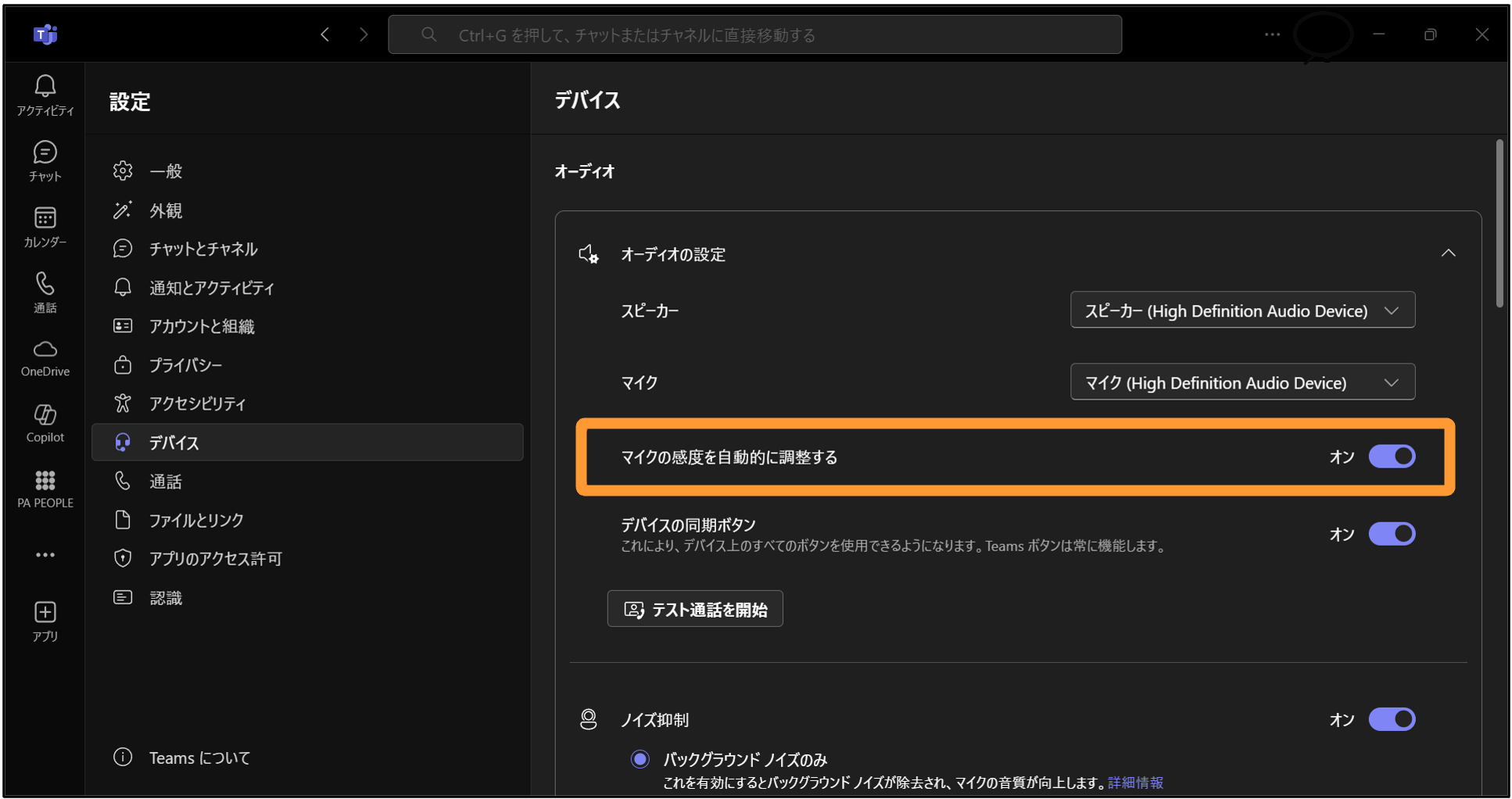
※アプリ内のマイク設定方法につきましては、ご使用の端末や環境によって異なる場合がございます。
恐れ入りますが、詳細な設定方法については各自でご確認いただきますようお願いいたします。
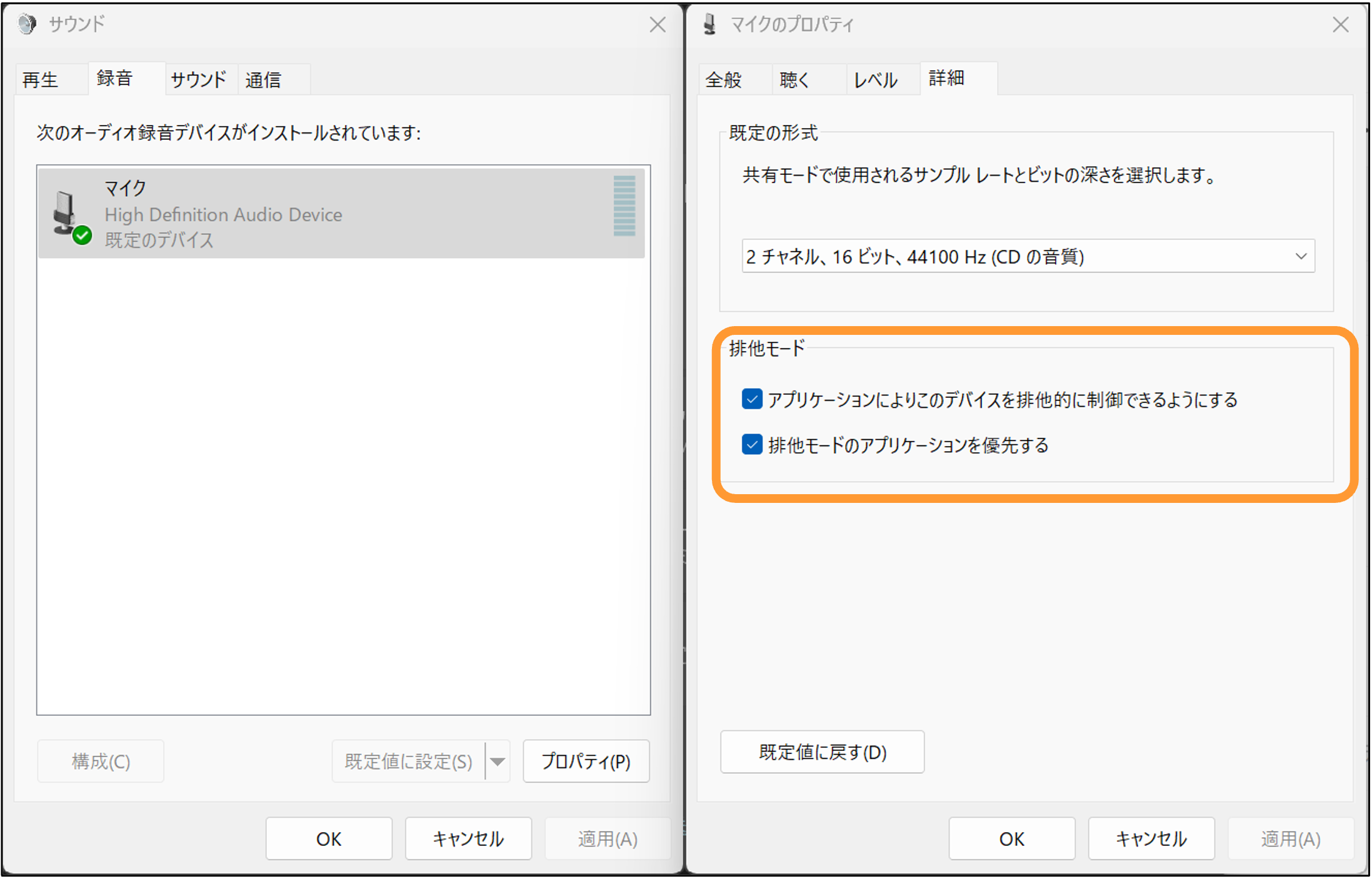
確認点2. マイクの設定で「排他モードが有効になっていないか」
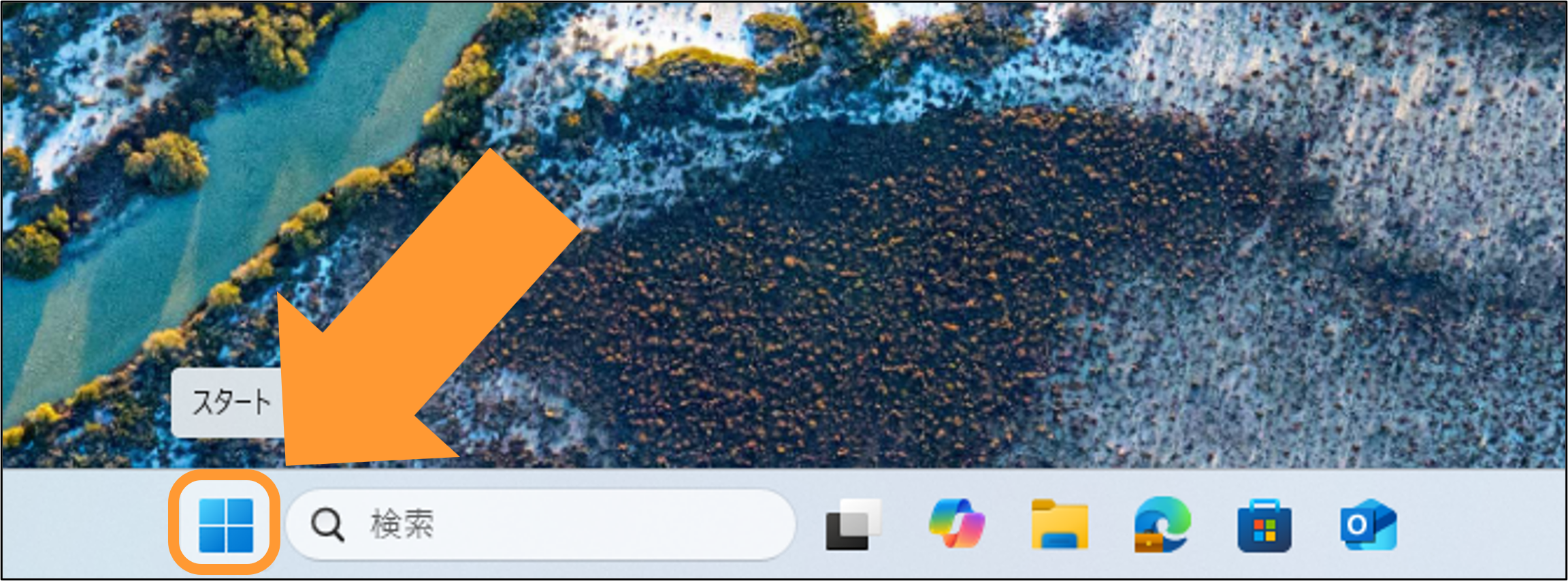
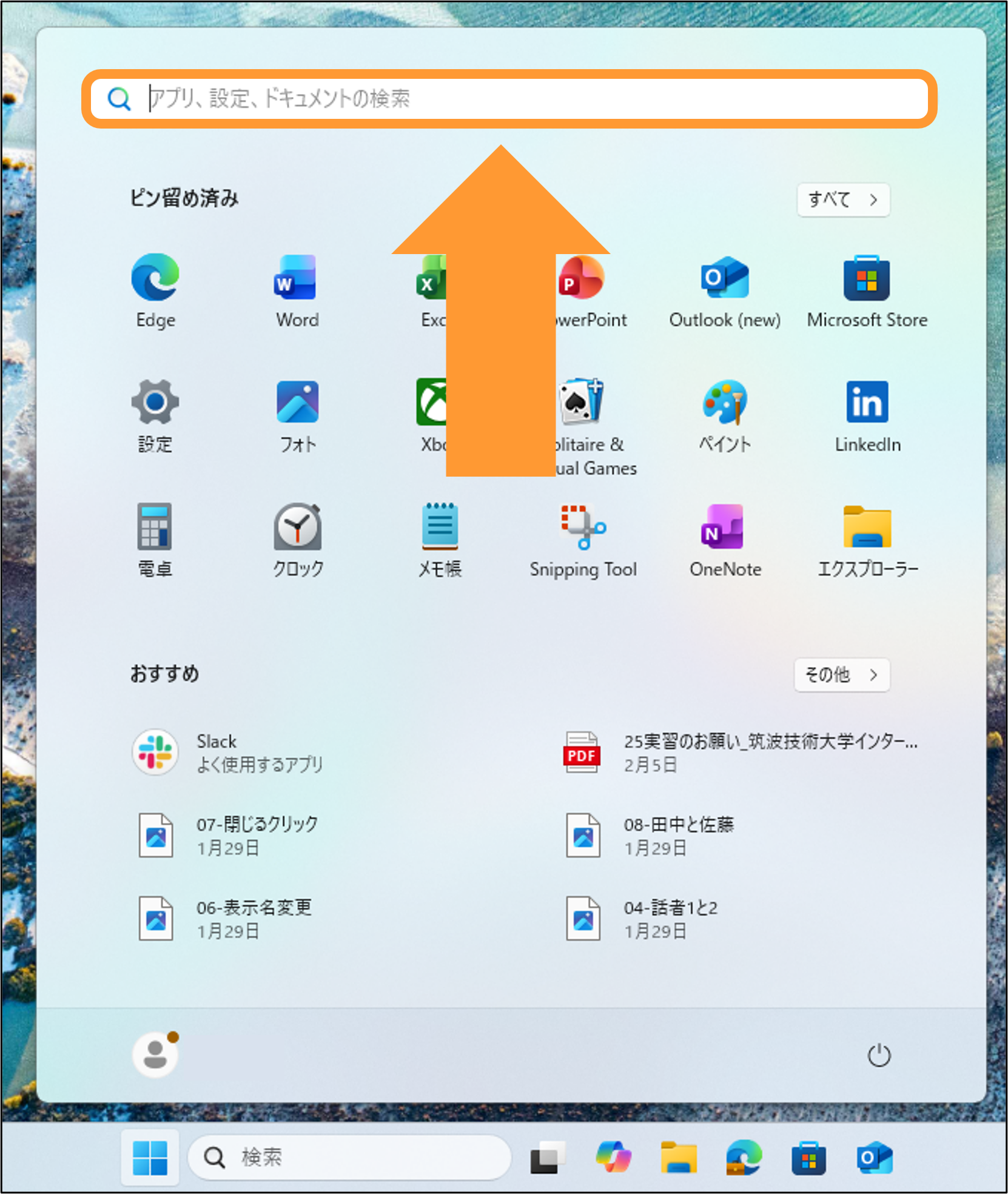
1. メニューバーの「スタート」を左クリックします(あるいは[ Win ] キーを押下します)。
2. 検索欄をクリックし、「コントロールパネル」を入力します。
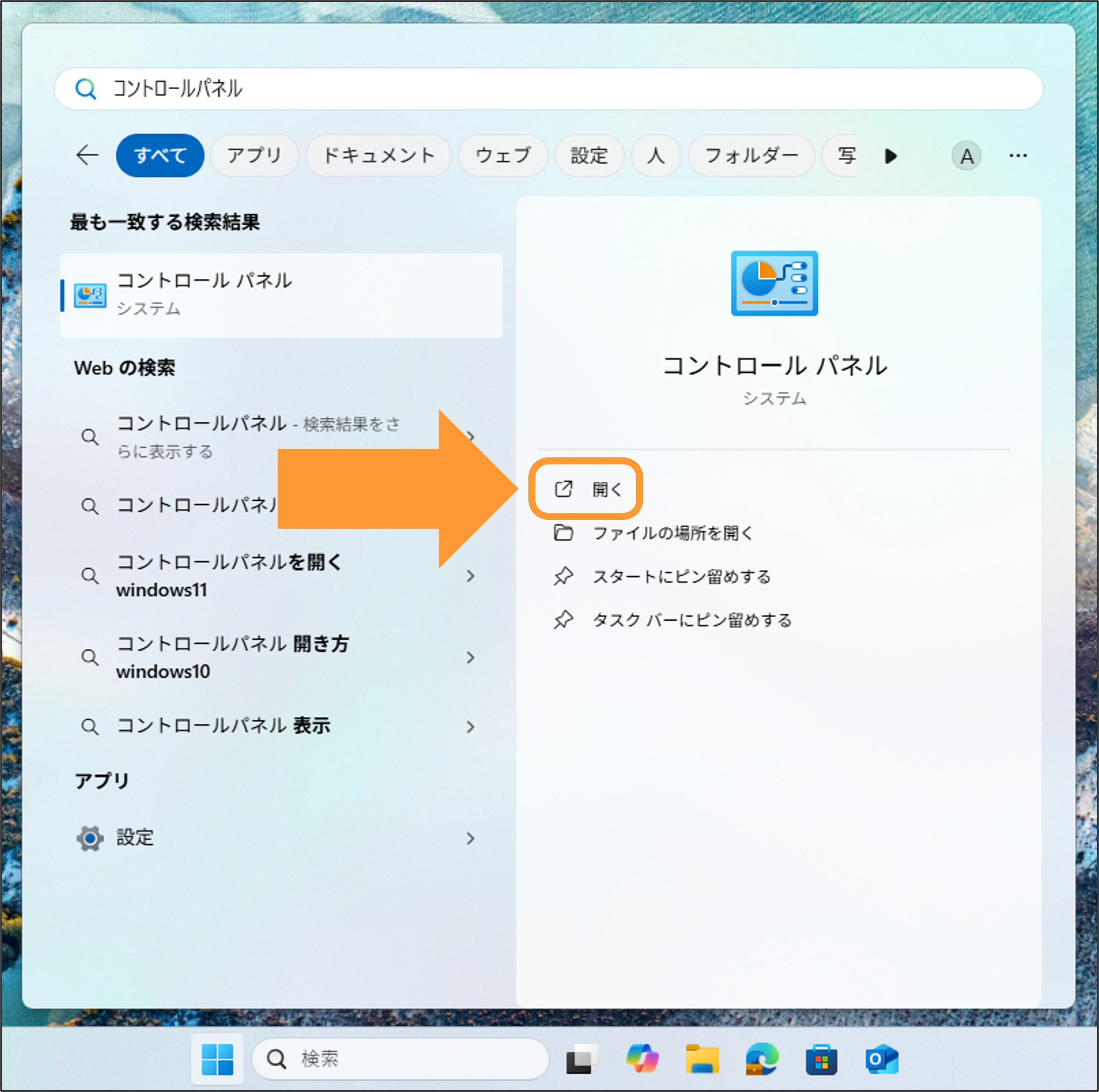
3. 右側の「開く」をクリックします。
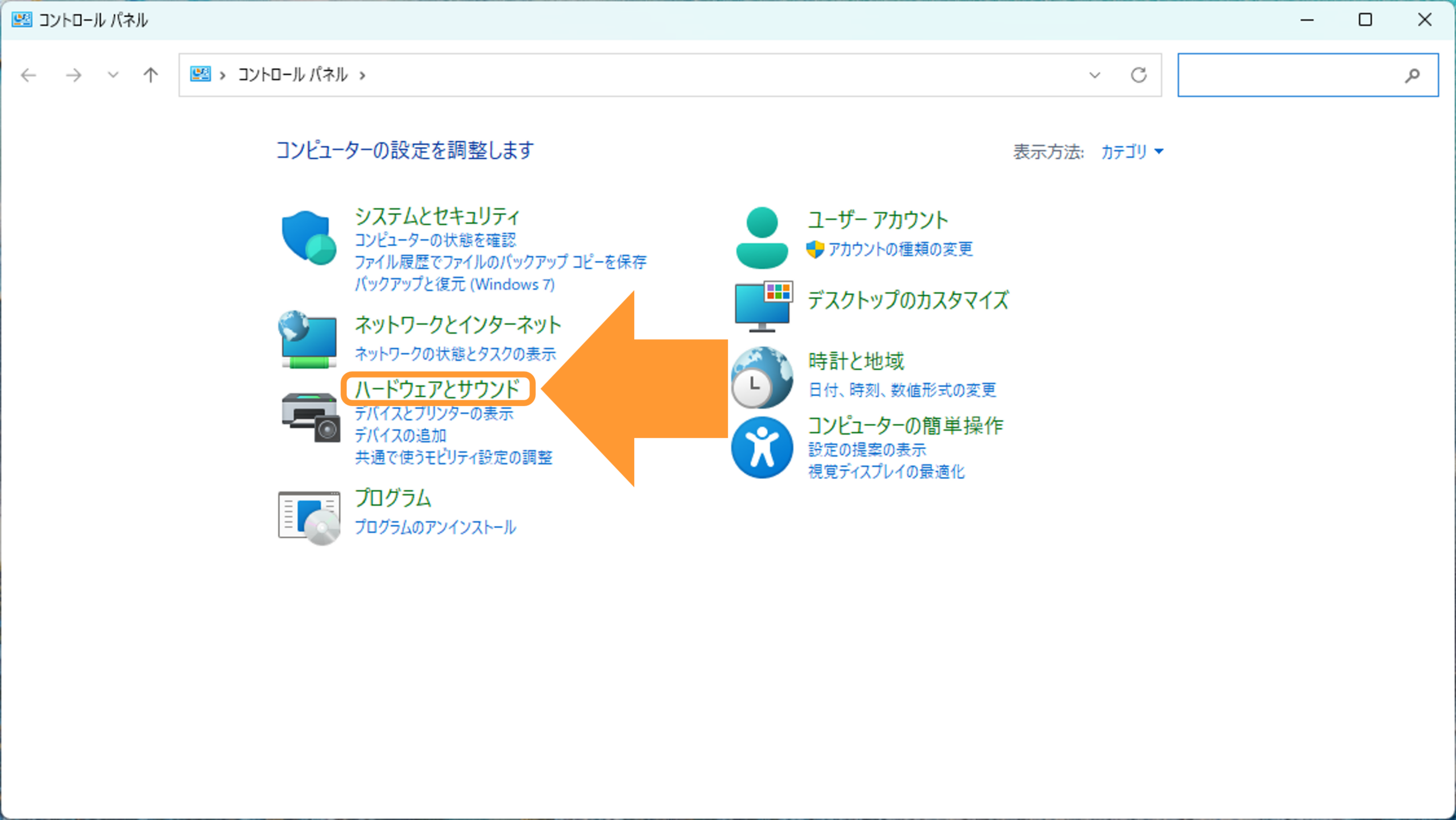
4. 「ハードウェアとサウンド」をクリックします。
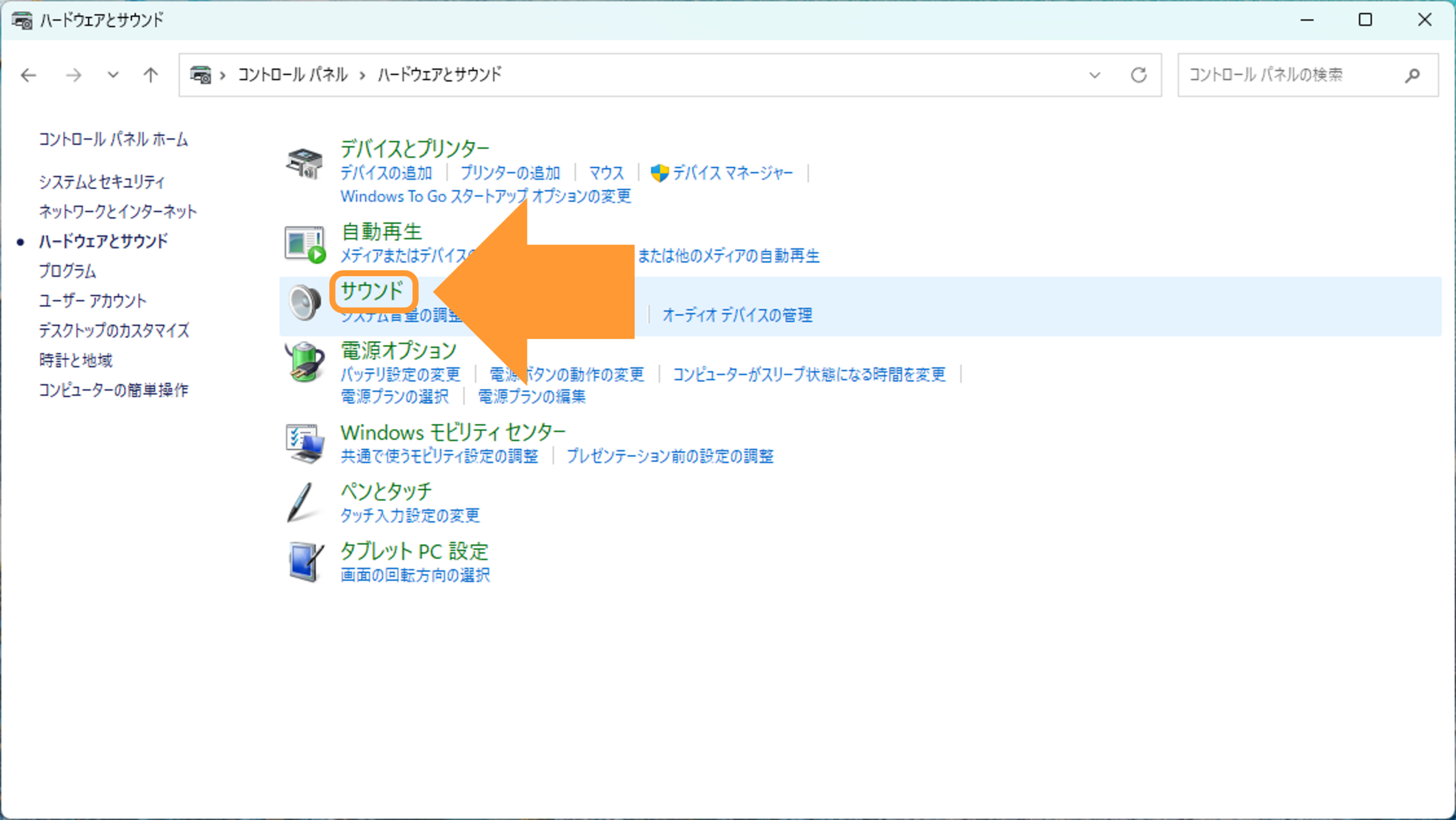
5. 「サウンド」をクリックします。
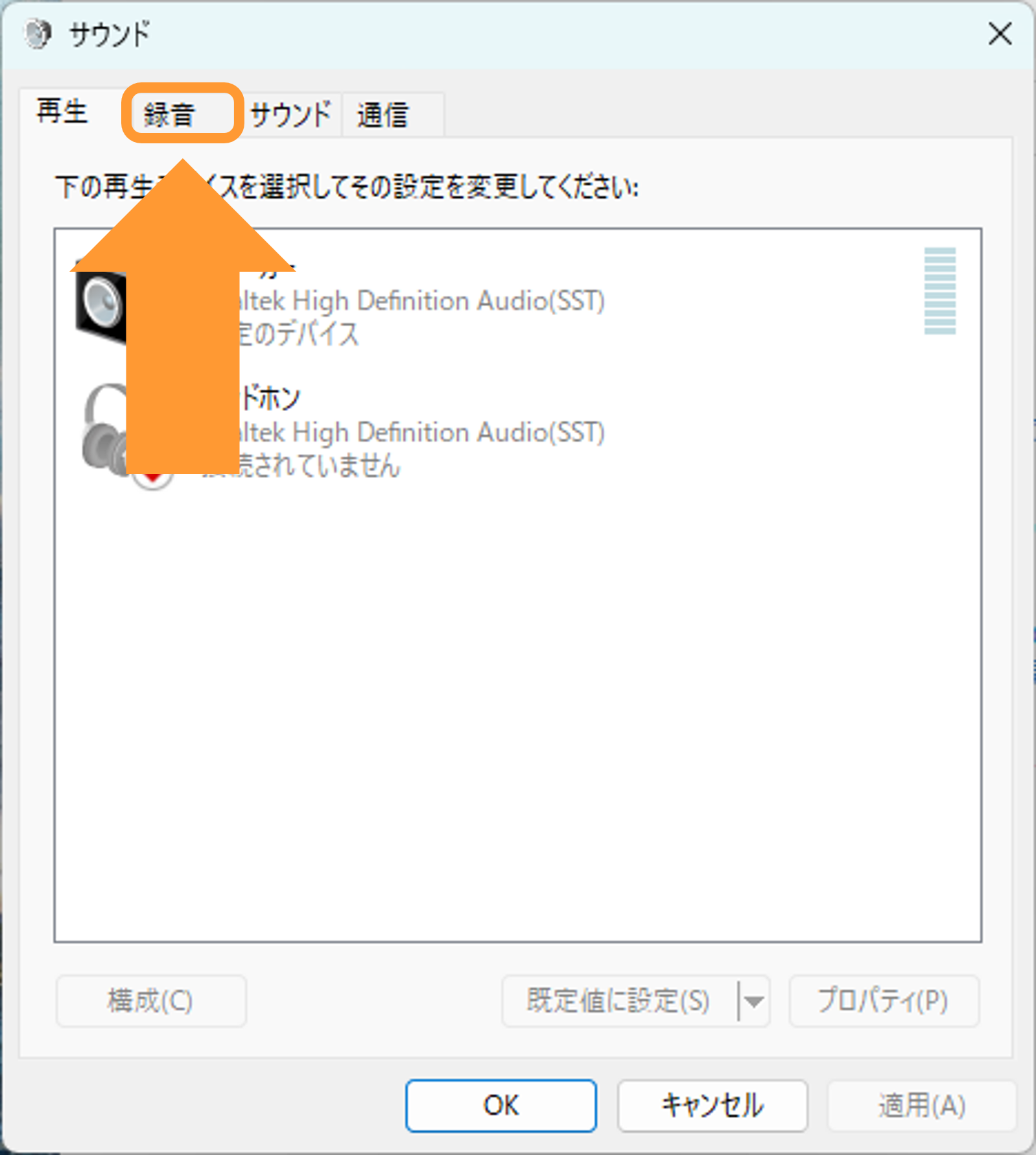
6. 上のバーから「録音」を選択します。
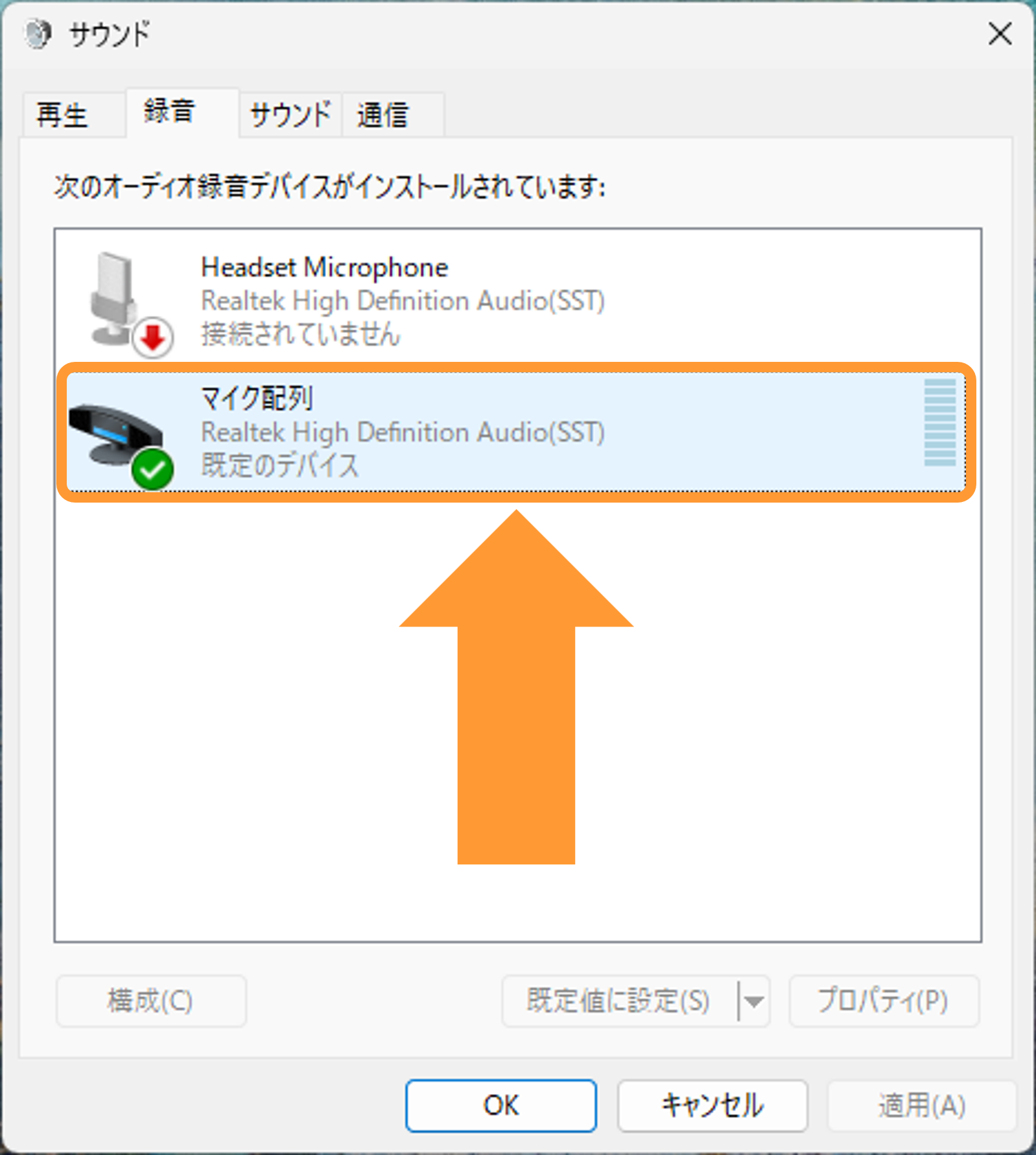
7. 「既定のデバイス」として認識されているデバイス名をクリックします。
※既定のデバイス名はご利用のパソコン環境によって異なります。表示される名称をご確認のうえ、ご自身の環境に合ったデバイスを選択いただきますようお願いいたします。
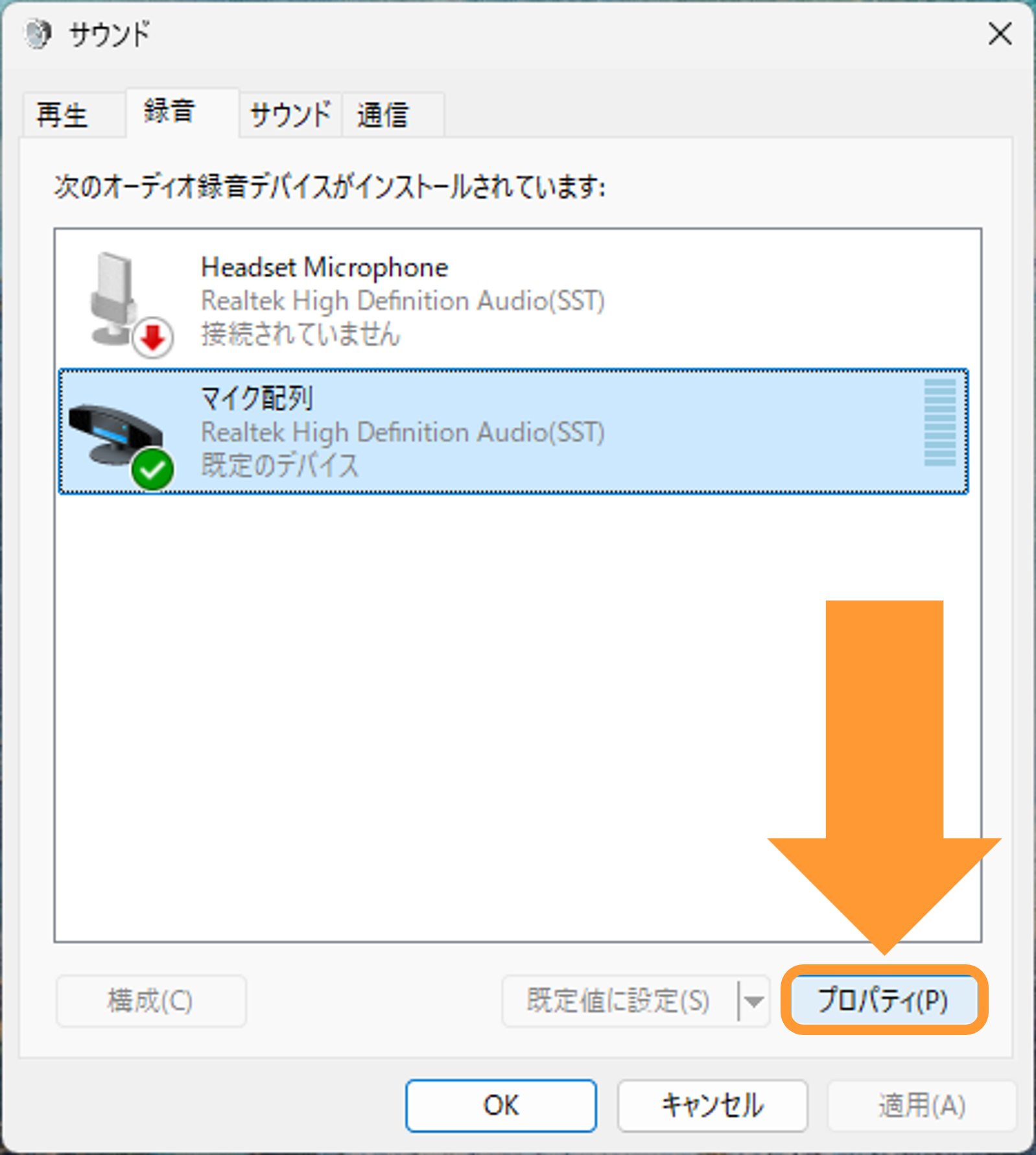
8. デバイス名を選択しましたら、「プロパティ(P)」をクリックします。
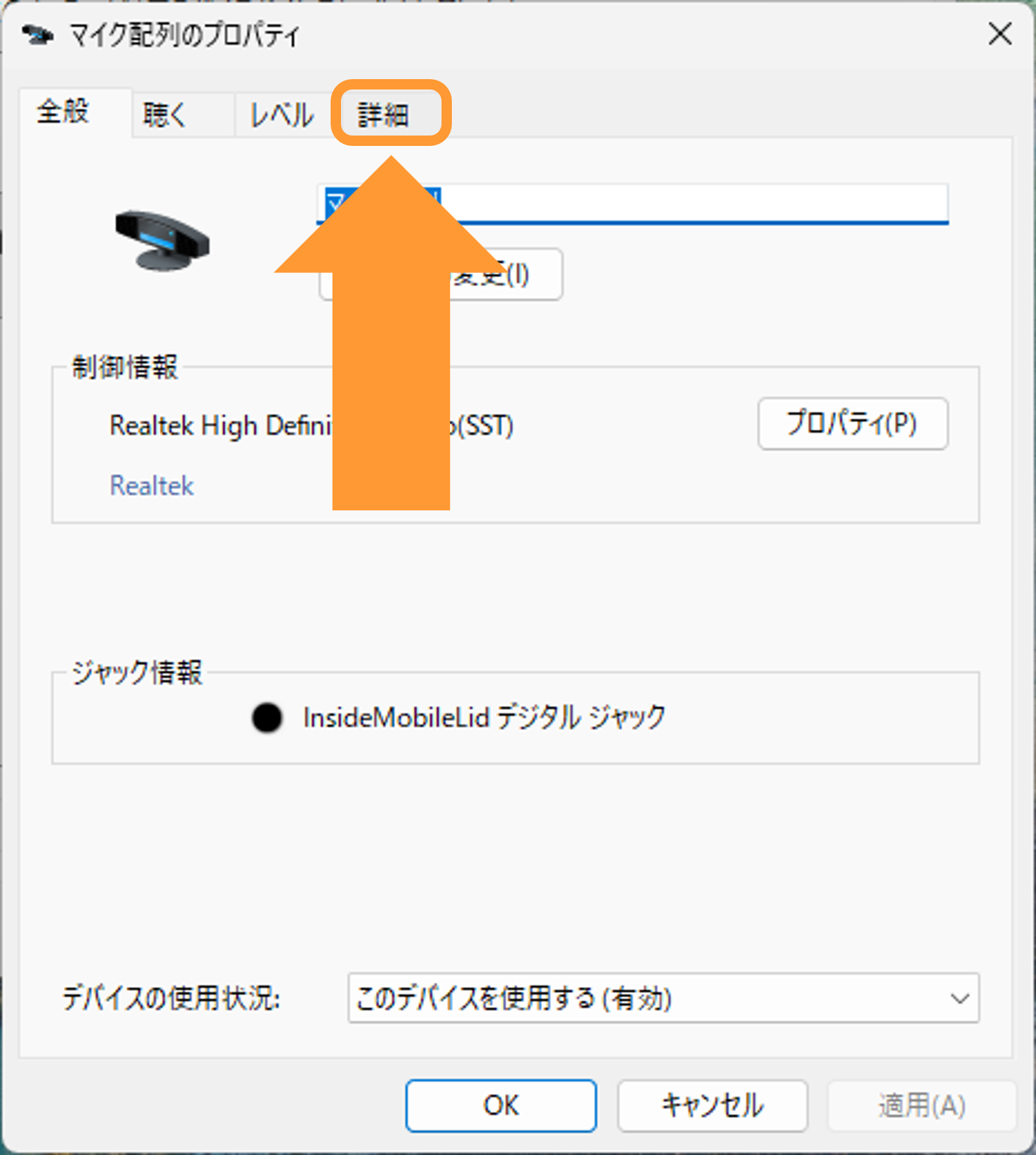
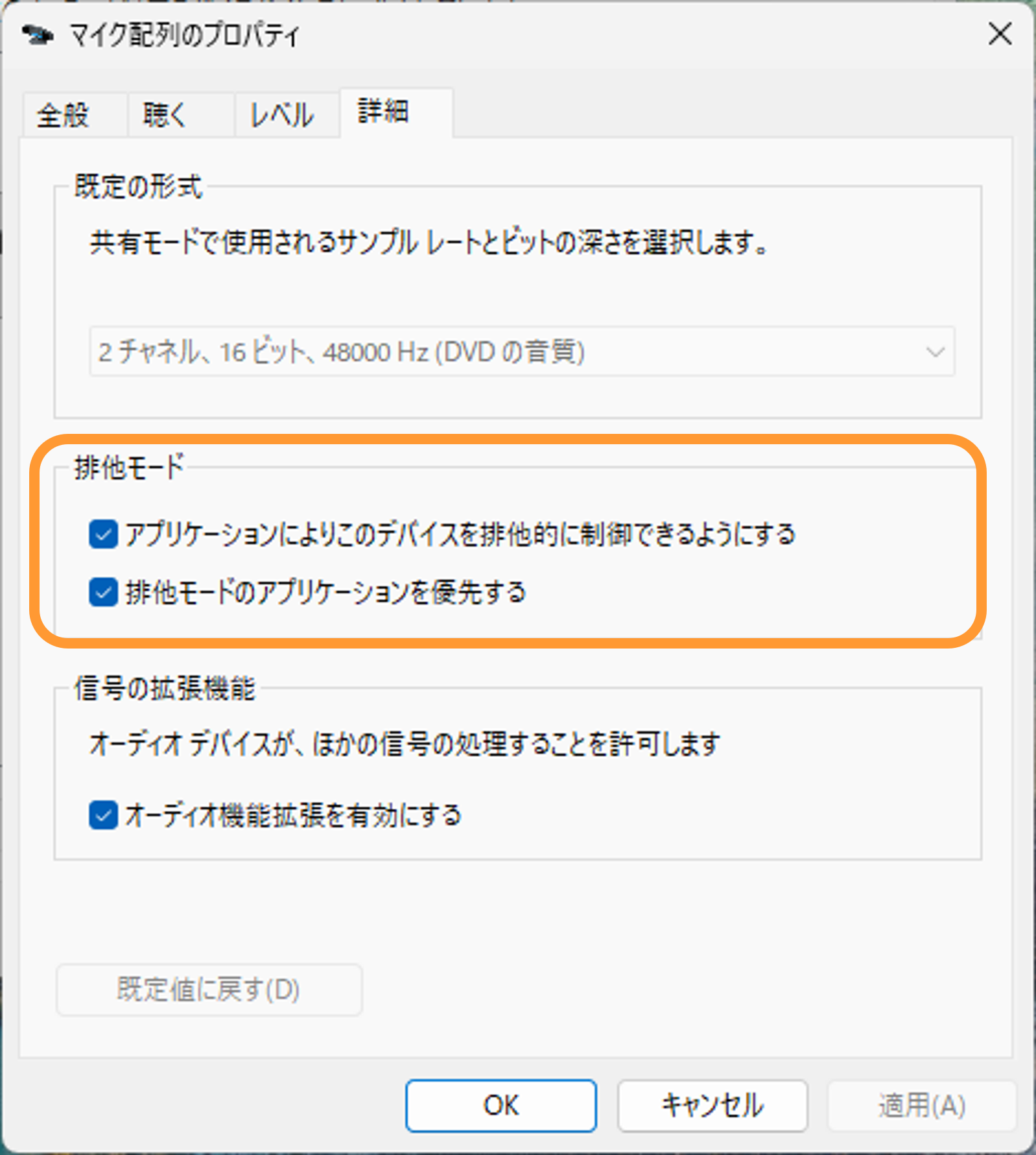
9. プロパティ画面が開かれますので、上のバーから「詳細」を選択します。
10. 「排他モード」を無効にすることで状況を改善できる場合がございます。
排他モードとは?
通常、マイクは複数のアプリ(例:会議アプリと録音ソフトなど)から同時に利用できます。
しかし「排他モード」を有効にすると、1つのアプリがマイクを単独で使用できる状態になります。
各項目の意味
① 「アプリケーションによりこのデバイスを排他的に制御できるようにする」
✔ チェックを入れると
→ アプリがマイクを“独占使用”できるようになります。
✔ チェックを外すと
→ 他のアプリも同時にマイクを使用できます。
② 「排他モードのアプリケーションを優先する」
✔ チェックを入れると
→ 排他モードでマイクを使おうとするアプリがある場合、
他のアプリよりも優先してマイクを使用します。
✔ チェックを外すと
→ 優先はされません(排他要求が通らないことがあります)。
-
YYデスクトップ字幕
- AppleWatchで通知を受け取る
- 招待URLを作成する
- アカウントを管理する
- マルチウィンドウ機能
- YYデスクトップ字幕スタートガイド
- YYデスクトップ字幕のダウンロード・インストールができない場合
- アプリをアップデートする
- 参加者を指定して会議を始める
- 開催中の会議一覧を非表示にする
- 音声認識精度が低い場合
- 音声認識モデルの切替
- 運営からのお知らせを確認する
- YYデスクトップ字幕が動かない場合
- 会議名を変更する
- 会議にパスワードを設定する
- 会議内容を要約する
- オンライン会議やYoutubeの音声を文字起こしする
- 発言を編集する
- 辞書を使用する
- 発言を色分けする
- 会議内容をPCに保存する
- 発言を翻訳する
- デスクトップ字幕で設定できること
- 発言をキーボード入力する
- アカウントのパスワードを再発行する
- 会議に参加する/退室する
- 会議を主催する、会議を終了する
- ログインして利用を開始する/ログアウトする
- アカウントを作成する
- Macでも利用したい
- 参加者を確認する
- 履歴を確認する
- 会議内容を議事録としてまとめる
- 話者識別機能を活用する
- 合成音声でテキストを読み上げ
- AIグラレコの作成
- 発言内容をクリアする
- ブラウザで会議共有する
- Myエンジンを使用する
- テキスト代替機能(台本読み込み)を活用する