
動作確認環境(記事作成時点)
- YYProbe Android版 :Ver.2.3.5
- YYProbe iOS版:こちら
概要(目的)
文字起こしした内容を自動で翻訳することができます。
外国人とのコミュニケーションを行いたい場合に利用します。
2026年7月現在の対応言語は以下の39言語です。
| 日本語 | 英語 | 中国語(簡体字) | ベトナム語 | ポルトガル語 |
| スペイン語 | 韓国語 | イギリス英語 | ドイツ語 | フランス語 |
| イタリア語 | ウクライナ語 | マレー語 | ラオス語 | トルコ語 |
| フィリピン語 | ネパール語 | インドネシア語 | 台湾(繁体字) | ブラジル |
| タイ語 | ミャンマー | インド英語 | ウズベク語 | シンハラ語 |
| クメール語 | 広東語 | フィンランド | チェコ語 | デンマーク語 |
| ロシア語 | アラビア語 | スウェーデン語 | ポーランド語 | ヒンディー語 |
| カンナダ語 | ウルドゥー語 | モンゴル語 | ペルシャ語 |
操作手順
翻訳機能を有効にする
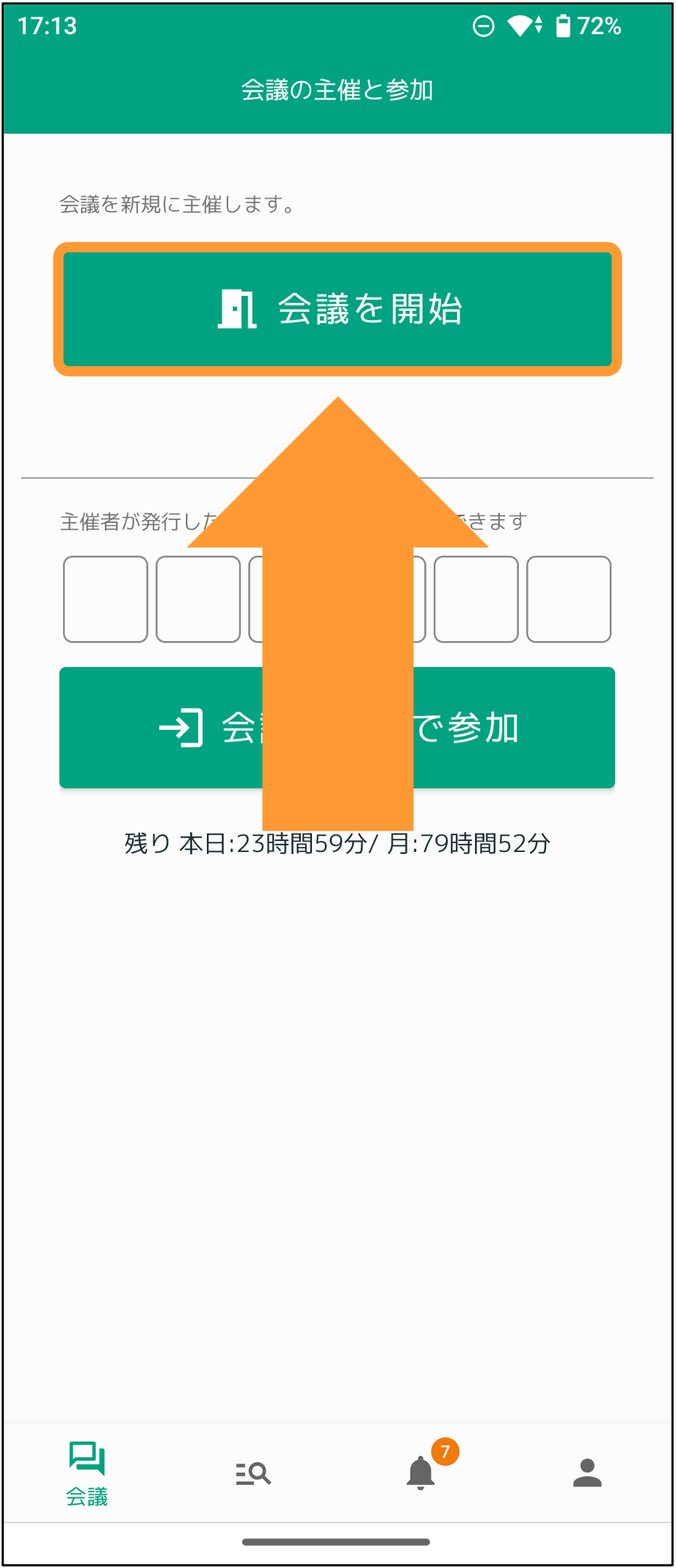
1. 「会議の主催と参加」にて、「会議を開始」をタップします。
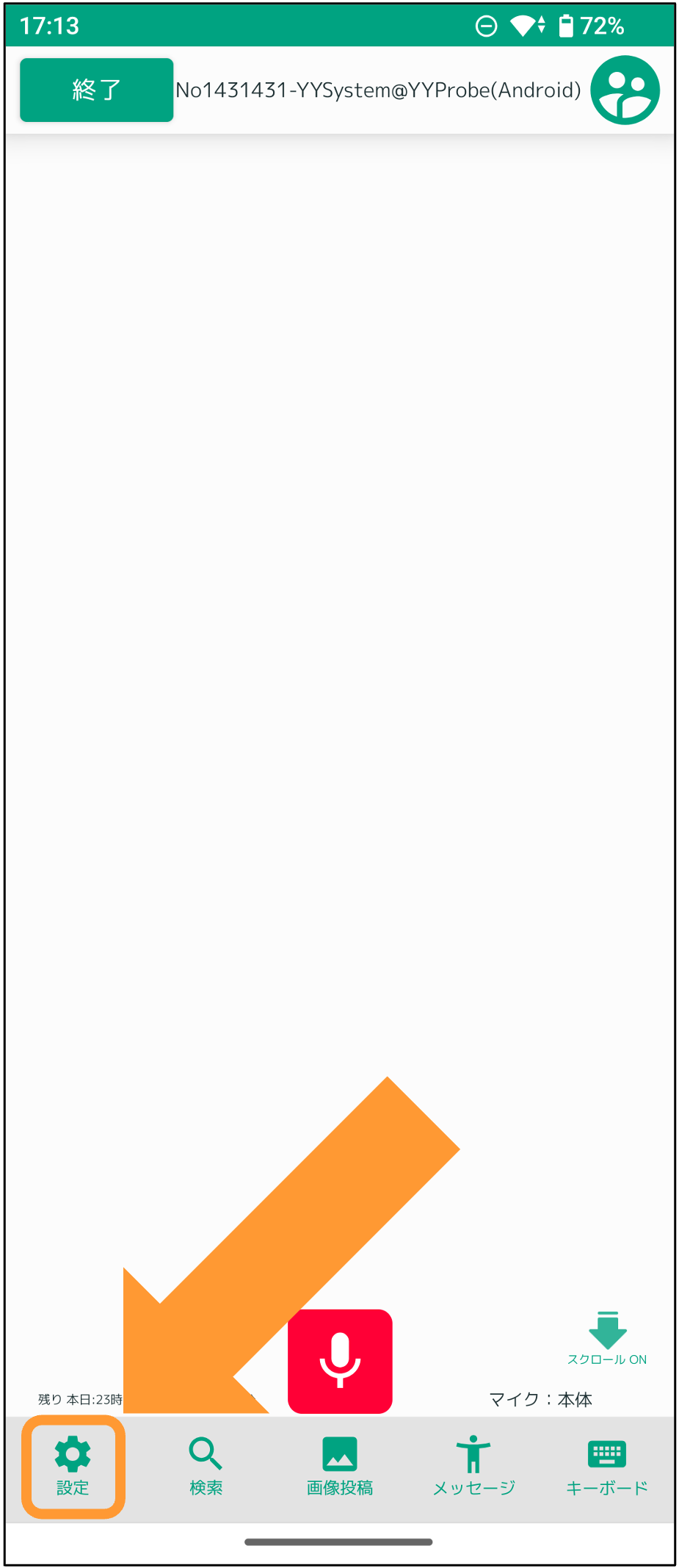
2. 会議画面左下の歯車アイコンをタップし、設定を開きます。
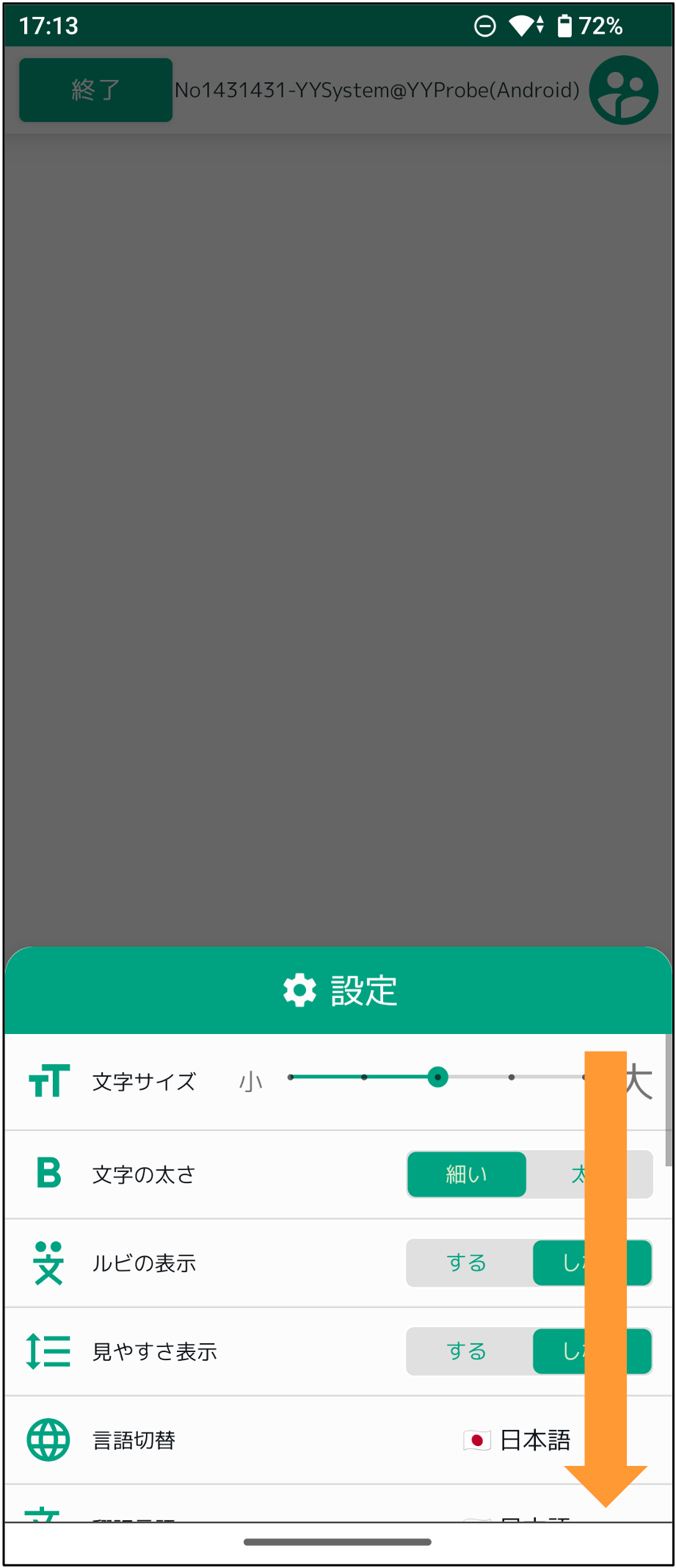
3. 下にスクロールし、「翻訳言語」の項目を探します。
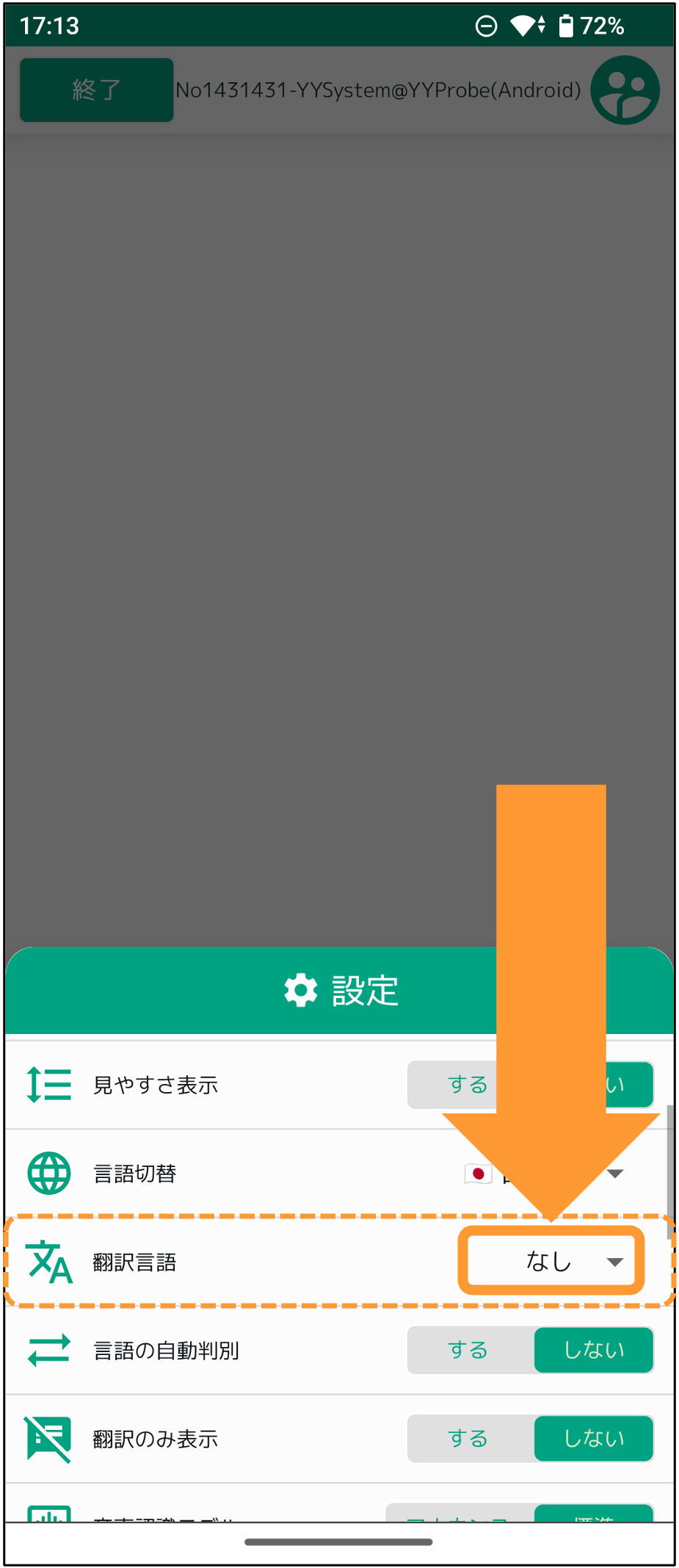
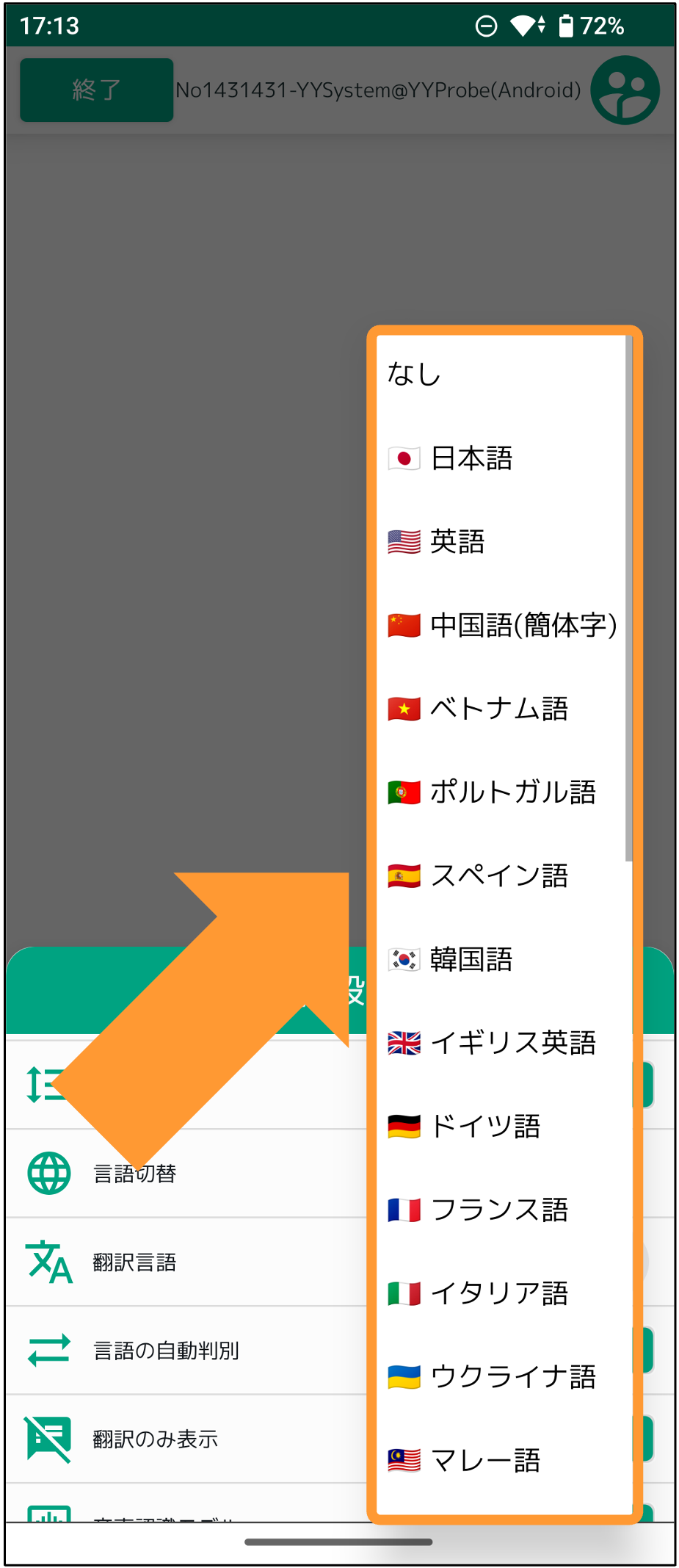
4. 「翻訳言語」の「なし」をタップします。
5. 翻訳したい言語を任意で選択します。今回は、「英語」をタップします。
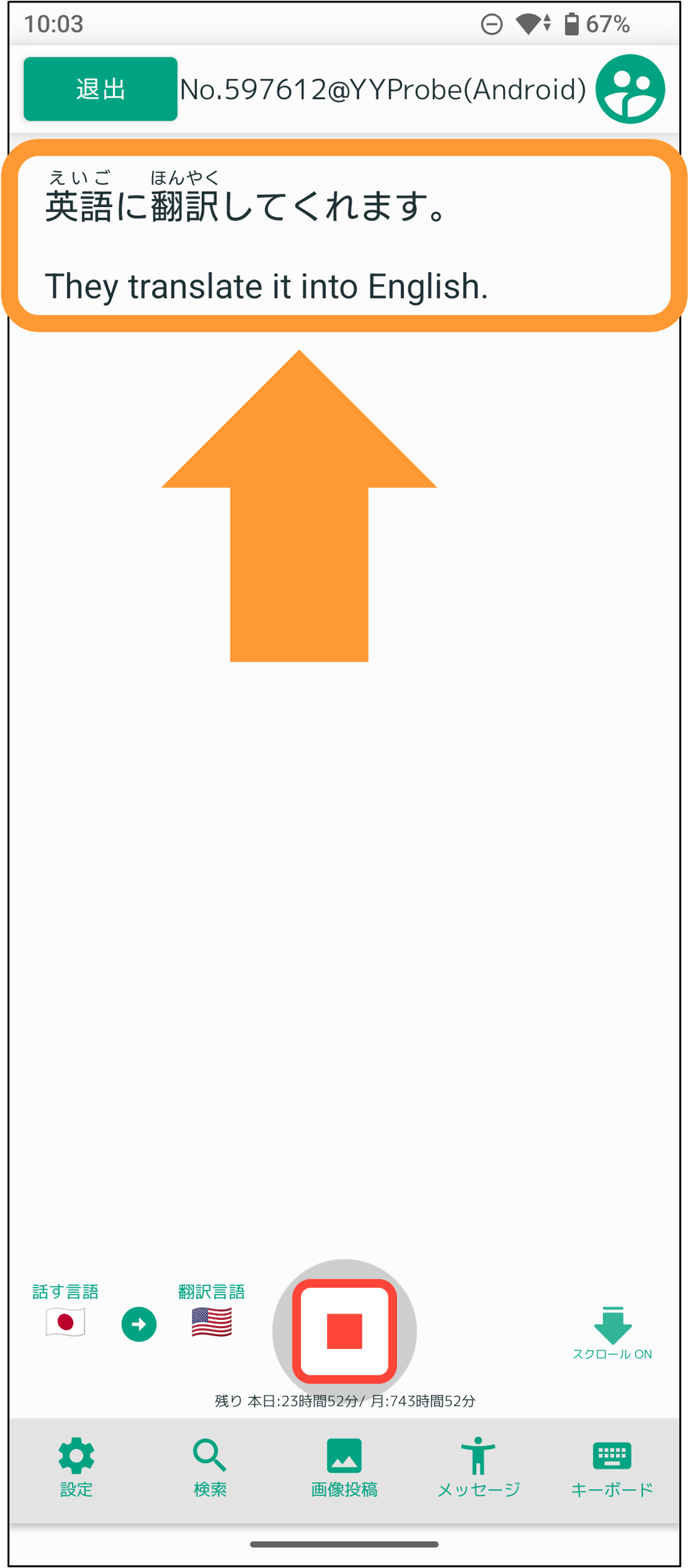
6. 文字起こし画面に戻り、日本語で話すと以下の画像のように翻訳結果が併記されます。
補足
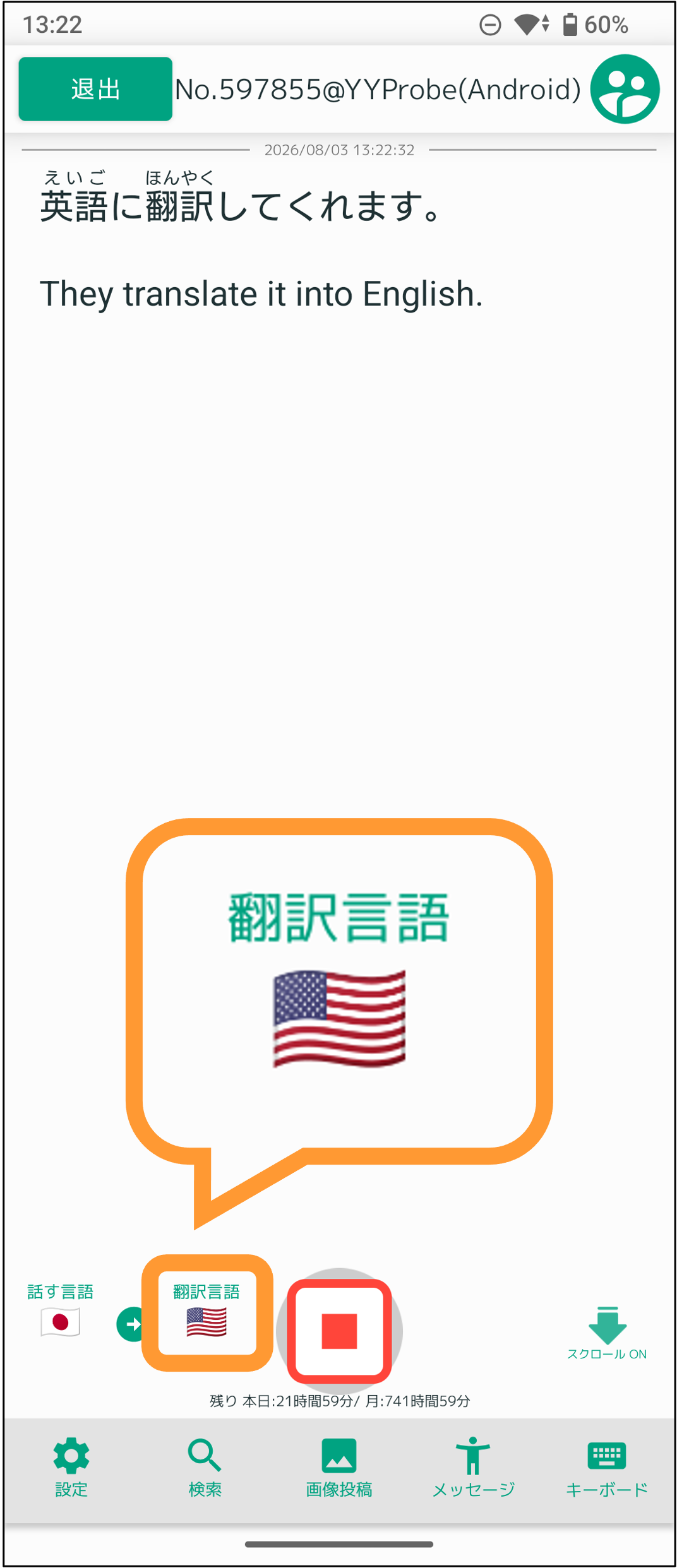
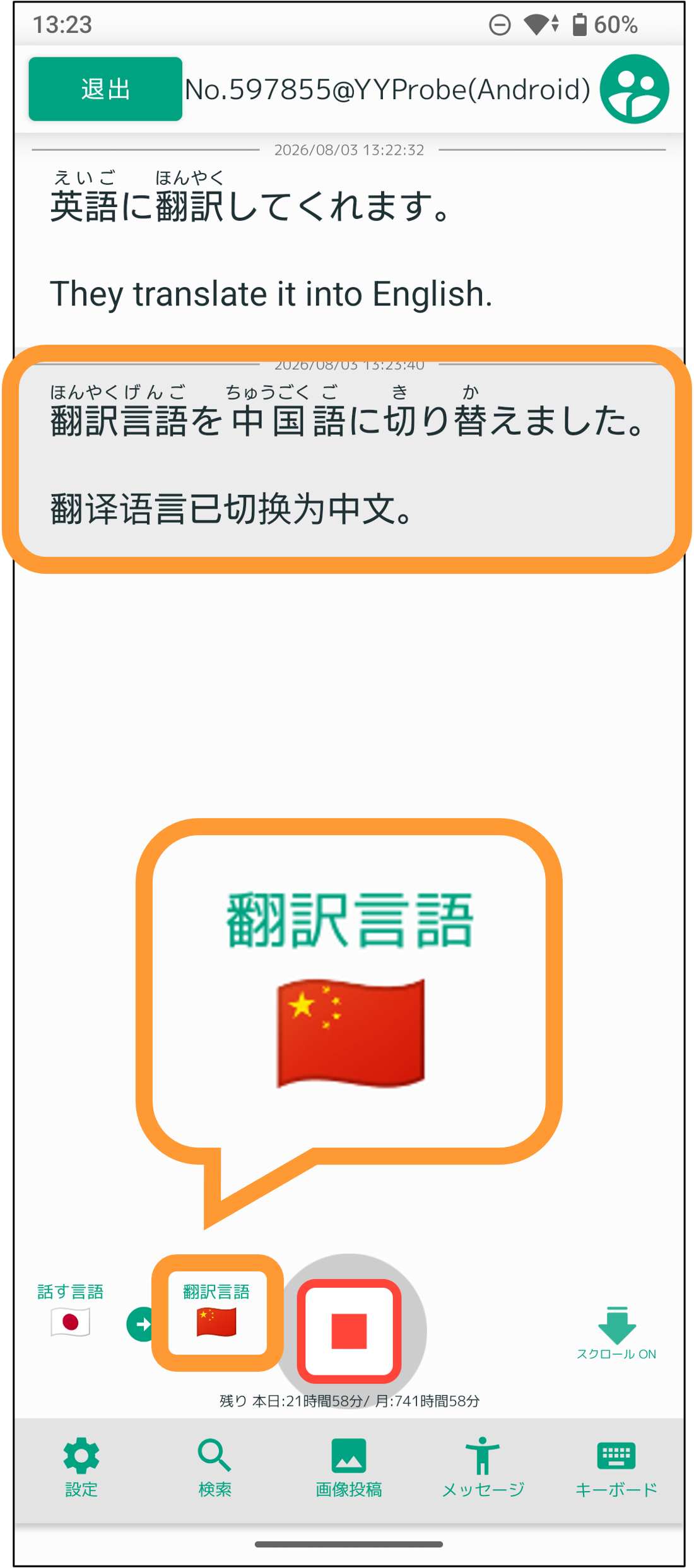
翻訳言語は、文字起こし画面から直接切り替えることができます。
1. 文字起こし画面で「翻訳言語」をタップします。
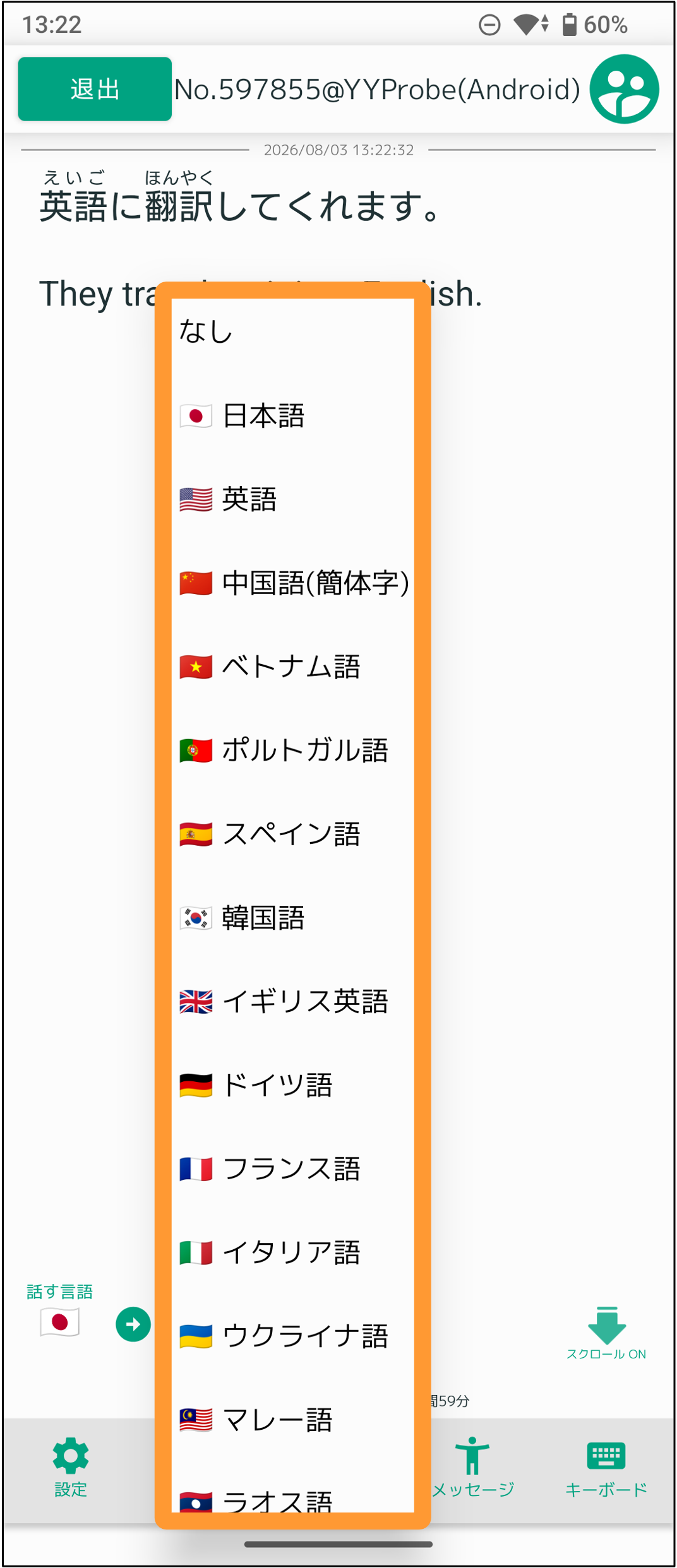
2. 翻訳言語の一覧が表示されますので、任意の言語を選択します。ここでは、中国語を選択します。
3. 翻訳言語を中国語に設定した後、文字起こしを行うと、翻訳結果が中国語で表示されます。
交互に翻訳をしたい
1. 「翻訳機能を有効にする」にて翻訳したい言語の設定をします。
2. 会議画面に戻ると、「言語切替」ボタンが表示されますので、こちらをタップします。
※「言語切替」ボタンは音声認識中に表示されます。音声認識が停止されている状態では表示されません。
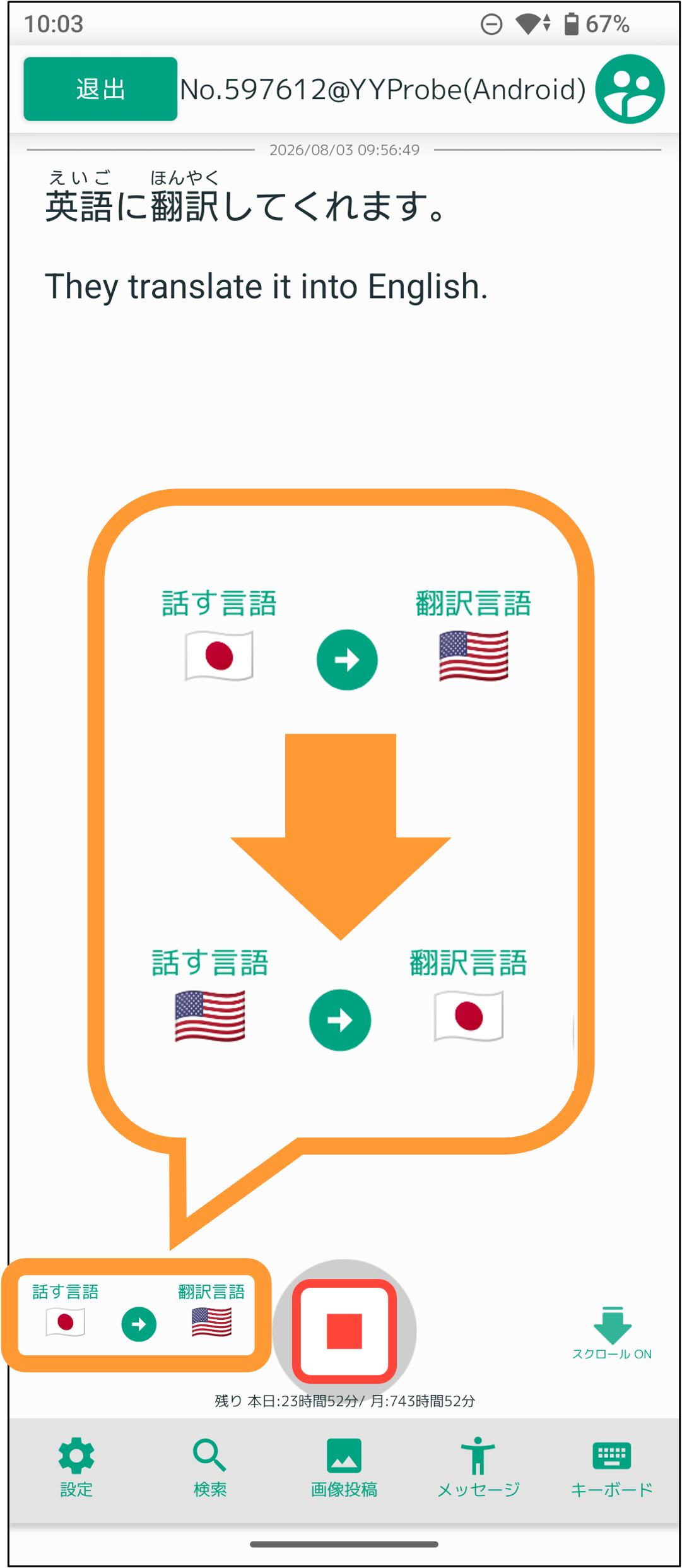
3. 英語から日本語へ翻訳するモードになりました。
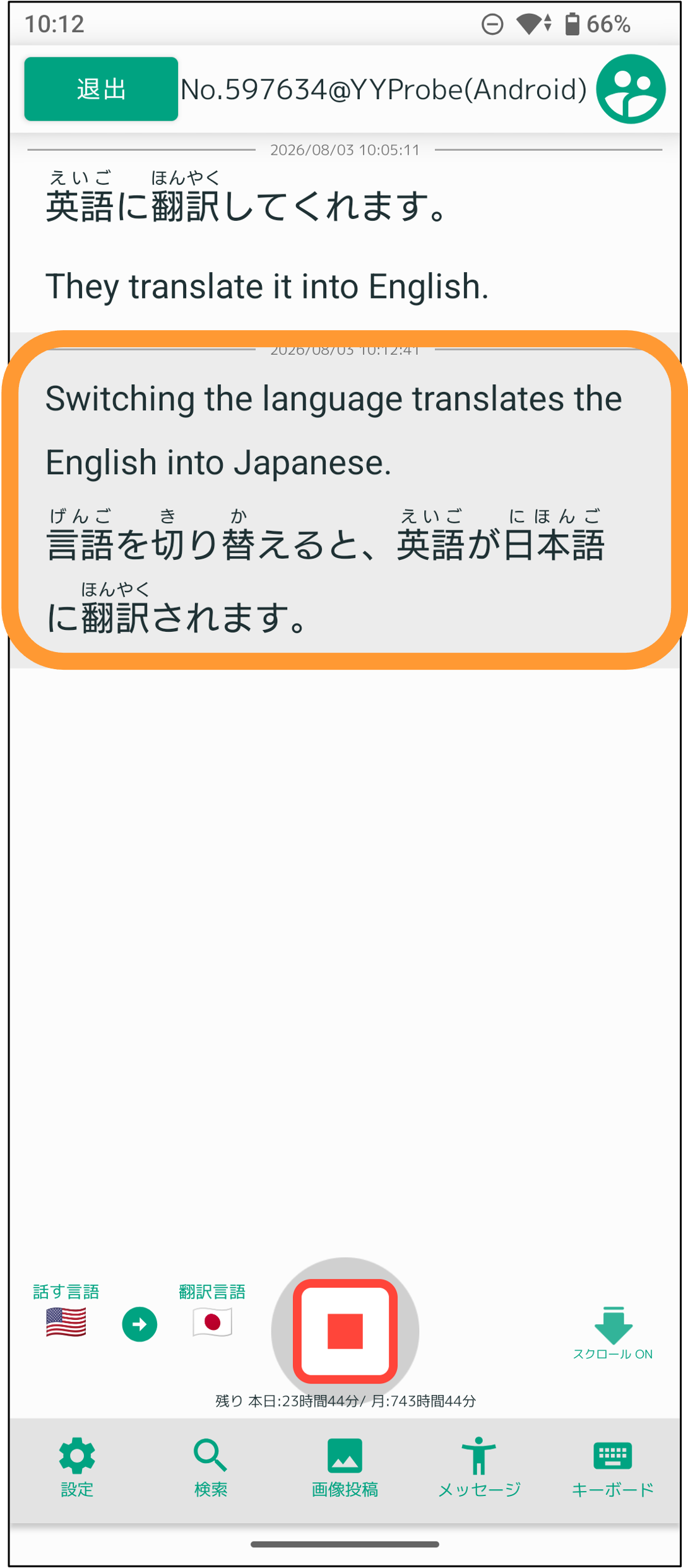
この状態で再度タップすると、日本語から英語へ翻訳するモードへ切り替わります。
言語を自動判別する
1. 会議画面左下の歯車アイコンをタップして設定を開きます。
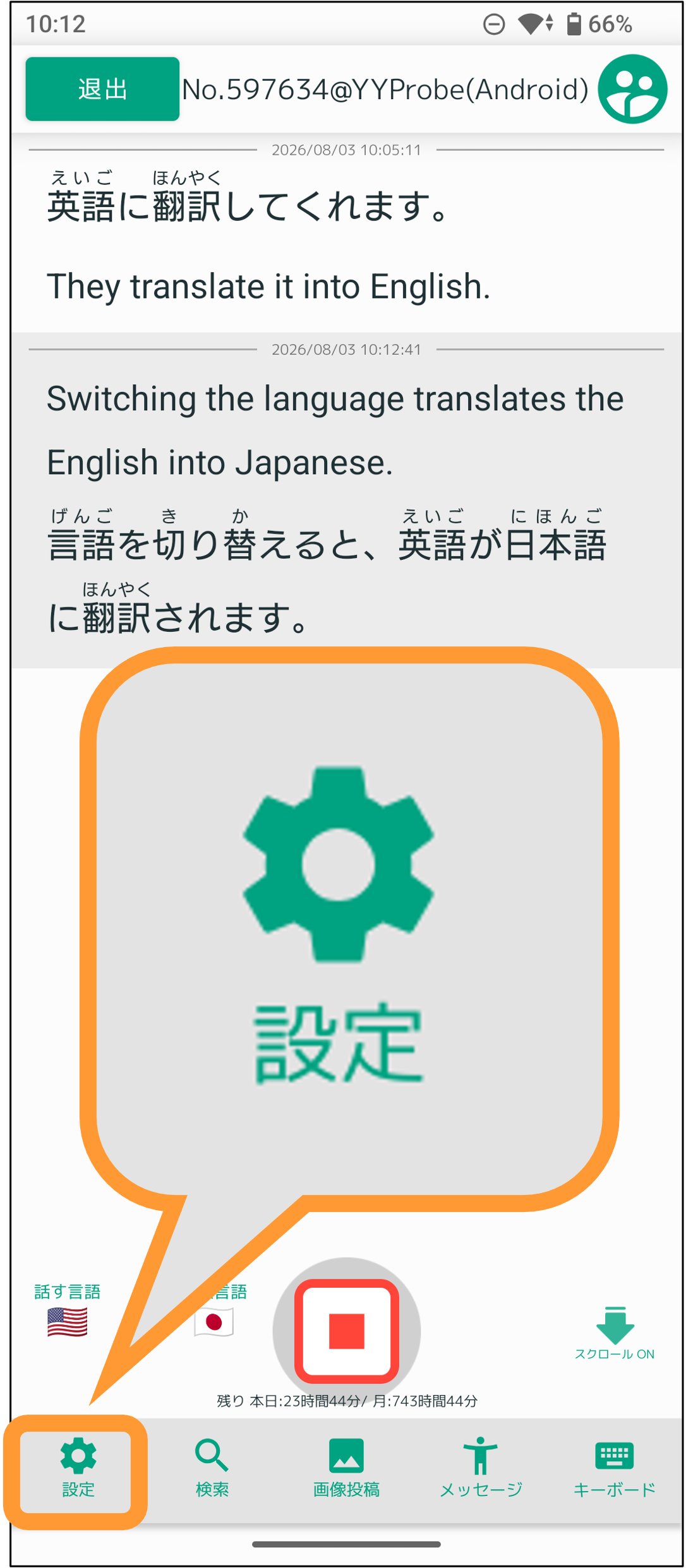
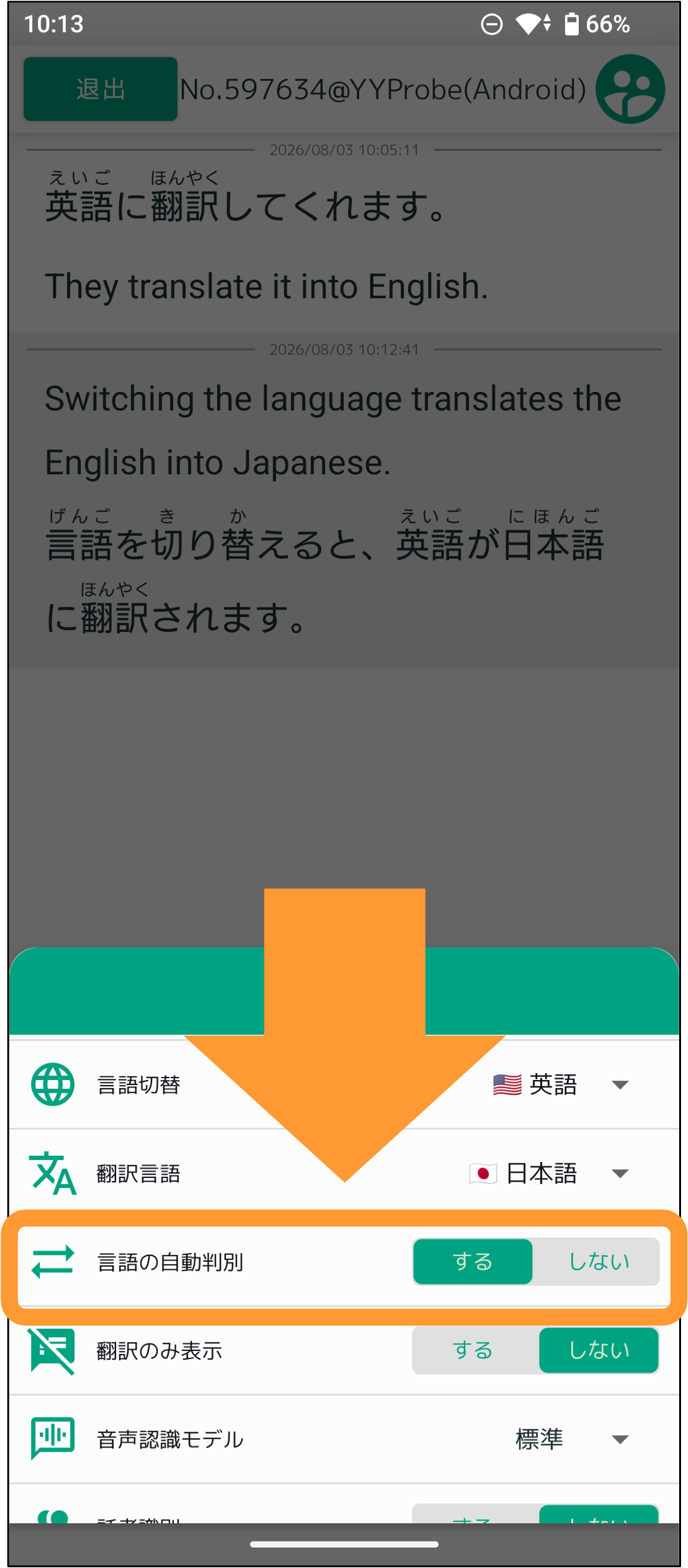
2. 下にスクロールし、「言語の自動判定」を探します。
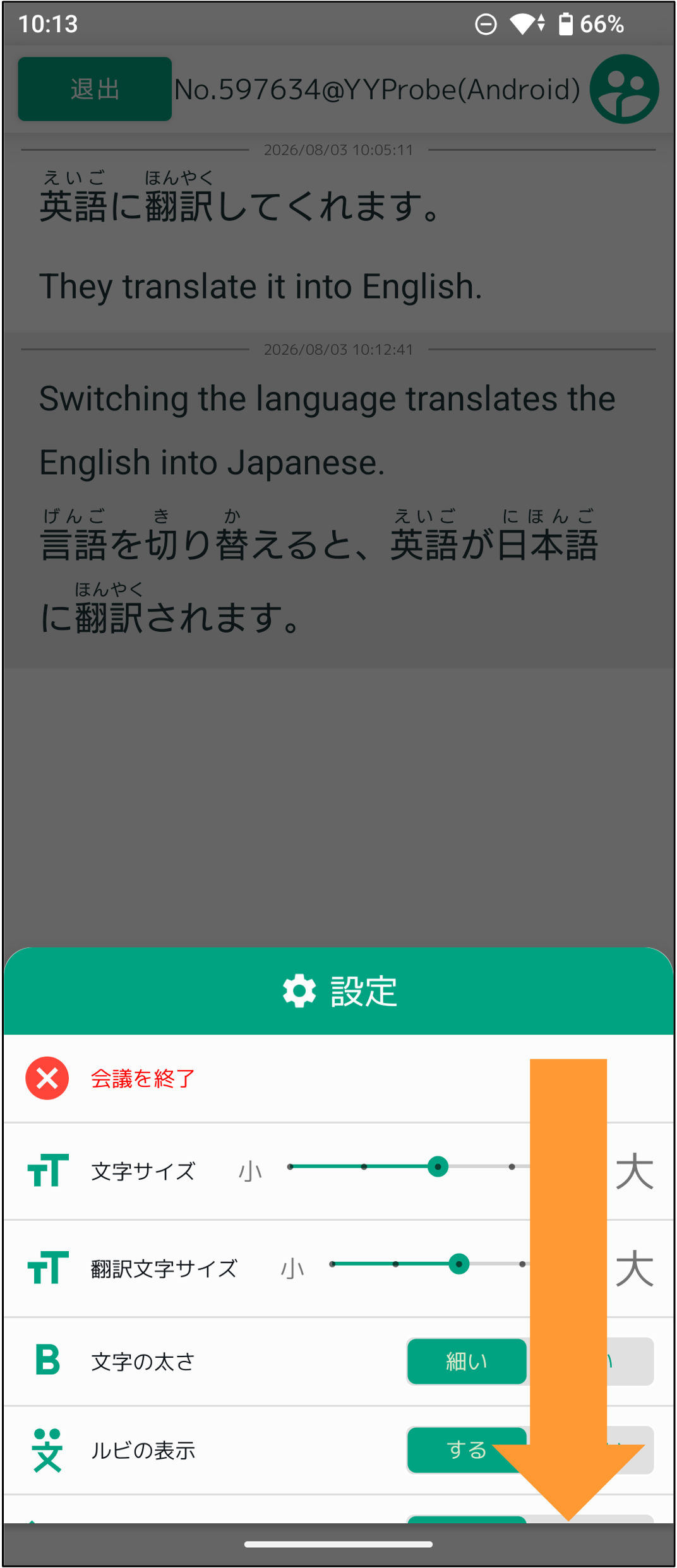
3. 「言語の自動判定」を「する」に変更します。
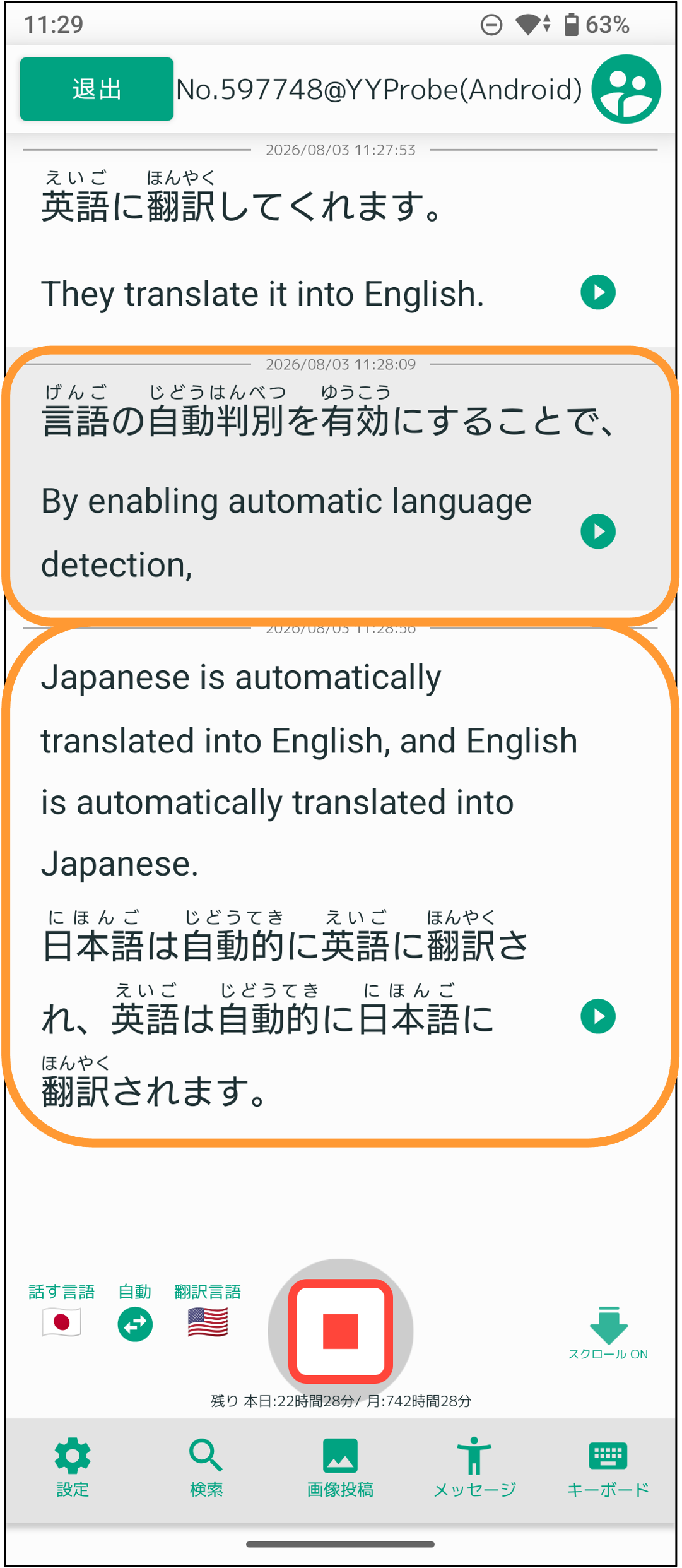
4. 会議画面に戻り音声認識をすると、日本語は英語に、英語は日本語に自動的に翻訳してくれます。②のように、発話するたびにタップする手間がなくなります。
補足
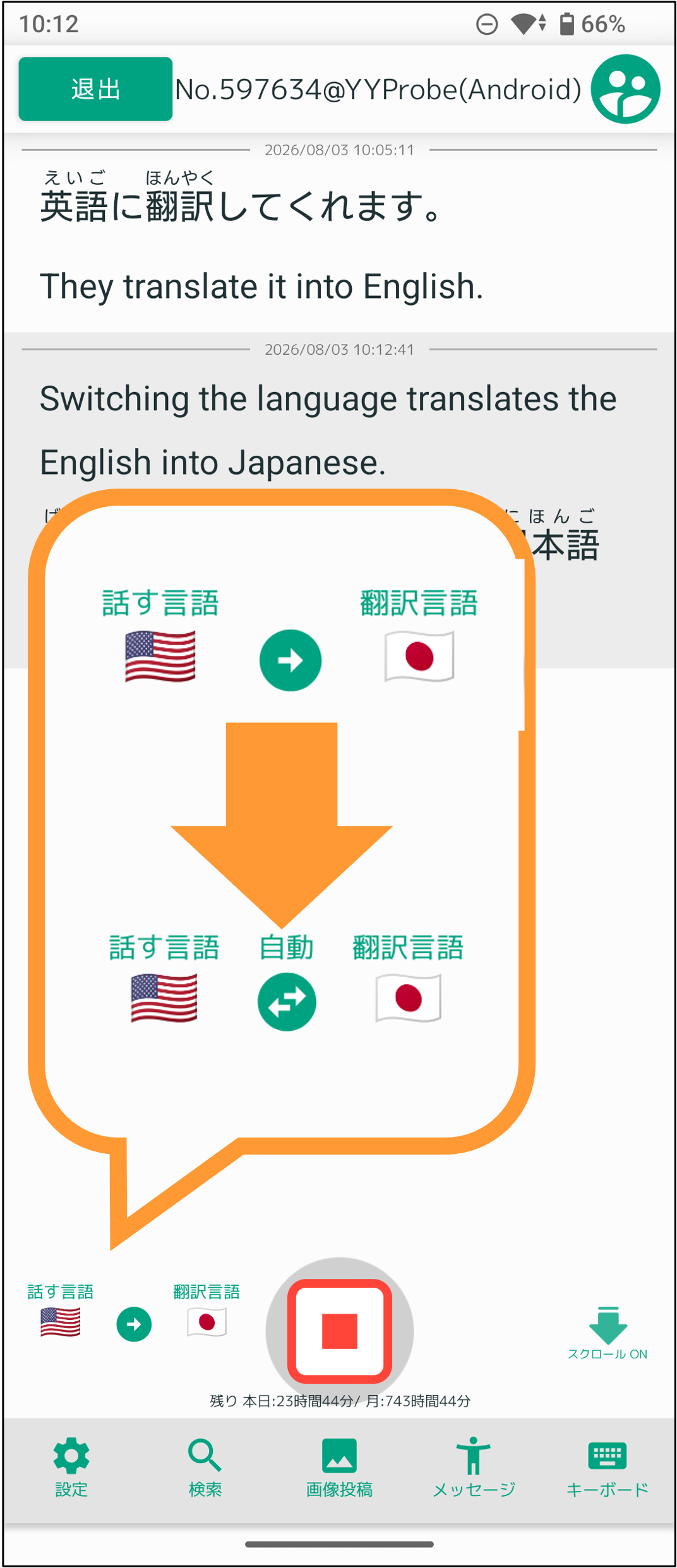
文字起こし画面で矢印アイコンを長押しすると、言語の自動判定を有効にできます。
一方向の矢印が双方向の矢印に切り替われば、設定は完了です。
翻訳結果のみ表示する
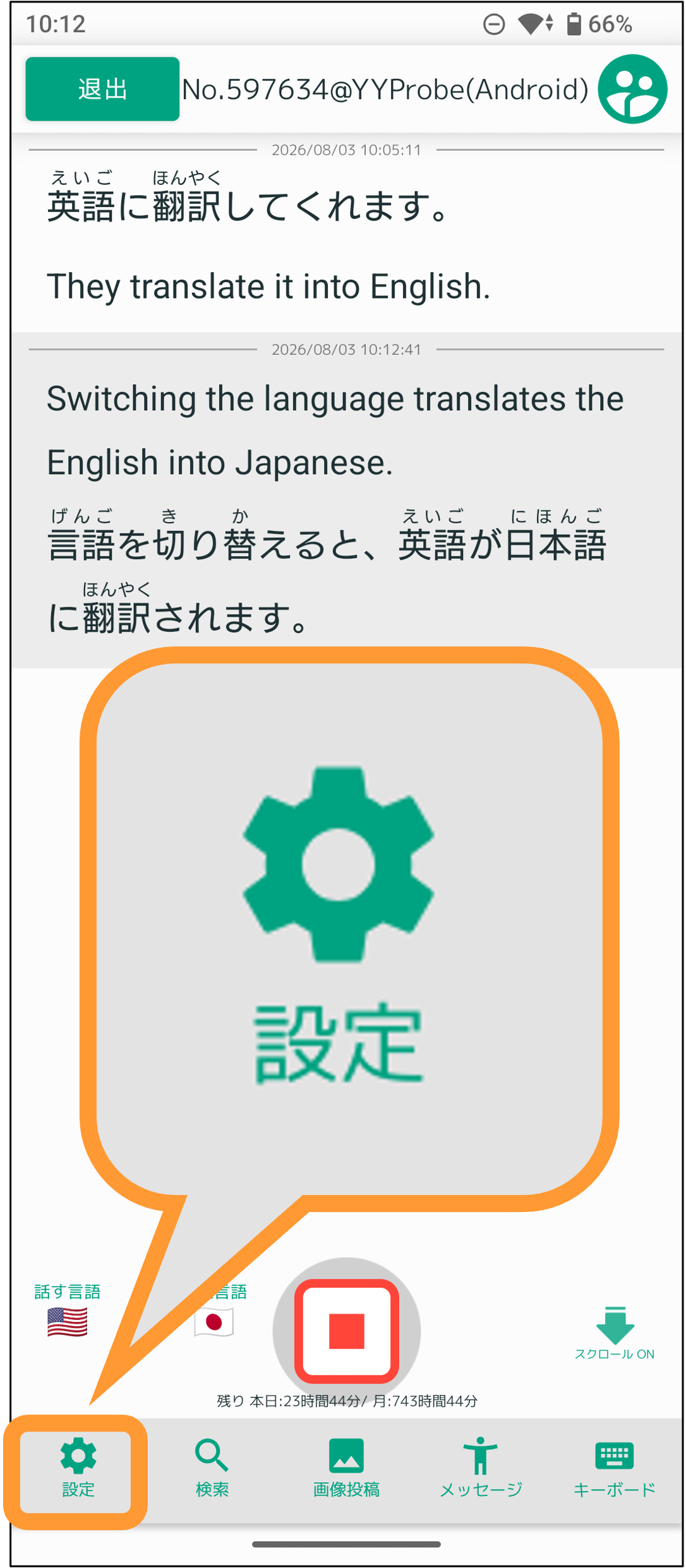
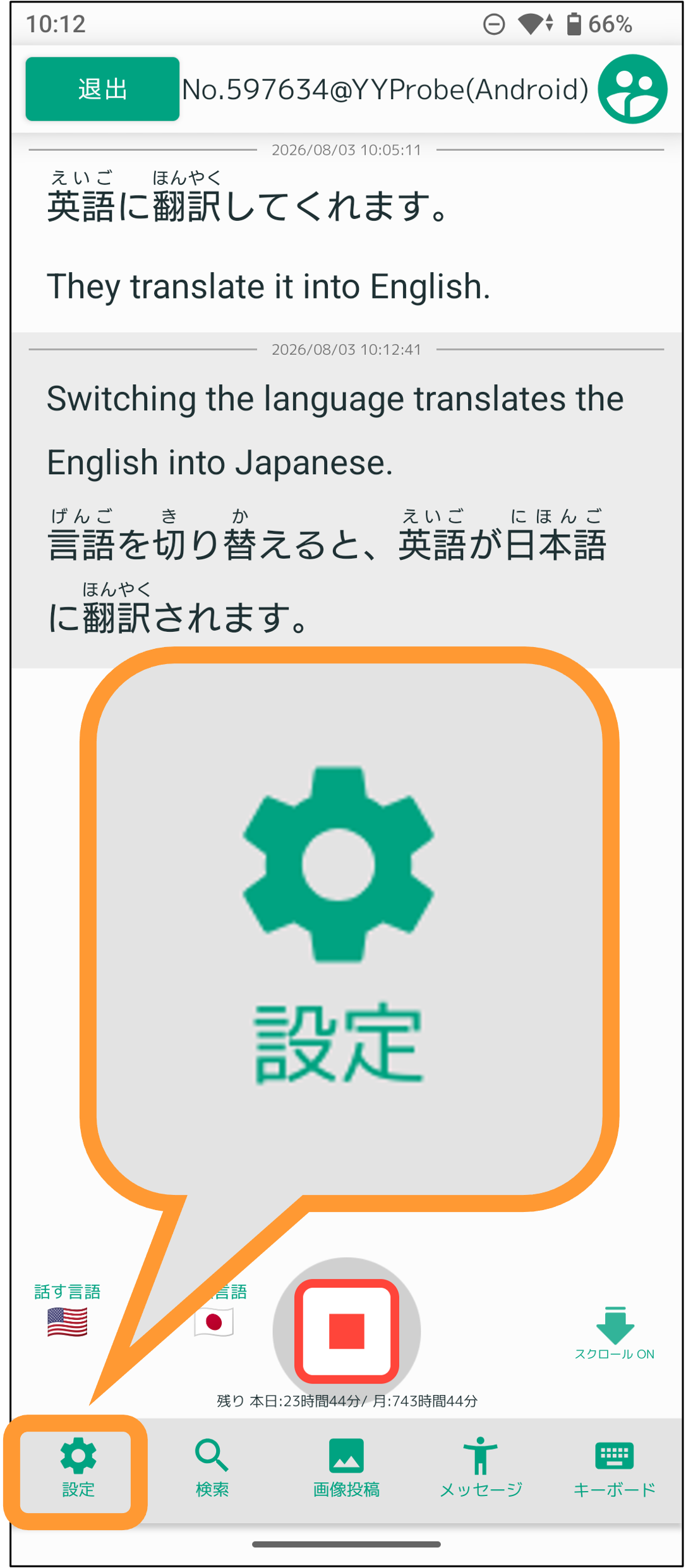
1. 会議画面左下の歯車アイコンをタップして設定を開きます。
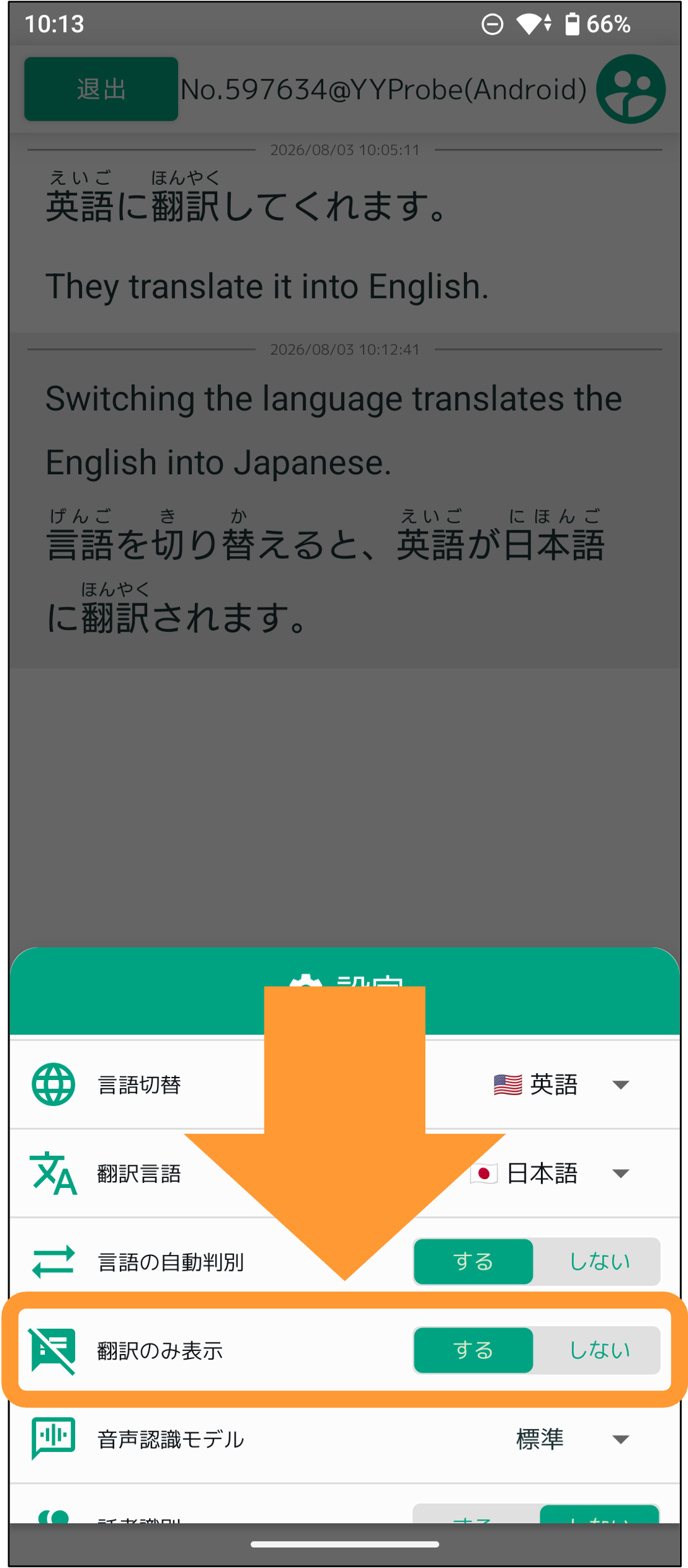
2. 「翻訳のみ表示」を「する」に設定します。
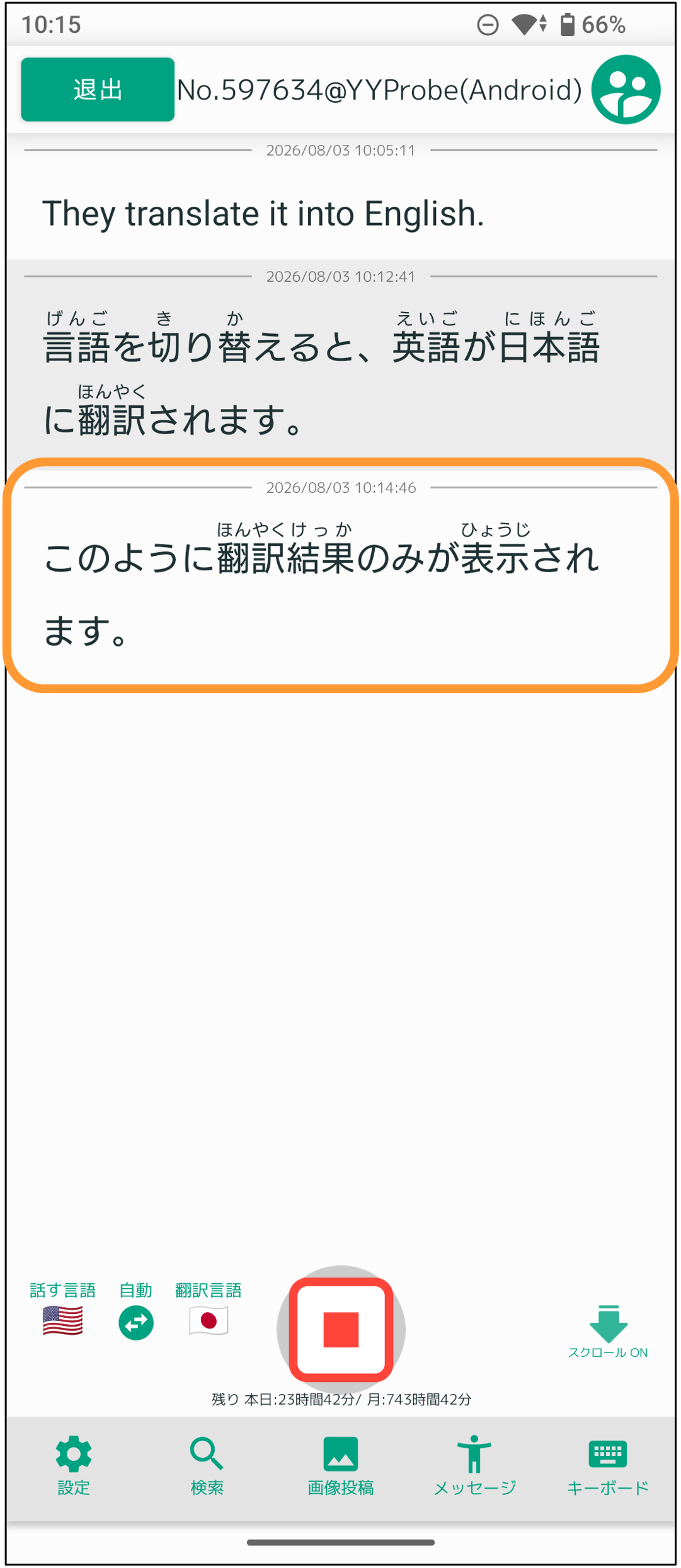
3. 文字起こし画面に戻り、再度文字起こしを行うと、文字起こし結果は表示されず、翻訳結果のみが表示されます。
翻訳結果を読み上げる
1. 会議画面左下の歯車アイコンをタップして設定を開きます。
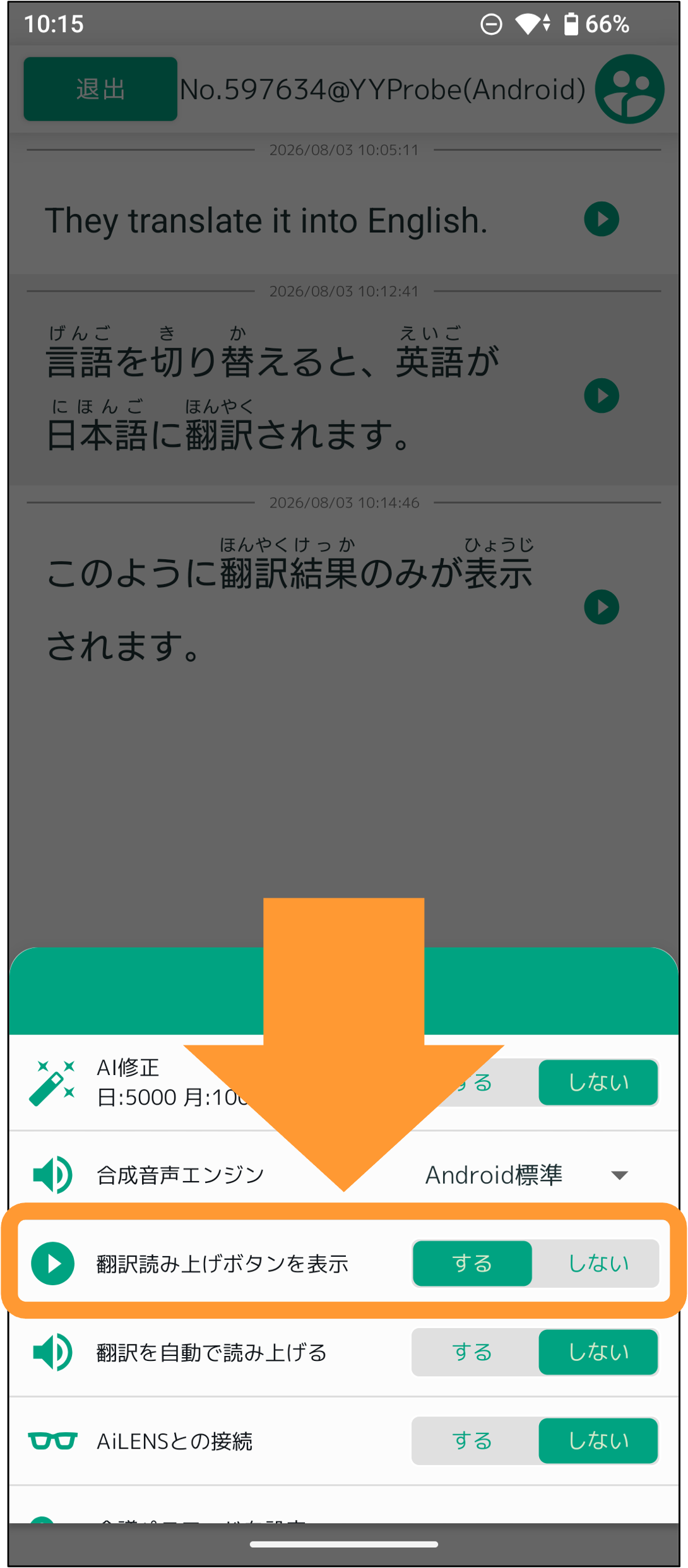
2. 「翻訳読み上げボタンを表示」を「する」に設定します。
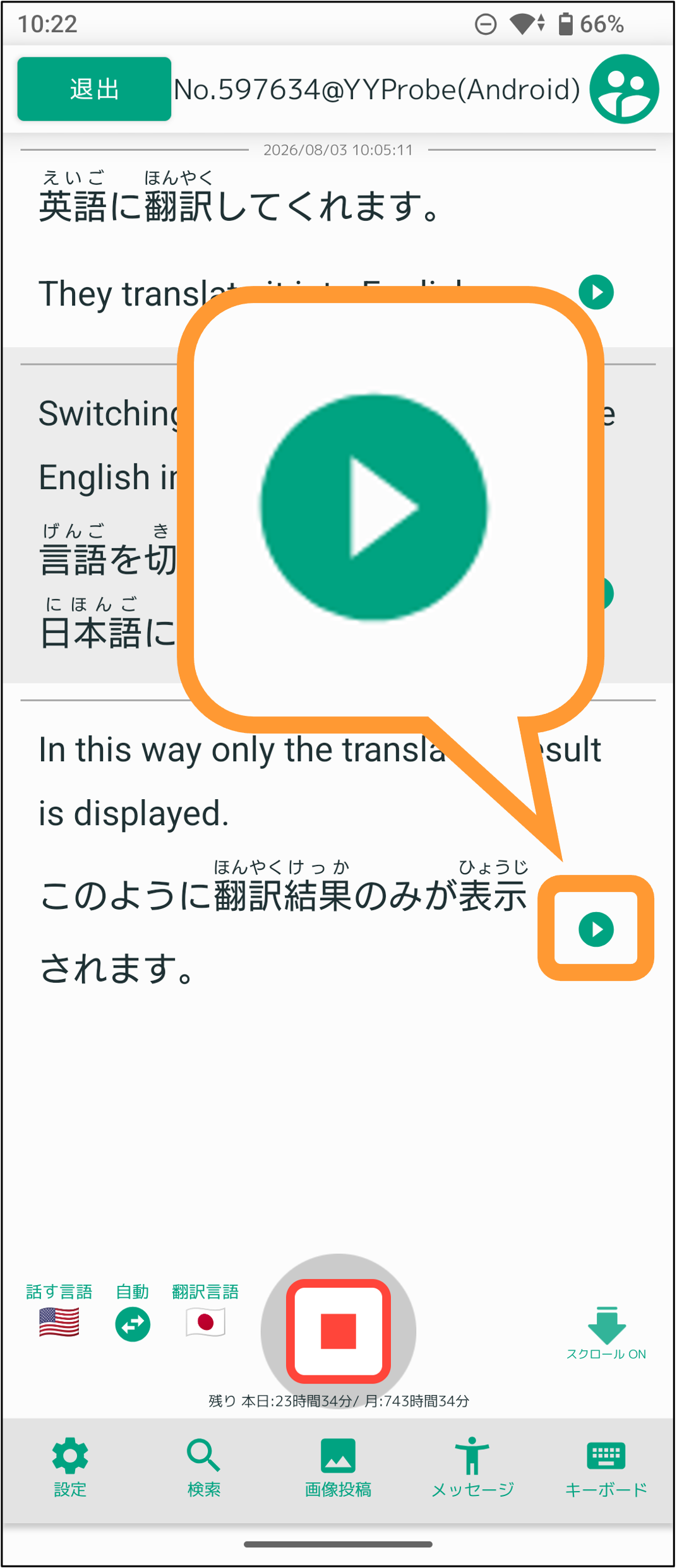
3. 文字起こし画面に戻り、翻訳結果の右側にある再生ボタンをタップします。
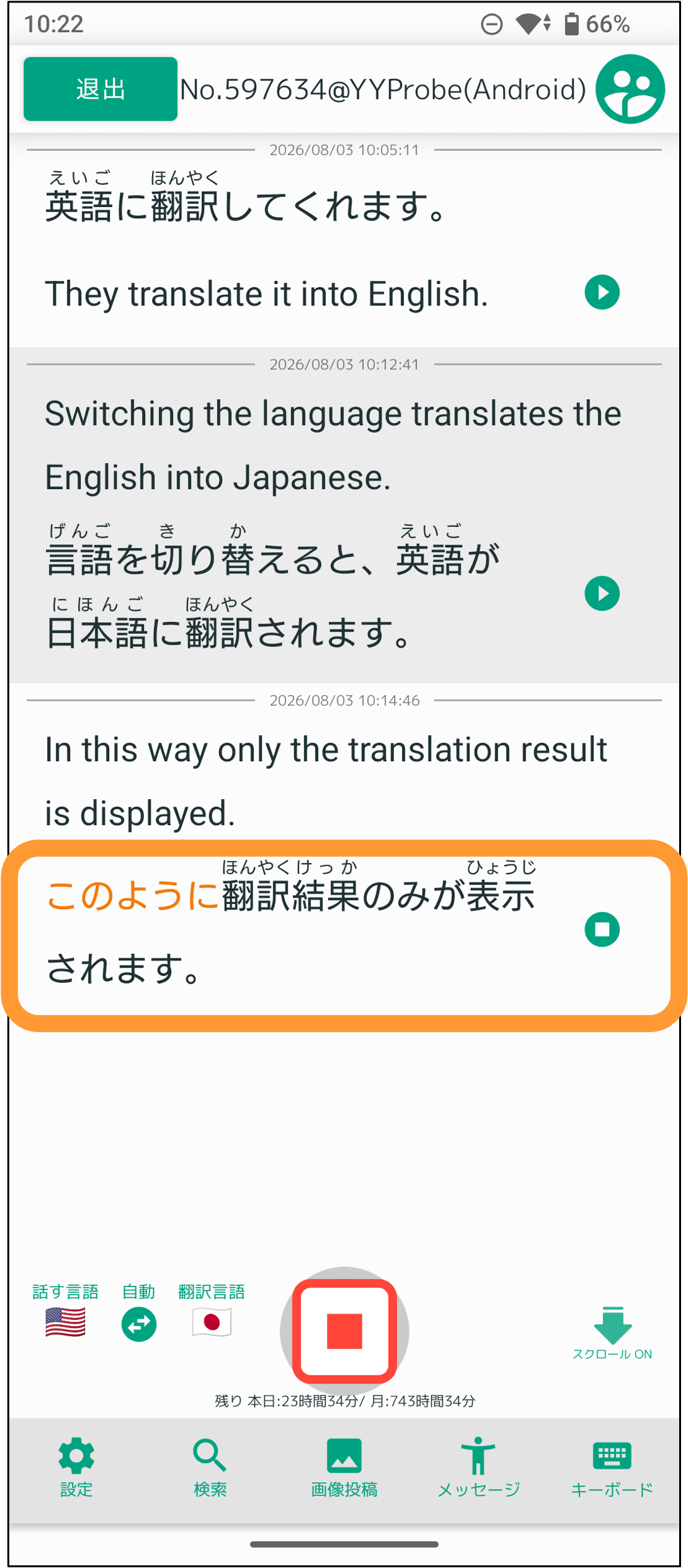
4. 翻訳結果が読み上げられます。読み上げ中の箇所は、オレンジ色で表示されます。
補足
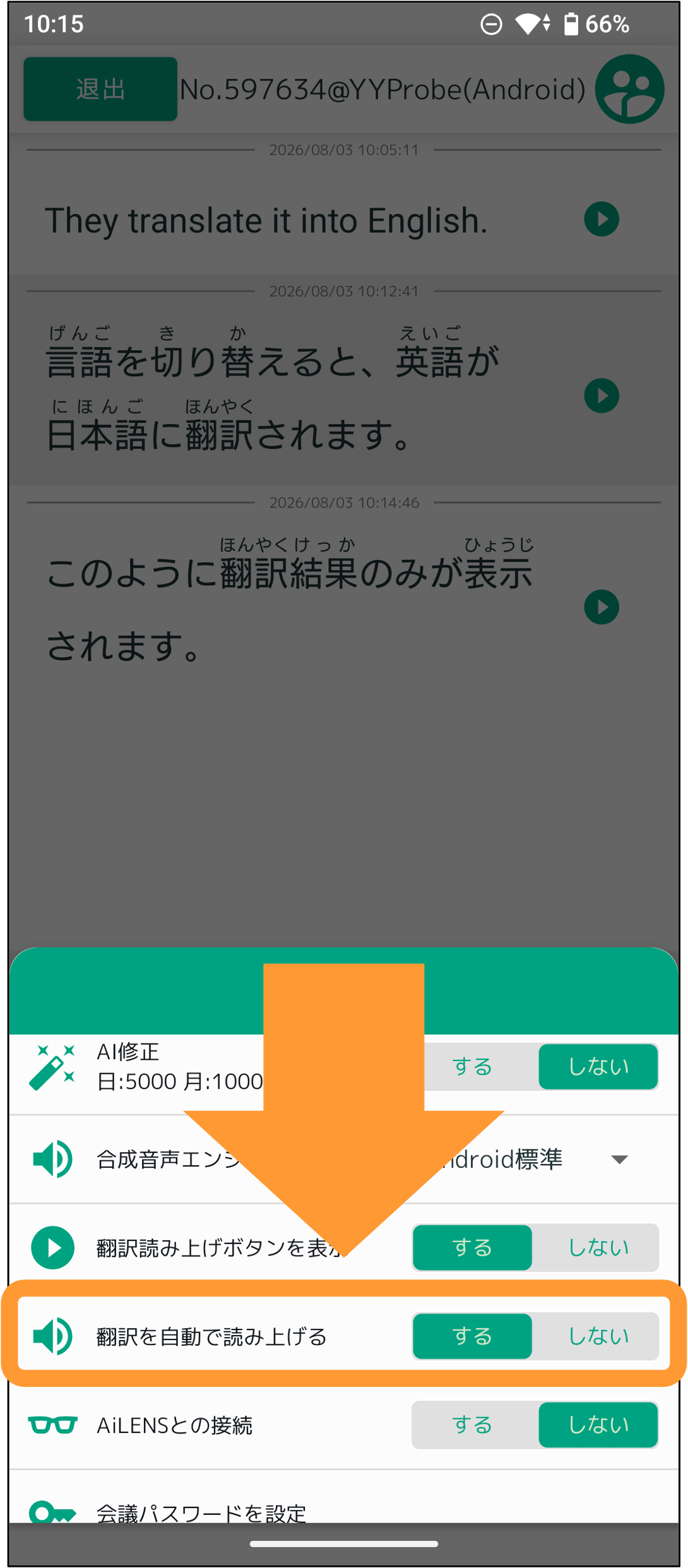
設定で「翻訳を自動で読み上げる」を有効にすると、翻訳結果が自動的に合成音声で読み上げられます。
同時に3言語以上翻訳する
1. 画面左下の「設定」アイコンをタップします。
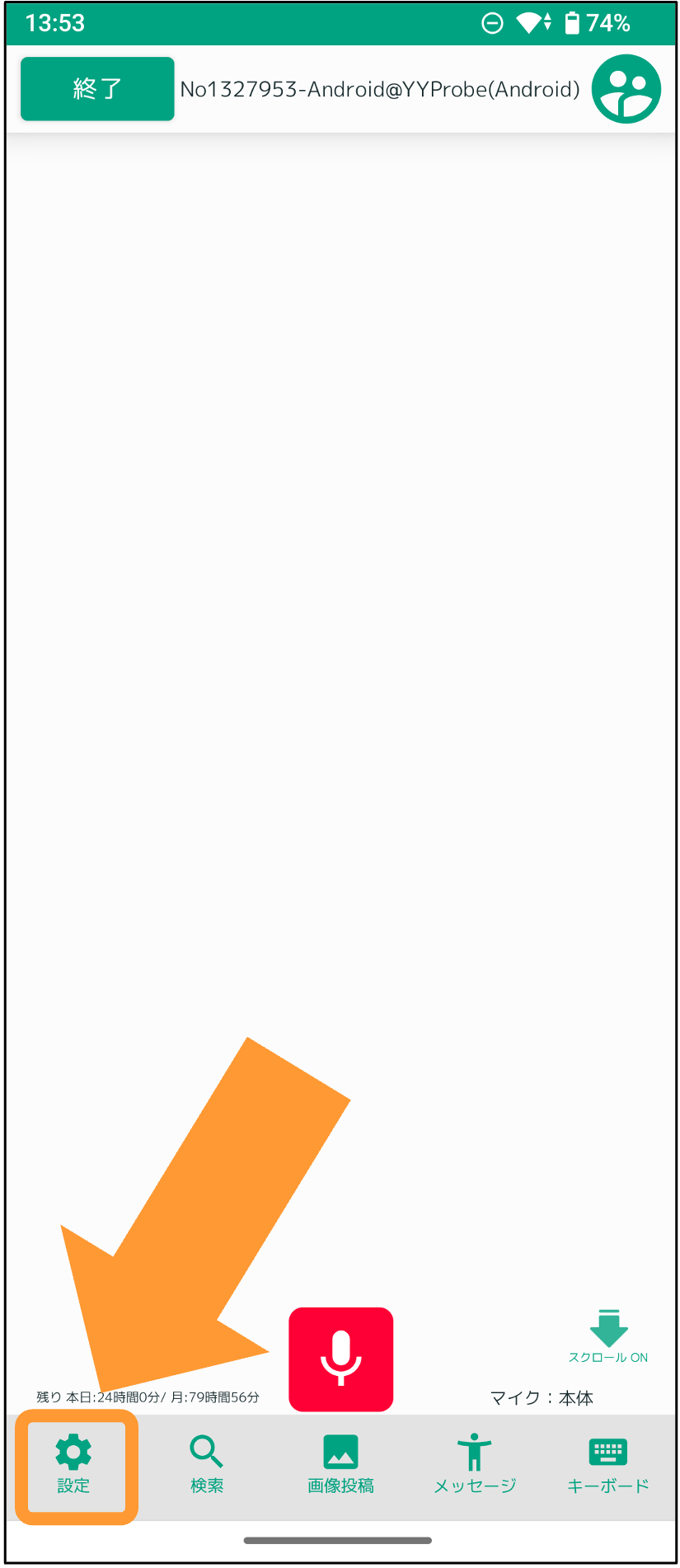
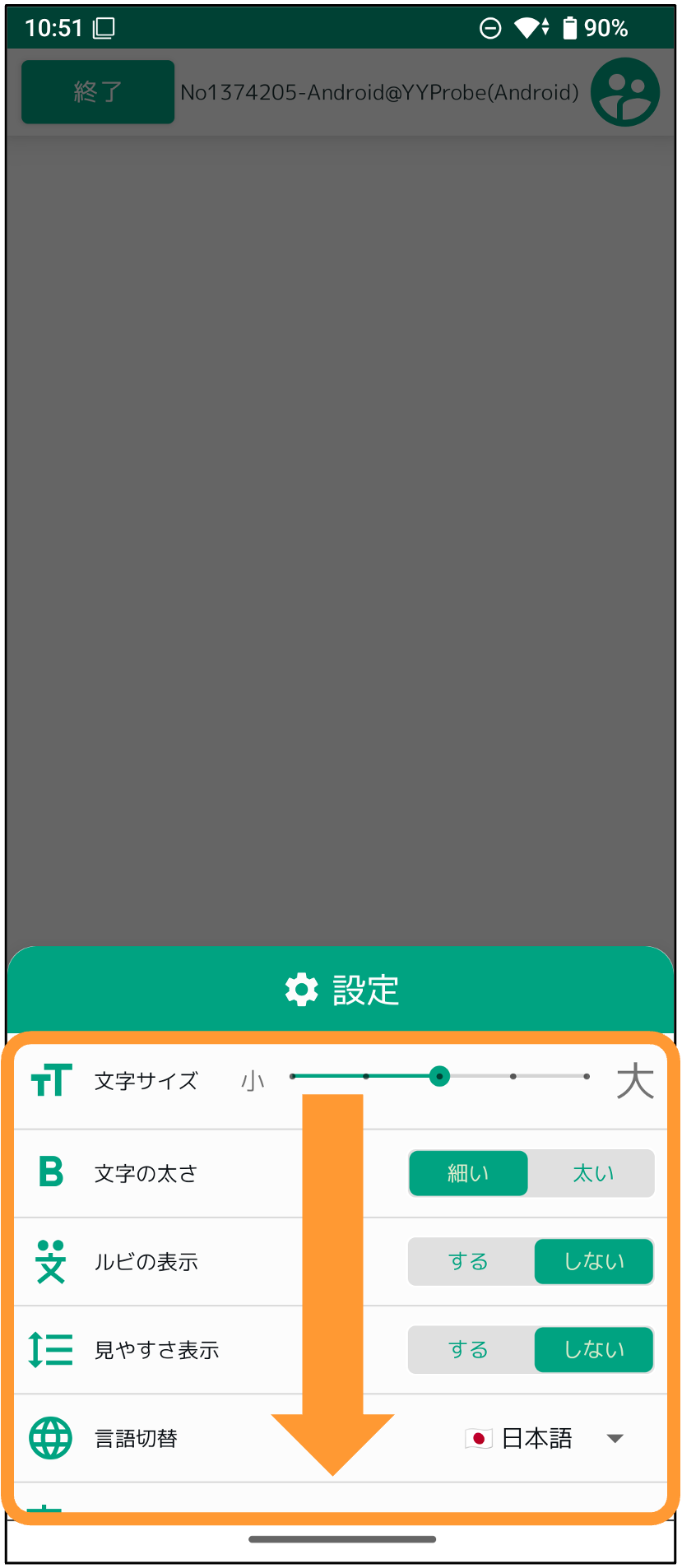
2. 開かれた設定メニューを下にスクロールします。
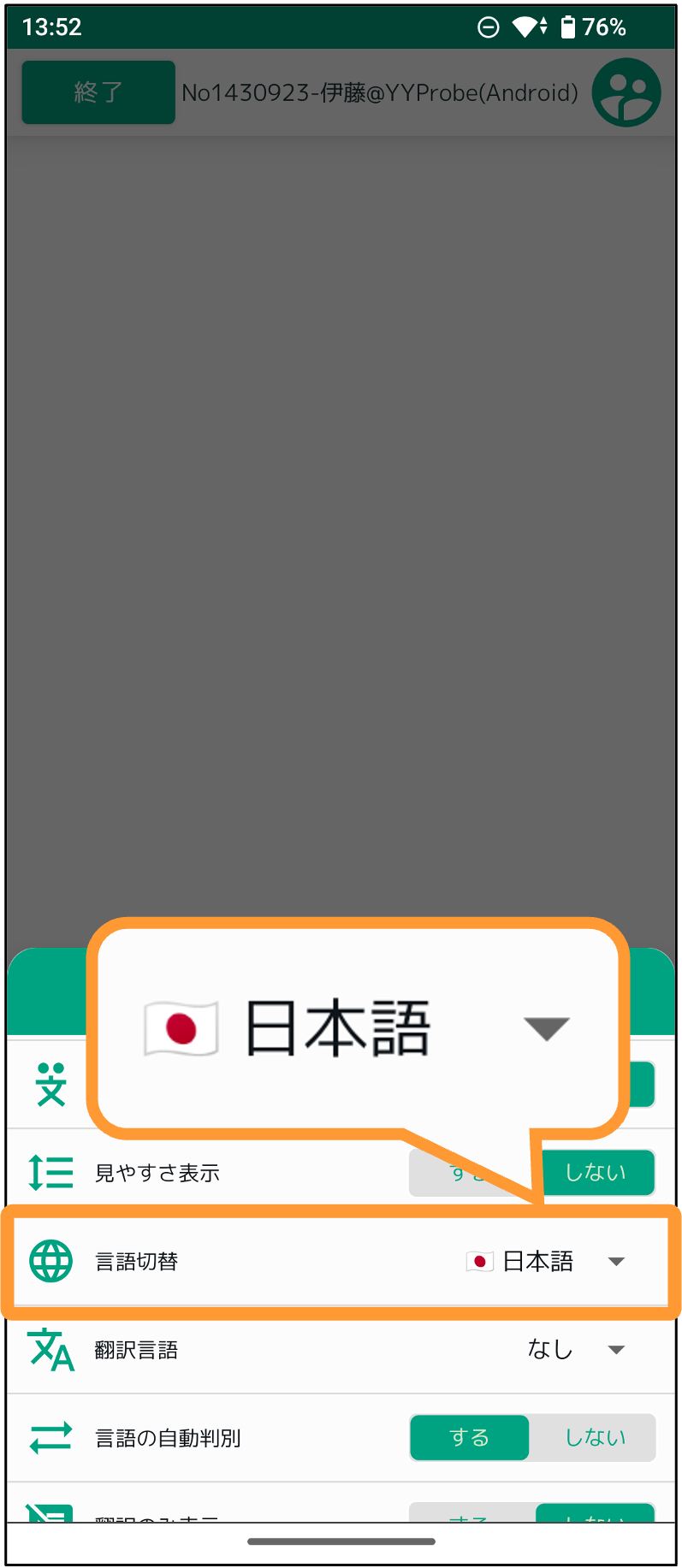
3. 「言語切替」の言語が「日本語」になっていることを確認します。
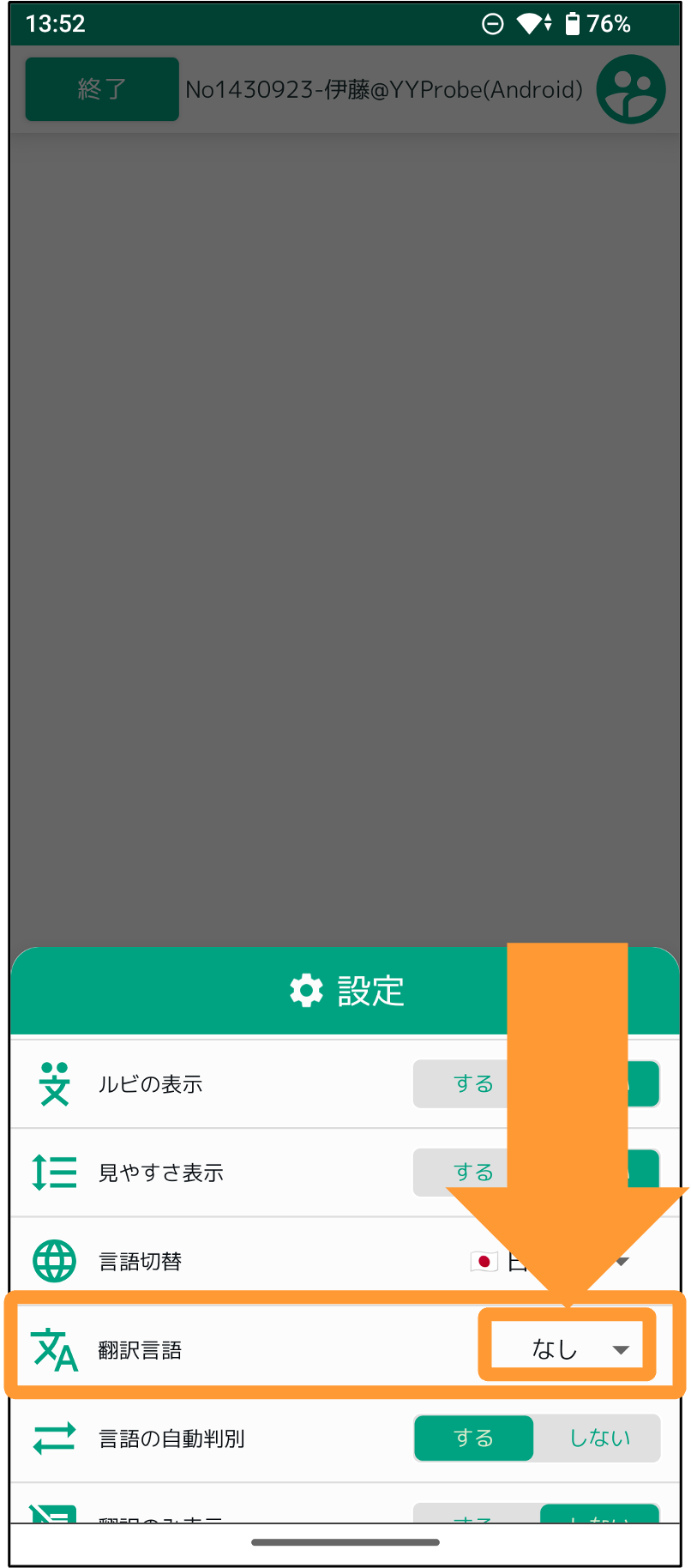
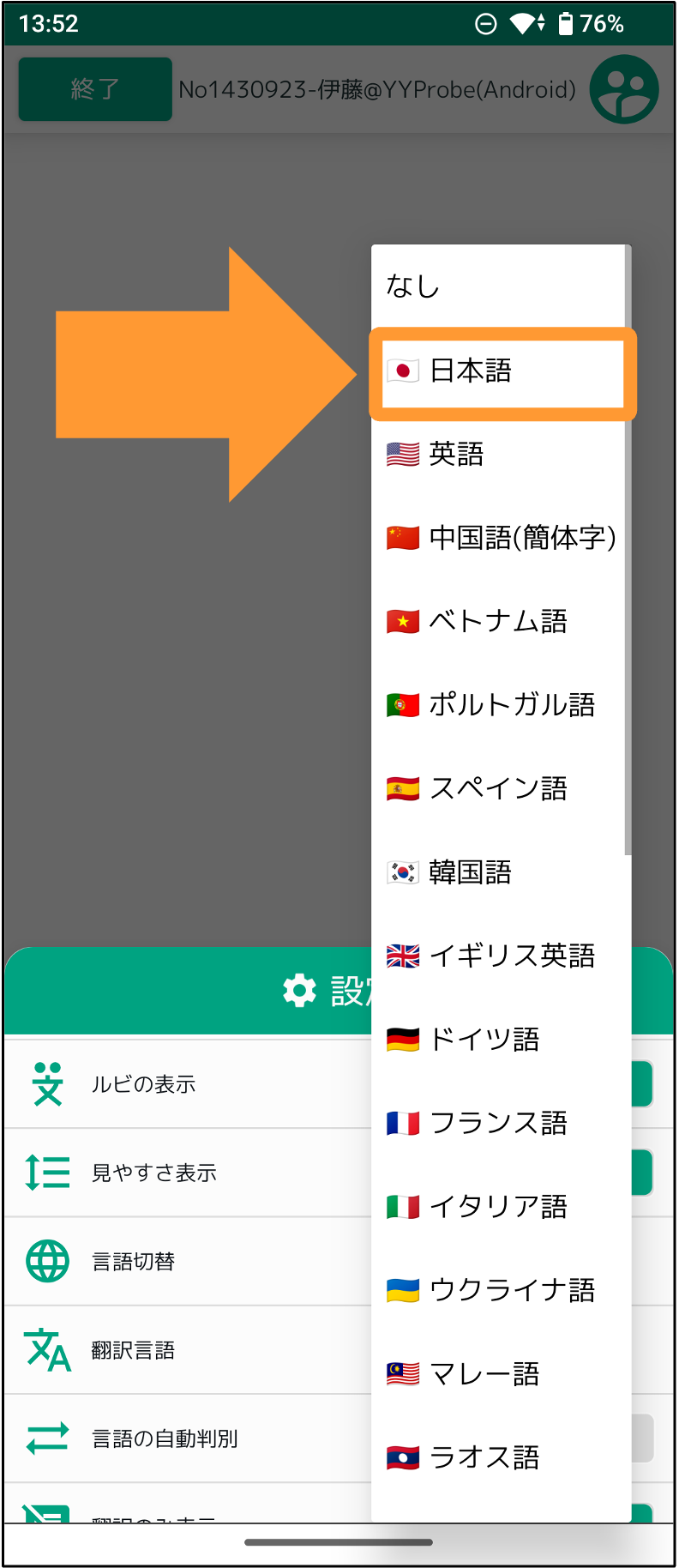
4.3.の下にある「翻訳言語」の「なし」をタップします。
5. 翻訳言語は、自身の言語に設定します。今回は「日本語」を選択します。
実際に会議してみる
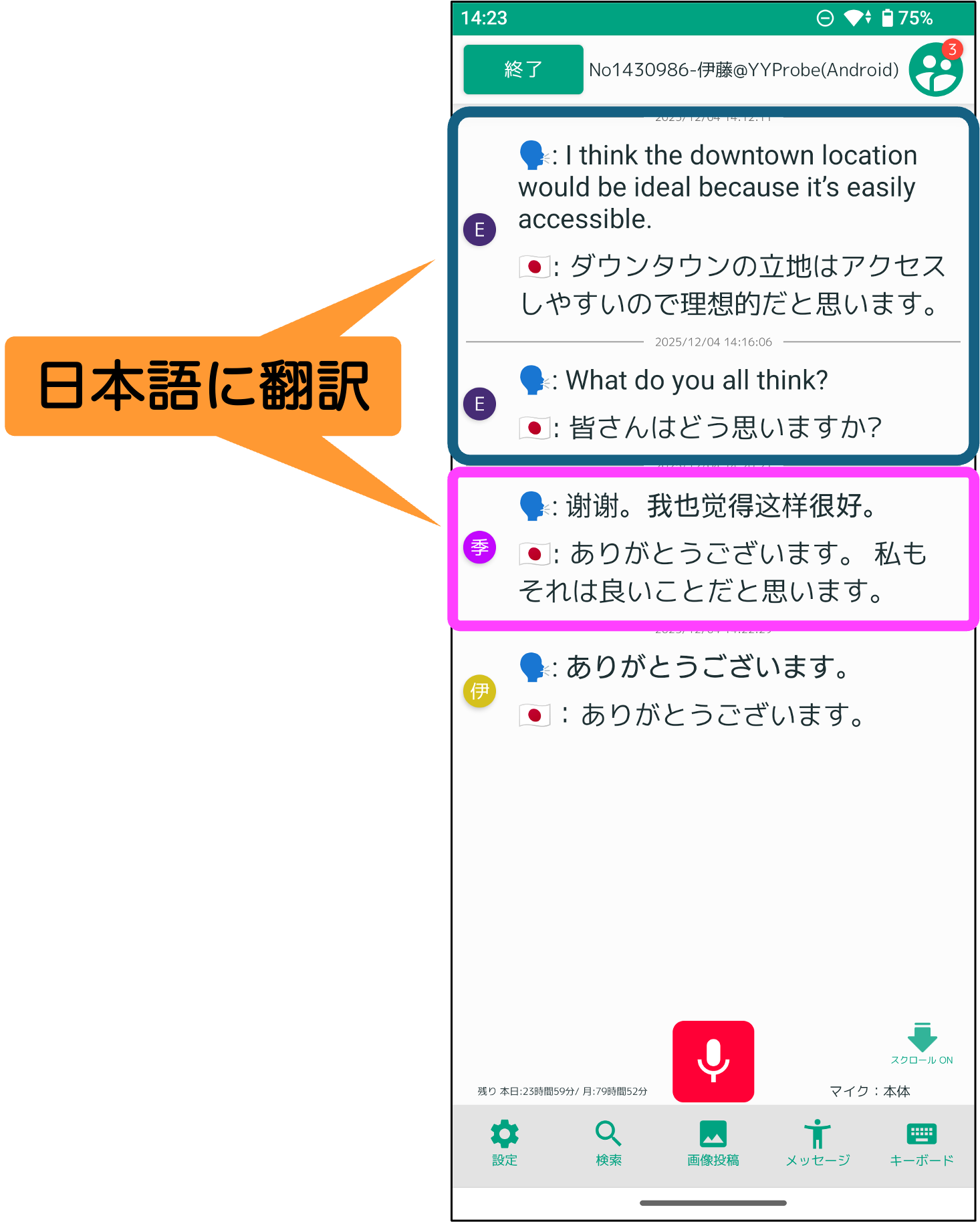
以下の画像は日本語・英語・中国話者の3者が会議をしているときの様子です。
英語も中国語も、どちらも日本語に翻訳されているのがわかります。
言語を並び替える
YYProbe Ver.2.4.7以降で、言語の並び替え機能が追加されました。
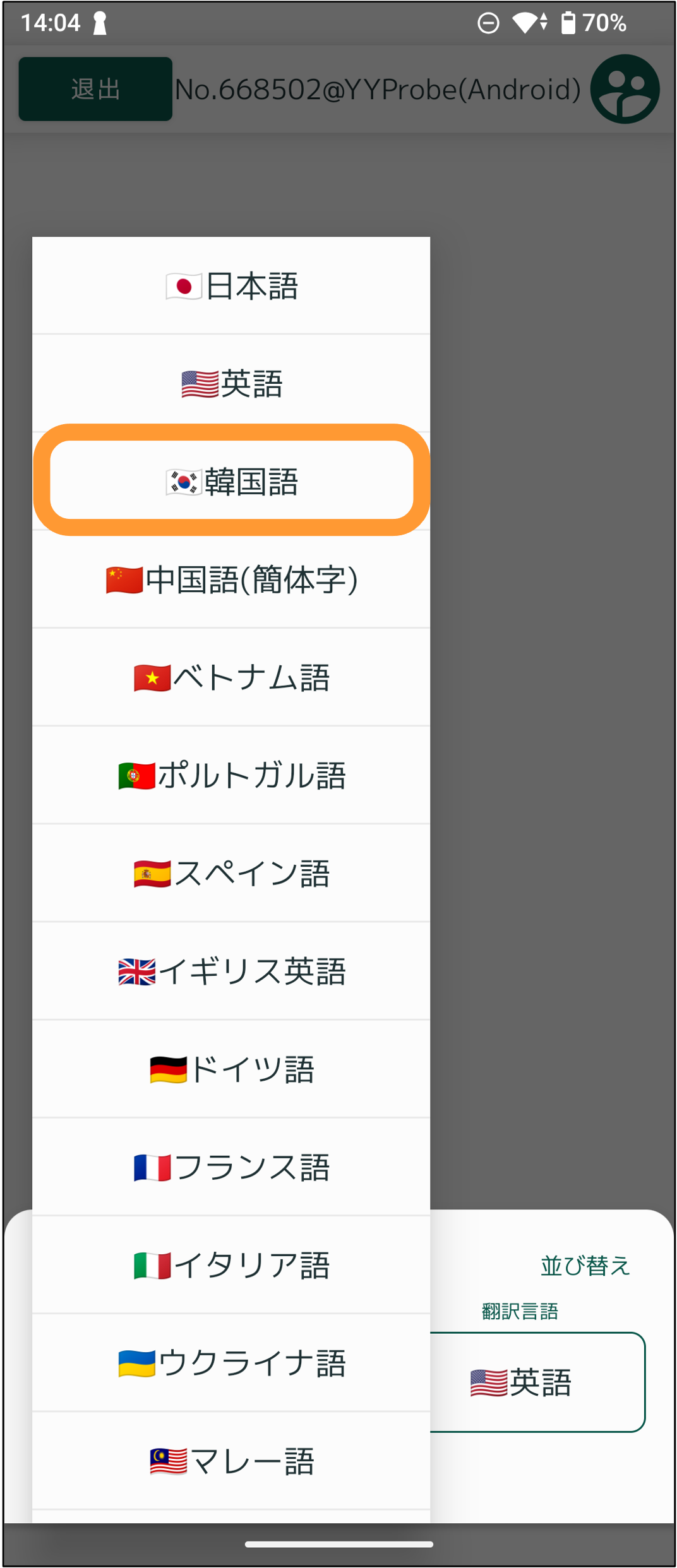
頻繁に使用する言語を上位に並べ替えることで、言語をすぐに選択できます。
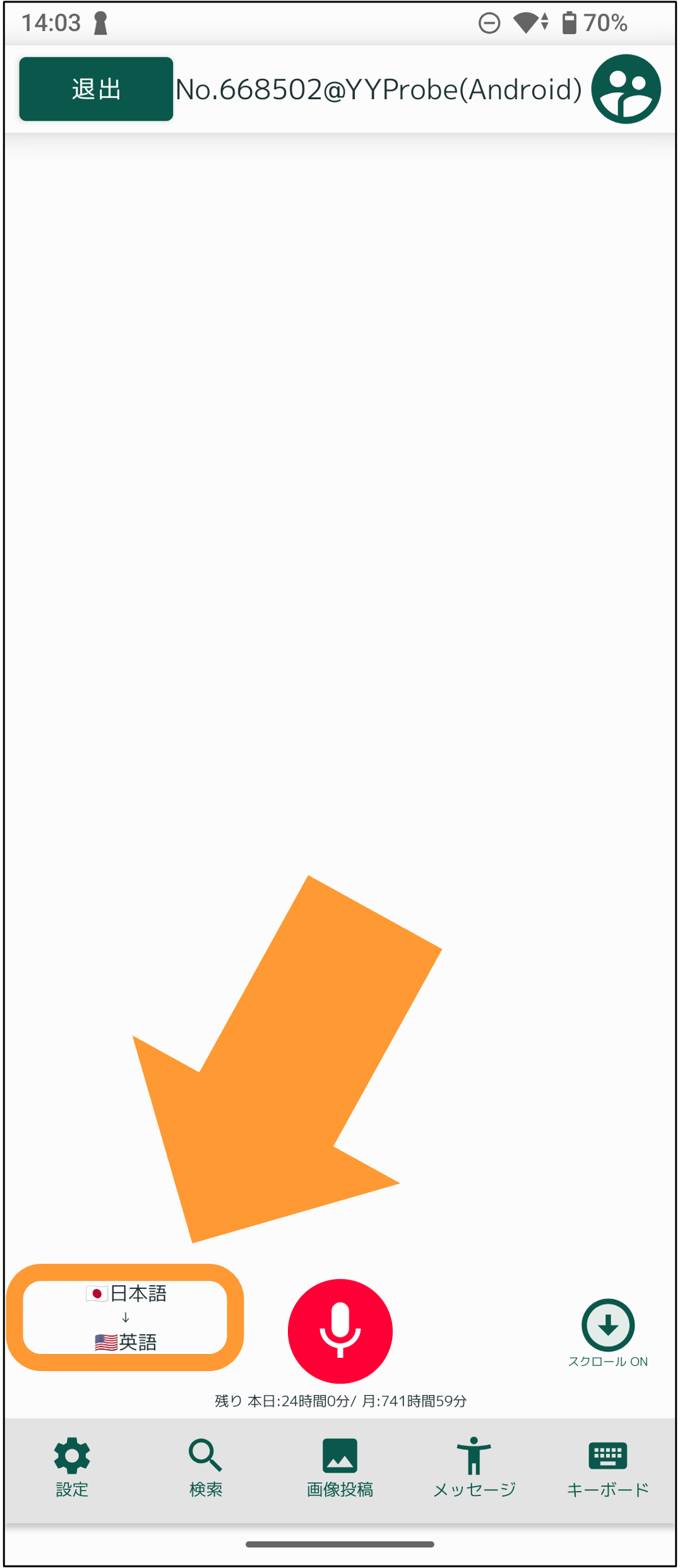
1. 会議画面を開きます。
2. 言語選択のボタンをタップします。
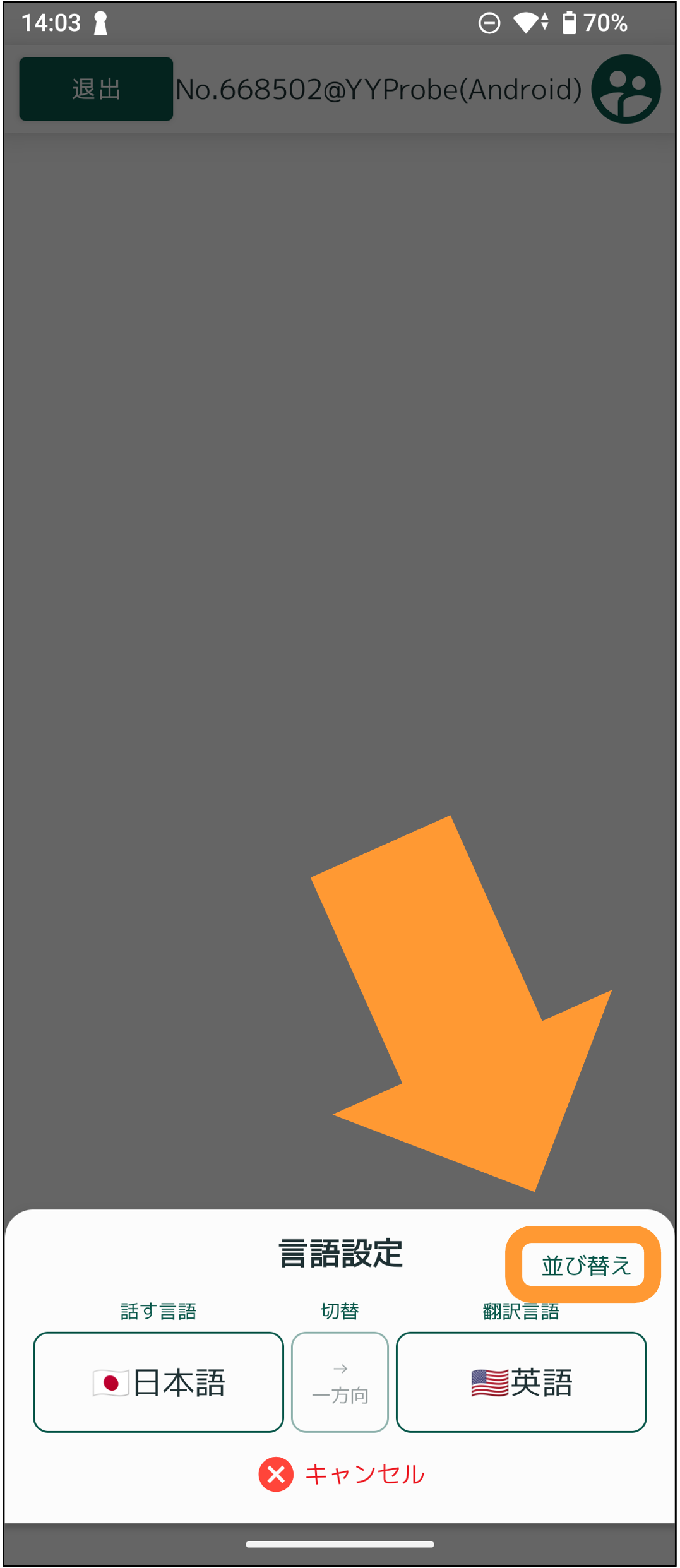
3. 「並び替え」をタップします。
4. 言語名の右側にあるハンドルをドラッグして並び順を変更します。
今回は例として韓国語を移動します。
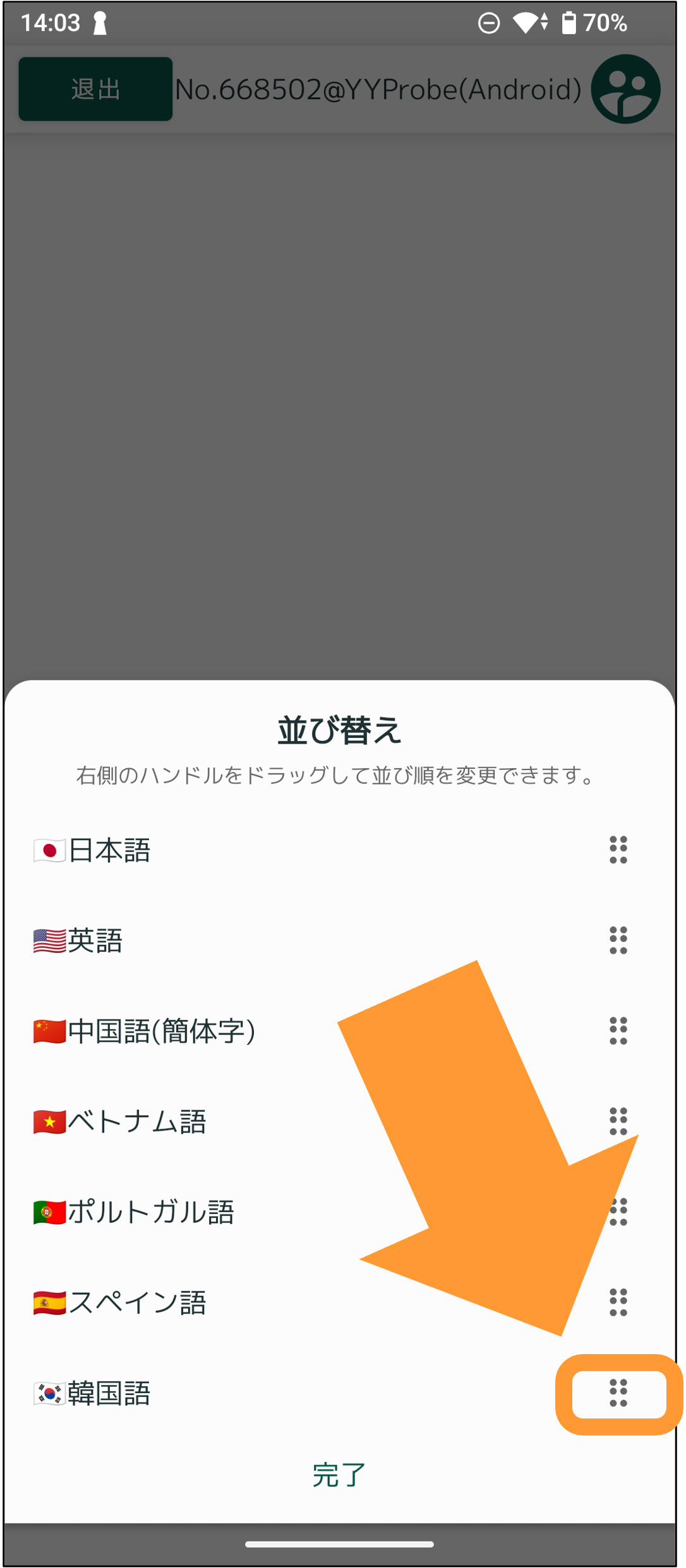
5. 任意の言語を移動します。
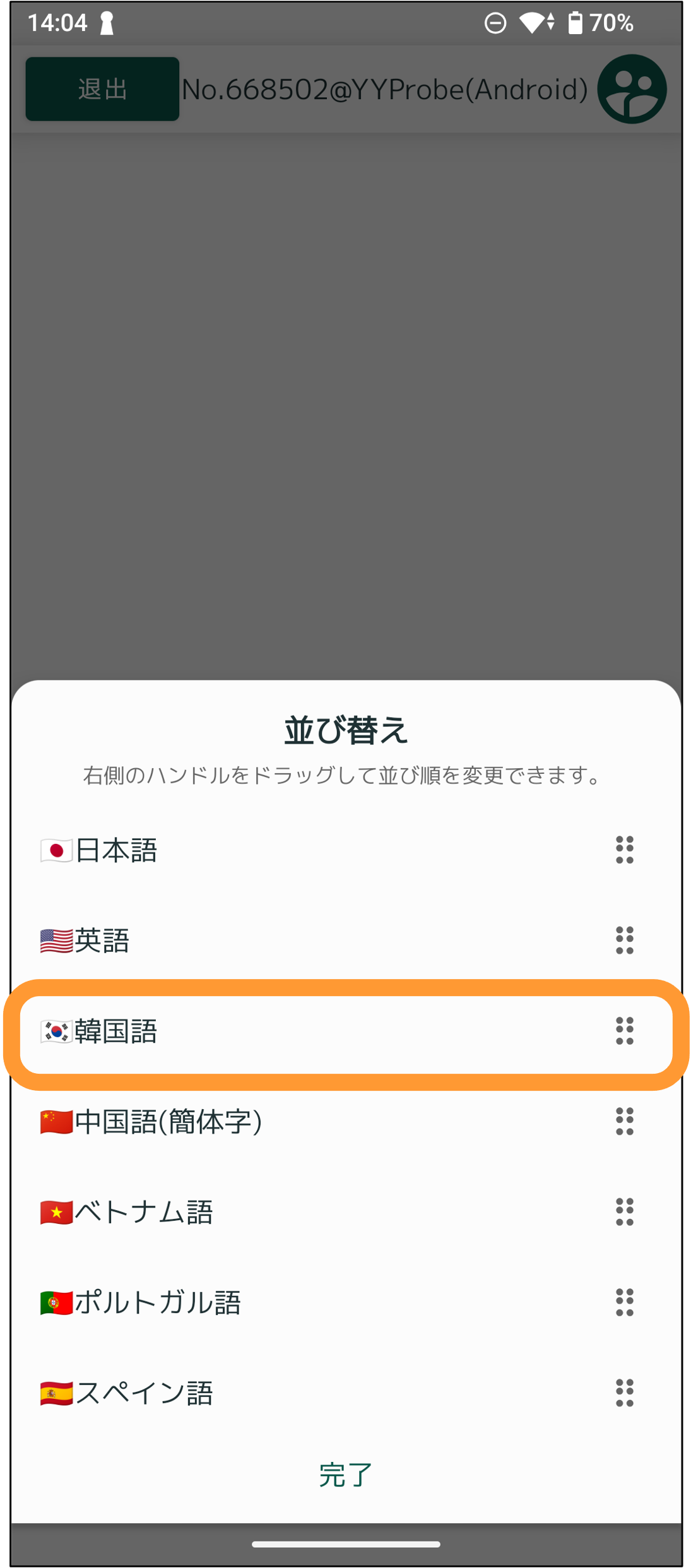
5. 言語の並び順が変更されます。
-
YYProbe – Android版
- YYProbe Android版スタートガイド
- 音声認識を開始する
- 法人向けYYProbeログイン手順
- 会議を主催する/参加する
- 発言を再生・編集する
- スマートウォッチとの連携
- YYProbe(Android版)の機能一覧
- AIによる自動修正を行う
- ログアウトする
- 辞書機能を使おう
- 音を拾う範囲を調整する
- 会議名を変更する
- 会議に招待する
- 会議から一時退室する/会議を終了する
- 定型文機能が使えます(標準定型文/任意の文章)
- アカウントの設定を行う
- 会議中の発言を検索する
- 会議や発言を検索する・会議の参加履歴を確認する
- キーボード入力しよう
- 合成音声でテキストを読み上げよう
- 会議の参加者を表示する
- 画像を投稿する
- フォントサイズの設定
- AIによる要約を行う
- 履歴を確認しよう
- アナウンスモードに切り替える
- Myエンジンを使用する
- 字幕をリアルタイム配信する
- 音声認識アプリを使うことを相手に伝えるメッセージ機能