
音声認識アプリを使うことを相手に伝えるメッセージ機能
動作確認環境(記事作成時点)
- YYProbe Android版:Ver.2.0.8
- YYProbe iOS版:こちら
概要(目的)
アプリを利用する時に、相手方に音声認識アプリを利用することを伝えたいときに役立つメッセージ機能を紹介します。
操作手順
①メッセージ表示機能の使い方
1. アプリを開きます。
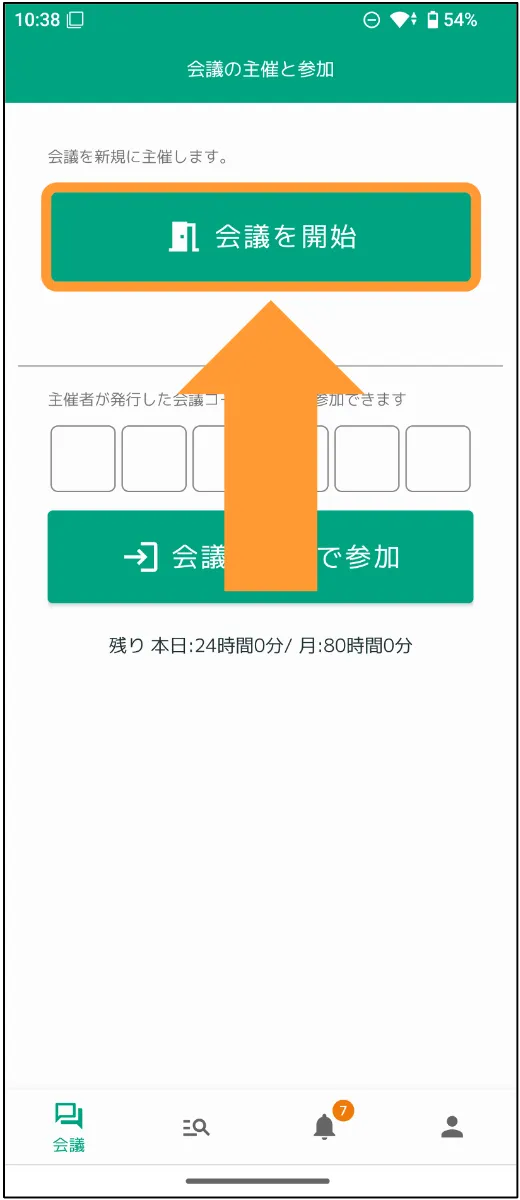
2. 「会議の主催と参加」で「会議を始める」をタップします。
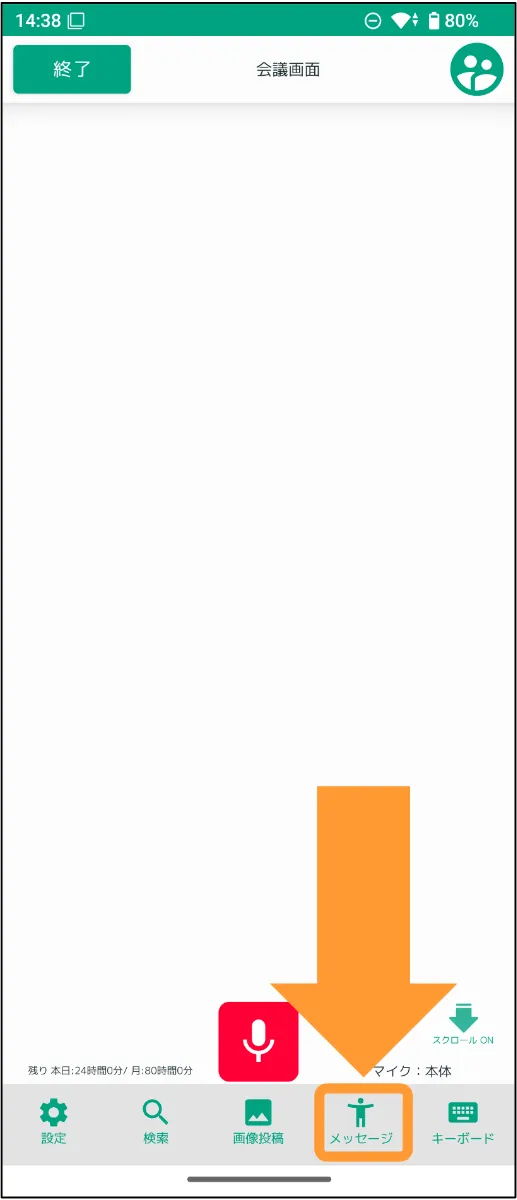
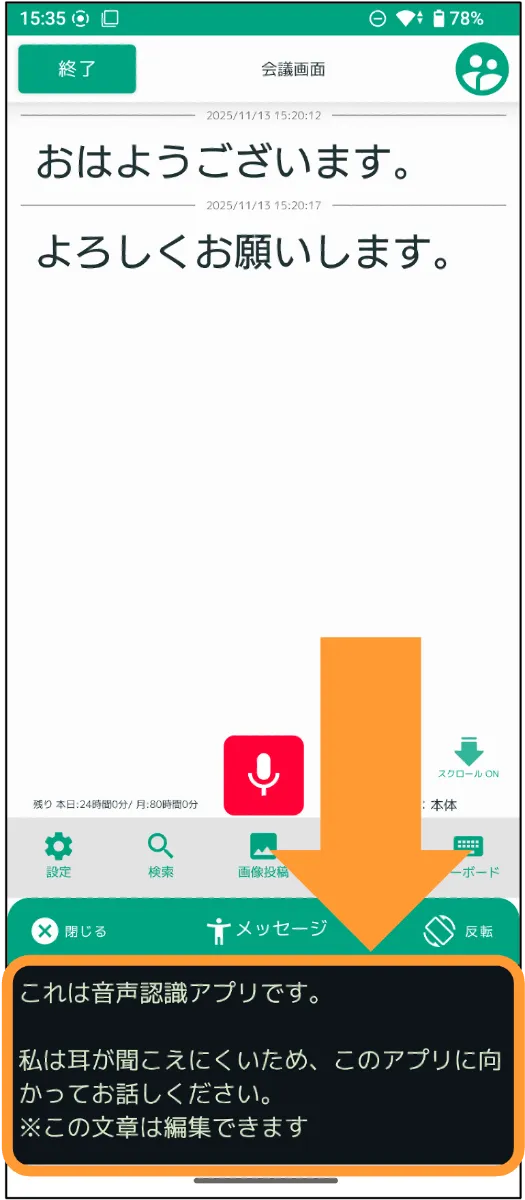
3. 「会議画面」右下の「メッセージ」をタップします。
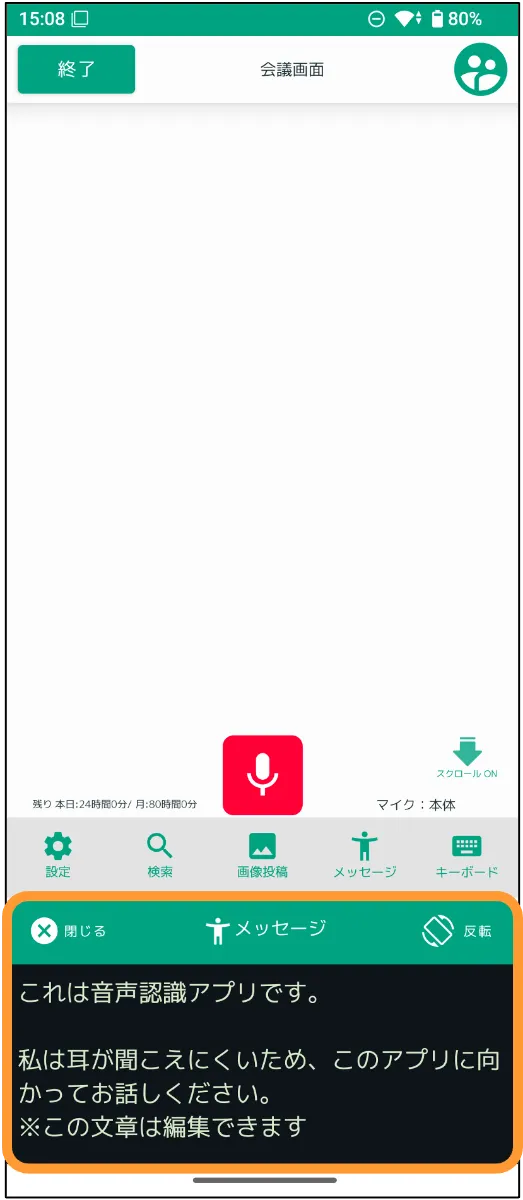
4. メッセージが表示されますので、この画面を相手に見せます。
②相手にマイクを向けながら音声認識をしたい
文字起こしをする際に使われるマイクは電話をする際のマイクと同じマイクになります。そのマイクは充電口の近くにあります。
相手にマイクを向けると音声認識精度が向上しますが、相手から見てメッセージ表示画面が反対になってしまい、メッセージを読むことが難しくなります。
ですので、相手にマイクを向け、メッセージが読める状態に、かつ自分もYYで文字起こしされた内容を読めるように設定する方法を紹介します。
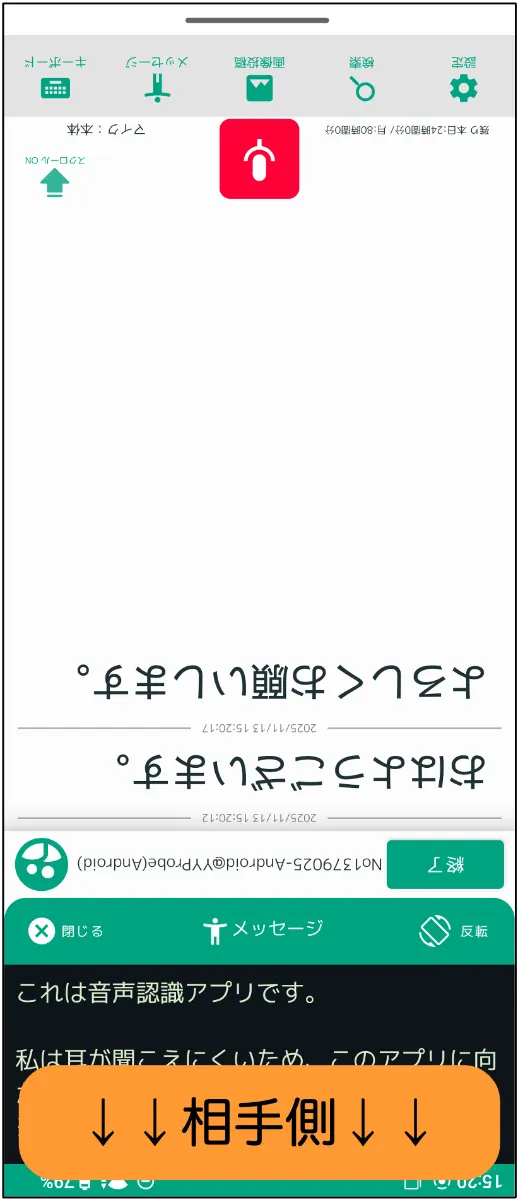
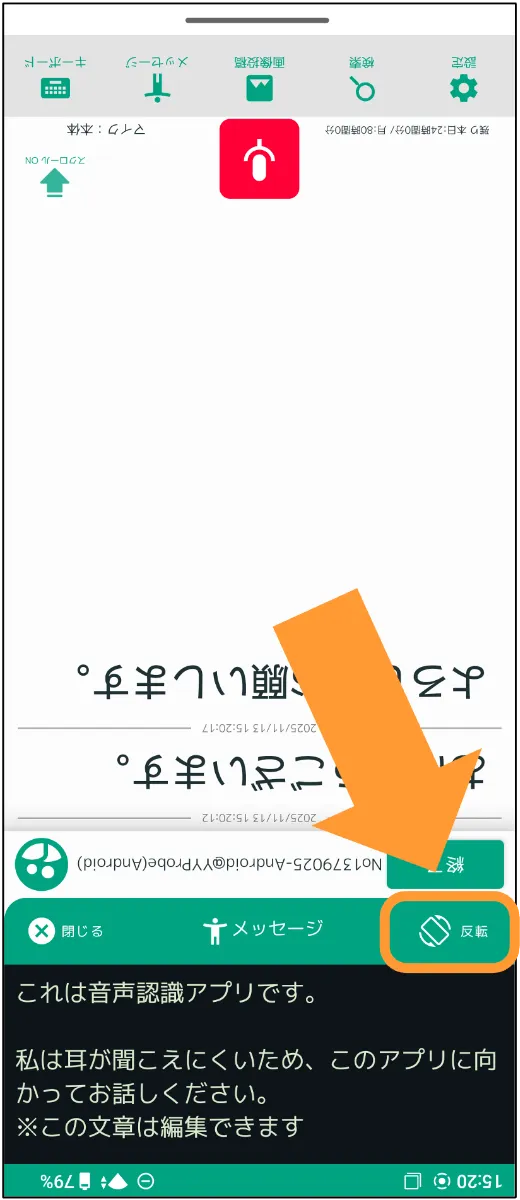
1. メッセージ画面が表示されている状態で、「反転」をタップします。
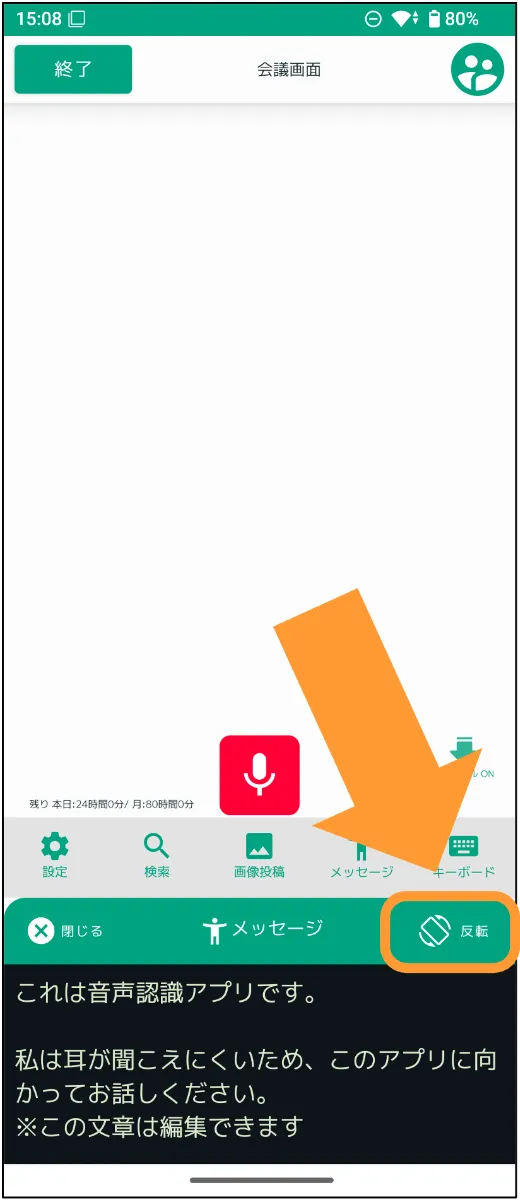
2. 反転後の画面です。マイク側を相手に向けて文字起こしを開始してください。
3. 再度「反転」を押すと元の状態に戻ります。
③メッセージ内容を任意に変更・修正したい
1. メッセージ内の文章をタップすると編集状態になります。
2. キーボードが表示されますので、任意の文章を入力します。
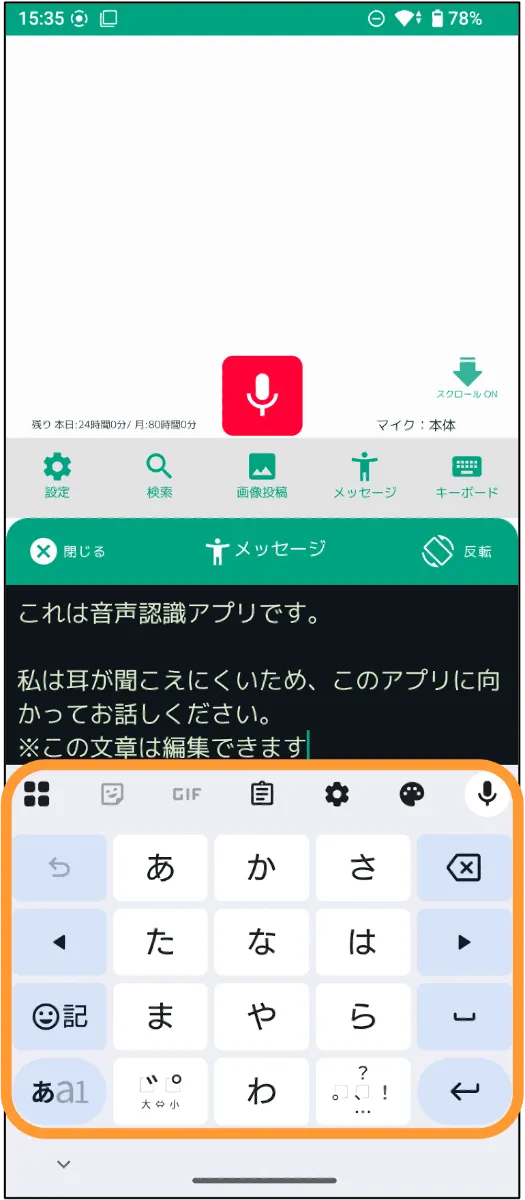
3. 編集を終えたい場合は、画面左下の「 V 」をタップします。
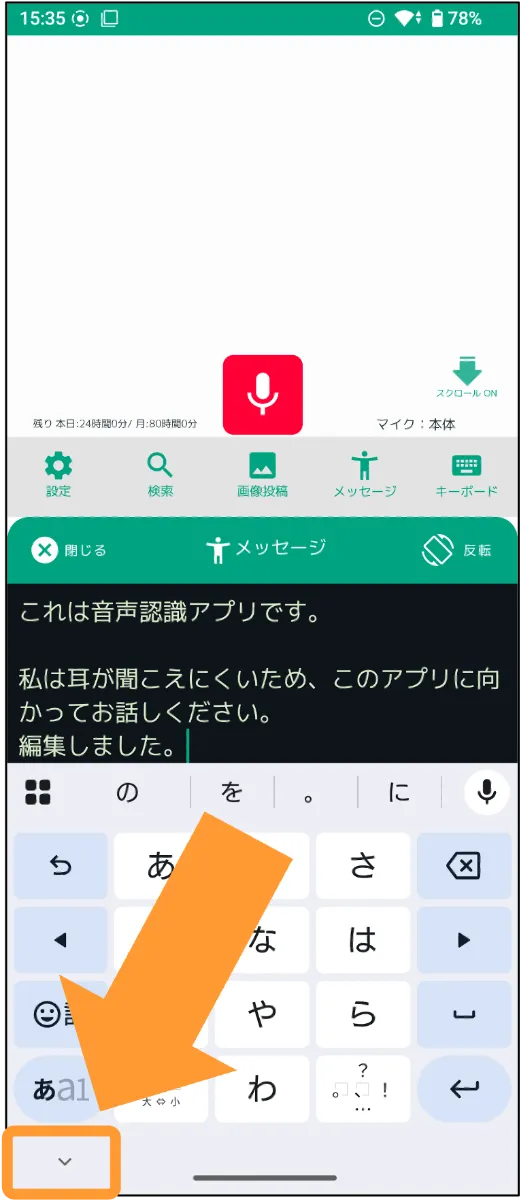
-
YYProbe – Android版
- YYProbe Android版スタートガイド
- 音声認識を開始する
- 法人向けYYProbeログイン手順
- 会議を主催する/参加する
- 発言を再生・編集する
- スマートウォッチとの連携
- YYProbe(Android版)の機能一覧
- AIによる自動修正を行う
- ログアウトする
- 辞書機能を使おう
- 音を拾う範囲を調整する
- 会議名を変更する
- 会議に招待する
- 会議から一時退室する/会議を終了する
- 定型文機能が使えます(標準定型文/任意の文章)
- アカウントの設定を行う
- 会議中の発言を検索する
- 会議や発言を検索する・会議の参加履歴を確認する
- キーボード入力しよう
- 合成音声でテキストを読み上げよう
- 会議の参加者を表示する
- 画像を投稿する
- 翻訳機能を使う
- フォントサイズの設定
- AIによる要約を行う
- 履歴を確認しよう
- アナウンスモードに切り替える
- Myエンジンを使用する
- 字幕をリアルタイム配信する
どんなことにお困りですか?
調べたい言葉を入力してください。