
動作確認環境(記事作成時点)
- YYProbe Android版:Ver.2.0.9
- YYProbe iOS版:こちら
概要(目的)
本記事では、YYProbe(Android版)の機能一覧を紹介します。
操作手順
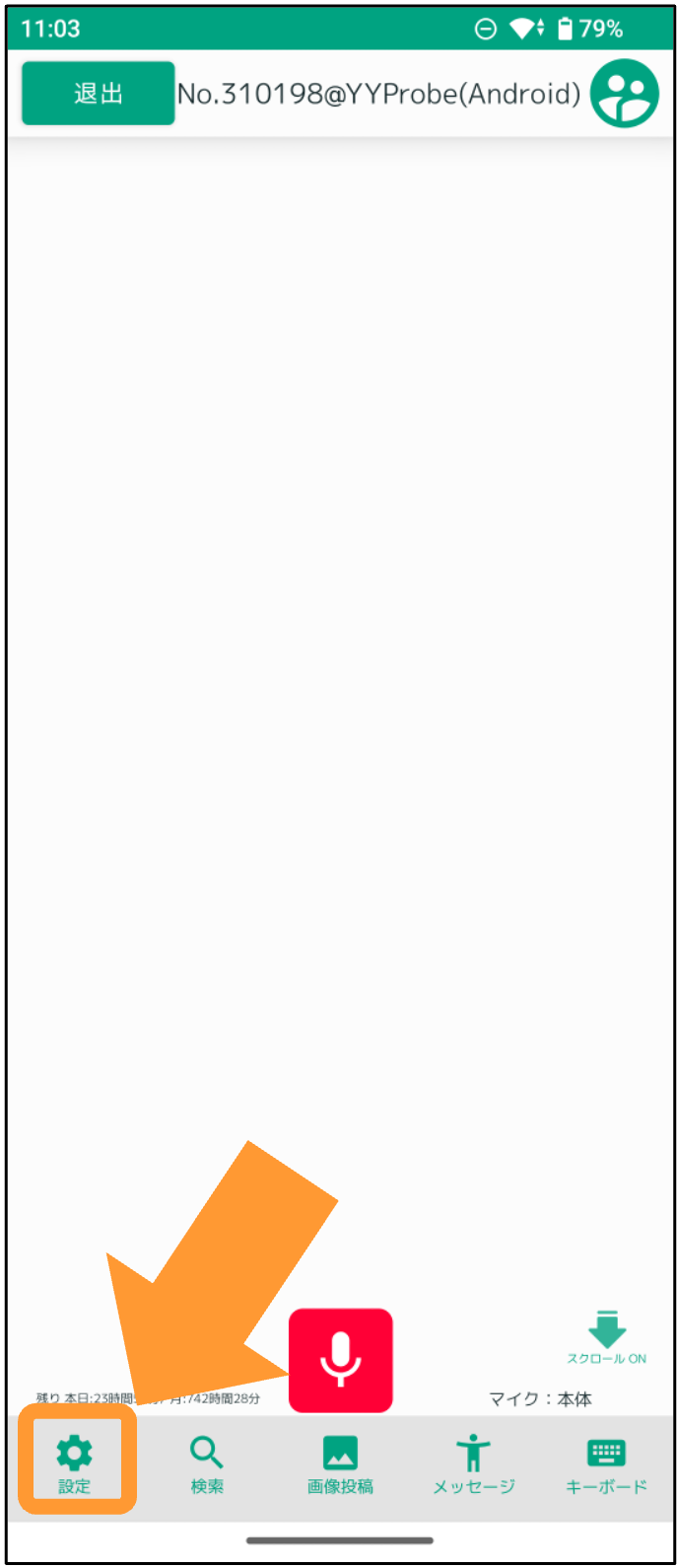
文字起こし画面左下の設定ボタンをタップし、設定画面を表示します。
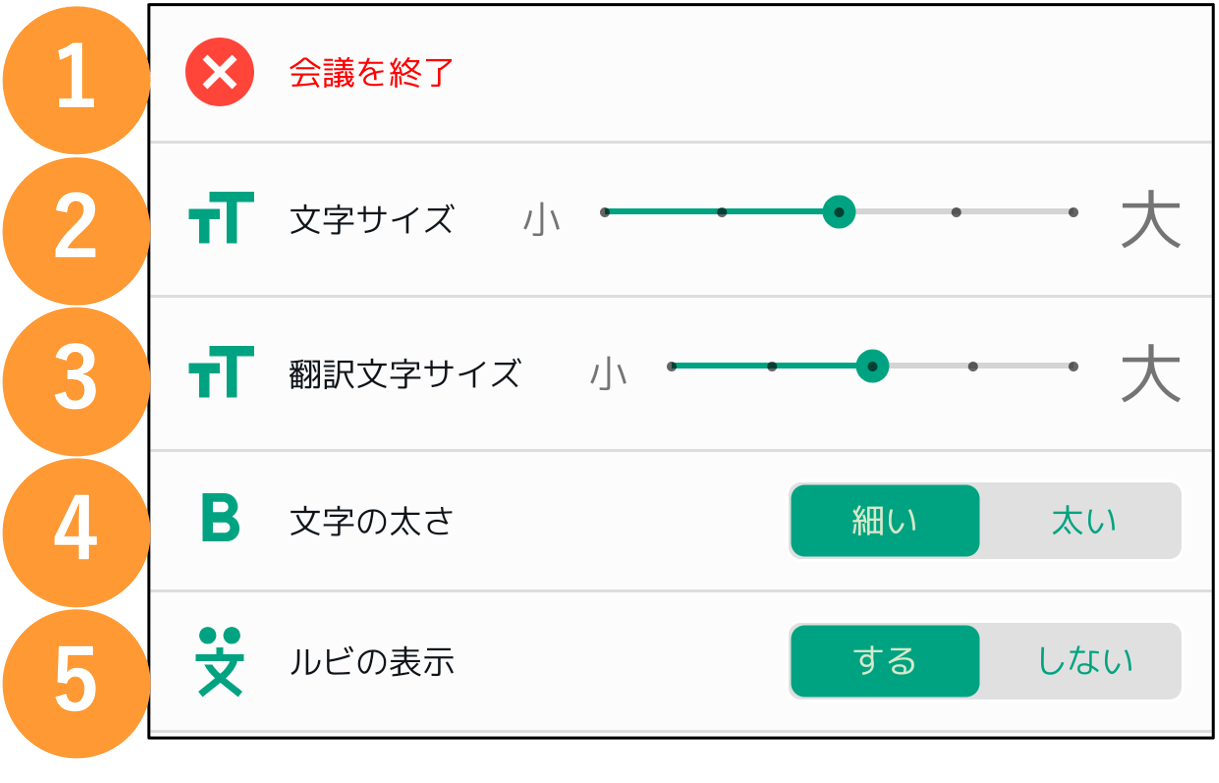
1.文字サイズ
→文字サイズの変更が可能です。
2.文字の太さ
→文字を太くできます。
3.ルビの表示
→漢字にルビ(フリガナ)を付けることができます
4.見やすさ優先
→文字起こしに集中したい時に、便利な機能です。
5.日付表示
→文字起こし画面に、発言時刻を表示できます。
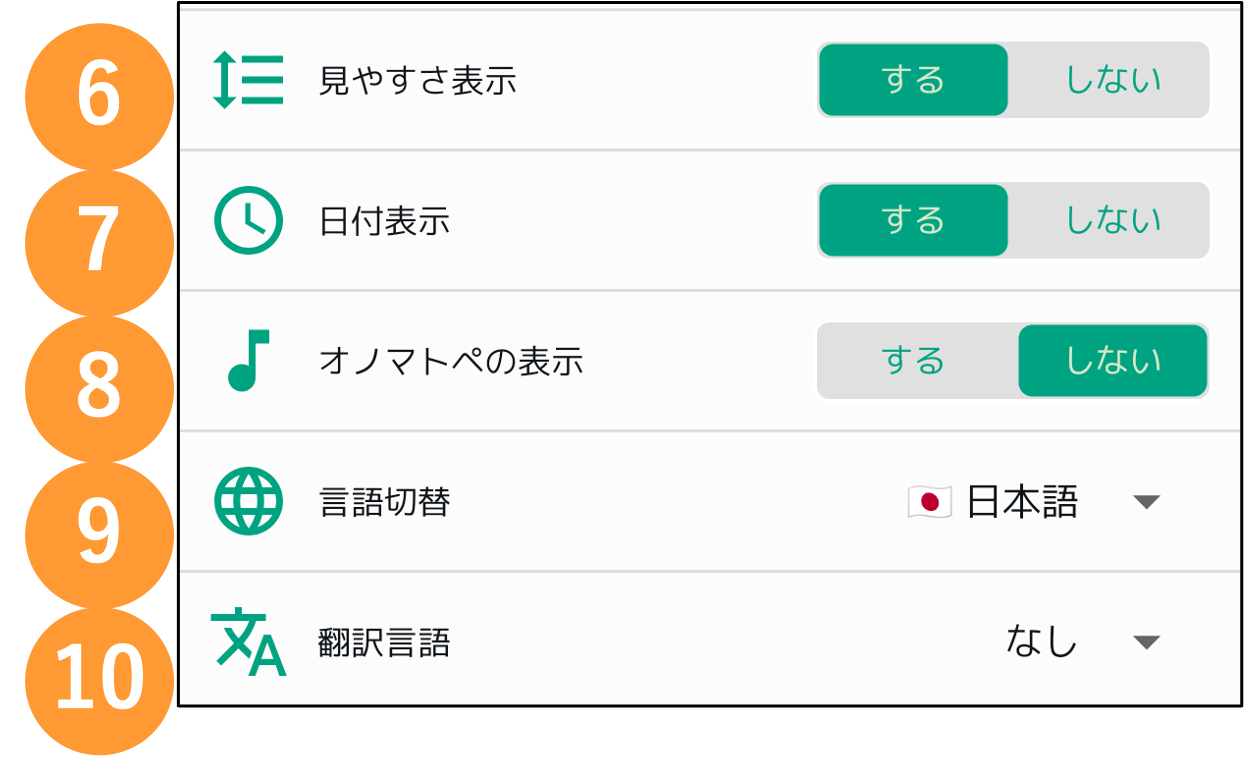
6.言語切替
→音声認識する言語を変更できます。
7.翻訳言語
→31言語に翻訳できます
8.言語の自動判別
→自動判定が可能な言語の場合、設定を都度変えなくてもその言語の認識がAIにより行われます。
例:日本語↔英語の場合、
日本語を話すと英語の翻訳が自動で表示
英語を話すと日本語の翻訳が自動で表示。
9.翻訳のみ表示
→原文を非表示にできる機能です。
10.音声認識モデル
→アナウンスモードに切り替えると、雑音が多い環境での認識率が向上します。
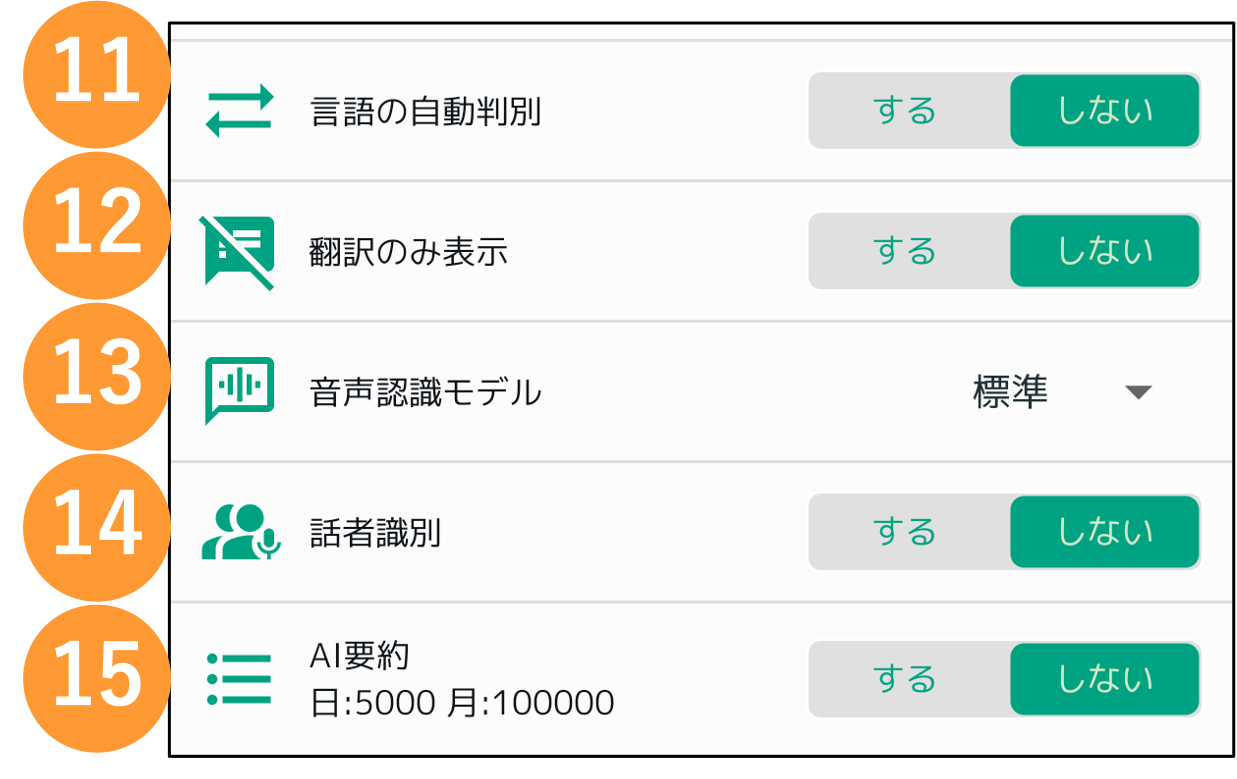
11.話者識別
→音声を自動で識別し、話者の登録が可能です。
12.AI要約
→文字起こし結果を要約してくれます。
13.AI修正
→誤認識を、自動で修正してくれる機能です。
14.テキスト読み上げ
→キーボード入力した文章を読み上げるかどうかを設定できます。
15.ブラウザで会議共有
→字幕を、アプリを持っていない方にも共有できる機能です。
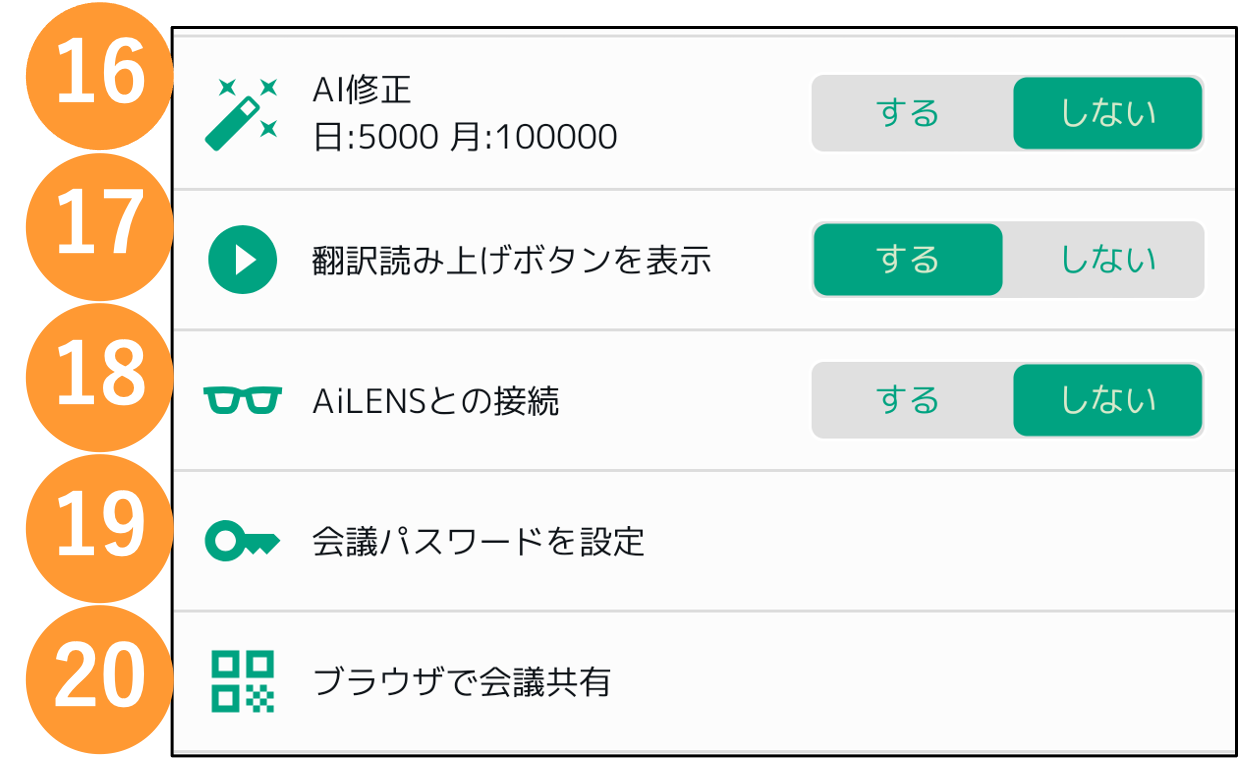
16.会議の招待(PINコード)
→ 現在参加している会議の6桁の会議コードが表示されます。このコードを他のユーザーに共有し、入力してもらうことで、会議に参加できます。なお、セキュリティの観点から、会議に参加できるのは無料(Lite)版のユーザーのみです。
17.辞書登録
→登録することで、固有名詞なども正確に文字起こしできるようになります。
18.会議名の変更
→開催している会議の名前を編集できます。※会議の主催者のみ変更できます。
19.会議内容をメール
→会議中の発言一覧(CSVファイル)をメールで送信できます。
20.集音範囲
→周囲の音を拾ってしまう場合、「狭い」に設定してお試しください。
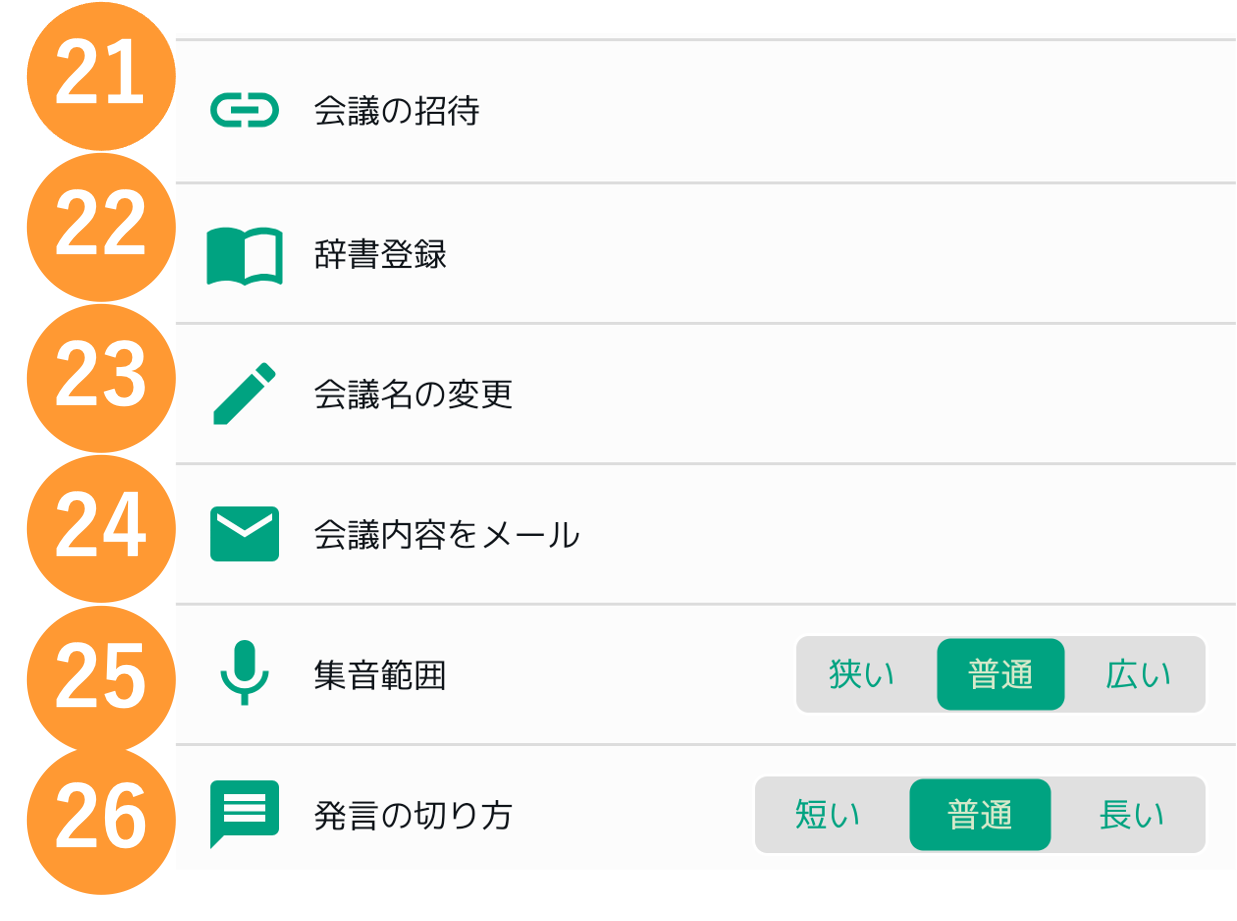
21.会議の招待
→現在参加している会議のURLが表示されます。ただし、セキュリティの観点から、Lite版ユーザーは招待できません。また、Lite版はURLではなく、PINコード(6桁数字)で招待できます。
22.辞書登録
→登録することで、固有名詞なども正確に文字起こしできるようになります。
23.会議名の変更
→開催している会議の名前を編集できます。※会議の主催者のみ変更できます。
24.会議内容をメール
→会議中の発言一覧(CSVファイル)をメールで送信できます。
25.集音範囲
→周囲の音を拾ってしまう場合、「狭い」に設定してお試しください。
26.発言の切り方
→発言と次の発言を分割する間の長さを変更します。短くすると、発言が複数の吹き出しに分割されやすくなり、長くすると、発言がひとつの吹き出しにまとまりやすくなります。
翻訳の場合、短くすると精度は多少落ちますが、早く翻訳結果が返ってきます。
-
YYProbe – Android版
- YYProbe Android版スタートガイド
- 音声認識を開始する
- 法人向けYYProbeログイン手順
- 会議を主催する/参加する
- 発言を再生・編集する
- スマートウォッチとの連携
- AIによる自動修正を行う
- ログアウトする
- 辞書機能を使おう
- 音を拾う範囲を調整する
- 会議名を変更する
- 会議に招待する
- 会議から一時退室する/会議を終了する
- 定型文機能が使えます(標準定型文/任意の文章)
- アカウントの設定を行う
- 会議中の発言を検索する
- 会議や発言を検索する・会議の参加履歴を確認する
- キーボード入力しよう
- 合成音声でテキストを読み上げよう
- 会議の参加者を表示する
- 画像を投稿する
- 翻訳機能を使う
- フォントサイズの設定
- AIによる要約を行う
- 履歴を確認しよう
- アナウンスモードに切り替える
- Myエンジンを使用する
- 字幕をリアルタイム配信する
- 音声認識アプリを使うことを相手に伝えるメッセージ機能