
会議を主催する/参加する
動作確認環境(記事作成時点)
- YYProbe Android版:Ver.2.0.9
- YYProbe iOS版:こちら
概要(目的)
会議の主催する方法、会議に参加する方法をLite版と法人版それぞれで解説します。
操作手順
Lite版の場合
①会議を始める
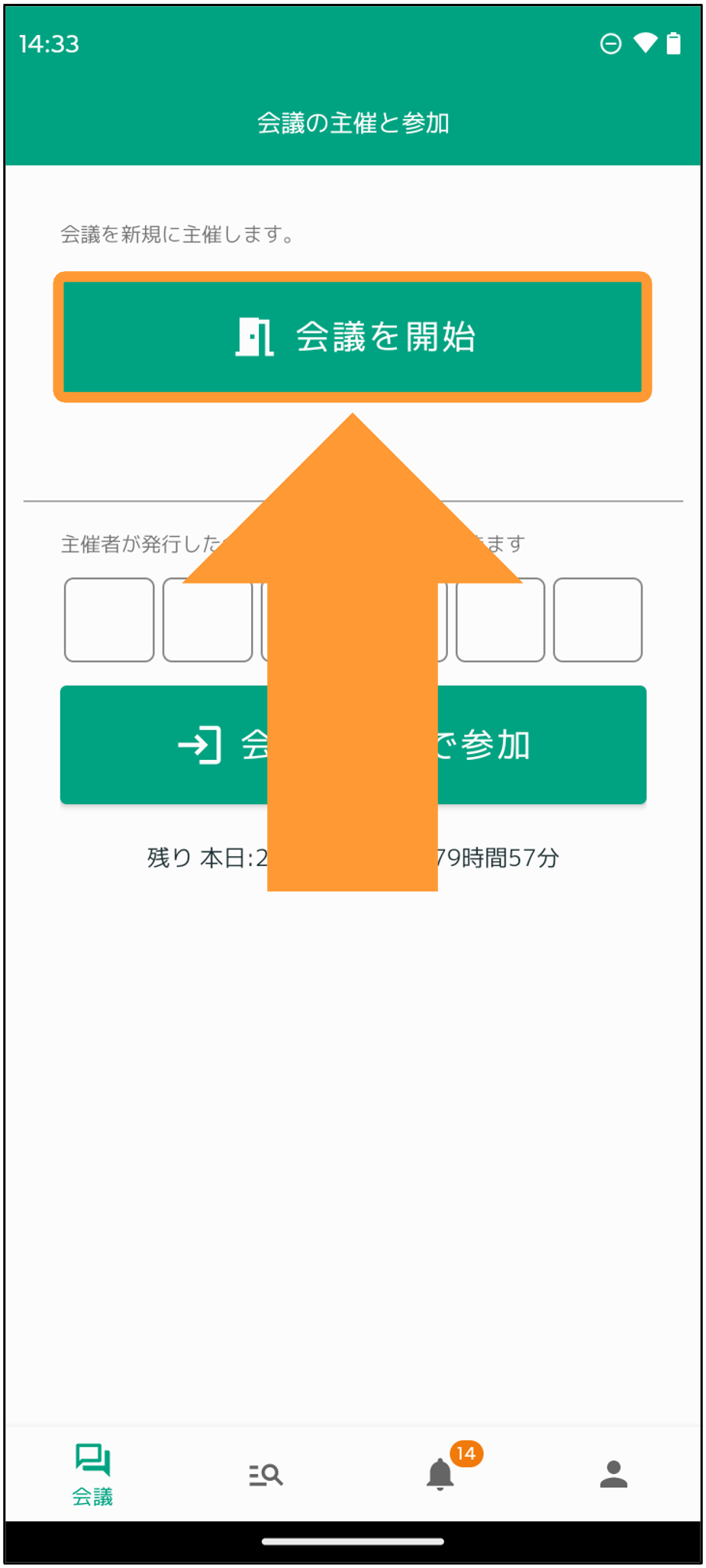
1. 会議の主催と参加にて、「会議を開始」をタップします。
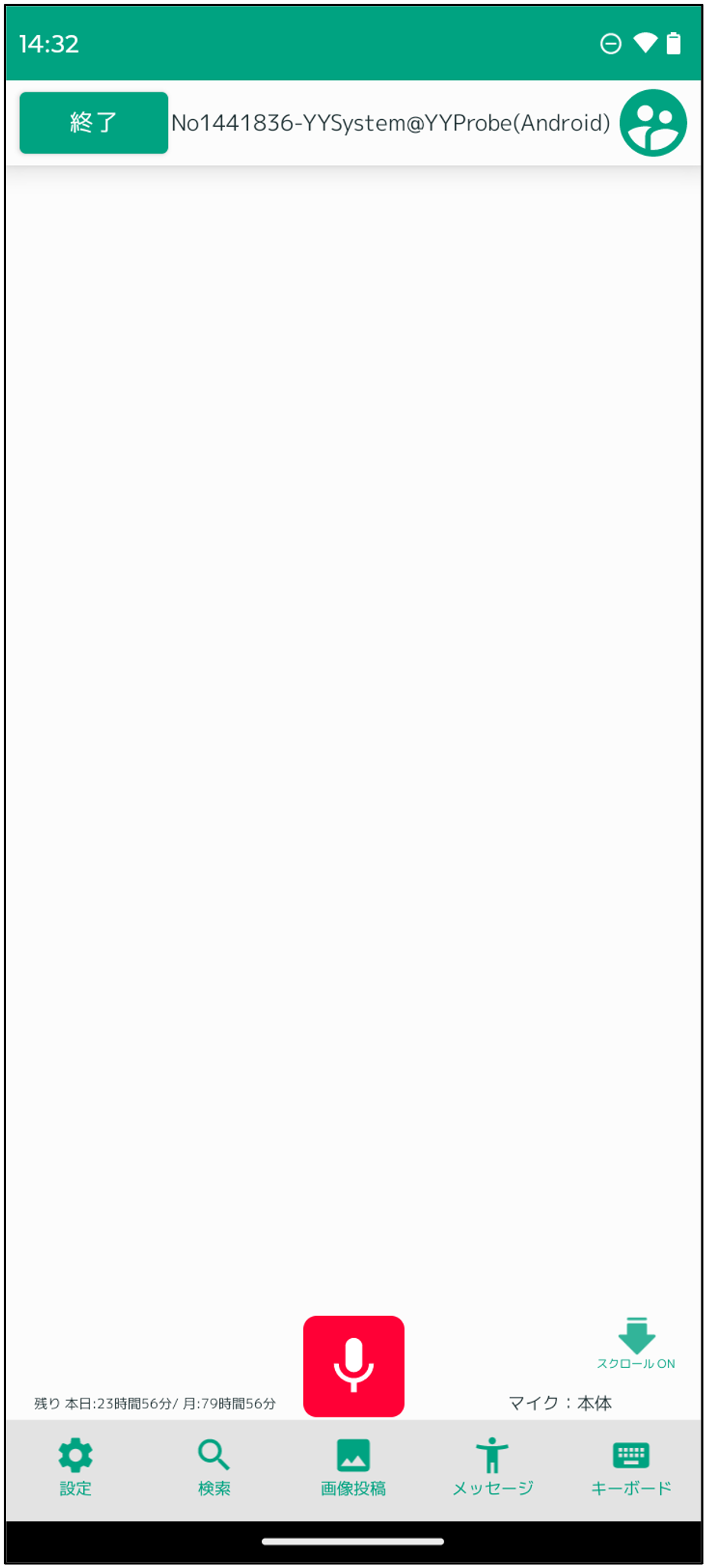
2. 以下の画面になっていれば会議を新たに開始することができています。
②会議に参加する
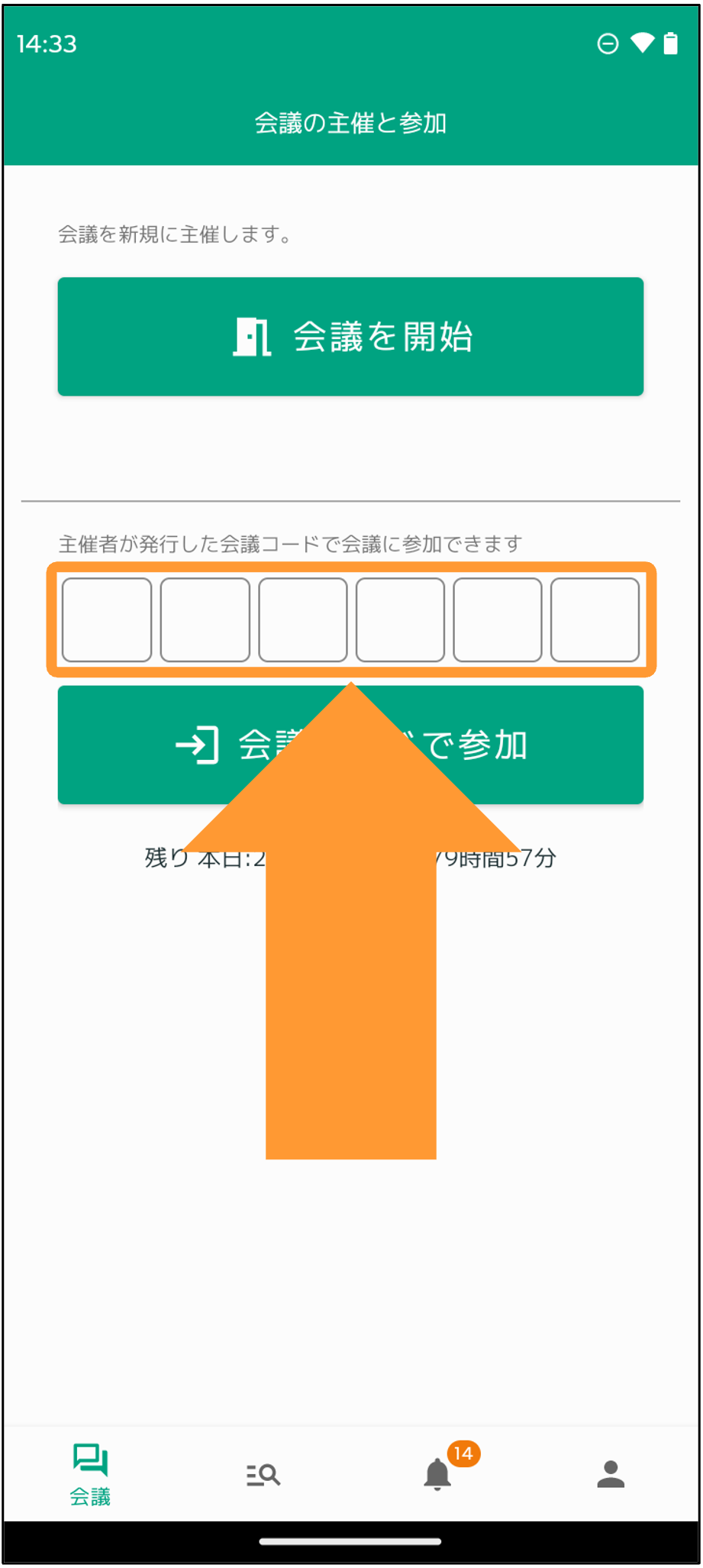
1. 会議の主催と参加にて、主催者が発行した会議コード6ケタを入力します。
補足:会議に招待するための会議コードを発行する方法についてはこちらをご参照ください。
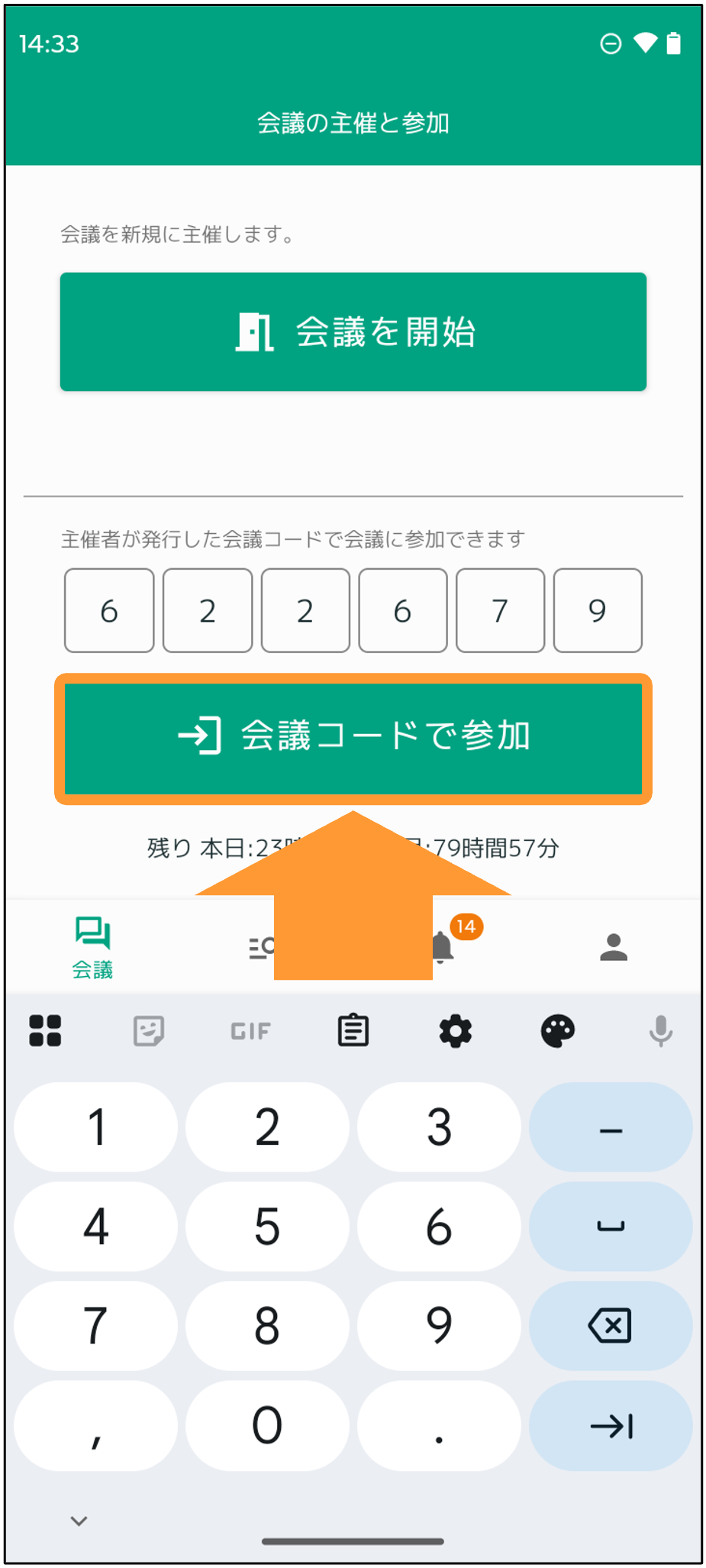
2. 会議コードを入力し終えたら「会議コードで参加」をタップします。
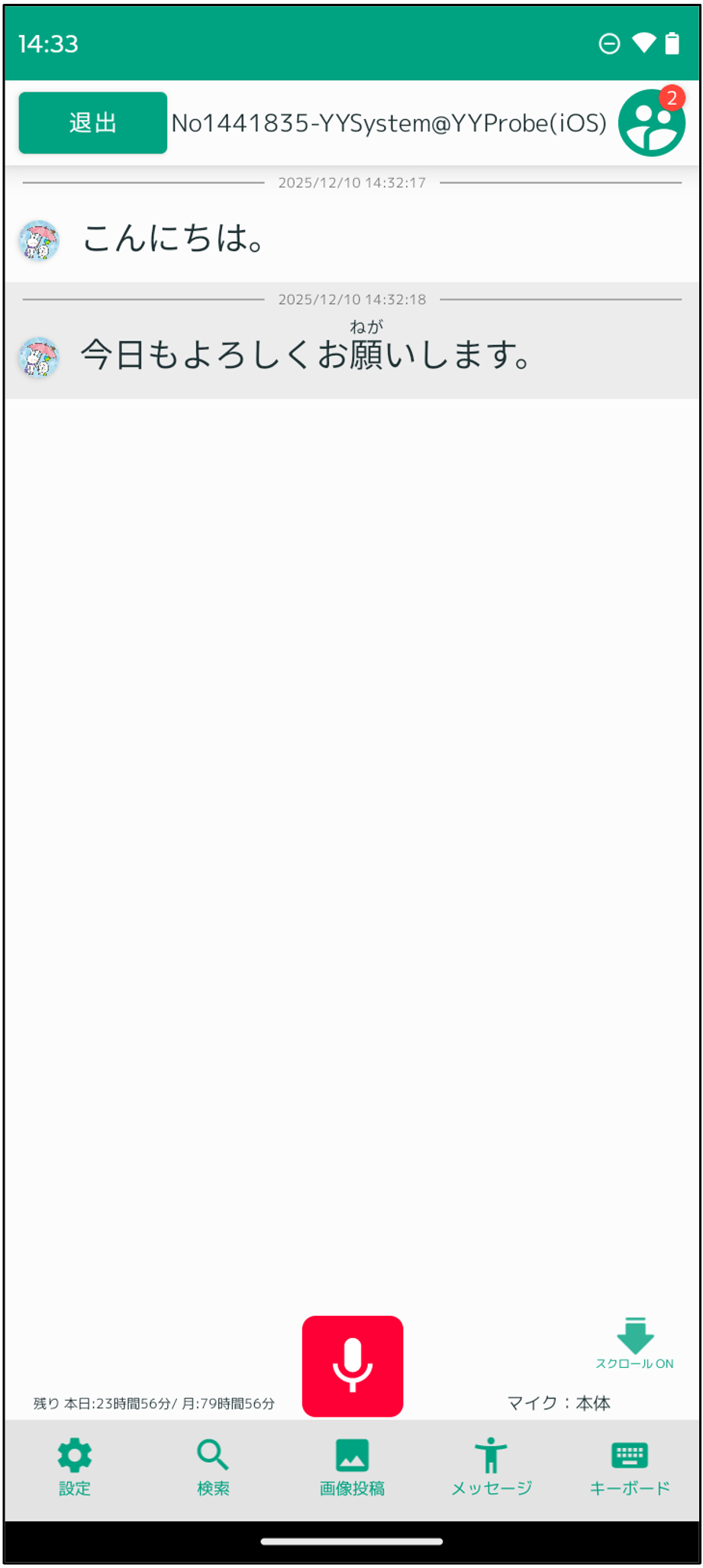
3. 共有された会議に参加することができました。
法人版の場合
①会議を主催する
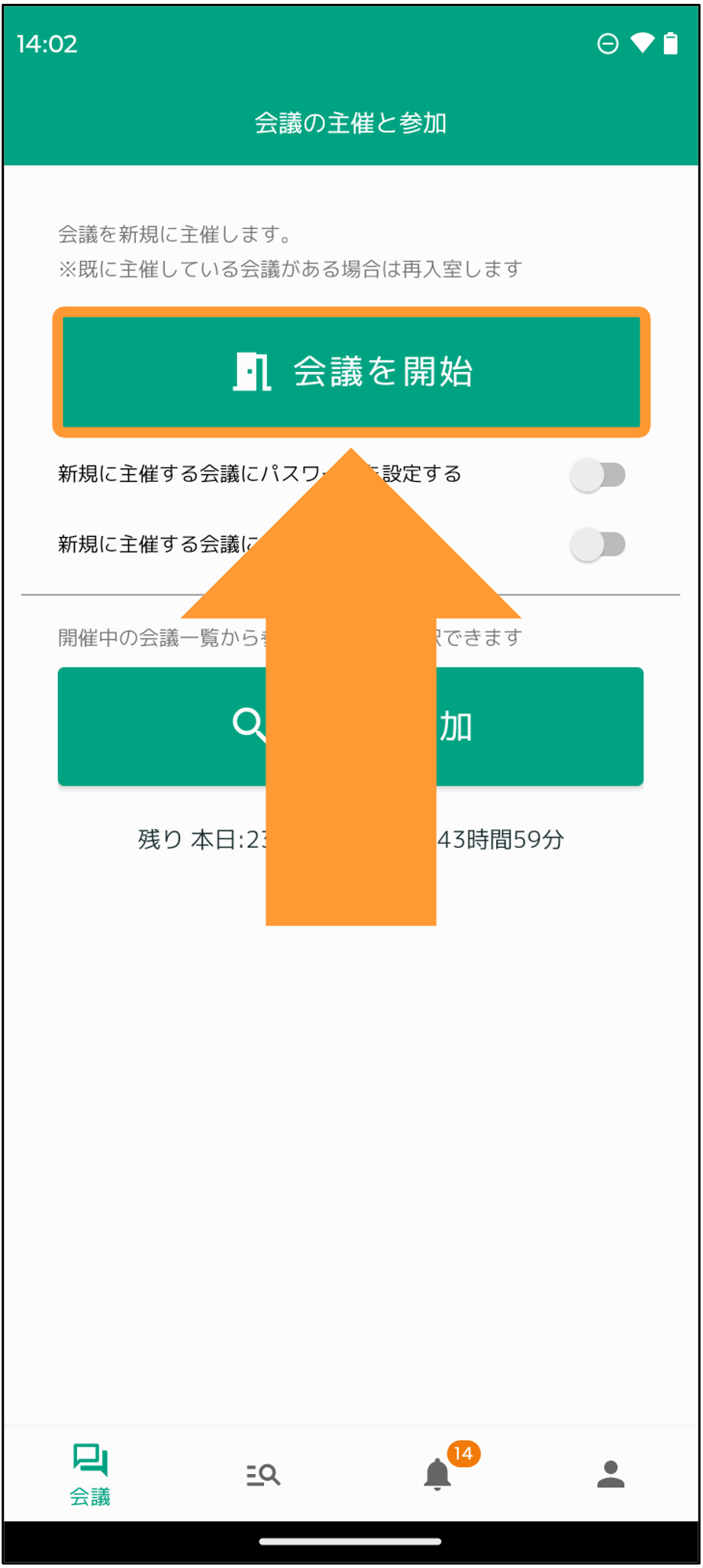
1. 会議の主催と参加にて「会議を開始」をタップします。
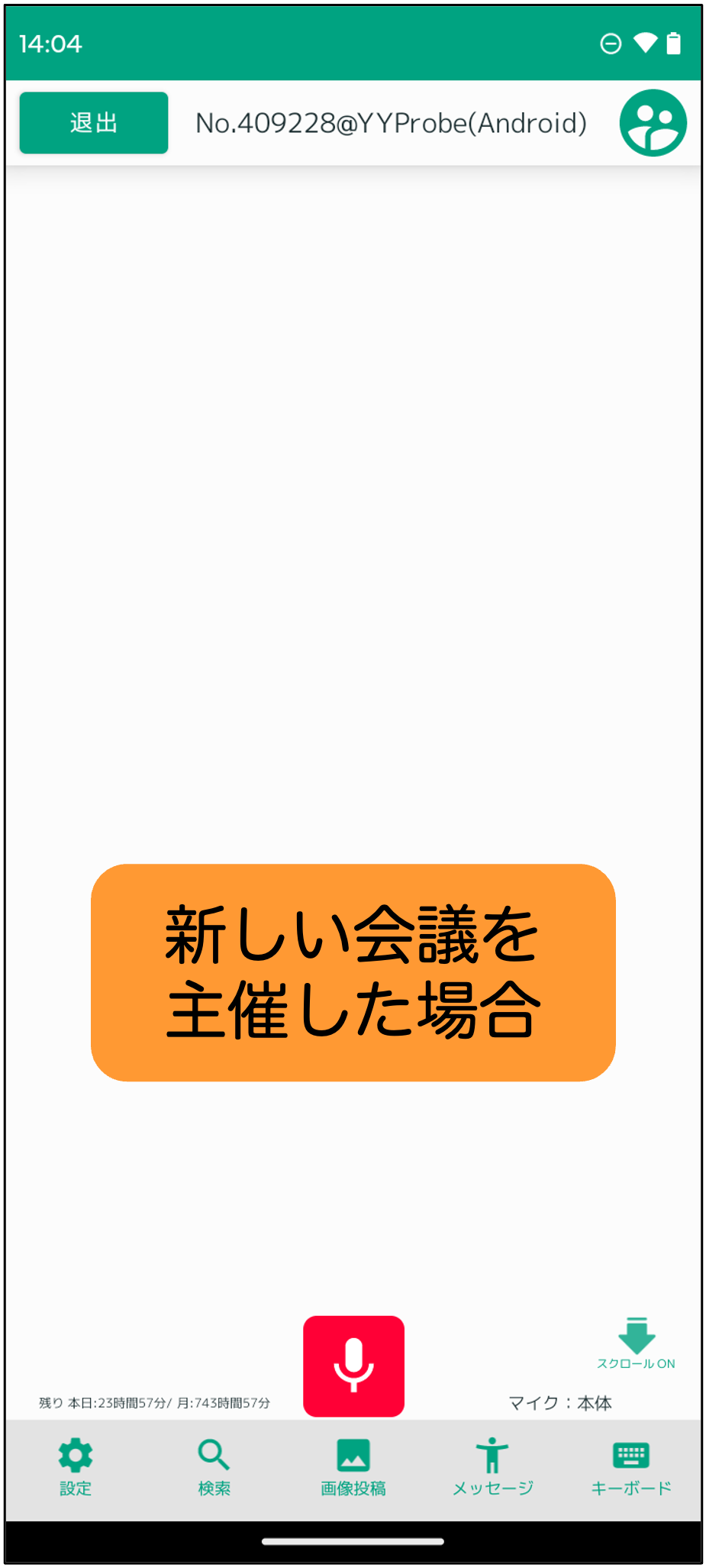
新しい会議を主催した場合は、内容がまっさらな状態になっています。
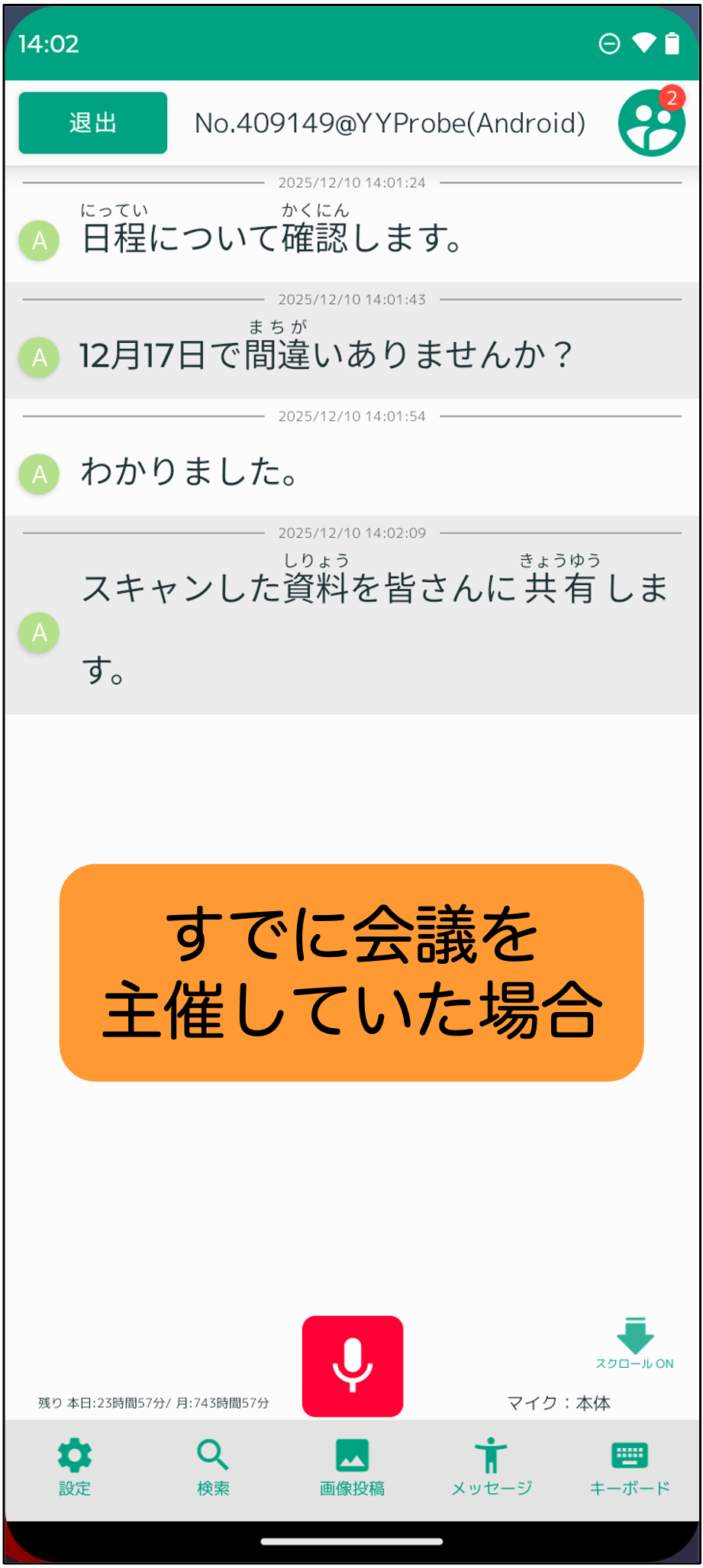
すでに会議を主催していた場合は、前回の内容がそのまま残っております。
注意:前回会議を終了せずに退室していた場合に起こり得ます。
補足:一度会議を終了したい場合はこちら(会議から一時退室する・会議を終了する)の「会議を終了する」をご参照ください。
②会議に参加する
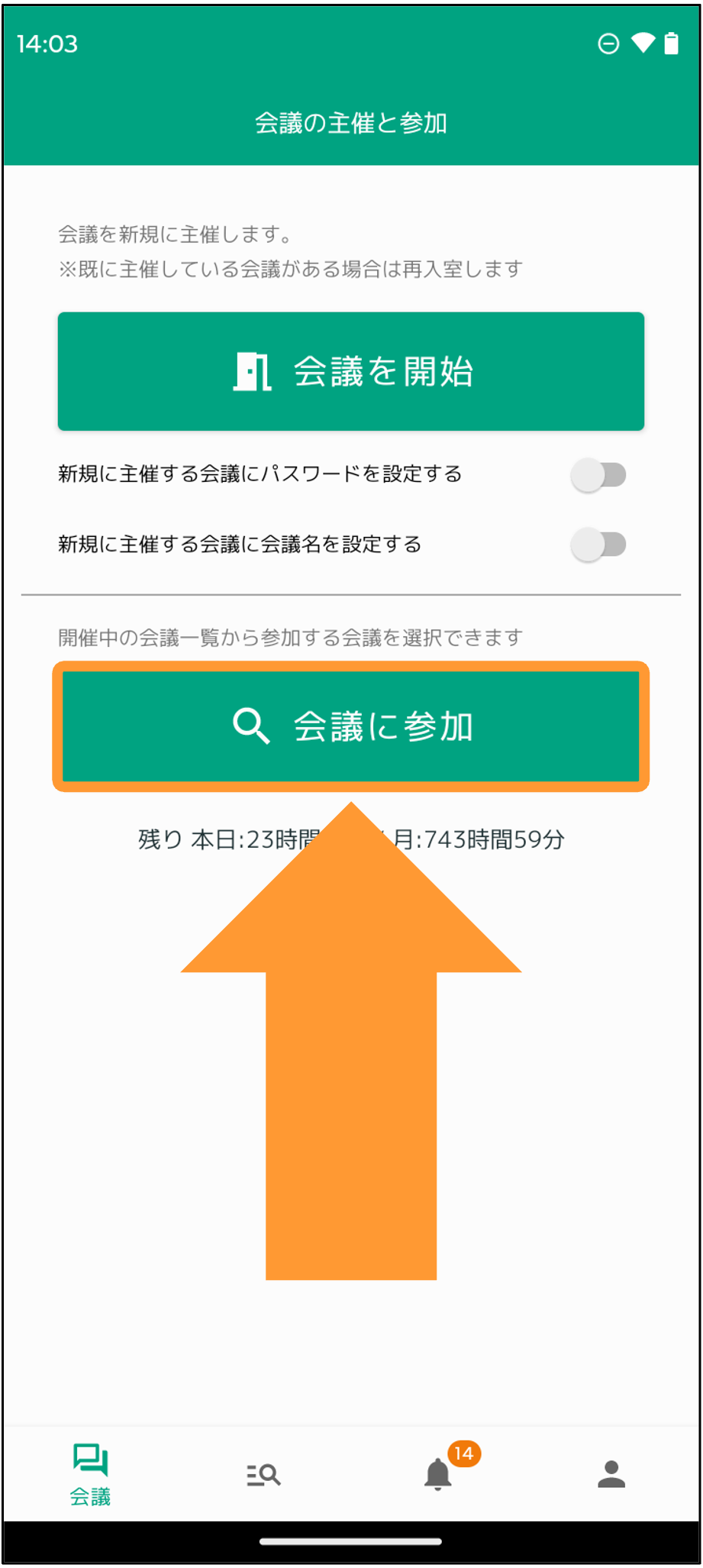
1. 会議の主催と参加にて、「会議に参加」をタップします。
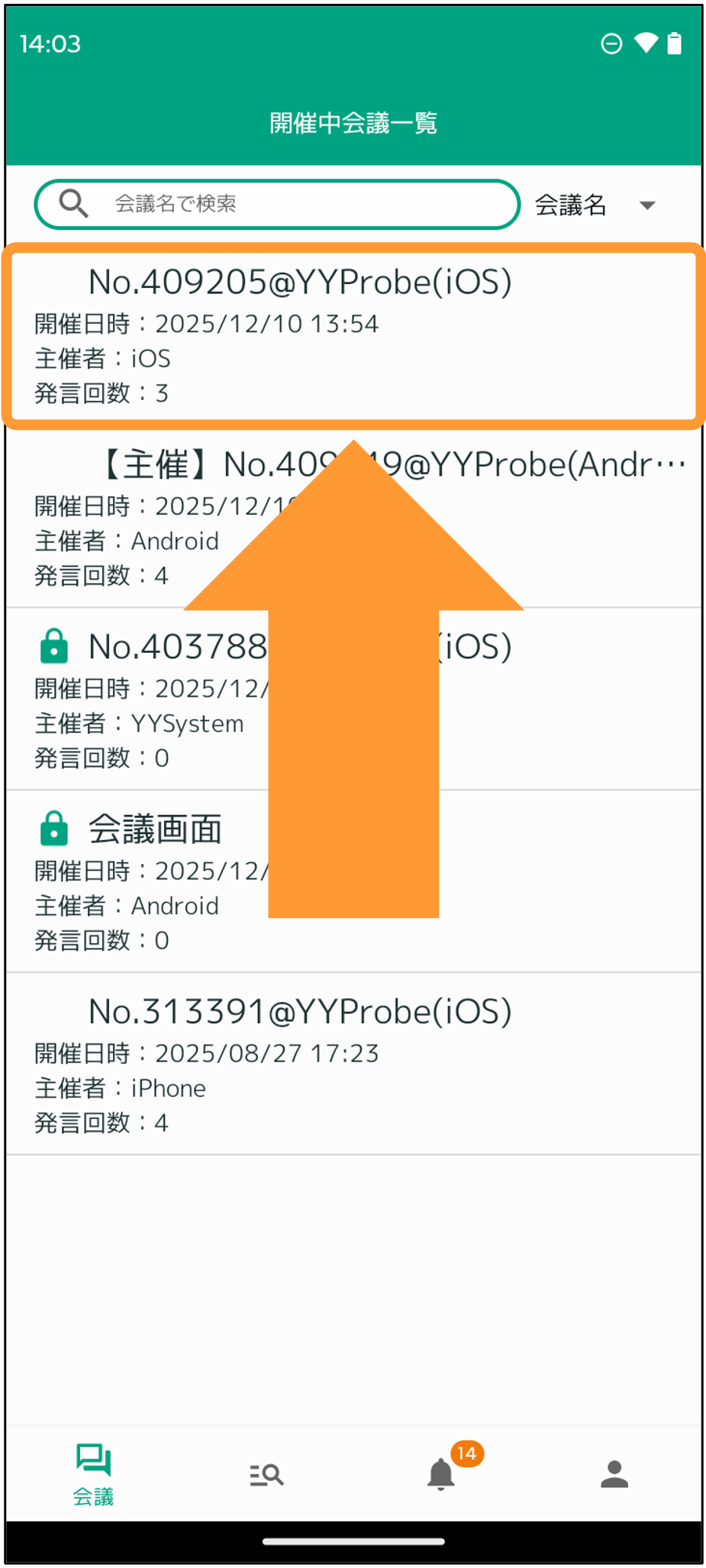
2. 表示された項目の中から参加したい会議をタップします。
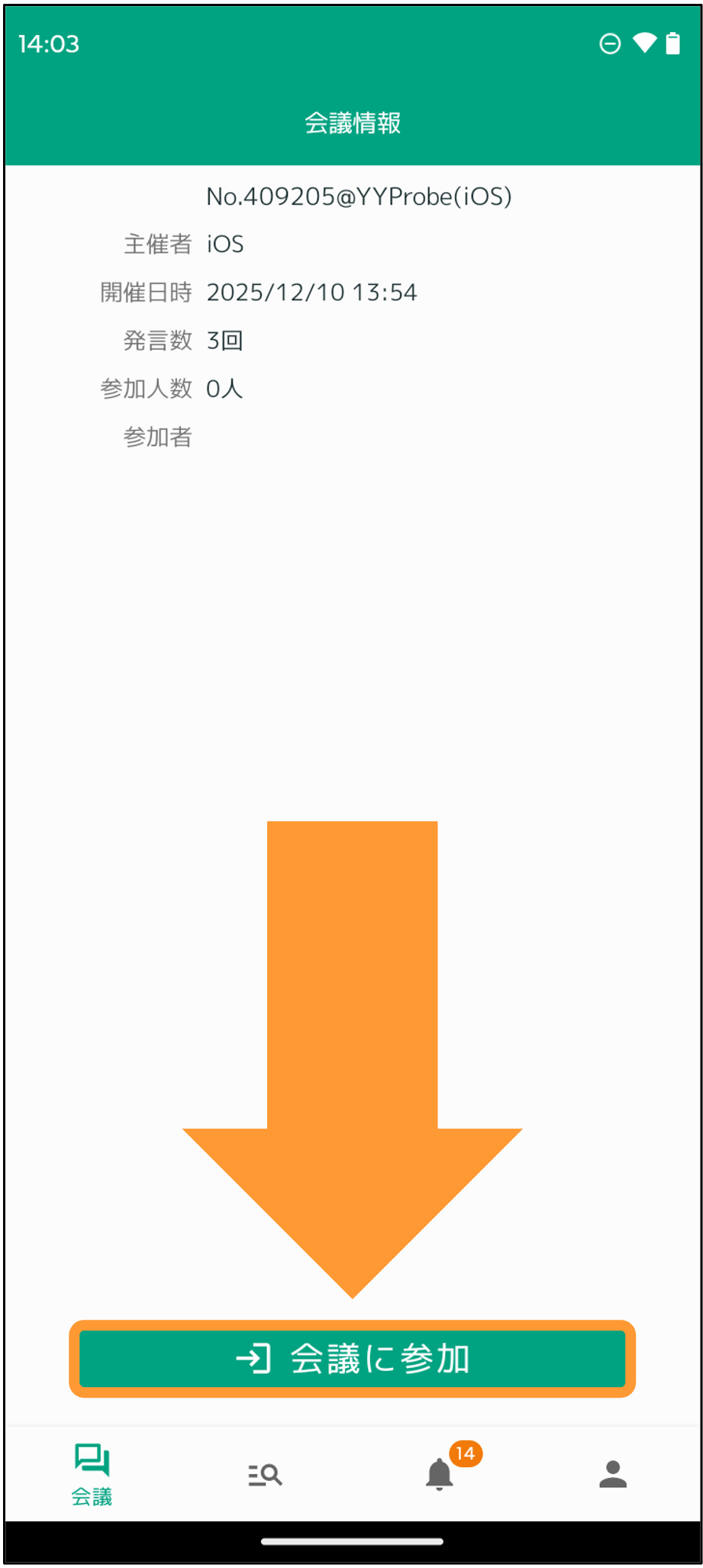
3. 会議名や主催者、開催日時等の内容を確認し、「参加する」をタップします。
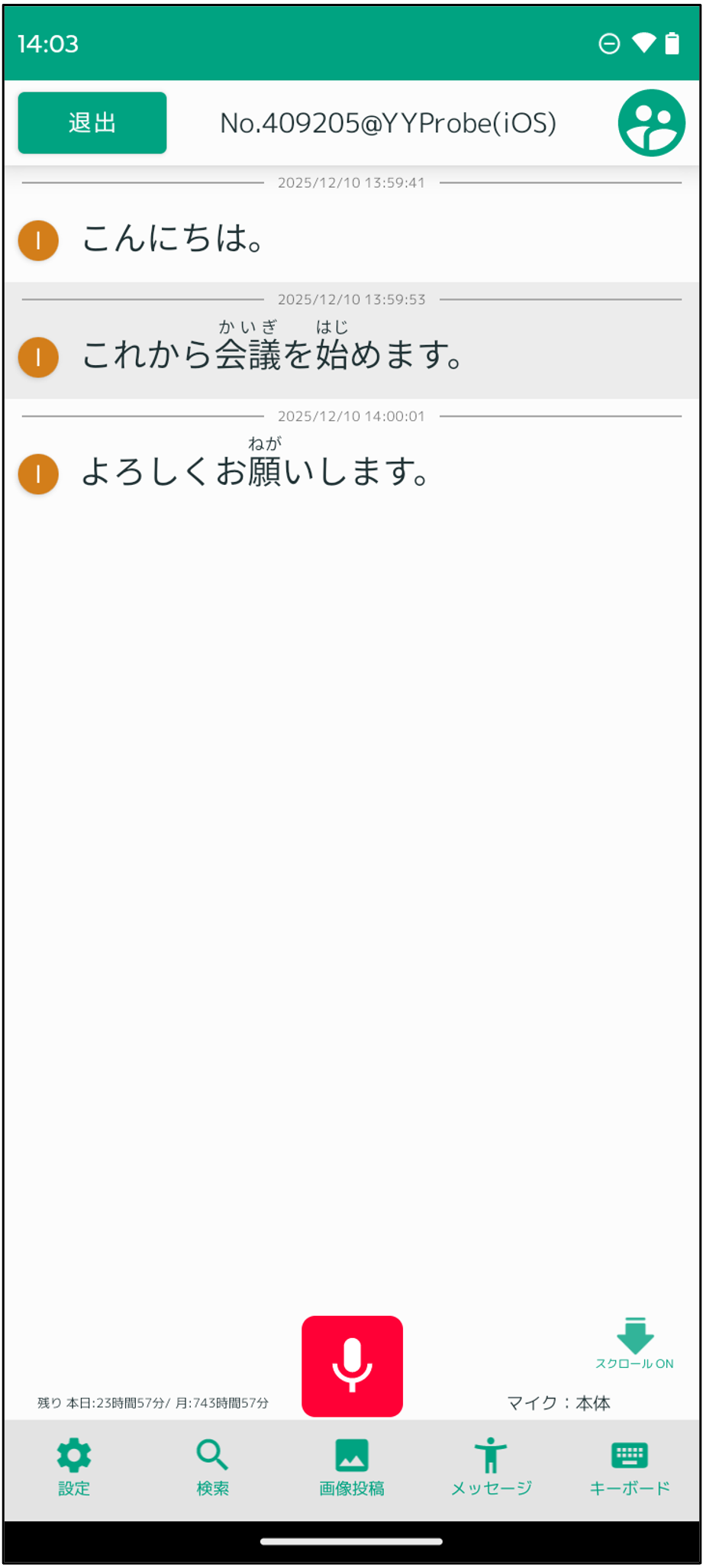
4. 開催してからの内容が全て表示されます。
途中から参加した場合でも音声認識やキーボード等を使うことが可能です。
Q&A
Q1. 会議コードを発行する方法が知りたい
A. こちらの記事にて解説しております。ご参照ください。
Q2. 会議コードを入力したが会議に参加ができない。
A. 入力した会議コードが間違っているか、有効期限が切れている可能性があります。
会議コードには有効期限が5分間と定まっているため、主催者に再発行を依頼してみてください。
-
YYProbe – Android版
- YYProbe Android版スタートガイド
- 音声認識を開始する
- 法人向けYYProbeログイン手順
- 発言を再生・編集する
- スマートウォッチとの連携
- YYProbe(Android版)の機能一覧
- AIによる自動修正を行う
- ログアウトする
- 辞書機能を使おう
- 音を拾う範囲を調整する
- 会議名を変更する
- 会議に招待する
- 会議から一時退室する/会議を終了する
- 定型文機能が使えます(標準定型文/任意の文章)
- アカウントの設定を行う
- 会議中の発言を検索する
- 会議や発言を検索する・会議の参加履歴を確認する
- キーボード入力しよう
- 合成音声でテキストを読み上げよう
- 会議の参加者を表示する
- 画像を投稿する
- 翻訳機能を使う
- フォントサイズの設定
- AIによる要約を行う
- 履歴を確認しよう
- アナウンスモードに切り替える
- Myエンジンを使用する
- 字幕をリアルタイム配信する
- 音声認識アプリを使うことを相手に伝えるメッセージ機能
どんなことにお困りですか?
調べたい言葉を入力してください。