
動作確認環境(記事作成時点)
- YYProbe Android版:Ver.2.0.9
- YYProbe iOS版:こちら
概要(目的)
本記事では、タイムリーな意思疎通をサポートできる定型文機能について紹介します。
操作手順
①定型文を送信する
1. アプリを開きます。
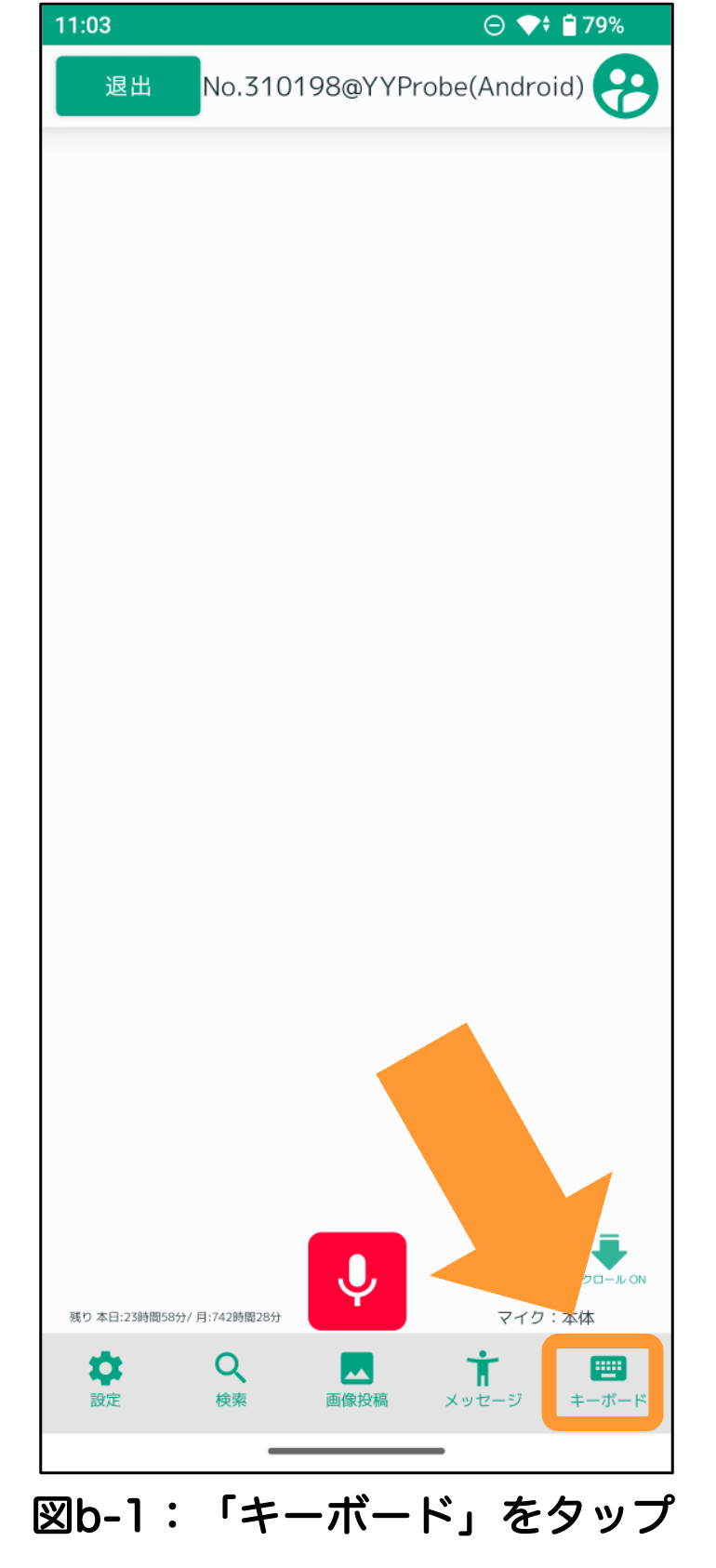
2. 画面右下の「キーボード」ボタンをタップします(図b-1)。
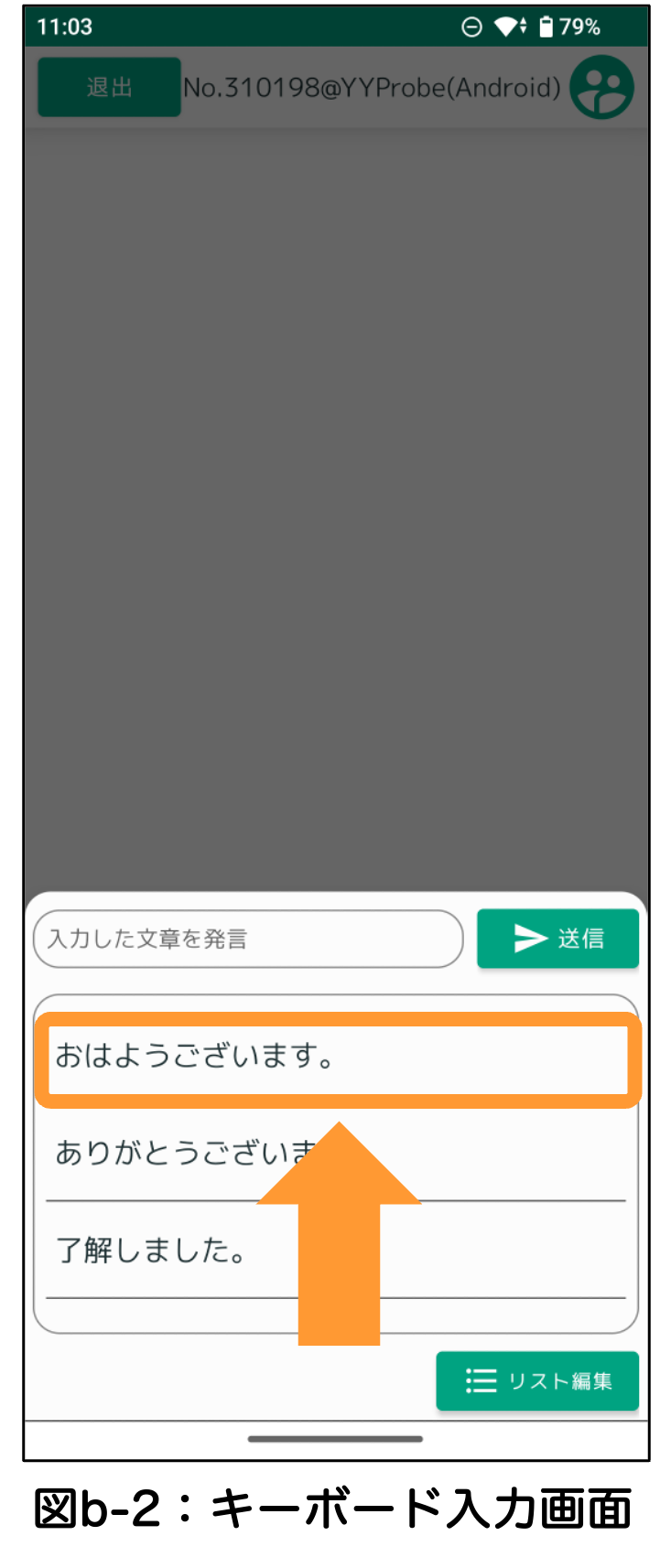
3. 標準で搭載されている定型文が表示されるので、任意の定型文(今回は「おはようございます」)をタップします(図b-2)。
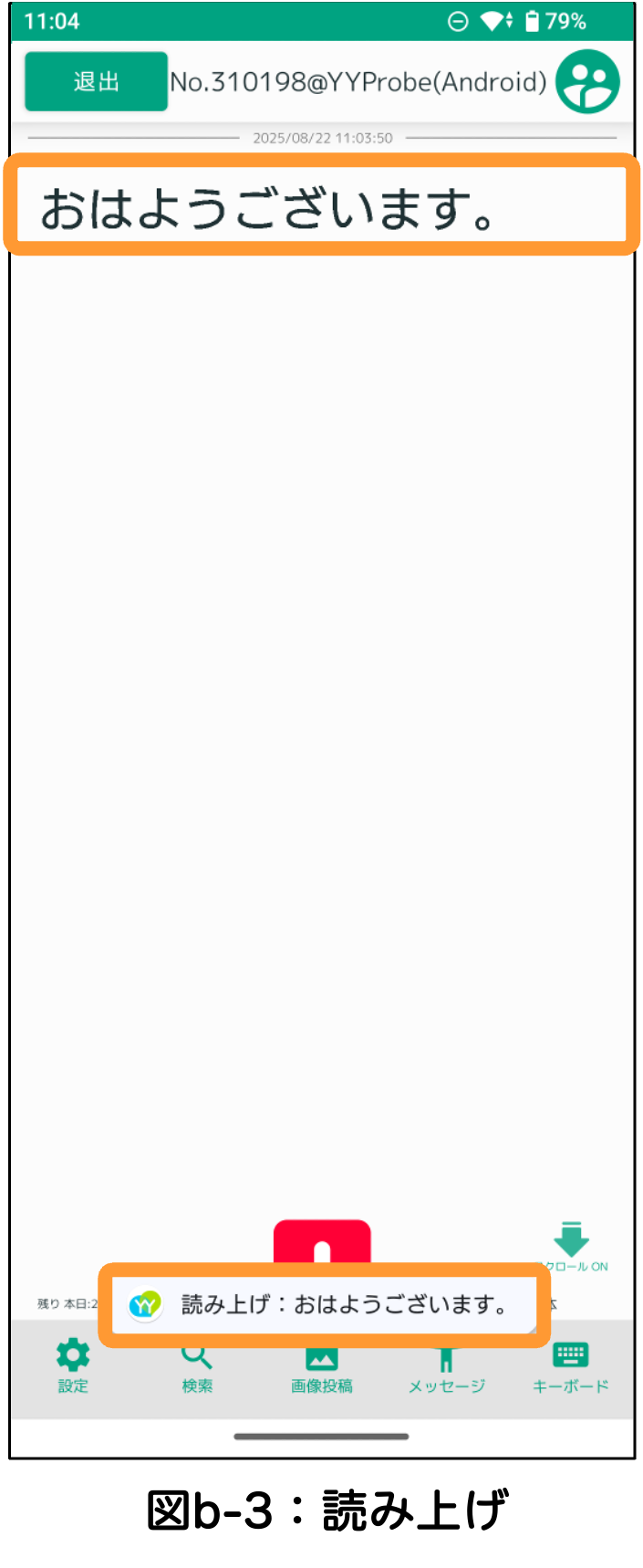
4. 定型文をタップすると、文字起こし画面に表示させることができます
※「読み上げ機能」を有効にしている場合、自動で人工音声での読み上げも始まります(図b-3)。
②定型文を登録する
1. 「図b-2: キーボード入力画面」まで進めます。
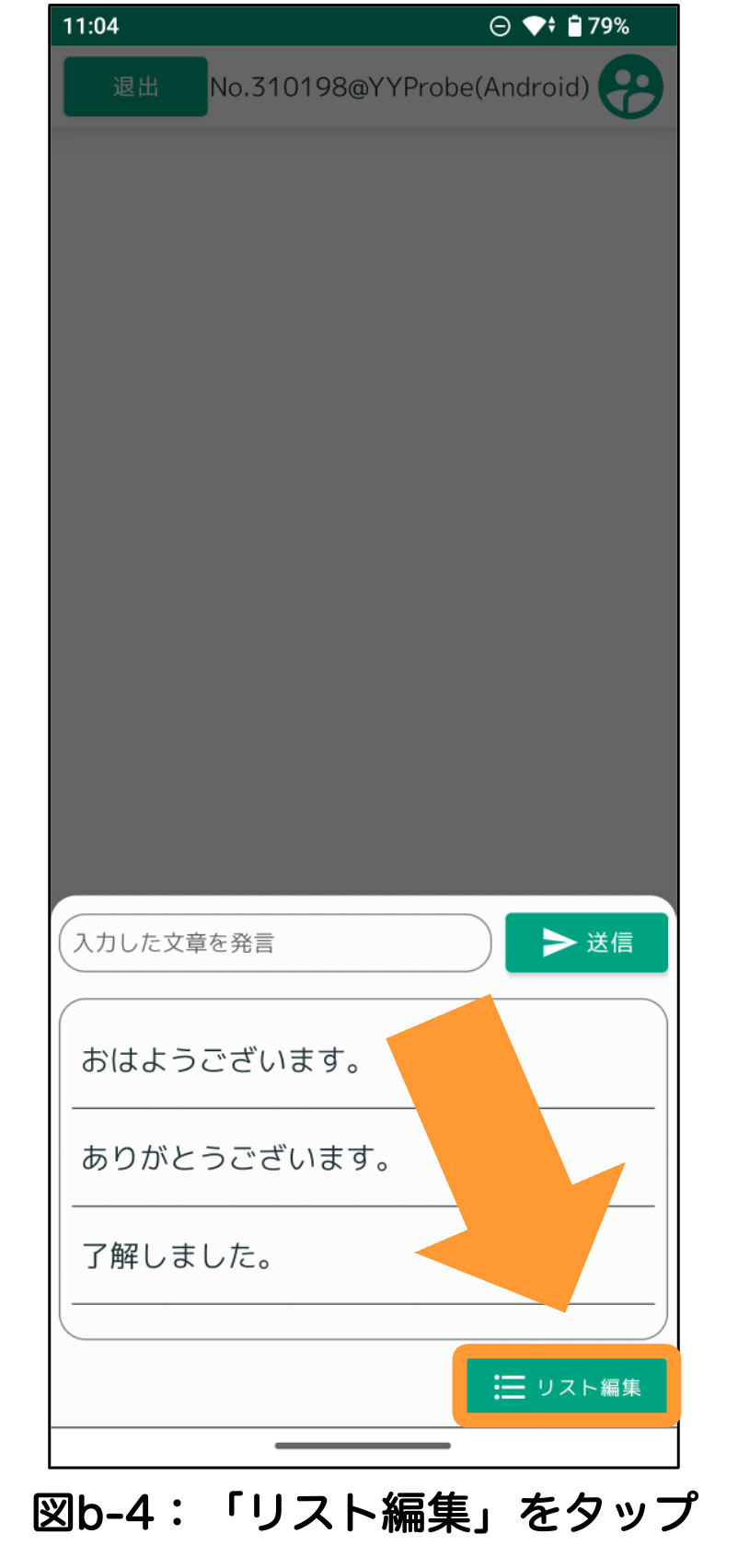
2. 画面右下の「リスト編集」をタップします(図b-4)。
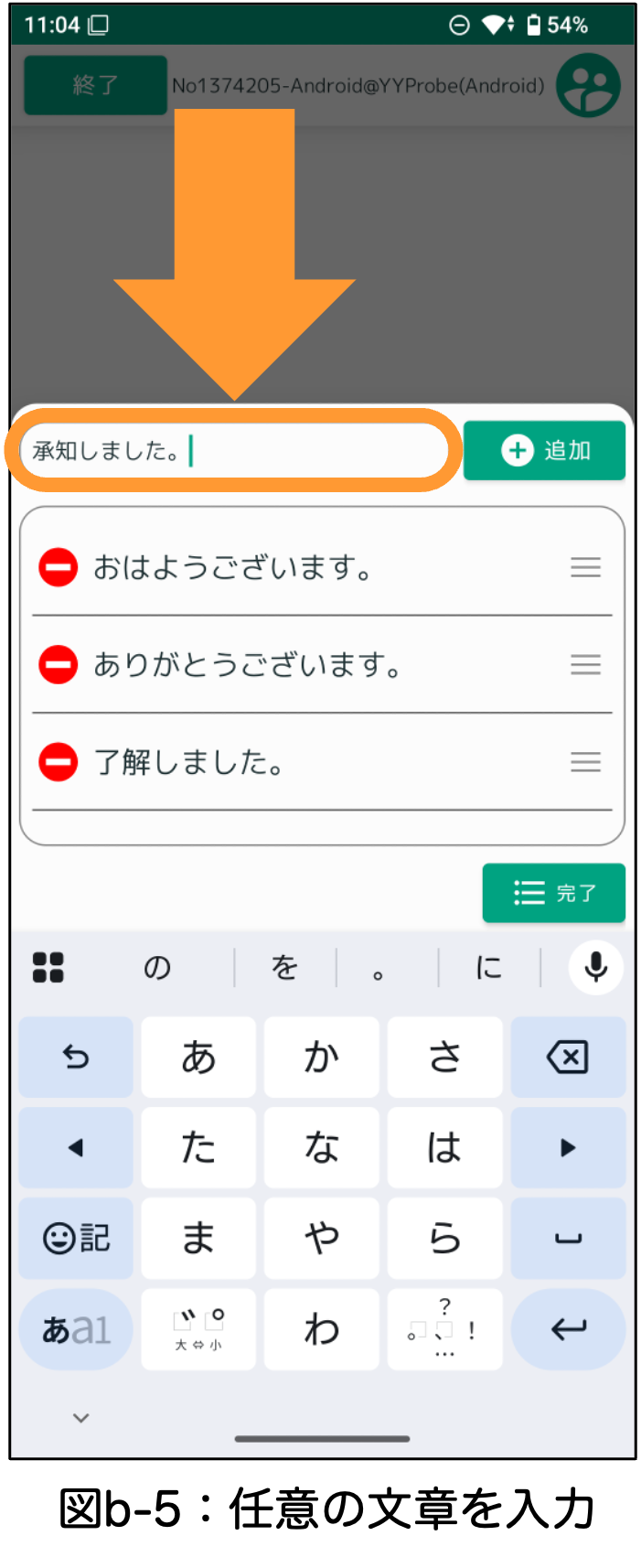
3. 入力欄に、登録したい文章を入力します(図b-5)。
今回は例として、「承知しました。」を入力します。
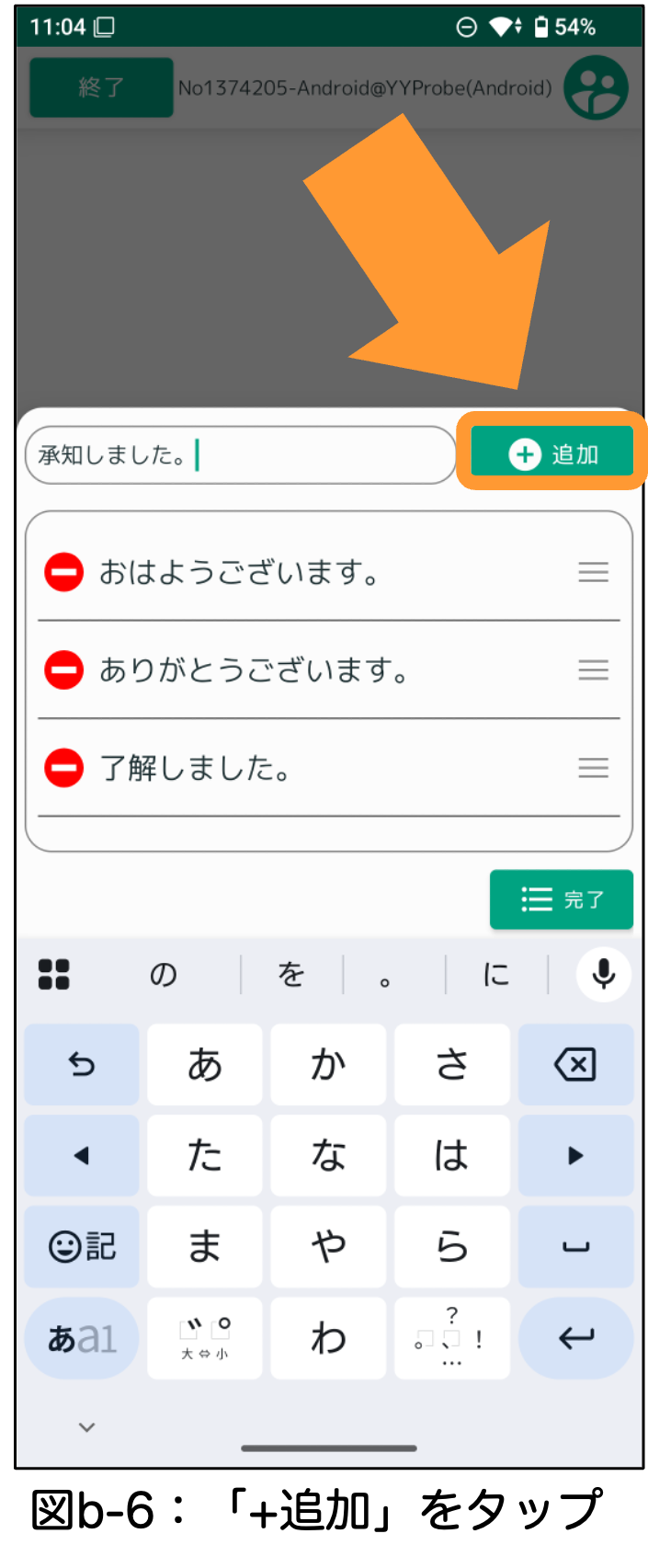
4. 登録したい文章を入力した後に、入力欄の右側にある「+追加」をタップして定型文として登録します(図b-6)。
③定型文を削除する
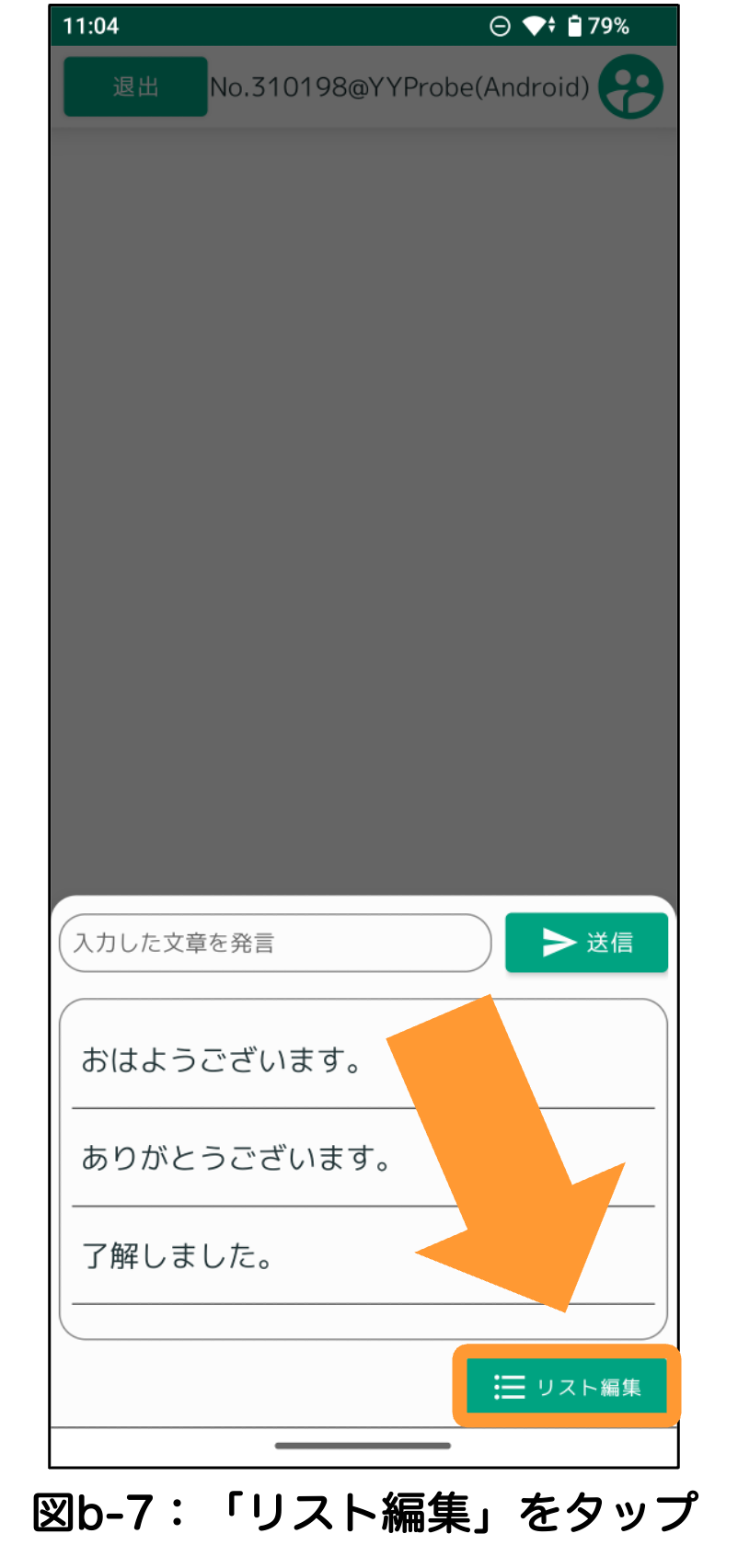
1. 画面右下の「リスト編集」をタップします(図b-7)。
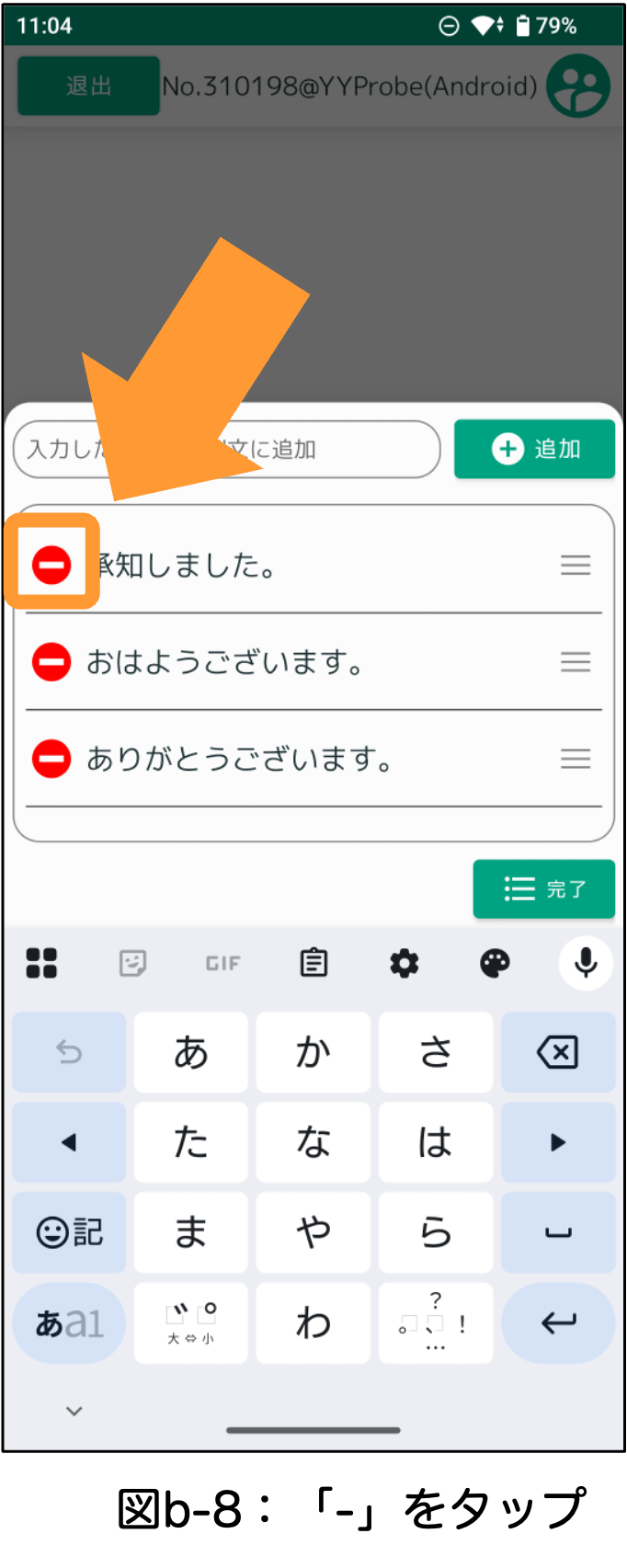
2. 定型文左端の「ー」アイコンをタップします(図b-8)。
3. 右側に赤い削除ボタンが表示されるので、「削除」をタップして削除します(図b-9)。
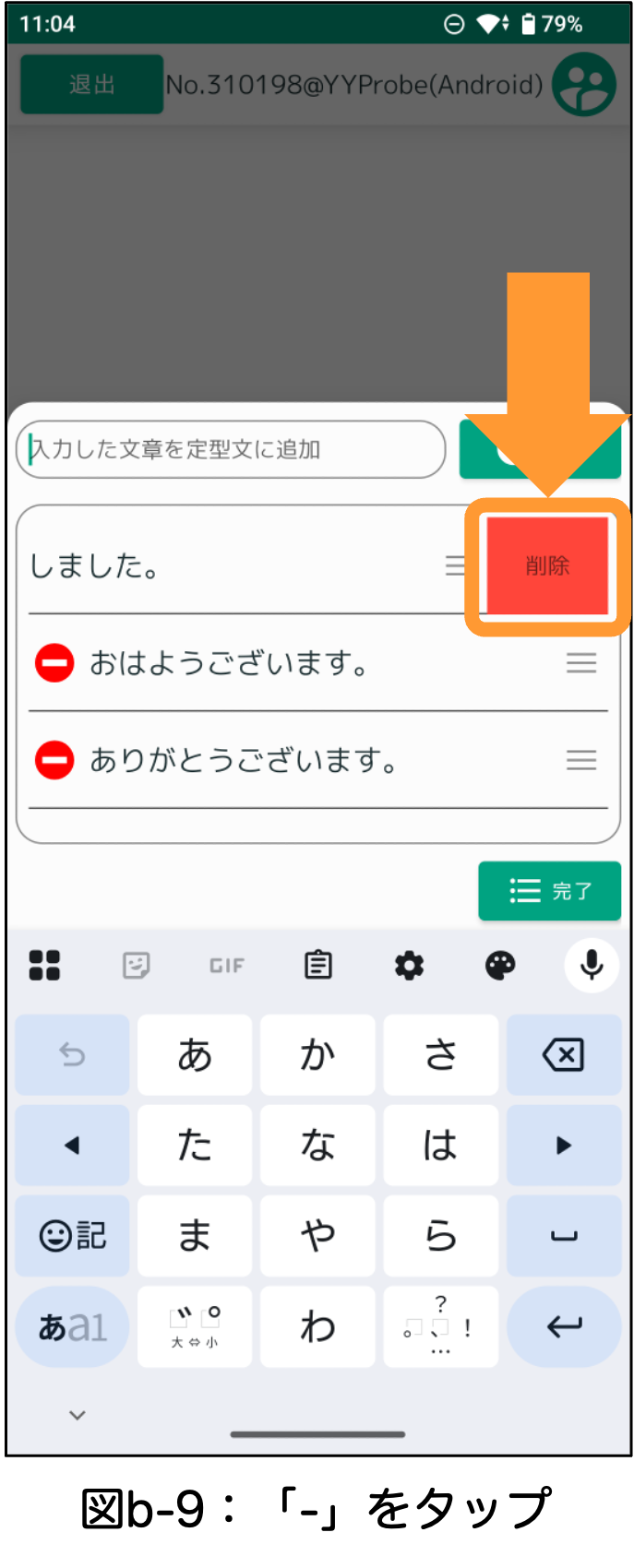
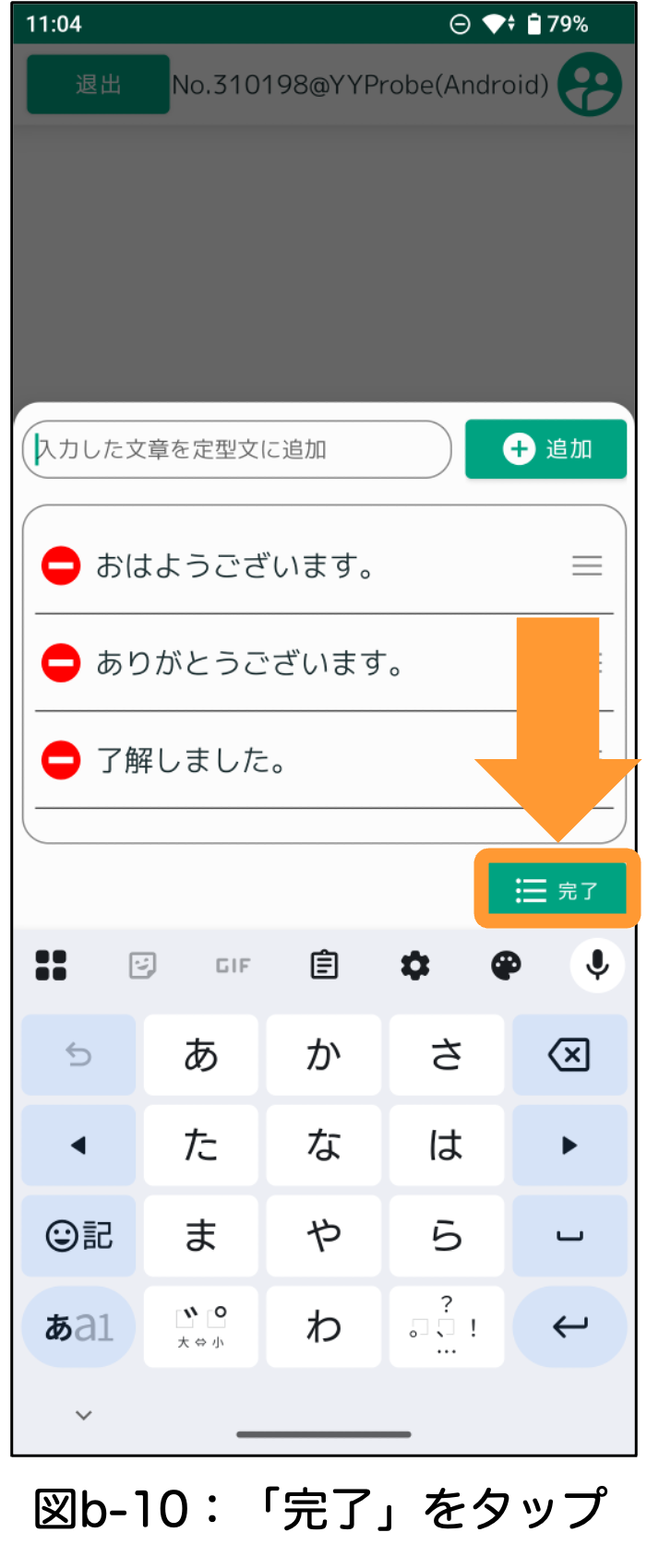
4. リストの編集が終わったら、画面右下の「完了」をタップします(図b-10)。
④定型文の並び順を変更する
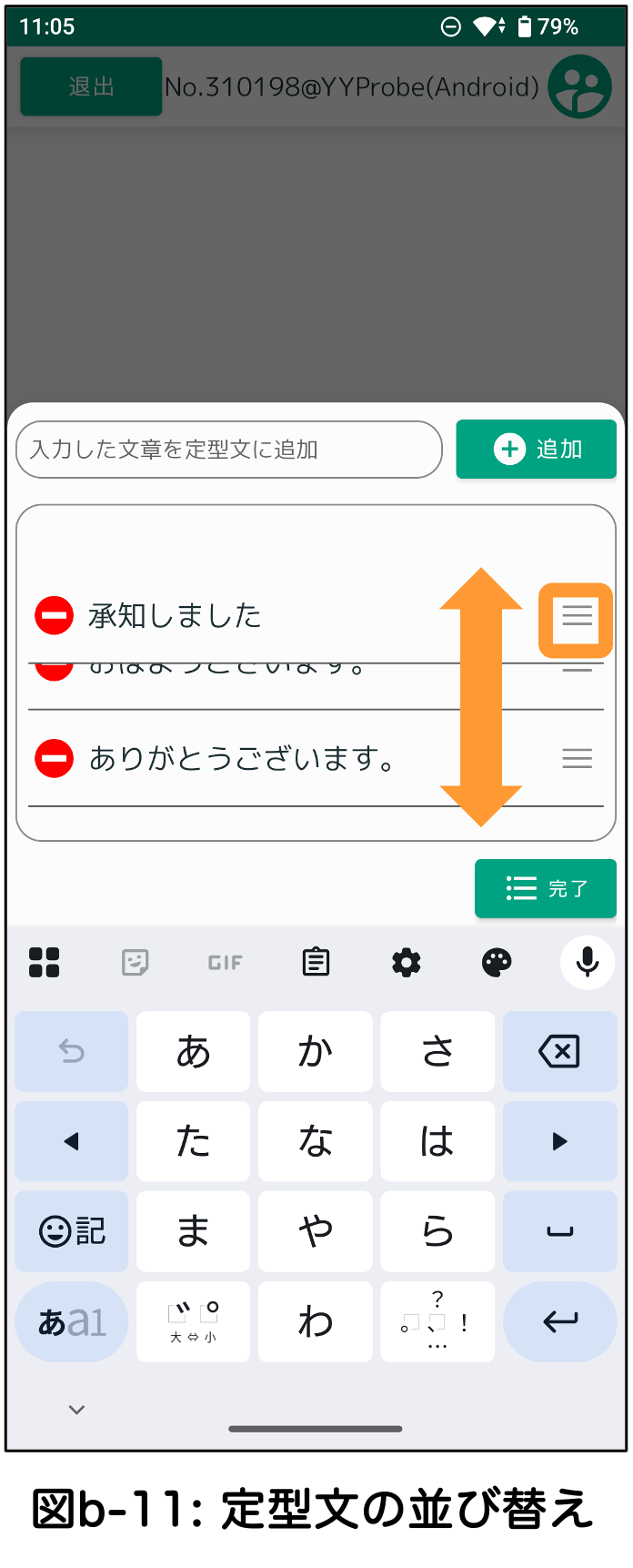
1. 「図b-4」の『「リスト編集」をタップ』まで進めます。
2. 右端の3本線を上下に移動させて、定型文の並び順を変更できます(図b-11)。
⑤テキスト読み上げのオンオフを切り替える
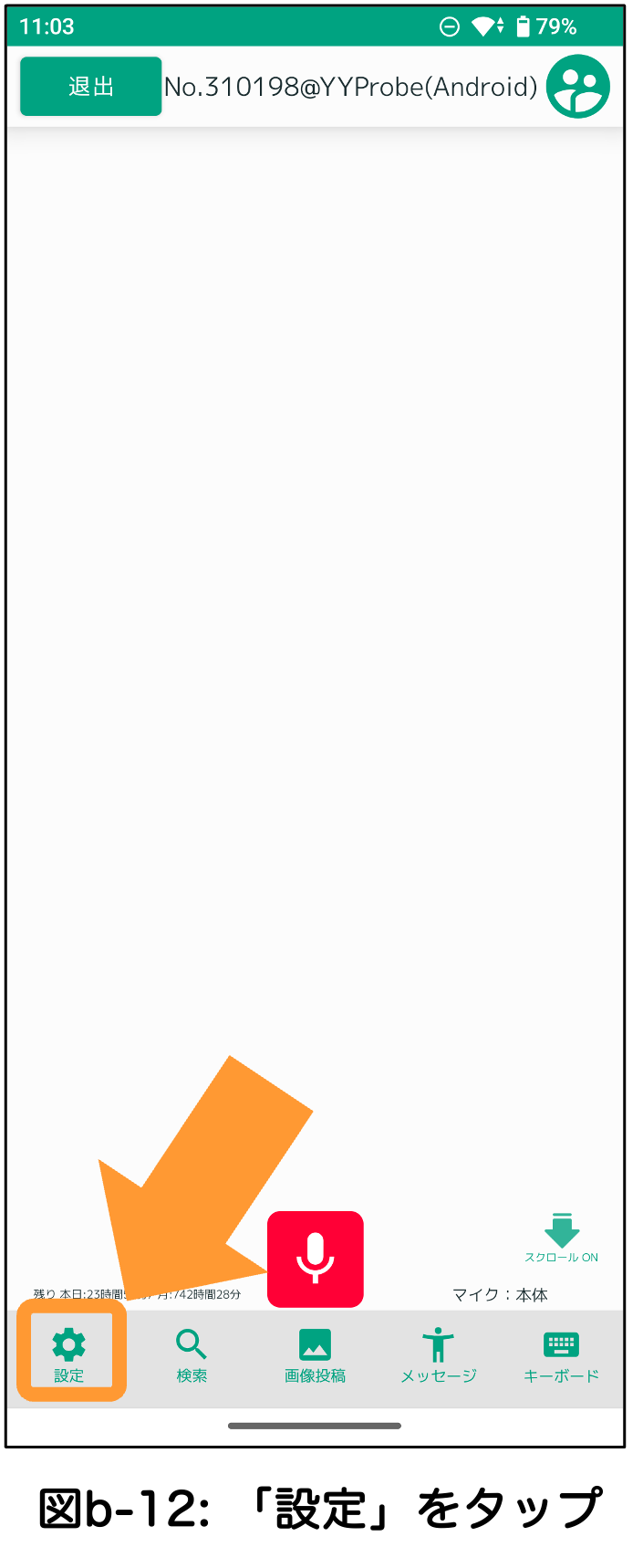
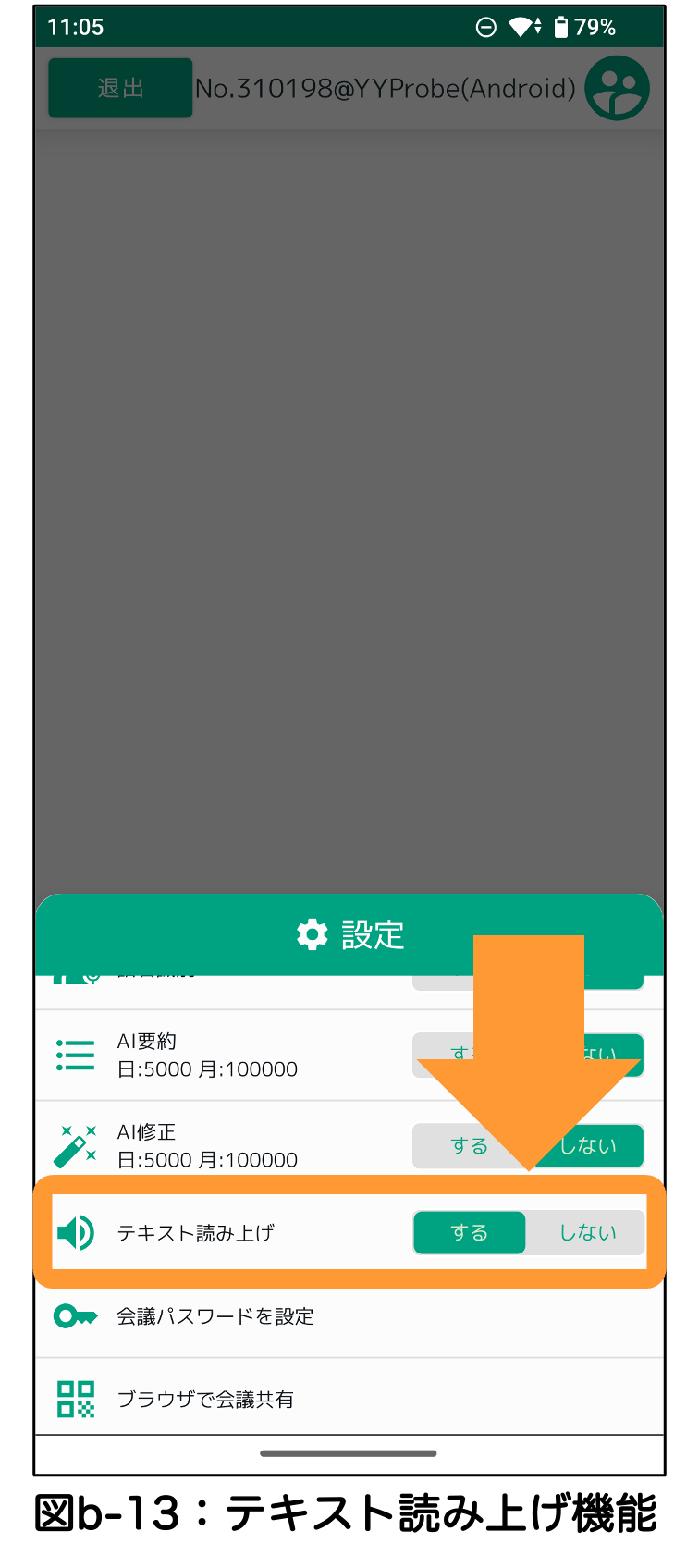
1. 画面左下の「設定」をタップします(図b-12)。
2. 「設定」から「テキスト読み上げ機能」のONOFFを切り替えることができます(図b-13)。
⑥任意のテキストを入力する
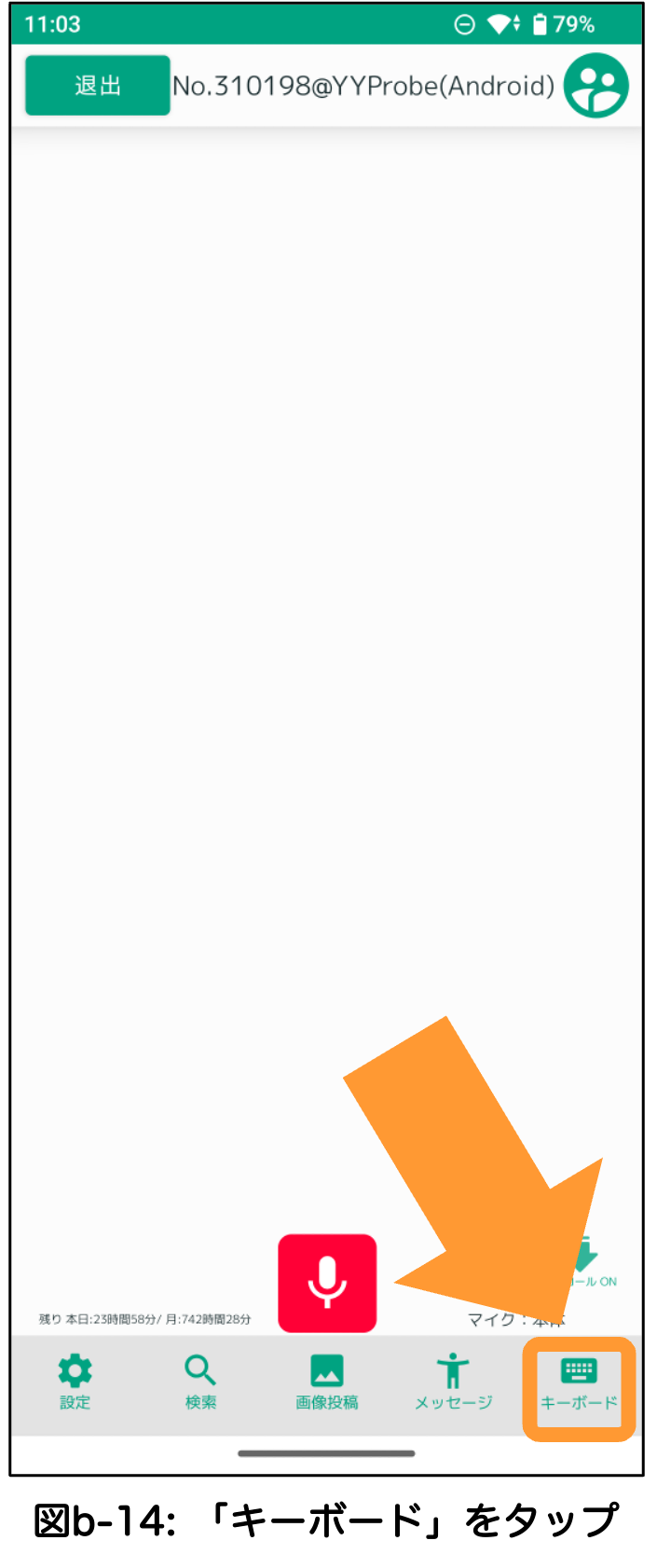
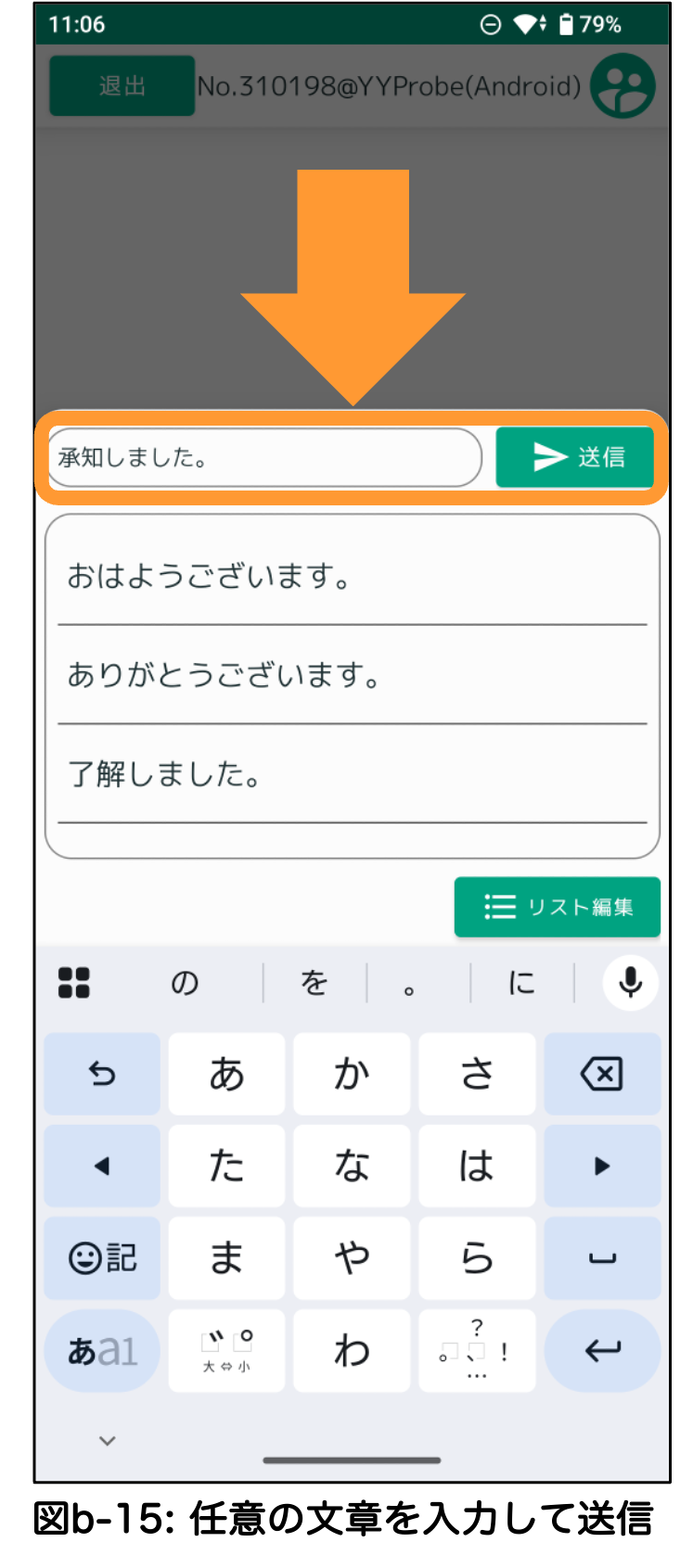
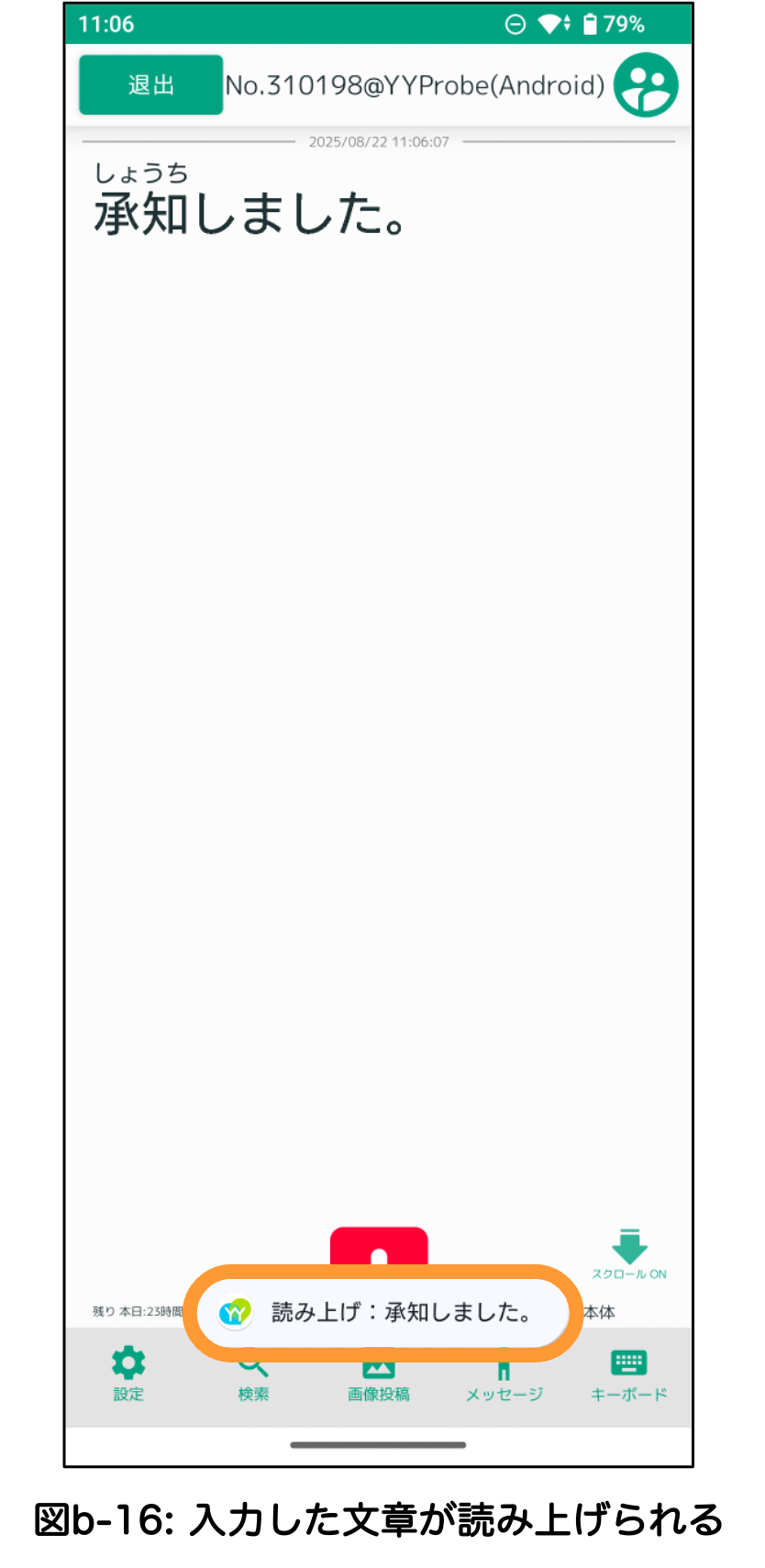
定型文だけでなく、任意の文章を読み上げることも可能です。
1. 画面右下の「キーボード」をタップします(図b-14)。
2. 入力欄に任意の文章を入力して「送信」をタップします(図b-15)。
3. 送信後、入力した文書が読み上げられます(図b-16)。
-
YYProbe – Android版
- YYProbe Android版スタートガイド
- 音声認識を開始する
- 法人向けYYProbeログイン手順
- 会議を主催する/参加する
- 発言を再生・編集する
- スマートウォッチとの連携
- YYProbe(Android版)の機能一覧
- AIによる自動修正を行う
- ログアウトする
- 辞書機能を使おう
- 音を拾う範囲を調整する
- 会議名を変更する
- 会議に招待する
- 会議から一時退室する/会議を終了する
- アカウントの設定を行う
- 会議中の発言を検索する
- 会議や発言を検索する・会議の参加履歴を確認する
- キーボード入力しよう
- 合成音声でテキストを読み上げよう
- 会議の参加者を表示する
- 画像を投稿する
- 翻訳機能を使う
- フォントサイズの設定
- AIによる要約を行う
- 履歴を確認しよう
- アナウンスモードに切り替える
- Myエンジンを使用する
- 字幕をリアルタイム配信する
- 音声認識アプリを使うことを相手に伝えるメッセージ機能