
スマートウォッチとの連携
動作確認環境(記事作成時点)
- YYProbe Android版:Ver.2.0.9
概要(目的)
本記事では、Wear OS (Android Wear)対応のスマートウォッチ版のアプリで設定できることについて紹介します。
操作手順
設定画面を開く
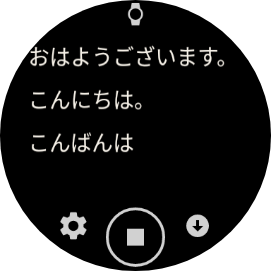
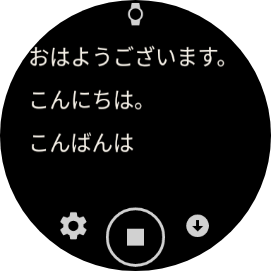
画面左下の歯車ボタンから設定画面を開くことができます
この画面では、以下の設定を行うことができます
・文字サイズ
・ルビ表示の有無
・発話中の発言表示
・受信時に振動
・発言ごとに枠を表示
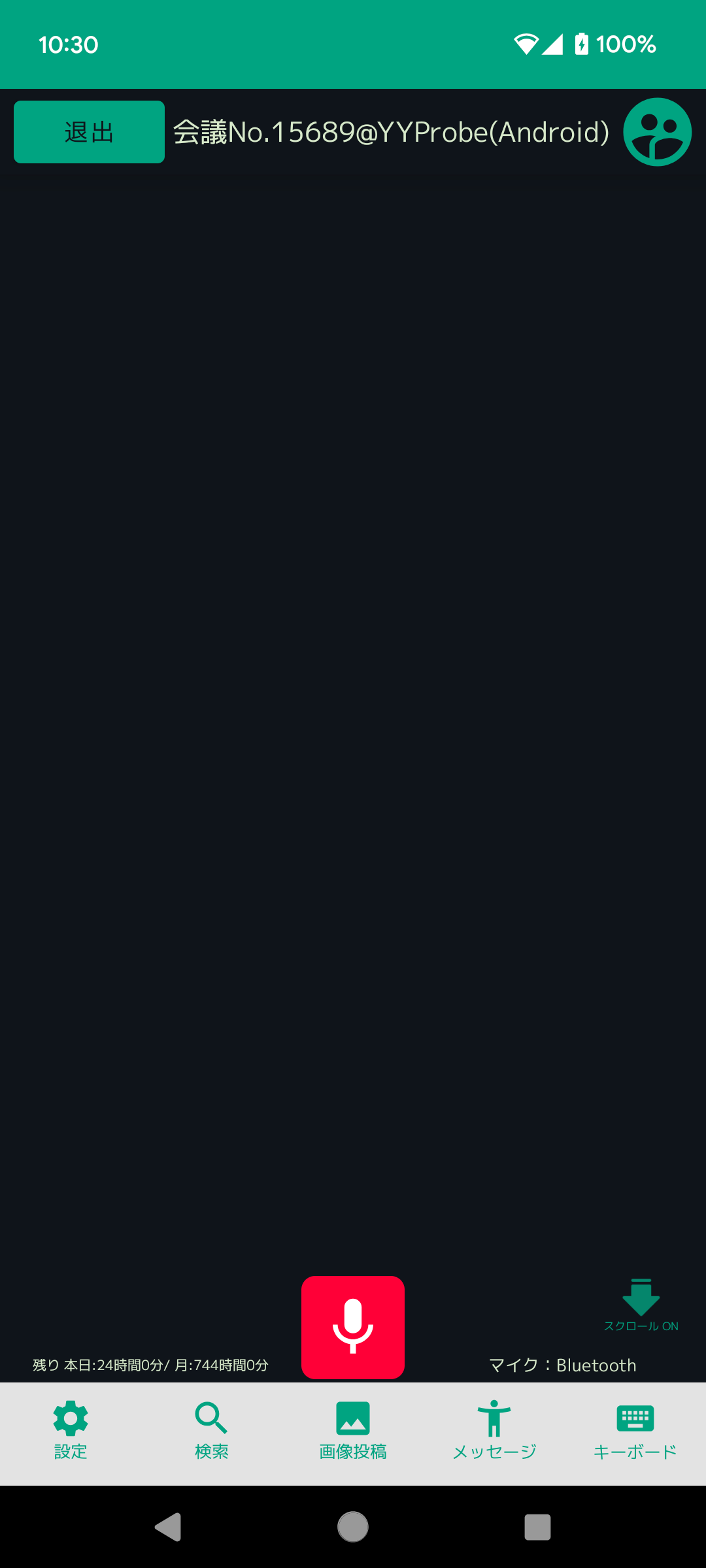
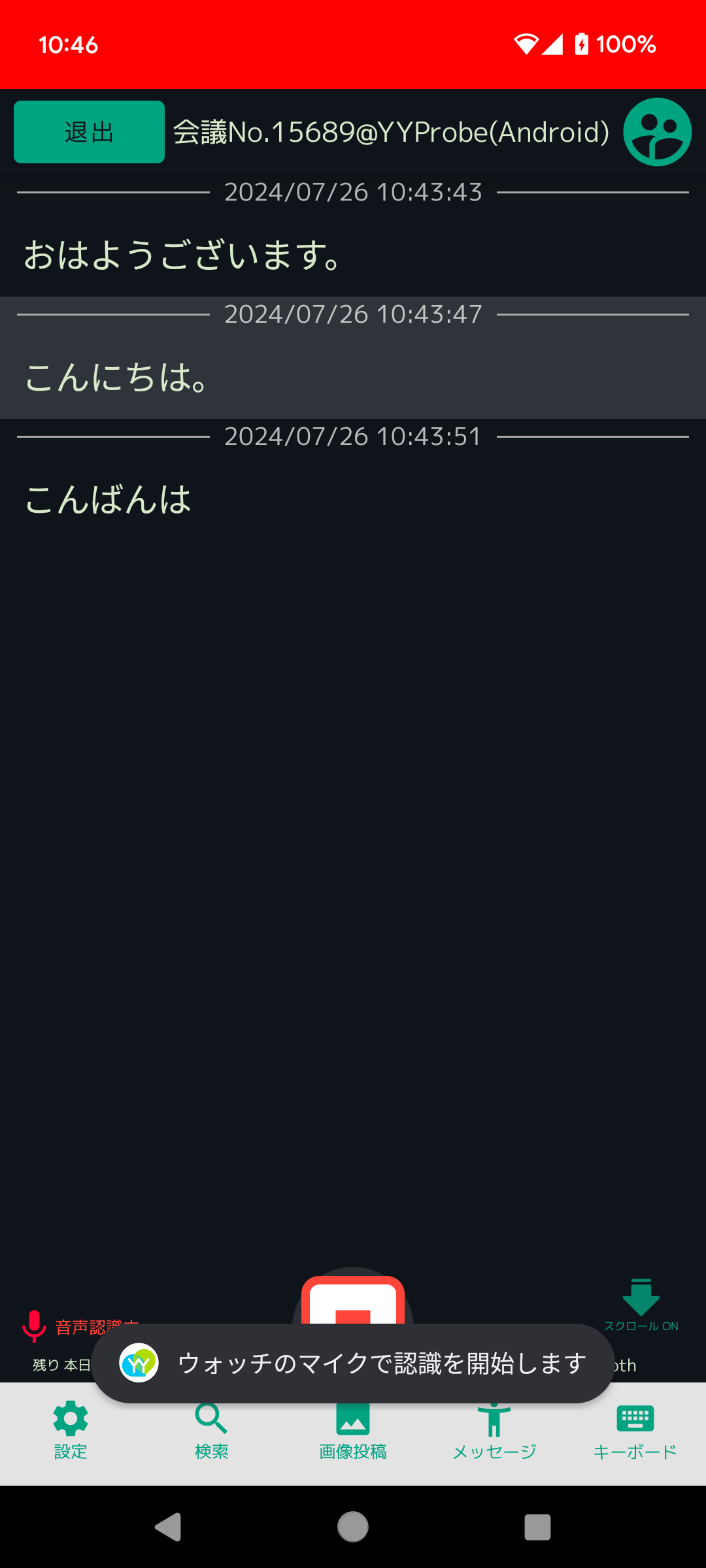
3. YYProbeを起動して、会議画面まで進みます。
※Lite版、法人版ともにご使用いただけます。
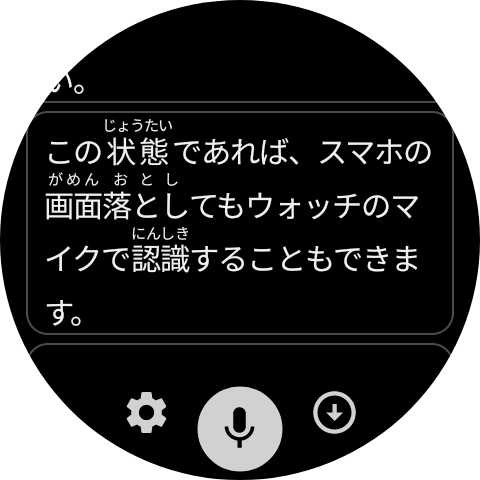
4. YYProbeWatchを起動します。
スマートフォン側が会議画面であれば、ウォッチ側の画面が切り替わります
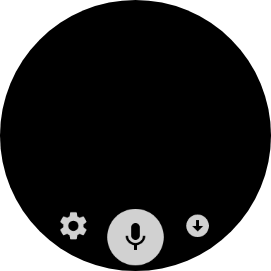
5. 音声認識を開始できます
YYProbe側の音声認識ボタンを押すと、スマートフォンのマイクから音を取得、
YYProbeWatch側の音声認識ボタンを押すとスマートウォッチのマイクから音を取得するようになります
各設定について
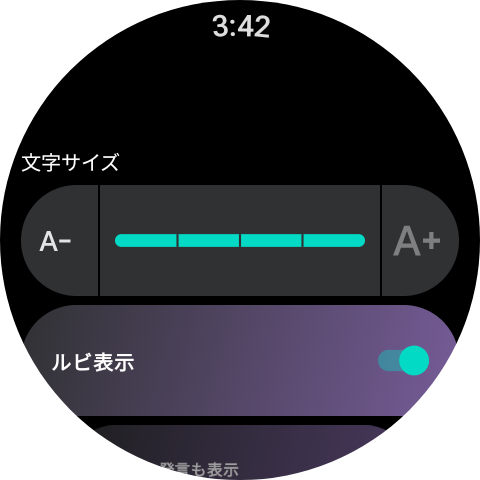
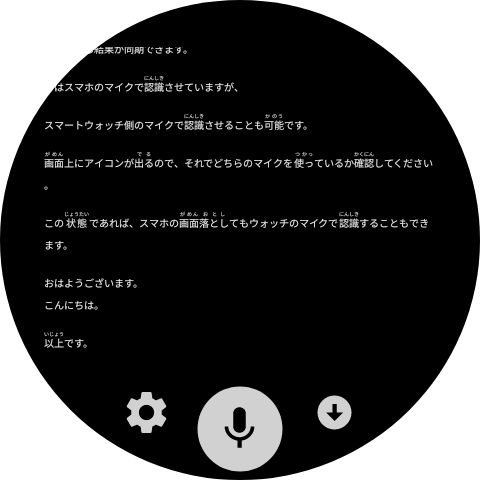
表示する発言の文字サイズを変更できます
左側のボタンをタップで小さく、右側のボタンをタップで大きくすることができます
2. この画面では、以下の設定を行うことができます
・文字サイズ
・ルビ表示の有無
・発話中の発言表示
・受信時に振動
・発言ごとに枠を表示
ルビ表示
【文字サイズ】
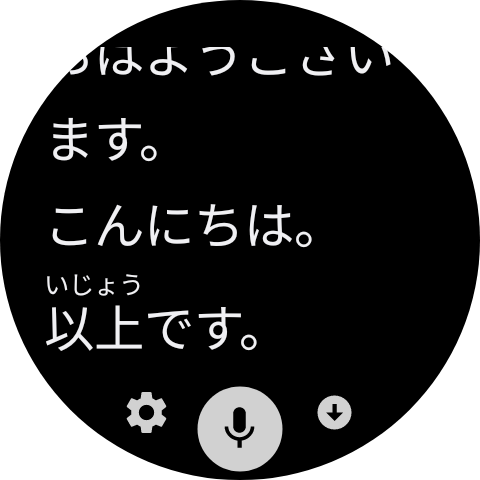
発言に対するルビ表示の有無を切り替えることができます
【ルビ表示】
ルビあり
ルビなし
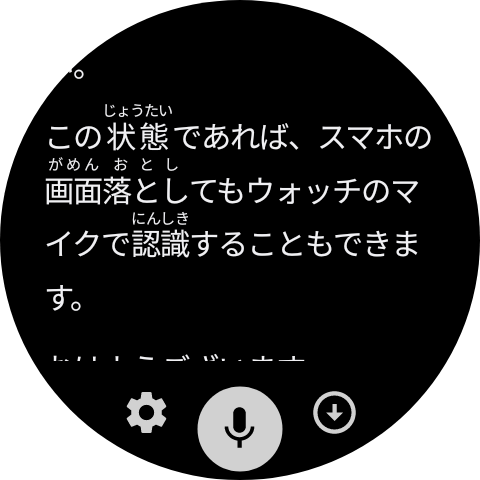
ONにしていると発言の途中結果を表示できます
OFFの場合は発言が終わったタイミングでのみ表示されます
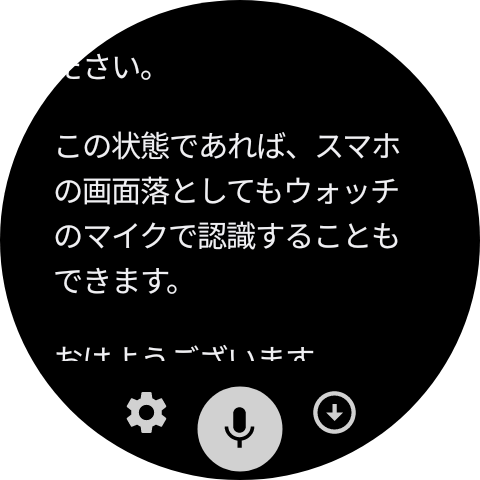
【発話中の発言表示】
ONにしていると発言毎にウォッチが振動します
発言毎に枠を表示
ONにすると発言の塊ごとに枠表示を行います
【発言毎に枠を表示】
ONにすると発言の塊ごとに枠表示を行います
-
YYProbe – Android版
- YYProbe Android版スタートガイド
- 音声認識を開始する
- 法人向けYYProbeログイン手順
- 会議を主催する/参加する
- 発言を再生・編集する
- YYProbe(Android版)の機能一覧
- AIによる自動修正を行う
- ログアウトする
- 辞書機能を使おう
- 音を拾う範囲を調整する
- 会議名を変更する
- 会議に招待する
- 会議から一時退室する/会議を終了する
- 定型文機能が使えます(標準定型文/任意の文章)
- アカウントの設定を行う
- 会議中の発言を検索する
- 会議や発言を検索する・会議の参加履歴を確認する
- キーボード入力しよう
- 合成音声でテキストを読み上げよう
- 会議の参加者を表示する
- 画像を投稿する
- 翻訳機能を使う
- フォントサイズの設定
- AIによる要約を行う
- 履歴を確認しよう
- アナウンスモードに切り替える
- Myエンジンを使用する
- 字幕をリアルタイム配信する
- 音声認識アプリを使うことを相手に伝えるメッセージ機能
どんなことにお困りですか?
調べたい言葉を入力してください。