
法人向けYYProbeログイン手順
対象
- YYProbe Android版:Ver.2.0.7以降
- YYProbe iOS版:こちら
概要(目的)
「法人・自治体様向けプラン」を契約後に発行されるグループIDを利用した「法人向けYYProbe」のログイン手順をご紹介します。
グループIDとは?
契約の際にお伝えするIDとなります。基本的には、一社につき1つになるので、会社内で共通のものになります。
会社としてご契約がある場合は、組織内の契約担当の方にご確認をお願いします。
操作手順
1. アプリを開きます。
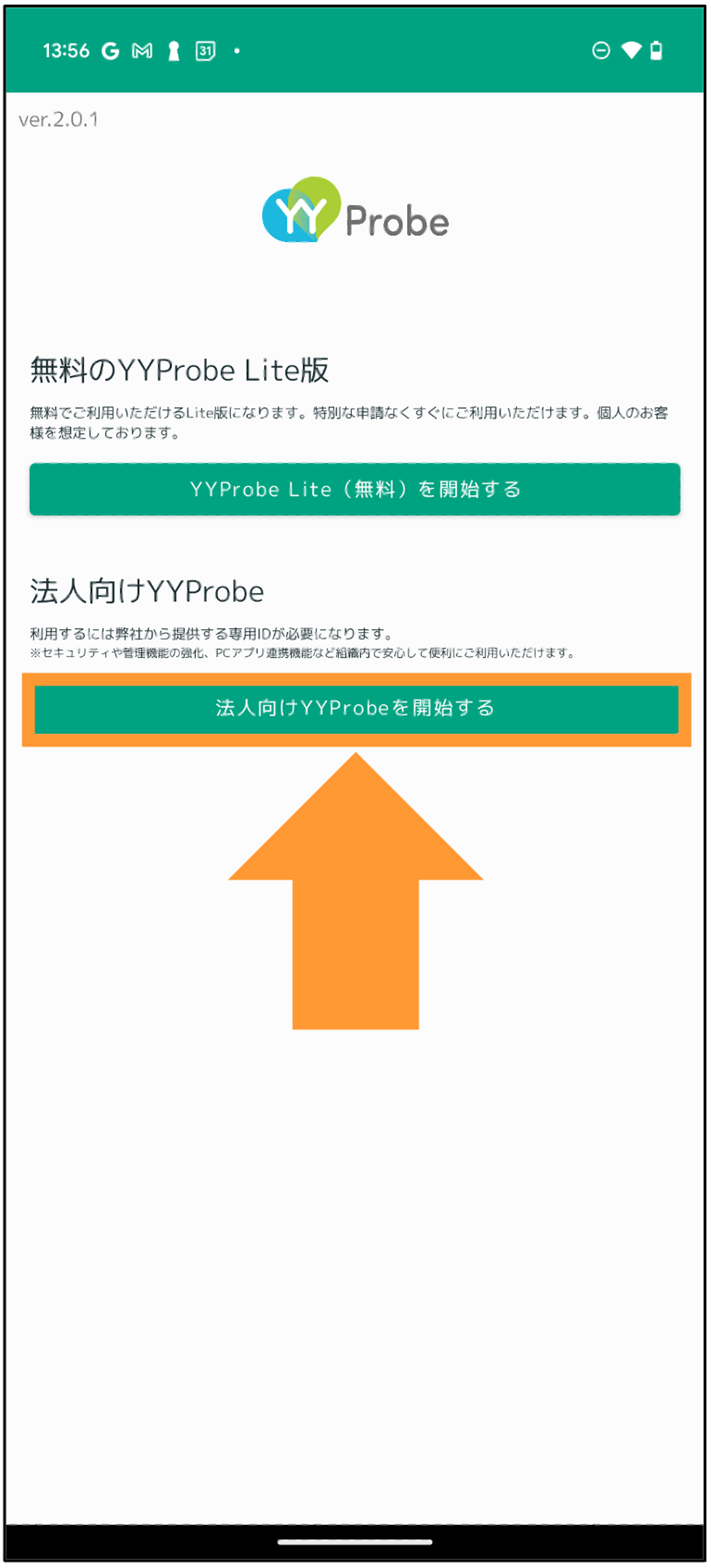
2. プラン選択画面の「法人向けYYProbeを開始する」をタップします。
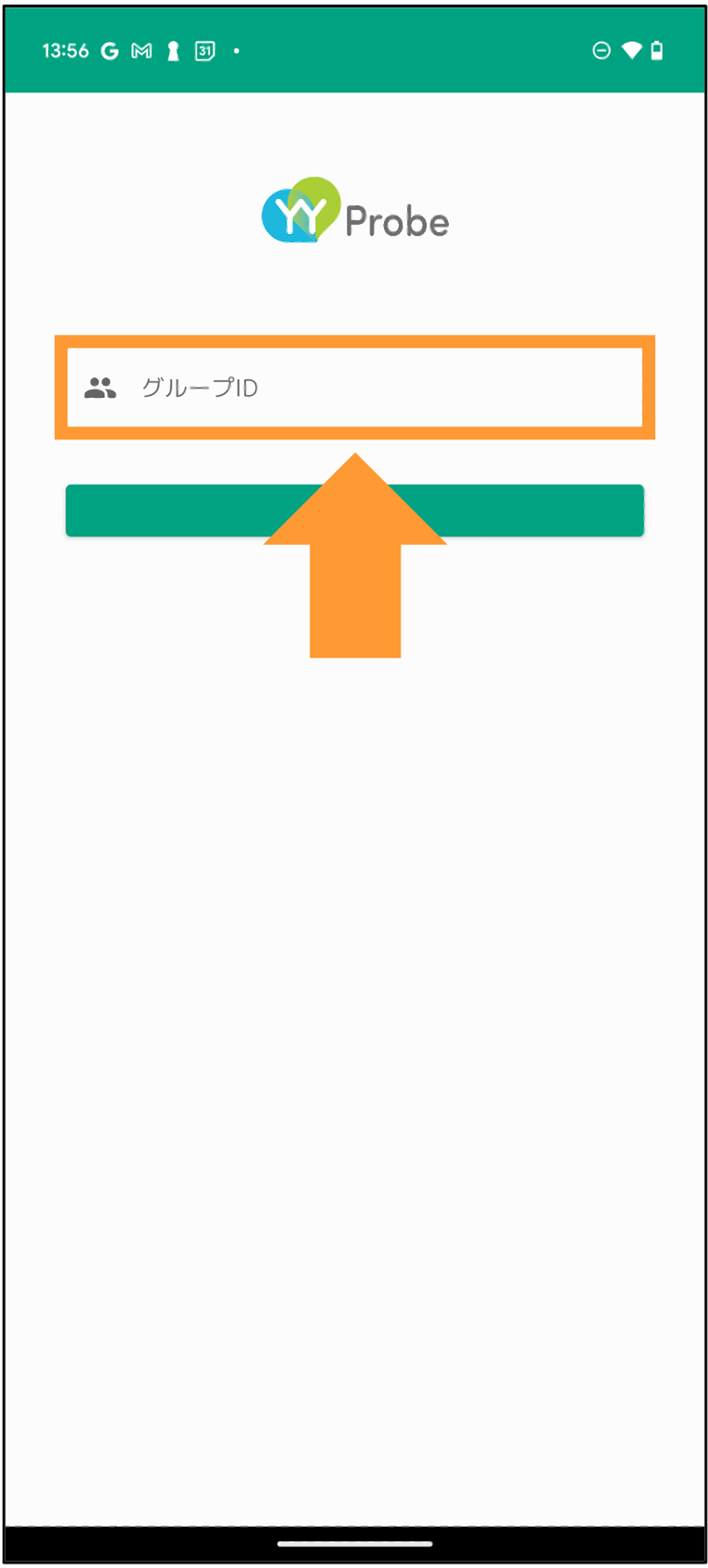
3.グループIDを入力します。
初回入力後は、「過去に入力したID」からの選択入力が可能となります。
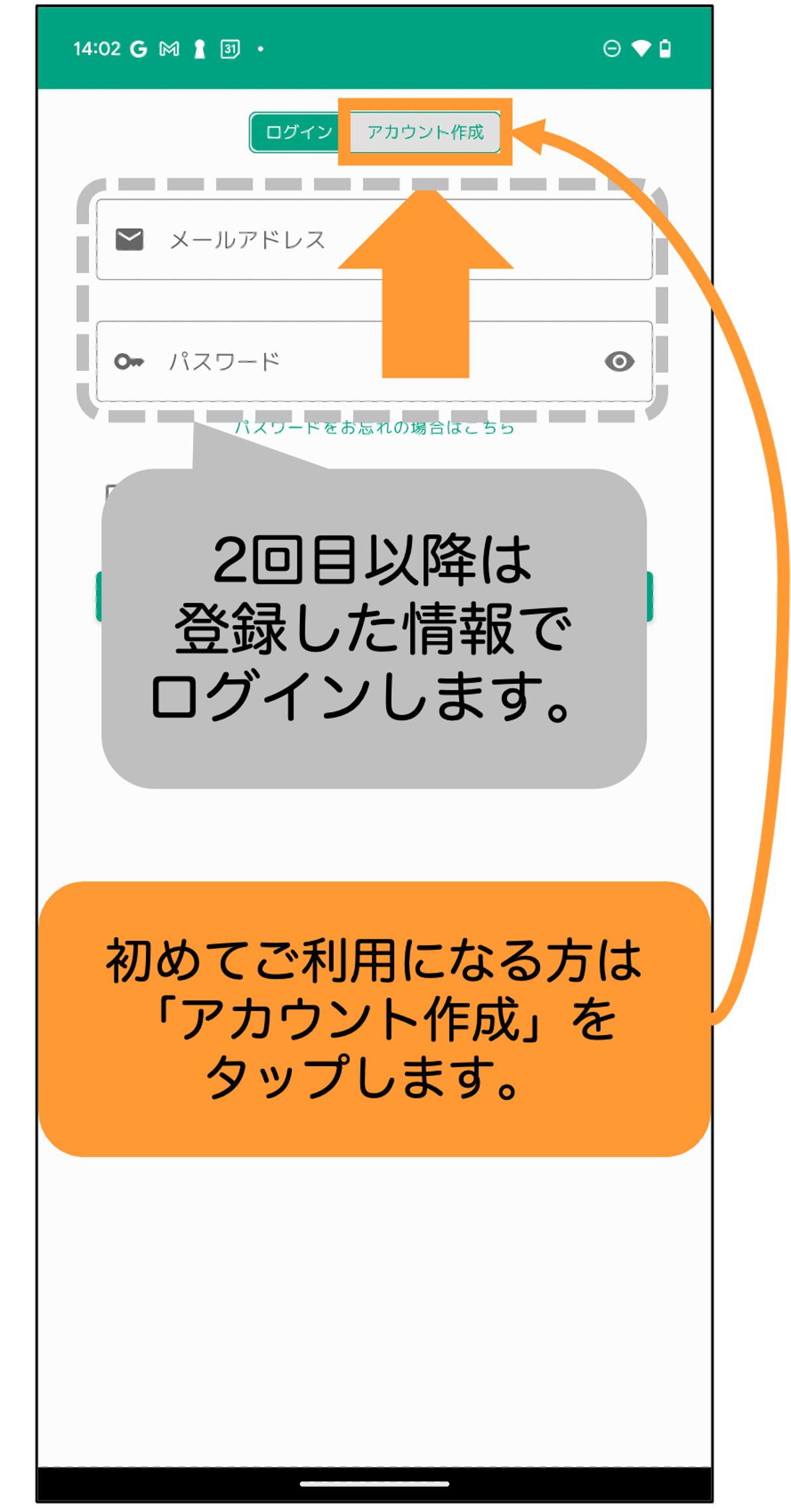
4.初回はアカウント入力画面で「アカウント作成」を選択します。
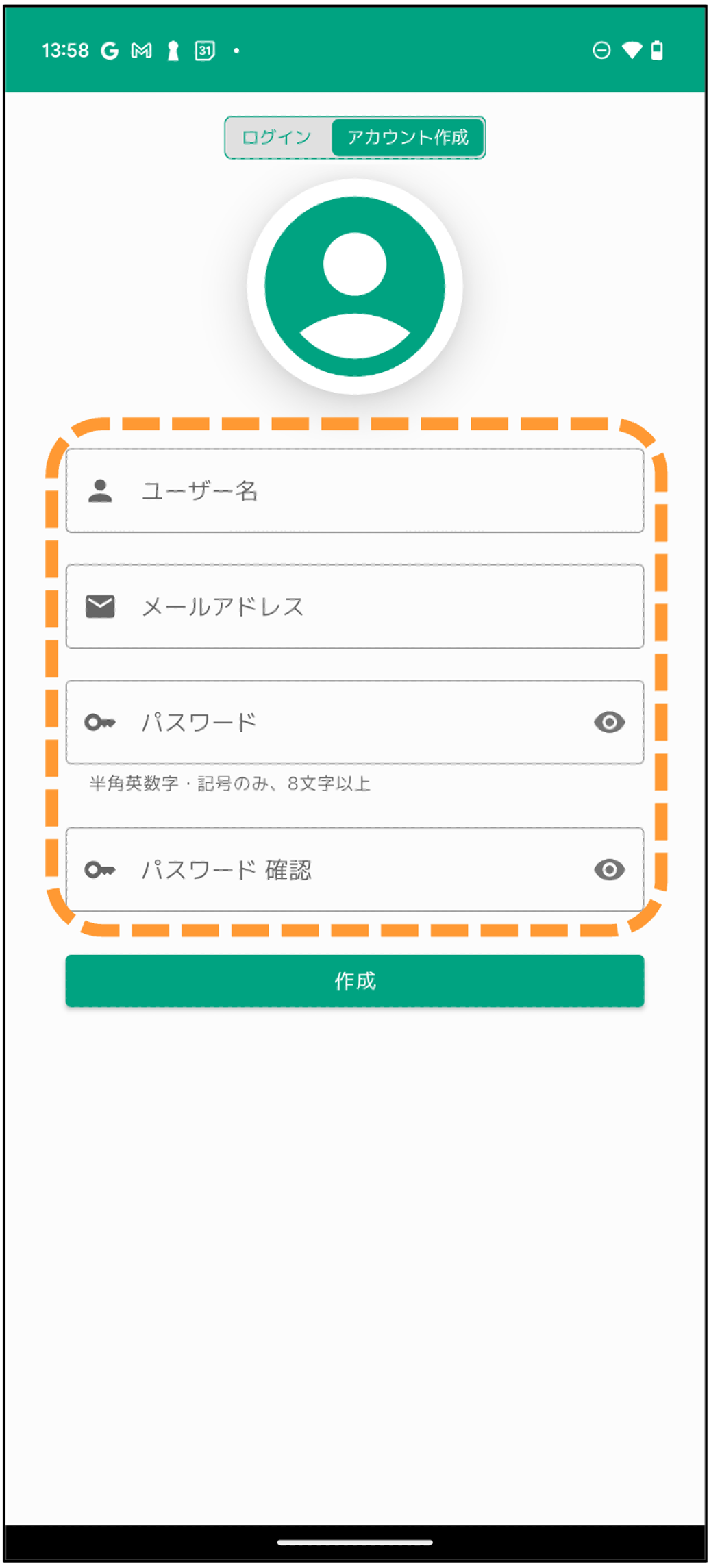
5. 各種アカウント情報を入力し、「作成」をタップするとログイン完了です。
・ユーザー名:任意入力
・メールアドレス:お持ちのメールアドレス
・パスワード:英数字記号8桁以上の任意設定
※2回目以降は、「ログイン」画面に作成したメールアドレス、パスワードを入力することでログインできます。
補足
ログイン時、5回間違えるとロックがかかります。解除は運営にお問い合わせ下さい。営業担当者か、こちらからお問い合わせ下さい
-
YYProbe – Android版
- YYProbe Android版スタートガイド
- 音声認識を開始する
- 会議を主催する/参加する
- 発言を再生・編集する
- スマートウォッチとの連携
- YYProbe(Android版)の機能一覧
- AIによる自動修正を行う
- ログアウトする
- 辞書機能を使おう
- 音を拾う範囲を調整する
- 会議名を変更する
- 会議に招待する
- 会議から一時退室する/会議を終了する
- 定型文機能が使えます(標準定型文/任意の文章)
- アカウントの設定を行う
- 会議中の発言を検索する
- 会議や発言を検索する・会議の参加履歴を確認する
- キーボード入力しよう
- 合成音声でテキストを読み上げよう
- 会議の参加者を表示する
- 画像を投稿する
- 翻訳機能を使う
- フォントサイズの設定
- AIによる要約を行う
- 履歴を確認しよう
- アナウンスモードに切り替える
- Myエンジンを使用する
- 字幕をリアルタイム配信する
- 音声認識アプリを使うことを相手に伝えるメッセージ機能
どんなことにお困りですか?
調べたい言葉を入力してください。