
アナウンスモードに切り替える
動作確認環境(記事作成時点)
・YYProbe Android版:Ver.2.0.7以降
・YYProbe iOS版:こちら
概要(目的)
YYProbeには、駅などのアナウンス音声を聞き取りやすくする「アナウンスモード」があります。
通常のモードではうまく文字起こしできない場合でも、「アナウンスモード」に切り替えることで、より正確に認識できることがあります。
これから、そのアナウンスモードへの切り替え方法を説明します。
操作手順
通常モードから、アナウンスモードに切り替える方法は2つあります。
①マイクアイコン長押しで切替
1. アプリを開きます。
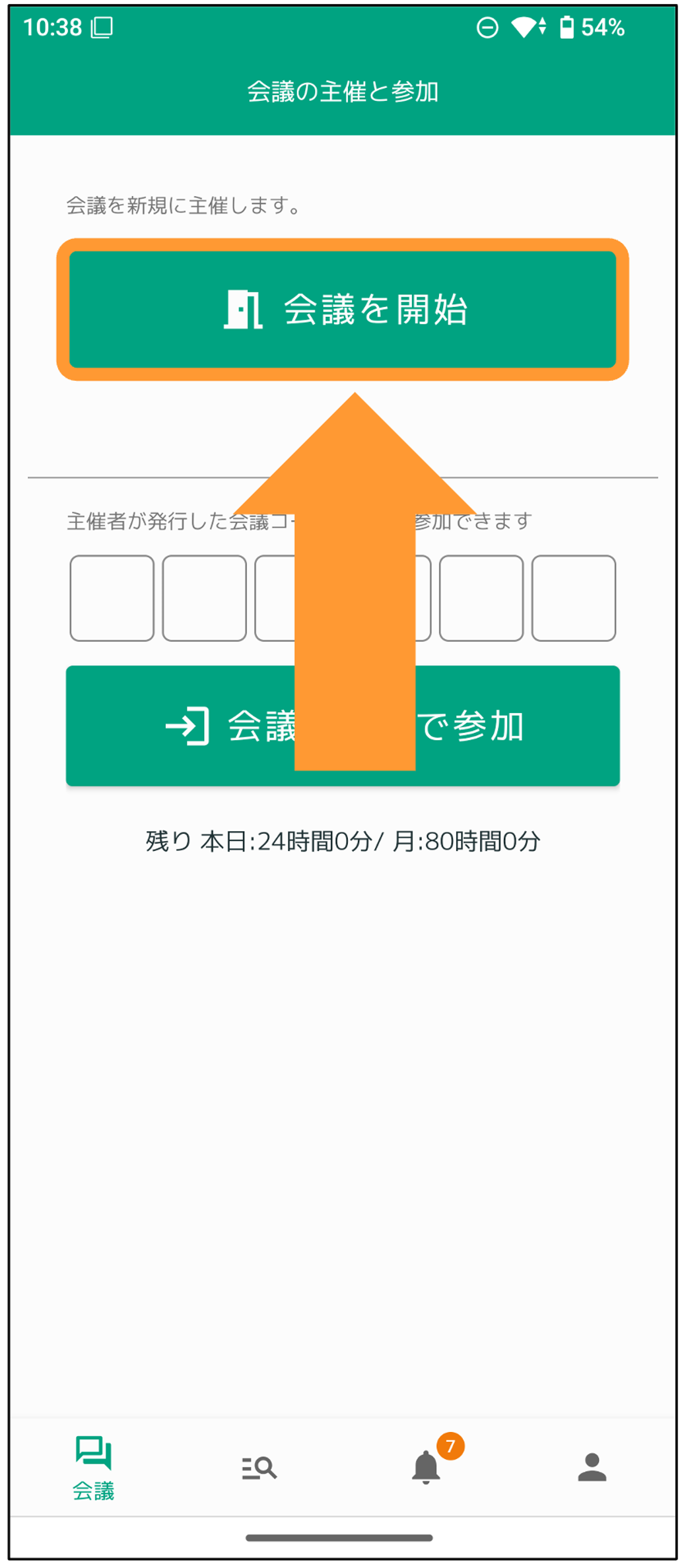
2. 「会議を始める」をタップします。
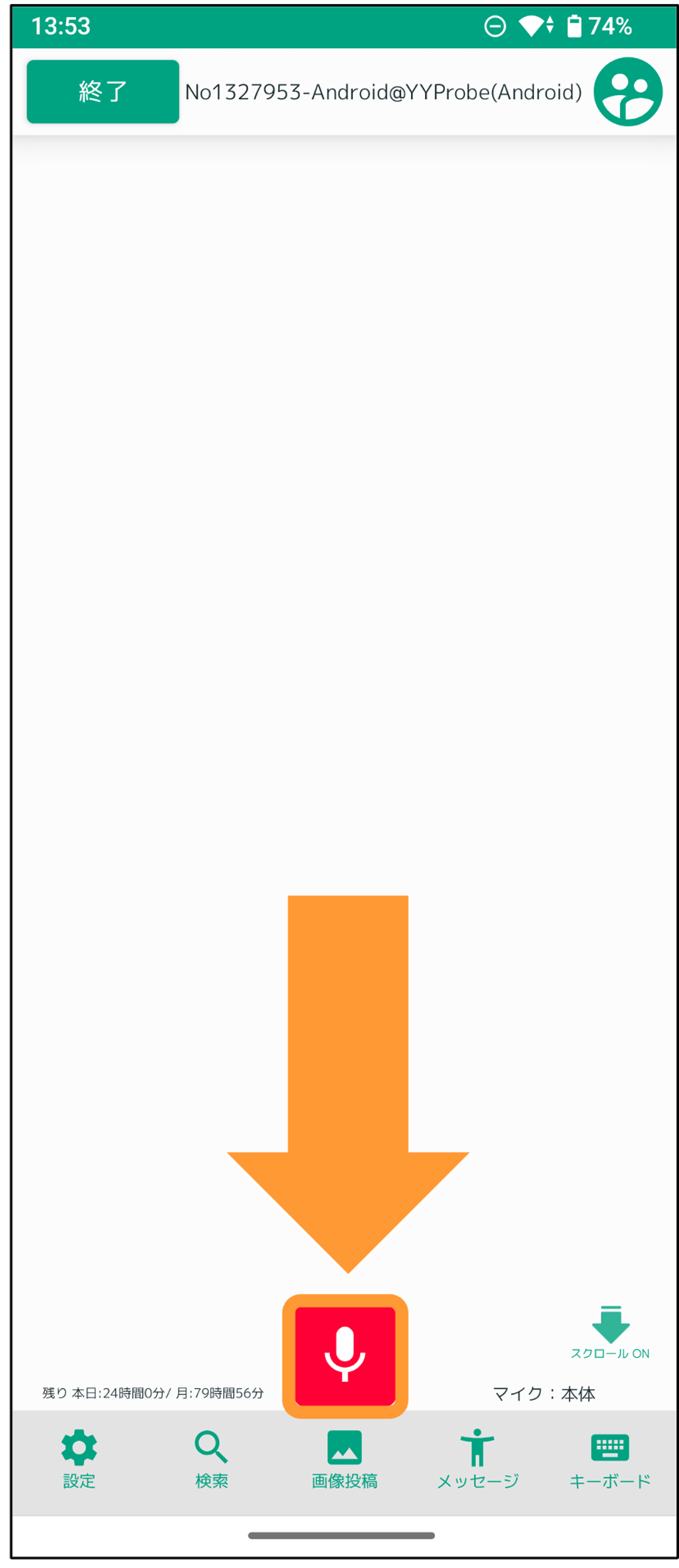
3. 画面下のマイクアイコンを長押しします。
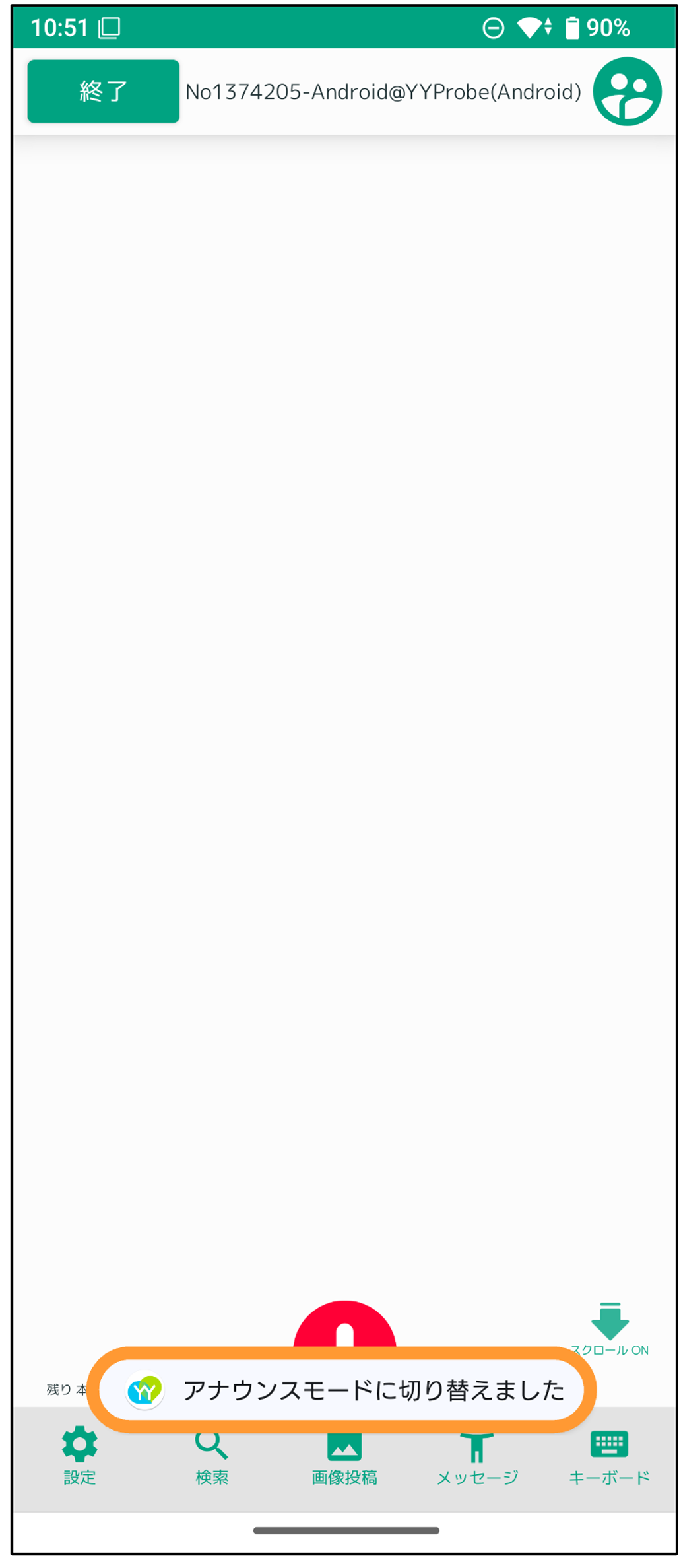
4. 長押し後、「音声認識エンジンを切り替えました」というメッセージが表示されます。またアナウンスモードの時はマイクアイコンが丸くなります。
②設定からアナウンスモードに切り替える
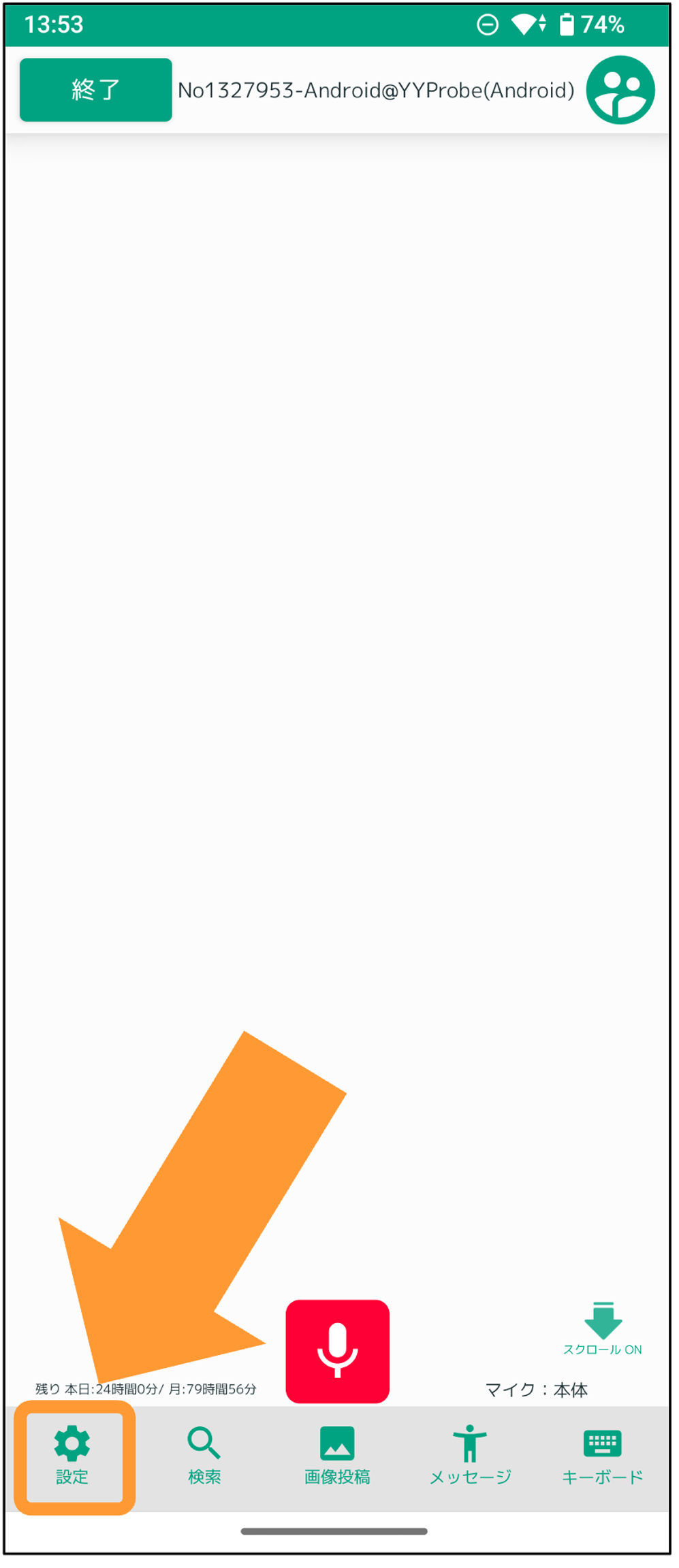
1. 画面左下の歯車アイコンをタップします。
2. 開かれたメニューを下にスクロールします。
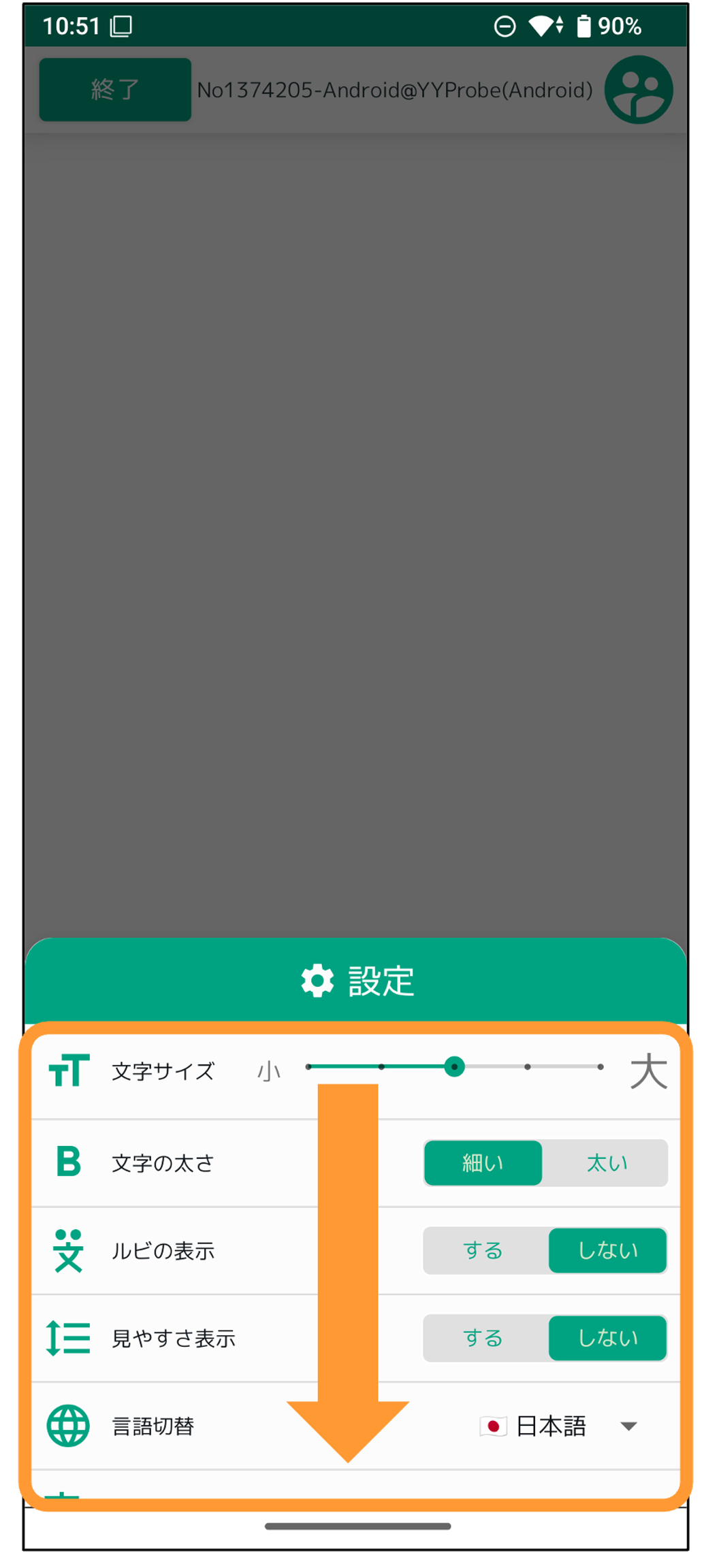
3. 「音声認識エンジンの選択」の設定で、「標準」から「アナウンスモード」に切り替えます。
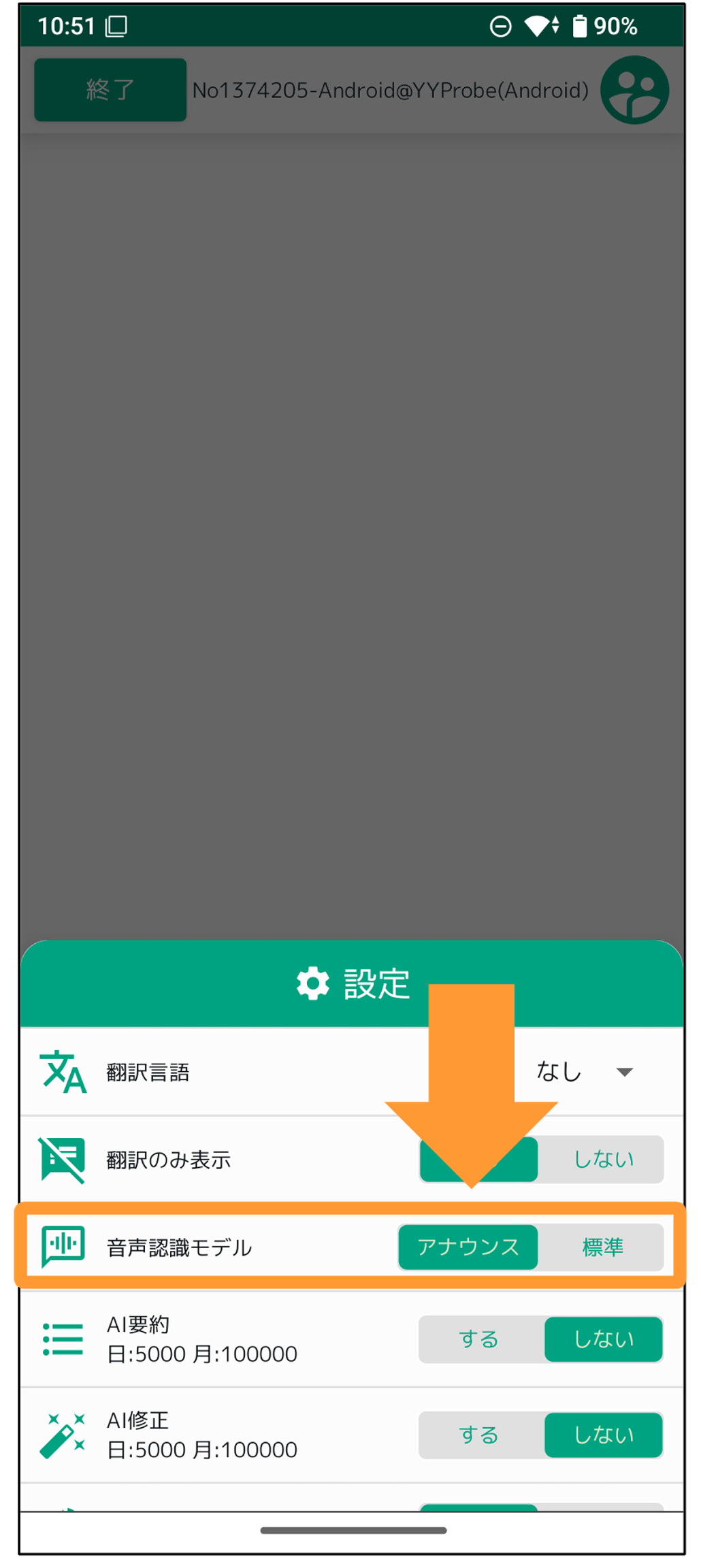
補足
アナウンスモードから通常モードへ切り替える際は、再度マイク長押し・設定から選択してください。
-
YYProbe – Android版
- YYProbe Android版スタートガイド
- 音声認識を開始する
- 法人向けYYProbeログイン手順
- 会議を主催する/参加する
- 発言を再生・編集する
- スマートウォッチとの連携
- YYProbe(Android版)の機能一覧
- AIによる自動修正を行う
- ログアウトする
- 辞書機能を使おう
- 音を拾う範囲を調整する
- 会議名を変更する
- 会議に招待する
- 会議から一時退室する/会議を終了する
- 定型文機能が使えます(標準定型文/任意の文章)
- アカウントの設定を行う
- 会議中の発言を検索する
- 会議や発言を検索する・会議の参加履歴を確認する
- キーボード入力しよう
- 合成音声でテキストを読み上げよう
- 会議の参加者を表示する
- 画像を投稿する
- 翻訳機能を使う
- フォントサイズの設定
- AIによる要約を行う
- 履歴を確認しよう
- Myエンジンを使用する
- 字幕をリアルタイム配信する
- 音声認識アプリを使うことを相手に伝えるメッセージ機能
どんなことにお困りですか?
調べたい言葉を入力してください。