
動作確認環境(記事作成時点)
- YYProbe Android版:Ver.2.0.8
- YYProbe iOS版:こちら
概要(目的)
自分が参加したすべての会議をキーワード検索したり、履歴を確認することができます。
操作手順
過去の会議発言を編集する
1. アプリを開きます。
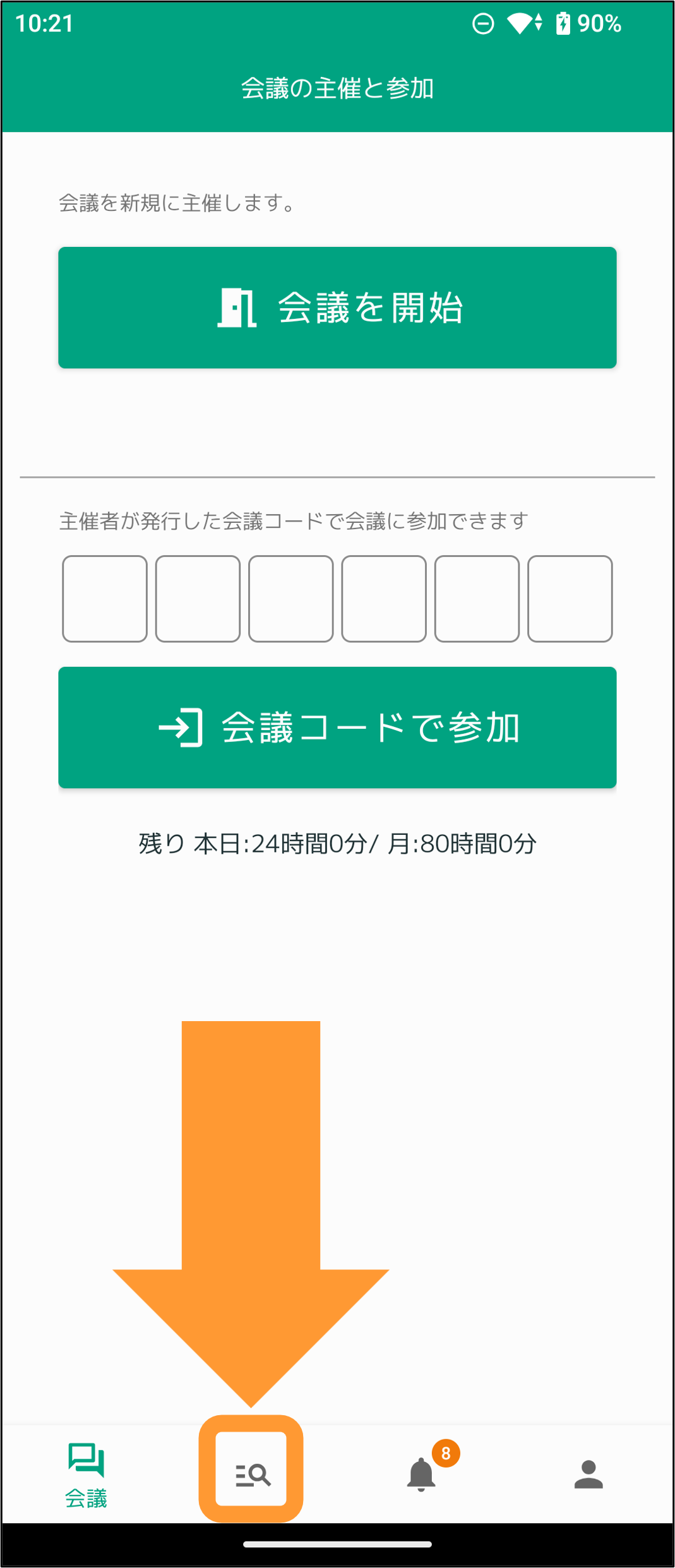
2. 「会議の主催と参加」の画面下にある「虫眼鏡」マークをタップします。
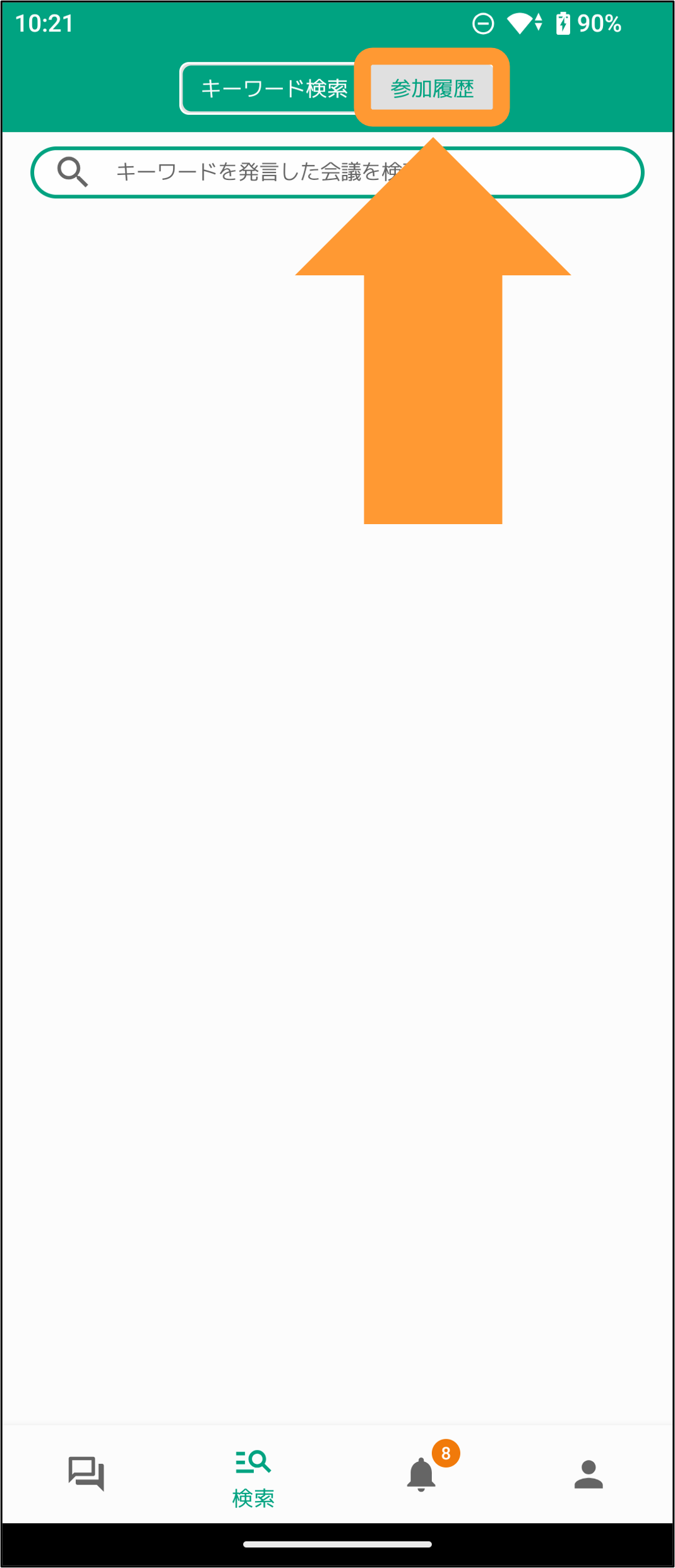
3. 右上の「参加履歴」をタップします。
※「キーワード検索」は現在、機能しておらず検索することが出来ません(2026/01/13時点)。
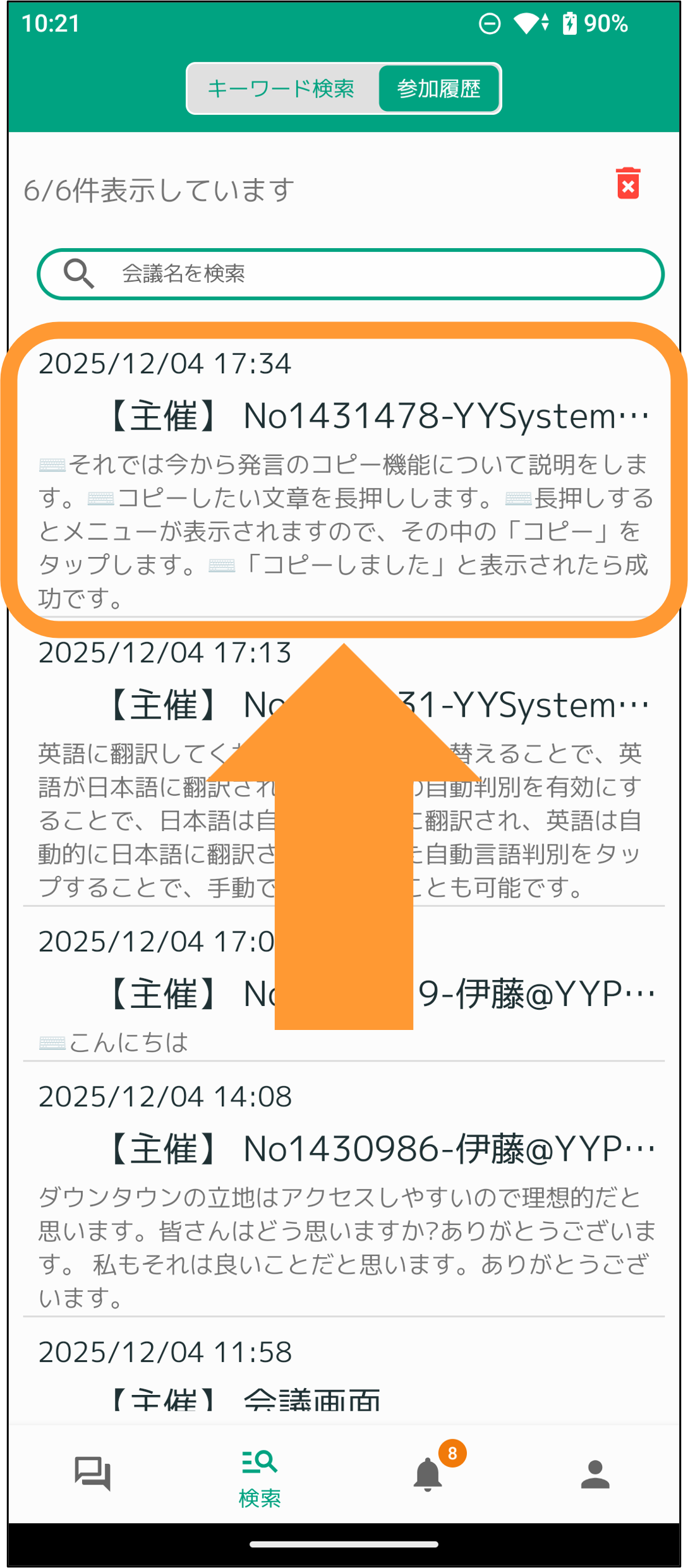
4. 過去に参加した会議一覧が表示されます。
ここでは例として1番上の会議をタップします。
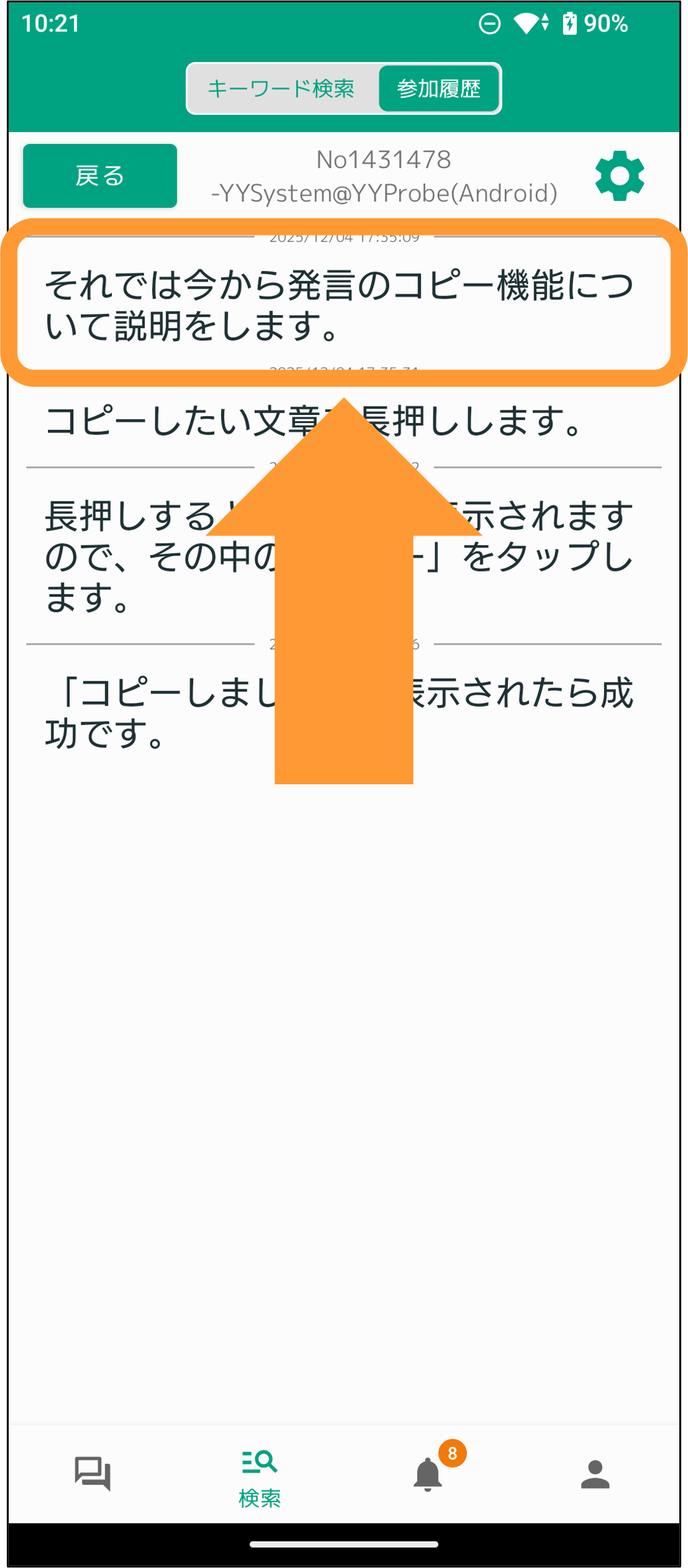
5. 過去の会議をタップすると、以下のような画面に移動します。
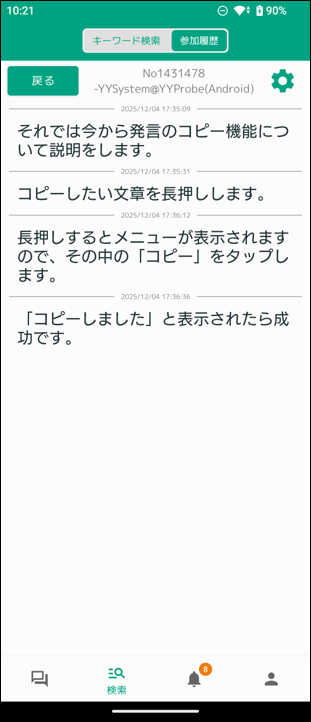
6. 発言を編集したい場合は、対象の発言をタップします。
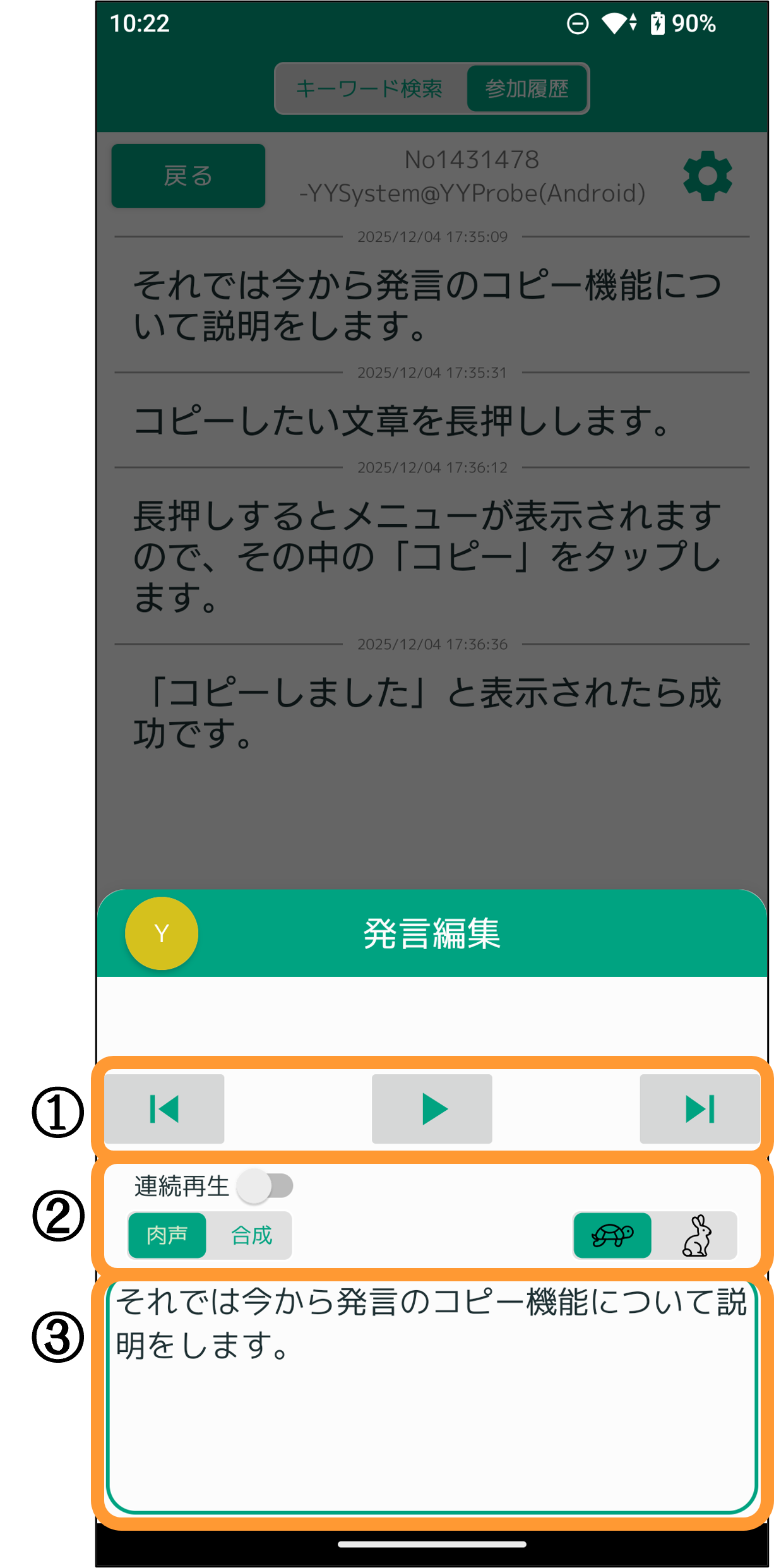
7. 発言をタップすると、「発言編集」画面が表示されます。ここでは以下のことができます。
①再生操作
- 1つ前の発言に戻る
- 再生する
- 1つ次の発言に行く
②発言の設定
- 連続で次の発言を再生する(ON/OFF切り替え)
- 肉声/合成音声の切り替え(肉声:録音時の音声 / 合成音声:機械が読み上げる声)
- 発言スピードの調整。ゆっくり/はやくの2つを選択できます
設定一覧
1. 「過去の会議発言を編集する」のステップ5まで進めます。
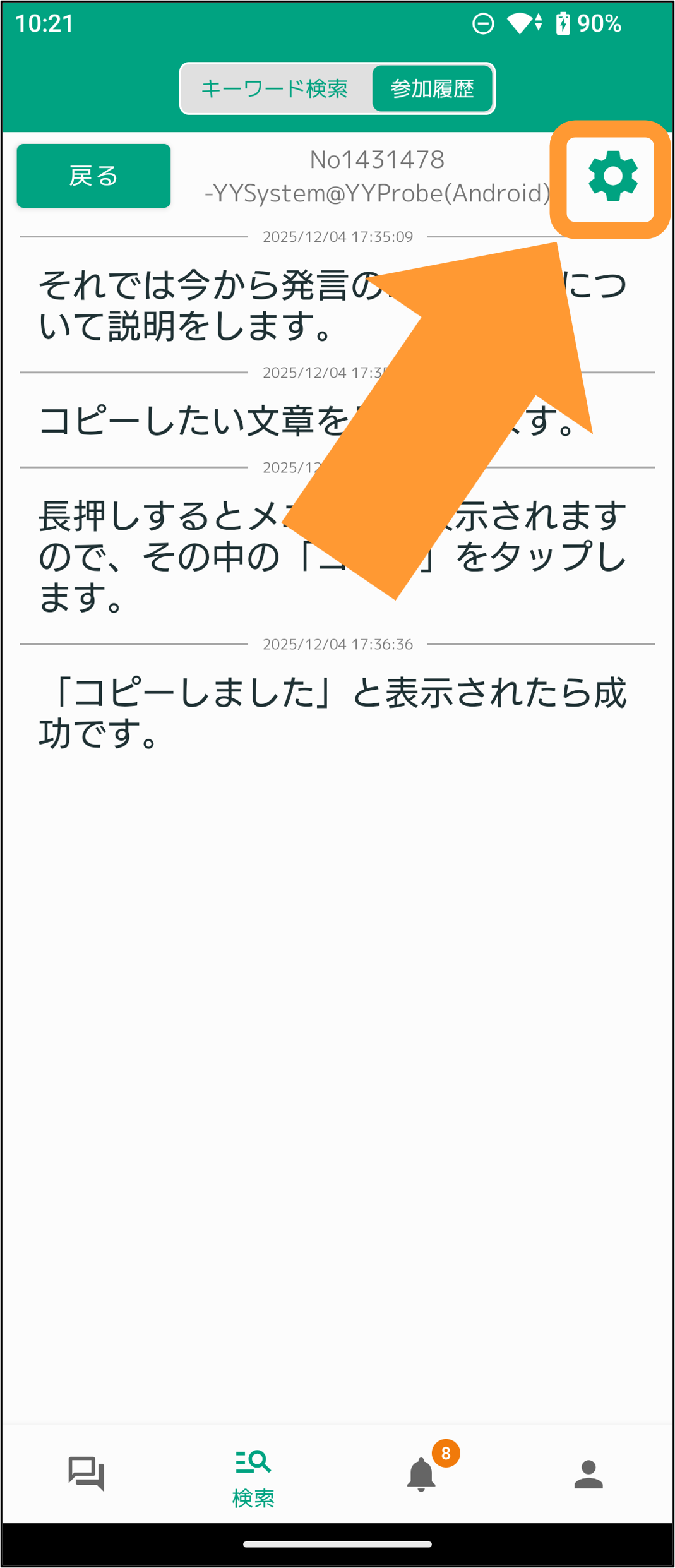
2. 右上の「歯車」アイコンをタップします。
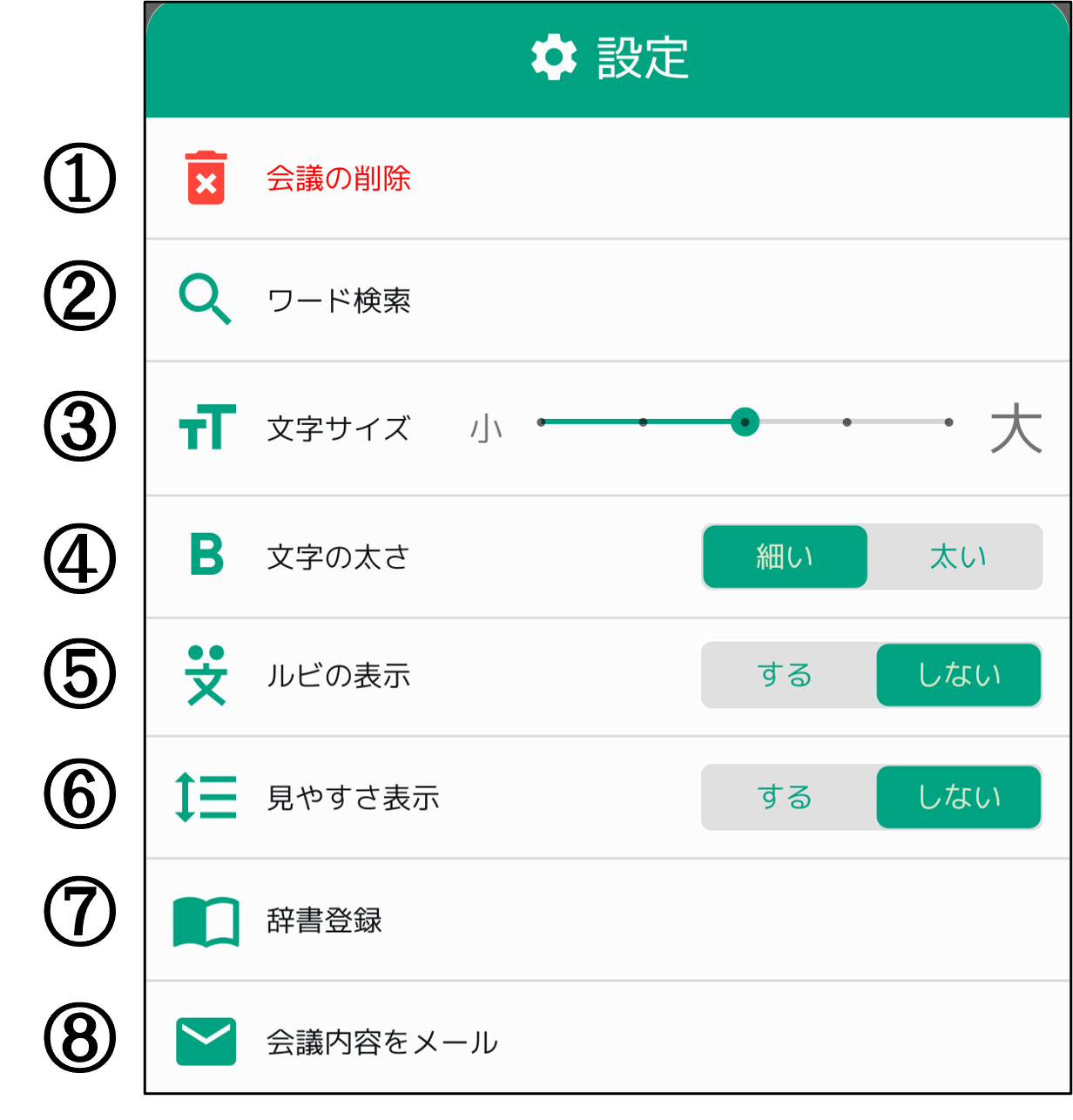
3. 「設定」では以下のことができます。
①会議の削除
・選択中の会議を削除します。
②ワード検索
・選択中の会議内に含まれる発言から、指定した単語を検索できます。
③文字サイズ
・選択中の会議の文字起こし内容の文字サイズを変更します。
④文字の太さ
・選択中の会議の文字起こし内容の文字の太さを変更します。
⑤ルビの表示
・選択中の会議の文字起こし内容すべてに、ルビ(フリガナ)を表示します。
⑥見やすさ表示
・発言ごとに背景色を「白」「灰色」と交互に表示し、発言の区切りを見やすくします。
⑦辞書登録
・音声認識で使用する辞書を登録できます。
⑧会議内容をメール
・選択中の会議の文字起こし内容を、ログイン時に登録したメールアドレス宛に
CSVファイル形式で送信します。
会議を削除する
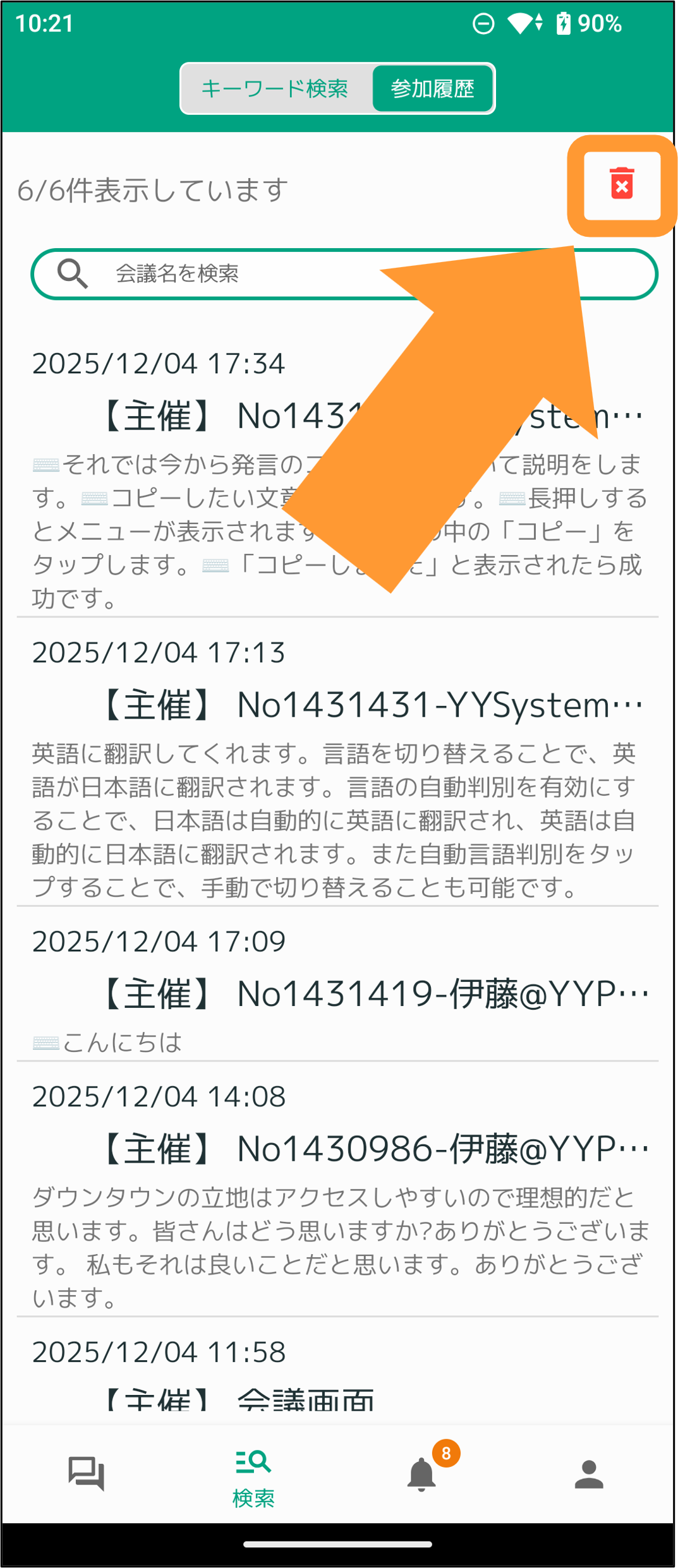
1. 「過去の会議発言を編集する」のステップ4の画面まで進めます。
2. 画面右上の「ゴミ箱」マークをタップします。
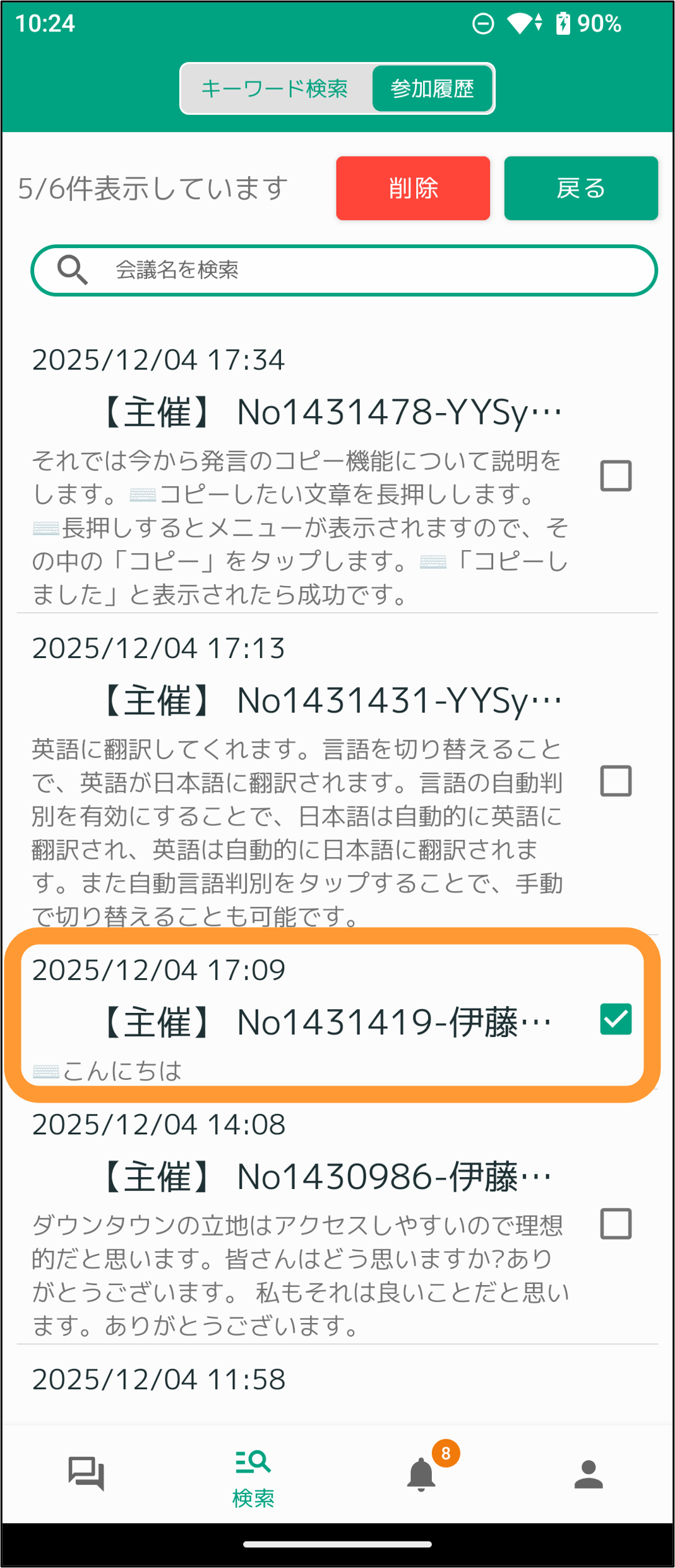
3. 「チェックマーク」が表示されるので、削除したい会議にチェックを付けます。
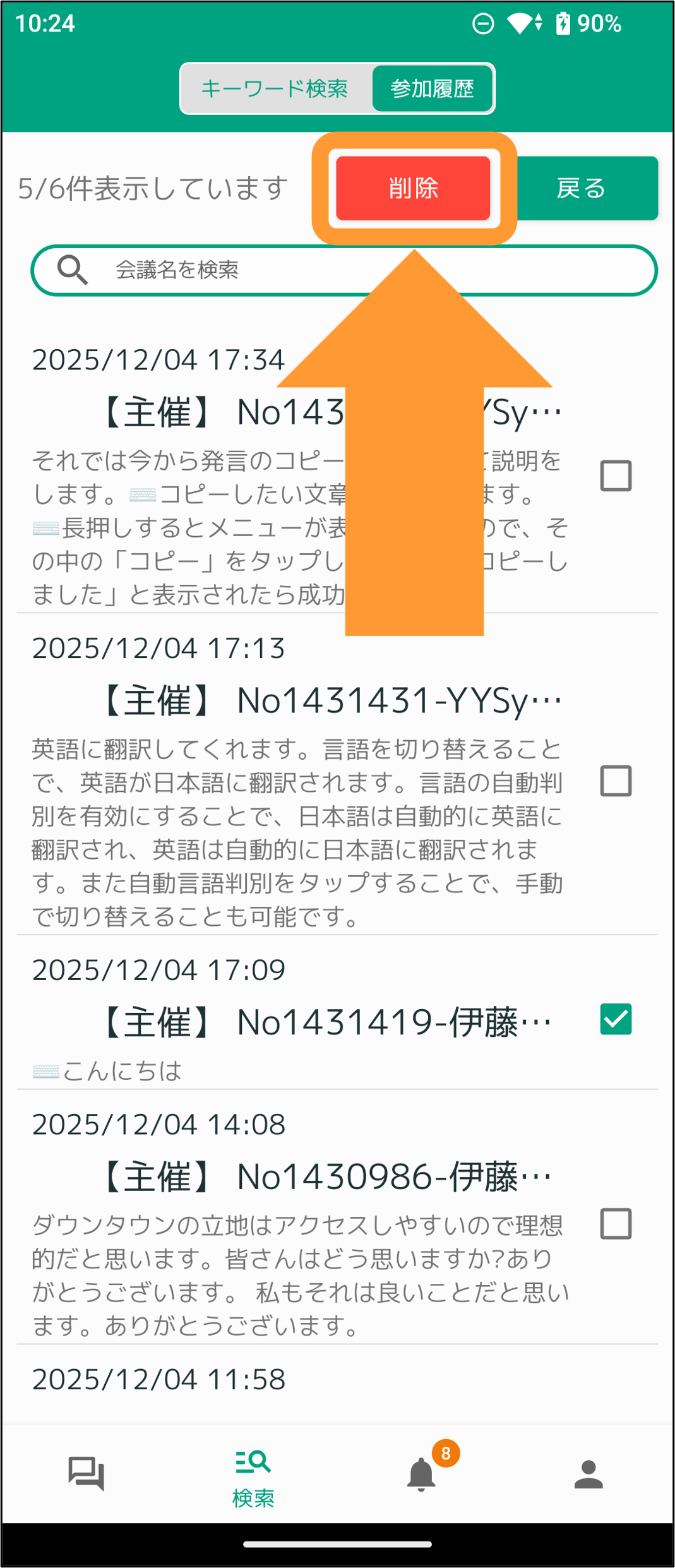
4. 画面右上の「削除」をタップします。
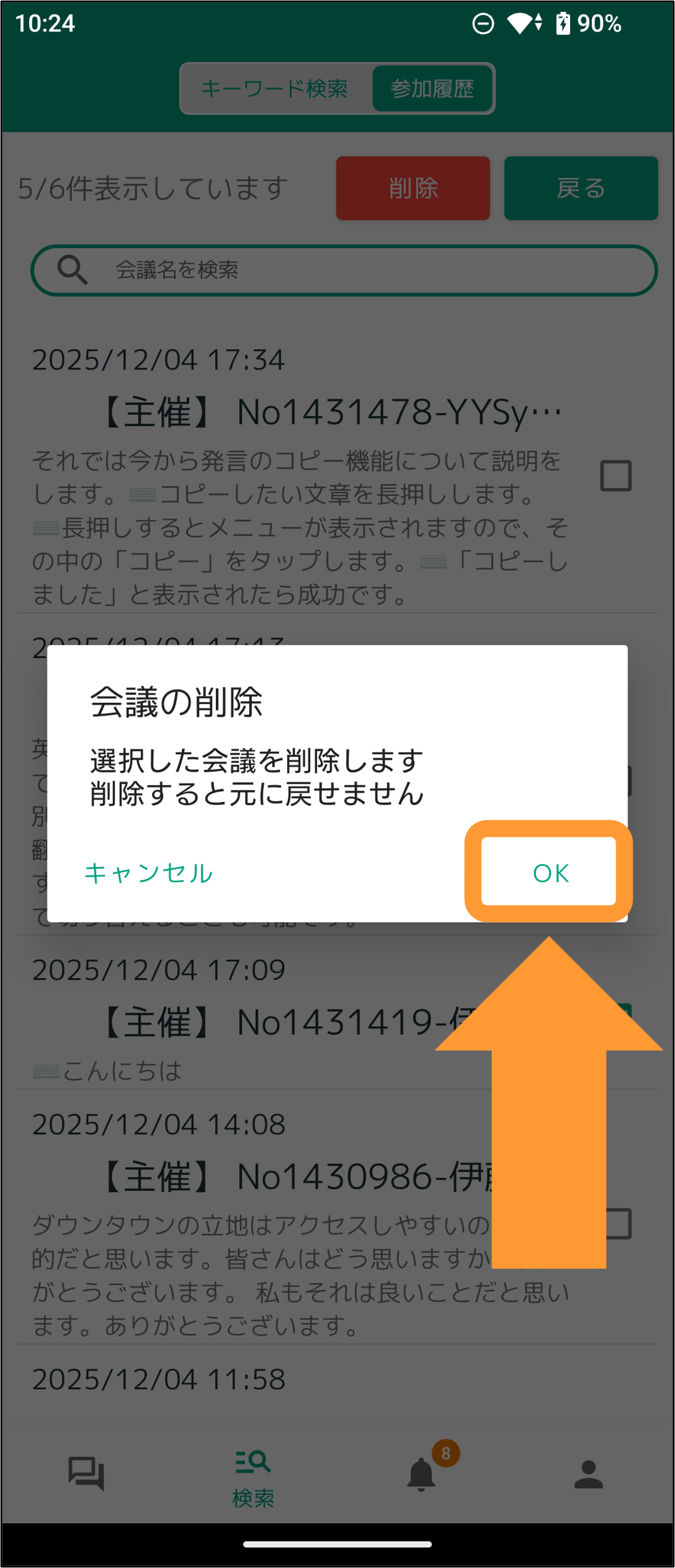
5.「会議の削除」の確認メッセージが表示されます。
削除する場合は「OK」をタップしてください。
※この操作は取り消すことができません。内容をご確認のうえ、削除してください。
-
YYProbe – Android版
- YYProbe Android版スタートガイド
- 音声認識を開始する
- 法人向けYYProbeログイン手順
- 会議を主催する/参加する
- 発言を再生・編集する
- スマートウォッチとの連携
- YYProbe(Android版)の機能一覧
- AIによる自動修正を行う
- ログアウトする
- 辞書機能を使おう
- 音を拾う範囲を調整する
- 会議名を変更する
- 会議に招待する
- 会議から一時退室する/会議を終了する
- 定型文機能が使えます(標準定型文/任意の文章)
- アカウントの設定を行う
- 会議中の発言を検索する
- 会議や発言を検索する・会議の参加履歴を確認する
- キーボード入力しよう
- 合成音声でテキストを読み上げよう
- 会議の参加者を表示する
- 画像を投稿する
- 翻訳機能を使う
- フォントサイズの設定
- AIによる要約を行う
- アナウンスモードに切り替える
- Myエンジンを使用する
- 字幕をリアルタイム配信する
- 音声認識アプリを使うことを相手に伝えるメッセージ機能