
動作確認環境(記事作成時点)
- YYProbe iOS版:Ver.8.0.5
- YYProbe Android版:こちら
概要(目的)
YYProbeでは、リアルタイム字幕を周囲の方に共有できる機能を搭載しています。
アプリをお持ちでない方でも、QRコードを読み取るだけで、同じ字幕を自身の端末上で表示できます。
操作手順
①字幕の配信方法
QRコードまたはURLを用いて配信する
【主催者】
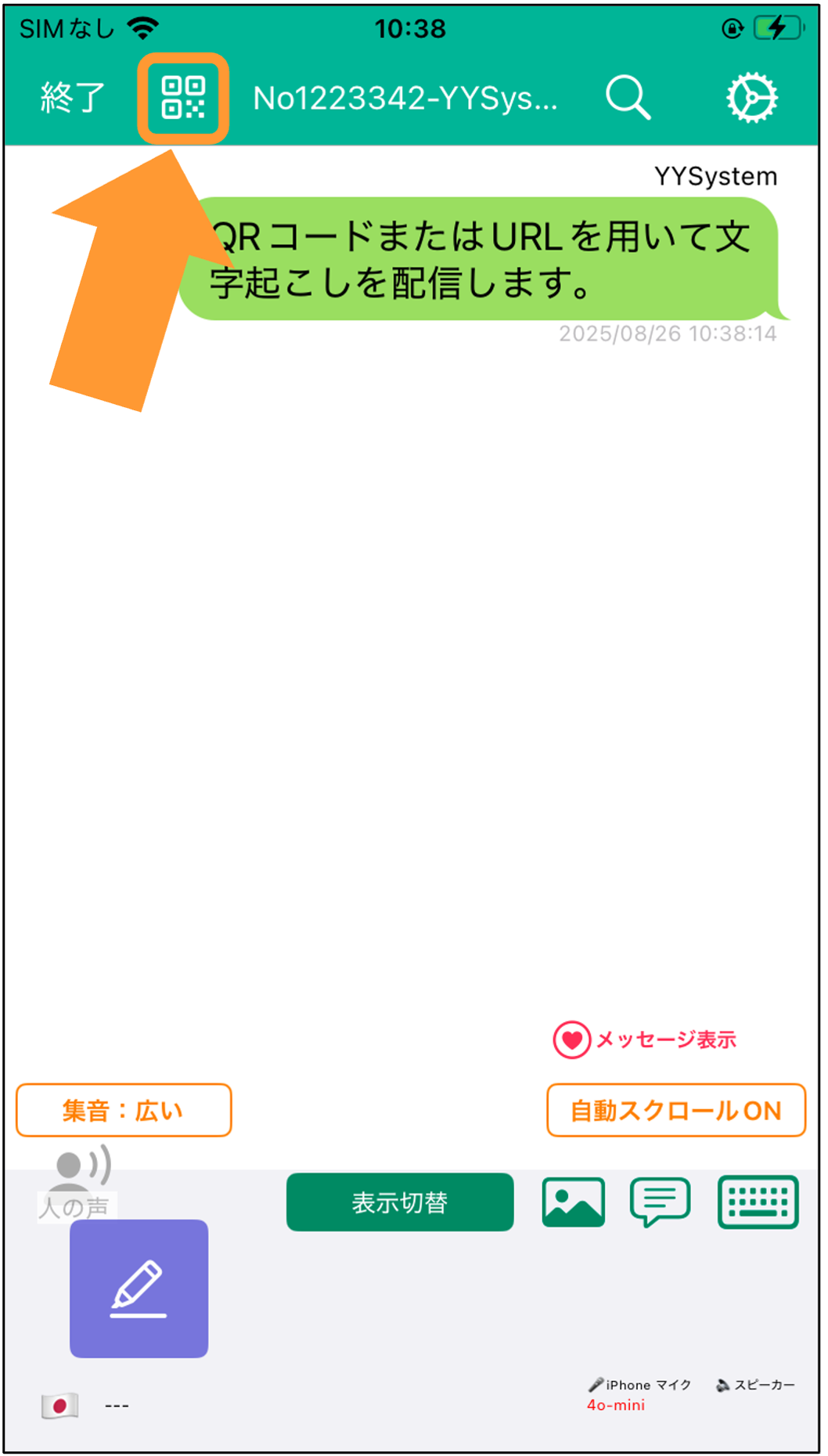
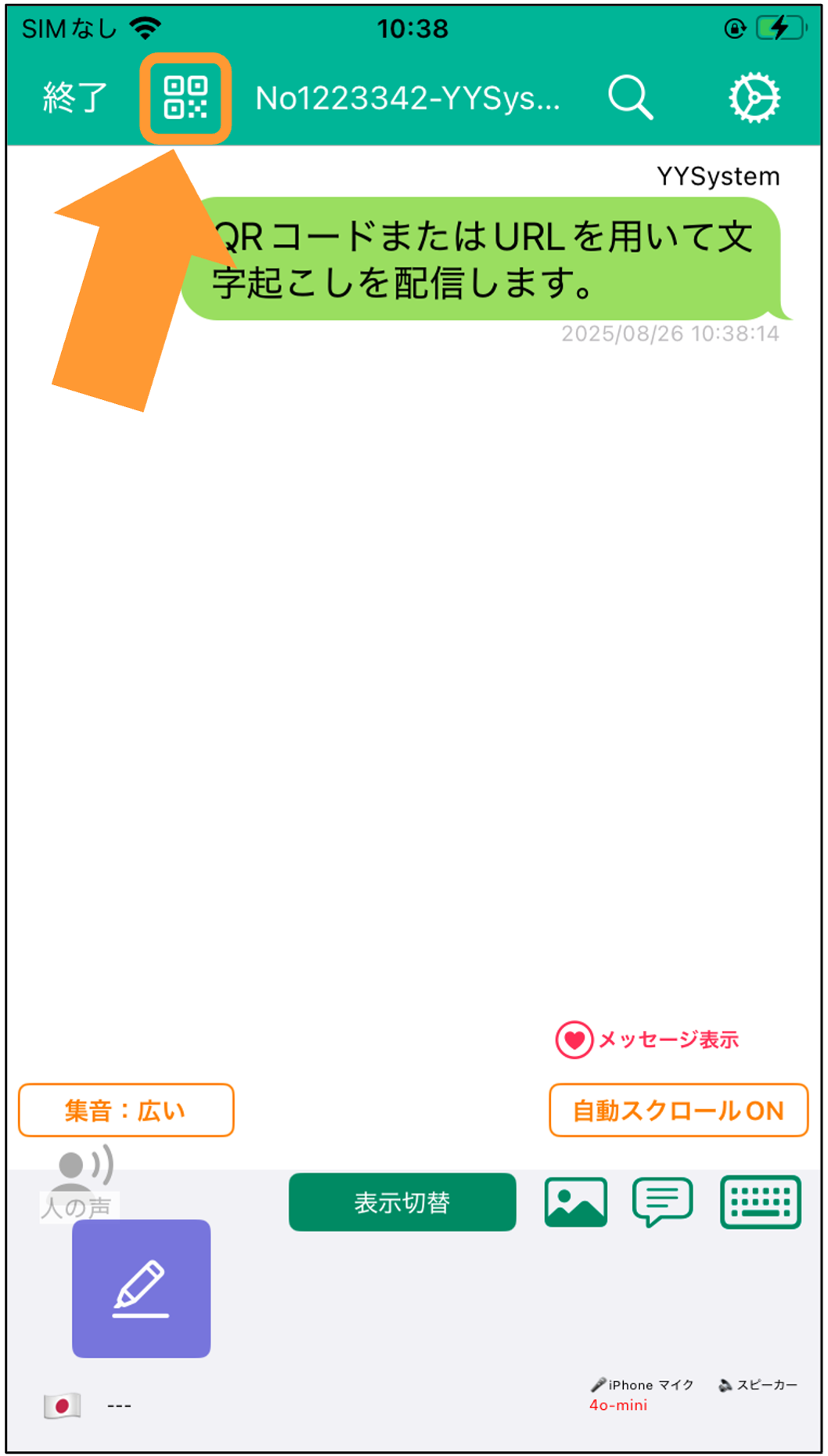
①文字起こし画面左上にある、QRのアイコンをタップします。
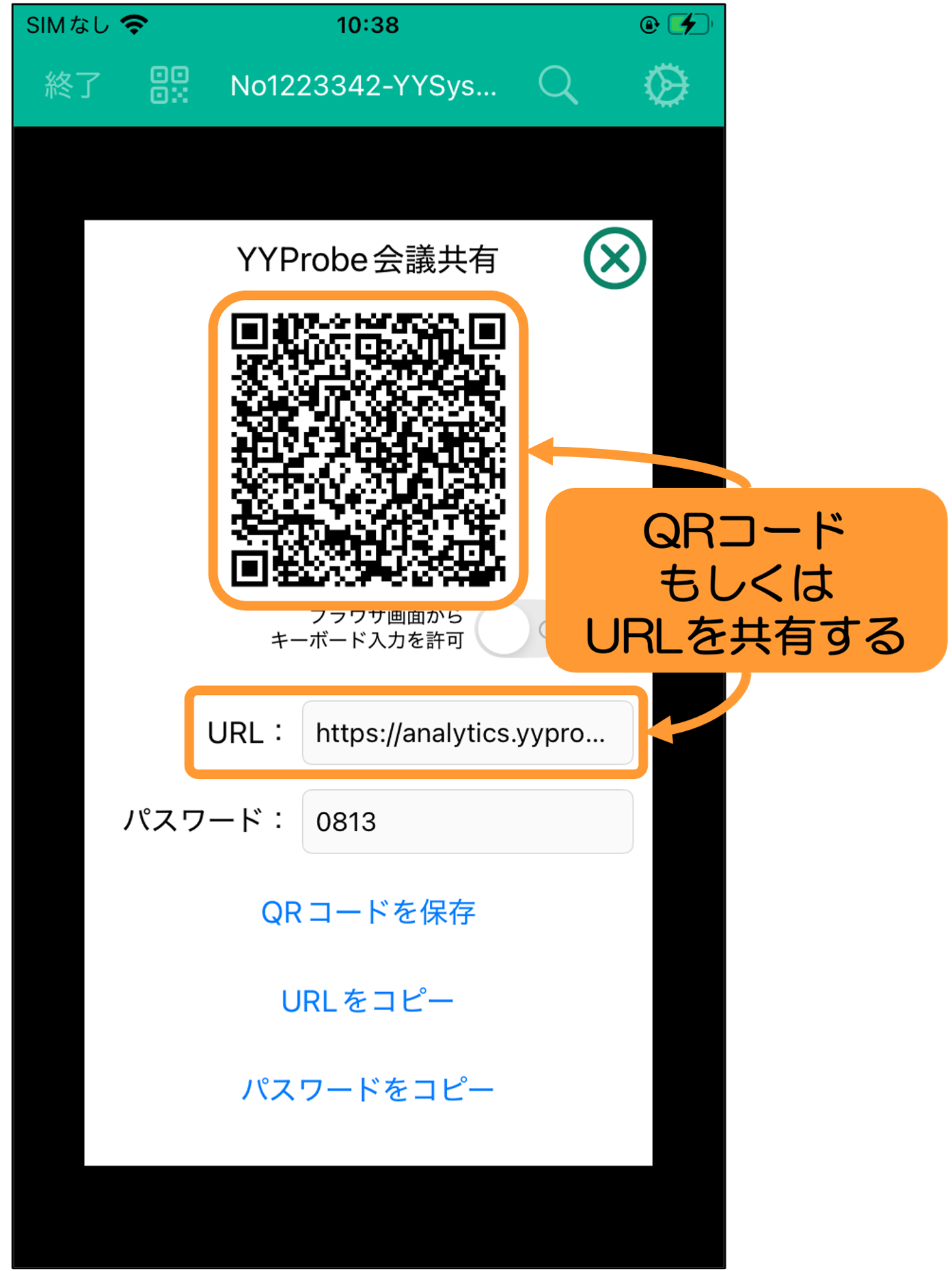
②QRコードやURLが表示されるので、こちらを参加者の方に共有します。
【参加者】
①参加者の方は、上記のQRコードを読み取る、もしくは該当のURLにアクセスします。
②端末のブラウザ上でYYProbeのページが表示されるので、「パスワード」を入力し、「入室する」をタップします。
(※パスワードは、【主催者】の画面に表示されています。)
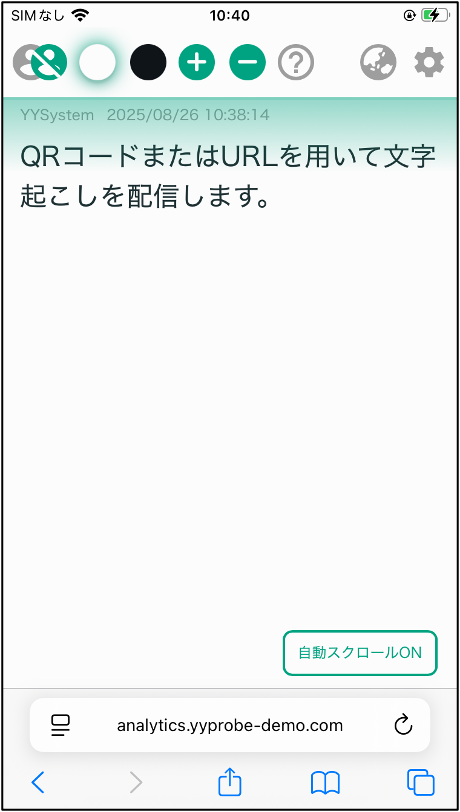
③入室すると、以下のような画面になります。
アプリをお持ちでない方も、このように文字起こしを閲覧することが可能です。
QRコードを固定化する(法人版のみ)
通常、YYProbeなどのアプリ側から配信作業を行う場合は、会議(文字起こしルーム)ごとにURLやQRコードが新しく発行されます。
しかし、URLやQRコードが毎回変わるのは、不便な時があります。
そこで、YYAnalytics(管理ツール)を利用することで、URLやQRコードを固定することが可能です。詳細はこちら。
参加者からのキーボード入力を許可する
配信機能は、講演会などでの主催者からの一方向的な字幕配信を想定していますが、
参加者からの発言や質問がある場合には、キーボード入力を許可することで、参加者の発言内容も字幕に表示できます。
【主催者】
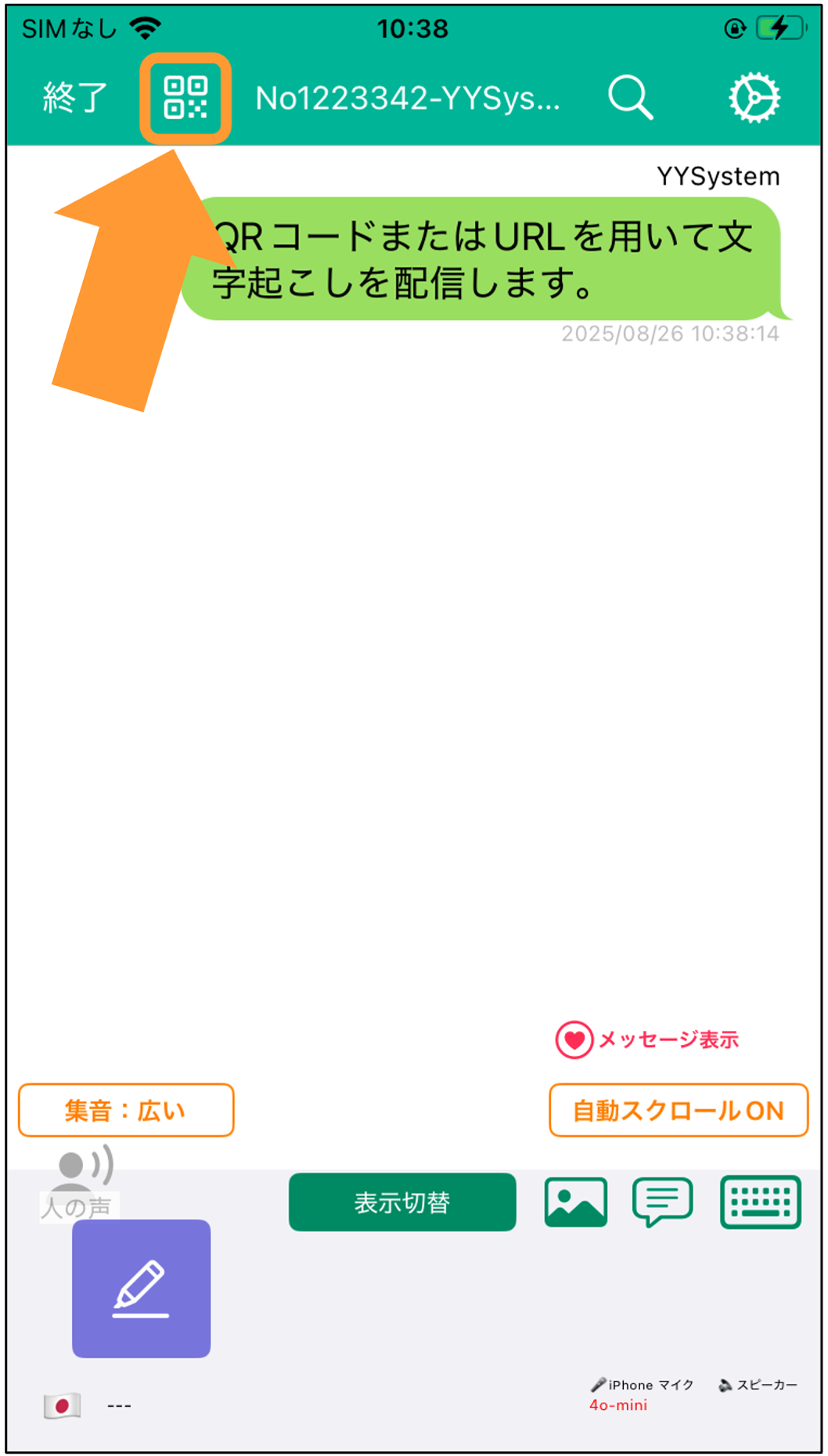
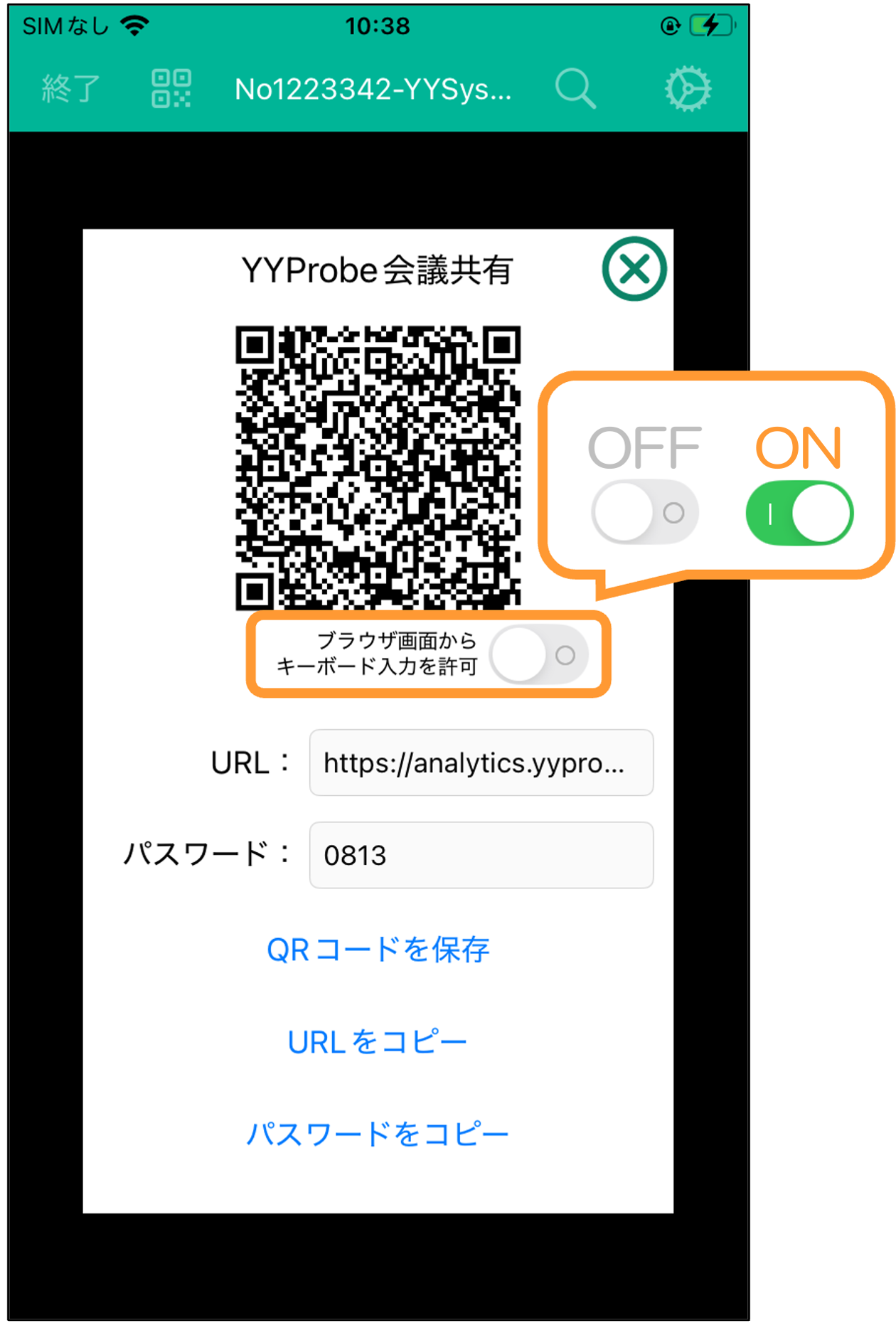
①文字起こし画面左上にある、QRのアイコンをタップします。
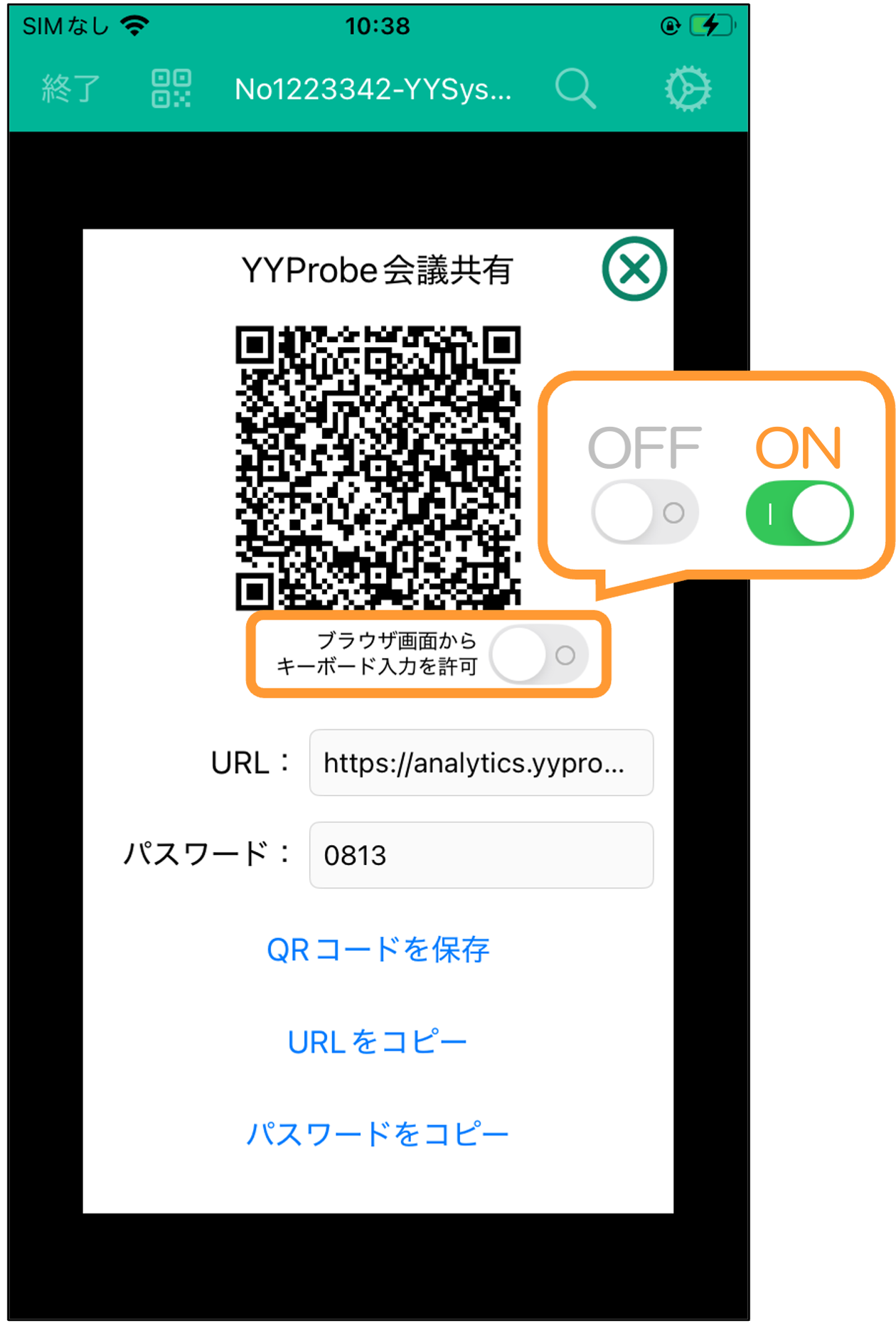
②こちらの「ブラウザ画面からキーボード入力を許可」をオンにします。
【参加者】
キーボードを表示するには、画面右上の歯車アイコンをタップし、「キーボードの表示」をONにしてください。
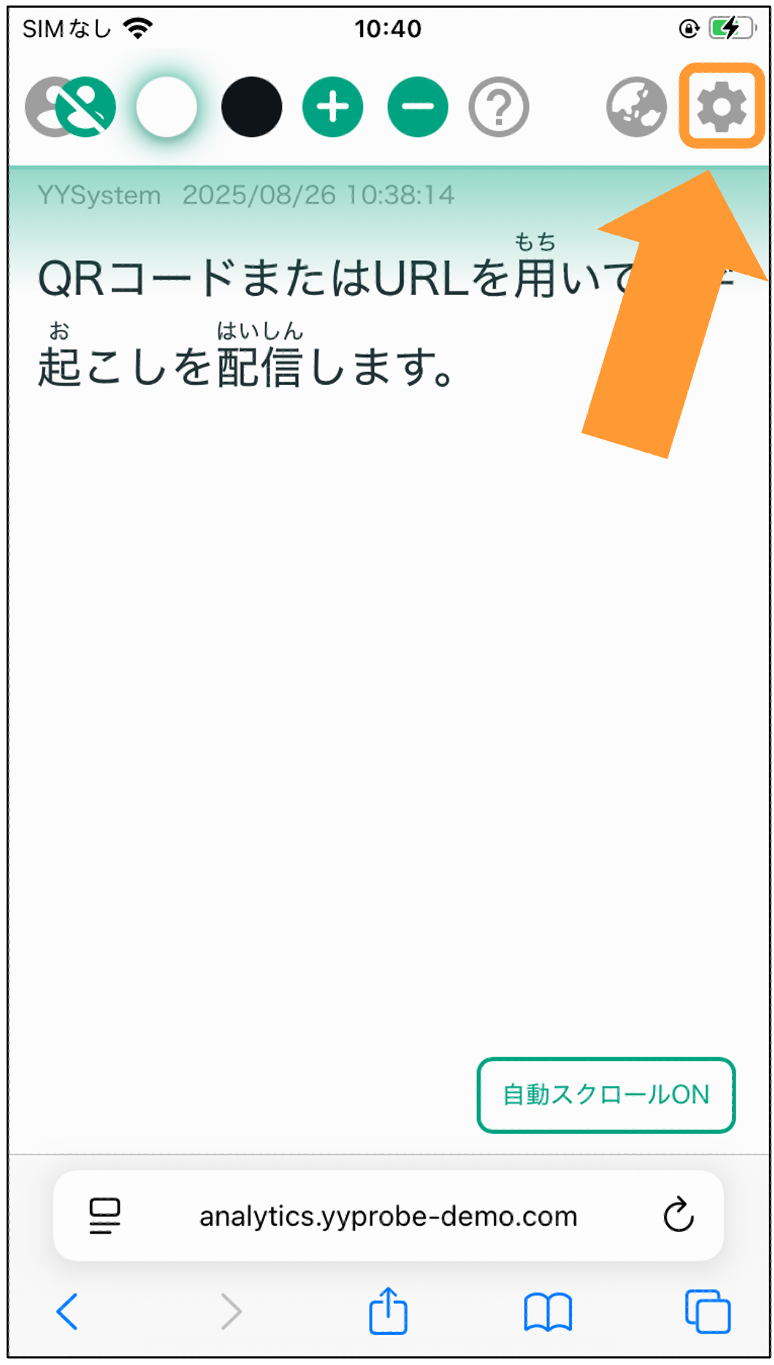
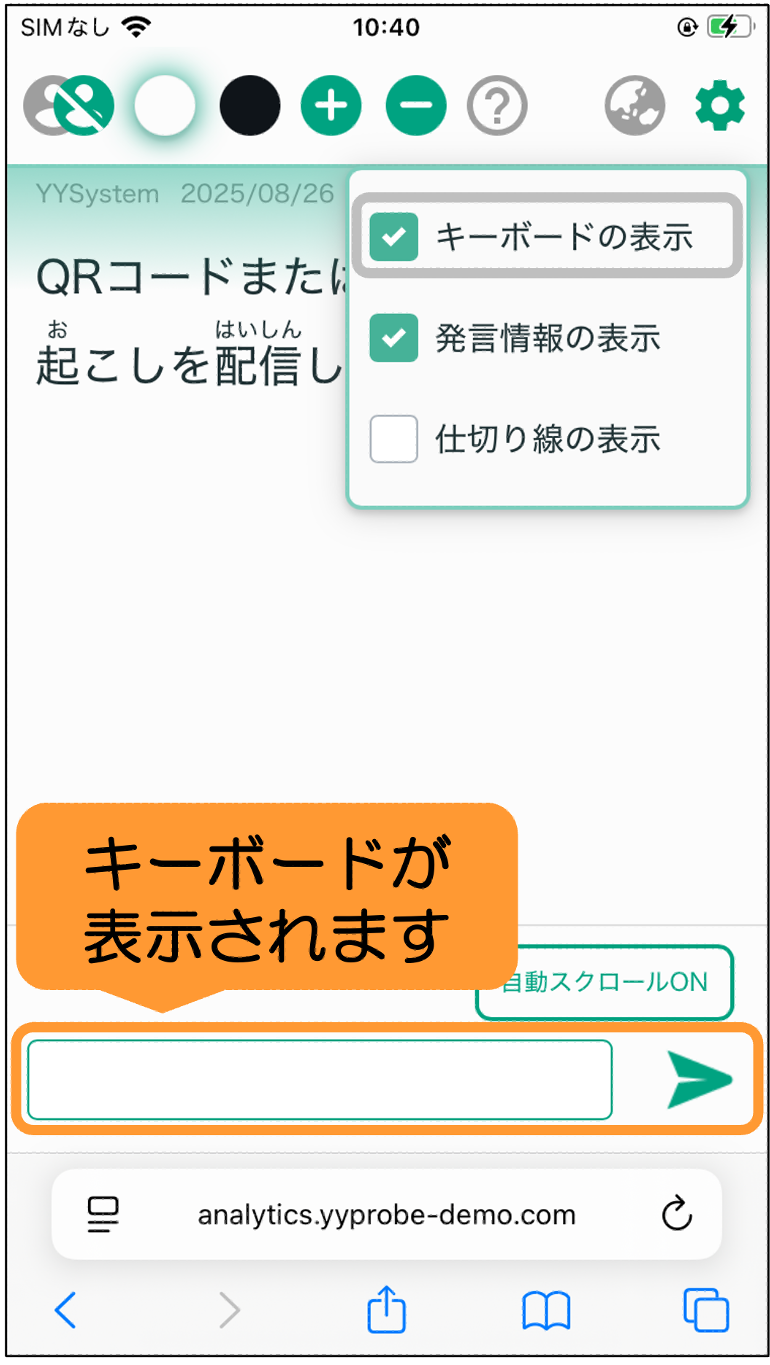
※ブラウザ側で、「キーボードの表示」のON/OFFを切り替えることができない場合、主催者がキーボード入力の許可をしていない場合があります。
リロード(再読み込み)の方法
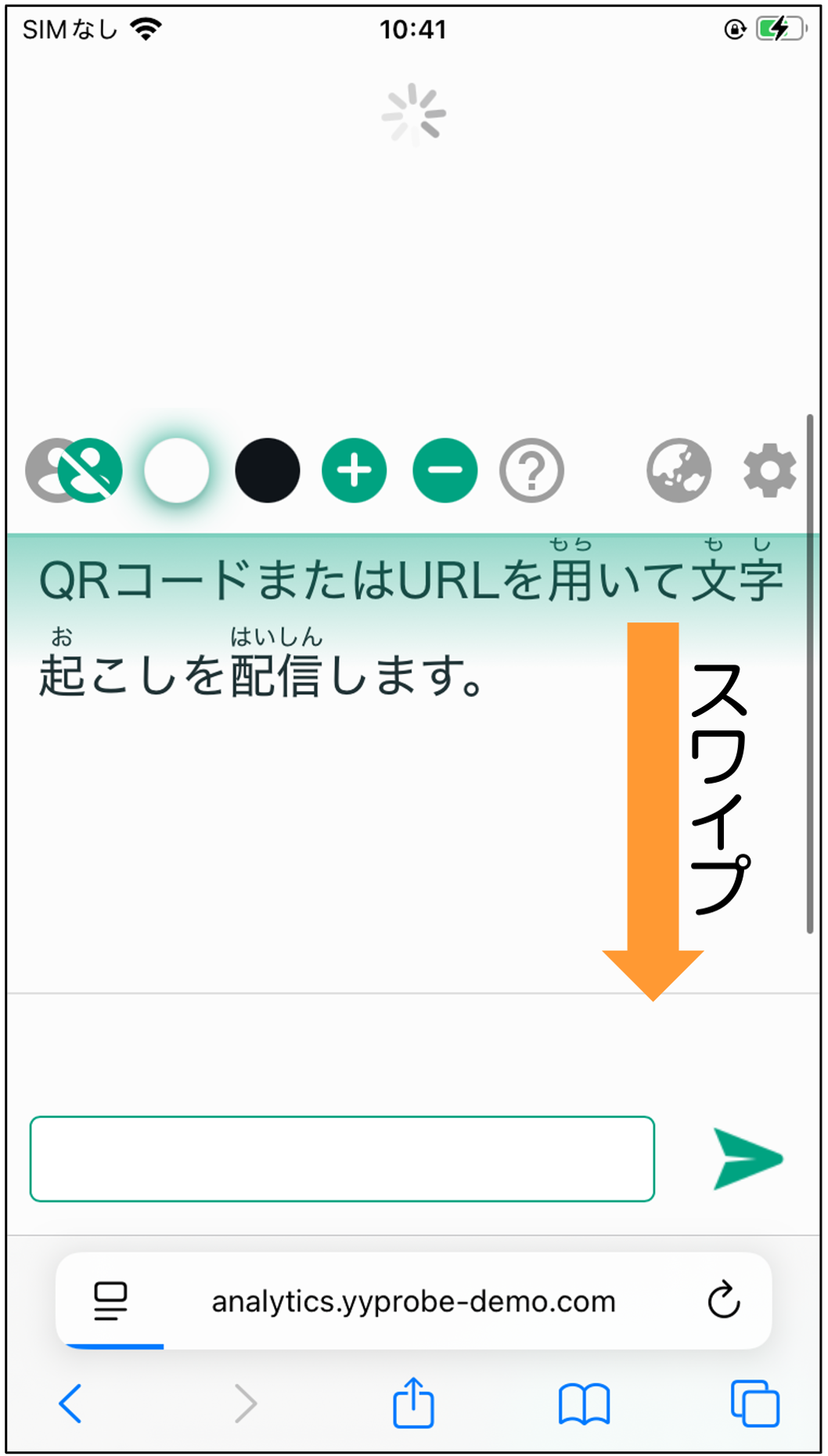
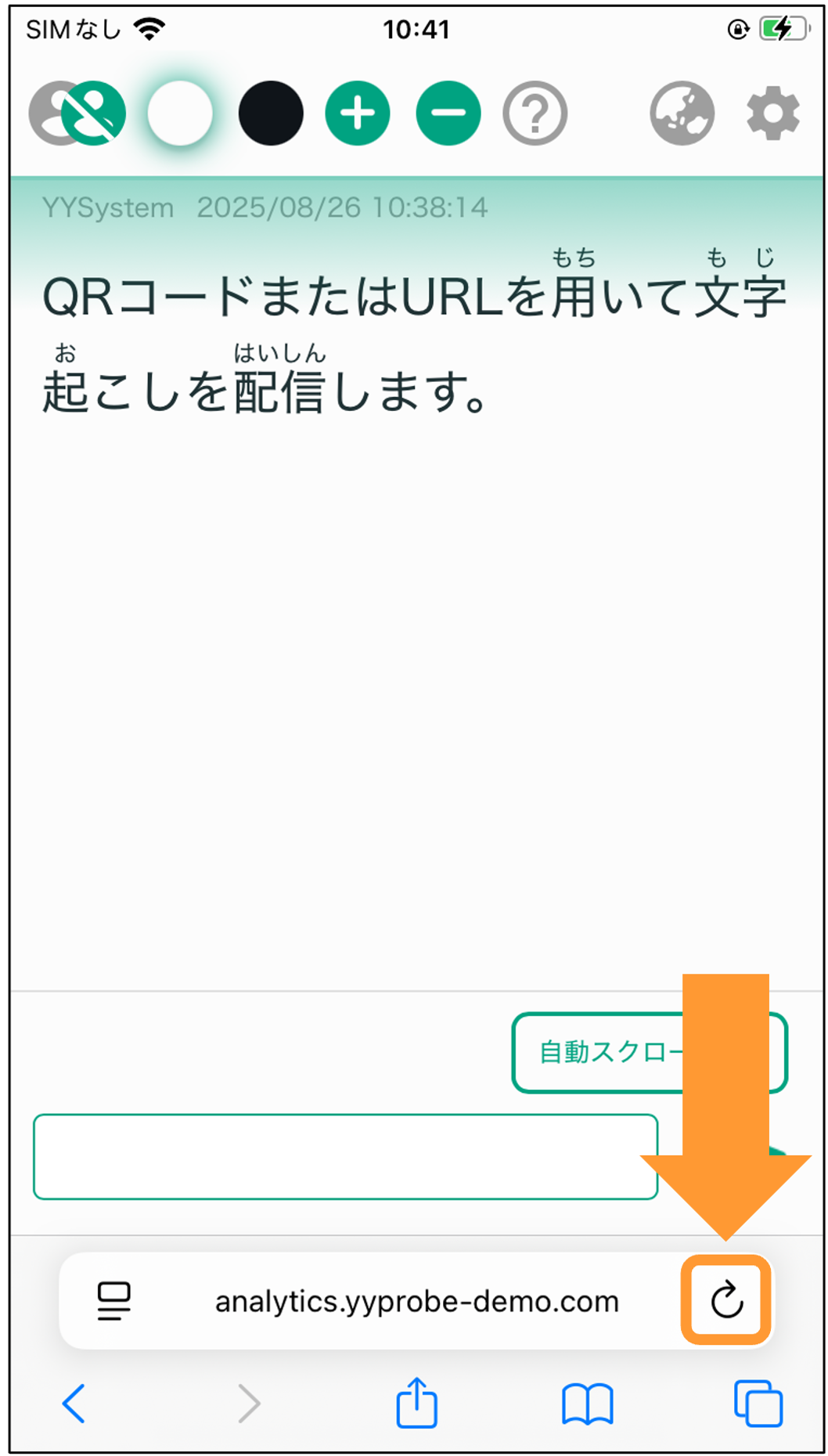
主催者がキーボードの入力を許可しても、参加者側(ブラウザ側)の画面に反映されない場合は、リロードしていただくと解決できます。
方法①:画面を下にスワイプ(指を使って画面を下に滑らせる)
方法②:画面左下のリロードボタンをタップ
②字幕配信画面の設定
実際の画面について
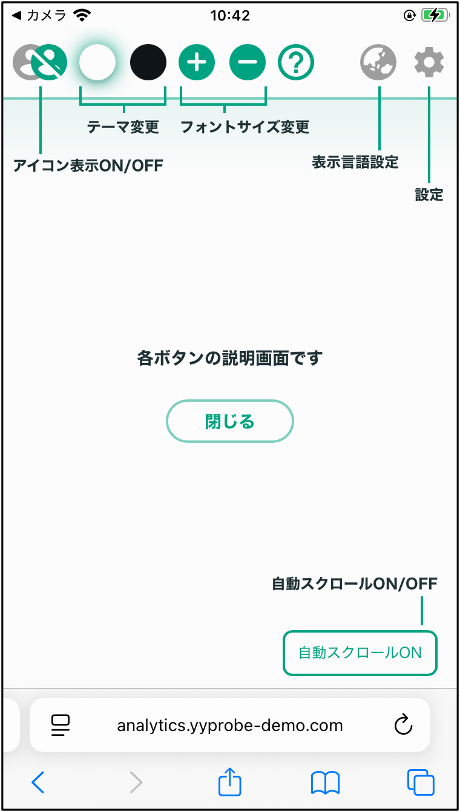
左から順番に、
「アイコン表示ON/OFF」:文章の左側にアイコンが表示されます。
「テーマ変更」:ライトモードとダークモードへ変更できます。
「フォントサイズ変更」:+を押すと大きく、-を押すと小さくなります。
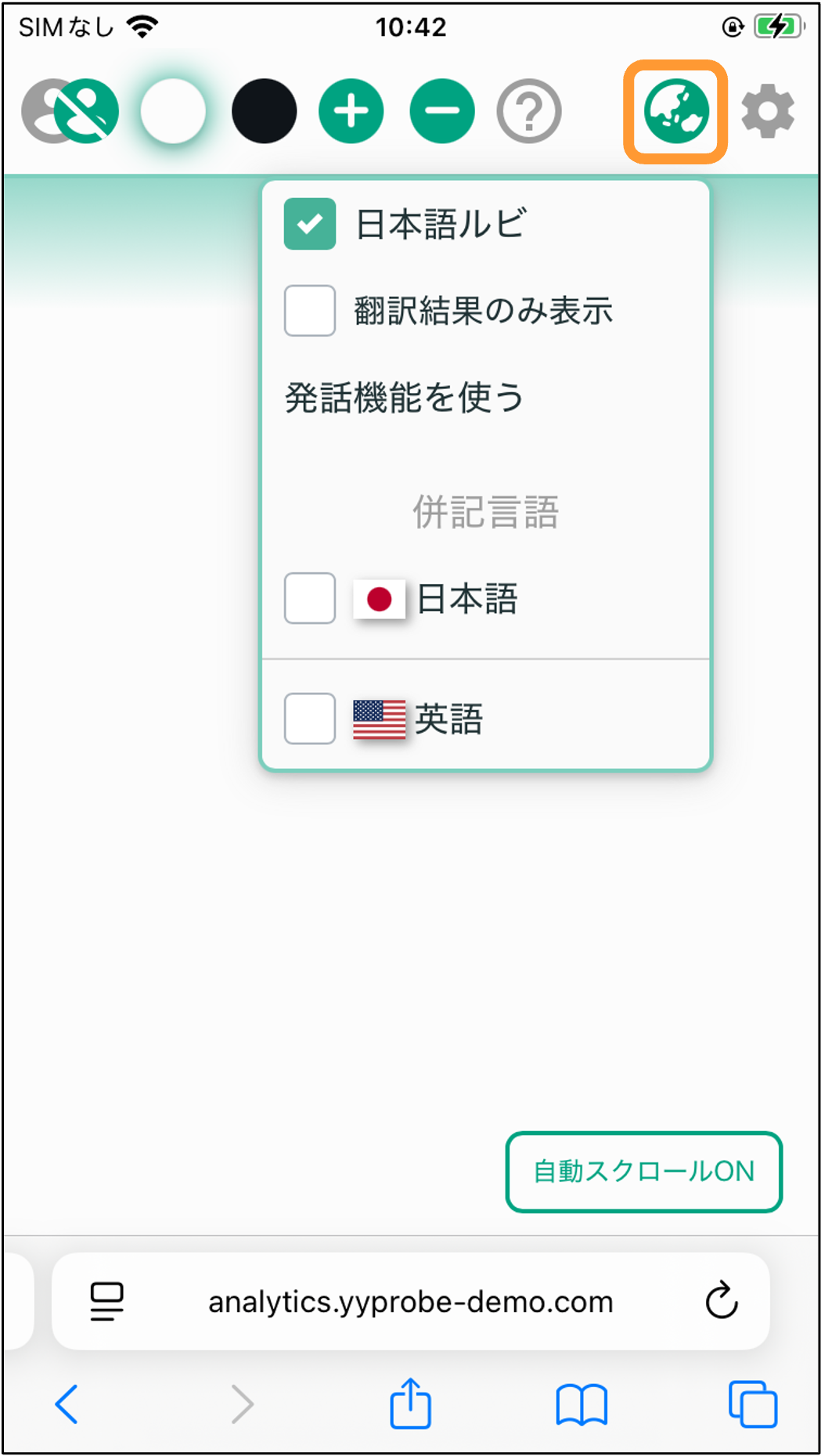
「表示言語変更」:認識結果を翻訳するように設定ができます。
「設定」:キーボード入力など細かい表示設定ができます。
になります。
表示言語設定について
「日本語ルビ」:漢字にふりがなをつけるかどうかを選択できます。
「翻訳結果のみ表示」:翻訳した言語のみが表示されます。
「併記言語」:認識結果に併記する言語を指定できます。
その他の設定について
「キーボードの表示」:有効にするとキーボードで発話ができるようになります。
「発言情報の表示」:発言時刻や名前などが表示されます。
「仕切り線の表示」:見やすくするために文章ごとに仕切り線が表示されます。
-
YYProbe – iOS版
- 通信品質を測定する
- 手書き入力をする
- YYProbe iOS版スタートガイド
- AIによる自動修正を行う
- 音を拾う範囲を調整する
- 法人向けYYProbeログイン手順
- ログアウトする
- 画面の表示切替(箇条書きモード)について
- 定型文を使おう/登録しよう
- YYProbeを使って文字起こしする場合の機器の接続について
- 画像を投稿する
- 会議参加者を表示する
- 音声認識を開始する
- 会議を始める (会議を主催する・会議に参加する)
- 会議から一時退室する(会議継続中)・会議を終了する(再開不可)
- 会議や発言を検索する・会議の参加履歴を確認する
- 会議の設定を行う(メニュー)
- 辞書データを管理する
- アカウントの設定を行う
- 音声認識アプリを使うことを相手に伝えるメッセージ機能
- 合成音声でテキストを読み上げよう
- 配布文書(テキスト)をスキャンしよう
- 会議名を変更する
- キーボード入力しよう
- 会議中の発言を検索する
- 発言の吹き出しの色について
- 文字起こしされた発言を再生・編集する
- 外部ディスプレイ表示
- 会議中の単語を辞書登録する
- 画面ロックモードにし誤タップを防ぐ
- 翻訳機能を使う
- アナウンスモードに切り替える
- 笑い声の検出
- フォントサイズの設定
- 音声認識内容を通知で確認する
- AIによる要約を行う
- Apple Watchとの連携方法
- 音量グラフを表示する
- エラーメッセージ一覧
- テキスト代替機能(台本読み込み)を活用する
- Myエンジンを使用する
- 会議に招待する