
キーボード入力しよう
動作確認環境(記事作成時点)
- YYProbe iOS版:Ver.9.6.1
- YYProbe Android版:こちら
概要(目的)
YYProbeでは音声認識の他にも、手動でキーボード入力を行うことも可能です。
操作手順
キーボード入力をしよう
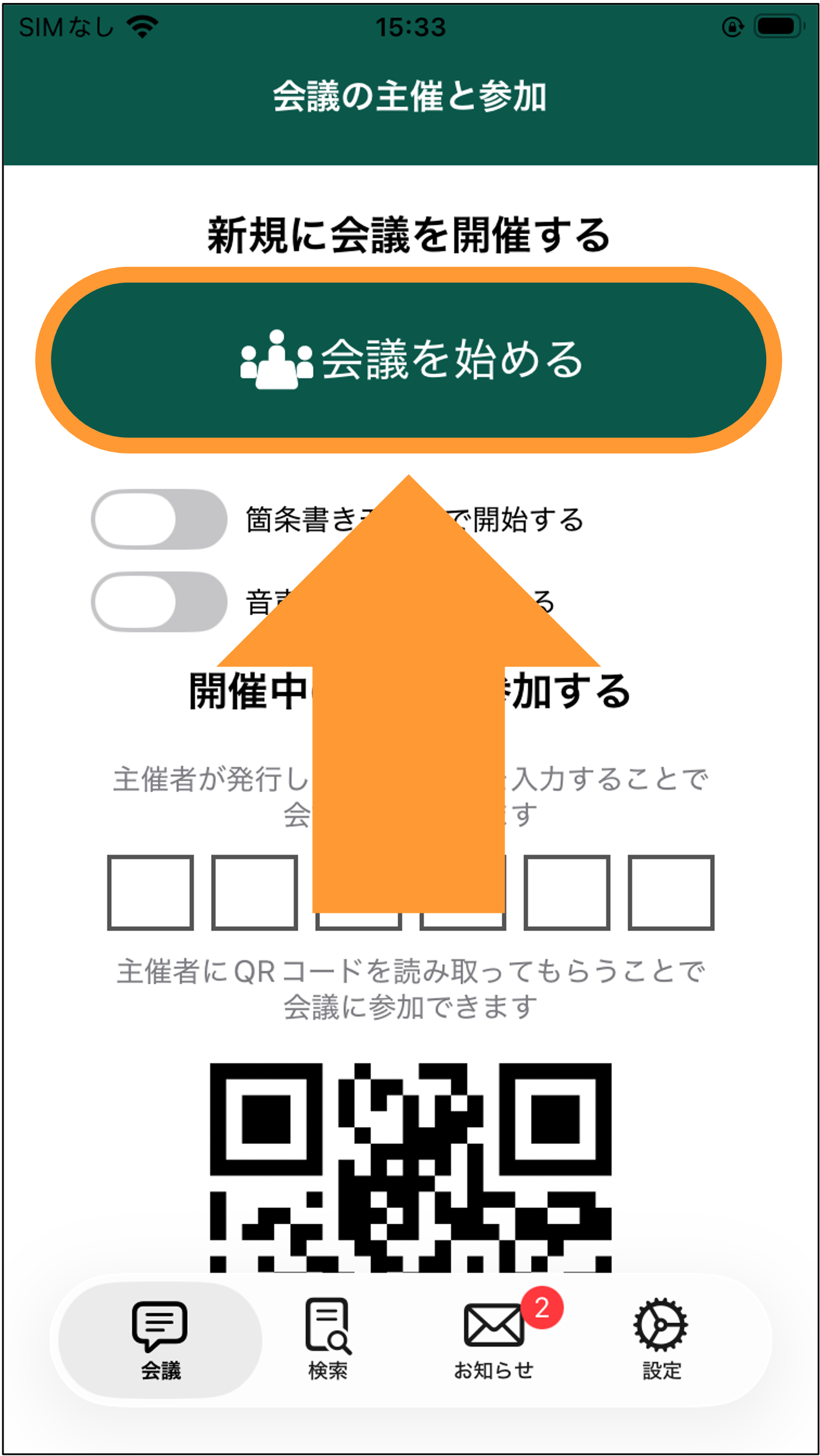
1. アプリを起動して、「会議を始める」をタップします。
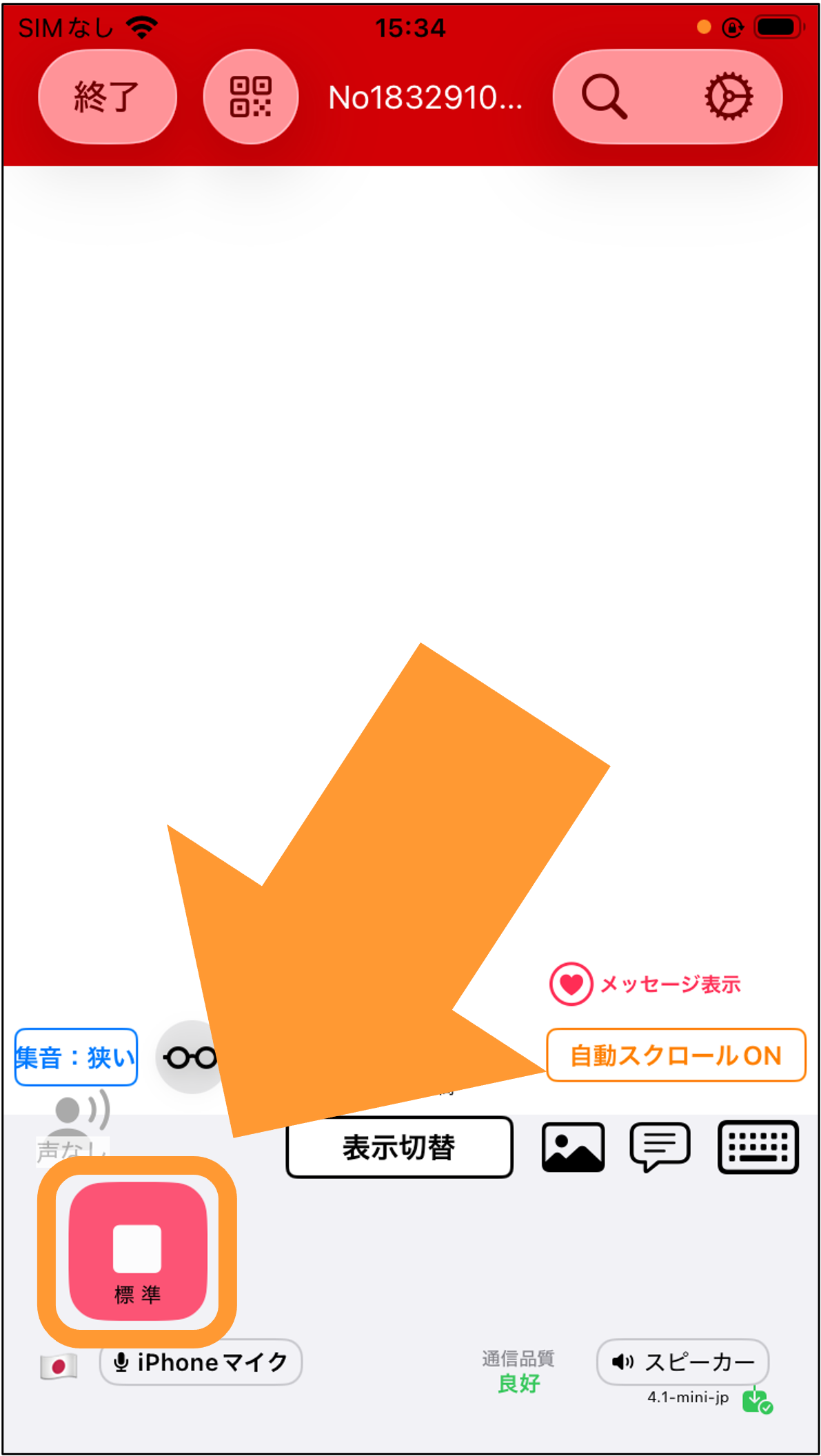
2. 右下のアイコンをタップして音声認識を開始します。
※音声認識を起動しなくてもキーボード入力は可能です。状況に合わせてお使いください。
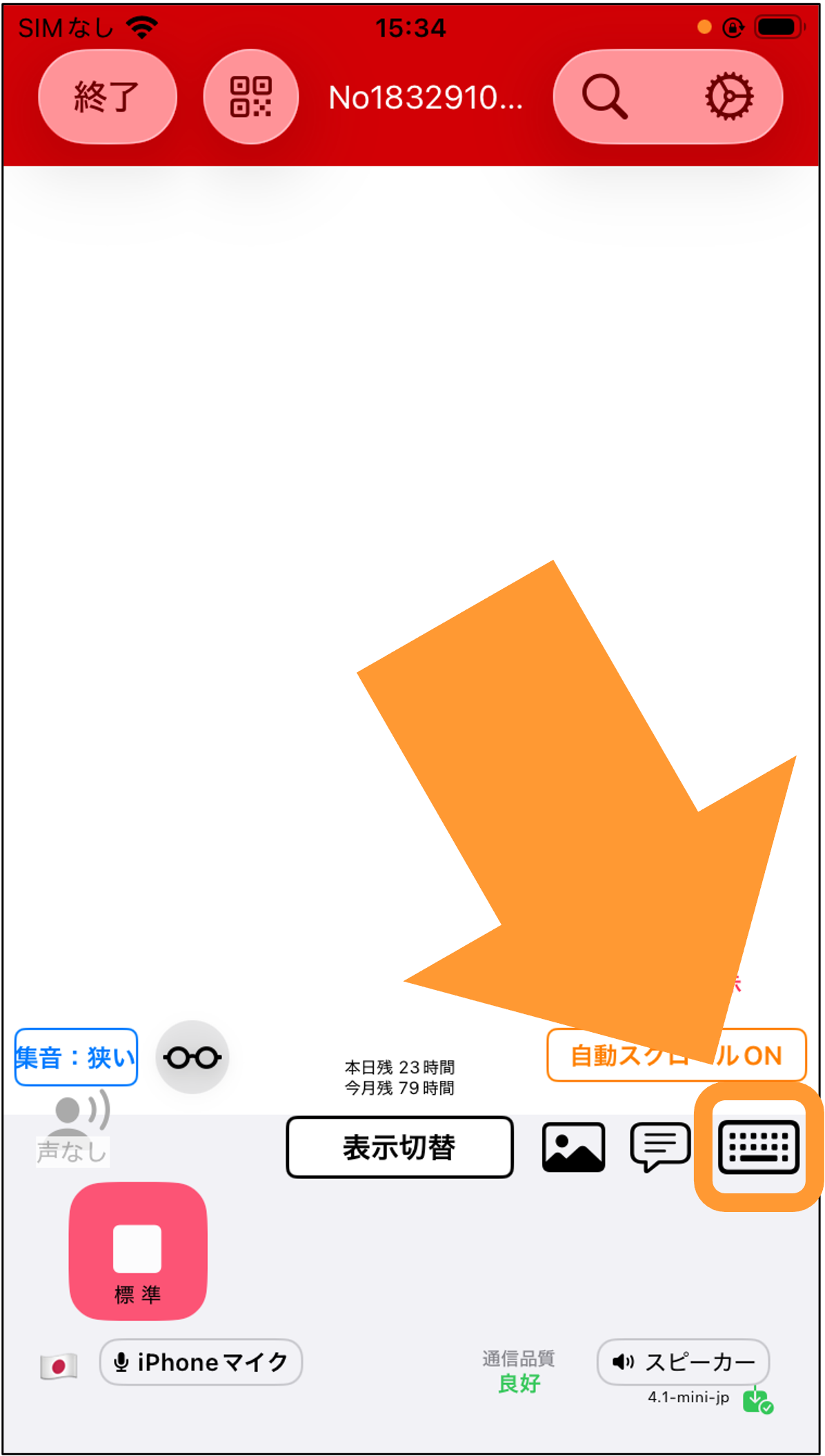
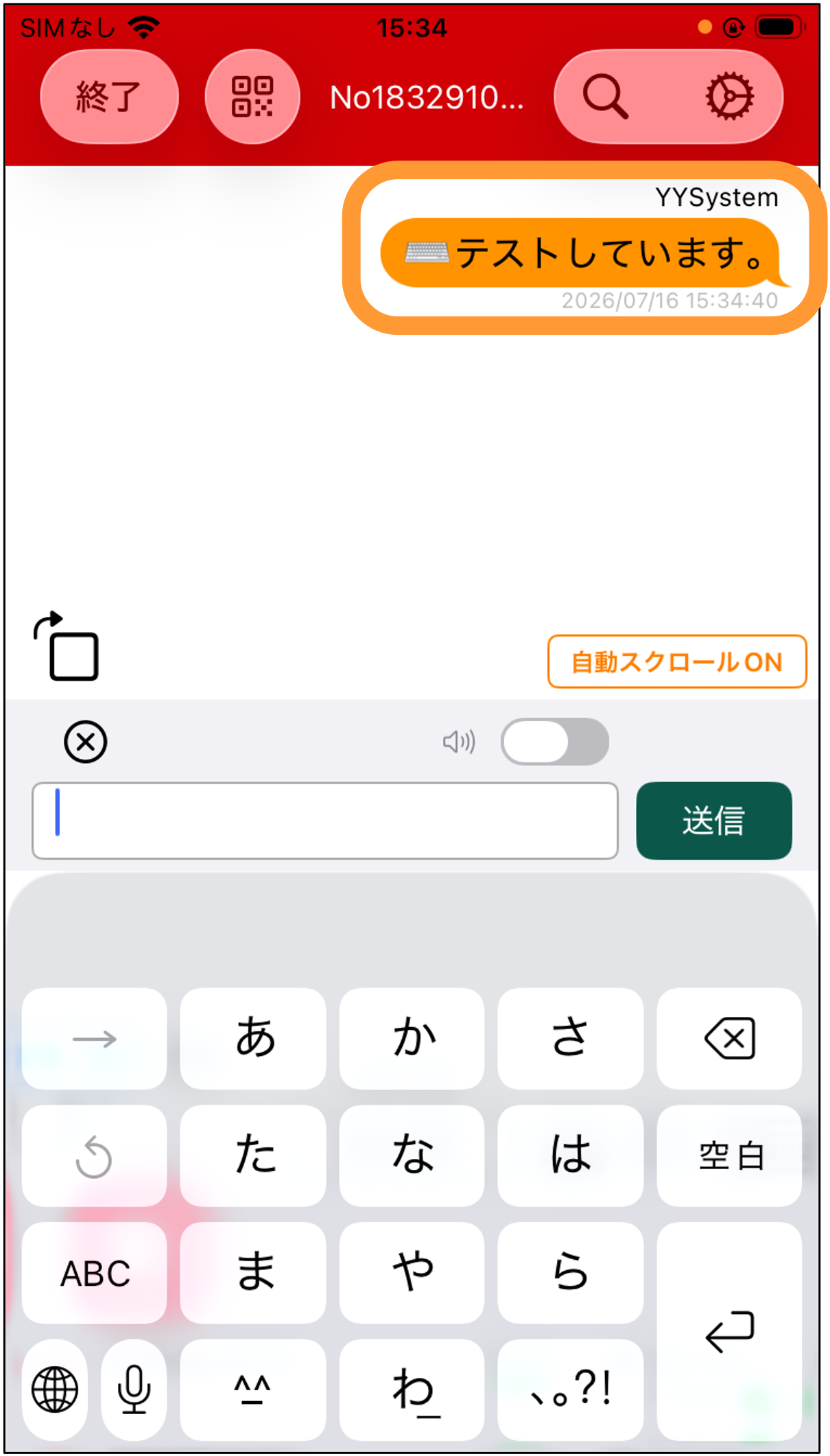
3. 任意の文章を入力し、「送信」をタップします。
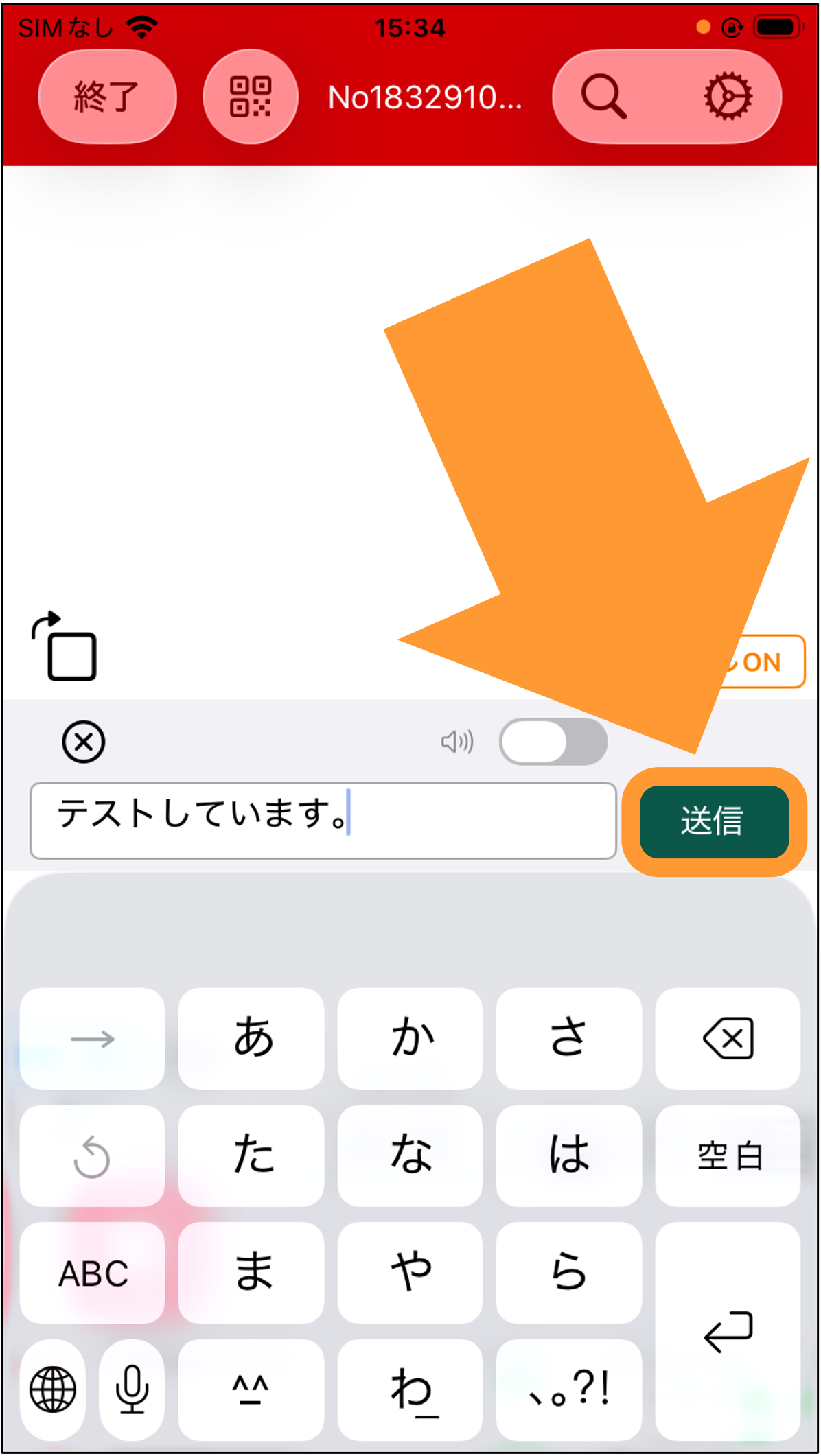
4. 任意の文章を入力した後に「送信」ボタンをタップします。
5. 送信されました。キーボード入力した文章は、文頭にキーボードの絵文字が表示されます。
送信した文章を読み上げる機能を使おう
1. 「送信」をタップする前に読み上げ機能を有効にし、任意の文章を入力して「送信」ボタンをタップします。
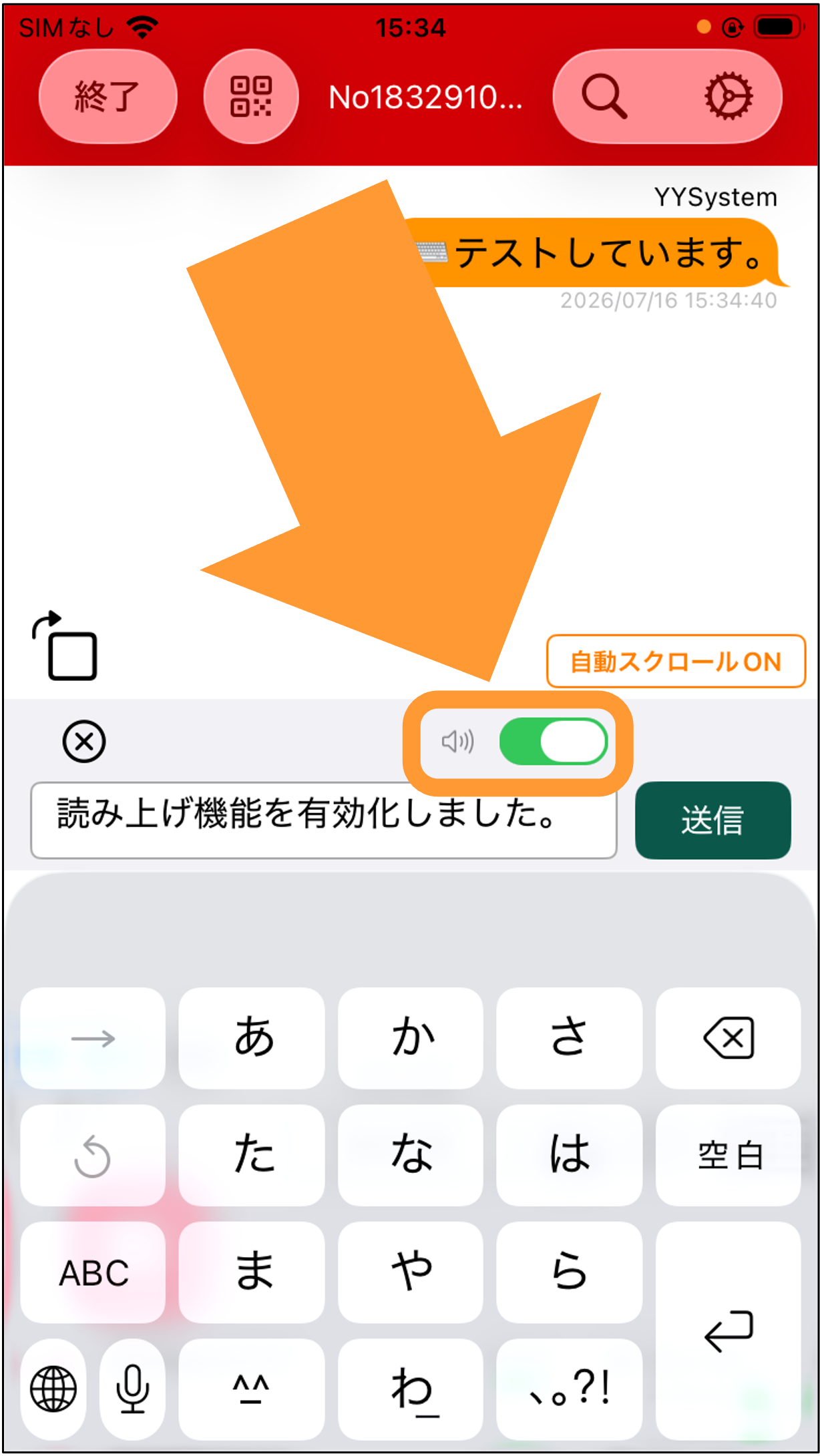
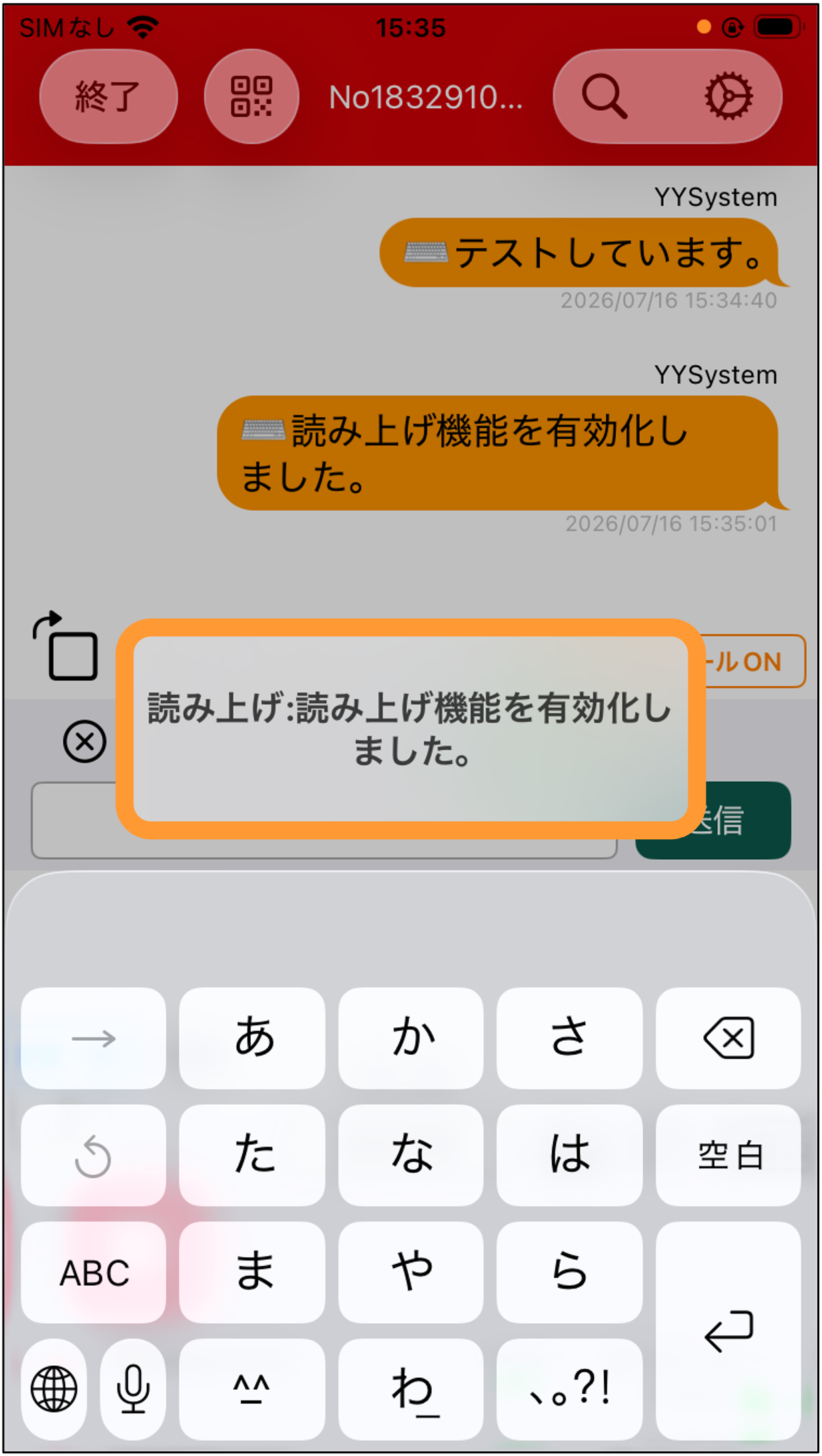
2. 送信後、合成音声による読み上げが開始されます。
-
YYProbe – iOS版
- 通信品質を測定する
- 手書き入力をする
- YYProbe iOS版スタートガイド
- AIによる自動修正を行う
- 音を拾う範囲を調整する
- 法人向けYYProbeログイン手順
- ログアウトする
- 画面の表示切替(箇条書きモード)について
- 定型文を使おう/登録しよう
- YYProbeを使って文字起こしする場合の機器の接続について
- 画像を投稿する
- 会議参加者を表示する
- 音声認識を開始する
- 会議を始める (会議を主催する・会議に参加する)
- 会議から一時退室する(会議継続中)・会議を終了する(再開不可)
- 会議や発言を検索する・会議の参加履歴を確認する
- 会議の設定を行う(メニュー)
- 辞書データを管理する
- アカウントの設定を行う
- 音声認識アプリを使うことを相手に伝えるメッセージ機能
- 合成音声でテキストを読み上げよう
- 配布文書(テキスト)をスキャンしよう
- 会議名を変更する
- 会議中の発言を検索する
- 発言の吹き出しの色について
- 文字起こしされた発言を再生・編集する
- 字幕をリアルタイム配信する(アプリをお持ちでない方にも有効)
- 外部ディスプレイ表示
- 会議中の単語を辞書登録する
- 画面ロックモードにし誤タップを防ぐ
- 翻訳機能を使う
- アナウンスモードに切り替える
- 笑い声の検出
- フォントサイズの設定
- 音声認識内容を通知で確認する
- AIによる要約を行う
- Apple Watchとの連携方法
- 音量グラフを表示する
- エラーメッセージ一覧
- テキスト代替機能(台本読み込み)を活用する
- Myエンジンを使用する
- 会議に招待する
どんなことにお困りですか?
調べたい言葉を入力してください。