
動作確認環境(記事作成時点)
- YYProbe iOS版:Ver.18.3.1
- YYProbe Android版:該当する機能なし
概要(目的)
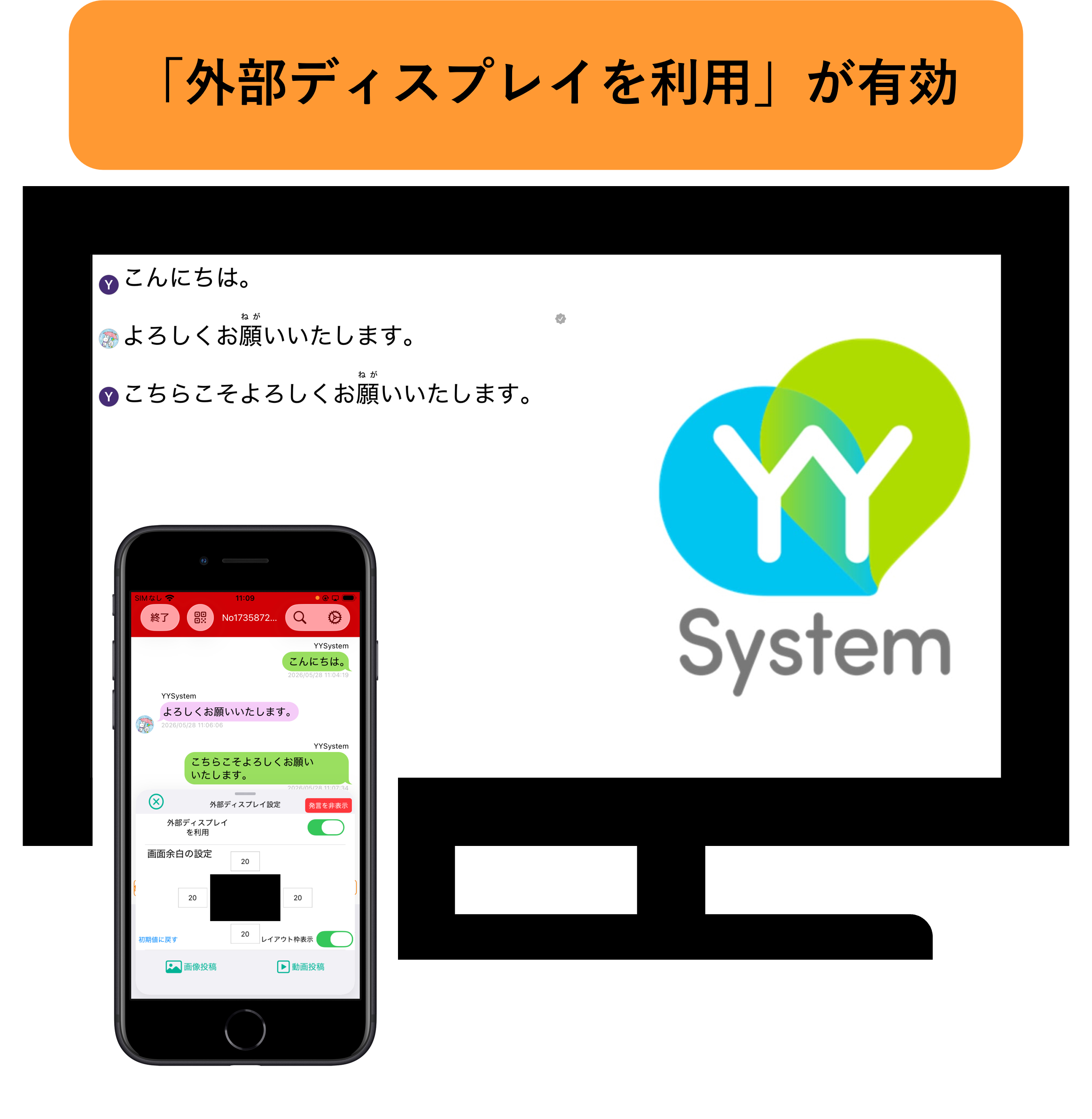
スマートフォンと外部ディスプレイを接続すると、YY文字起こしの音声認識内容を外部ディスプレイに表示することが出来ます。
操作手順
事前準備
1. iPhoneとテレビ/モニターの両方を同じWi-Fiネットワークに接続します。
2. テレビ側でAirPlay機能がオンになっているか確認します(設定方法はメーカーによって異なります)。
3. iPhoneの画面右上隅あるいは画面下端からスワイプして「コントロールセンター」を開きます。
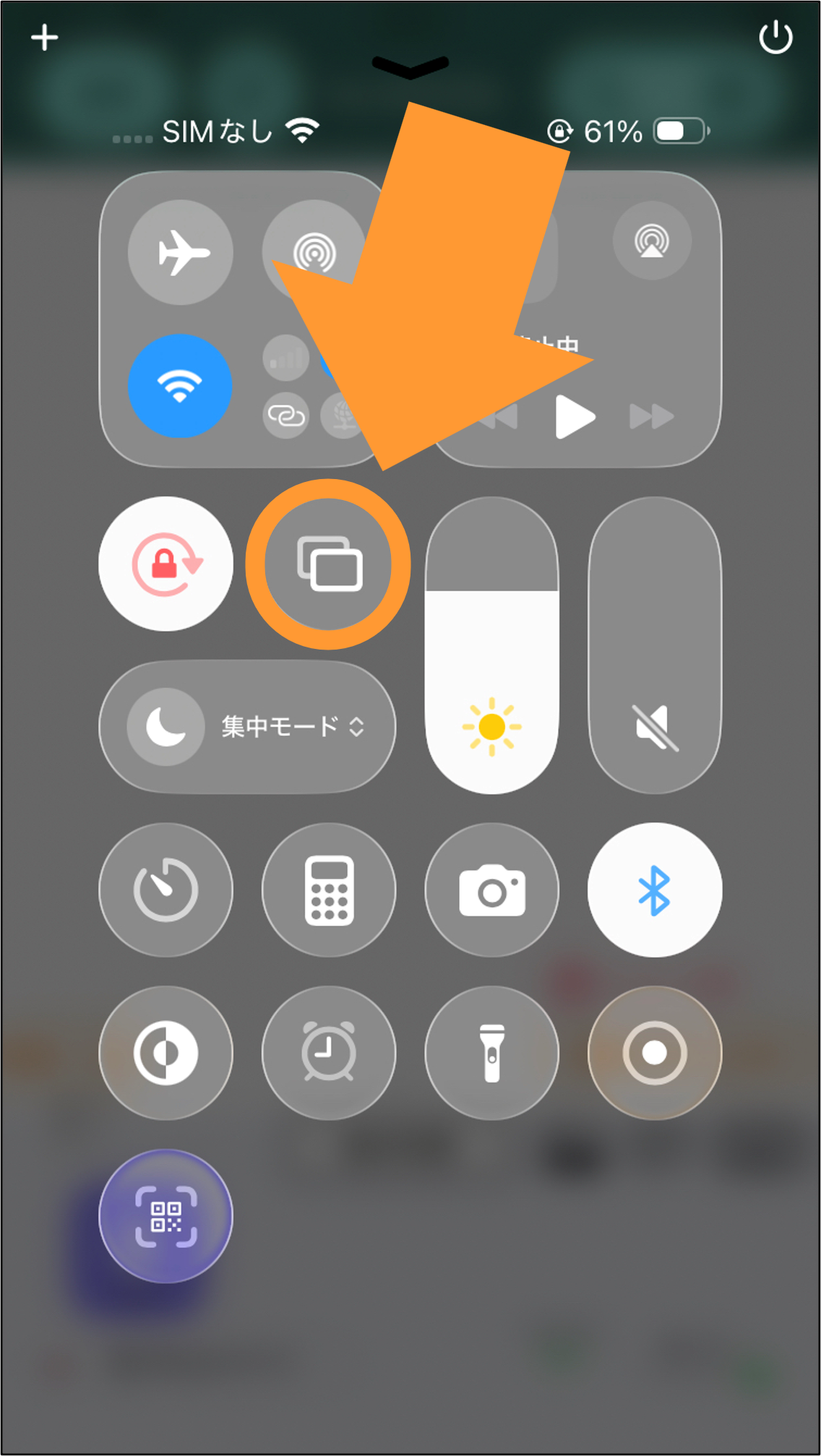
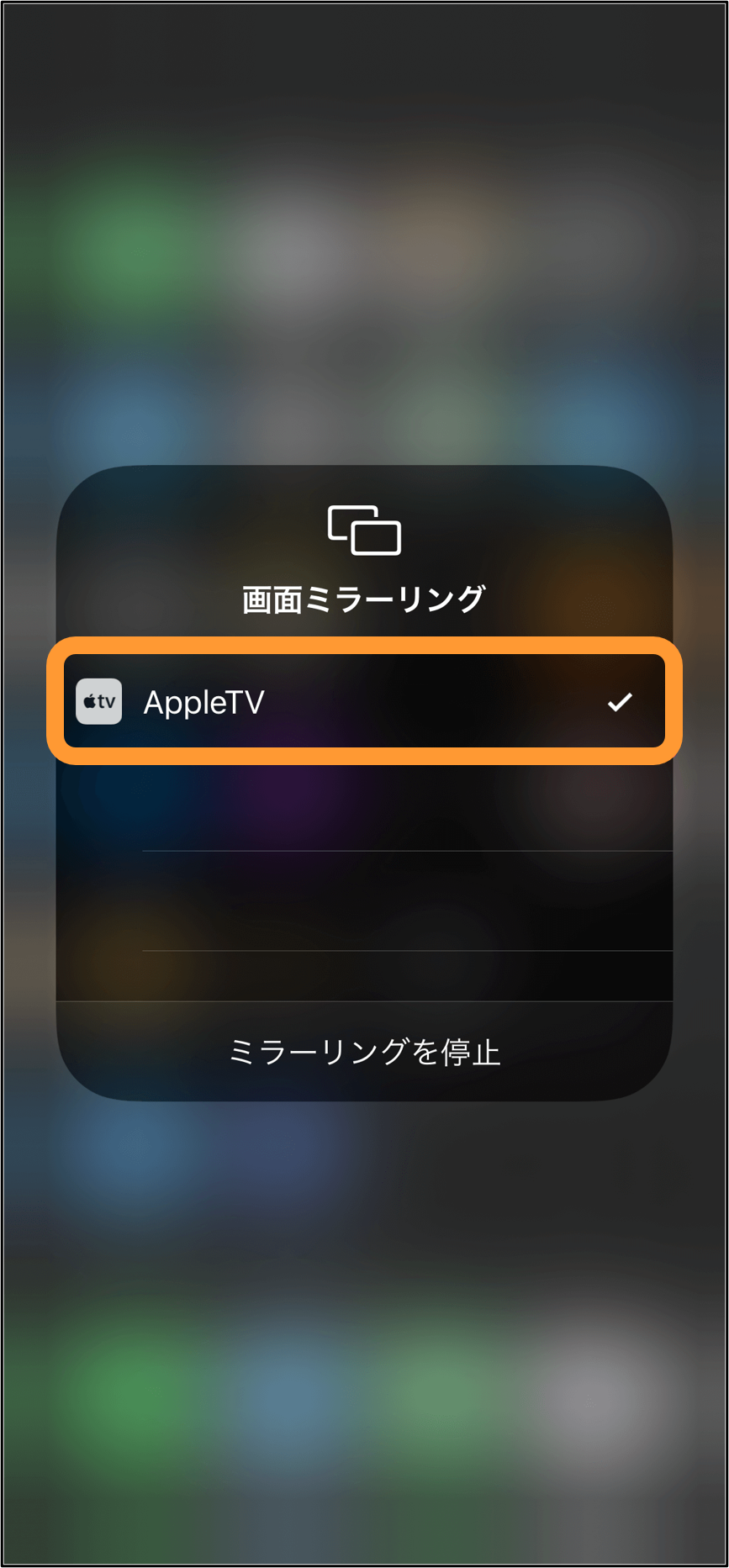
4. 重なった2つの四角形のアイコン「画面ミラーリング」をタップします。
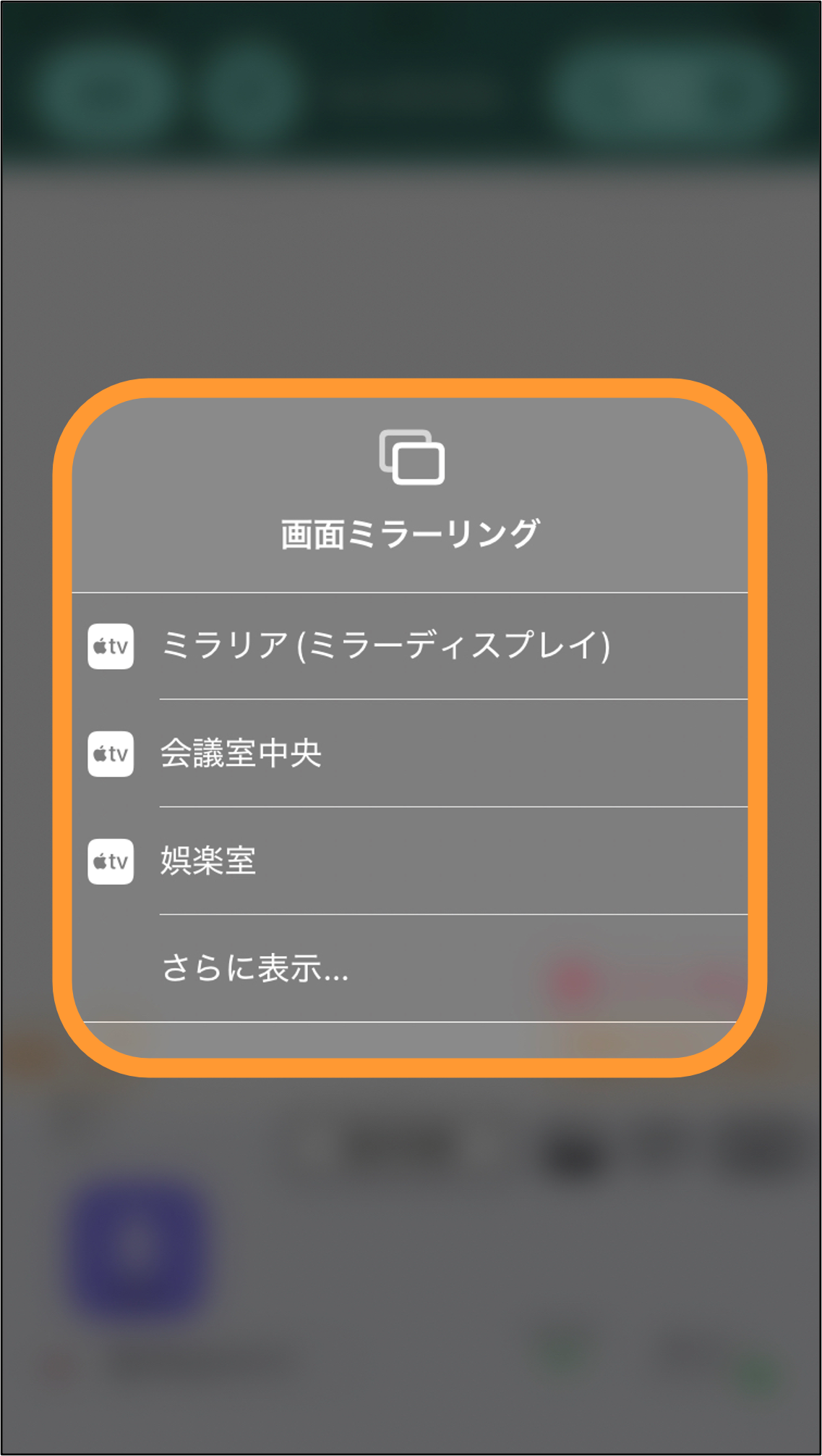
5. 接続可能なデバイスのリストが表示されるので、映し出したいテレビやデバイス名を選択します。
6. パスワードの入力が求められた場合は、テレビ画面に表示された4桁の数字をiPhoneに入力します。
7. iPhoneで「YYProbe」を開きます。
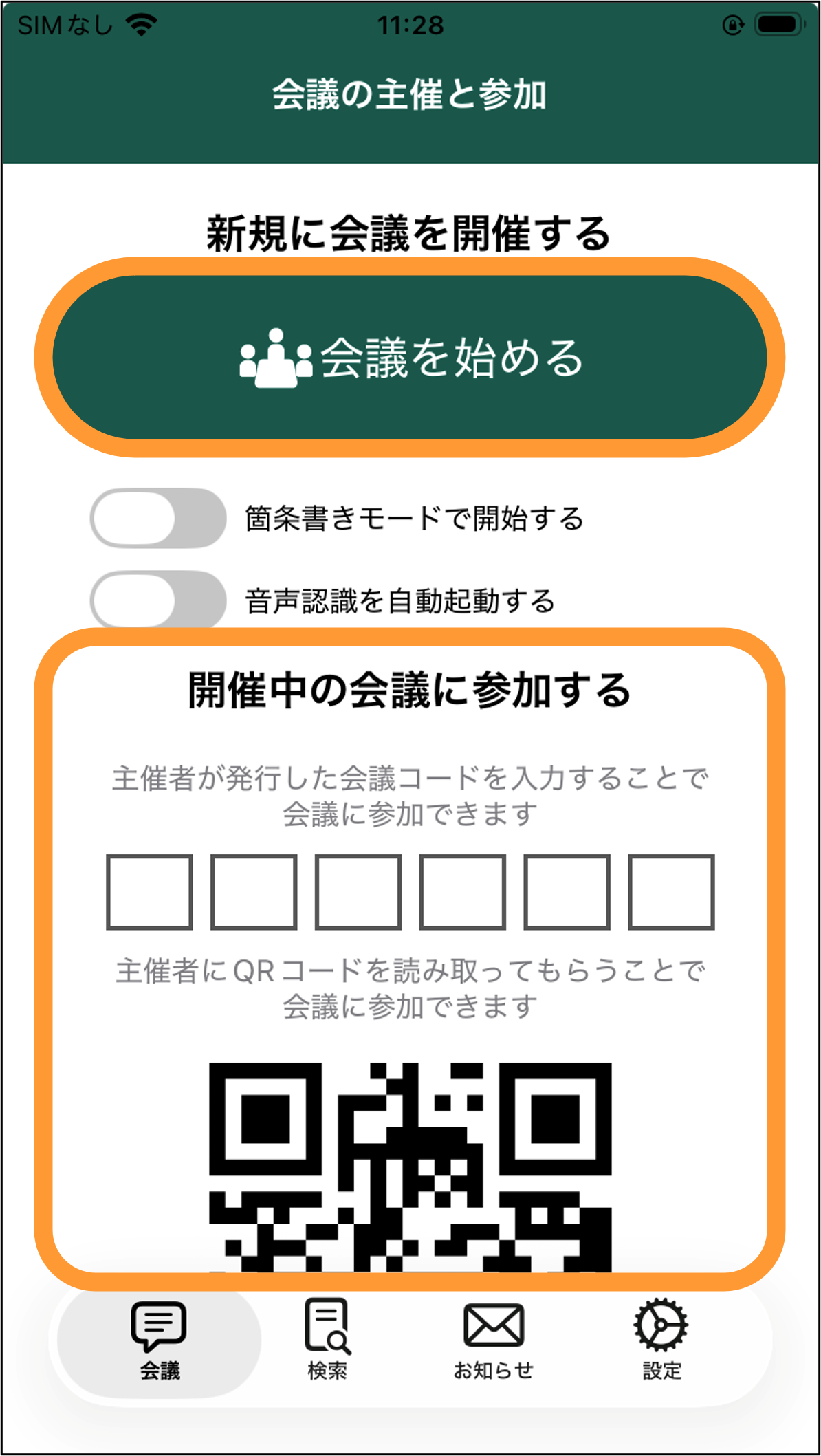
8. 新規に会議を始めるか、開催中の会議に参加します。
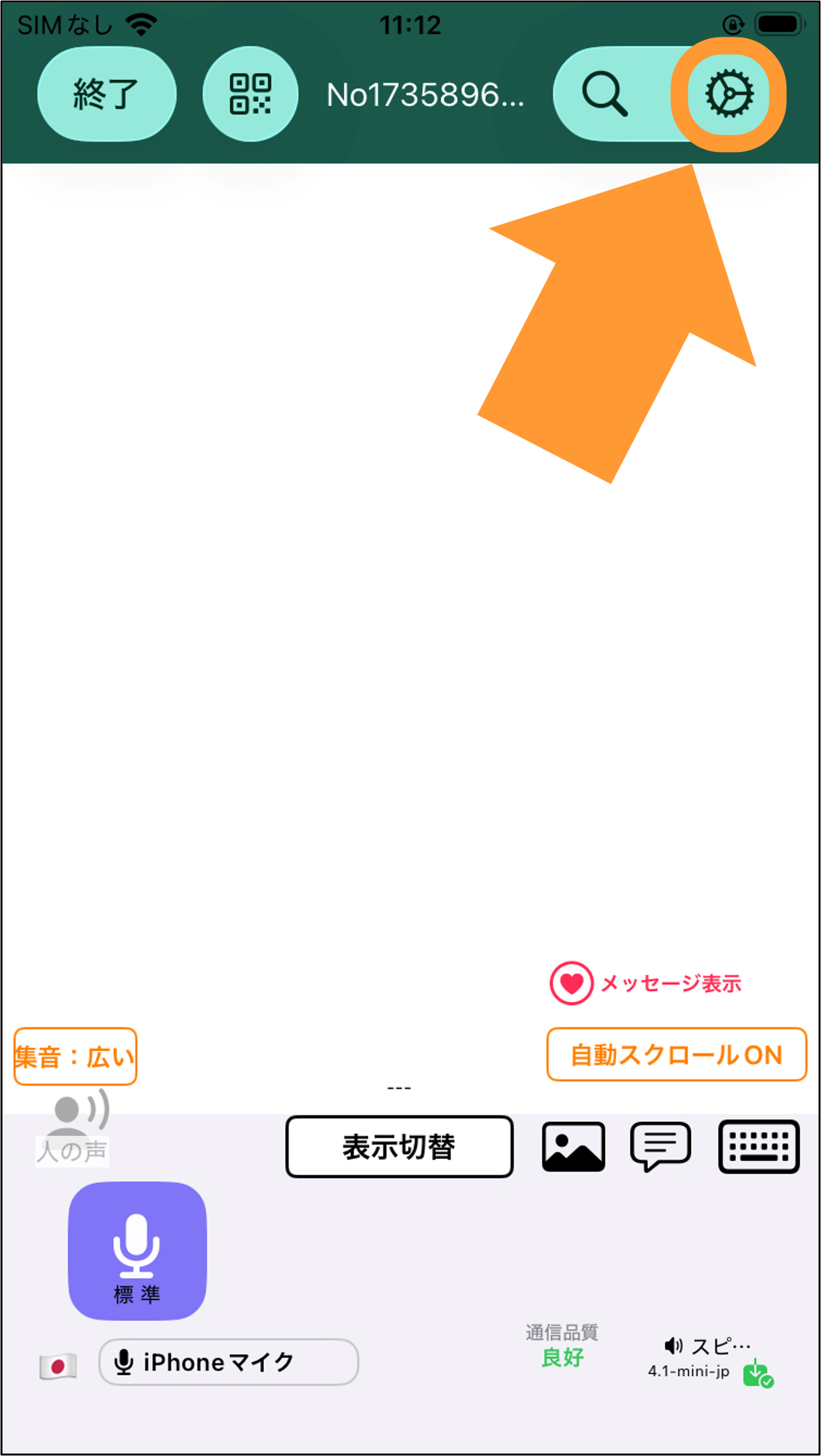
9. 画面右上の「歯車(設定)」アイコンをタップします。
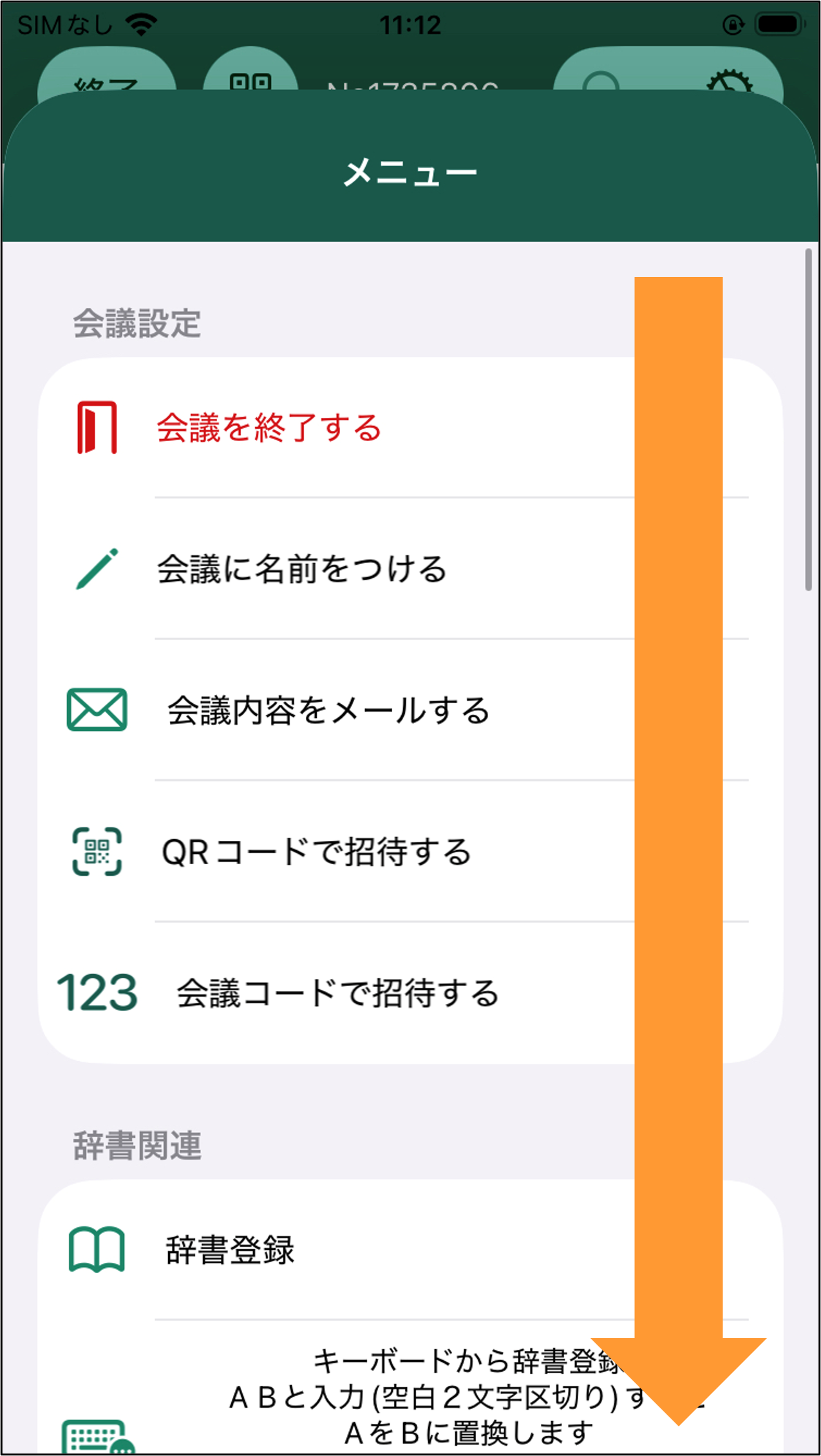
10. 開かれたメニューを下にスクロールします。
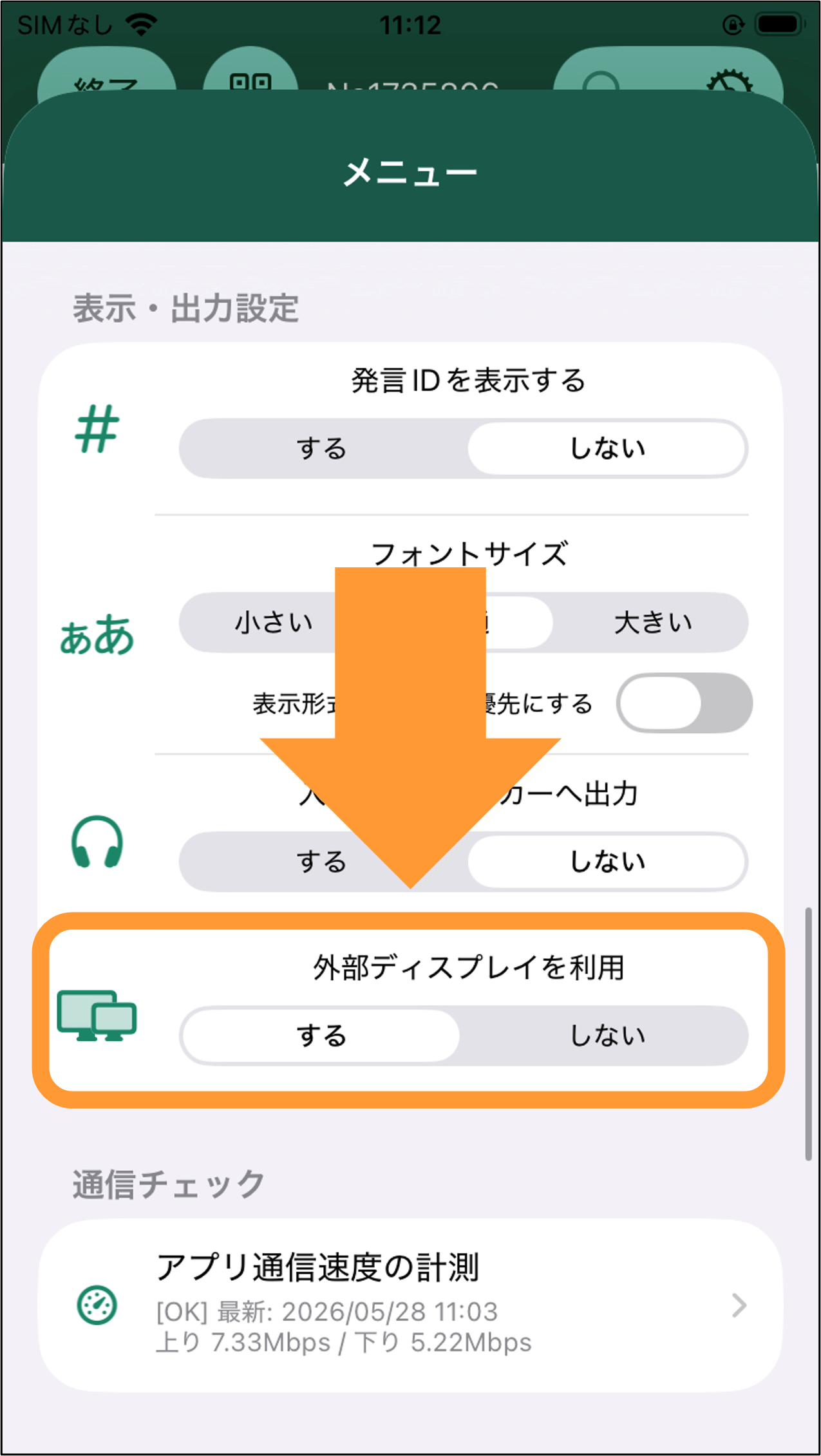
11. 「外部ディスプレイを利用」を「する」に変更します。
設定できること
1. 文字の大きさや背景の色を変えたいなど、設定を変更したい場合は画面左下の「モニター」のアイコンをタップします。
・文字サイズ
「ー」「+」をタップすることで、外部ディスプレイに表示される文字サイズを調整できます。
※スマートフォン画面内の文字サイズは変更されません。スマートフォン画面内の文字サイズを変更したい場合はこちら
・背景色
外部ディスプレイに表示される背景色を「白」と「黒」のどちらかに選ぶことができます。
変更後、文字の色が白色あるいは黒色の場合、背景の色と同化してしまうことがあります。その場合は、文字色を変更してください。
・文字色
外部ディスプレイに表示される文字の色を設定できます。
・文字太さ
外部ディスプレイに表示される文字の太さを「太」と「細」のどちらかに設定できます。
・発言表示
外部ディスプレイに表示される発言の表示を、「自分」のみにするか「全員」の発言を表示するかどうかを決めることができます。
・字幕の表示位置
外部ディスプレイに表示される字幕の表示位置を「全体」「上部」「下部」のいずれから選択することができます。
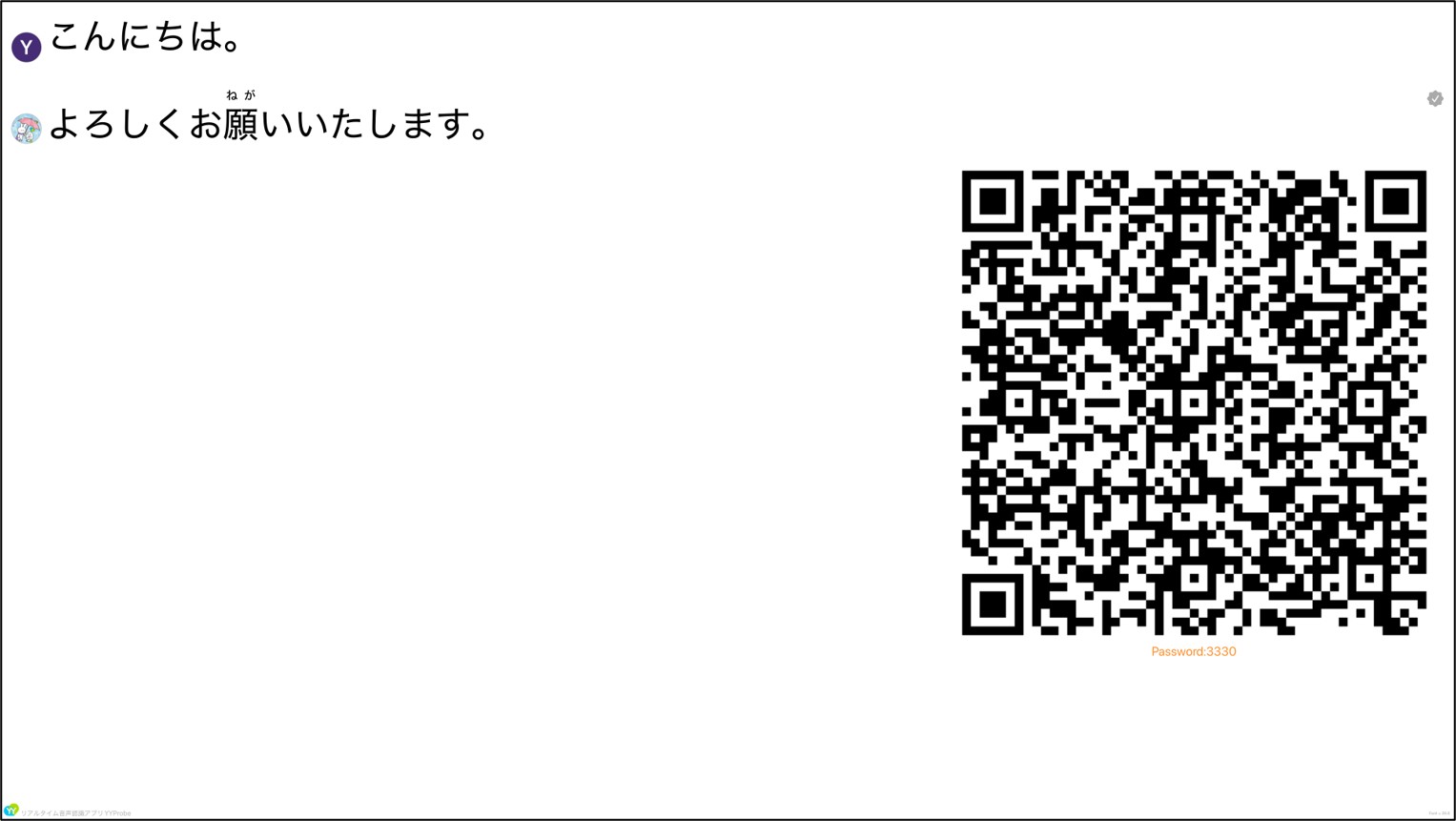
・QRコードの表示
外部ディスプレイ会議招待のQRコード
・ルビ表示
外部ディスプレイに表示される発言にルビ(ふりがな)を表示するかどうかを設定することができます。
・アイコン表示
外部ディスプレイにアイコンを表示するかどうかを設定することができます。
・画面を反転する
外部ディスプレイの画面を反転します。

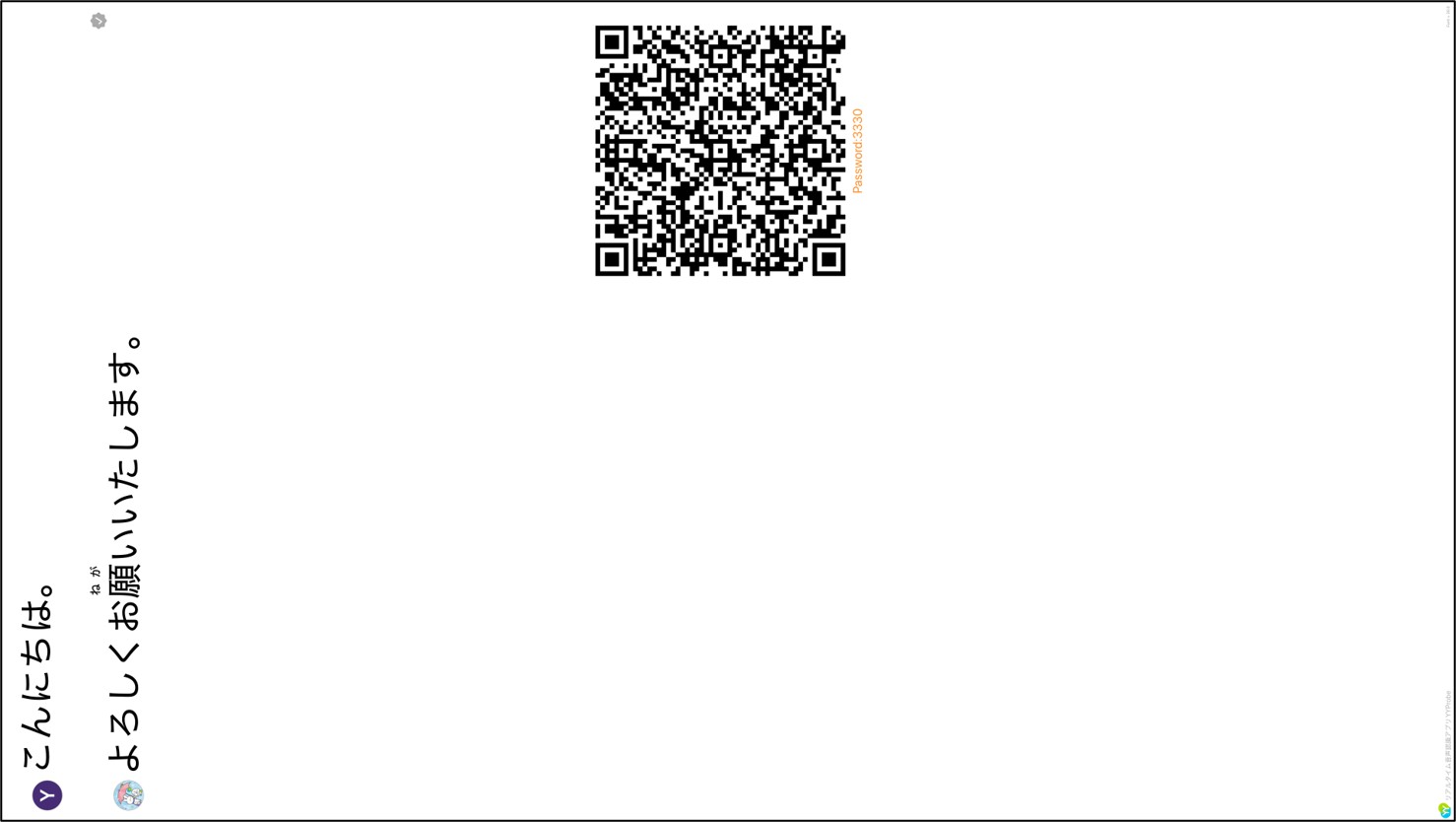
・画面を90度回転
外部ディスプレイにの画面を右90度回転します。
・反転文字表示
外部ディスプレイに表示されている文字を反転します。
※新機能により、現在バグが発生しております。最新のバージョンにて修正予定です。
・スリープ表示
音声認識が停止されている間、外部ディスプレイをスリープ状態にすることができます。
音声認識が開始されると復帰します。

・キーボード入力別画面表示
※新機能により、現在バグが発生しております。最新のバージョンにて修正予定です。
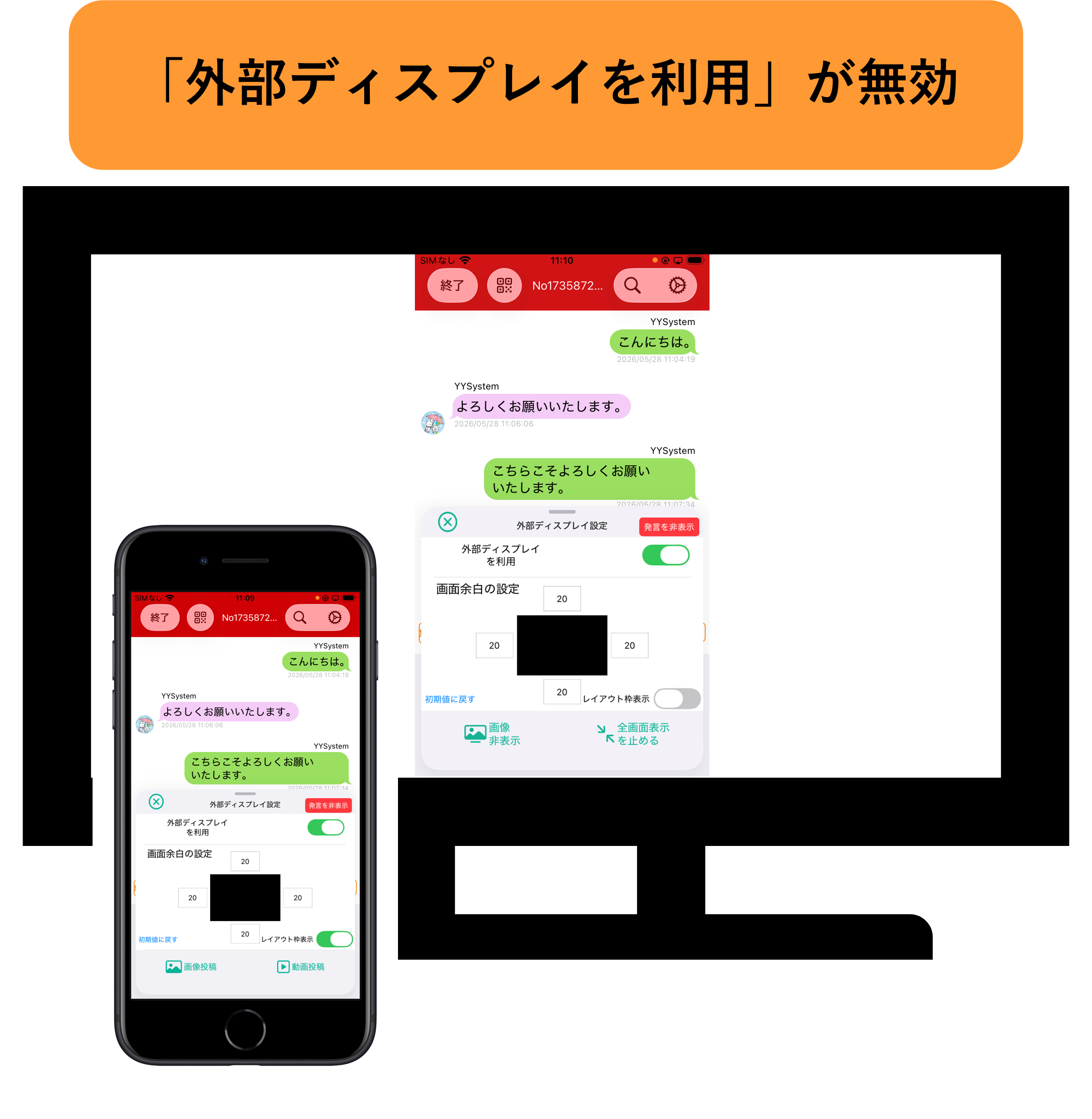
・外部ディスプレイを利用
「外部ディスプレイを利用」を無効にすると、通常のミラーリングになります。
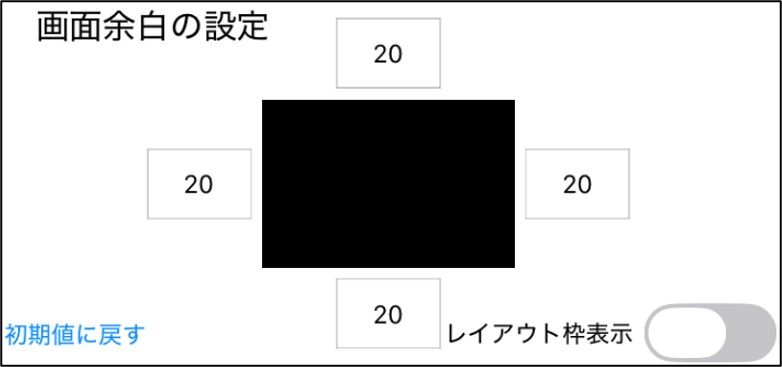
・画面余白の設定
外部ディスプレイに表示されている画面上下左右の余白を設定することができます。
また、「レイアウト枠表示」を有効にすると、字幕や画像などが表示される範囲を外部ディスプレイ上で視覚的に確認できます。
ラーリングを解除する
1. iPhoneの画面右上隅あるいは画面下端からスワイプして「コントロールセンター」を開きます。
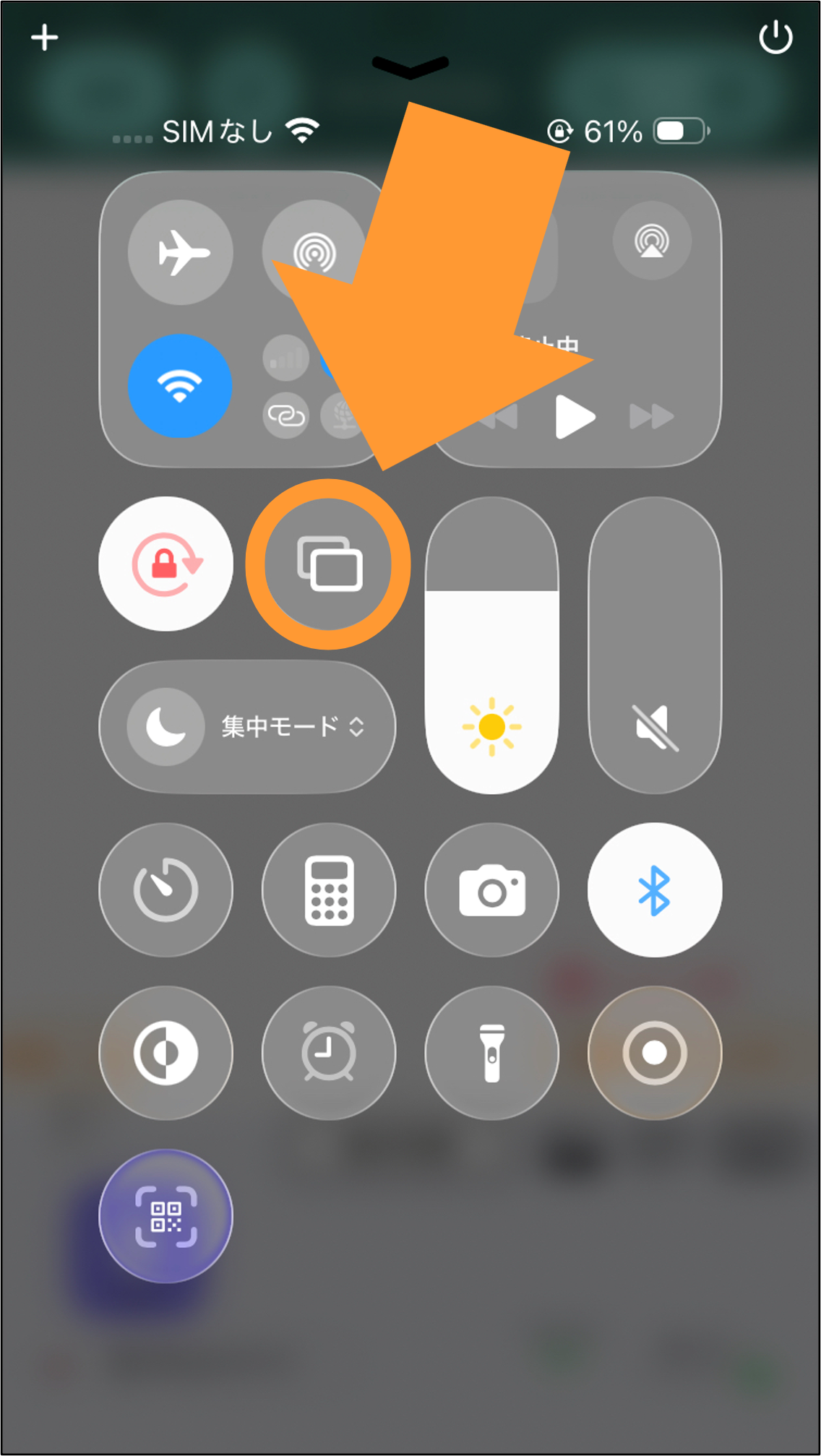
2. 選択中の「画面ミラーリング」アイコンをタップし、「ミラーリングを停止」を選択します。
補足
非対応テレビの場合
お手持ちのテレビがAirPlayに非対応の場合は、Apple TV や Chromecast などの外部ストリーミングデバイスをテレビのHDMI端子に接続することでミラーリングが可能になります。
-
YYProbe – iOS版
- 通信品質を測定する
- 手書き入力をする
- YYProbe iOS版スタートガイド
- AIによる自動修正を行う
- 音を拾う範囲を調整する
- 法人向けYYProbeログイン手順
- ログアウトする
- 画面の表示切替(箇条書きモード)について
- 定型文を使おう/登録しよう
- YYProbeを使って文字起こしする場合の機器の接続について
- 画像を投稿する
- 会議参加者を表示する
- 音声認識を開始する
- 会議を始める (会議を主催する・会議に参加する)
- 会議から一時退室する(会議継続中)・会議を終了する(再開不可)
- 会議や発言を検索する・会議の参加履歴を確認する
- 会議の設定を行う(メニュー)
- 辞書データを管理する
- アカウントの設定を行う
- 音声認識アプリを使うことを相手に伝えるメッセージ機能
- 合成音声でテキストを読み上げよう
- 配布文書(テキスト)をスキャンしよう
- 会議名を変更する
- キーボード入力しよう
- 会議中の発言を検索する
- 発言の吹き出しの色について
- 文字起こしされた発言を再生・編集する
- 字幕をリアルタイム配信する(アプリをお持ちでない方にも有効)
- 会議中の単語を辞書登録する
- 画面ロックモードにし誤タップを防ぐ
- 翻訳機能を使う
- アナウンスモードに切り替える
- 笑い声の検出
- フォントサイズの設定
- 音声認識内容を通知で確認する
- AIによる要約を行う
- Apple Watchとの連携方法
- 音量グラフを表示する
- エラーメッセージ一覧
- テキスト代替機能(台本読み込み)を活用する
- Myエンジンを使用する
- 会議に招待する