
動作確認環境(記事作成時点)
- YYProbe iOSアプリ:Ver.8.0.0
- YYProbe Androidアプリ:記事未作成
概要(目的)
会議の文字起こしは、状況に応じて機器を選択・接続することで音声認識の精度を向上させることができます。
内容詳細
会議の音声をその場で文字起こしする場合
録音を始める
会議などを設定し、録音開始ボタンを押すと、音声認識が始まります。
※iPhone、iPadはiOSのデバイス単体(外部マイクなし)でご利用いただけます
デバイスと外部マイクの接続について
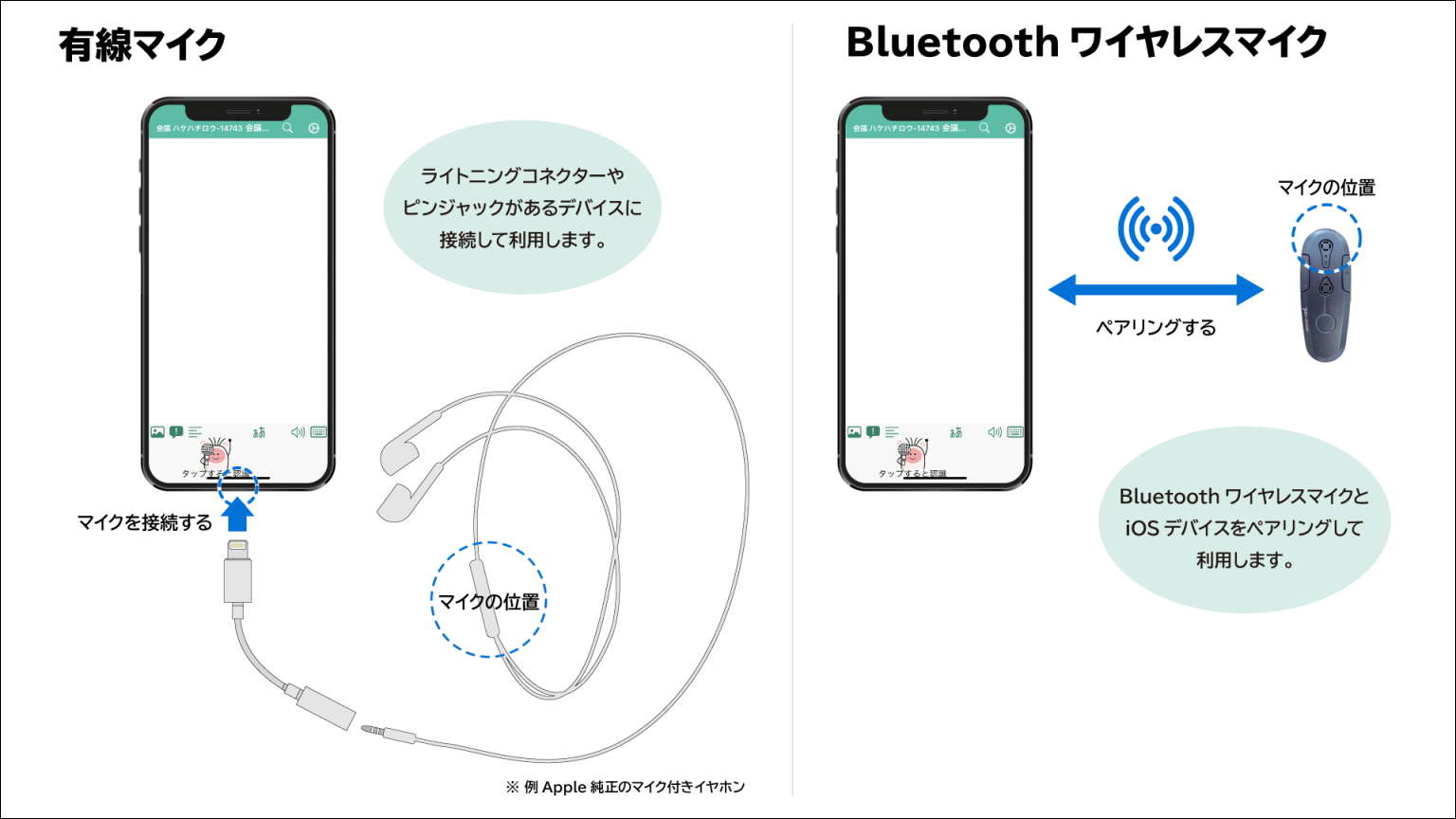
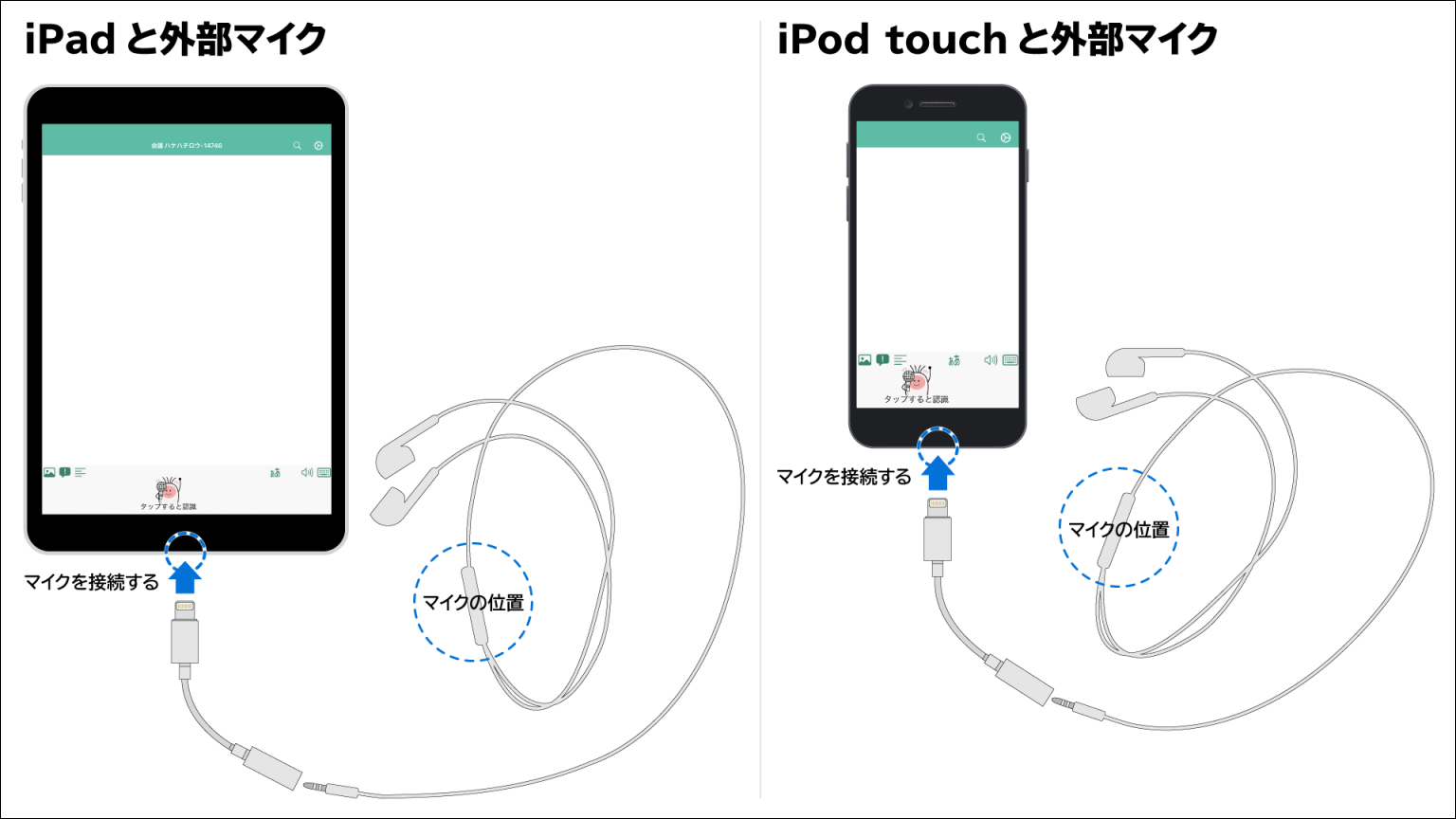
iOSデバイスに接続できるマイクと接続方法は次の通りです。
・有線マイク(Apple社純正のマイク付きイヤホン): ライトニングコネクターやピンジャックがあるデバイスに接続すると利用できます。
・Bluetoothワイヤレスマイク: iOSデバイスでペアリングを行い、マイクとして認識されると自動的に利用できる状態になります。
パソコンやICレコーダーの音声(録音された音声、オンライン会議の音声など)を文字起こしする場合
機器の接続
パソコンやICレコーダーなどの機器とiOSデバイスをiRig2で中継して接続します。
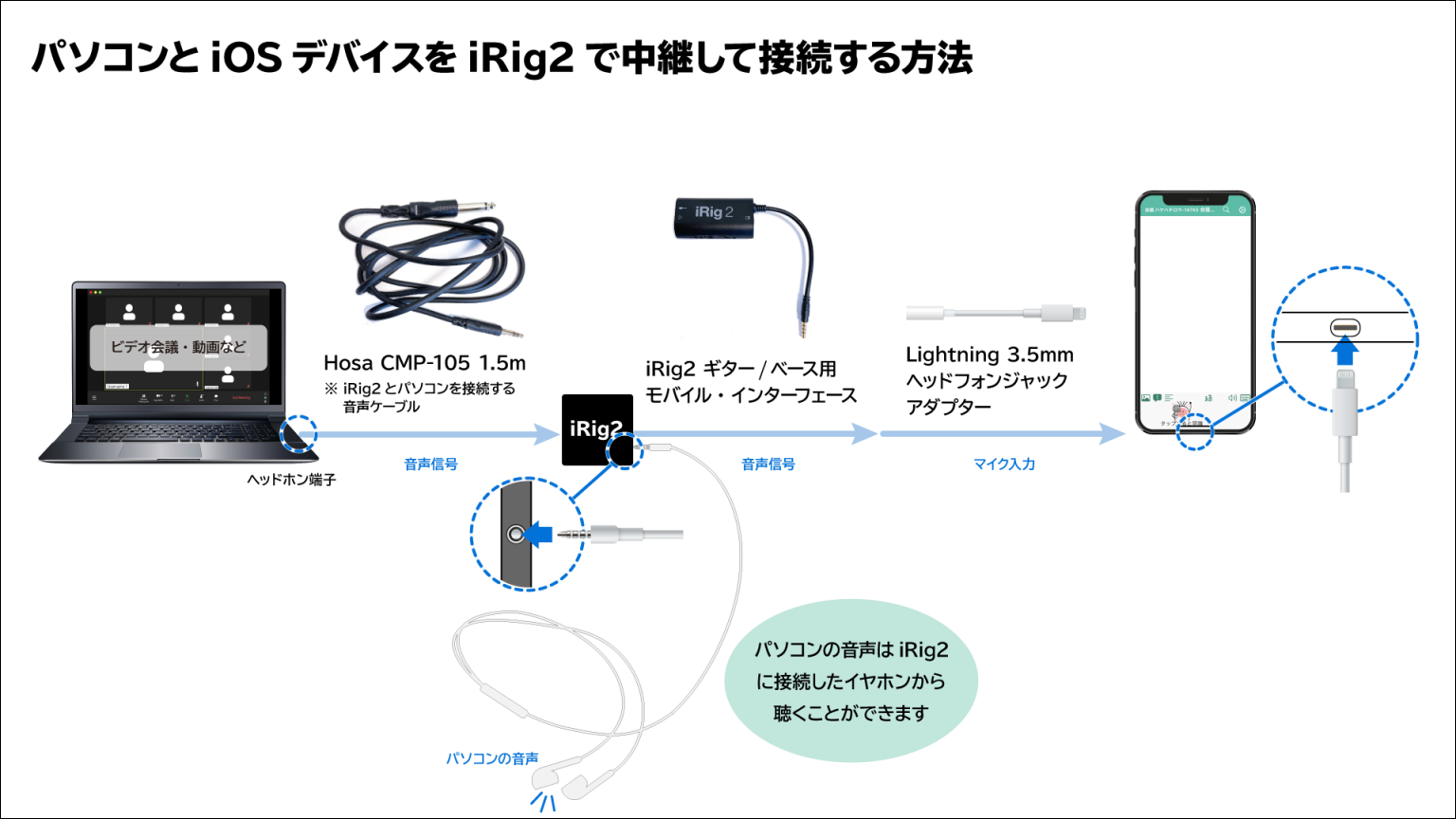
パソコンやICレコーダーなどの機器とiOSデバイスを接続すると、パソコンの音声をパソコンのスピーカーで聞くことができません。
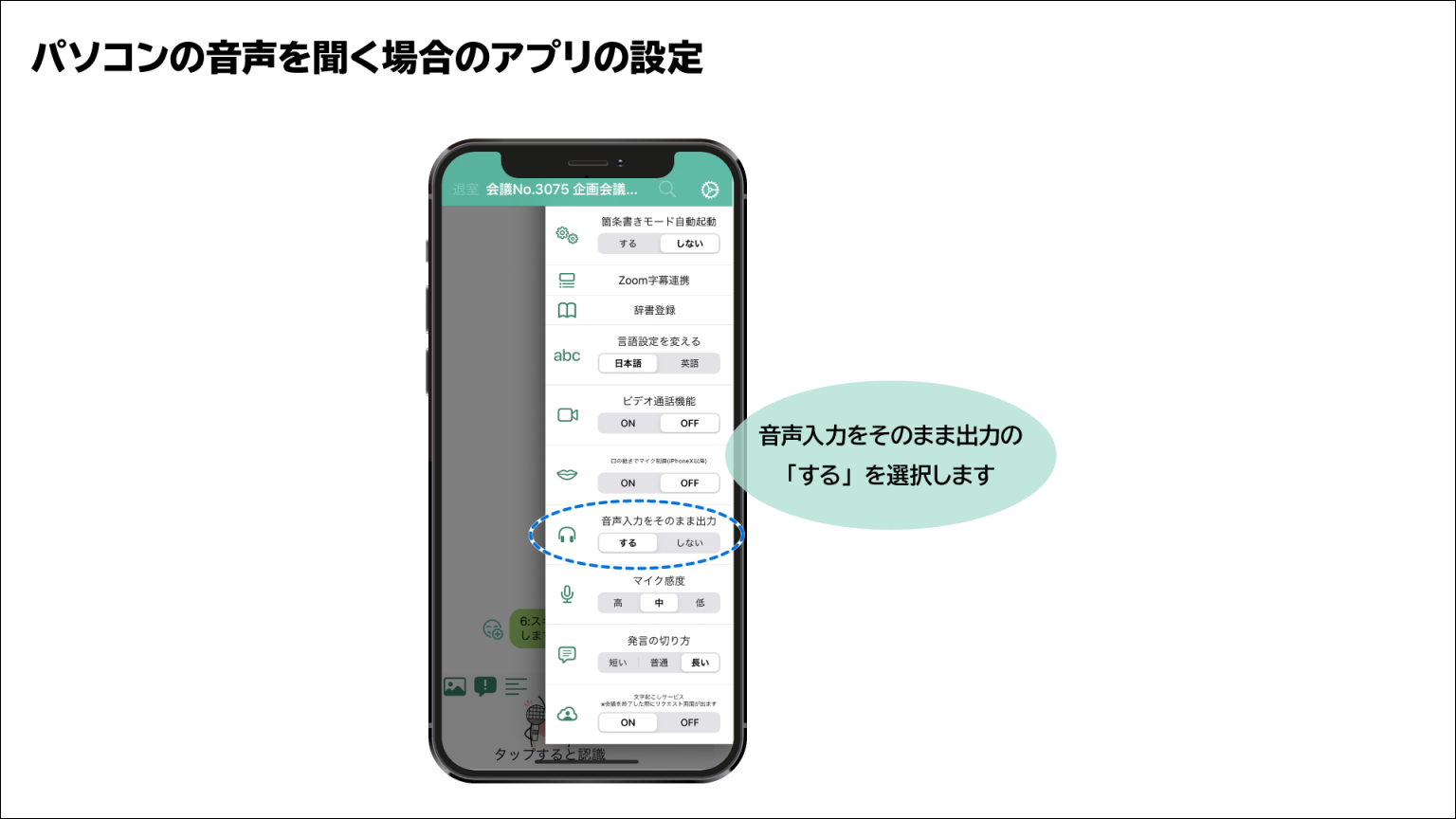
パソコンの音声を聞く場合は、アプリのメニュー「音声入力をそのまま出力」の「する」を選択すると、iRig2のイヤホン出力で聞くことができます。
iOSデバイスとマイクの位置について
iPhoneは通話用のマイクで音声認識をします。iPadはカメラ用のマイクで音声認識をします。
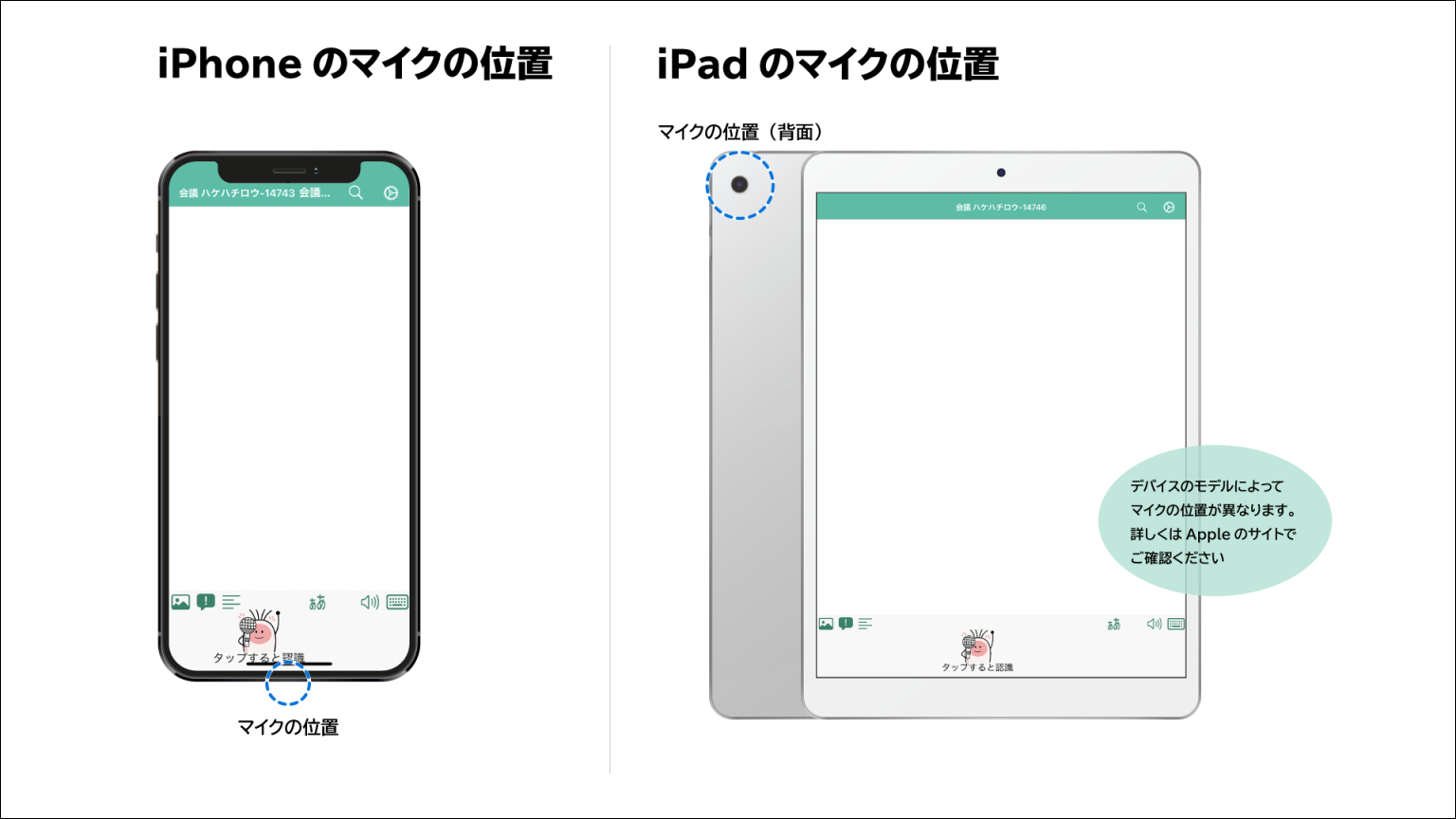
※デバイスのモデルによってマイクの位置が異なります。詳しくはアップルのサイトなどでご確認ください
例)iPad-10.2の仕様
https://www.apple.com/jp/ipad-10.2/specs/
※iPod touchは背面のマイクしかなく感度が弱いため、外部マイクを接続しないと音声認識ができない仕様になっています。
YYProbeの接続に利用する推奨機器リスト
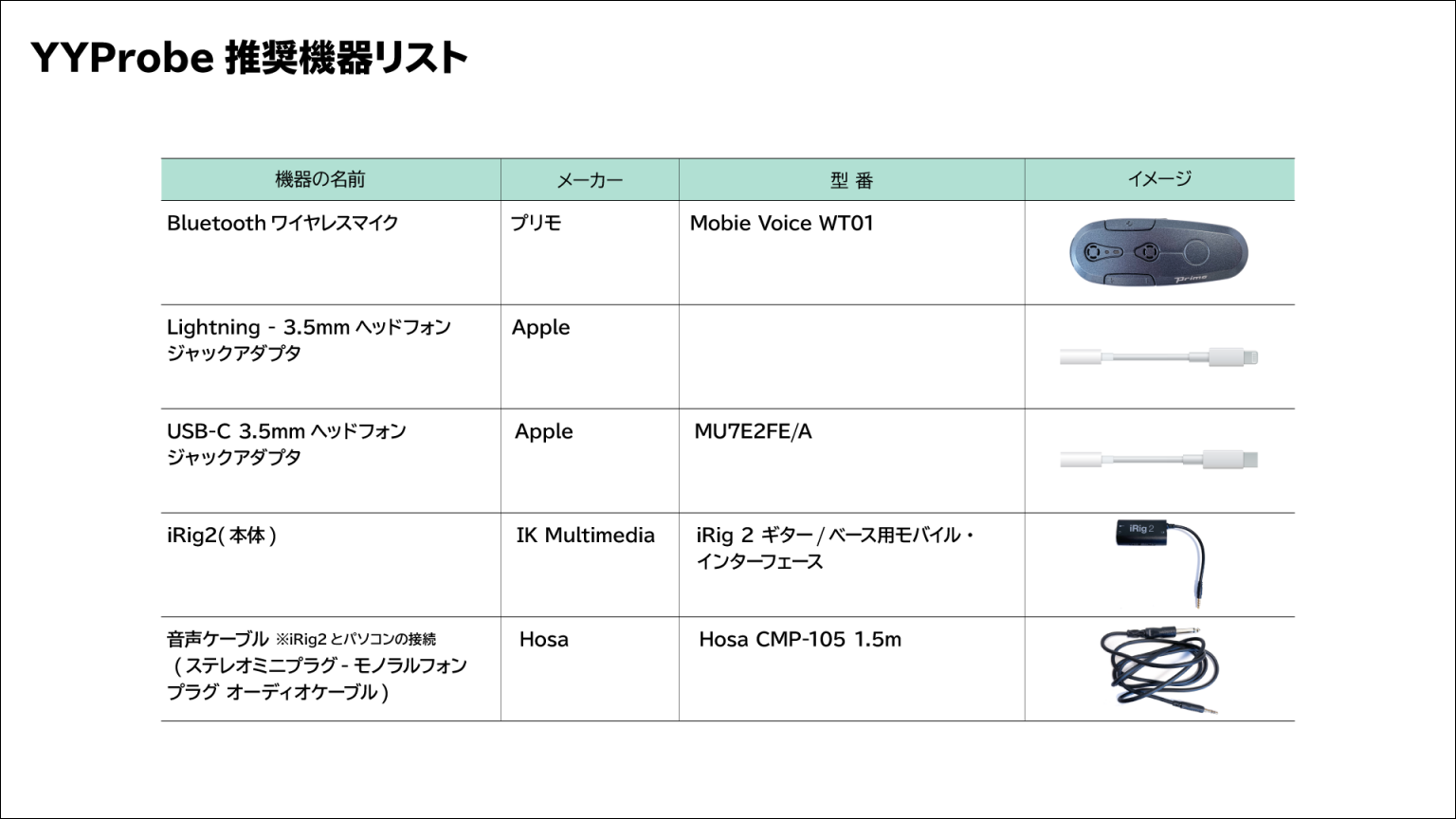
・Bluetoothワイヤレスマイク(プリモ): ライトニングコネクターやピンジャックがあるデバイスに接続すると利用できます。
・Lightning – 3.5mmヘッドフォンジャックアダプタ(Apple)
・Lightning – 3.5mmヘッドフォンジャックアダプタ(Apple)
・USB-C 3.5mmヘッドフォンジャックアダプタ(Apple):MU7E2FE/A
・Lightning – 3.5mmヘッドフォンジャックアダプタ(Apple)
・iRig2(本体)(IK Multimedia):iRig 2 ギター/ベース用モバイル・インターフェース
・音声ケーブル(ステレオミニプラグ-モノラルフォンプラグ オーディオケーブル)(Hosa):Hosa CMP-105 1.5m
接続方法
1. 会議を始める前の画面右下にある「設定」アイコンをタップします。

2. 画面右上にある「詳細設定」をタップします。

3. 「詳細設定」画面を下にスクロールします。

4. 「マイク設定」項目内の「Bluetoothマイク利用」あるいは「Bluetooth SP 利用」を有効にします。
※SPとはスピーカーのことを指します。

5. 「会議を始める」をタップします。

6. マイクの接続先を変更したい場合は、画面左下の「iPhoneマイク」をタップします。

7. 「端末内蔵マイクを優先」あるいは「外部マイクを接続」の2択が表示されますので、使用環境に合わせて選択します。

8. スピーカーの接続先を変更したい場合は、画面右下の「スピーカー」をタップします。

9. 「端末スピーカー」あるいは「外部スピーカー」の2択が表示されますので、使用環境に合わせて選択します。

補足
接続先や接続方法によって、名前の色が変化します。
- 内蔵スピーカーまたは内蔵マイクを使用している場合:薄い灰色で表示されます。
- BluetoothスピーカーまたはBluetoothマイクを使用している場合:赤色で表示されます。
- その他のスピーカーまたはマイクを使用している場合:黒色で表示されます。

-
YYProbe – iOS版
- 通信品質を測定する
- 手書き入力をする
- YYProbe iOS版スタートガイド
- AIによる自動修正を行う
- 音を拾う範囲を調整する
- 法人向けYYProbeログイン手順
- ログアウトする
- 画面の表示切替(箇条書きモード)について
- 定型文を使おう/登録しよう
- 画像を投稿する
- 会議参加者を表示する
- 音声認識を開始する
- 会議を始める (会議を主催する・会議に参加する)
- 会議から一時退室する(会議継続中)・会議を終了する(再開不可)
- 会議や発言を検索する・会議の参加履歴を確認する
- 会議の設定を行う(メニュー)
- 辞書データを管理する
- アカウントの設定を行う
- 音声認識アプリを使うことを相手に伝えるメッセージ機能
- 合成音声でテキストを読み上げよう
- 配布文書(テキスト)をスキャンしよう
- 会議名を変更する
- キーボード入力しよう
- 会議中の発言を検索する
- 発言の吹き出しの色について
- 文字起こしされた発言を再生・編集する
- 字幕をリアルタイム配信する(アプリをお持ちでない方にも有効)
- 外部ディスプレイ表示
- 会議中の単語を辞書登録する
- 画面ロックモードにし誤タップを防ぐ
- 翻訳機能を使う
- アナウンスモードに切り替える
- 笑い声の検出
- フォントサイズの設定
- 音声認識内容を通知で確認する
- AIによる要約を行う
- Apple Watchとの連携方法
- 音量グラフを表示する
- エラーメッセージ一覧
- テキスト代替機能(台本読み込み)を活用する
- Myエンジンを使用する
- 会議に招待する