
動作確認環境(記事作成時点)
- YYProbe iOS版:Ver.9.6.5
- YYProbe Android版:こちら
概要(目的)
YYProbe iOS版のスタートガイドになります。初めてご利用になる方はご参照ください。
アプリのダウンロードから実際の利用方法まで解説をしています。
操作手順
①アプリをダウンロードしよう
まずは、こちらをタップしてください。
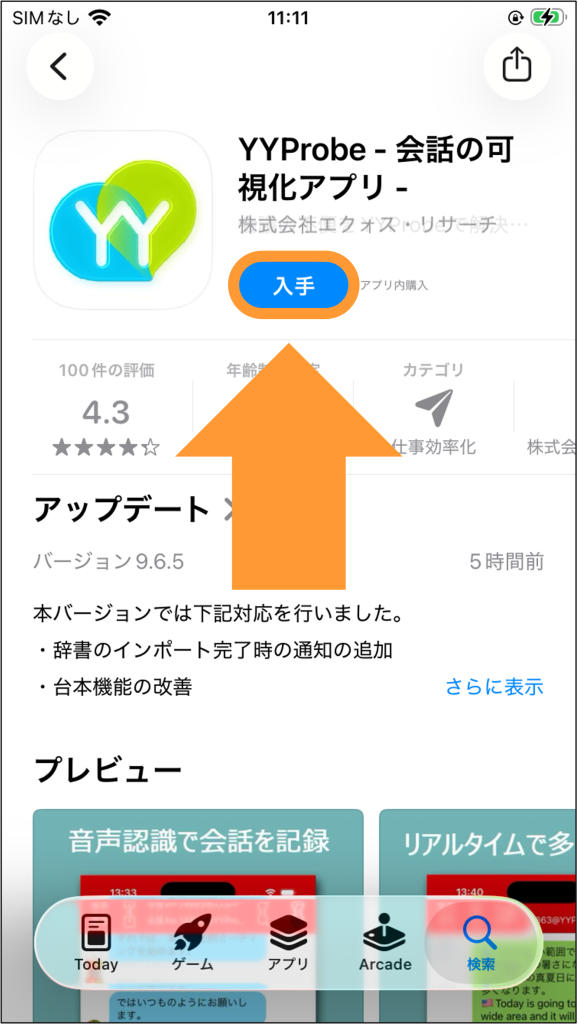
タップすると、アプリのダウンロード画面に遷移するので、「入手」をタップします。
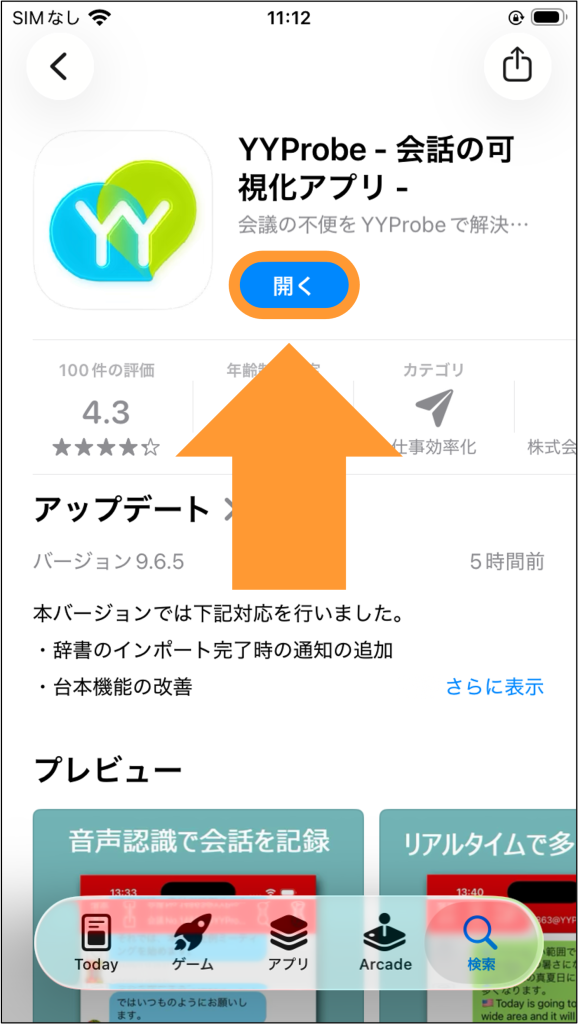
ダウンロードが終わったら、「開く」をタップし、YYProbeを起動します。
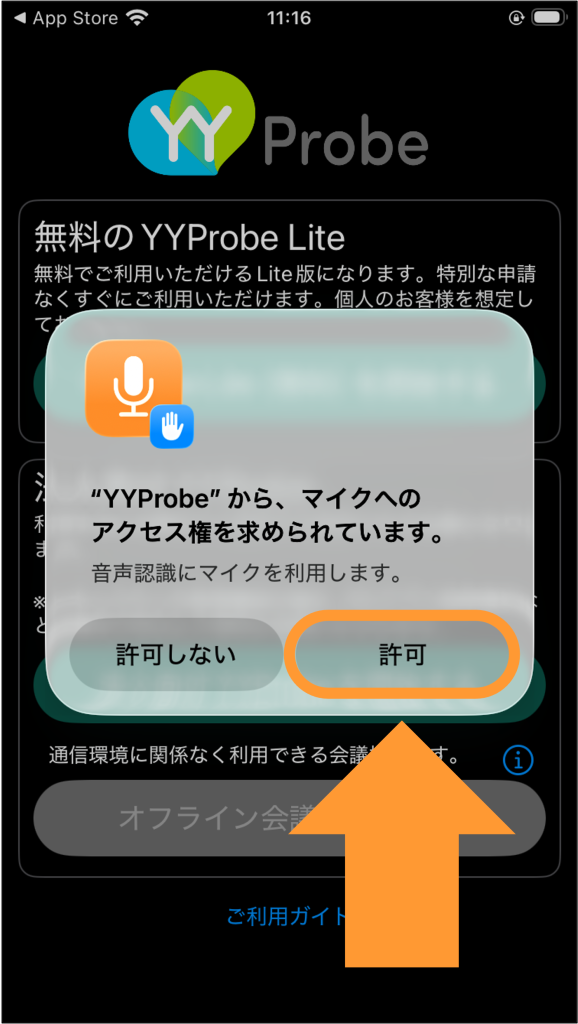
初回起動時に、マイクへのアクセス許可が求められるので、「OK」をタップします。
※許可しない場合、音声認識を開始することができませんのでご注意ください
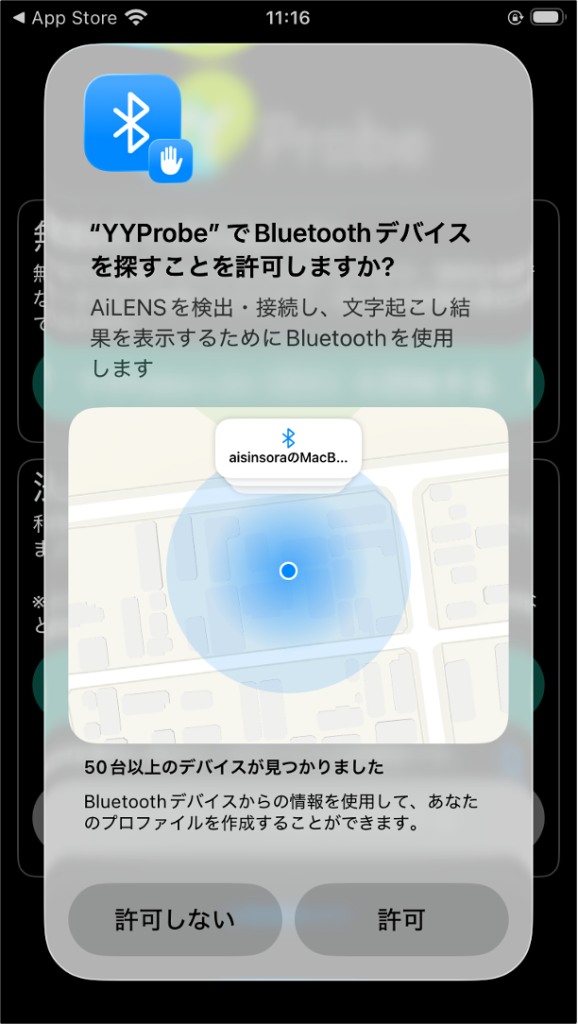
続いて、Bluetoothデバイスの検索を許可するかどうかの確認画面が表示されます。設定は任意です。Bluetooth接続でスピーカーやマイクなどの機器を使用する予定がある場合は、有効にすることを推奨します。
②アカウントを作成しよう – 無料版(Lite版)をご利用の場合
ここからは、動画でも解説しております。
無料版(Lite版)をご利用の場合
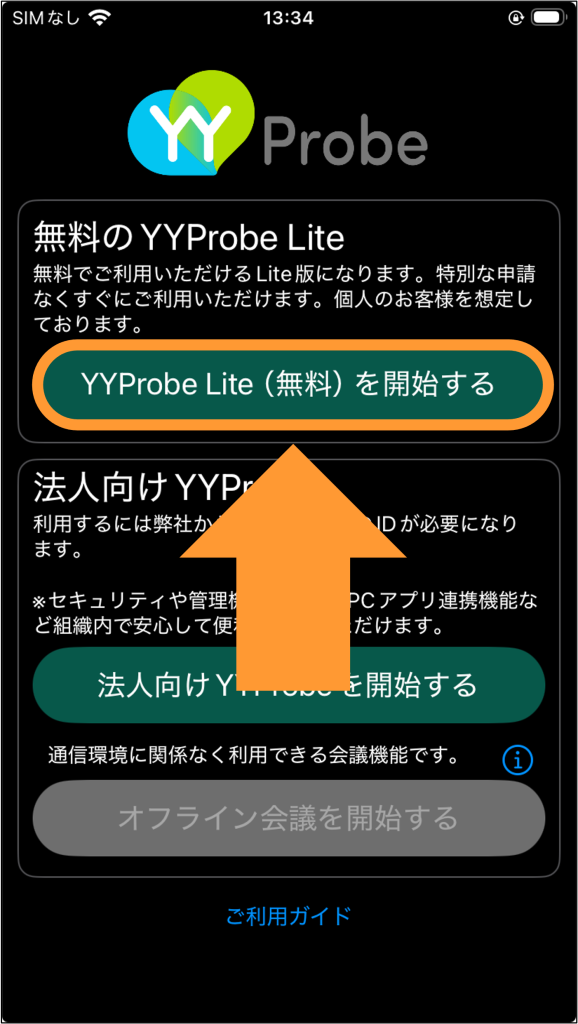
「YYProbe Lite(無料)を開始する」 をタップします。
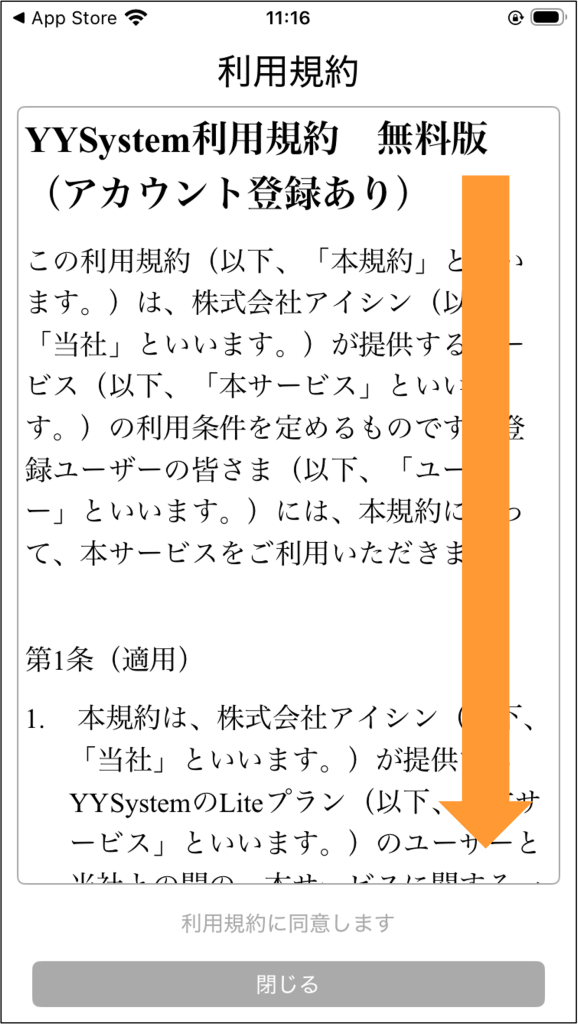
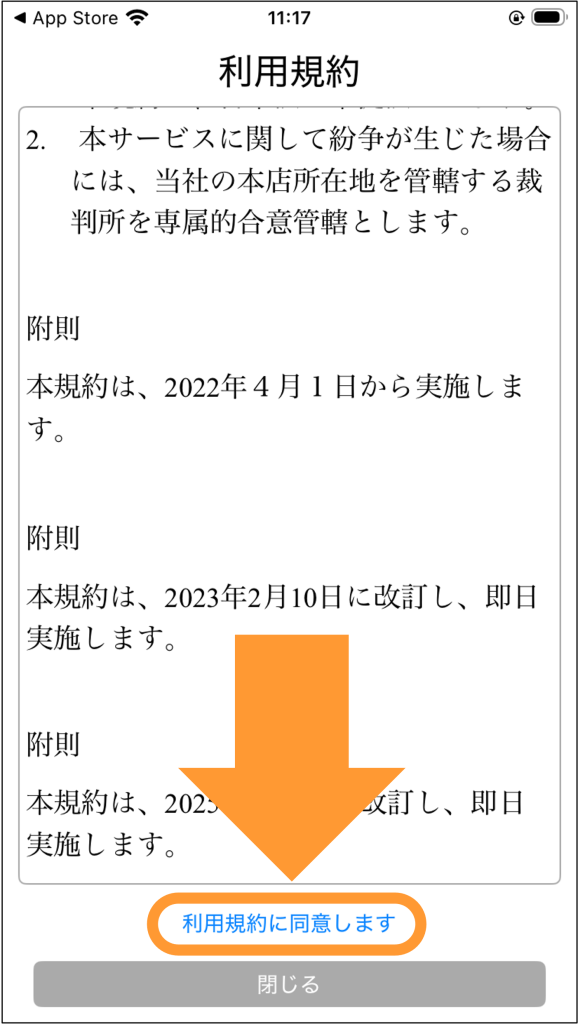
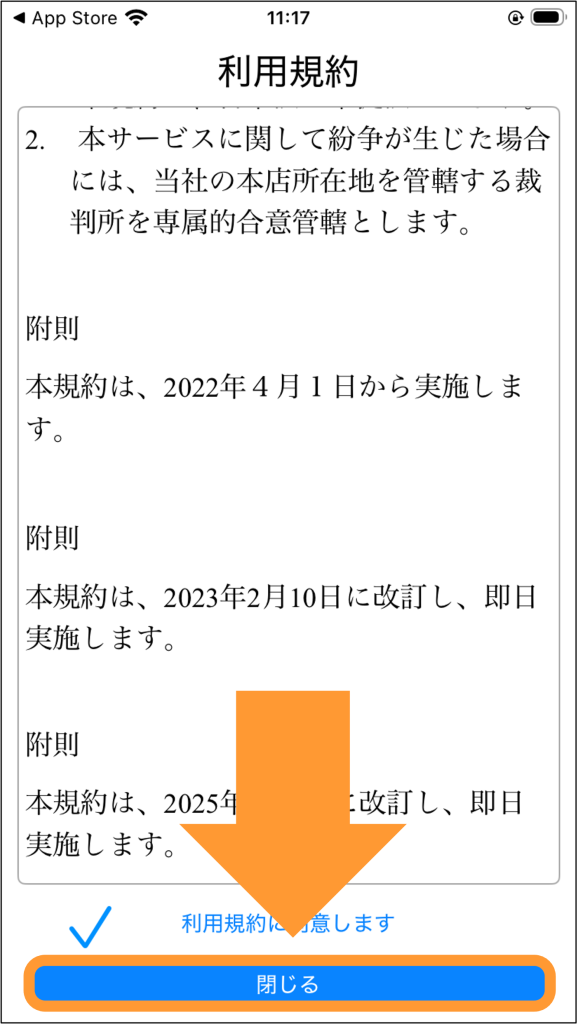
利用規約が表示されるので、ご一読いただき、「利用規約に同意します」をタップし、「閉じる」をタップします。
※同意ボタンは画面を一番下までスクロールすると、表示されます。
YYProbeの無料版(Lite版)には、ユーザ登録不要で、すぐに使えるお試しモードもあります。
とにかく一度使ってみたい!という場合は、こちらの「ユーザー登録せずに試用する」をタップします。
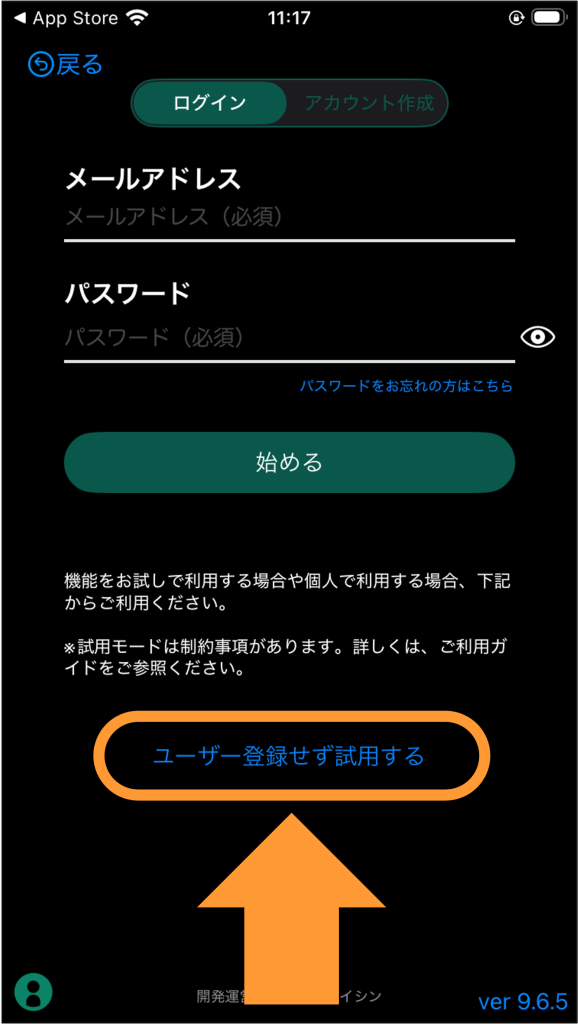
使用感を詳しく知りたい!という場合は、ユーザ登録がおすすめです。
こちらの「アカウント作成」をタップします。
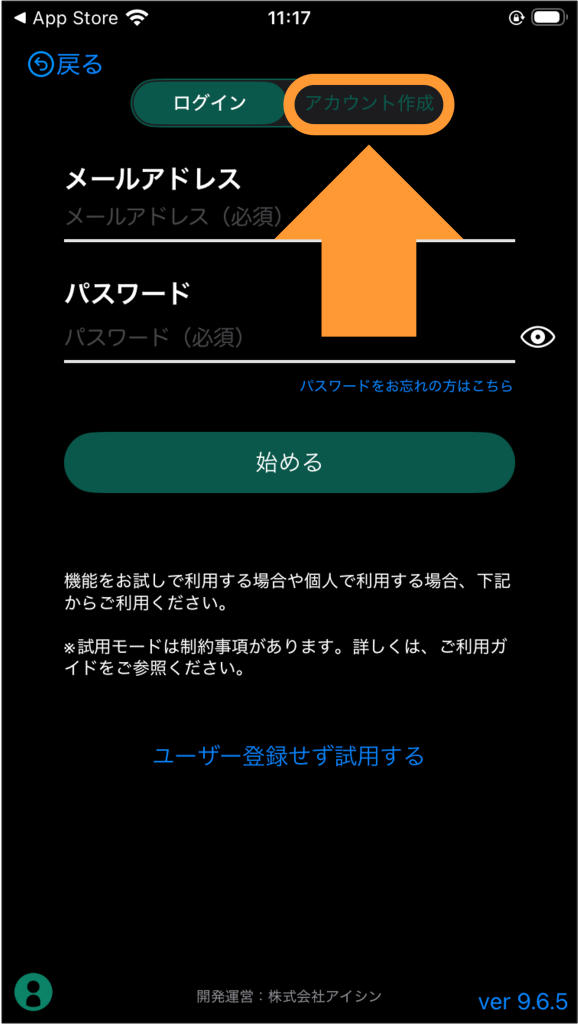
アカウント作成には、下記情報の入力が必須です。
・ユーザー名:任意の名前
・メールアドレス:お持ちのメールアドレス
・パスワード:英数字記号8桁以上の任意設定
全ての情報を入力したら「始める」をタップします。
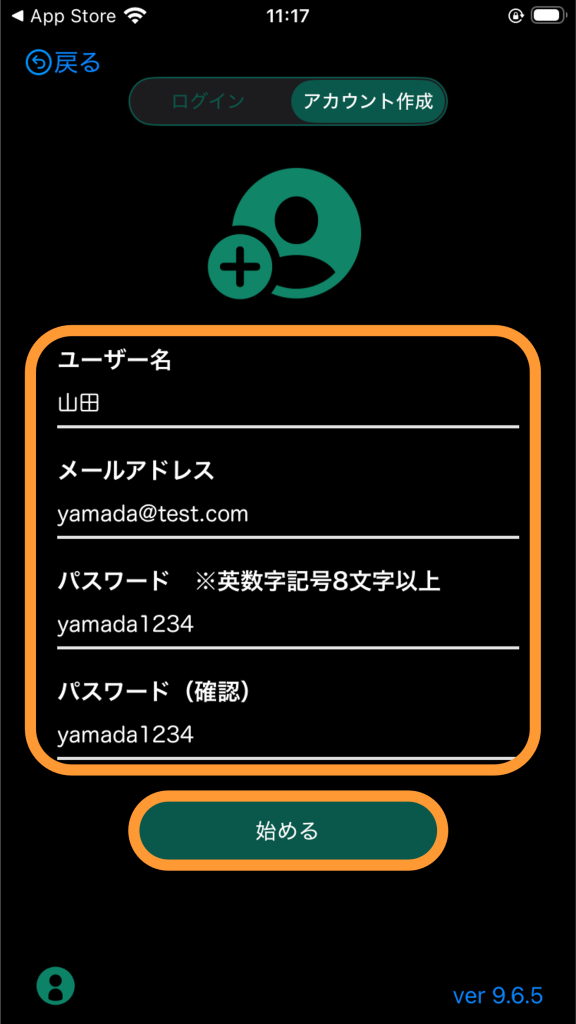
※2回目以降は、「ログイン」画面に作成したメールアドレス、パスワードを入力することでログインできます。
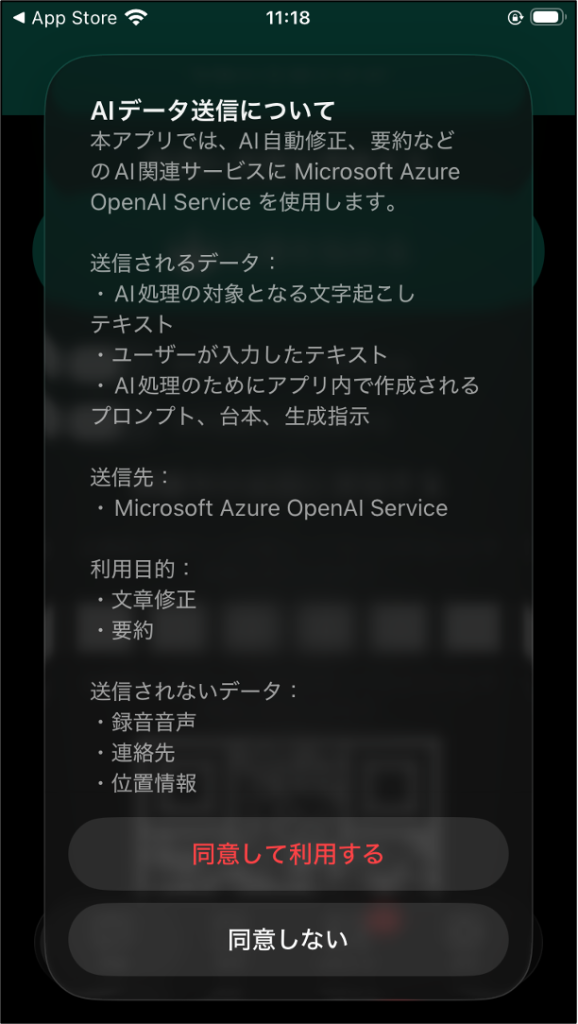
ログイン後、AIデータ送信への同意をお願いする画面が表示されます。内容を詳しく確認する場合は、「詳しく見る」をタップしてご確認ください。
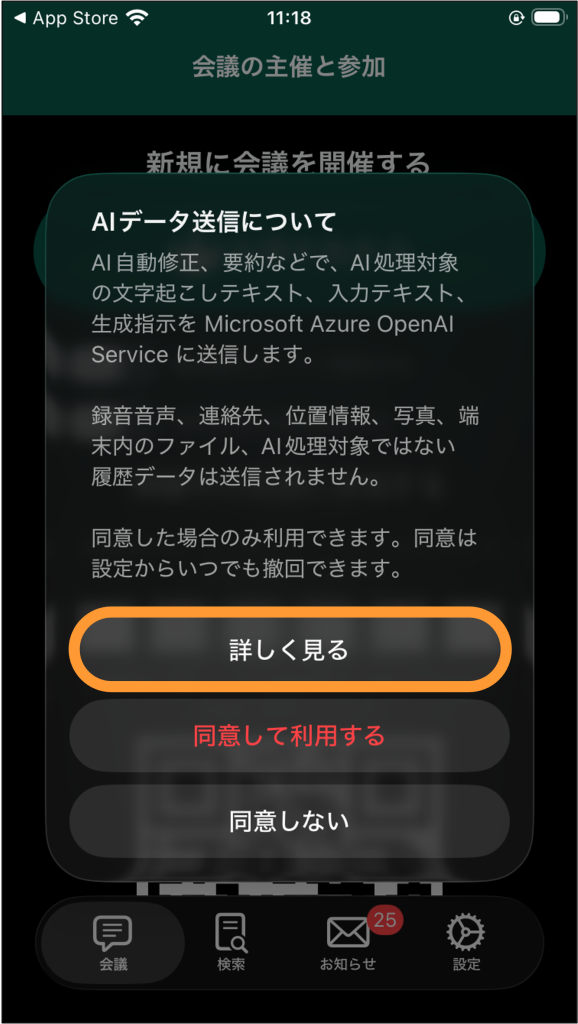
内容にご同意いただける場合は、「同意して利用する」をタップしてください。
※同意しなくてもアプリはご利用いただけます。ただし、AI自動修正、AI自動要約などのAI関連機能はご利用いただけません。
②アカウントを作成しよう – 有料版(法人版)をご利用の場合
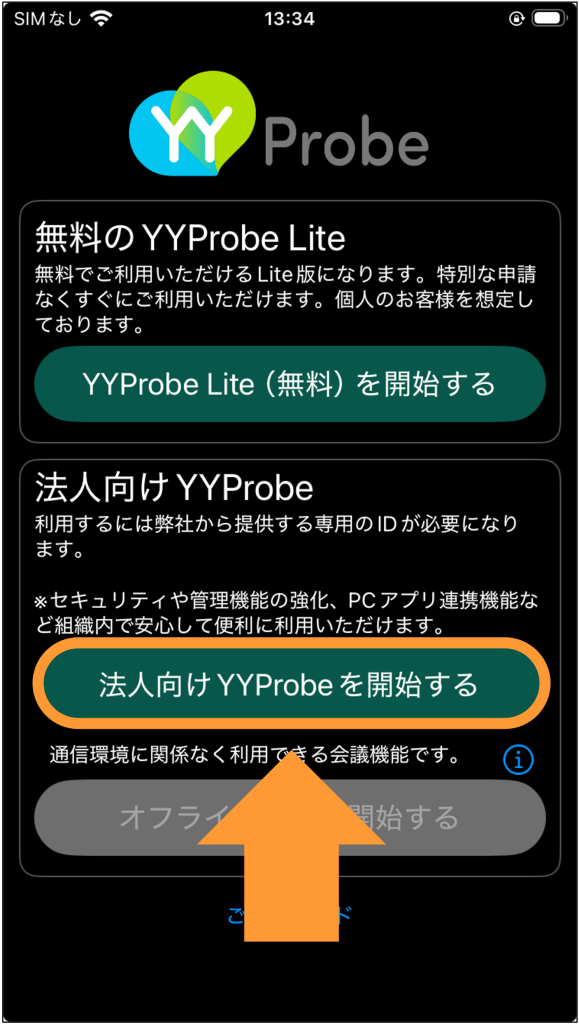
「法人向けYYProbeを開始する」をタップします。
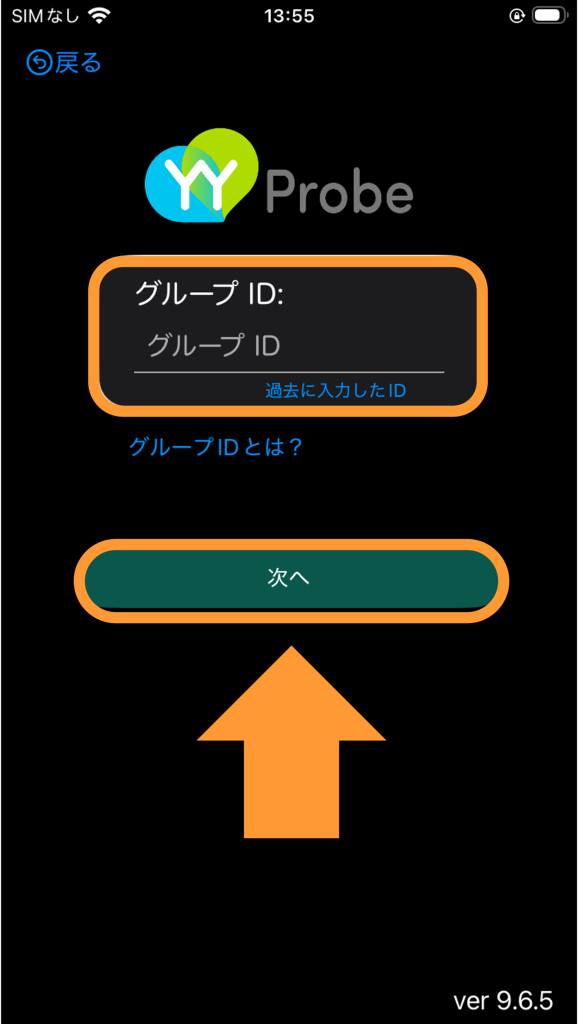
グループIDの入力画面に遷移するので、グループIDを入力し、「次へ」をタップします。
グループIDとは?
契約の際にお伝えするIDとなります。基本的には、一社につき1つになるので、会社内で共通のものになります。
会社としてご契約がある場合は、組織内の契約担当の方にご確認をお願いします。
「アカウント作成」をタップします。
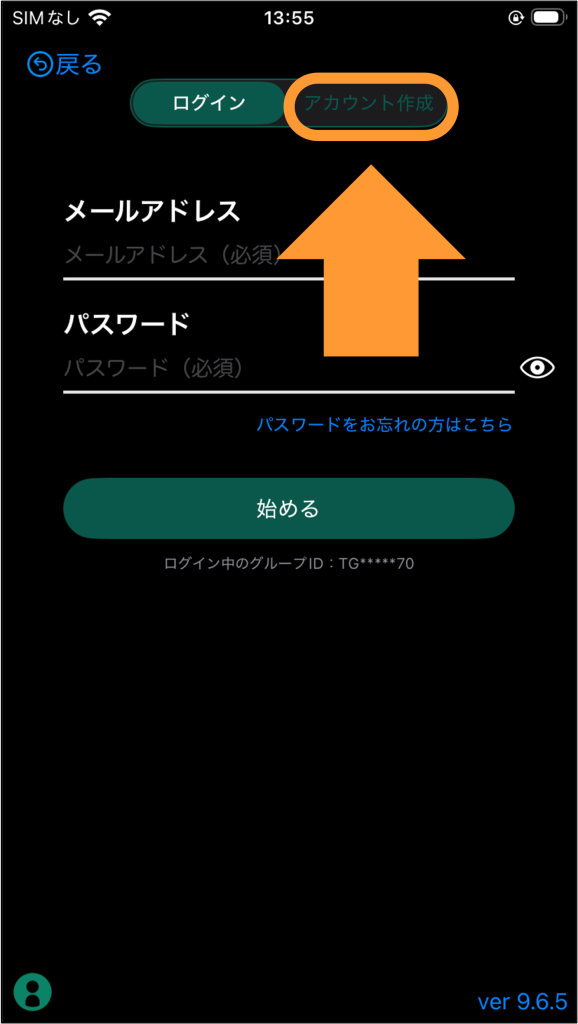
アカウント作成には、下記情報の入力が必須です。
・ユーザー名:任意の名前
・メールアドレス:お持ちのメールアドレス
・パスワード:英数字記号8桁以上の任意設定
全ての情報を入力したら「始める」をタップします。
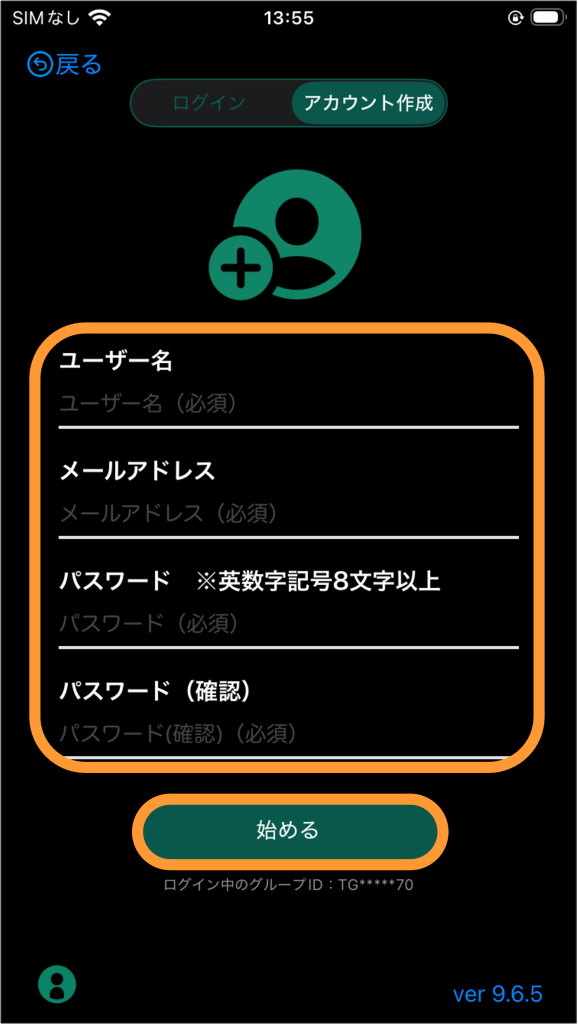
※2回目以降は、「ログイン」画面に作成したメールアドレス、パスワードを入力することでログインできます。
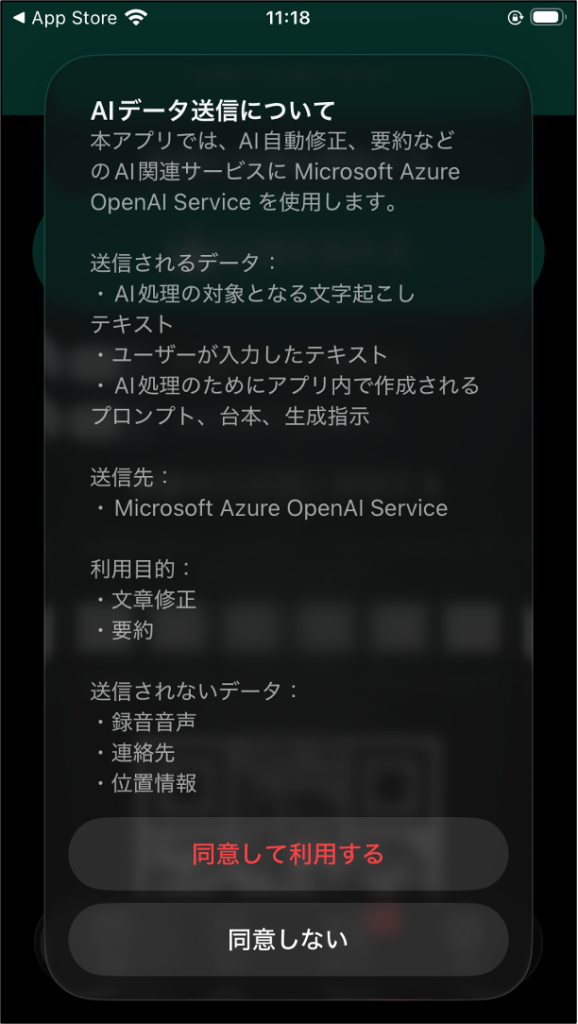
ログイン後、AIデータ送信への同意をお願いする画面が表示されます。内容を詳しく確認する場合は、「詳しく見る」をタップしてご確認ください。
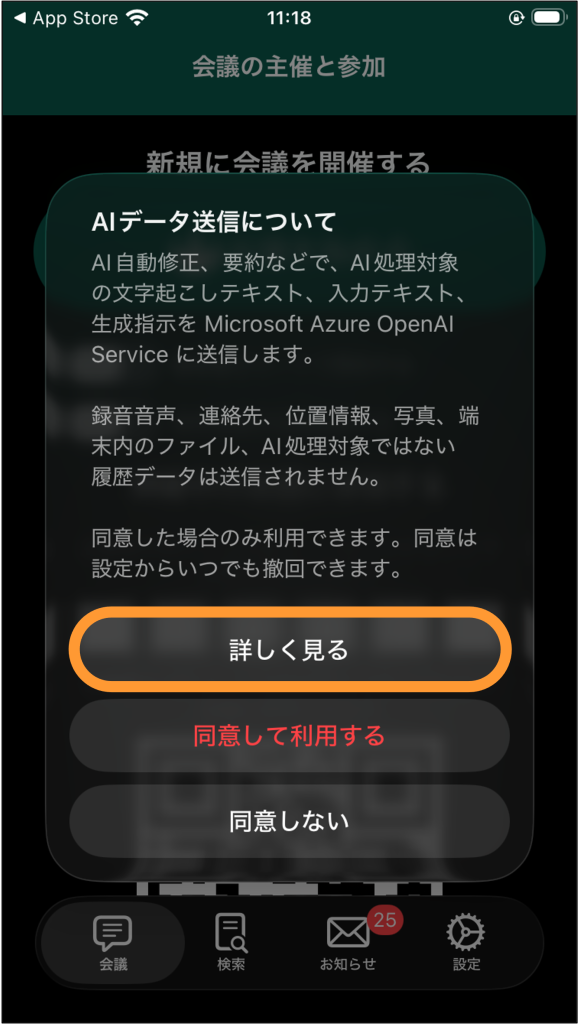
内容にご同意いただける場合は、「同意して利用する」をタップしてください。
※同意しなくてもアプリはご利用いただけます。ただし、AI自動修正、AI自動要約などのAI関連機能はご利用いただけません。
③会議に参加し、音声認識を開始しよう
音声認識を開始するには、まずは会議に参加する必要があります。
参加方法は下記2種類があります。
①会議を主催する
②開催中の会議に参加する
1. 会議を主催する
1人で使用したい時にも便利です。
ログイン後のホーム画面から、「会議を始める」をタップします。
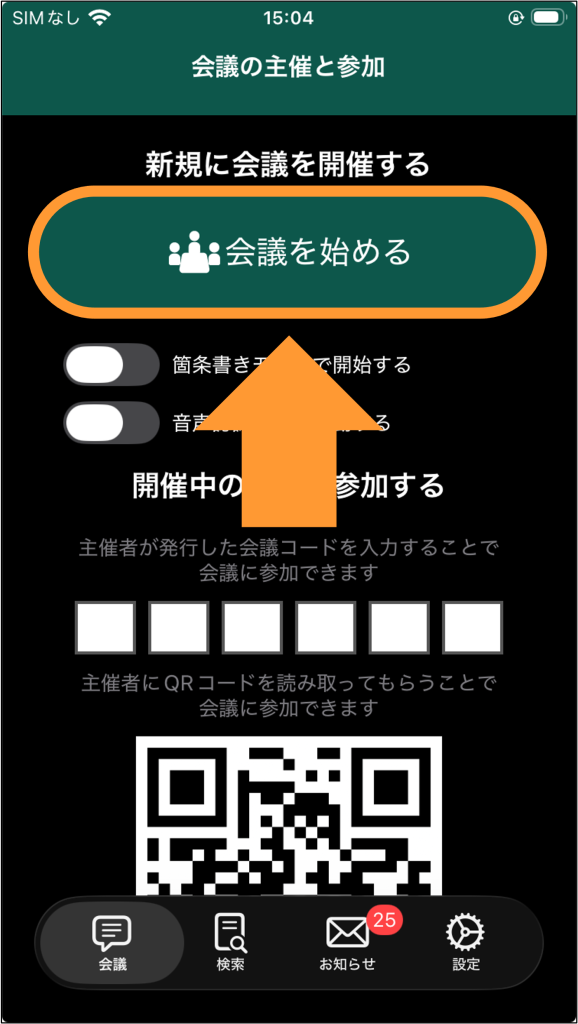
初回利用時は、通知方法に関するポップアップが表示されます。こちらは任意で設定をお願いします。
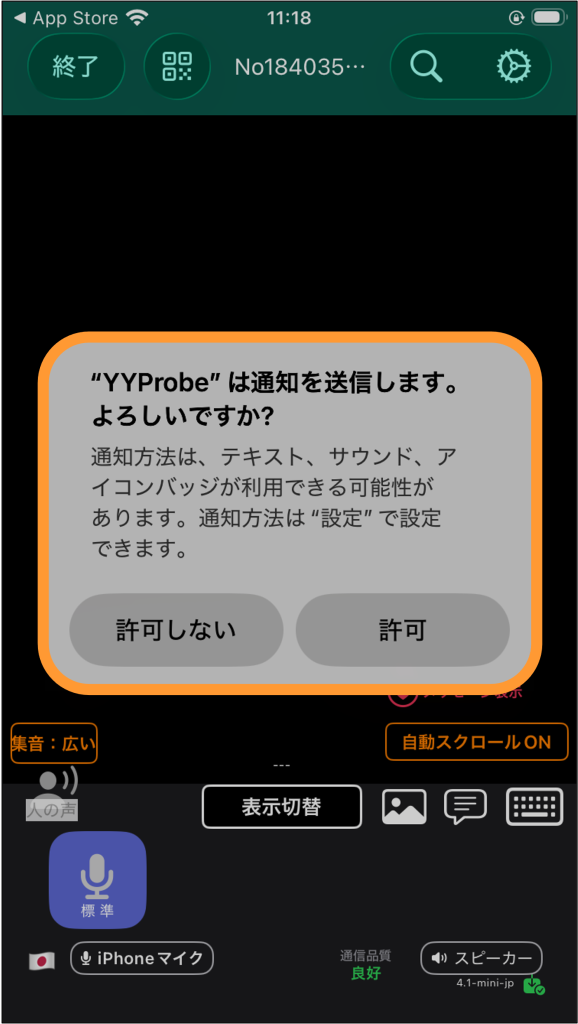
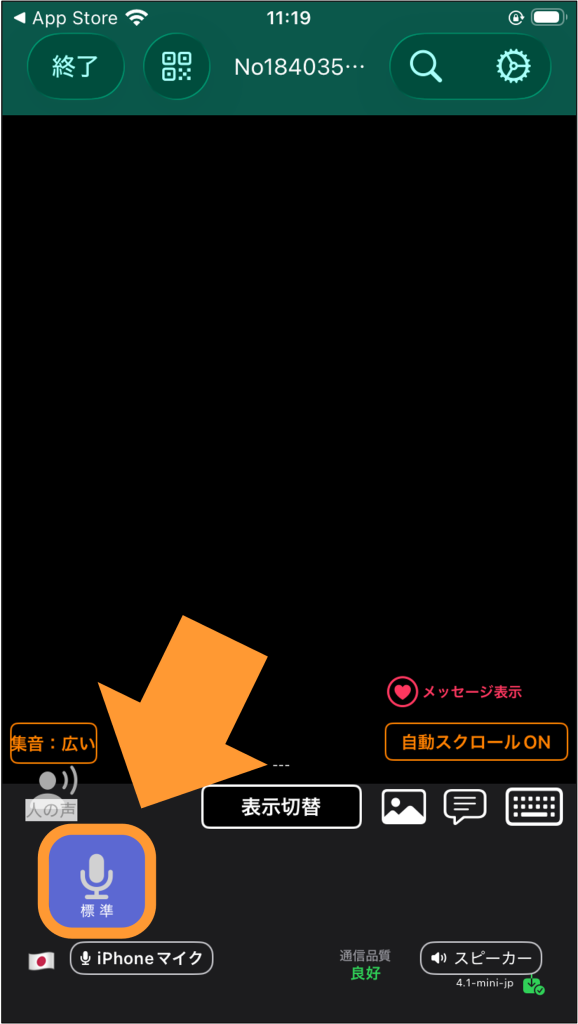
会議に参加すると、文字起こし画面が表示されます。
音声認識を開始する場合は、画面左下にある紫色のマイクアイコンをタップします。
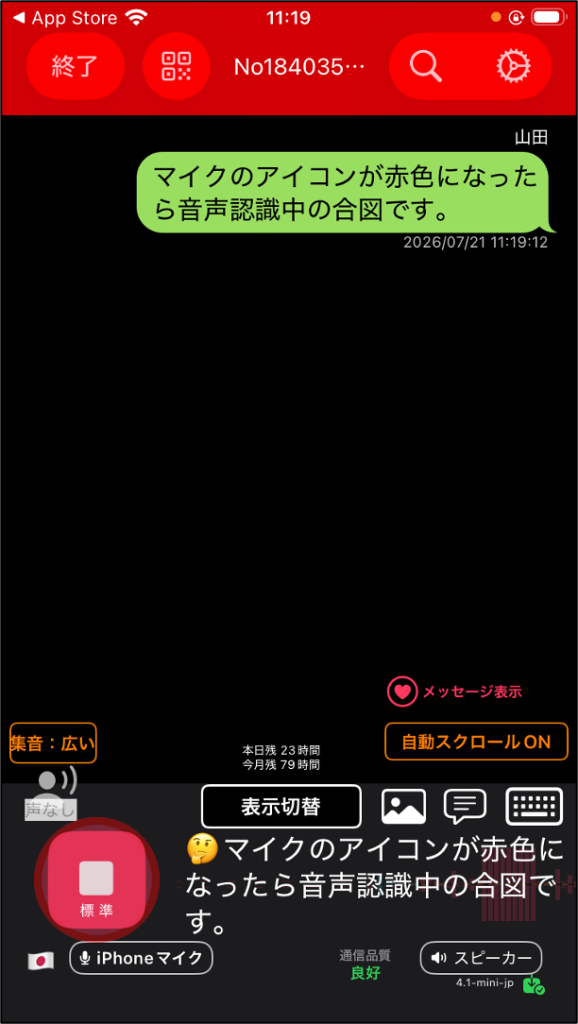
マイクのアイコンが赤色になったら、音声認識中の合図です。下記画面では、上記説明文が文字起こしされています。
音声認識を停止したい場合は、もう一度マイクアイコンをタップします。
2. 開催中の会議に参加する
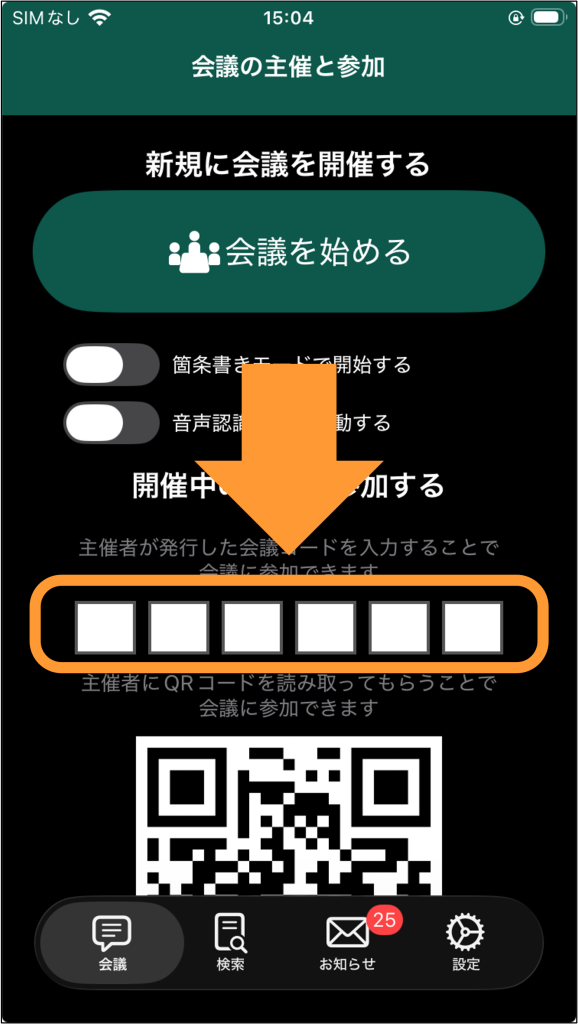
複数人で会議をしている場合に便利です。開催中の会議への参加方法は、Lite版と法人版で異なります。
無料版(Lite版)の場合
会議主催者から6桁のコードを受け取り、ホーム画面の「開催中の会議に参加する」にて、6桁のコードを入力すれば、会議に参加することができます。
法人版の場合
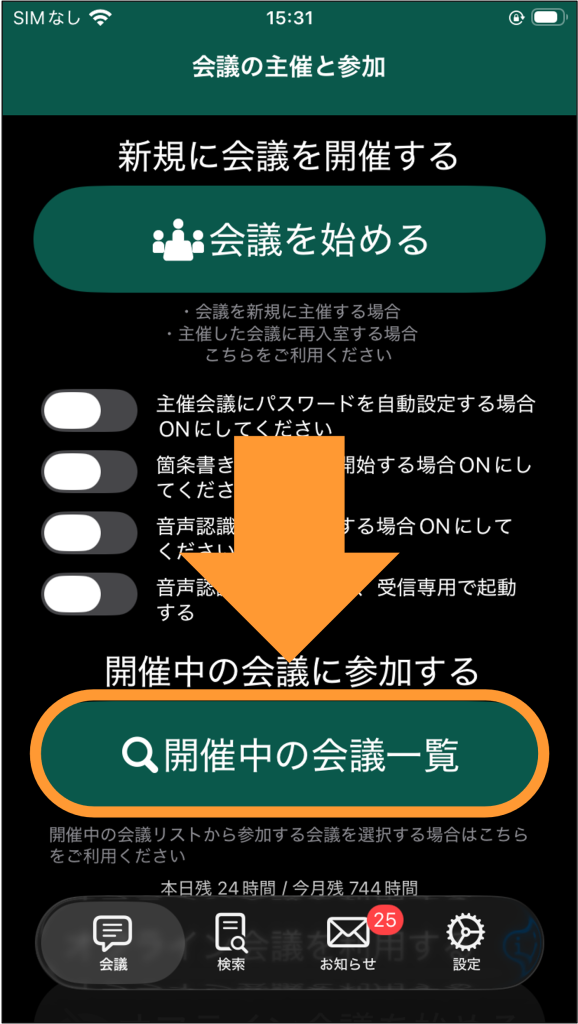
ログイン後のホーム画面にて、「開催中の会議一覧」をタップします。
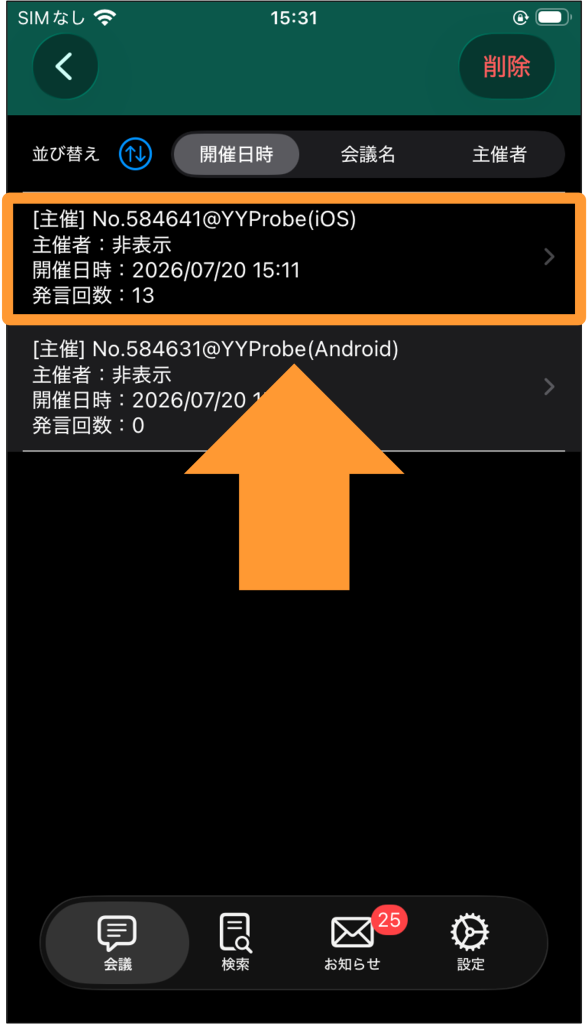
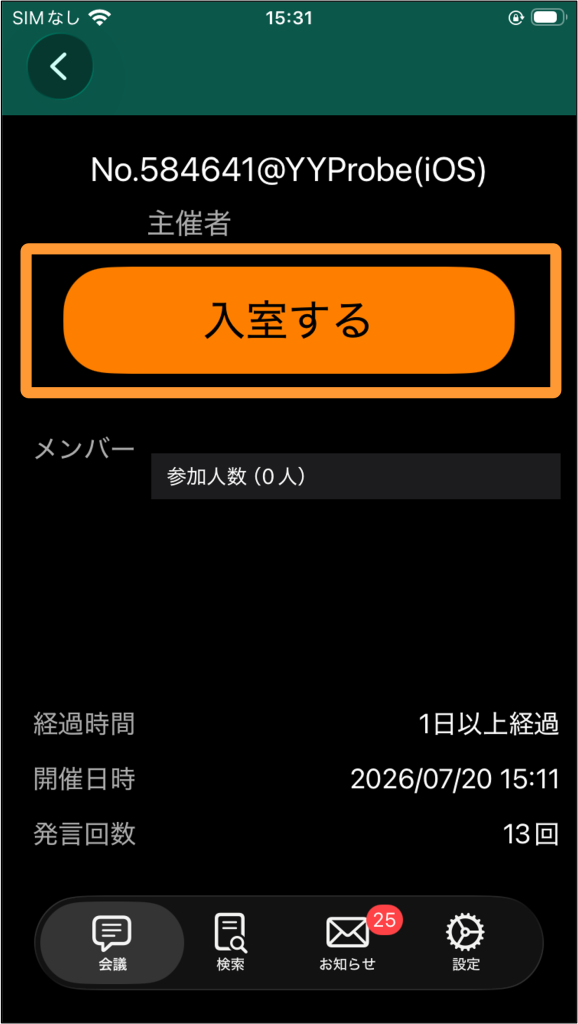
参加したい会議名をタップし、「入室する」をタップしますと、会議に参加することができます。
但し、セキュリティの観点から、法人版×Lite版の組み合わせであったり、同じ法人版であっても、グループIDが異なる場合は、同じ会議に入ることはできませんのでご注意ください。
③会議に招待しよう
文字起こし内容を複数人で共有したい、または 文字起こしされた内容を発言者ごとに分けたい、という場合は会議への招待がおすすめです。
招待機能については、現在無料版(Lite版))のみに実装されています。
法人版に招待機能はありませんが、上述の「②開催中の会議に参加する」で、同じように複数人で内容を共有することが可能です。
1. 会議コードで招待
本機能の利用には、Lite版(アカウント作成あり)である必要があります。
Lite版(アカウント作成なし)では、自分が主催する会議に誰かを招待することはできませんのでご注意ください。
招待する側の画面で、歯車(メニュー)アイコンをタップします。
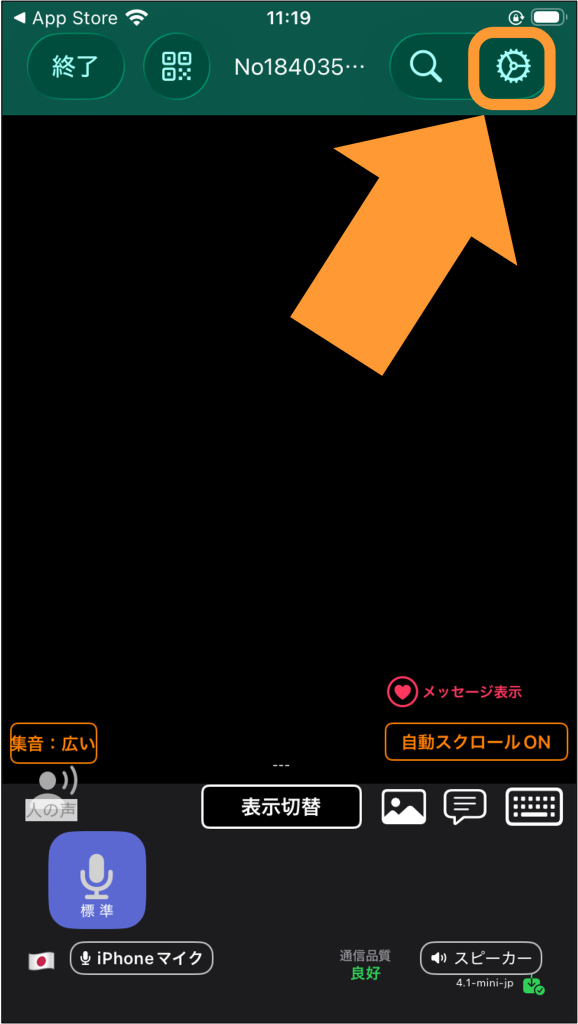
メニュー内で「会議コードで招待する」をタップします。
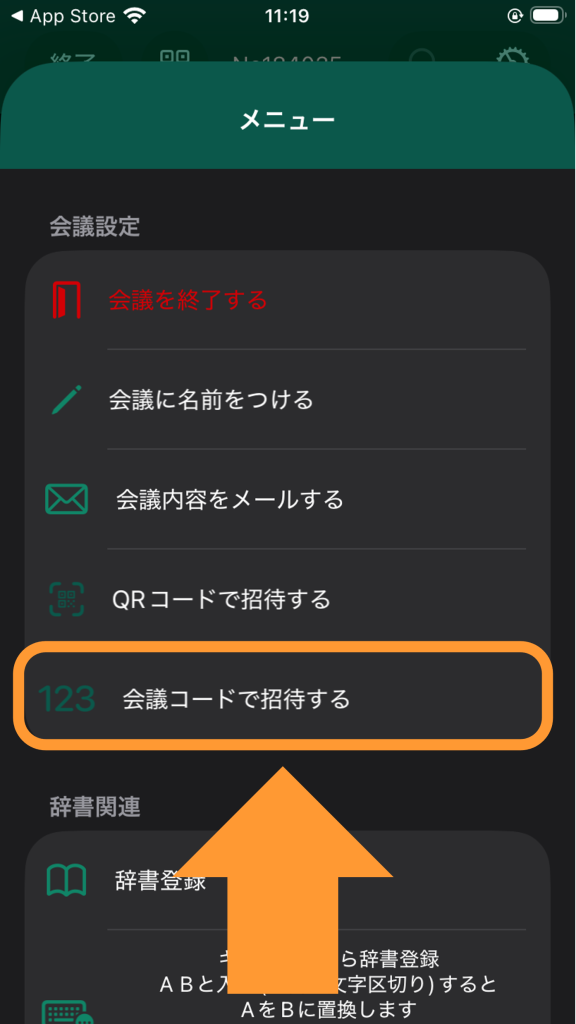
会議コードが表示されますので、このコードを控え、会議に招待したい方へ連絡してください。
※参加する側もLite版でログインする必要があります。
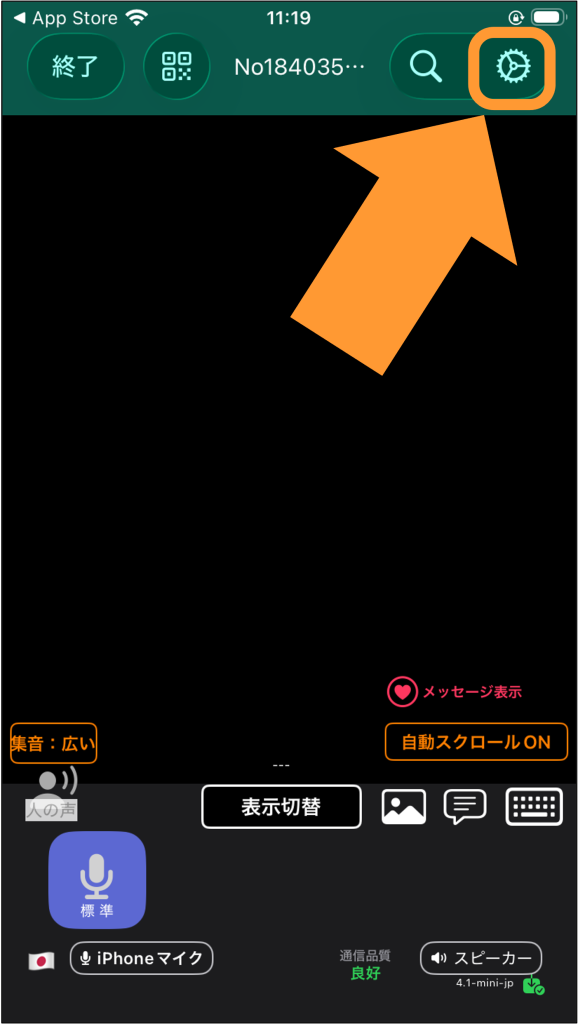
主催した会議の画面にて、画面右上の歯車アイコンをタップします。
次に「会議コードで招待する」をタップします。
6桁の会議コードが表示されますので、このコードを控え、会議に招待したい方へ連絡してください。
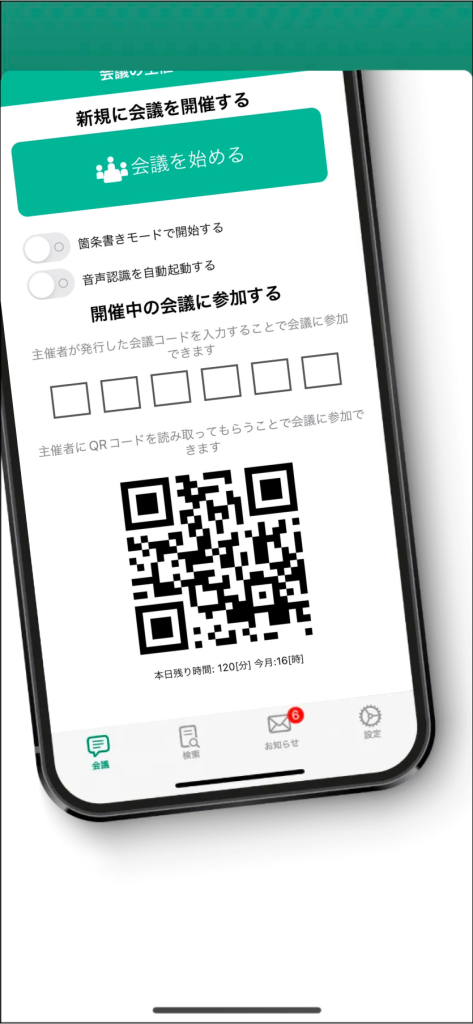
2. QRコードで招待
【主催者】が
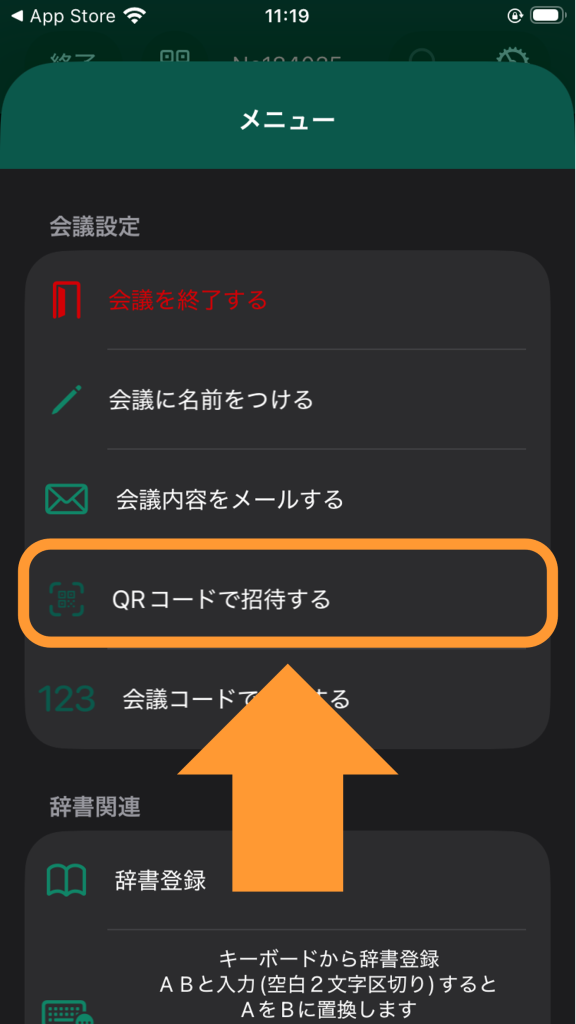
・会議画面の右上にあるメニューバーをタップし、メニューを開きます。
・「QRコードで会議に招待する」をタップし、カメラを起動させます。


【参加者】が
それぞれの端末で、QRコードの画面を開きます。
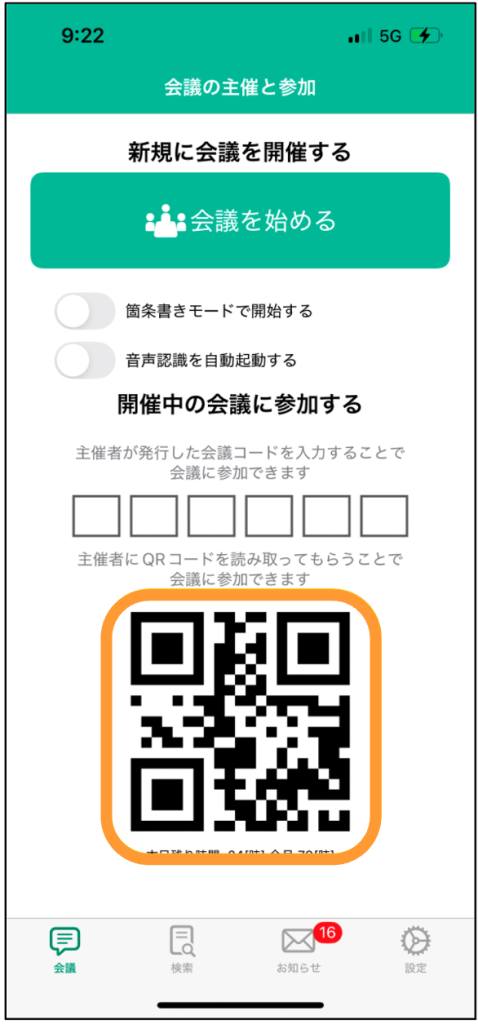
【主催者】が起動したカメラで、【参加者】それぞれのQRコードを読み取ります。主催者とQRコードを読み取られた参加者は同じ会議に参加することができます。
④会議内容を出力しよう
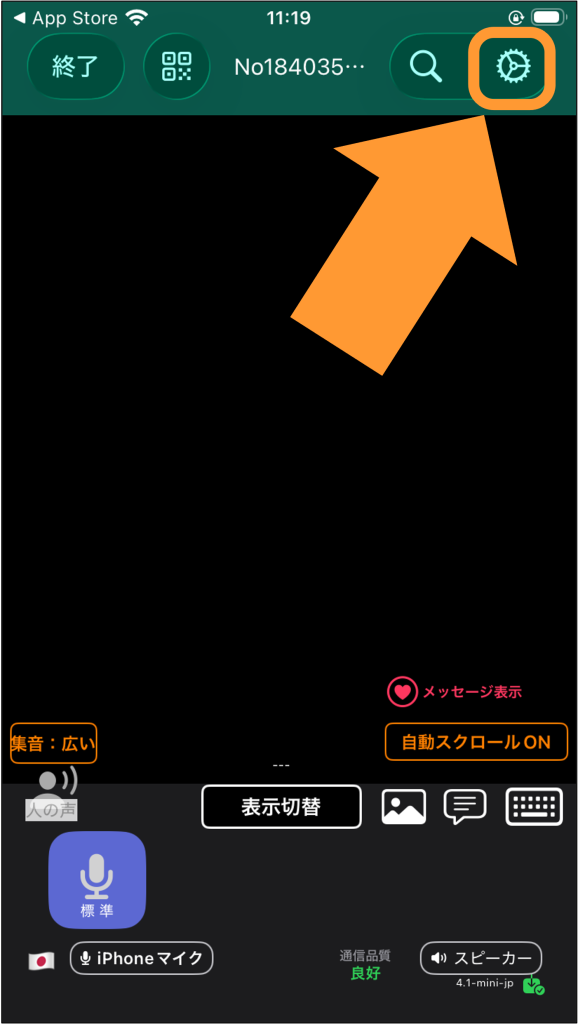
画面右上の歯車アイコンをタップし、「会議内容をメールする」をタップします。
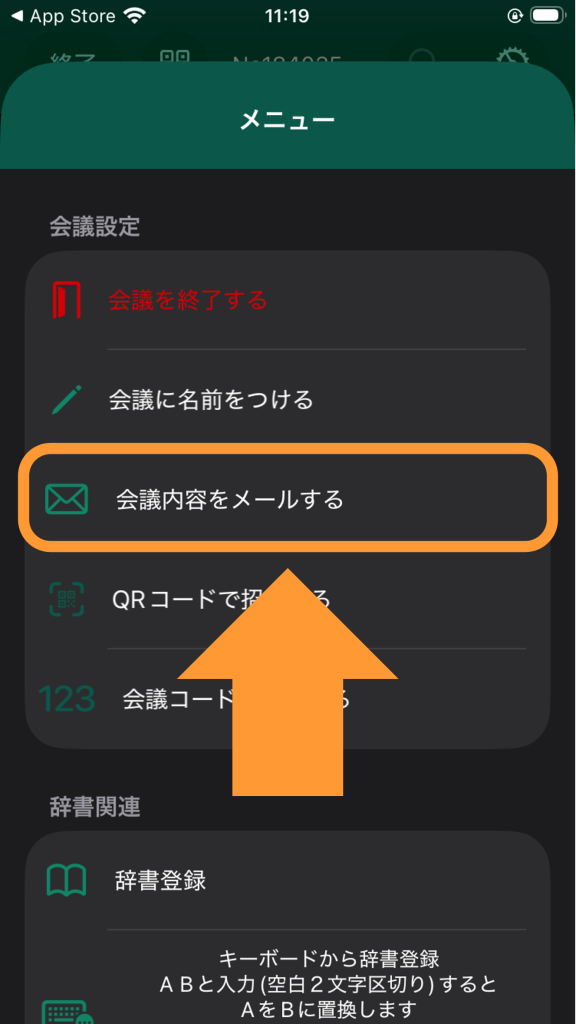
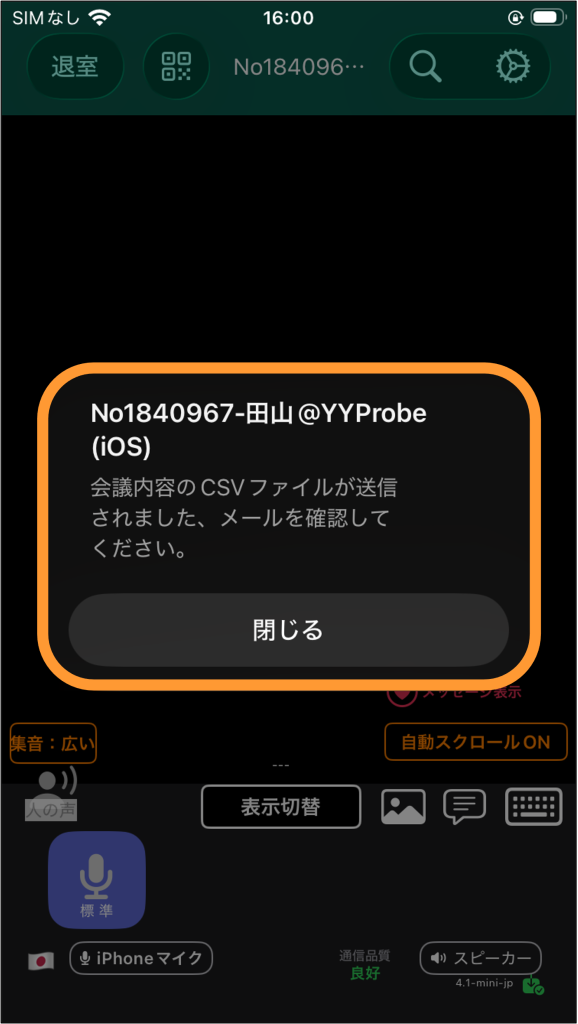
すると、アカウント作成時に登録したメールアドレスへCSVファイルが送信することができます。
出力されたファイルには、発言内容だけでなく、発言者や発言日時も含まれています。
⑤会議を終了しよう
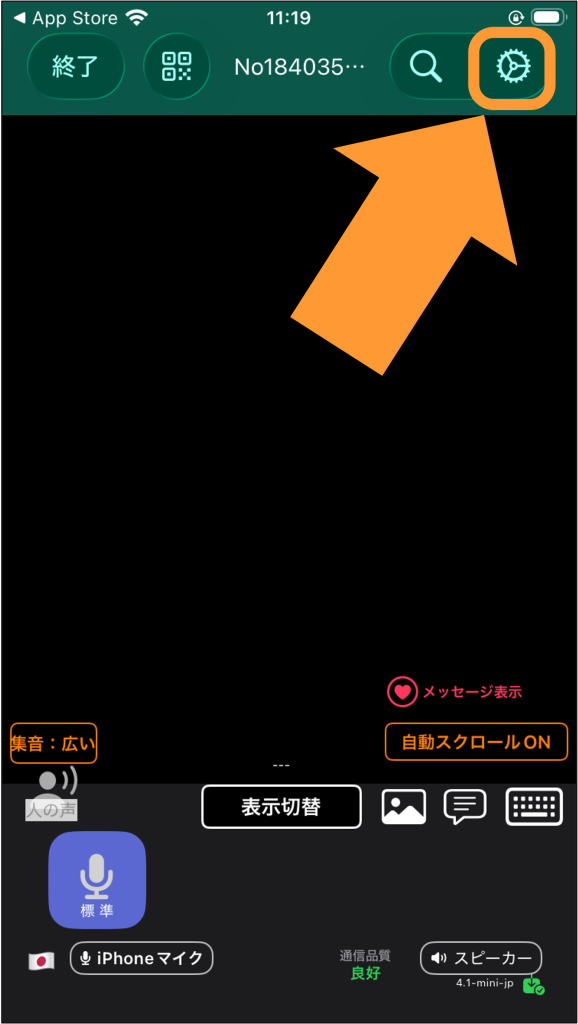
会議を終了する場合は、画面右上の歯車アイコンをタップします。
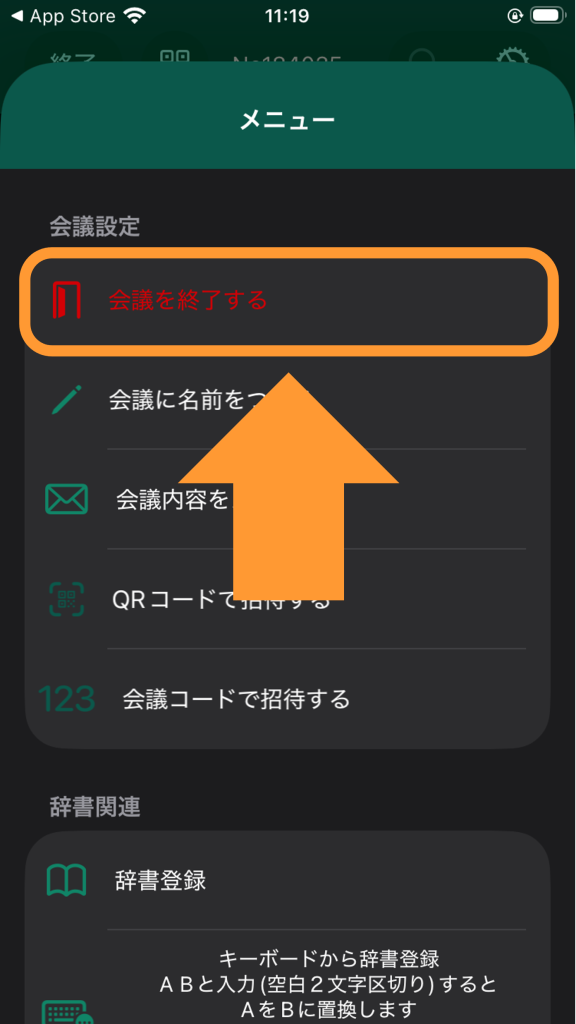
その中から、「会議を終了する」をタップします。
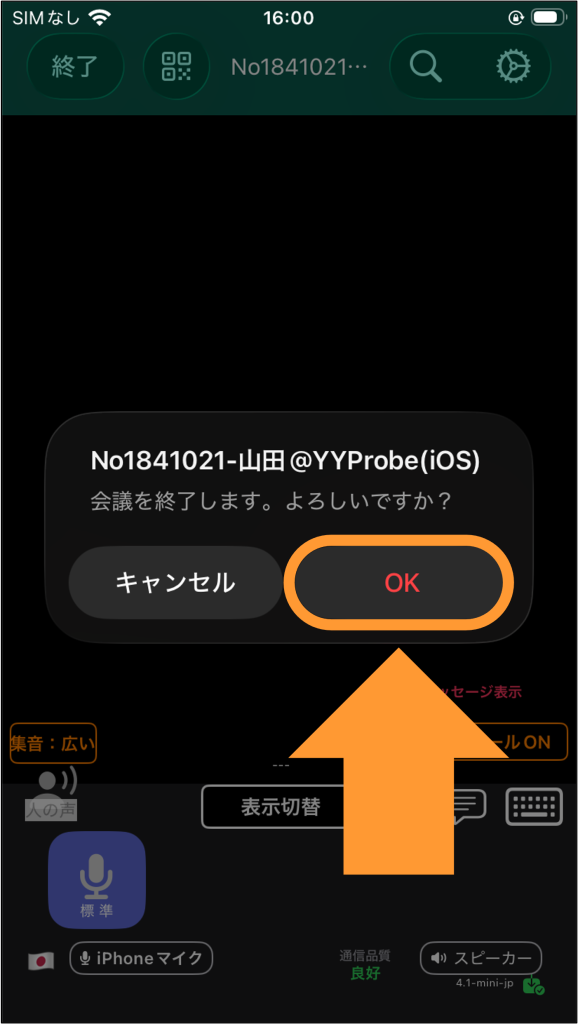
確認画面が表示されるので「OK」をタップします。
⑥最後に
今回は、基本機能を紹介しました。
同じYYシリーズのWindows版「YYデスクトップ字幕」とも連携しており、異なるデバイス間でも、リアルタイムに文字起こし内容を共有することができますので、是非ご活用ください。
-
YYProbe – iOS版
- 通信品質を測定する
- 手書き入力をする
- AIによる自動修正を行う
- 音を拾う範囲を調整する
- 法人向けYYProbeログイン手順
- ログアウトする
- 画面の表示切替(箇条書きモード)について
- 定型文を使おう/登録しよう
- YYProbeを使って文字起こしする場合の機器の接続について
- 画像を投稿する
- 会議参加者を表示する
- 音声認識を開始する
- 会議を始める (会議を主催する・会議に参加する)
- 会議から一時退室する(会議継続中)・会議を終了する(再開不可)
- 会議や発言を検索する・会議の参加履歴を確認する
- 会議の設定を行う(メニュー)
- 辞書データを管理する
- アカウントの設定を行う
- 音声認識アプリを使うことを相手に伝えるメッセージ機能
- 合成音声でテキストを読み上げよう
- 配布文書(テキスト)をスキャンしよう
- 会議名を変更する
- キーボード入力しよう
- 会議中の発言を検索する
- 発言の吹き出しの色について
- 文字起こしされた発言を再生・編集する
- 字幕をリアルタイム配信する(アプリをお持ちでない方にも有効)
- 外部ディスプレイ表示
- 会議中の単語を辞書登録する
- 画面ロックモードにし誤タップを防ぐ
- 翻訳機能を使う
- アナウンスモードに切り替える
- 笑い声の検出
- フォントサイズの設定
- 音声認識内容を通知で確認する
- AIによる要約を行う
- Apple Watchとの連携方法
- 音量グラフを表示する
- エラーメッセージ一覧
- テキスト代替機能(台本読み込み)を活用する
- Myエンジンを使用する
- 会議に招待する