
動作確認環境(記事作成時点)
- YYProbe iOS版:Ver.9.6.1
- YYProbe Android版:こちら
概要(目的)
事前に会議の設定を行うことで、会議中に設定の調整を行う手間を軽減することができます。
操作手順
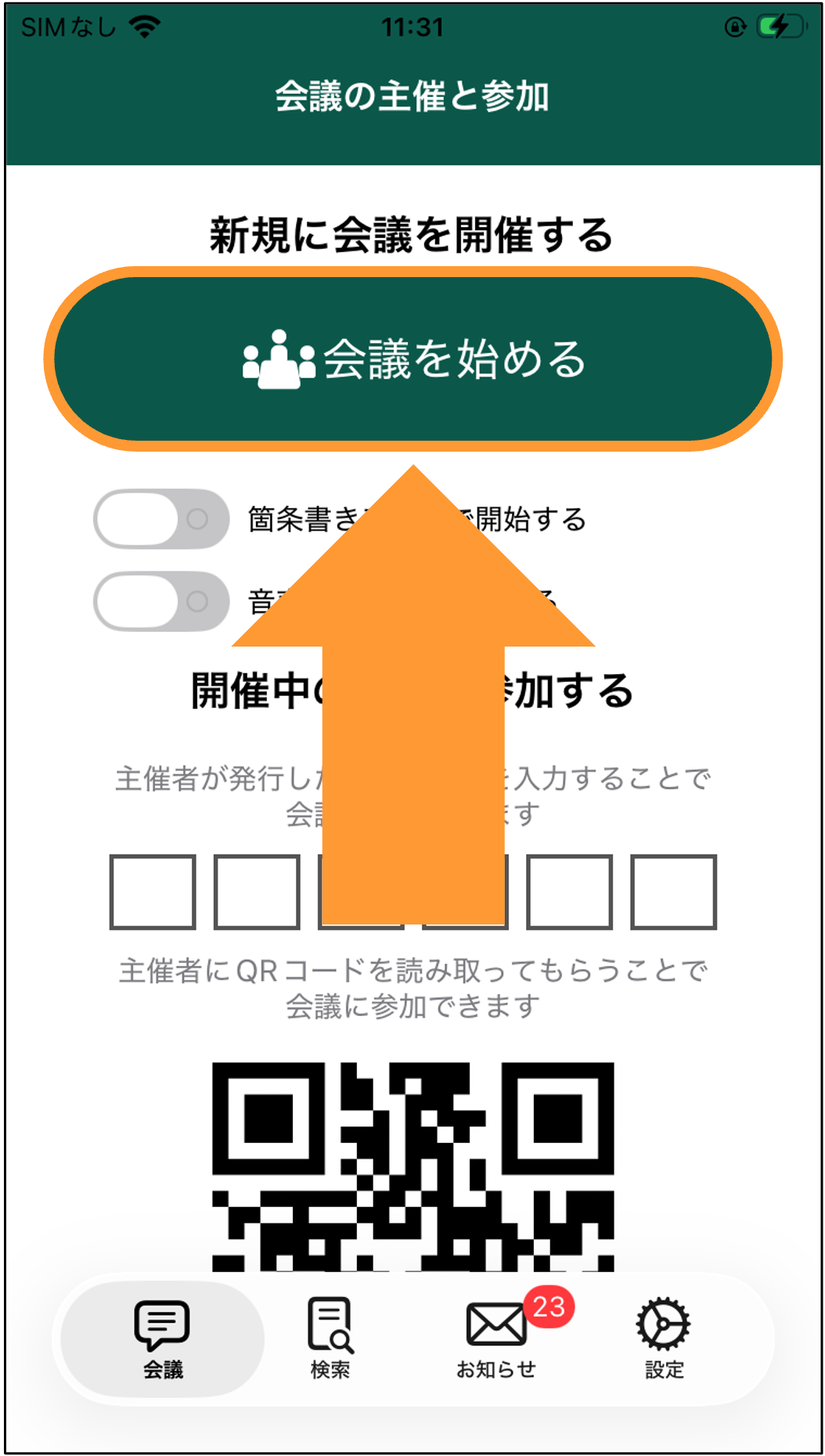
1. 会議の主催と参加にて、「会議を始める」をタップします。
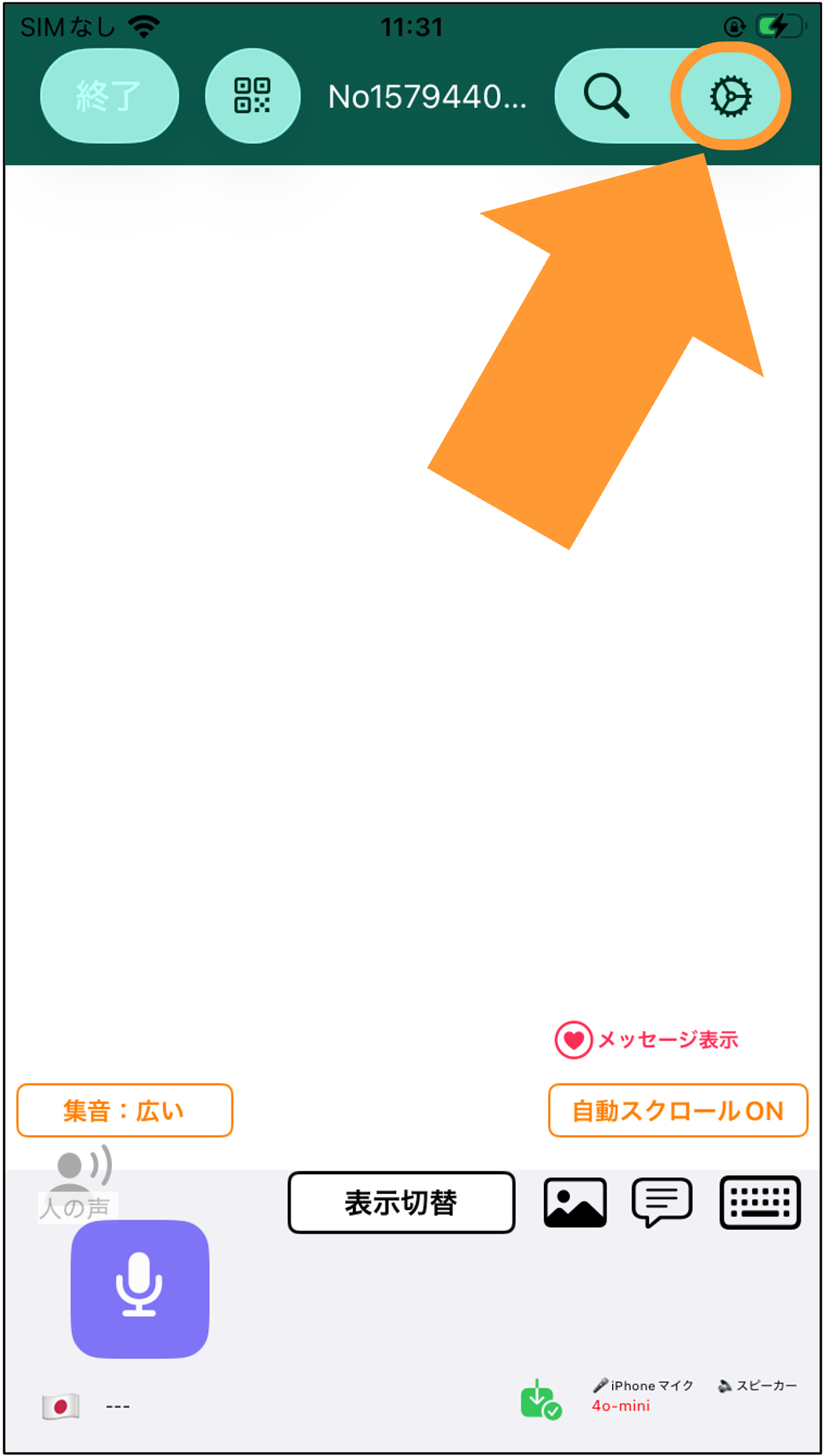
2. 会議画面右上のメニューボタンをタップし、メニュー画面を表示します。
3. 設定一覧を参照いただき、任意で設定を変更してください。
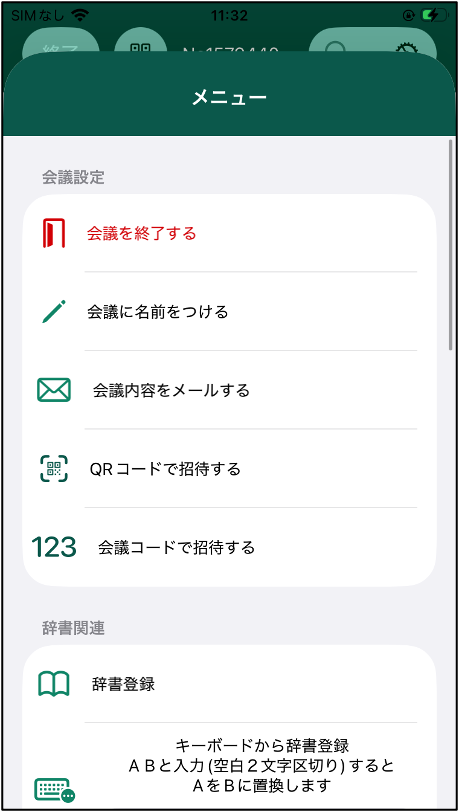
設定一覧
Lite版
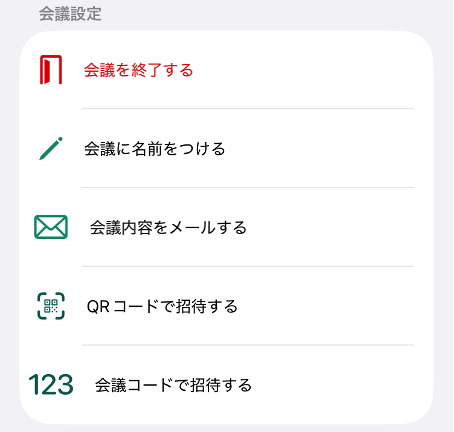
・会議を終了する
会議を終了するときはここをタップします。 終了した会議は検索メニューの参加履歴から確認できます。
・会議に名前をつける
開催している会議の名前を編集できます。※会議の主催者のみ変更できます。
・会議内容をメールする
会議中の発言一覧(CSVファイル)をメールで送信できます。
・QRコードで招待する
タップするとQRコードが発行され、QRコードで招待することができます。
・会議コードで招待する
タップすると会議に参加するための会議コードを発行することができます。
法人版
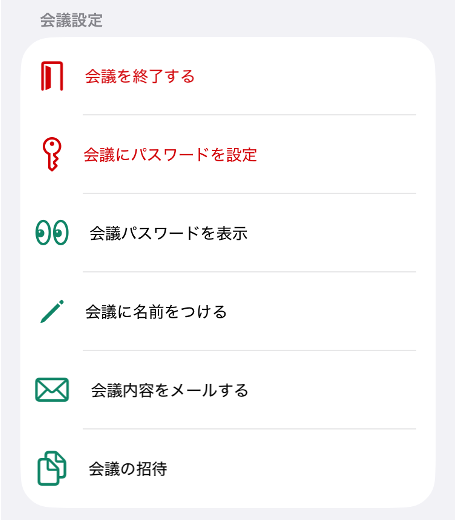
・会議を終了する
会議を終了するときはここをタップします。 終了した会議は検索メニューの参加履歴から確認できます。
・会議にパスワードを設定
会議室に鍵をかける場合は、ここをタップしてパスワードを設定します。
・会議パスワードを表示
設定したパスワードを表示します。
・会議に名前をつける
開催している会議の名前を編集できます。※会議の主催者のみ変更できます。
・会議内容をメールする
会議中の発言一覧(CSVファイル)をメールで送信できます。
・会議の招待
タップすると会議に参加するためのURLをコピーすることができます。
共通
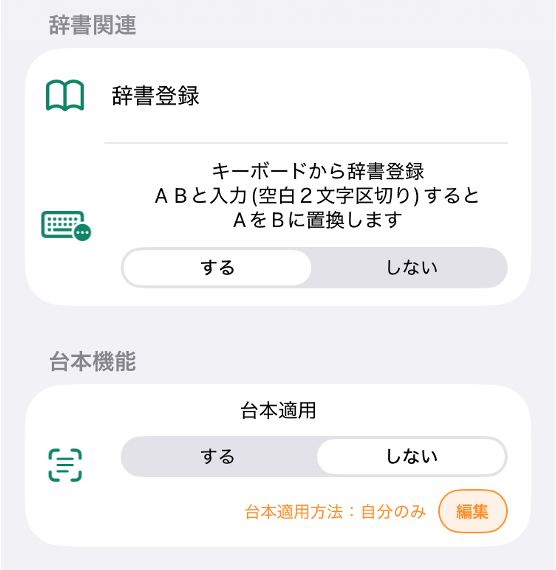
・辞書登録
単語を辞書に追加したり、会議中に出現した単語の編集ができます。
・キーボードからの辞書登録
キーボード入力をする際に、空白2文字で区切ると辞書登録を行うことができます。
例「A B」→ AをBに置き換えるよう辞書に登録されます。
・台本テキスト登録
音声認識結果を類似度の高い台本文章で置き換えることができます。
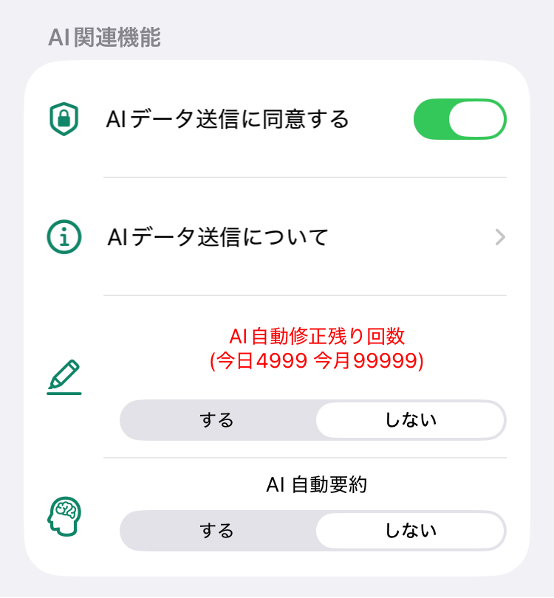
・AIデータ送信への同意
AIデータ送信への同意を設定できます。なお、ご同意いただけない場合は、AI自動修正機能およびAI自動要約機能はご利用いただけません。
・AIデータ送信について
AIデータ送信に関する詳細をご案内しています。内容をご確認いただく場合は、こちらをタップしてください。
・AI自動修正/残り回数
AIの自動修正を行うかどうかを選択できます。
残り回数が0になると自動修正を利用できなくなります。
※法人版で、設定によっては表示されていない場合があります。詳細は営業担当にご確認下さい。
・AI自動要約
定期的に、AIが会話の内容を要約したプロンプトを表示するように設定できます。
※法人版で、設定によっては表示されていない場合があります。詳細は営業担当にご確認下さい。
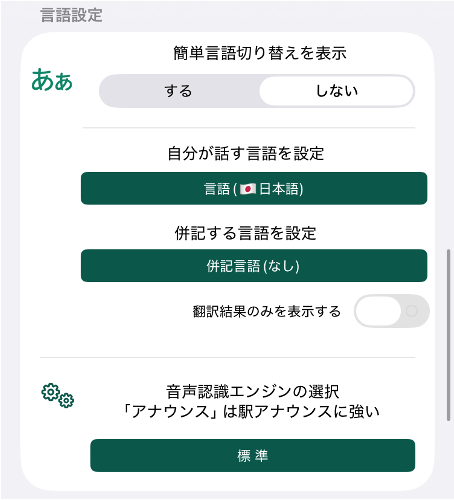
・簡単言語切り替えを表示
自分が話す言語と併記する言語を両方設定しているときに、言語切り替えがスムーズになるボタンが表示されます。
・自分が話す言語を設定・併記する言語を選択
話す言語から併記する言語へ翻訳することができます。
・翻訳結果のみを表示する
「自分が話す言語」が非表示になり、「併記する言語」のみが表示されます。
・音声認識エンジンの選択
「標準」と駅アナウンスに強い「アナウンス」を選択できます。
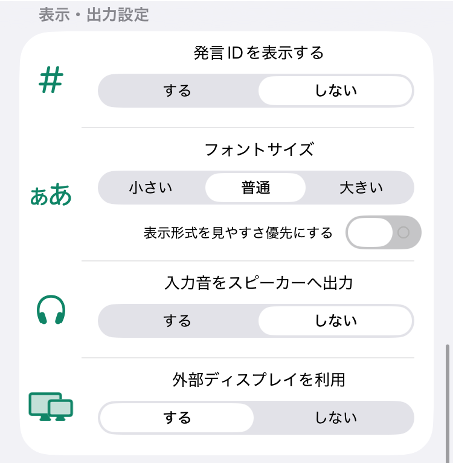
・発言IDを表示する
発言するたびにID番号が表示されます。通常は「しない」にすることを推奨します。
・フォントサイズ
認識結果のフォントサイズを「小さい」「普通」「大きい」から選択できます。
・表示形式を見やすさ優先にする
文章と文章の間に空白が入り、視認性が向上します。
・入力音をスピーカーへ出力
パソコンの音声を文字起こしする際に使用します。
・外部ディスプレイを利用
認識結果を外部ディスプレイに表示するかどうかを設定できます。
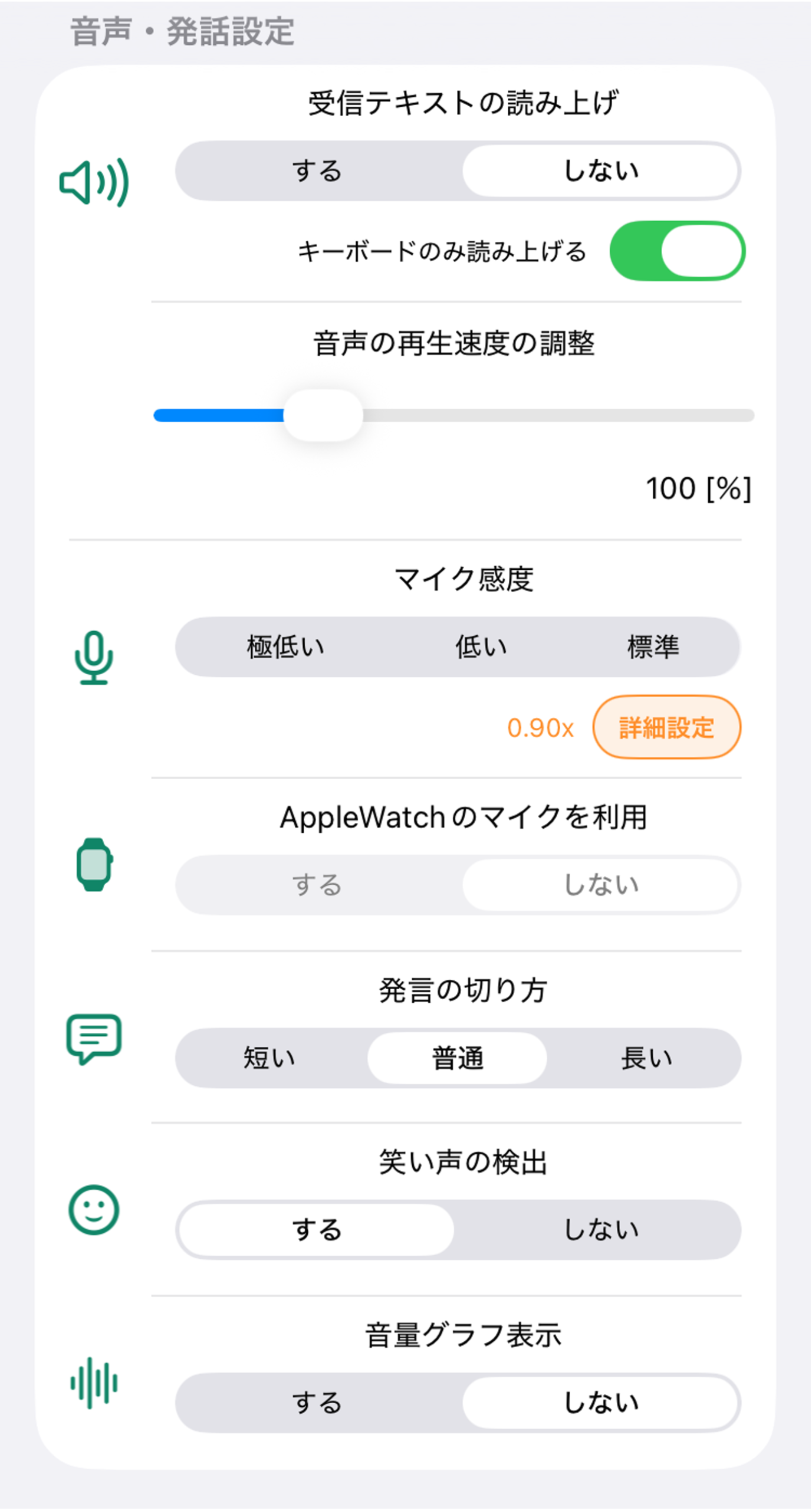
・受信テキストの読み上げ
受信したテキストを適宜音声合成で読み上げるかどうかを設定できます。
・音声の再生速度の調整
受信テキストを読み上げる音声の再生速度を調整できます。
・マイク感度
アプリを使用する時の周りの環境に応じてマイクの感度を「極低い」「低い」「標準」から調整することができます。
感度が高いほど、音声認識しやすくなります。
・AppleWatchのマイクを利用
AppleWatchをお持ちの方は、AppleWatchのマイクを利用して音声認識を行うことができます。
・発言の切り方
発言と次の発言を分割する間の長さを変更します。短くすると、発言が複数の吹き出しに分割されやすくなり、長くすると、発言がひとつの吹き出しにまとまりやすくなります。
・笑い声の検出
笑い声が検出されると、「(笑)」という文章が挿入されます。
・音量グラフ表示
音声認識中の音量をリアルタイムでグラフ表示します。
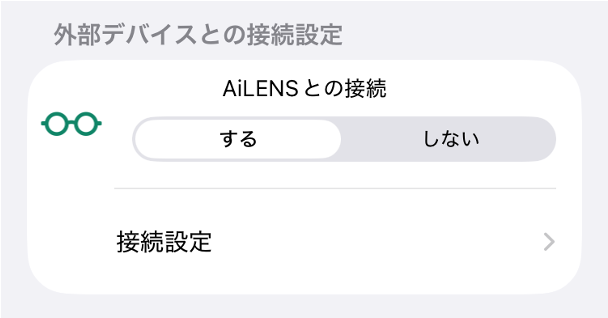
・AiLENSとの連携
ThinkAR社が開発されたスマートグラス(AiLENS)と連携する/しないを設定できます。
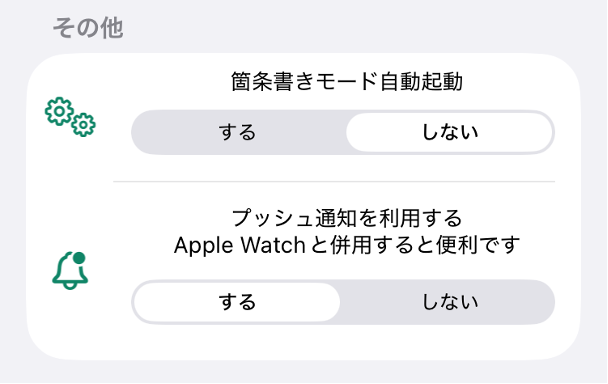
・箇条書きモード自動起動
「会議を始める」や「音声認識」を始める際に、箇条書きモードが自動で起動します。
・プッシュ通知を利用する
認識結果をプッシュ通知で見ることができます。
-
YYProbe – iOS版
- 通信品質を測定する
- 手書き入力をする
- YYProbe iOS版スタートガイド
- AIによる自動修正を行う
- 音を拾う範囲を調整する
- 法人向けYYProbeログイン手順
- ログアウトする
- 画面の表示切替(箇条書きモード)について
- 定型文を使おう/登録しよう
- YYProbeを使って文字起こしする場合の機器の接続について
- 画像を投稿する
- 会議参加者を表示する
- 音声認識を開始する
- 会議を始める (会議を主催する・会議に参加する)
- 会議から一時退室する(会議継続中)・会議を終了する(再開不可)
- 会議や発言を検索する・会議の参加履歴を確認する
- 辞書データを管理する
- アカウントの設定を行う
- 音声認識アプリを使うことを相手に伝えるメッセージ機能
- 合成音声でテキストを読み上げよう
- 配布文書(テキスト)をスキャンしよう
- 会議名を変更する
- キーボード入力しよう
- 会議中の発言を検索する
- 発言の吹き出しの色について
- 文字起こしされた発言を再生・編集する
- 字幕をリアルタイム配信する(アプリをお持ちでない方にも有効)
- 外部ディスプレイ表示
- 会議中の単語を辞書登録する
- 画面ロックモードにし誤タップを防ぐ
- 翻訳機能を使う
- アナウンスモードに切り替える
- 笑い声の検出
- フォントサイズの設定
- 音声認識内容を通知で確認する
- AIによる要約を行う
- Apple Watchとの連携方法
- 音量グラフを表示する
- エラーメッセージ一覧
- テキスト代替機能(台本読み込み)を活用する
- Myエンジンを使用する
- 会議に招待する