
動作確認環境(記事作成時点)
- YYProbe iOS版:Ver.9.0.28
- YYProbe Android版:該当する機能なし
概要(目的)
本機能は、事前に登録した台本と実際の発話内容を照合し、一致した場合に自動でテキストを置き換える機能です。
発話中の言い間違いや言いよどみを補正できるため、演劇・イベント・プレゼンテーションなどの場面において、スムーズな文字表示を実現します。
また、台本と比べて発話が短い場合や長い場合にも柔軟に対応し、より自然な文章として表示されます。
台本の登録方法もシンプルで、テキストのコピー&ペーストだけで簡単に設定できます。
操作手順
基本操作
1. アプリを開きます。
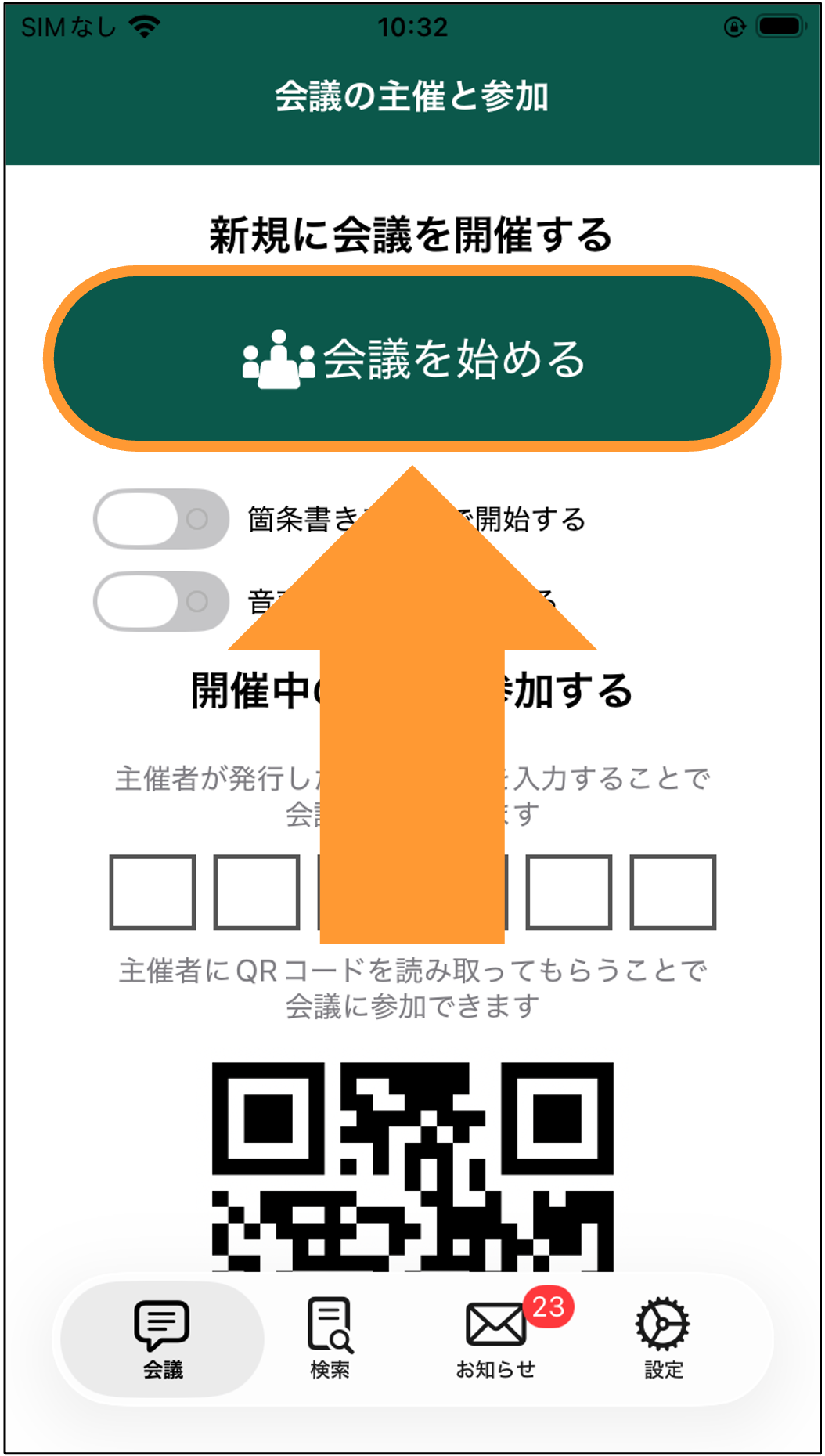
2. 「会議の主催と参加」画面で、「会議を始める」または「会議に参加する」をタップします。
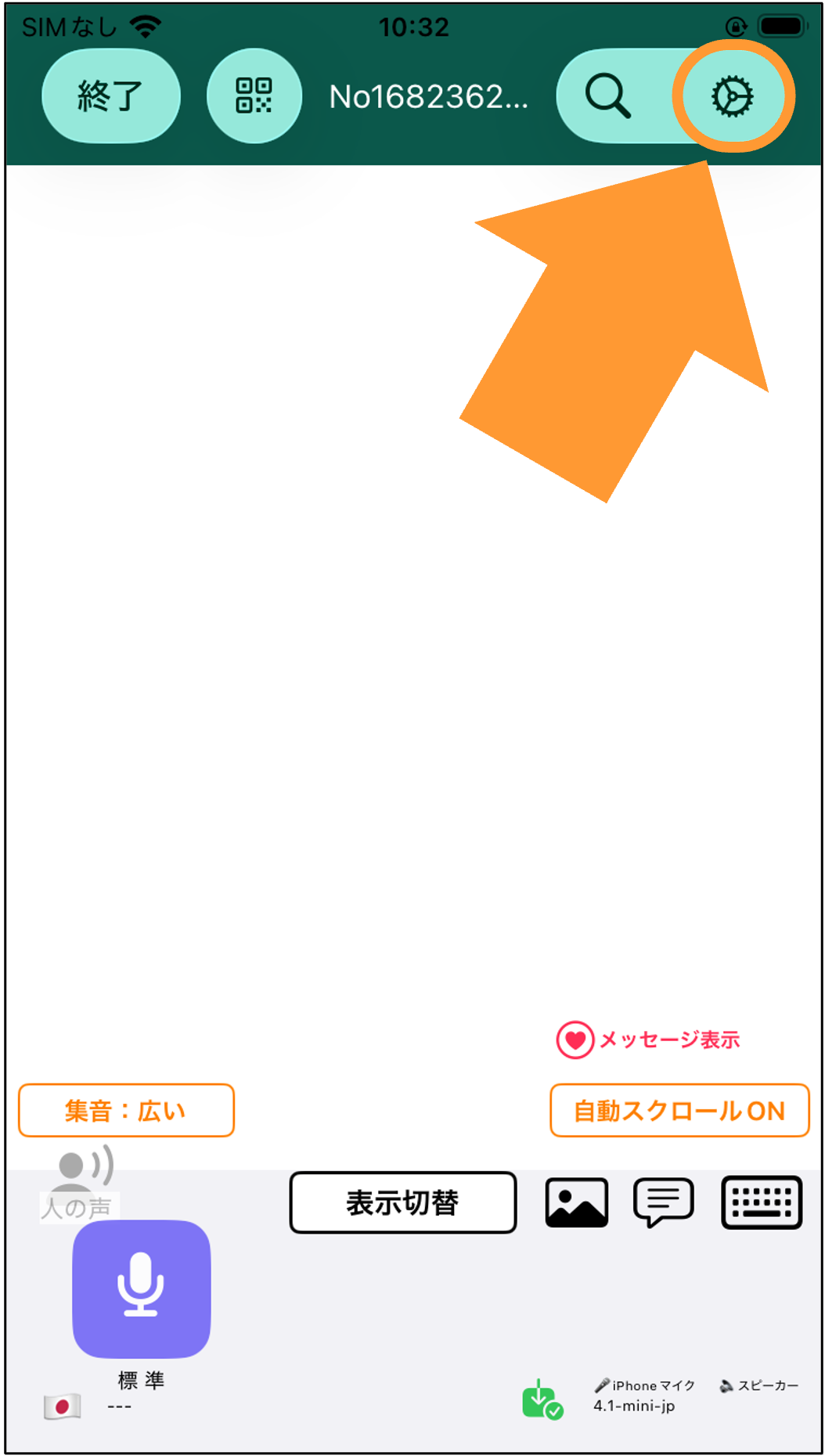
3. 会議画面右上の歯車アイコンをタップします。
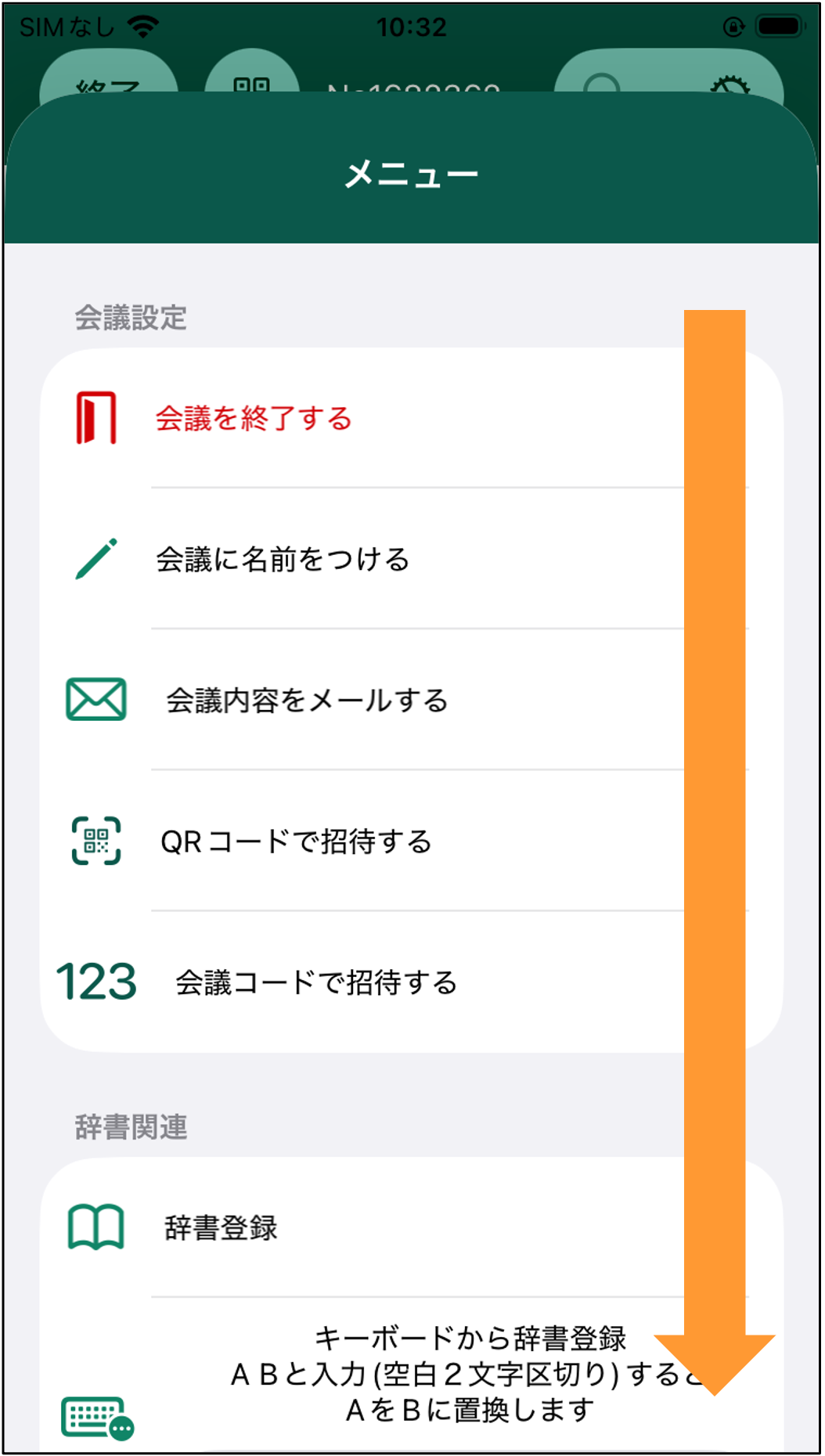
4. 開かれたメニューを下にスクロールします。
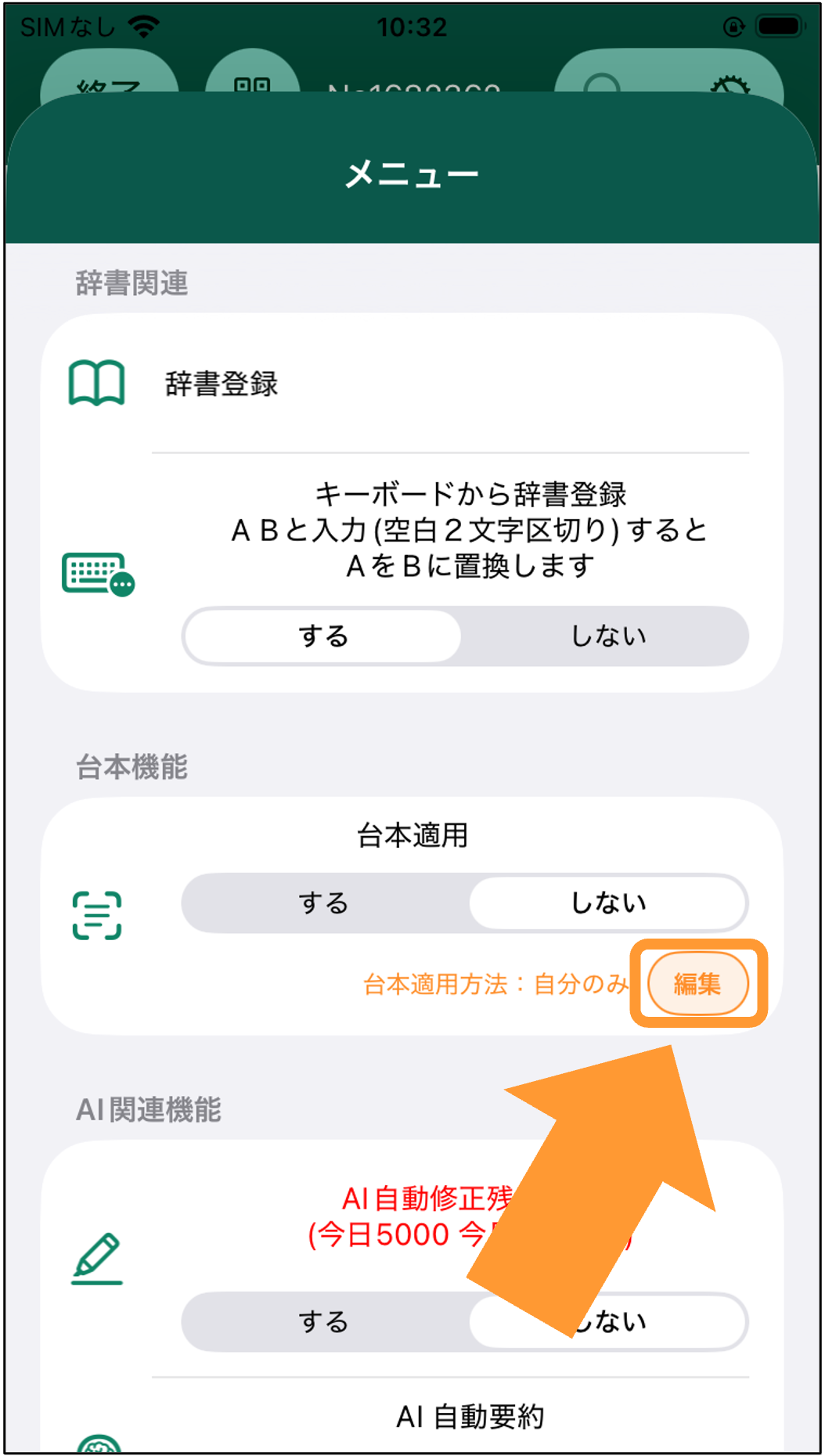
5. メニューの中にある台本適用の「編集」をタップします。
6. 下部の入力欄をタップし、台本内容を記入します。
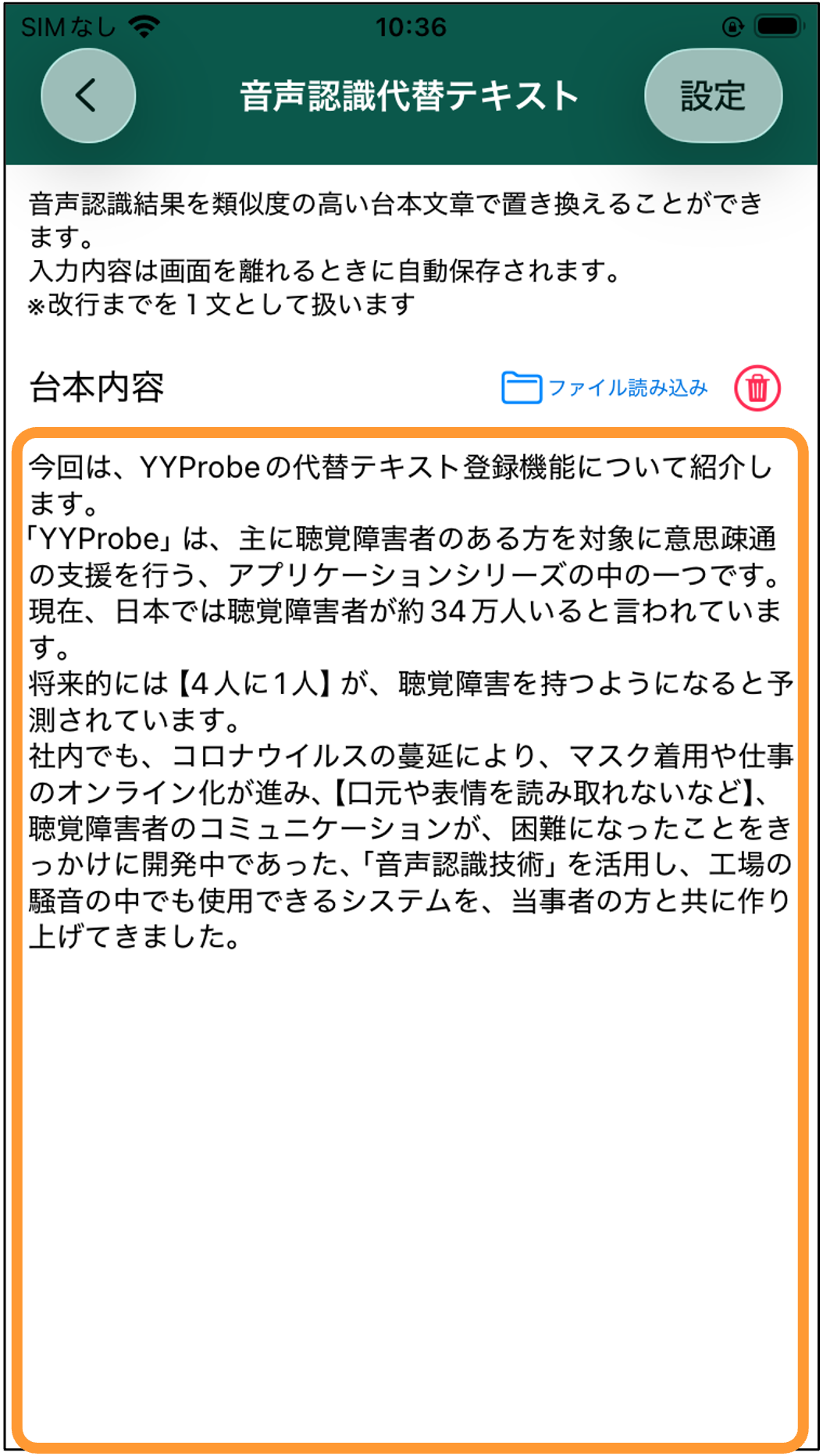
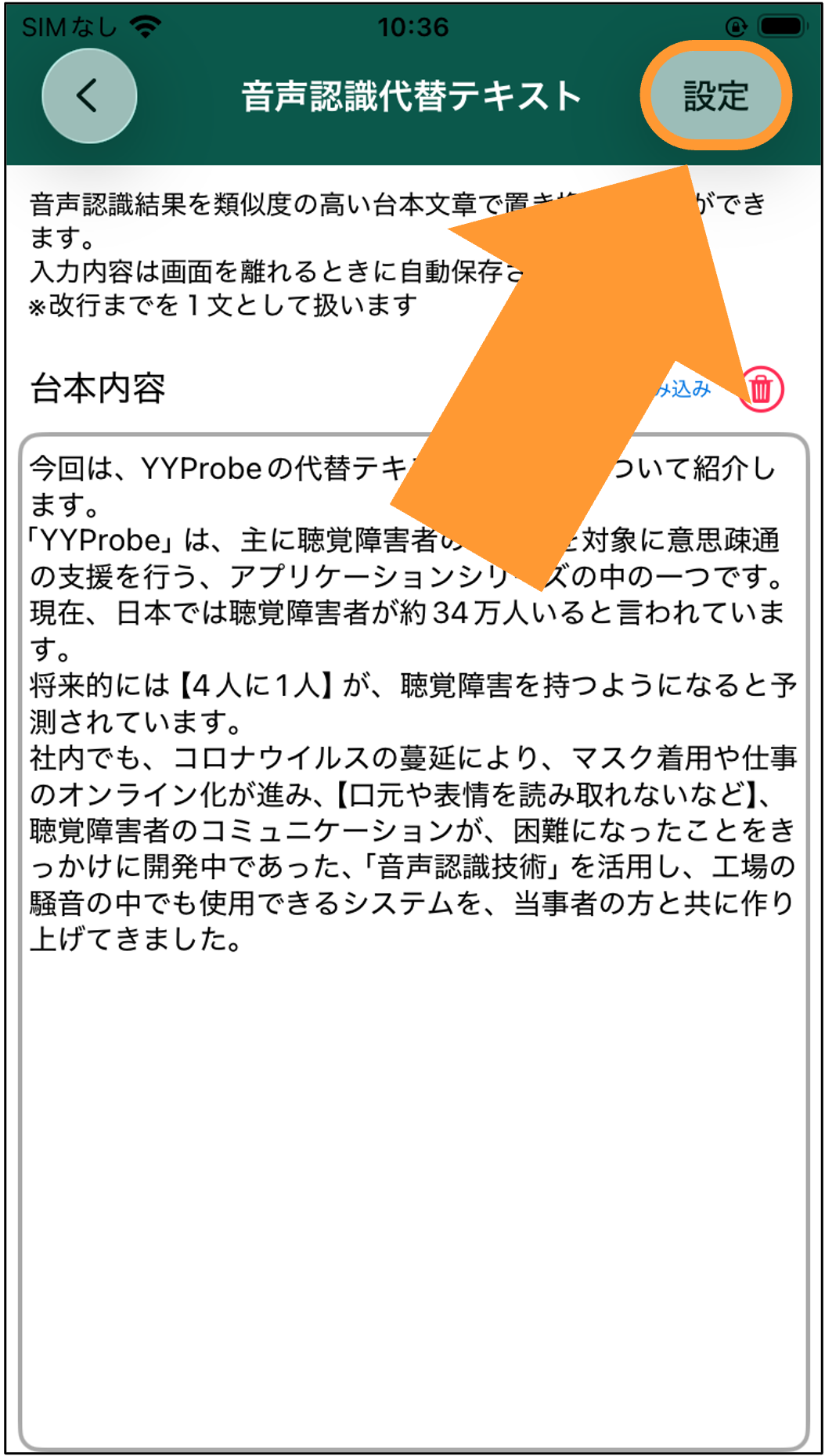
7. 台本内容を入力後、画面右上の「設定」をタップします。
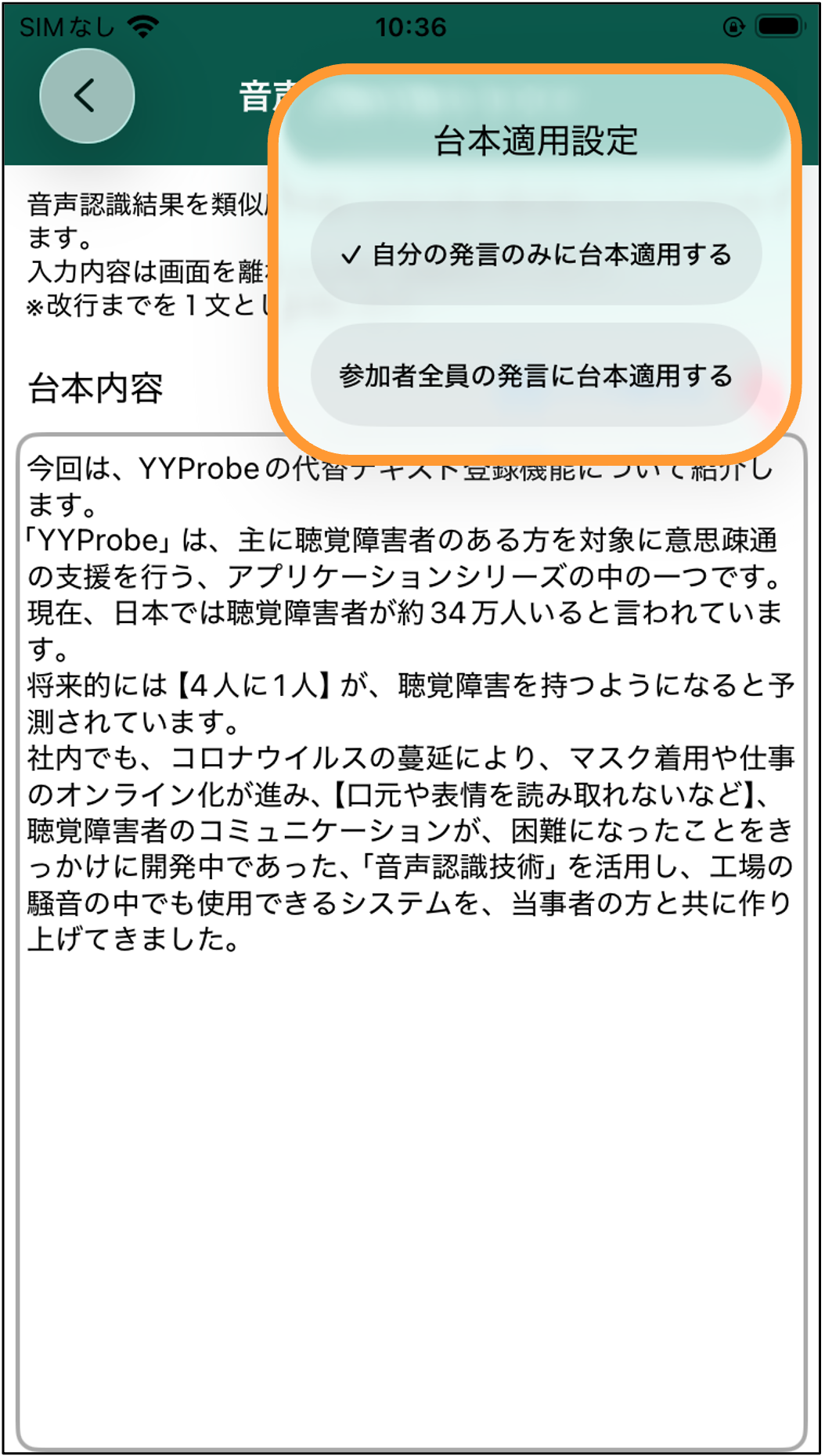
8. 台本適用設定をお好みで選択します。
- 自分の発言のみに台本適用する:自分の発言のみ、台本に適用します。他者の発話が台本にあっても適用しません。
- 参加者全員の発言に台本適用する:同一会議に参加している全員の発言を台本に適用します。
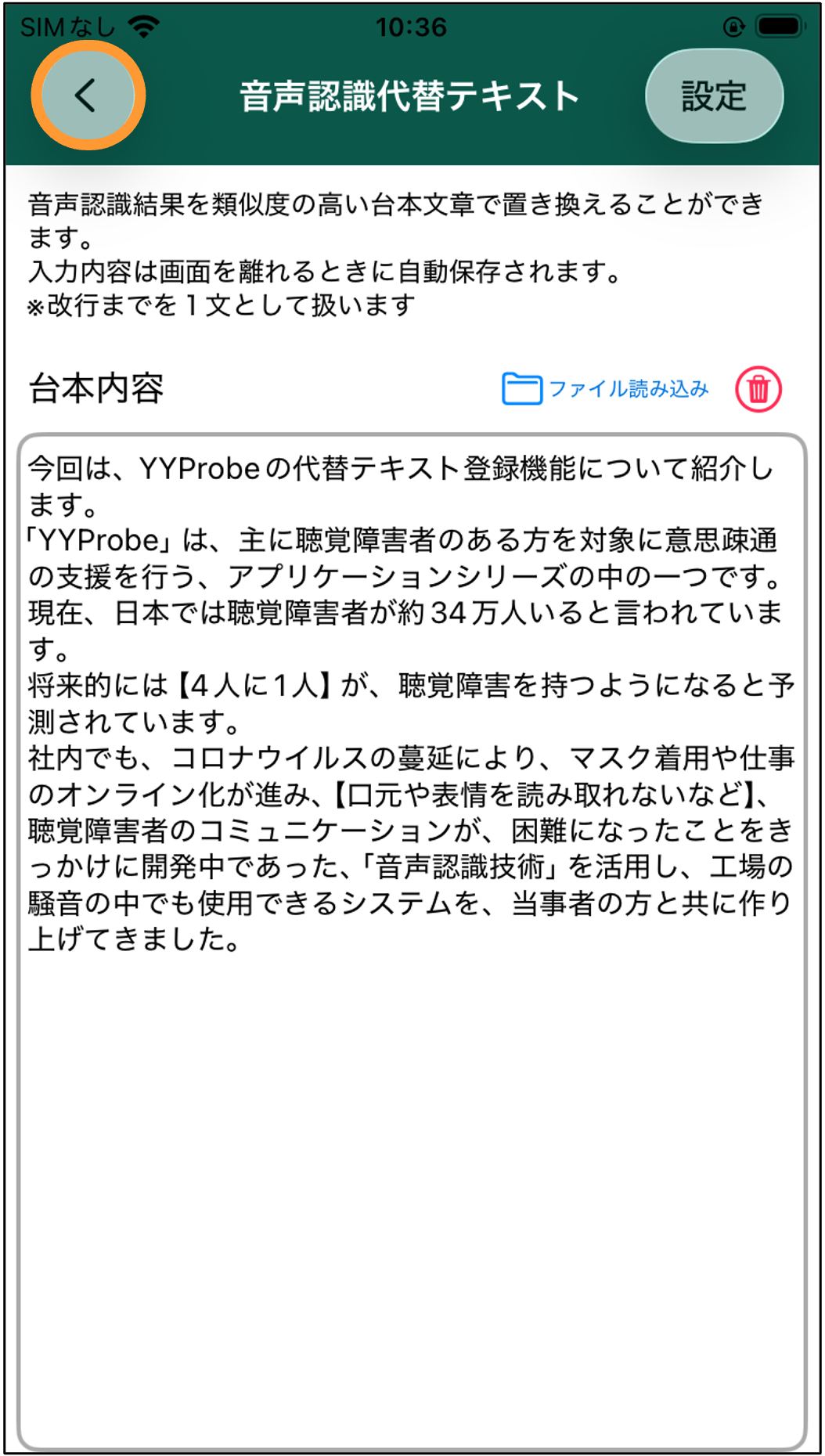
9. (<)をタップして会議画面に戻ります。
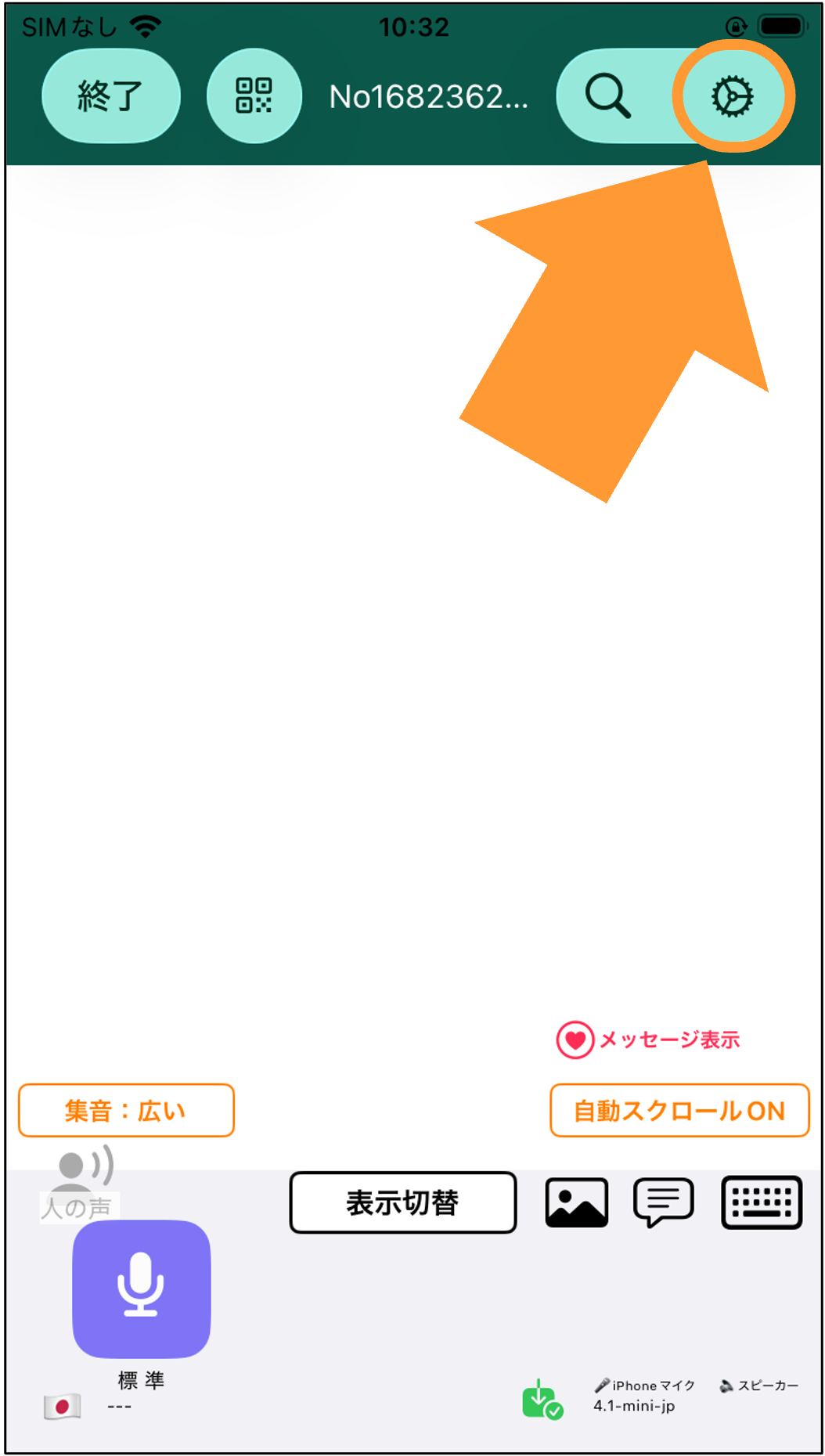
10. 再度、会議画面右上の歯車アイコンをタップします。
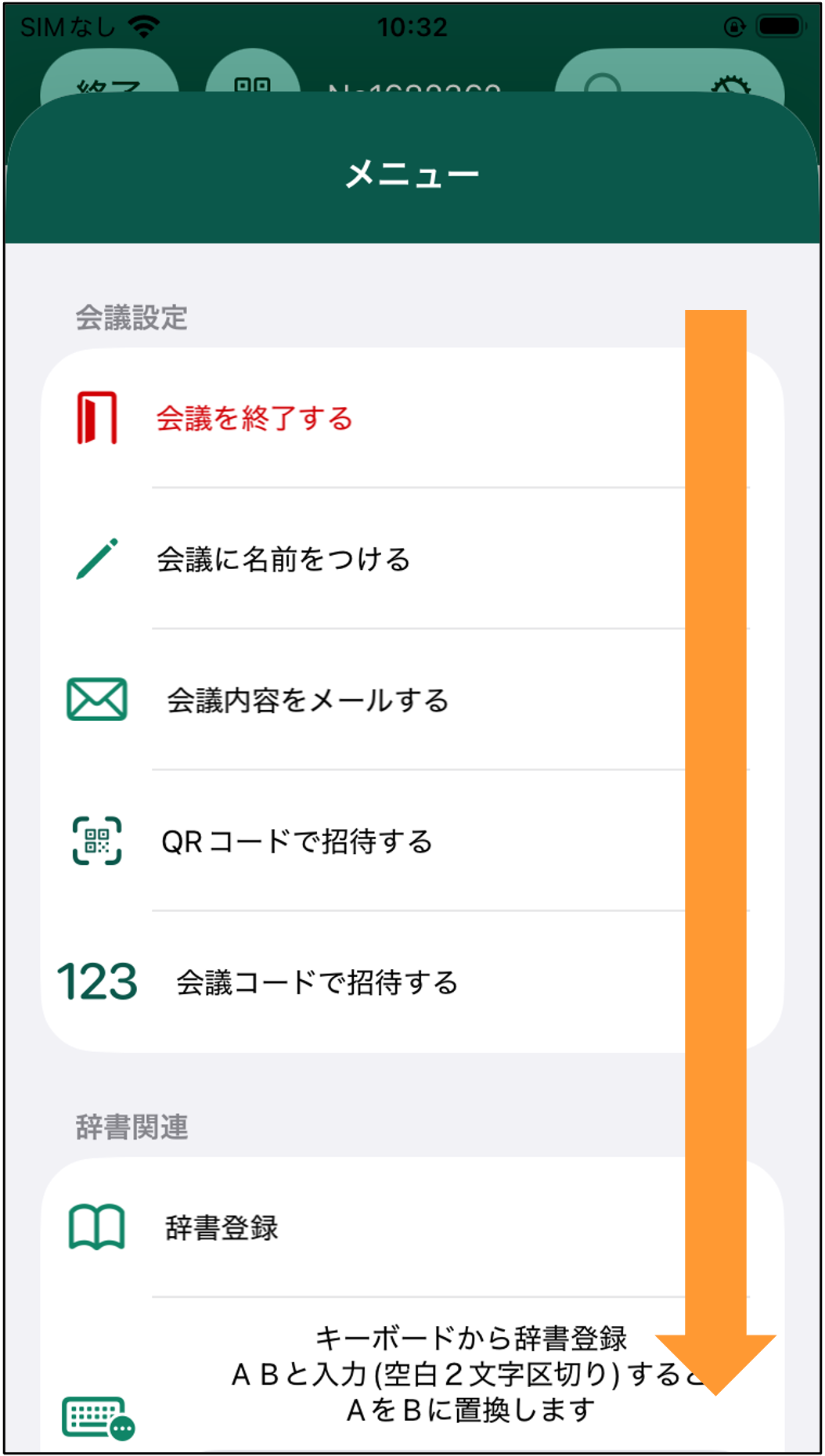
11. 下にスクロールし、「台本適用」を探します。
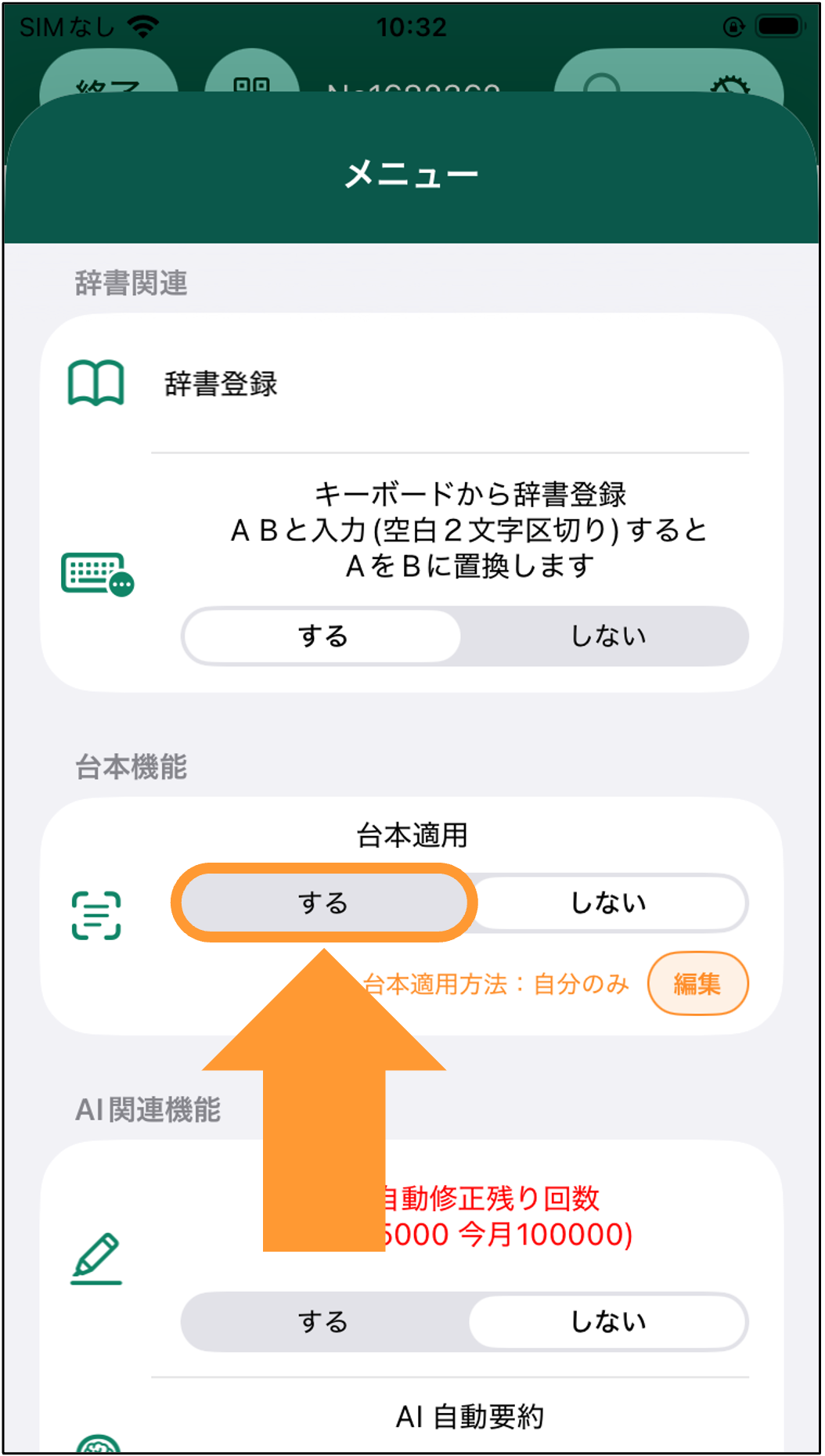
12. 「台本適用」を「する」に変更します。
13. 会議画面に戻り、音声認識を開始します。
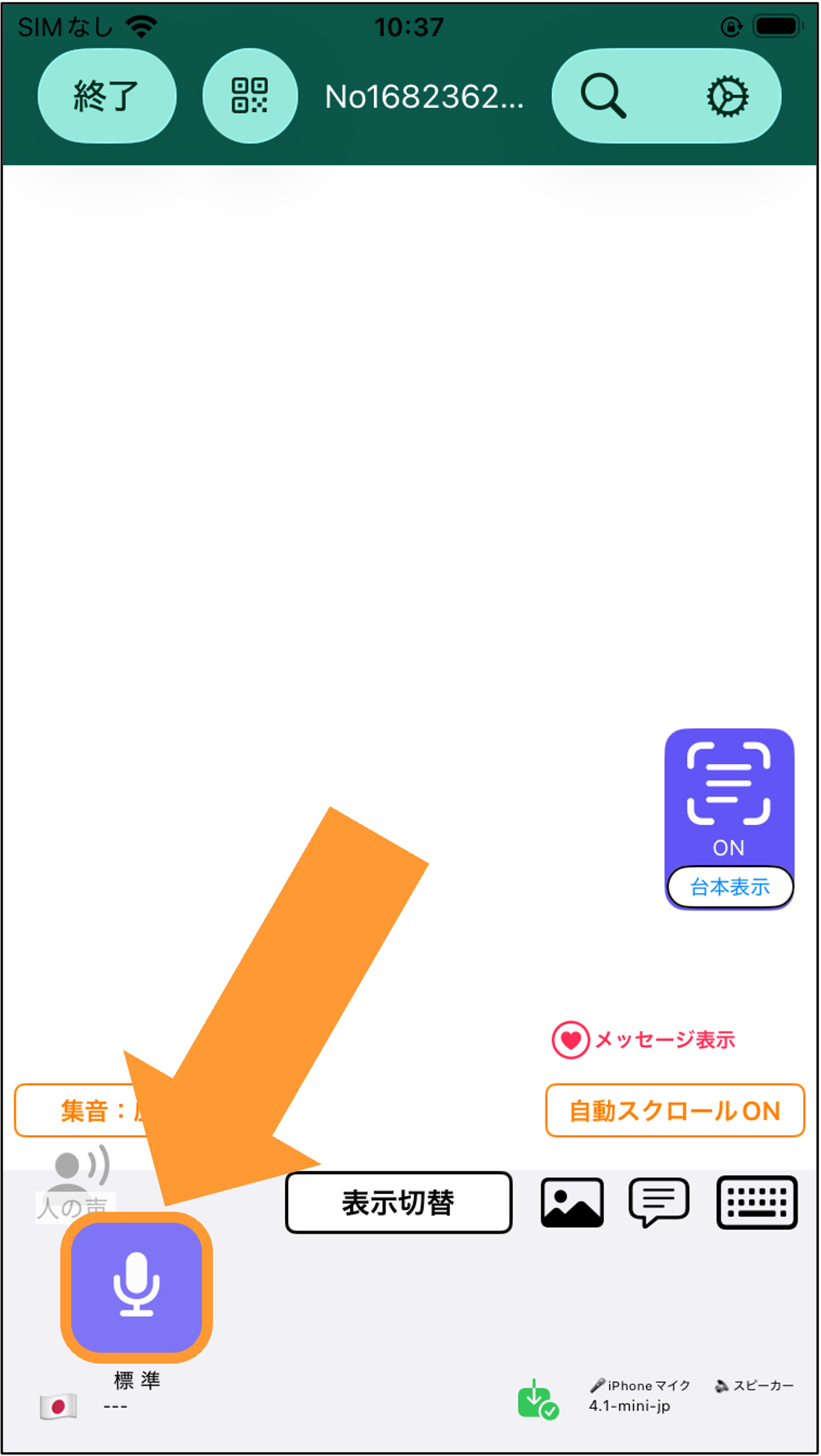
14. 会議画面の右側にある「台本表示」をタップします。
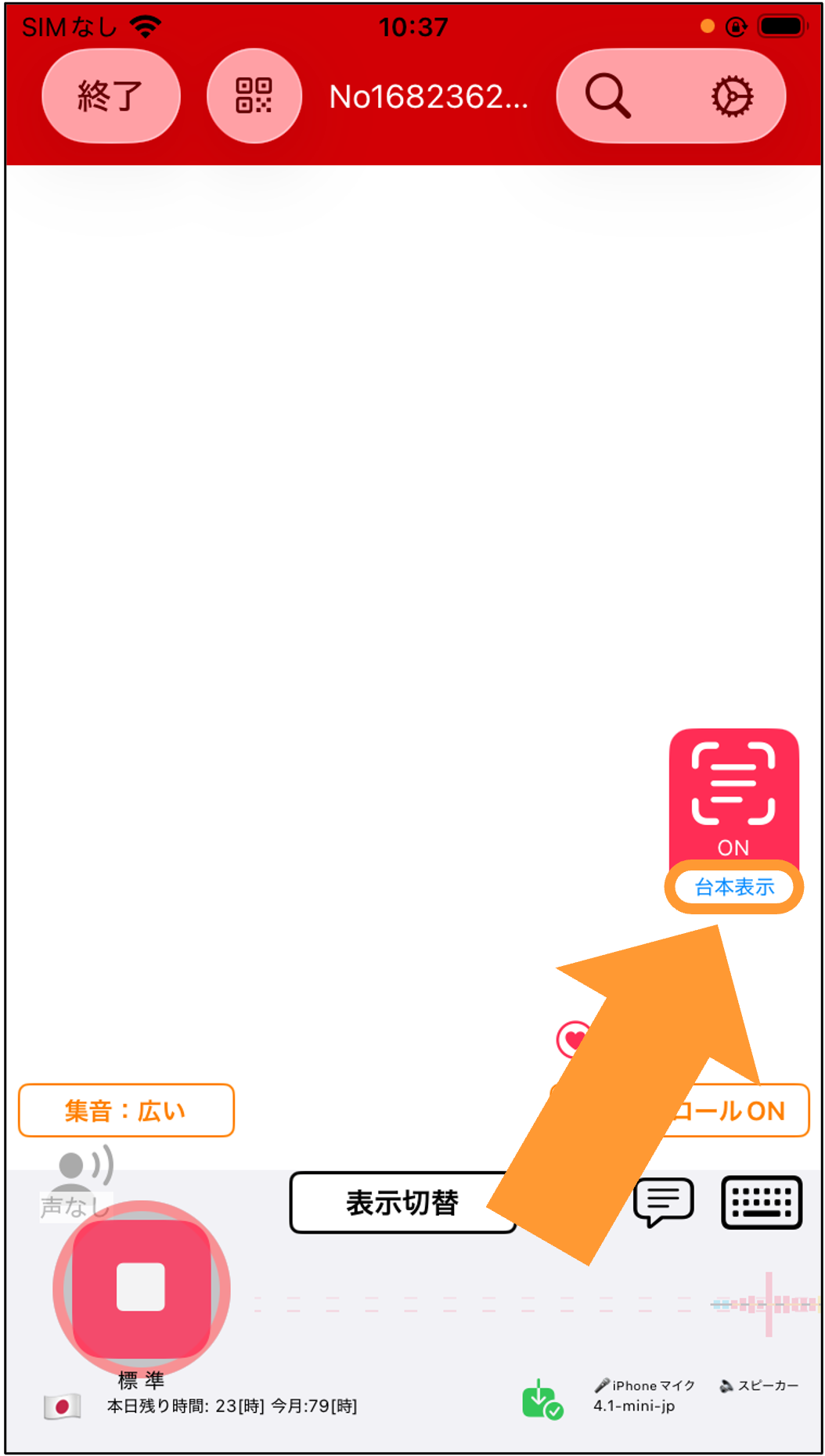
15. 画面下部に台本が表示されますので、必要に応じて台本テキストを見ながら読むことができます。
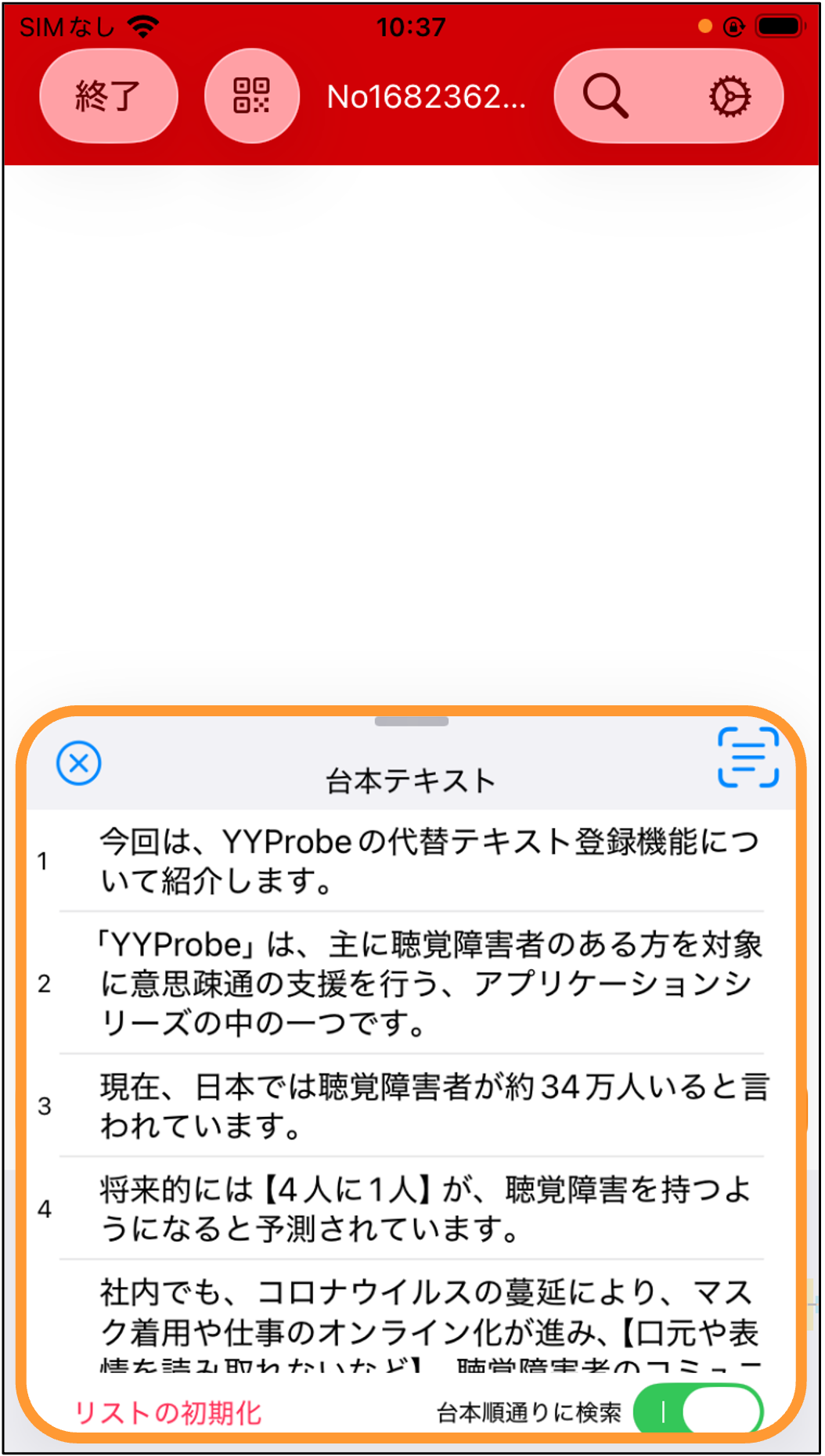
16. 台本に書かれている発言はオレンジ色の吹き出し、台本に書かれていない発言は緑色の吹き出しで表示されます。
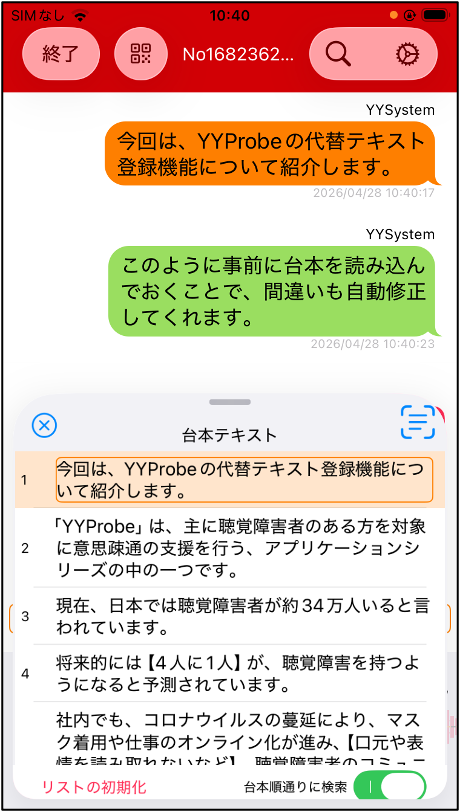
「台本通りに検索」機能を活用する
このスイッチは、音声認識した言葉と台本の文章をどう探し合わせるかを切り替える機能です。
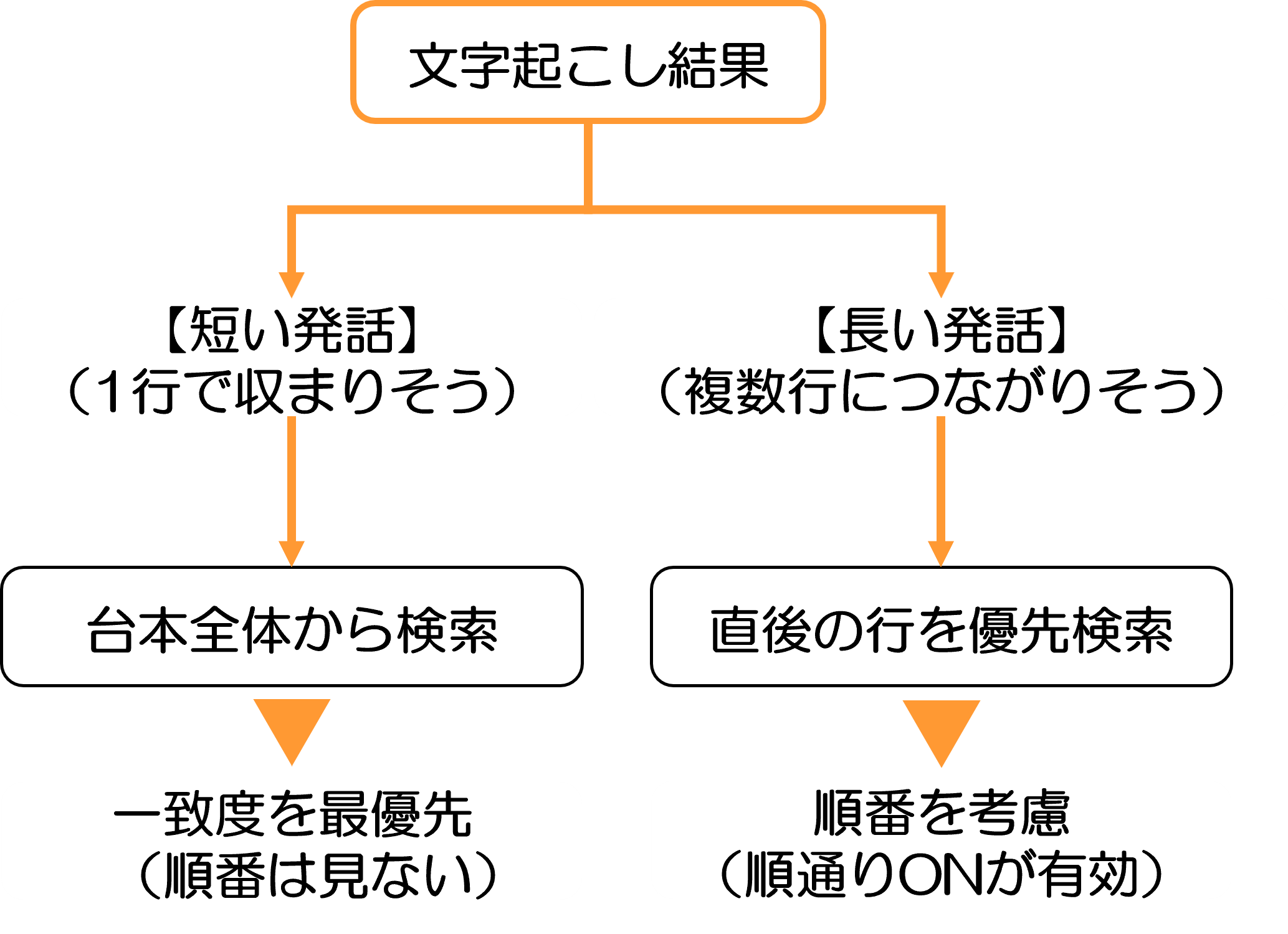
短い発話(1行で収まりそうなもの)は、台本全体から探す
→順番と関係なくヒットすることがある
長い発話(複数行につながりそうなもの)は、直後の行を優先して探す
→この時だけ「順通りON」が効く
つまり、ONにしても、短文は順番ではなく一致度を優先してヒットする
「台本通りに検索」スイッチの使い方
このスイッチは、音声認識した言葉と台本の文章をどう探し合わせるかを切り替える機能です。
ON と OFF で探し方が変わります。
スイッチを ON(台本通りに検索)にした場合
- 読み上げられた言葉が「台本の流れに沿って」探されます。
- つまり、いま読んでいる行のすぐ次の部分だけを探します。
- 台本の順番を大事にするため、間違って遠くの文章と結びつく心配が少なくなります。
向いている使い方
台本を順番通りに読む発表会・朗読会など、「進行に合わせて確実に追いたい」場面。
スイッチを OFF(台本通りに検索しない)にした場合
- 読み上げられた言葉が、台本全体から探されます。
- たとえ順番が前後していても、似た文章があれば見つけて表示します。
- その分、違う場面の同じような言葉に引っかかることもあります。
向いている使い方
台本どおりに進まないフリートークや、発言が飛び飛びになりやすい場面。
まとめ
- ON … 台本の順番通りに、直後の部分を優先して探す(正確・安心)。
- OFF … 台本のどこからでも探す(柔軟だが、まれに違う場面が出る)。
発表の場など「台本をきっちり追いたい」時は ON。
雑談や自由な会話で「とにかく拾いたい」時は OFF。
リスト初期化機能を活用する
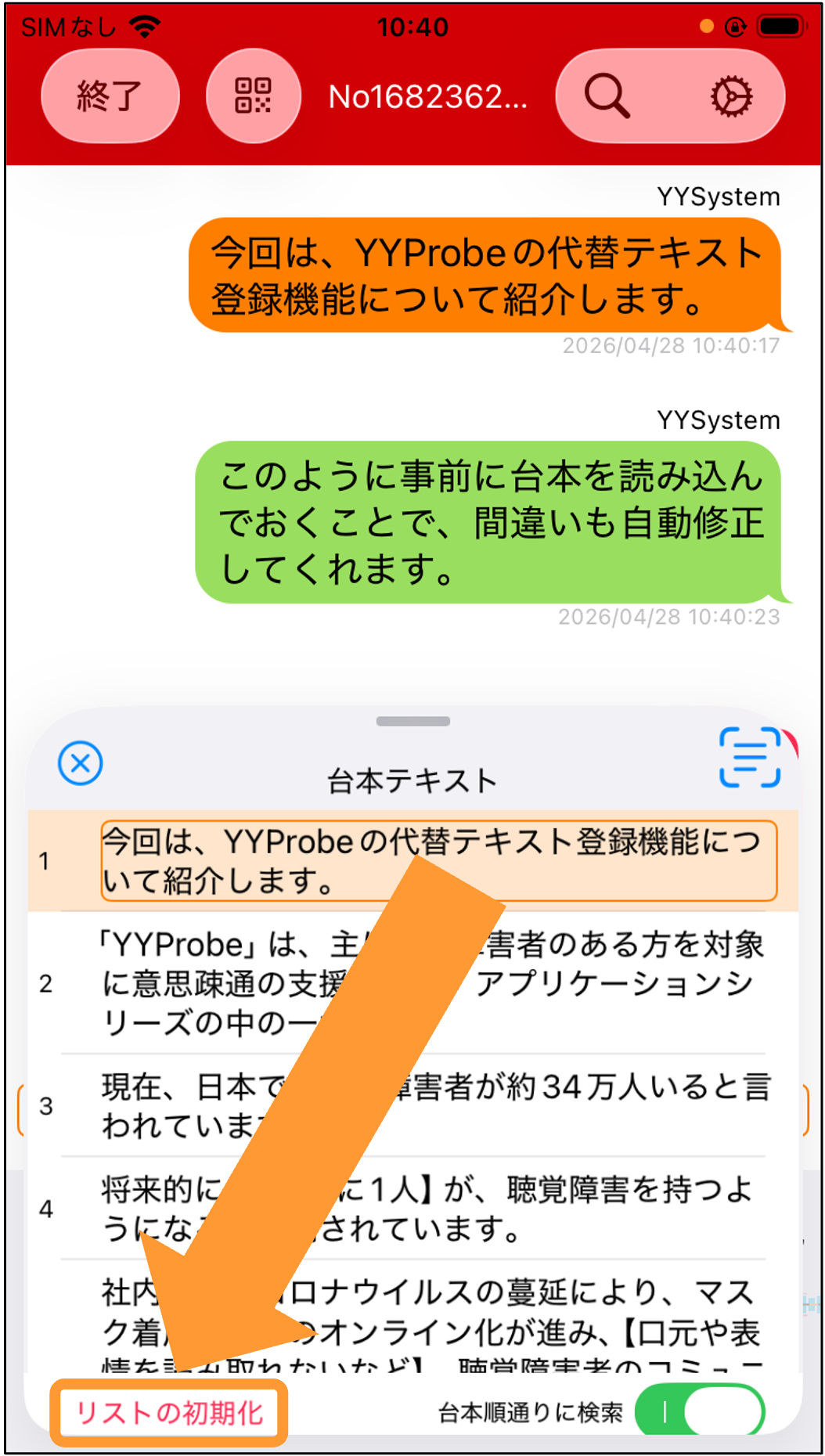
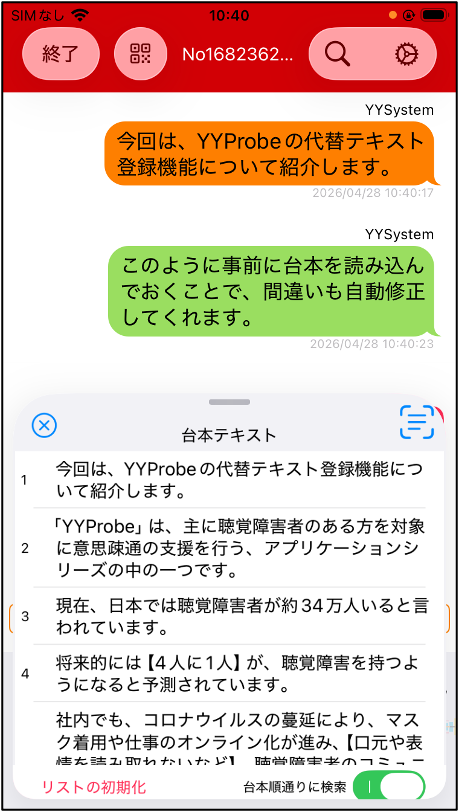
発話が台本にヒットすると、吹き出しの他に、下部に出ている台本リストの該当箇所もオレンジ色になっていきます。そのヒット履歴をリセットしたいときに「リスト初期化機能」をご利用いただけます。
1. 「基本操作」の手順16まで進めます。
2. 画面左下の「リストの初期化」をタップします。
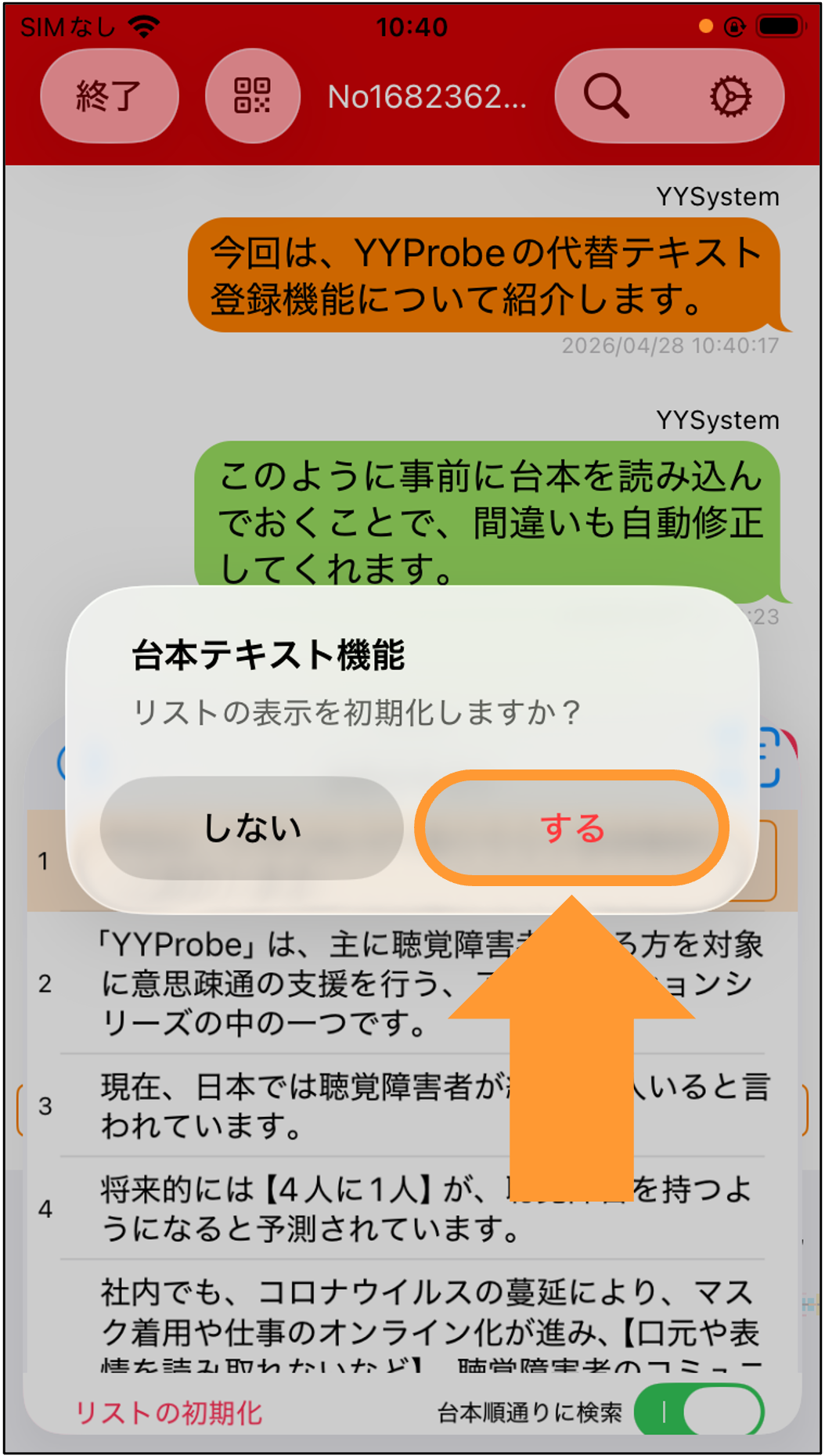
3. リストの初期化の確認メッセージが表示されますので、初期化したい場合は「する」をタップします。
4. リストの初期化がされると、台本テキストでオレンジ色だったところが白にリセットされます。
台本内容を一括削除する
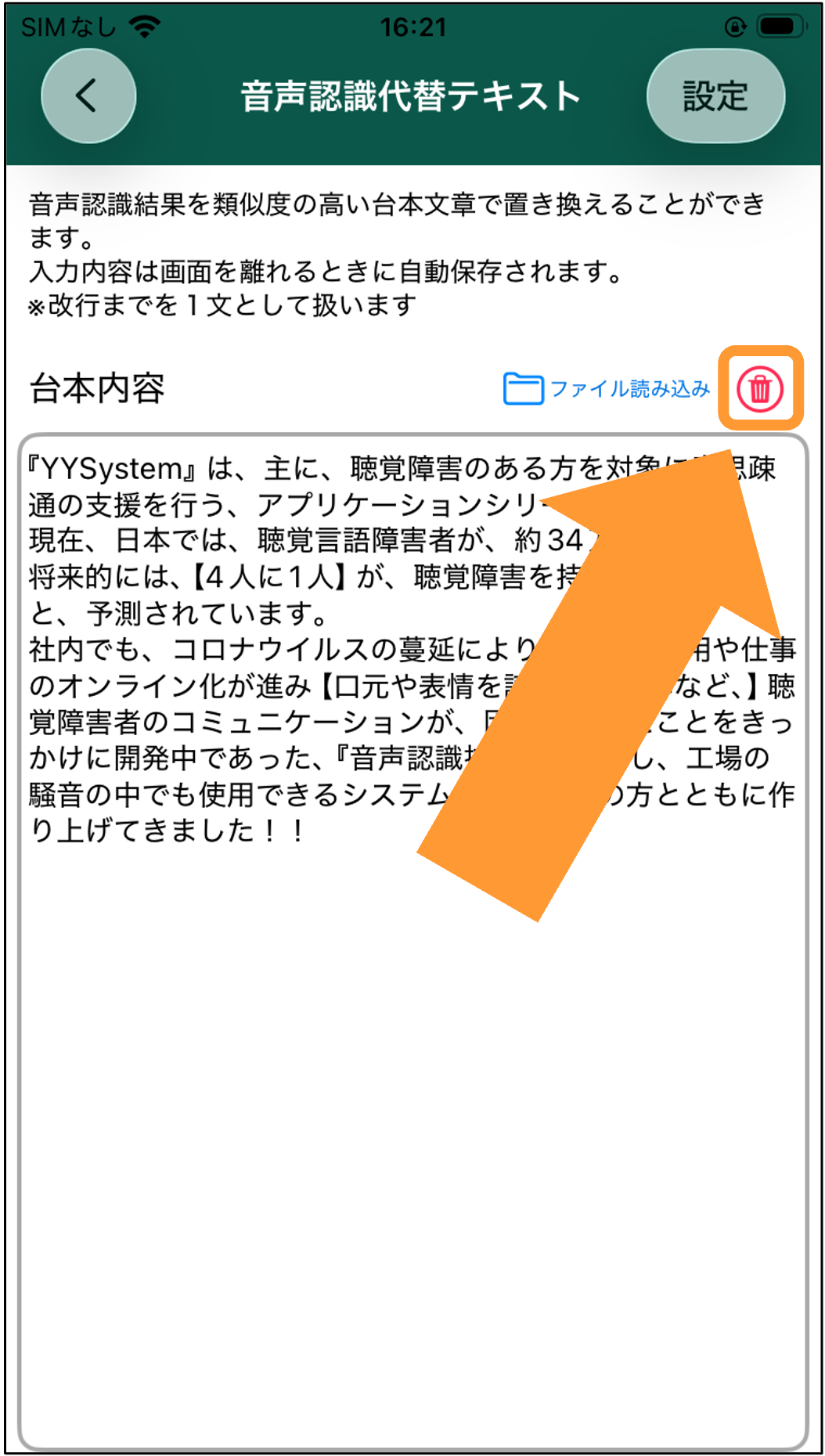
1. 赤いゴミ箱のアイコンをタップします。
2. 本当に削除していいかどうか尋ねられますので、「OK」をタップします。
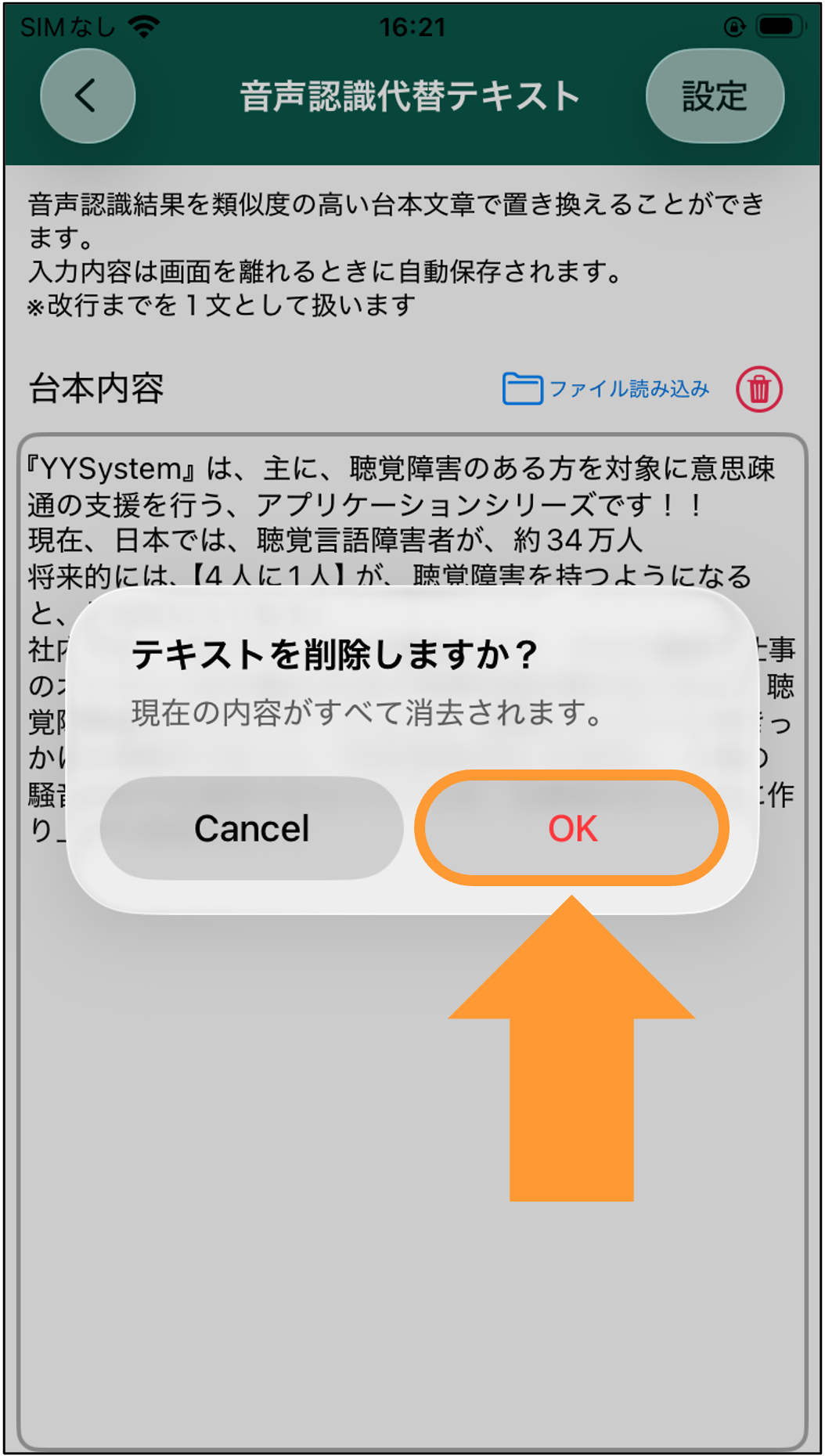
3. 台本内容が全て削除されます。

上級者向けの台本登録方法
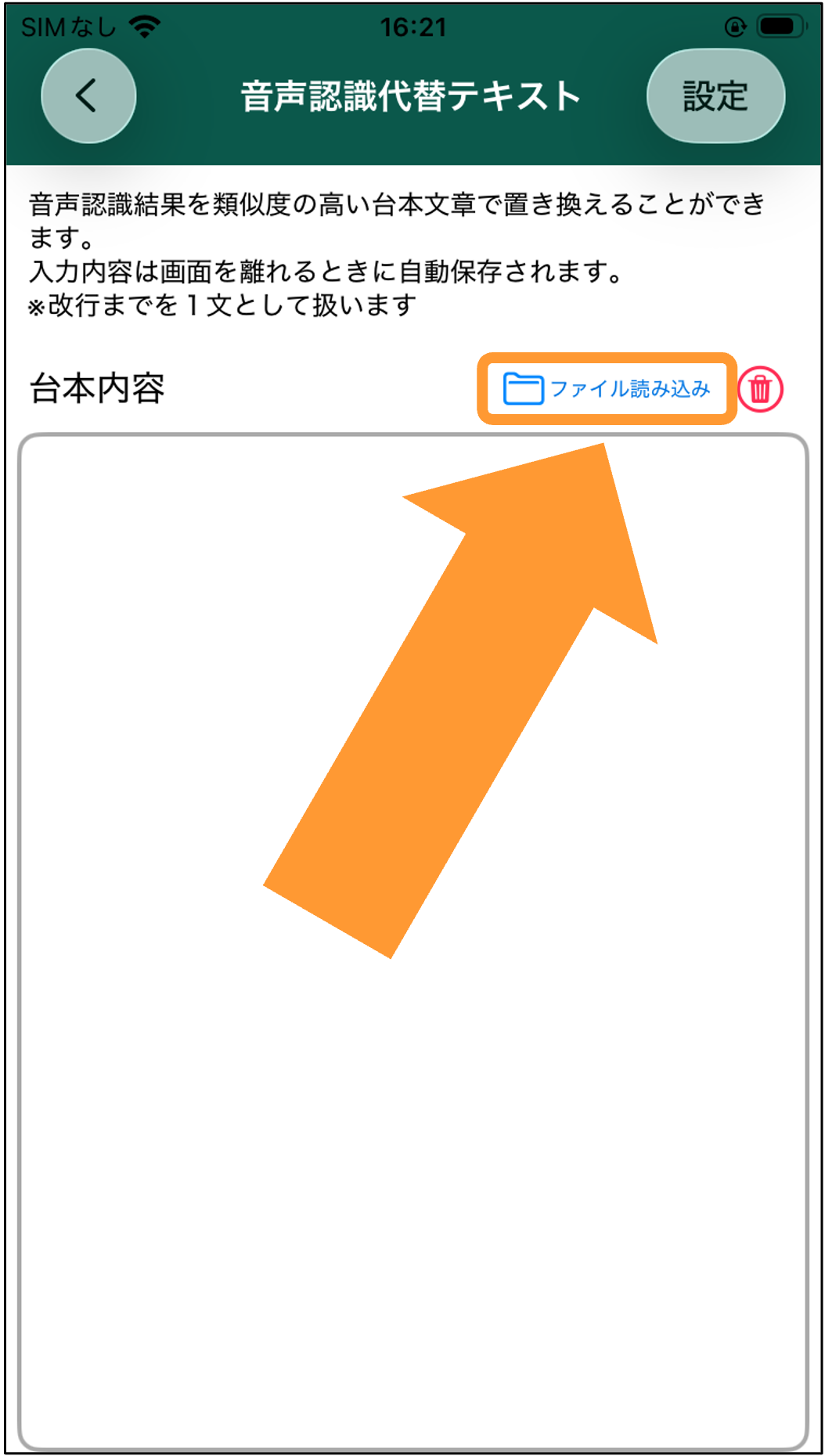
1. 「代替テキスト登録」では、.txt ファイルを読み込むことも可能です。
「音声認識代替テキスト」画面で、「ファイル読み込み」をクリックします。
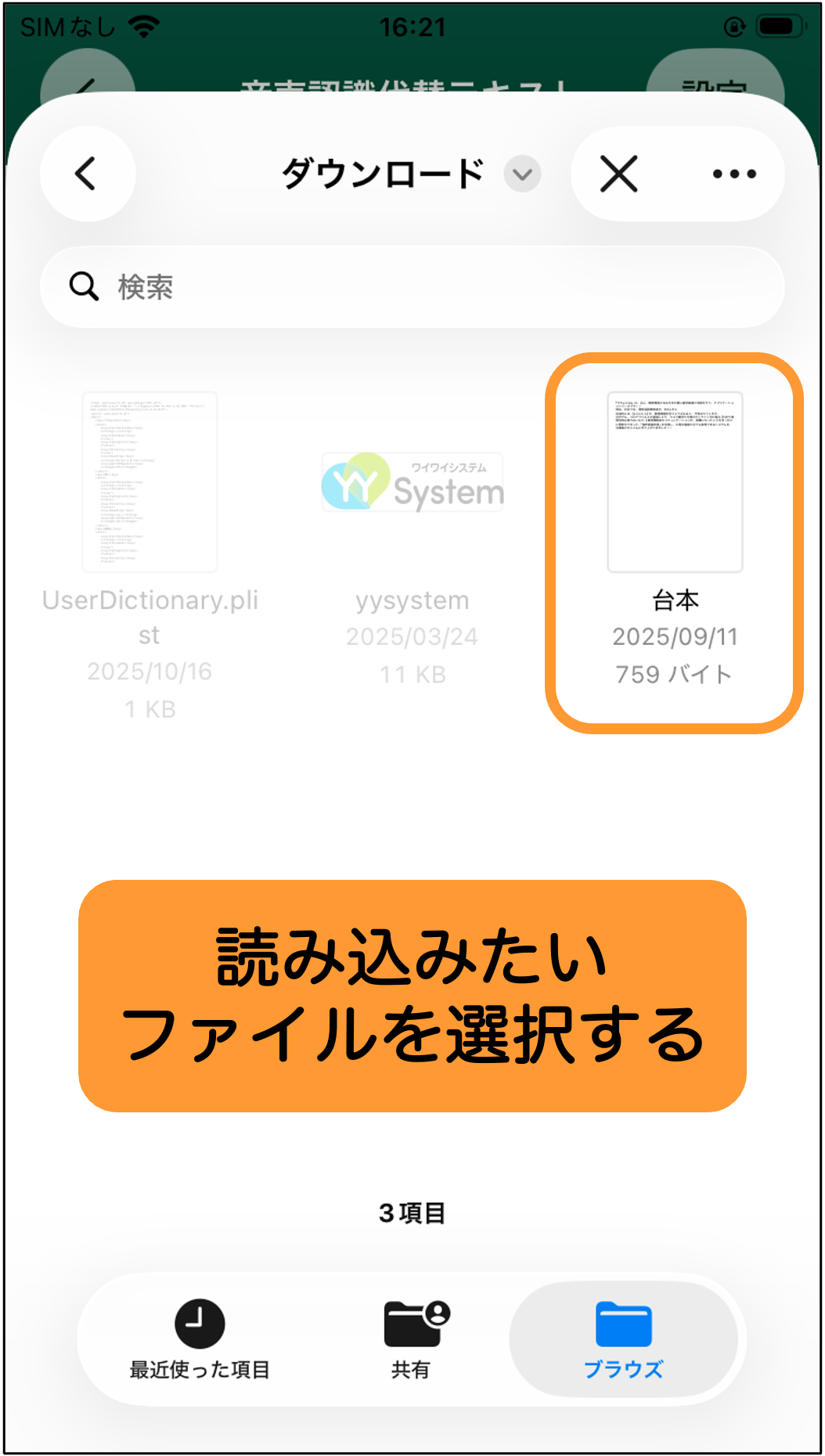
2. ファイル一覧が表示されますので、該当するファイルを選択します。
※拡張子.txtは非表示になっております。また、対応していないファイルは薄く表示されます。
3. .txtファイル選択後、自動的にテキストが読み込まれます。
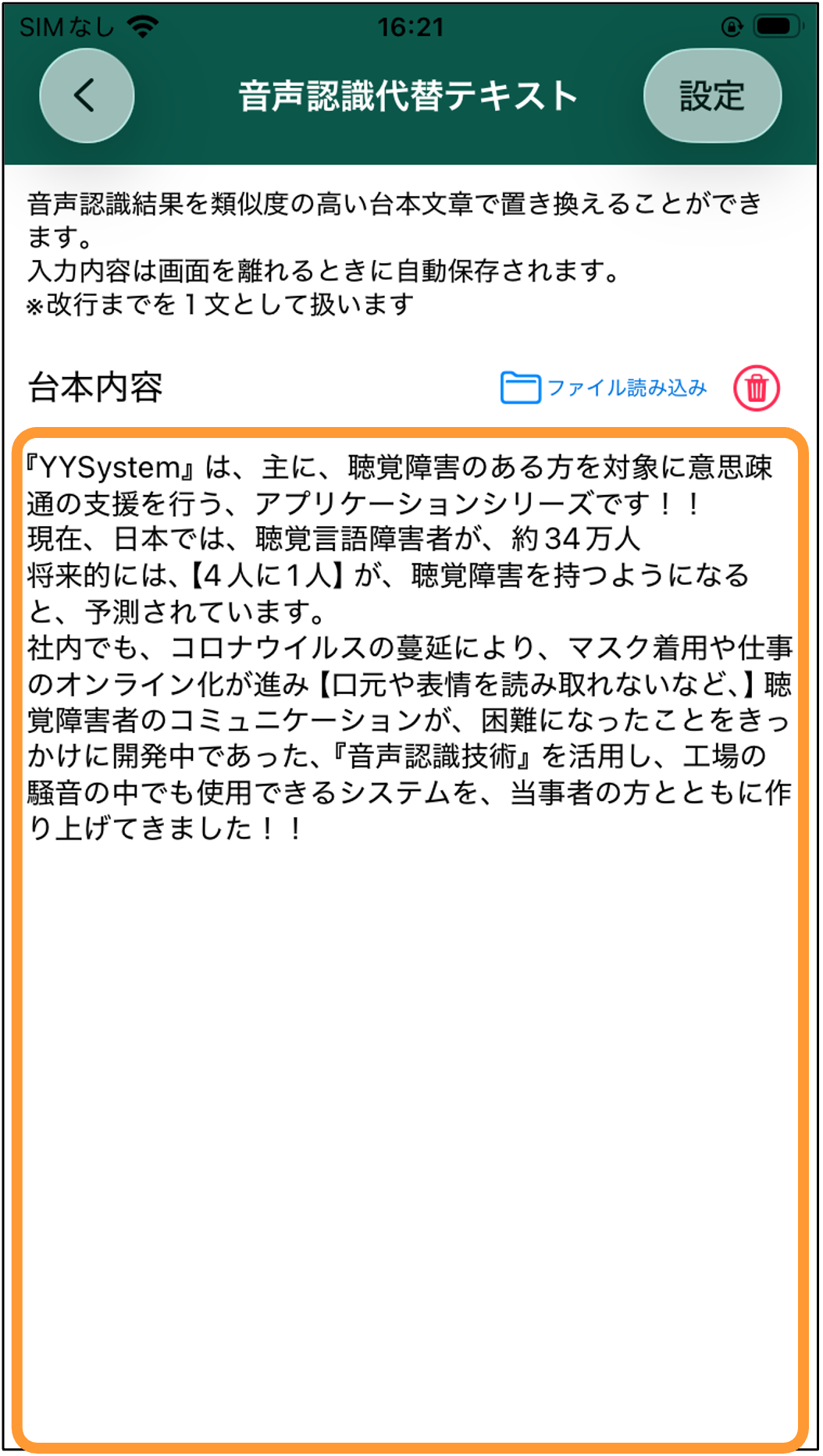
4. 以降の操作は、「基本操作」の手順7以降と同様です。
-
YYProbe – iOS版
- 通信品質を測定する
- 手書き入力をする
- YYProbe iOS版スタートガイド
- AIによる自動修正を行う
- 音を拾う範囲を調整する
- 法人向けYYProbeログイン手順
- ログアウトする
- 画面の表示切替(箇条書きモード)について
- 定型文を使おう/登録しよう
- YYProbeを使って文字起こしする場合の機器の接続について
- 画像を投稿する
- 会議参加者を表示する
- 音声認識を開始する
- 会議を始める (会議を主催する・会議に参加する)
- 会議から一時退室する(会議継続中)・会議を終了する(再開不可)
- 会議や発言を検索する・会議の参加履歴を確認する
- 会議の設定を行う(メニュー)
- 辞書データを管理する
- アカウントの設定を行う
- 音声認識アプリを使うことを相手に伝えるメッセージ機能
- 合成音声でテキストを読み上げよう
- 配布文書(テキスト)をスキャンしよう
- 会議名を変更する
- キーボード入力しよう
- 会議中の発言を検索する
- 発言の吹き出しの色について
- 文字起こしされた発言を再生・編集する
- 字幕をリアルタイム配信する(アプリをお持ちでない方にも有効)
- 外部ディスプレイ表示
- 会議中の単語を辞書登録する
- 画面ロックモードにし誤タップを防ぐ
- 翻訳機能を使う
- アナウンスモードに切り替える
- 笑い声の検出
- フォントサイズの設定
- 音声認識内容を通知で確認する
- AIによる要約を行う
- Apple Watchとの連携方法
- 音量グラフを表示する
- エラーメッセージ一覧
- Myエンジンを使用する
- 会議に招待する