
動作確認環境(記事作成時点)
- YYレセプション:Ver.6.3.16
概要(目的)
本記事では、言語を自動判定して翻訳ができる機能について紹介します。
YYシリーズでは、以下39か国語に翻訳することができます。 ※2026年8月現在
| 日本語 | 英語 | イギリス英語 | 中国語 | 広東語 | 台湾 |
| ベトナム語 | ポルトガル語 | スペイン語 | 韓国語 | ドイツ語 | フランス語 |
| イタリア語 | ウクライナ語 | マレー語 | ラオス語 | トルコ語 | フィリピン語 |
| ネパール語 | インドネシア語 | ブラジル語 | タイ語 | ミャンマー語 | インド英語 |
| ウズベク語 | シンハラ語 | クメール語 | フィンランド語 | チェコ語 | ロシア語 |
| デンマーク語 | アラビア語 | ポーランド語 | ウルドゥー語 | モンゴル語(キリル) | ペルシャ語 |
| ヒンディー語 | スウェーデン語 | カンナダ語 |
操作手順
発言を翻訳する
YYレセプションでは、文字起こし画面上部で、翻訳に関わる設定が可能です。
日本語→英語に翻訳したい場合
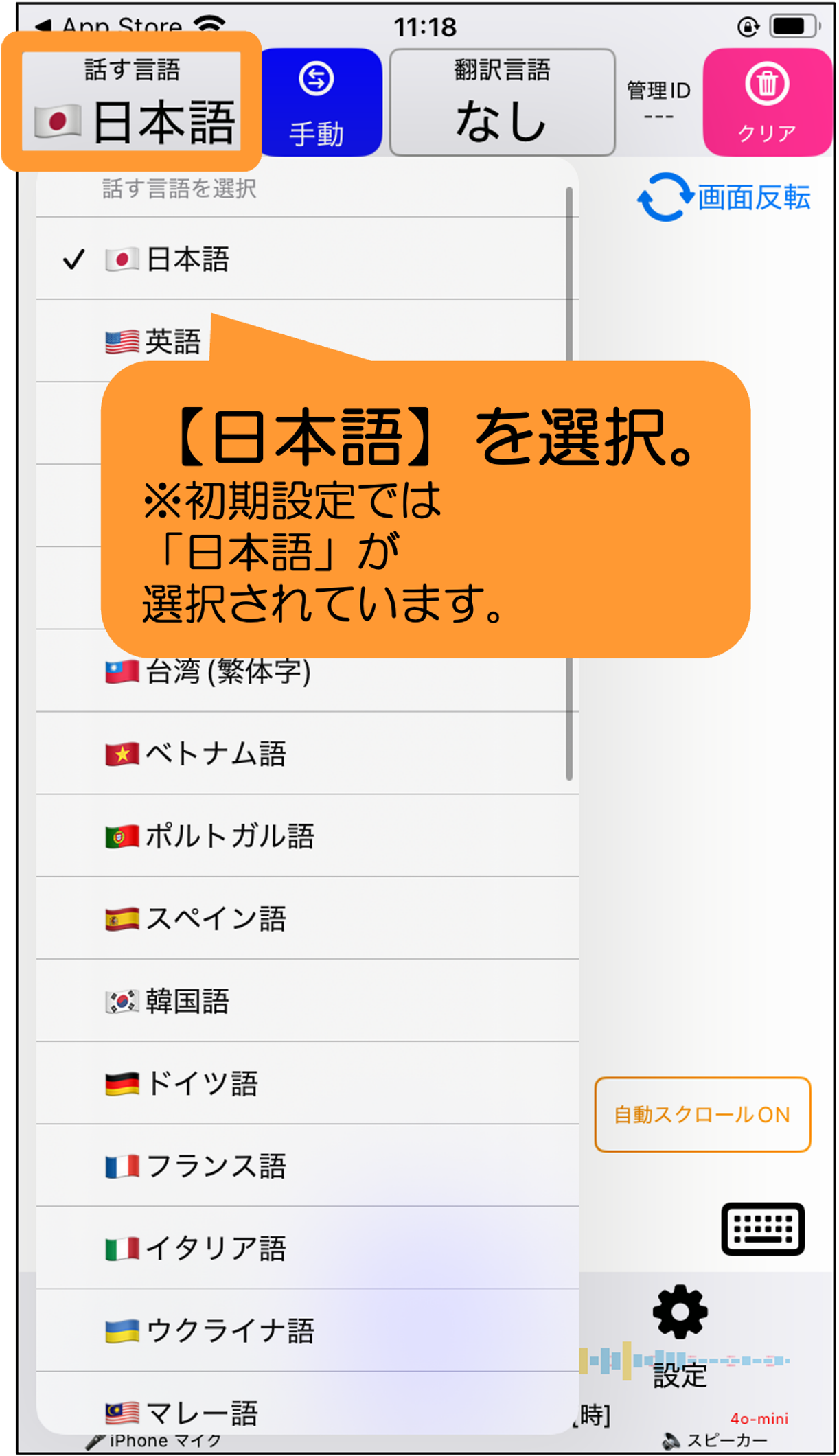
1. 画面左上にある「話す言語」を日本語に設定します。
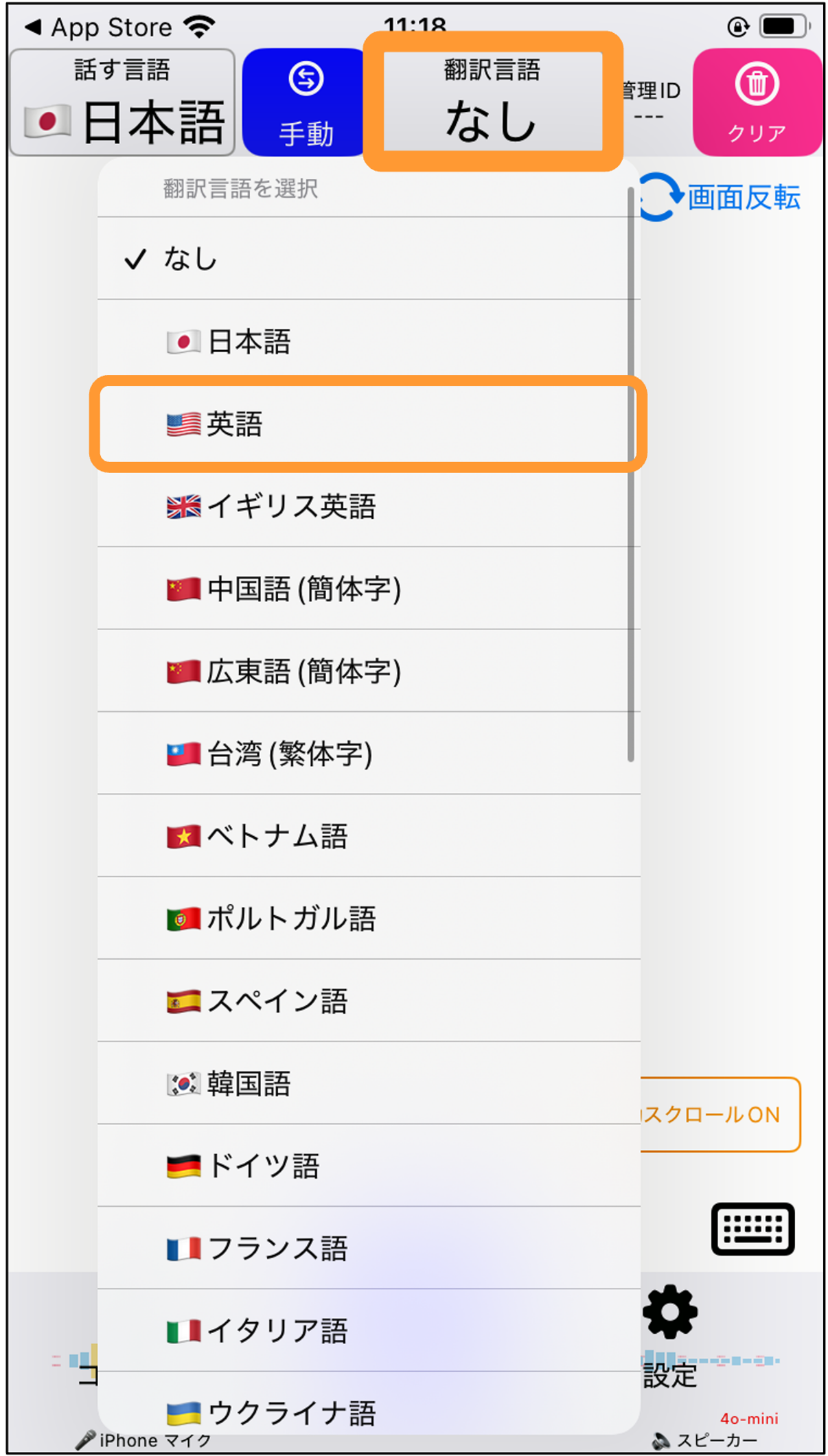
2. 「翻訳言語」を英語にします。
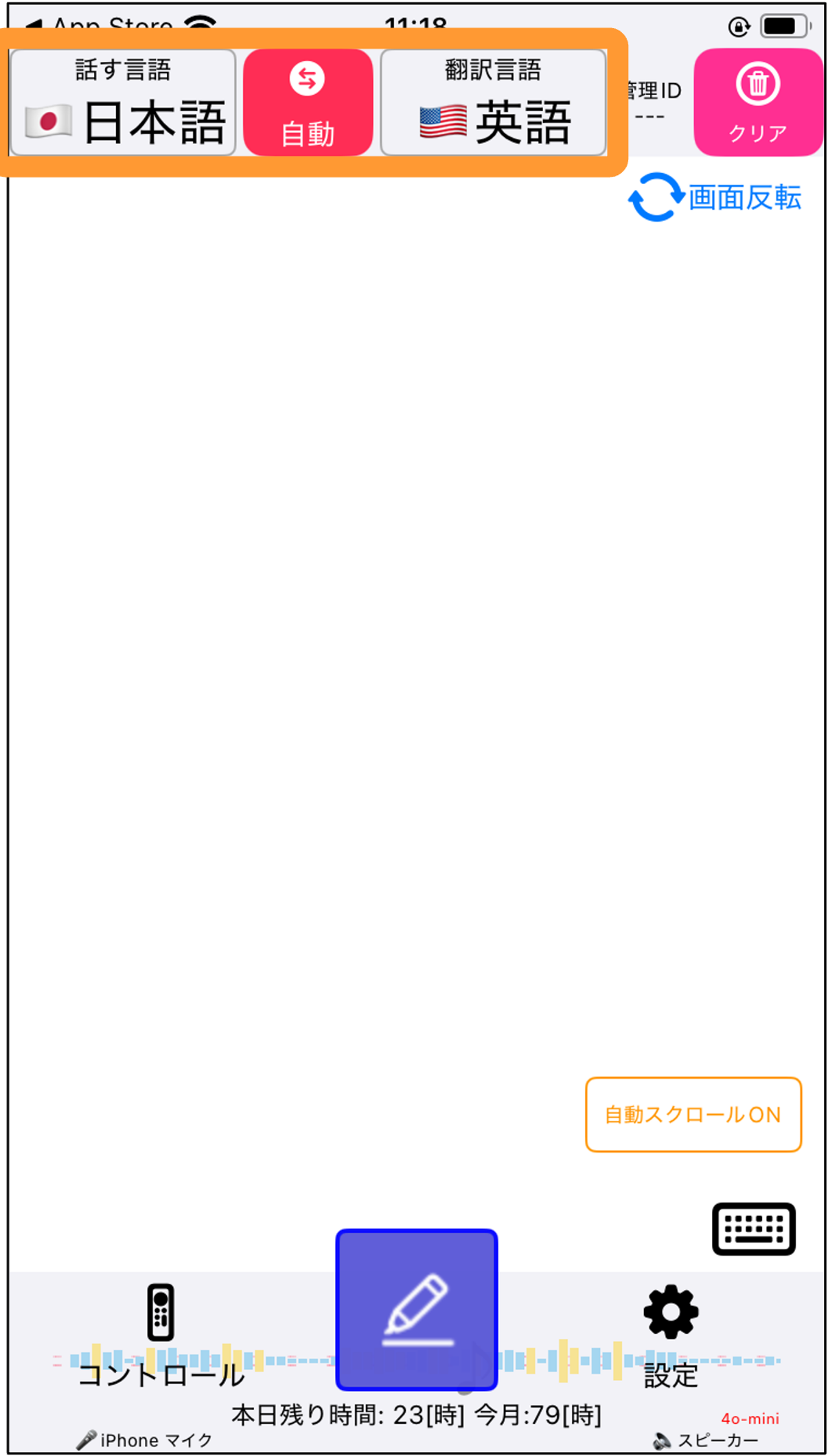
3. 翻訳の設定が完了しました。
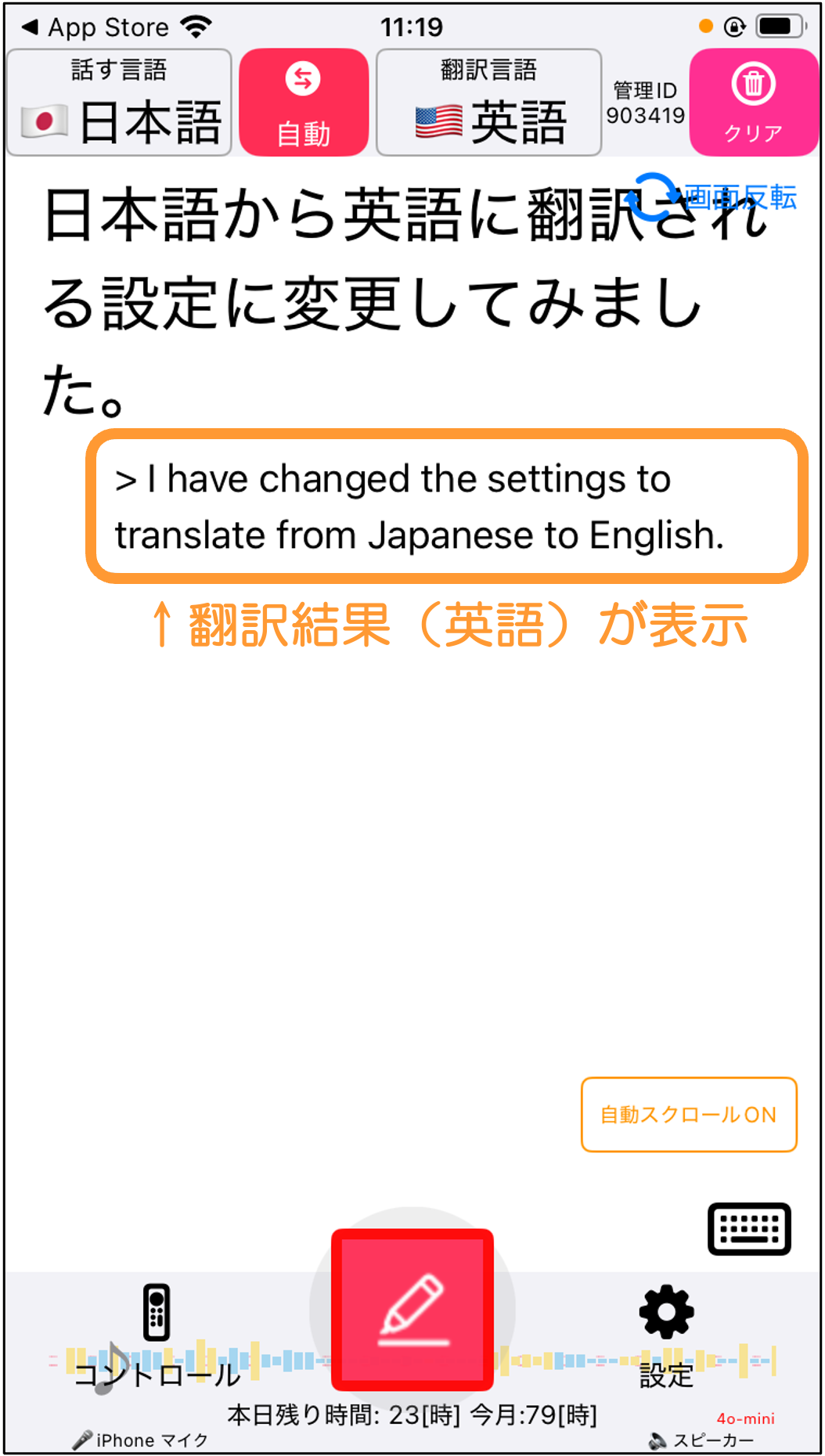
4. 設定後に音声認識を開始すると、翻訳言語(英語)が併記されます。
英語→日本語に翻訳したい場合
「⇆ 自動」ボタンをタップすると、「日本語→英語」から、「英語→日本語」に切り替えることができます。
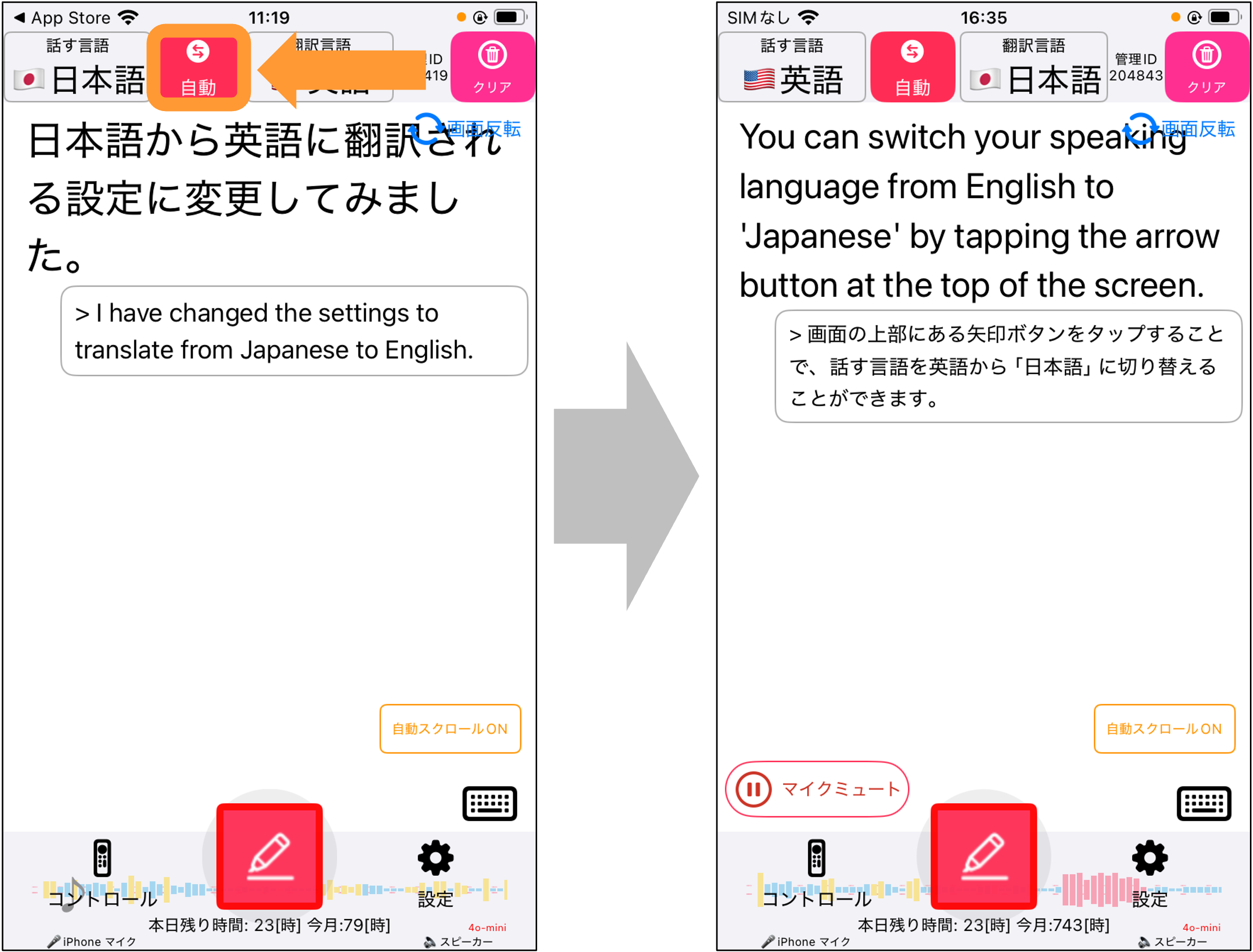
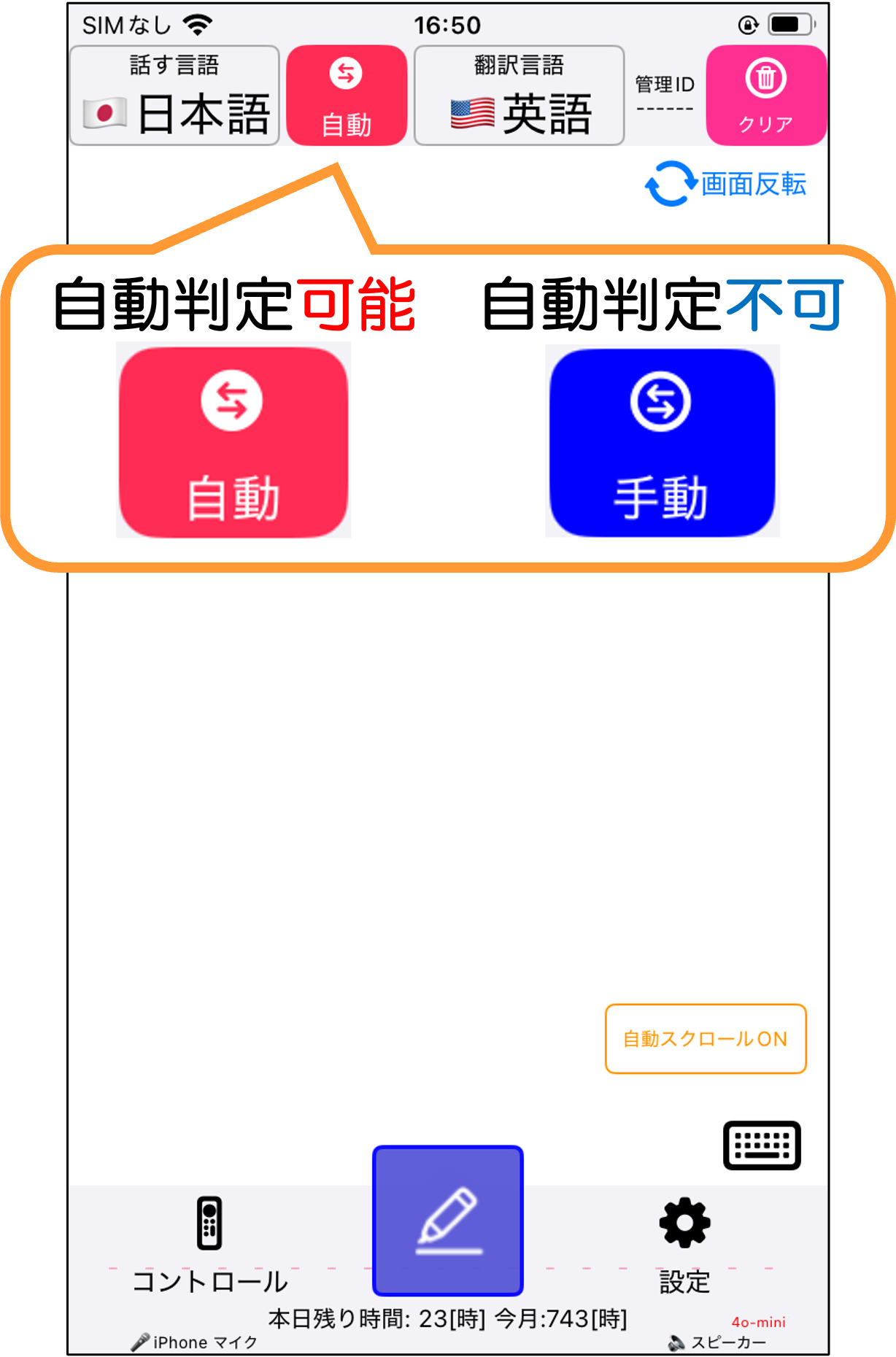
但し、一部言語については、「言語を自動判定」できる技術が搭載されているので、発話の度に「↔自動」ボタンのタップは不要です。
自動判定できる言語かどうかは、アイコンの表示で分かります。
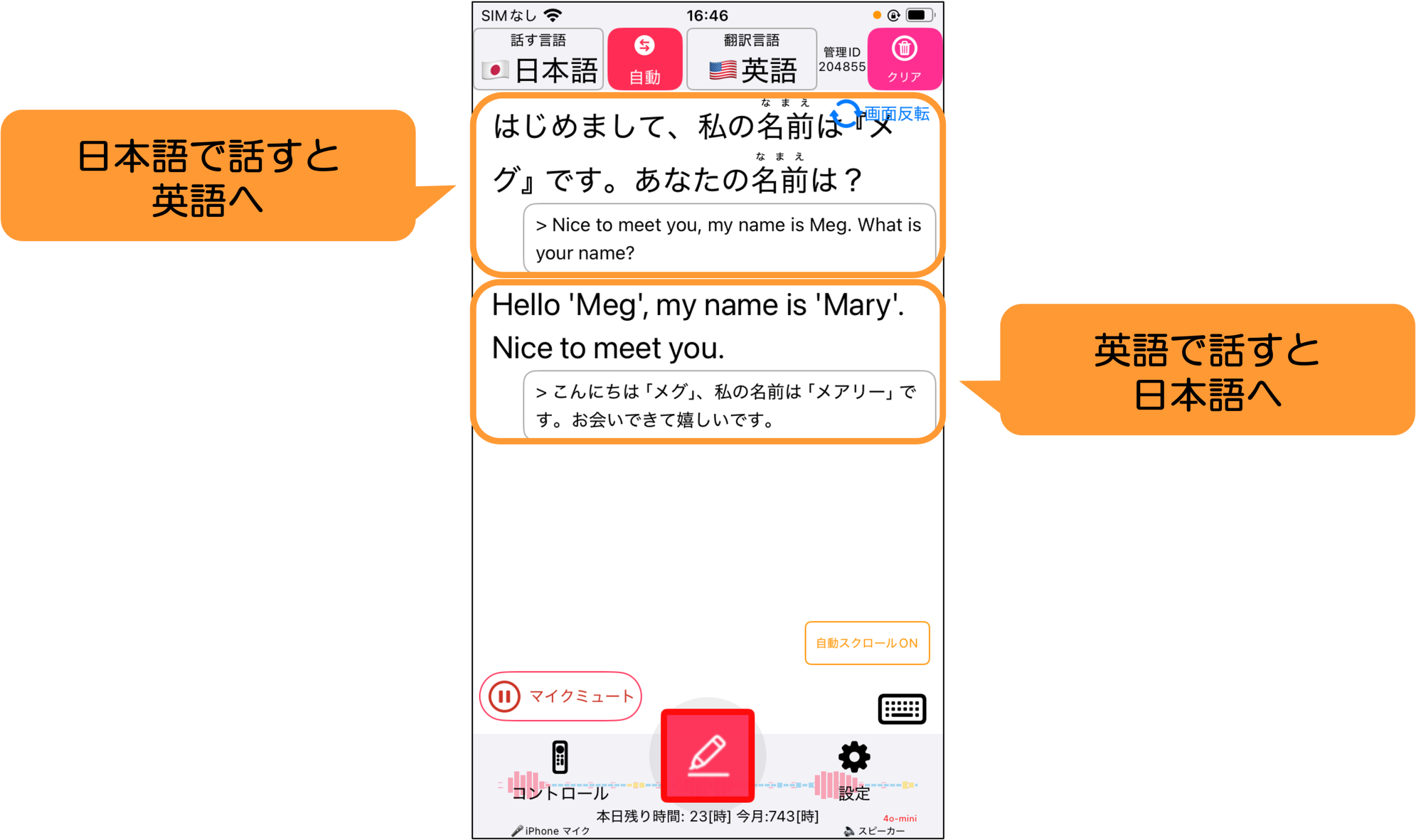
言語が自動判定されてる場合は、このように、日本語⇔英語の翻訳がハンズフリーで可能です。
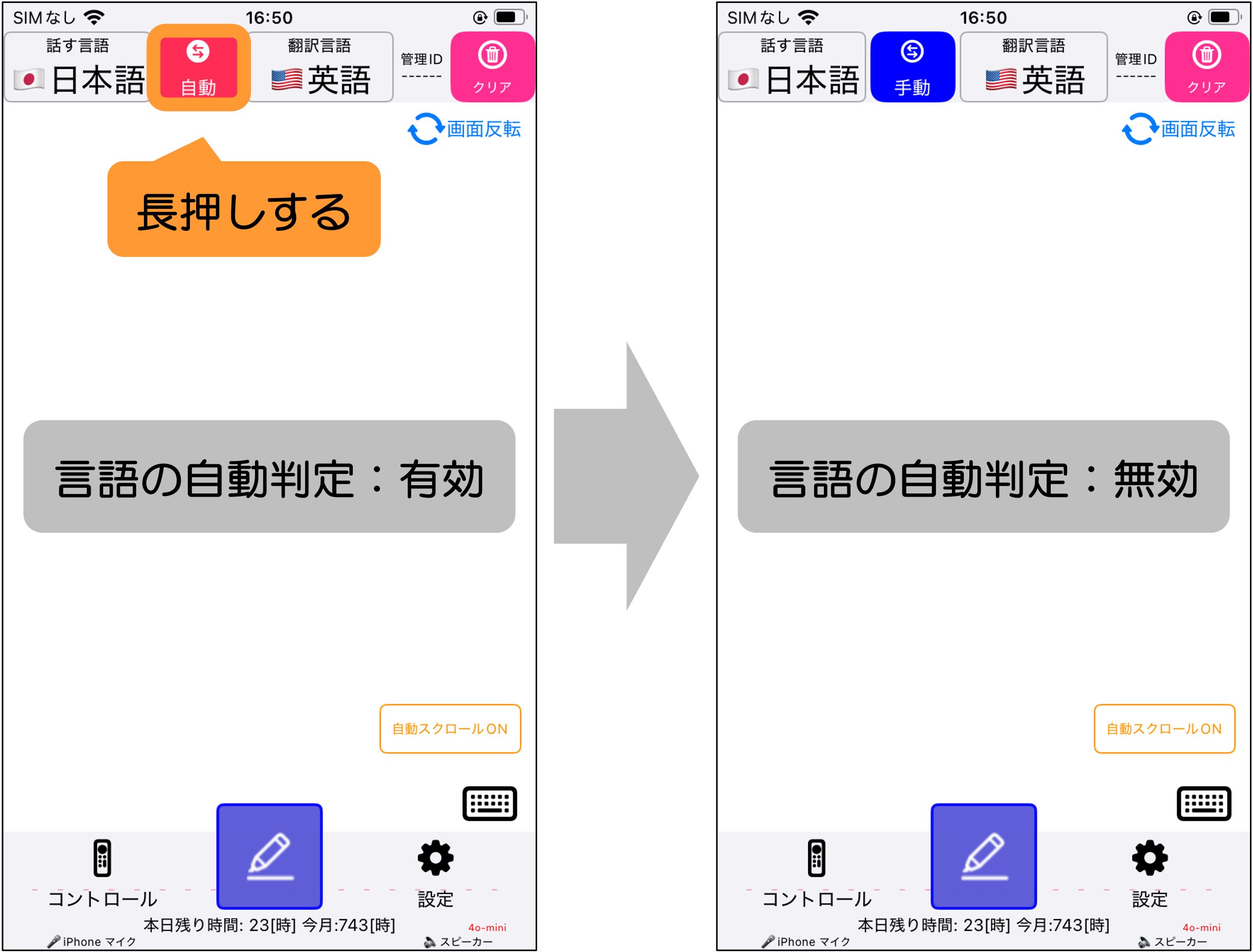
自動判定をオフにしたい場合は、画面上部の「↔自動」を長押しすることで、言語の自動判定を無効にできます。手動で切り替える手間が発生しますが、音声認識の精度は高いです。
翻訳結果のみを表示する
原文と翻訳結果が同時に表示されると、見づらくなる場合もあります。そんな場合におすすめの機能です。
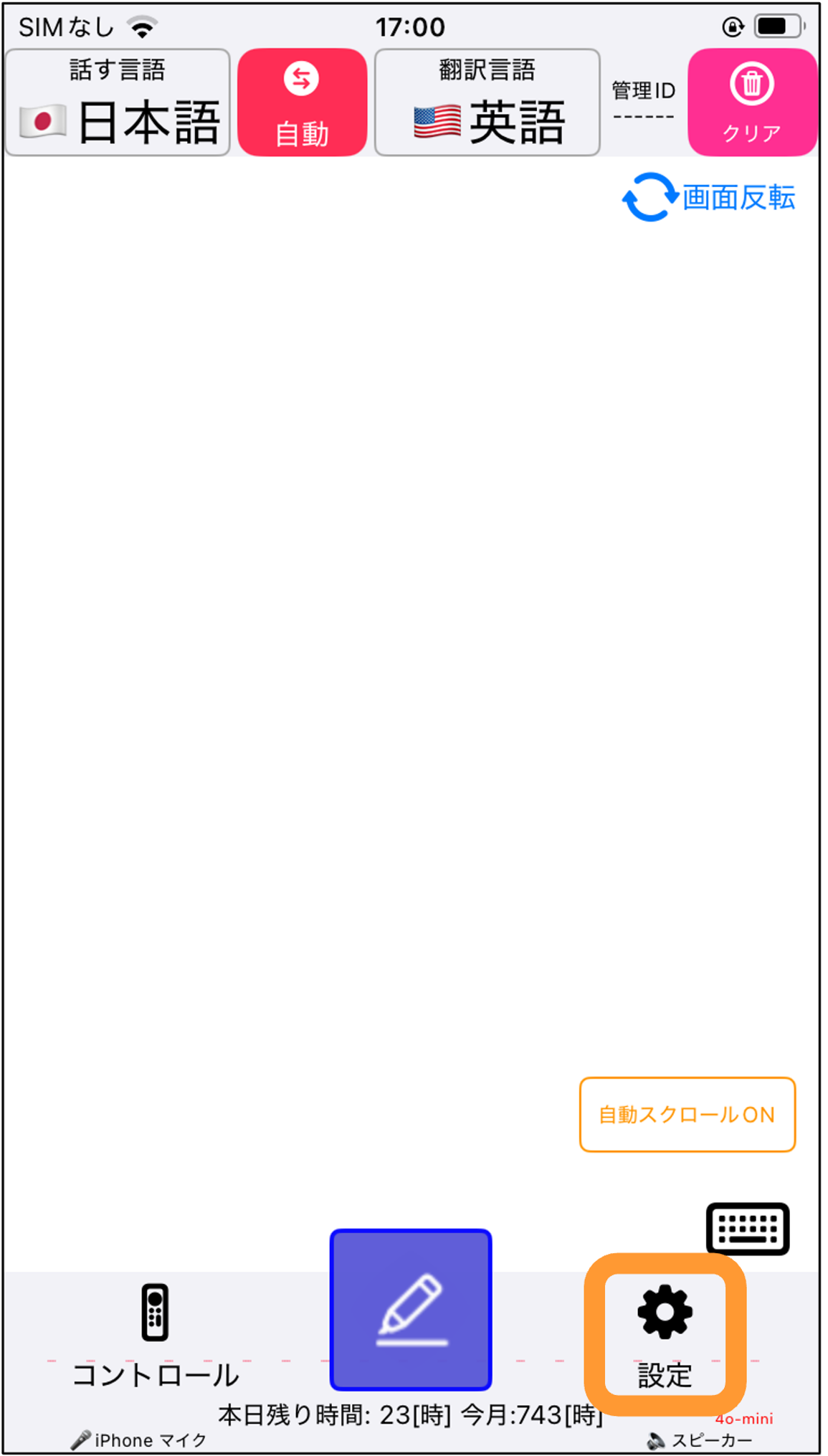
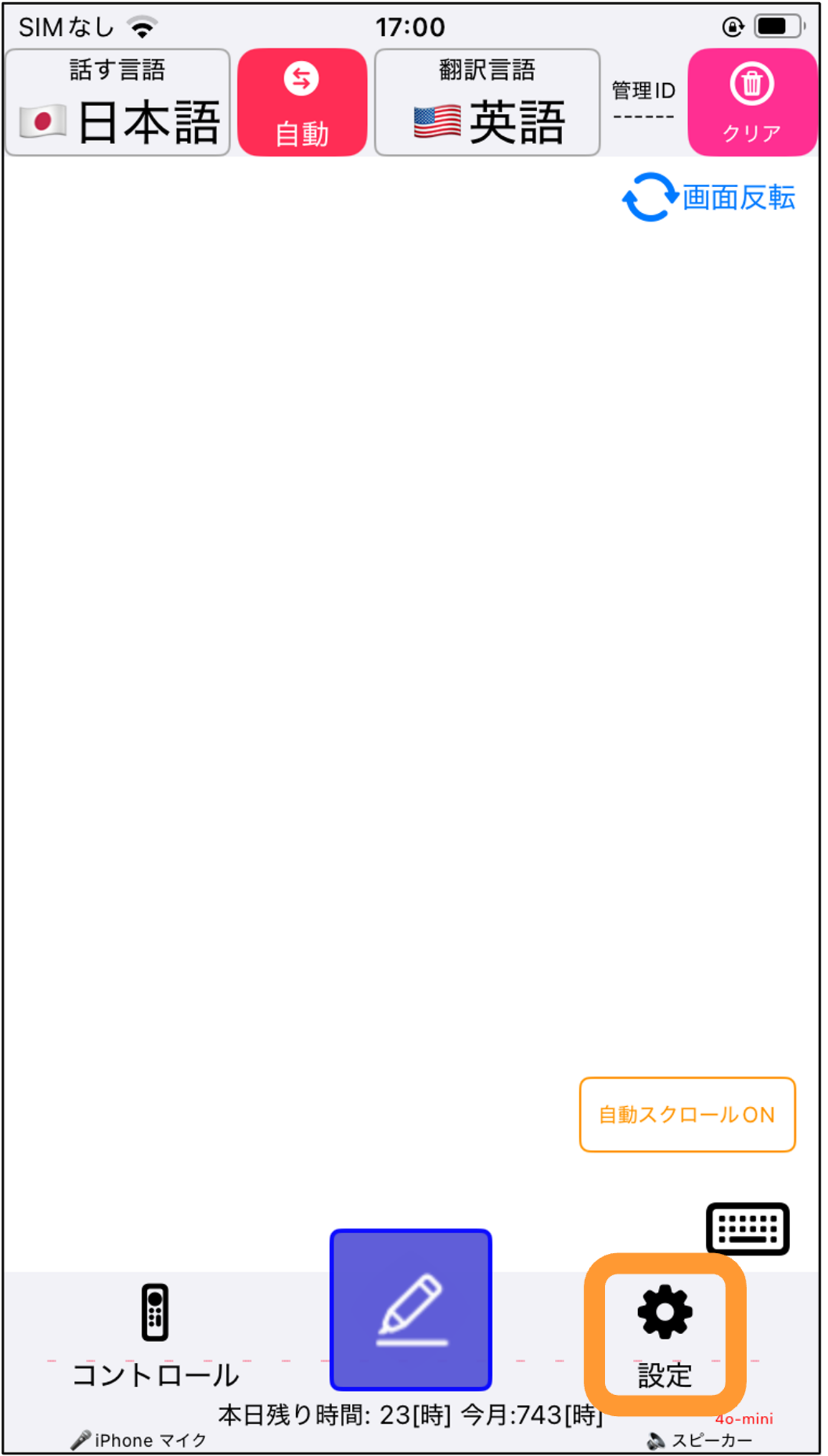
1. 画面右下の歯車アイコン(設定)をタップします。
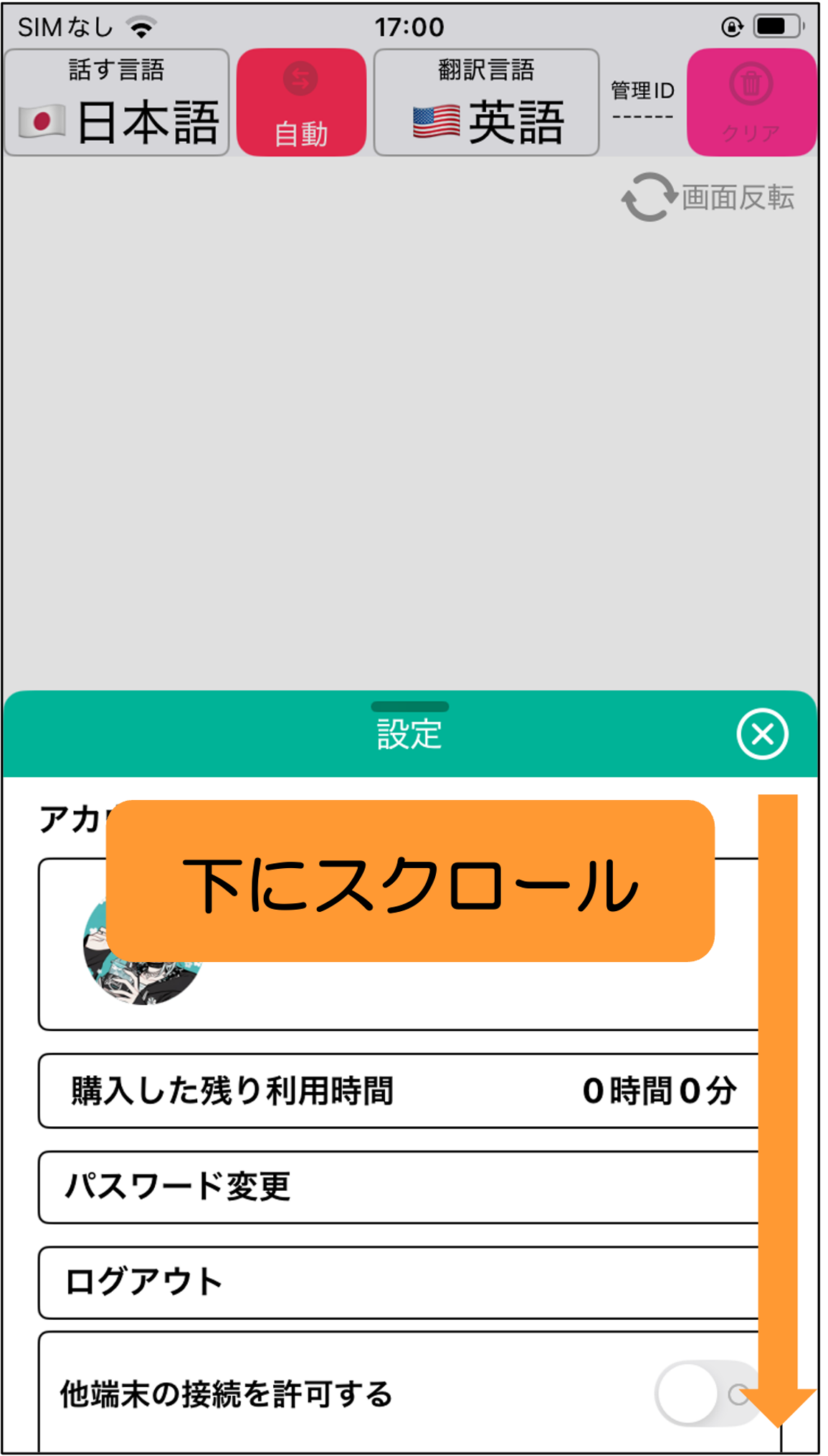
2. 開かれた設定画面を下にスクロールします。
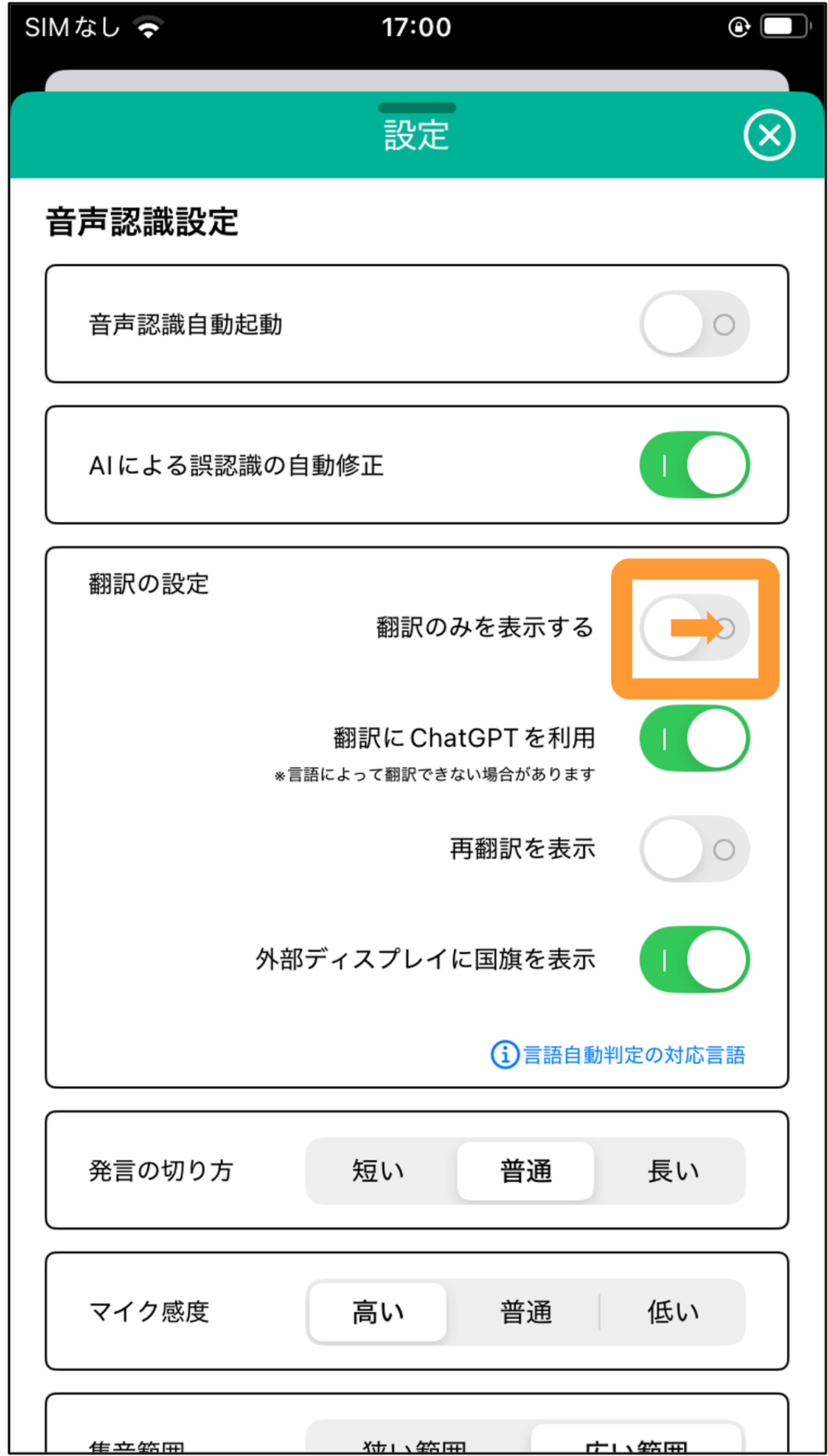
3. 「翻訳のみを表示する」をオンにします。
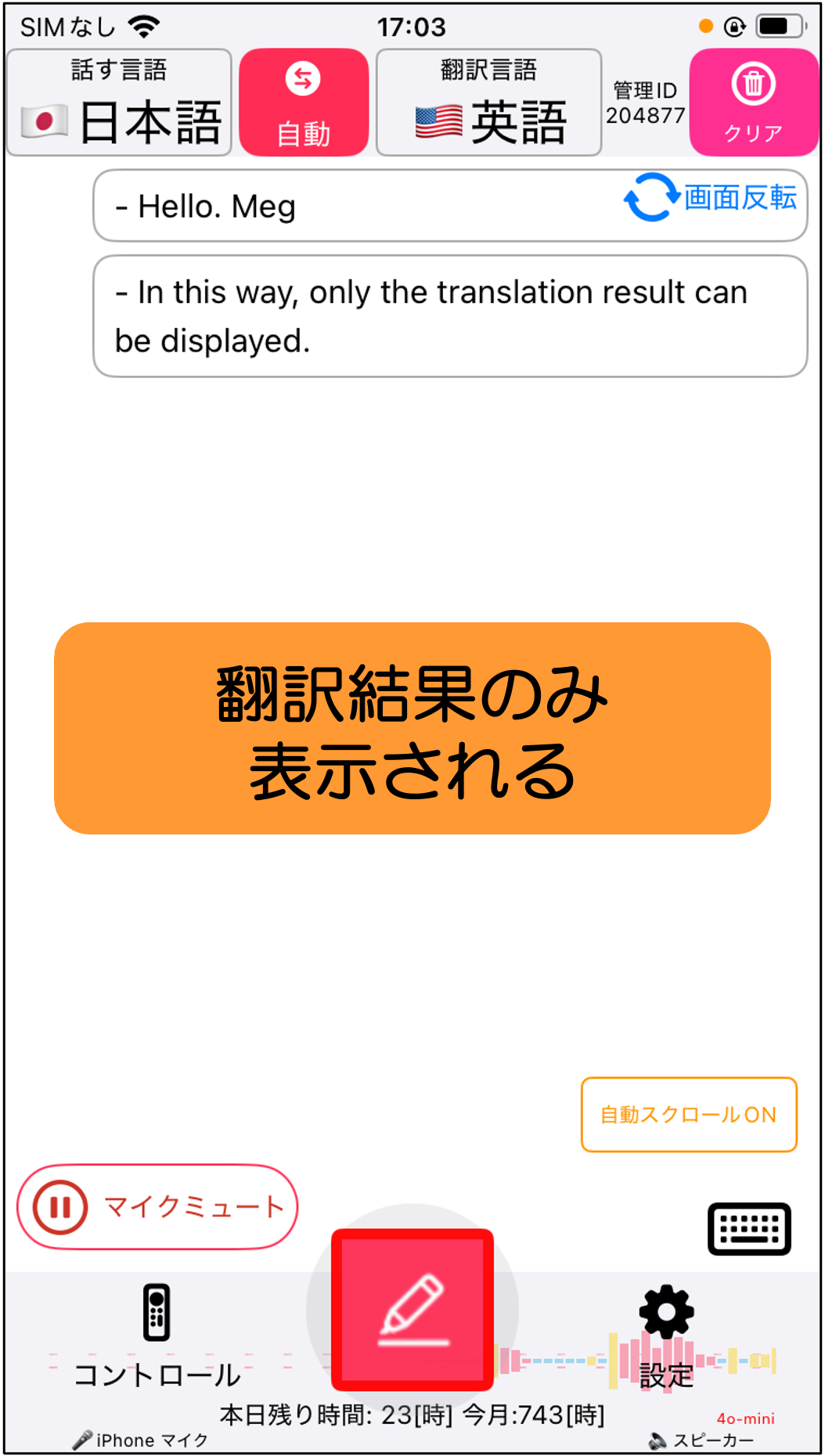
4. この状態で音声認識すると、翻訳結果のみが表示されます。
翻訳にChatGPTを利用
1. 画面右下の歯車アイコン(設定)をタップします。
2. 「翻訳にChatGPTを利用」を有効にします。
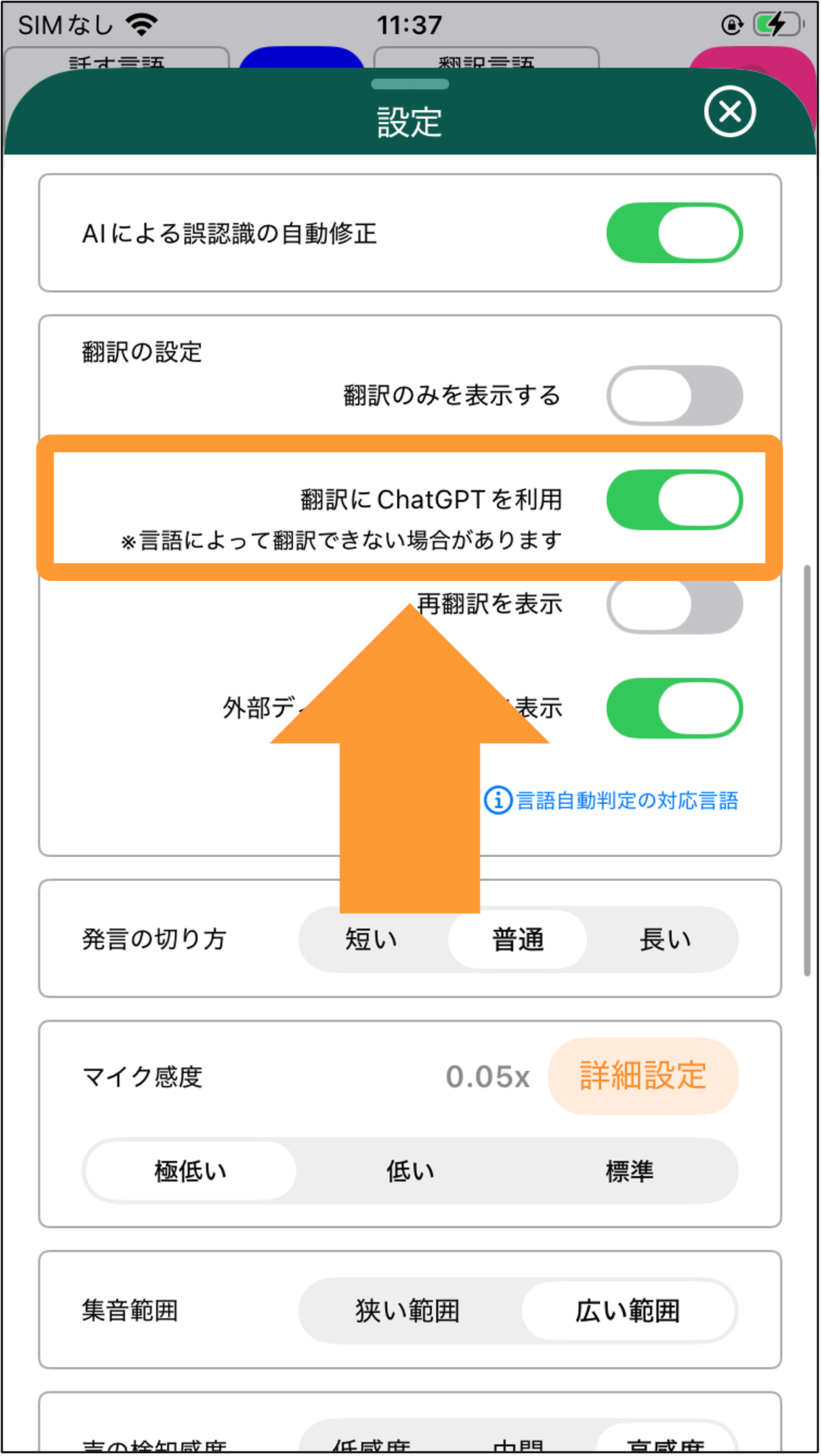
備考: 翻訳にChatGPTを使うとより自然な文章に翻訳できます。
※言語によって翻訳できない場合があります
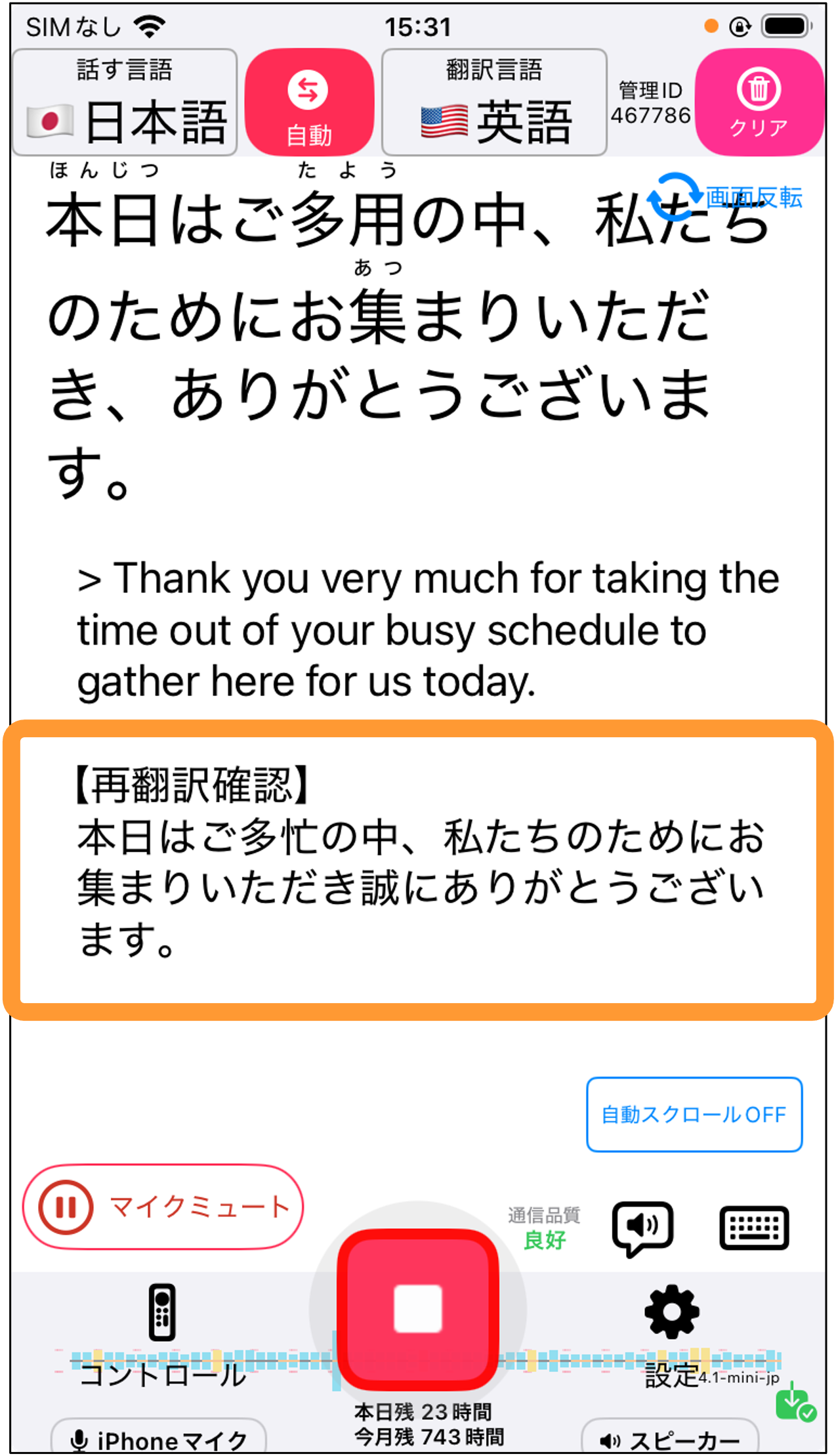
再翻訳を表示
※この機能を活用するためには、「AIデータ送信に同意する」に同意していただく必要があります。
さらに、この機能を活用するためには③翻訳にChatGPTを利用を有効にしていただく必要があります。
外部ディスプレイに国旗を表示
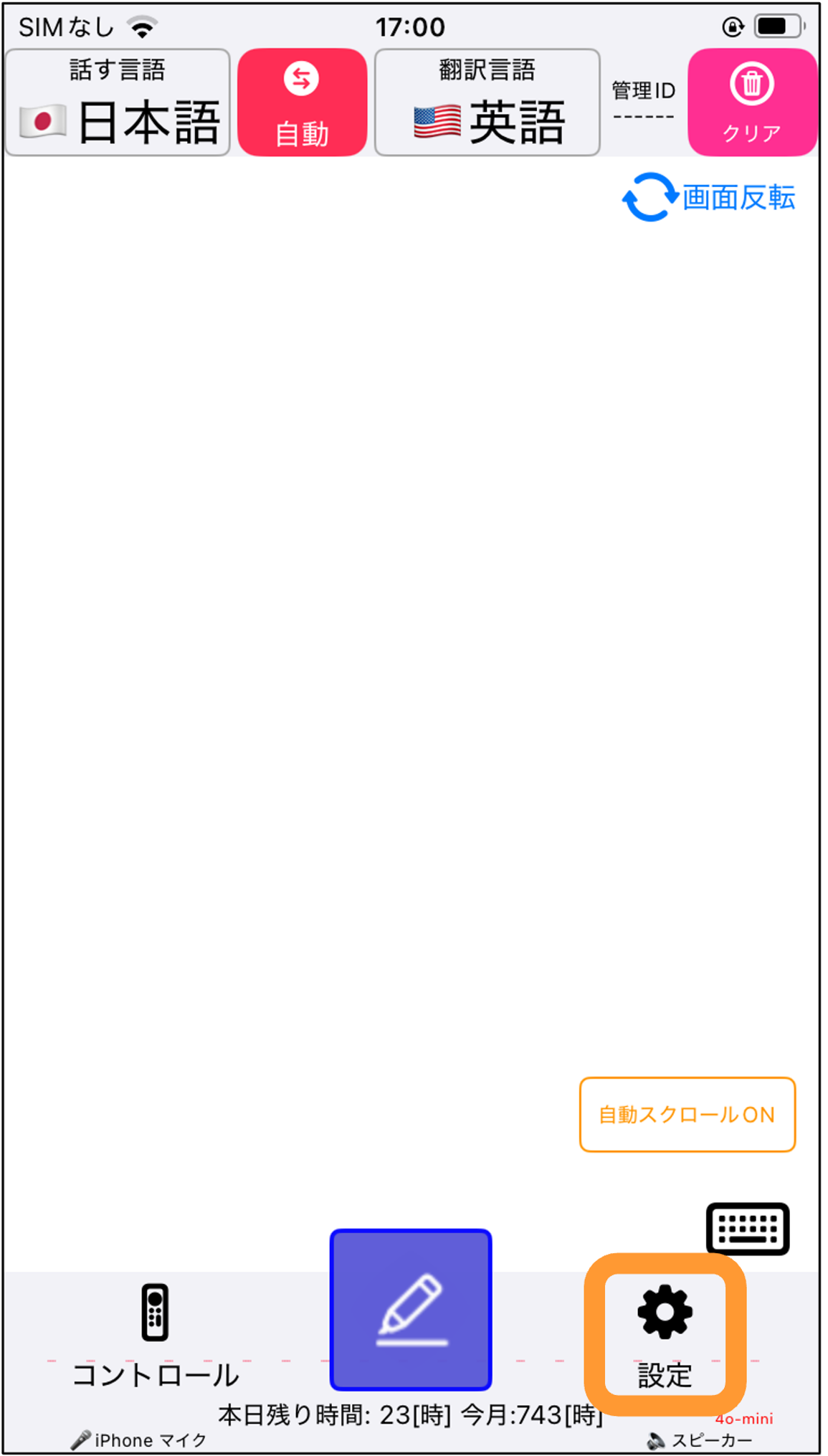
1. 画面右下の歯車アイコン(設定)をタップします。
2. 「外部ディスプレイに国旗を表示」を有効にします。
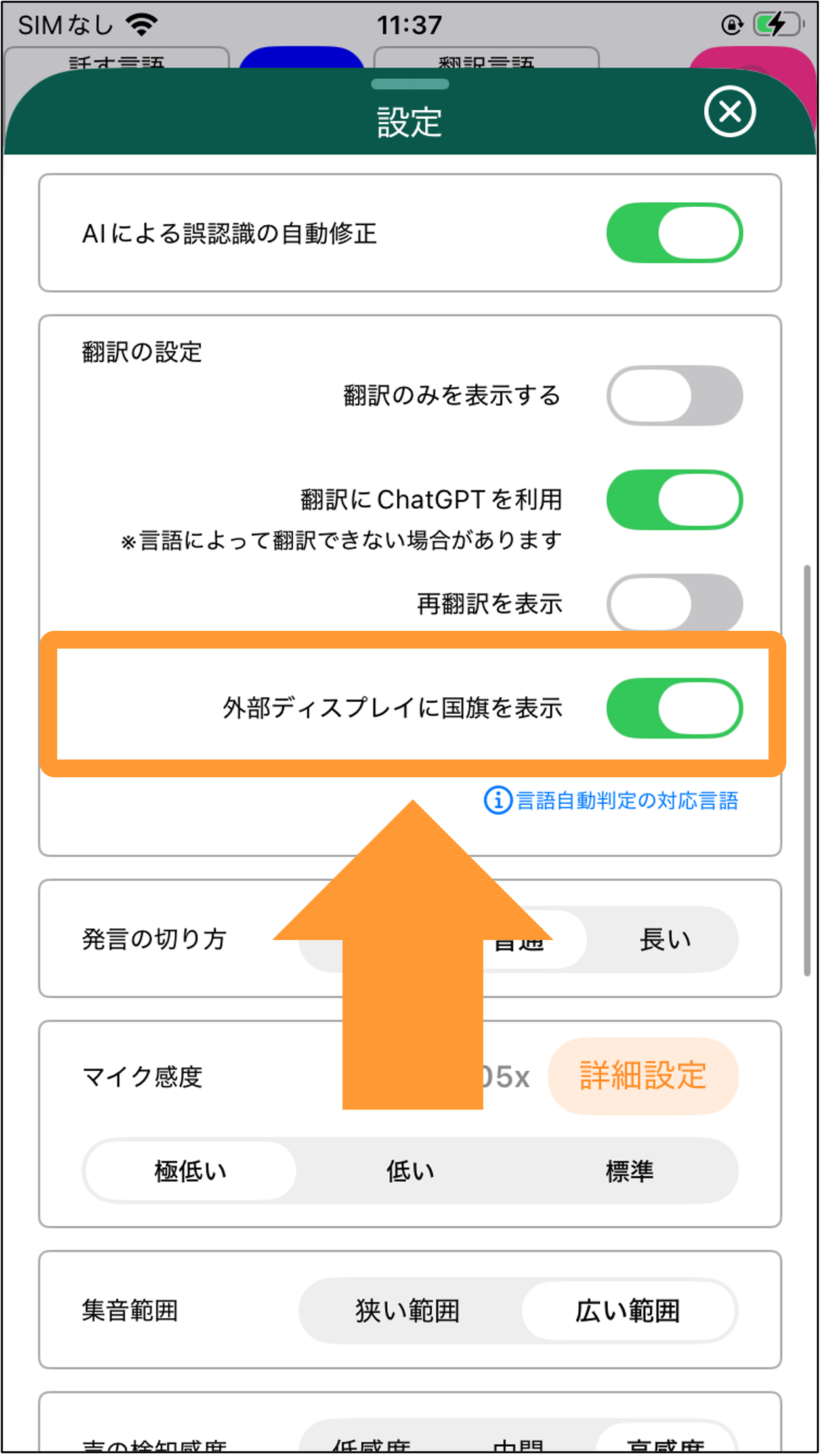
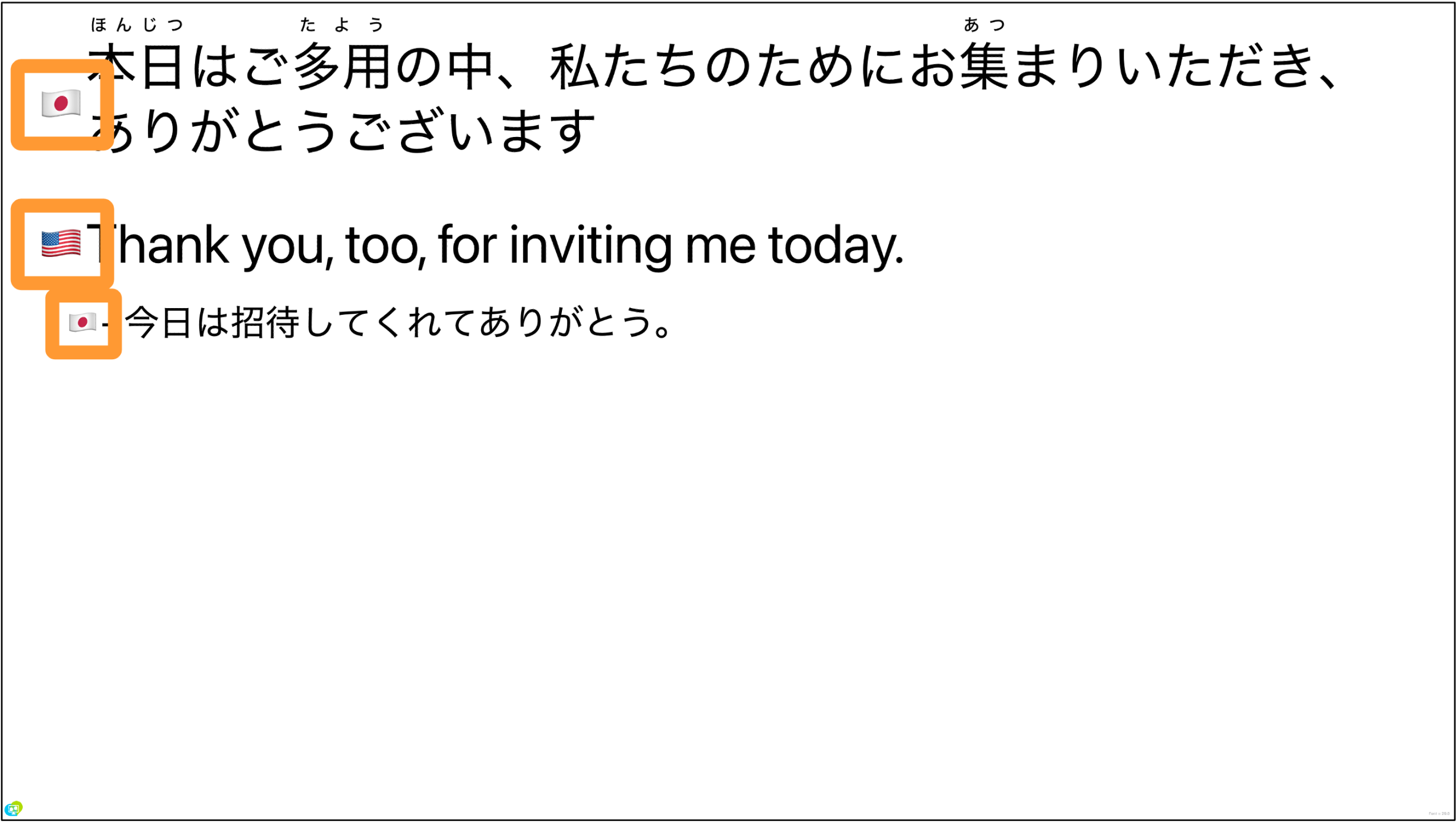
3. 「外部ディスプレイに国旗を表示」を有効にしたあと、実際に文字起こしを行うとこのように文頭に国旗が表示されます。
※スマートフォンの画面には国旗は表示されません。外部ディスプレイのみ国旗が表示されます。
言語を並び替える
言語選択時の言語の表示順をカスタマイズする機能が追加されました(アプリVer.6.3.24以降)
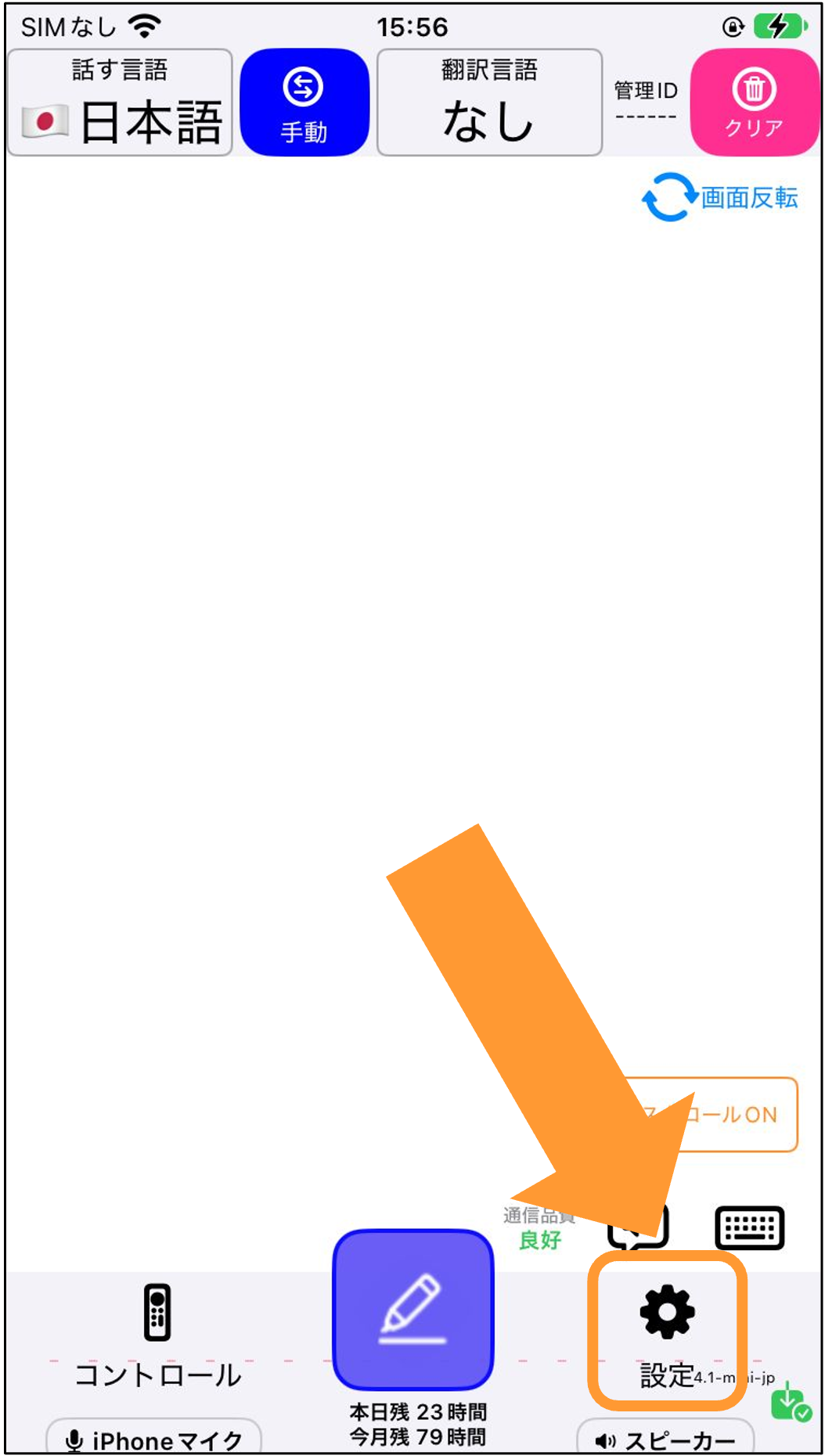
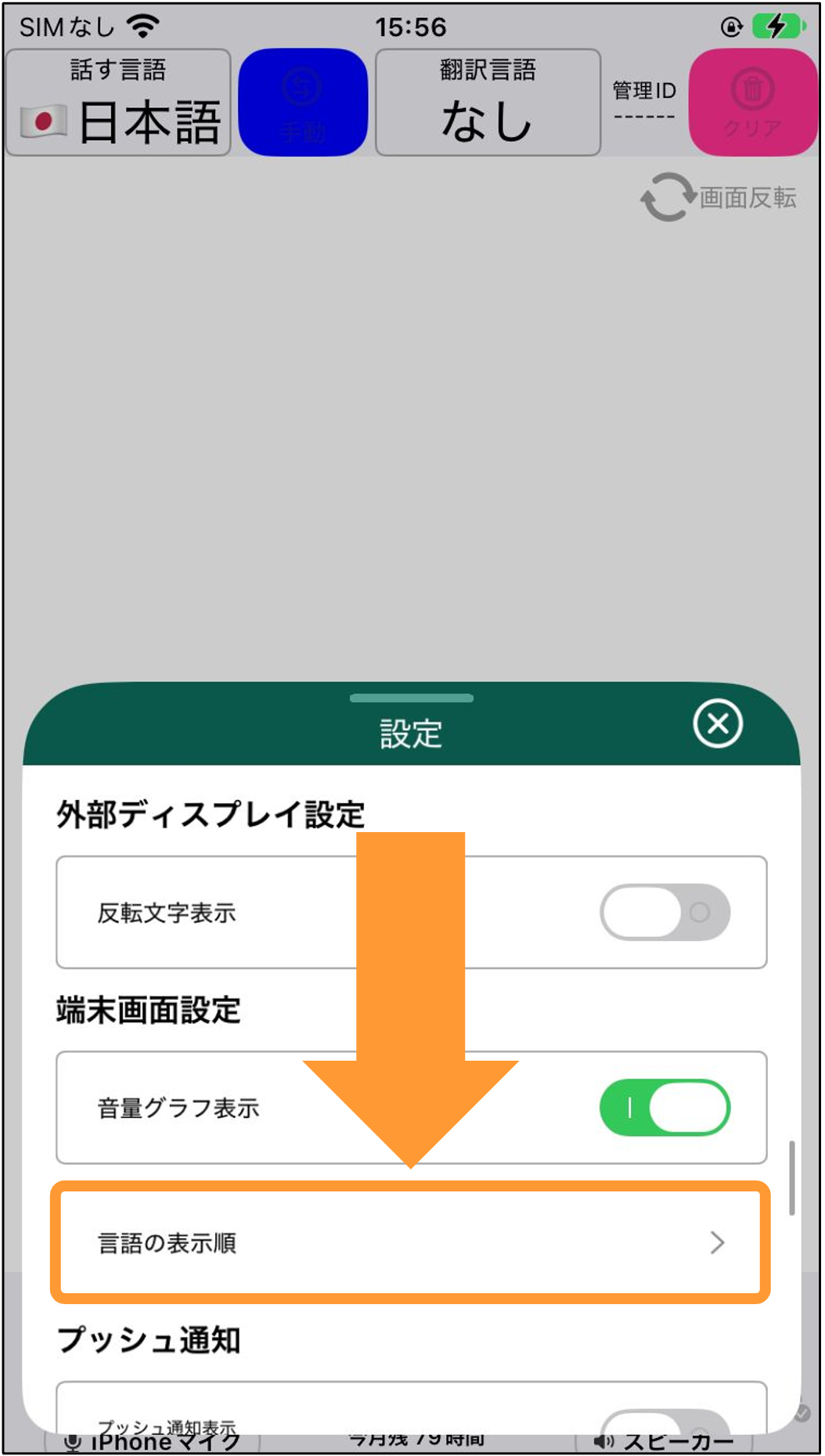
1. 画面左下の「設定」をタップします。
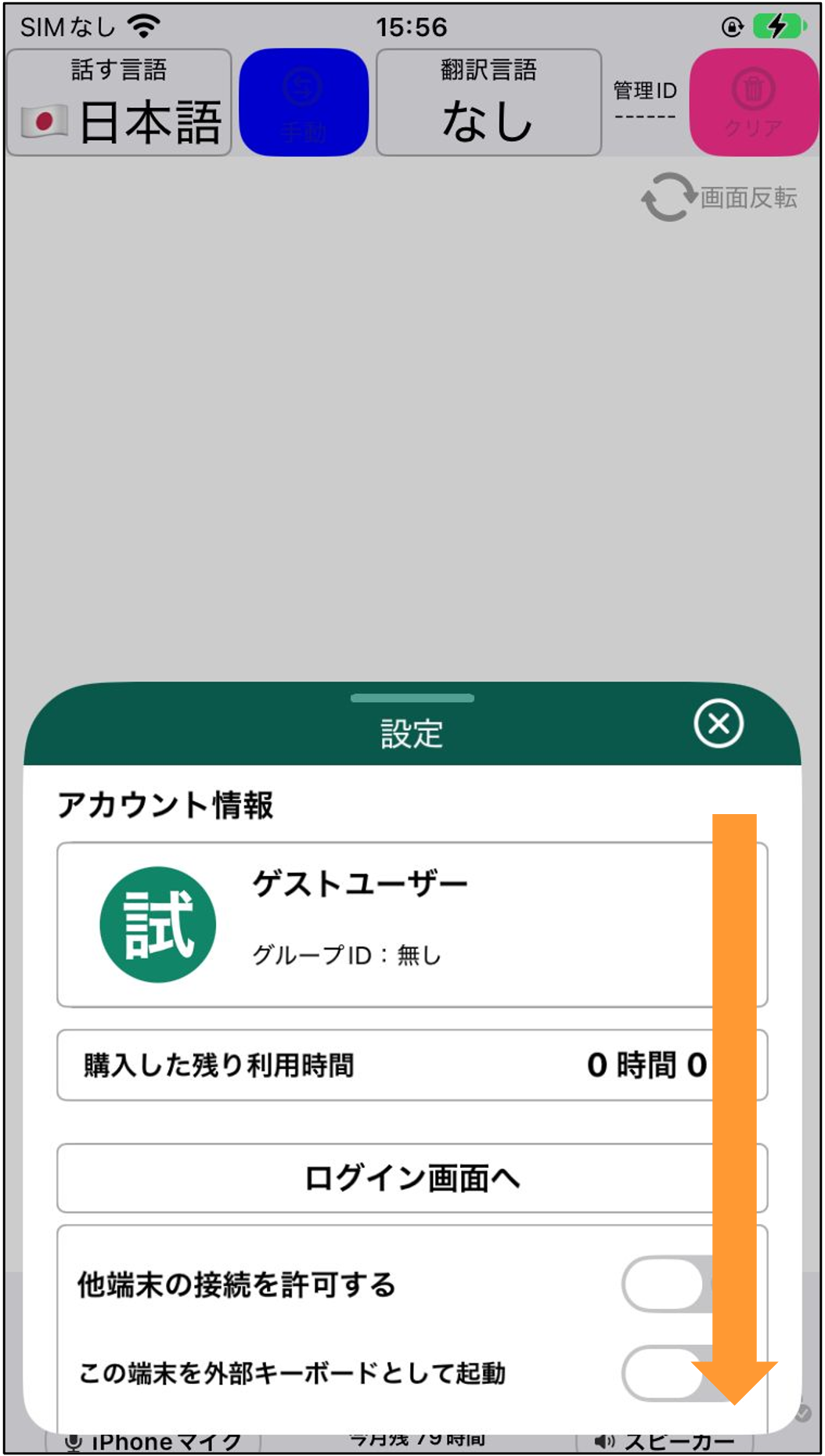
2. 設定画面を下にスクロールします。
3. 端末画面設定の「言語の表示順」をタップします。
4. 並べ替えたい言語の左にある「三」を長押しします。
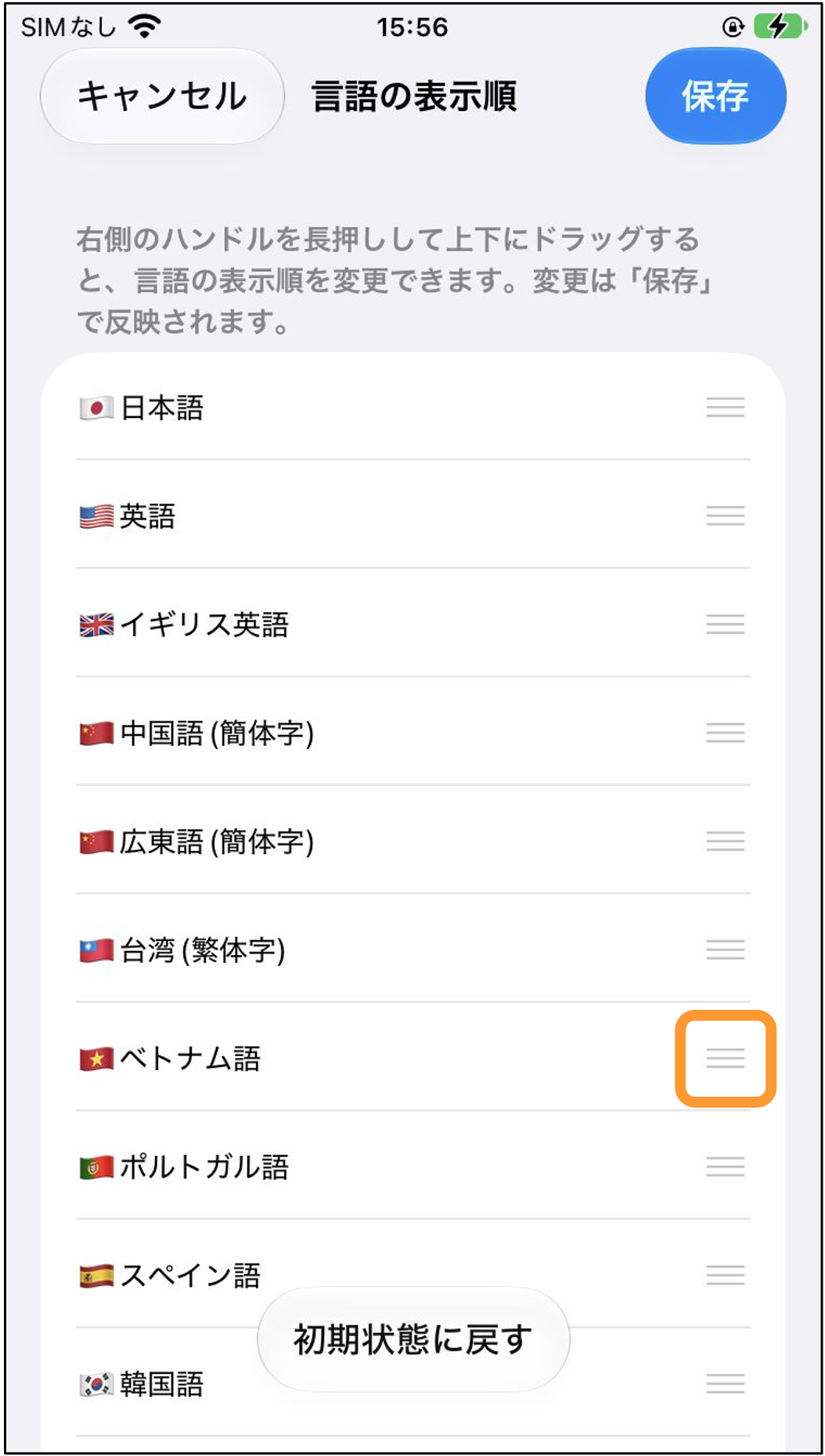
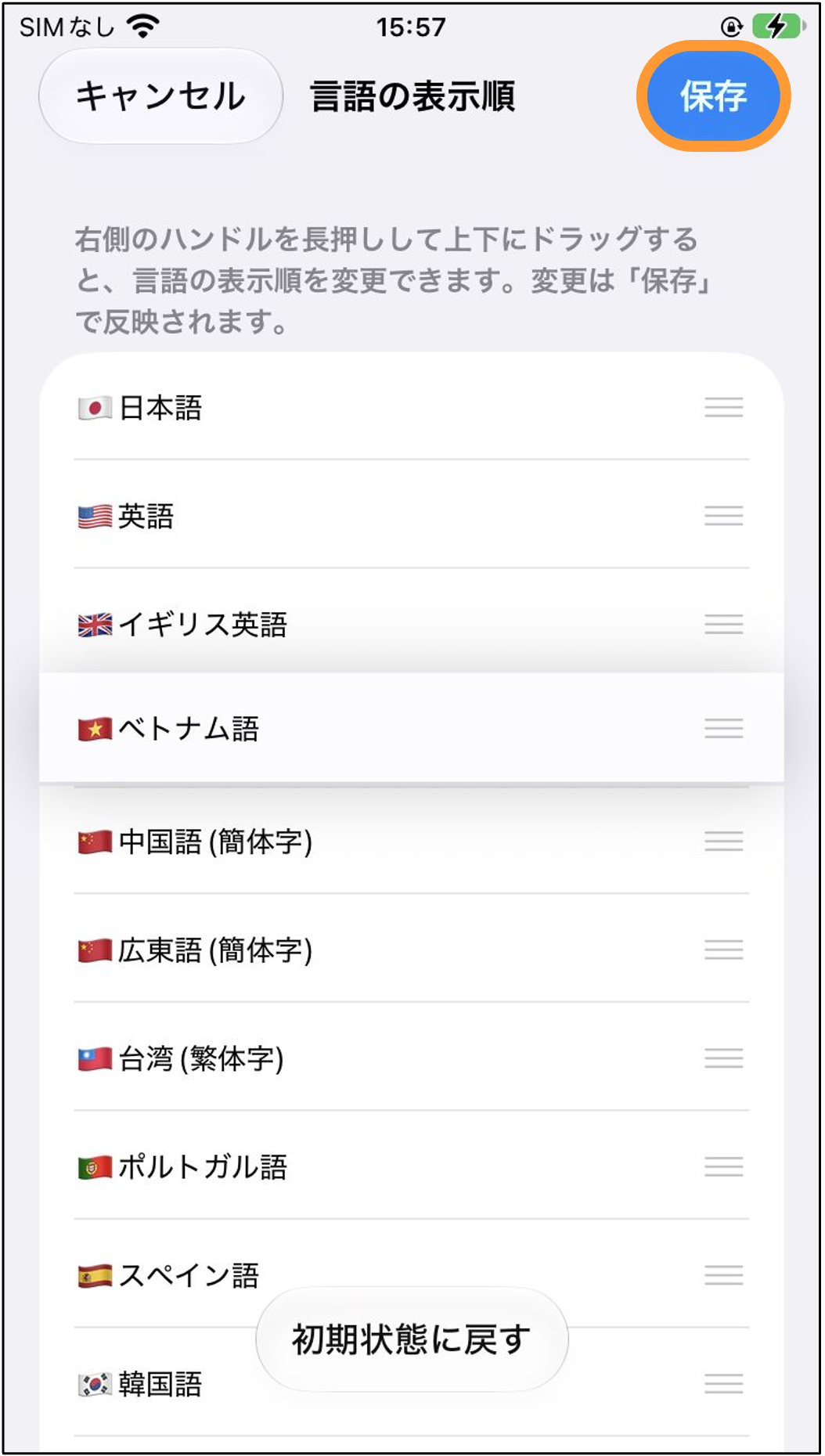
5. そのまま上下に移動させると並び替えができます。
並び替えが終わりましたら、画面右上の「保存」をタップして完了です。
-
YYレセプション
- 認識画面で入力・出力先を切り替える
- 通信品質を計測する
- 入力音をスピーカーに出力する
- 翻訳結果を自動で読み上げる
- AIデータ送信に同意する
- YYレセプションスタートガイド
- キーボード入力について
- 文章読み上げ機能
- 発言をクリアする(≒削除する)
- Appleストア課金する
- 背景画像の設定(外部モニター出力時のみ)
- 履歴を確認しよう
- 背景を華やかにしよう(背景エフェクト機能)
- デジタル時計を表示する
- 表示画面をカスタマイズする
- 画面を反転表示する
- パスワードを変更する
- 文字サイズを変更しよう
- 辞書登録をしよう
- AIによる自動修正を行う
- 音を拾う範囲を調整する
- 改行タイミングを変更しよう
- 画像や動画を表示する(外部モニター出力時のみ)
- 外部モニターと接続する
- キーボードクライアント
- 法人向けログイン・ログアウト
- 文字起こしの一時停止
- 会話内容を保存しない
- 文字起こしされた発言を編集する
- 文字起こしの内容をクリアする
- オノマトペの表示機能
- YY文字起こしとの連携
- アカウント作成