
文字サイズを変更しよう
動作確認環境(記事作成時点)
YYレセプション:Ver.4.6.4
概要(目的)
YYレセプションでは、文字(フォント)の大きさを話す言語・翻訳言語それぞれ自由に変更することが可能です。
操作手順
文字サイズを大きくしよう
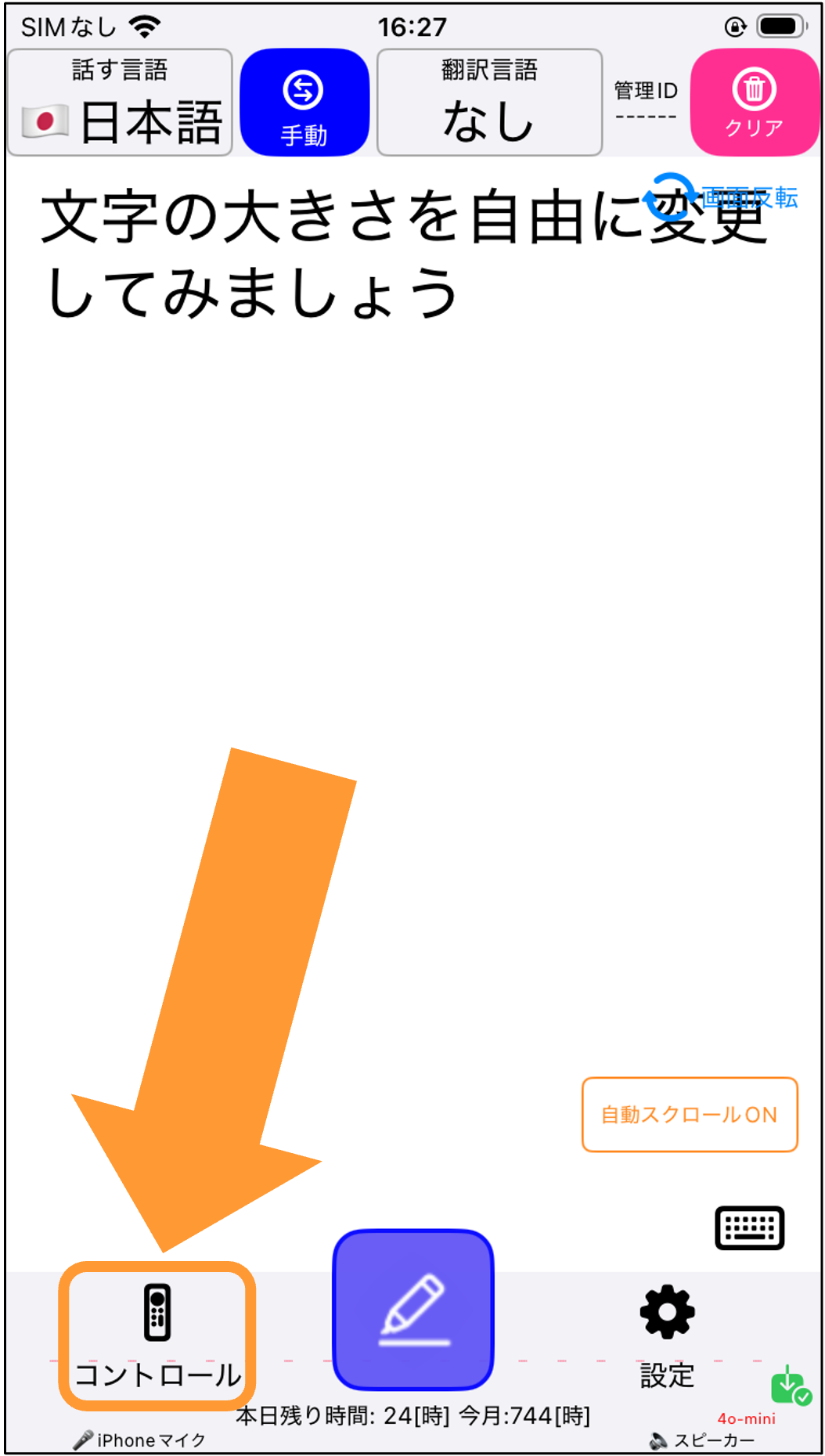
1. 画面左下の「コントロール」をタップします。
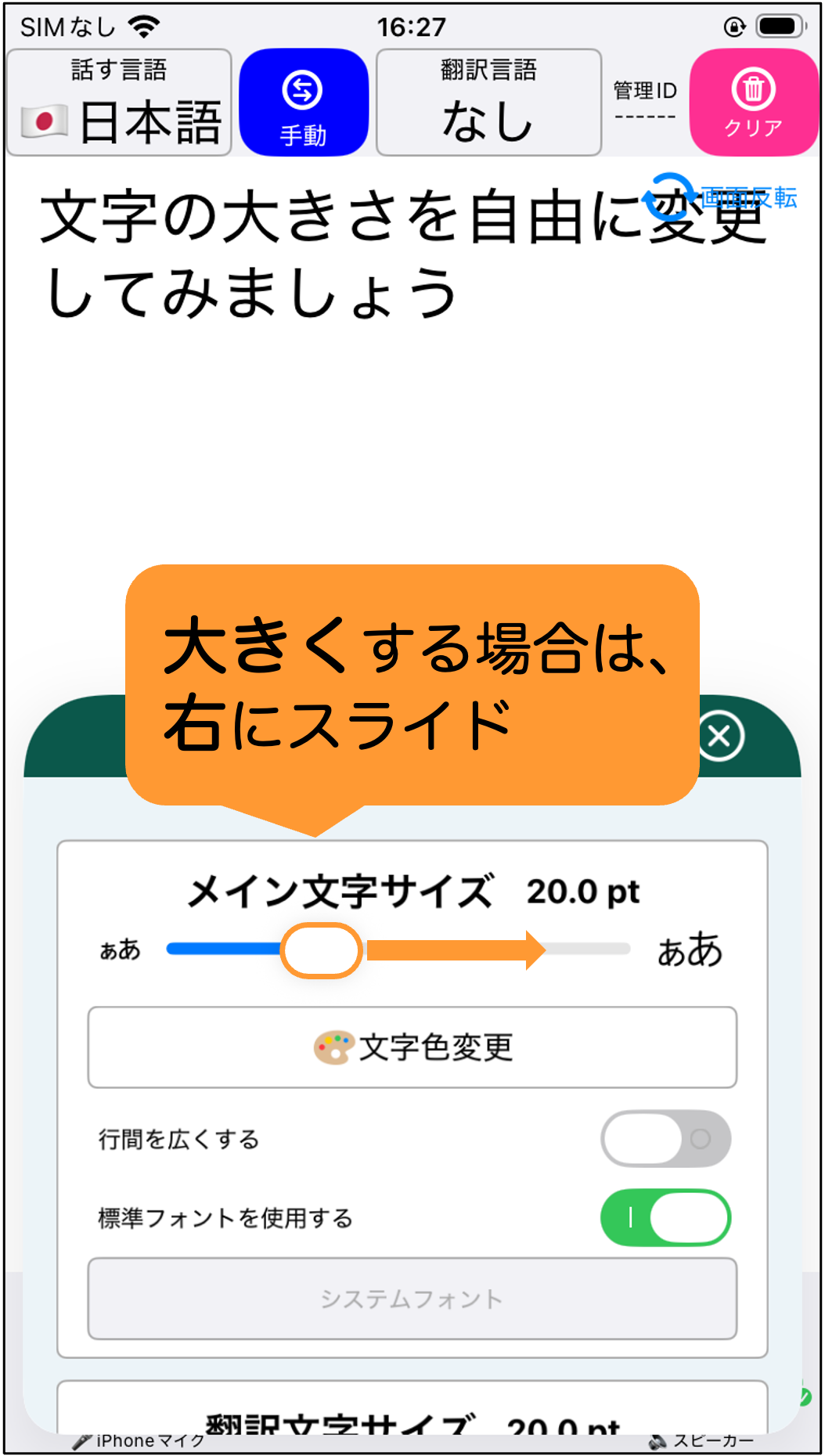
2. 文字サイズのバーを右にスライドすることで、文字を1ptずつ大きくできます。
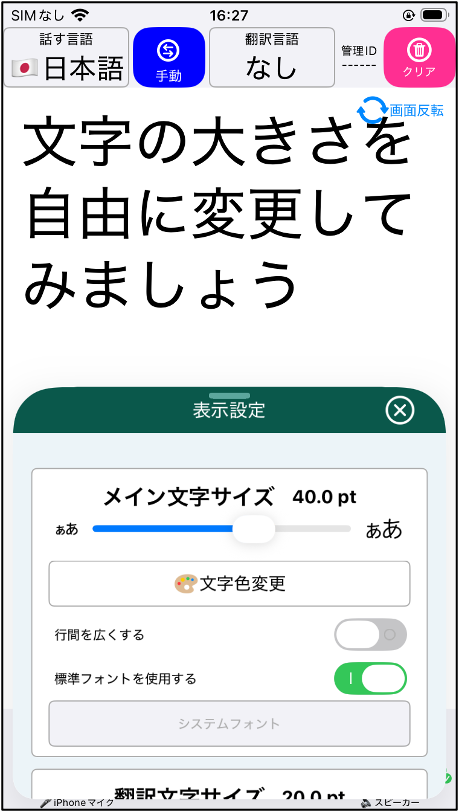
3. 文字が大きくなりました。
文字サイズを小さくしよう
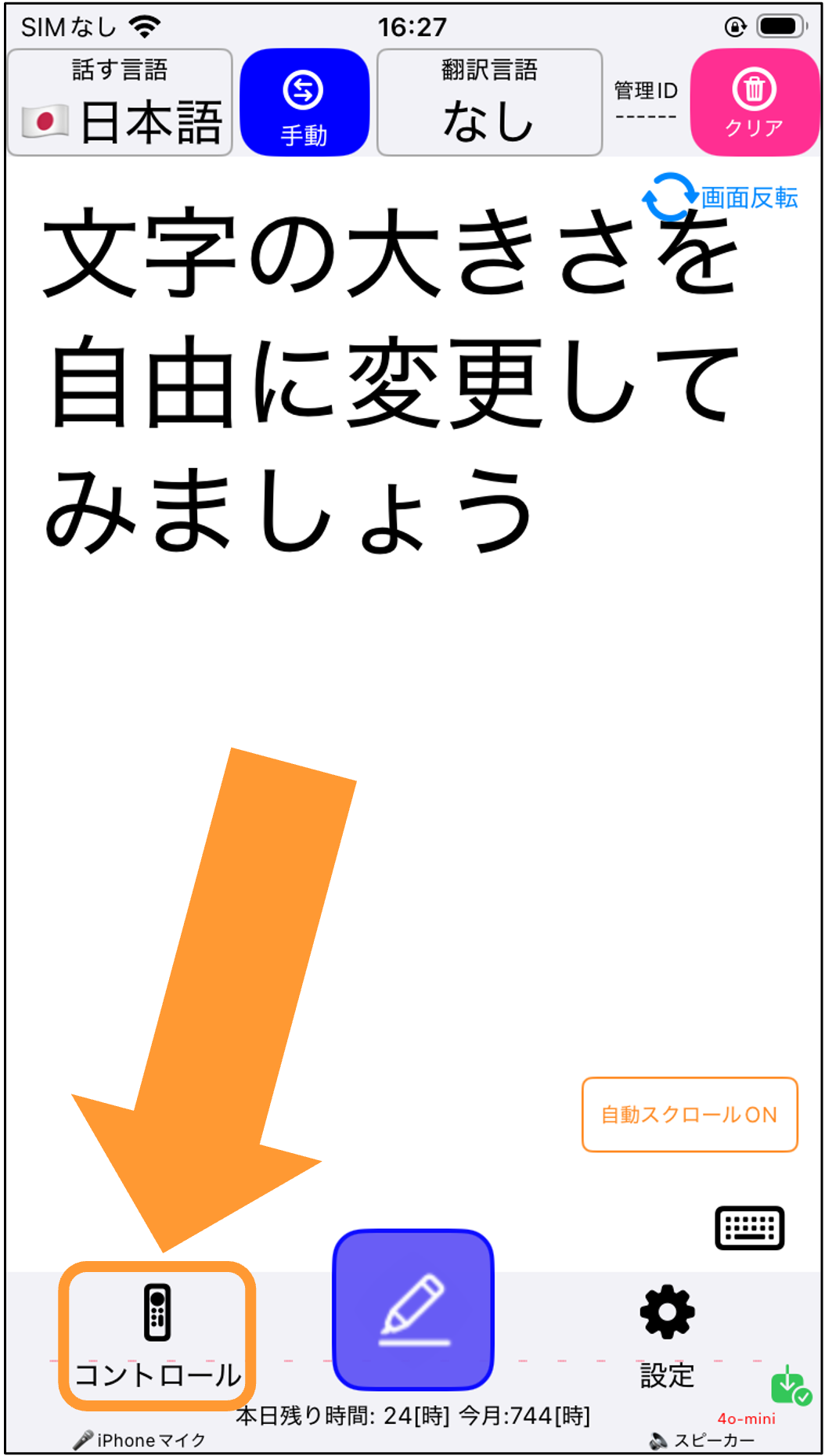
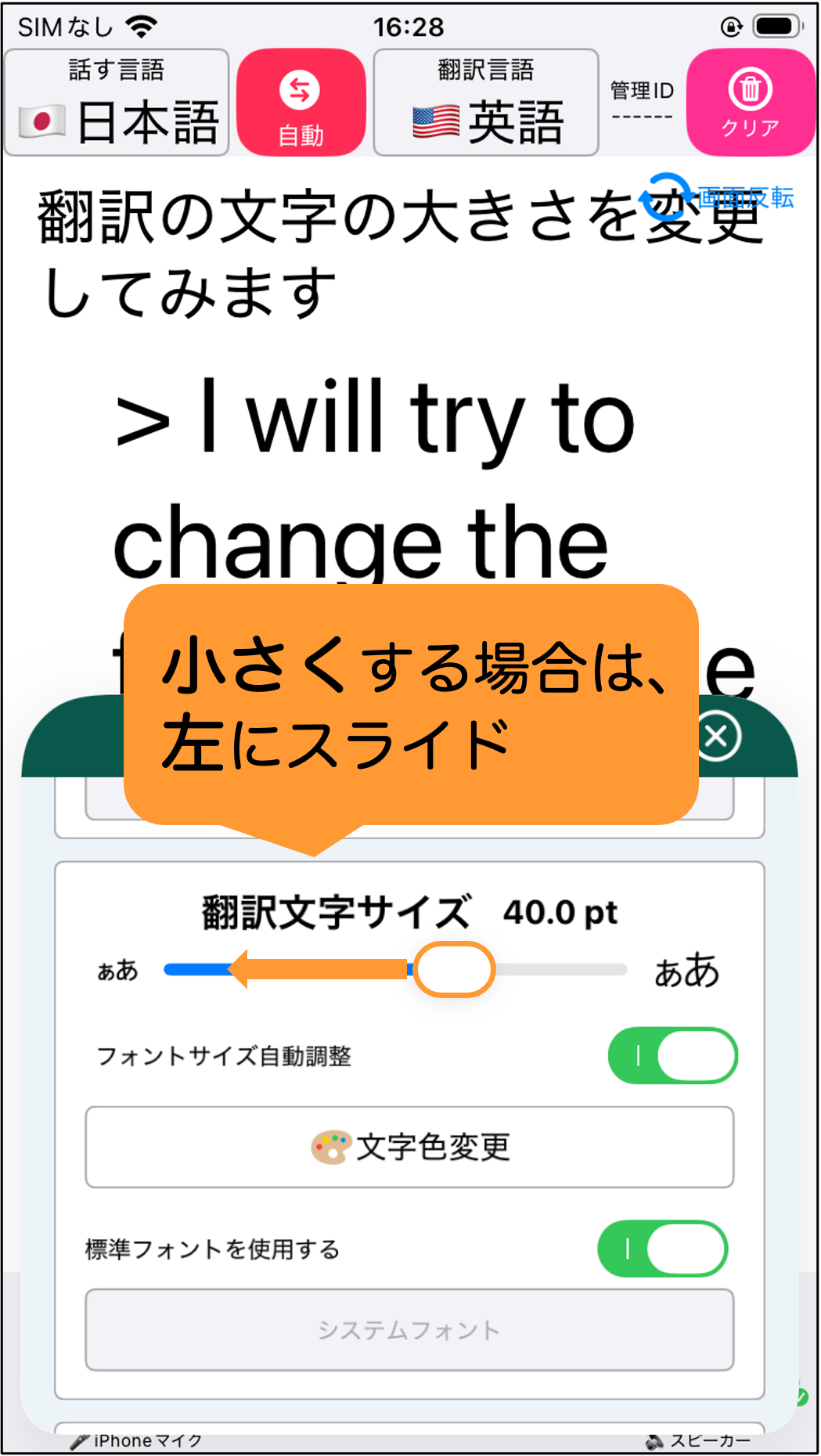
1. 画面左下の「コントロール」をタップします。
2. 文字サイズのバーを左にスライドすることで、文字を1ptずつ小さくできます。
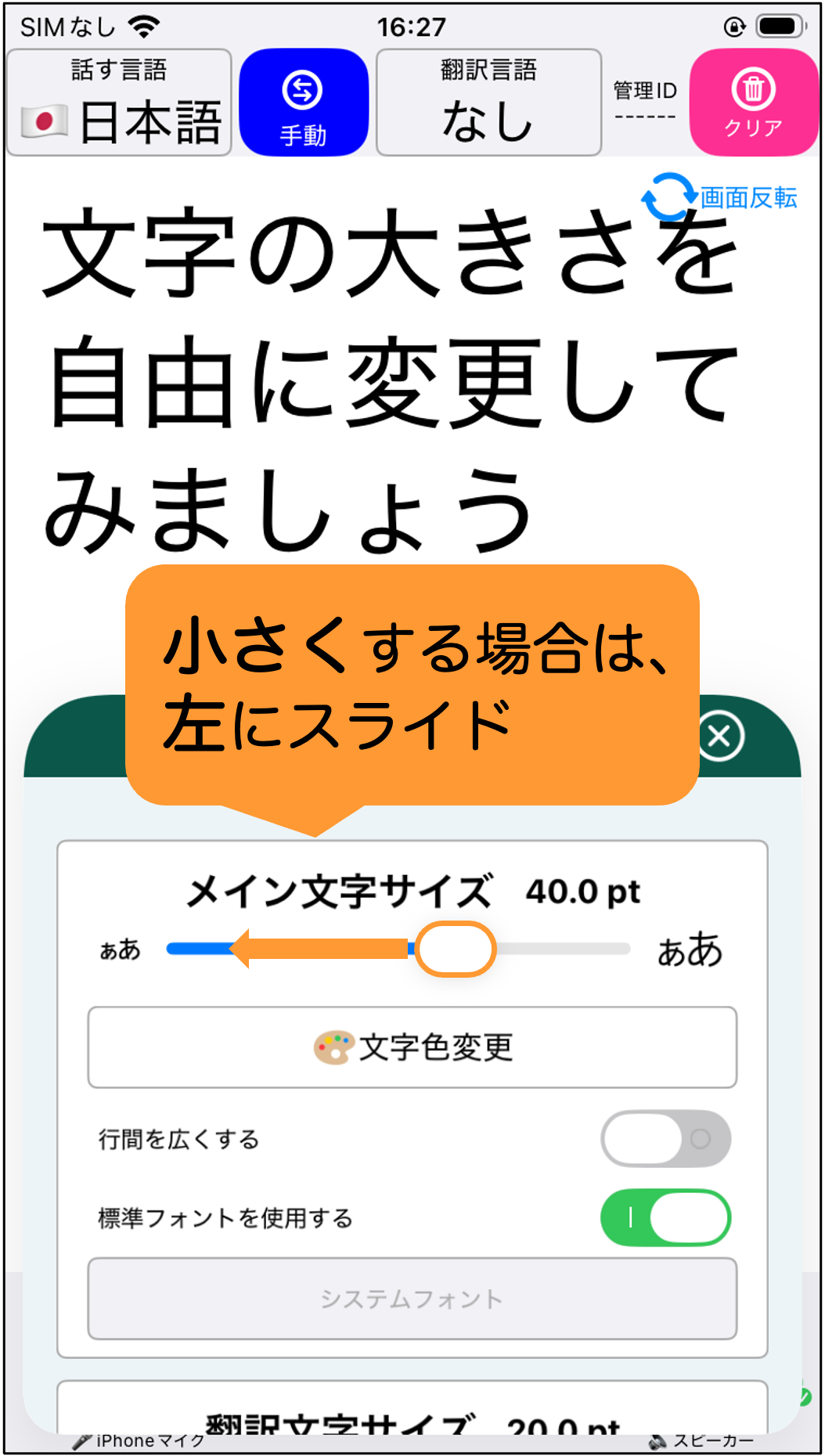
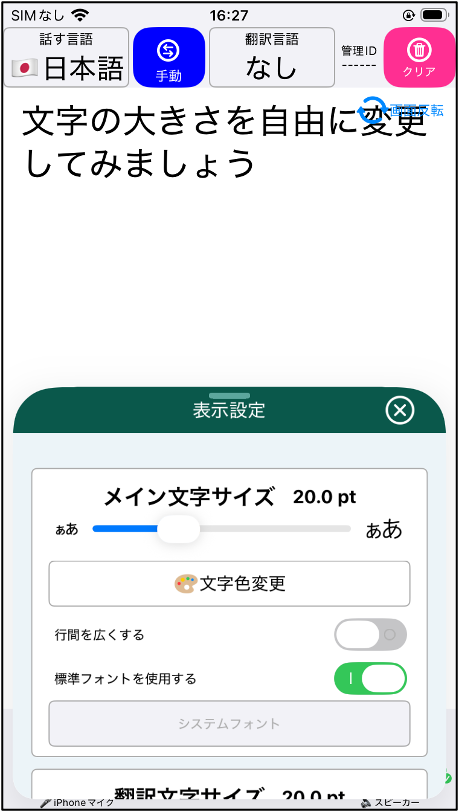
3. 文字が小さくなりました。
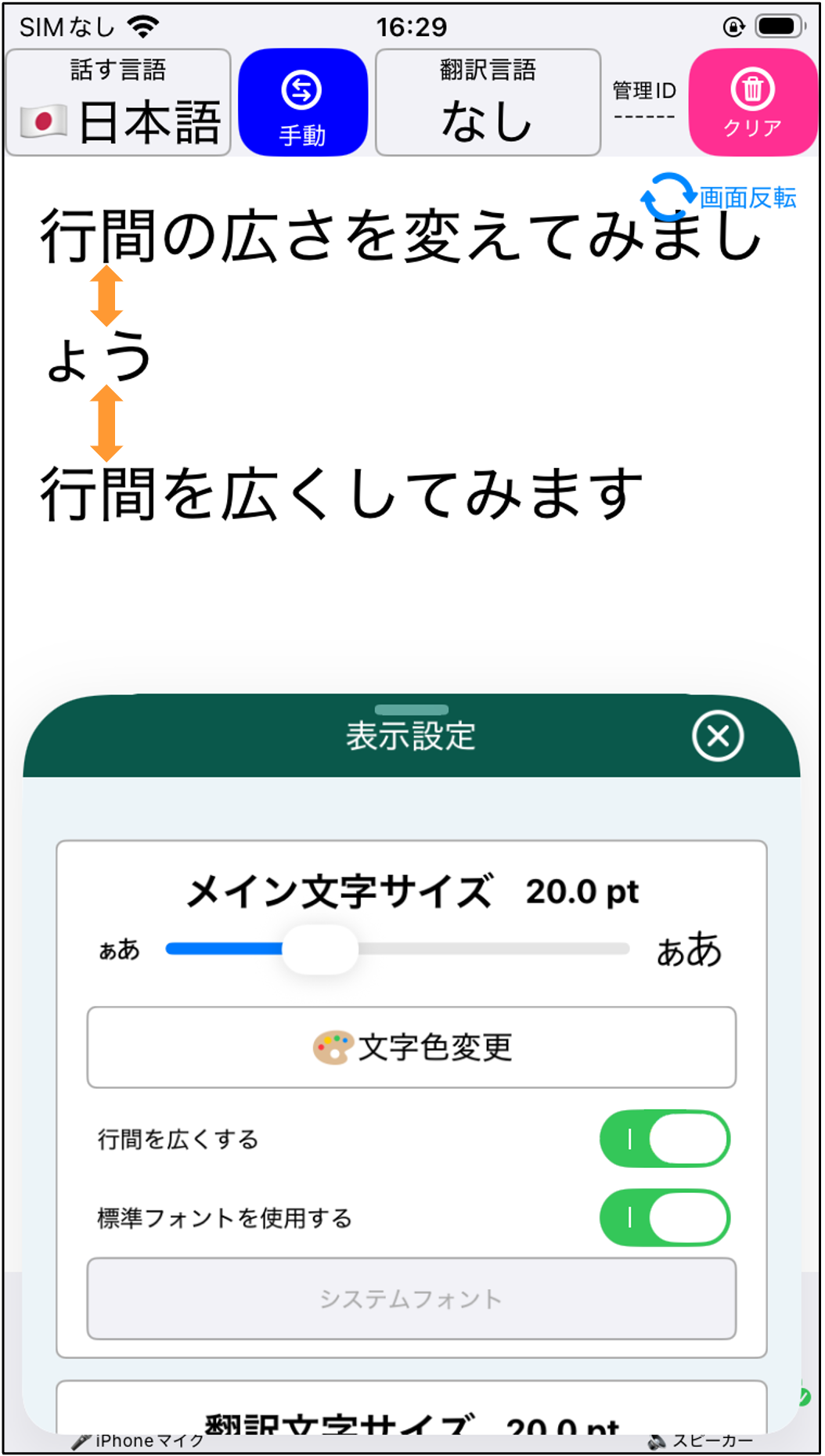
文字起こしの行間を広くしよう
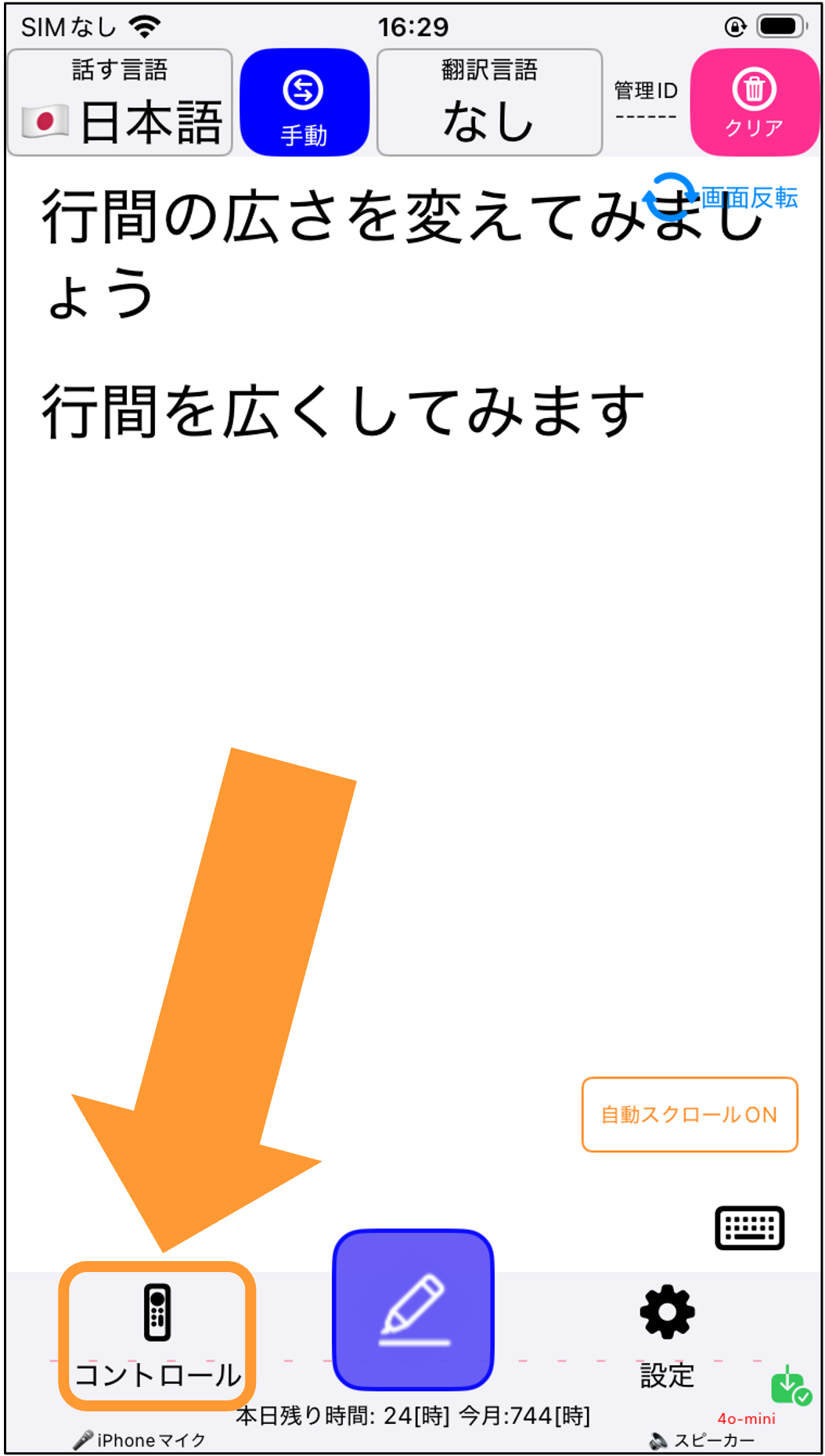
1. 画面左下の「コントロール」をタップします。
2. 「行間を広くする」を有効にします。
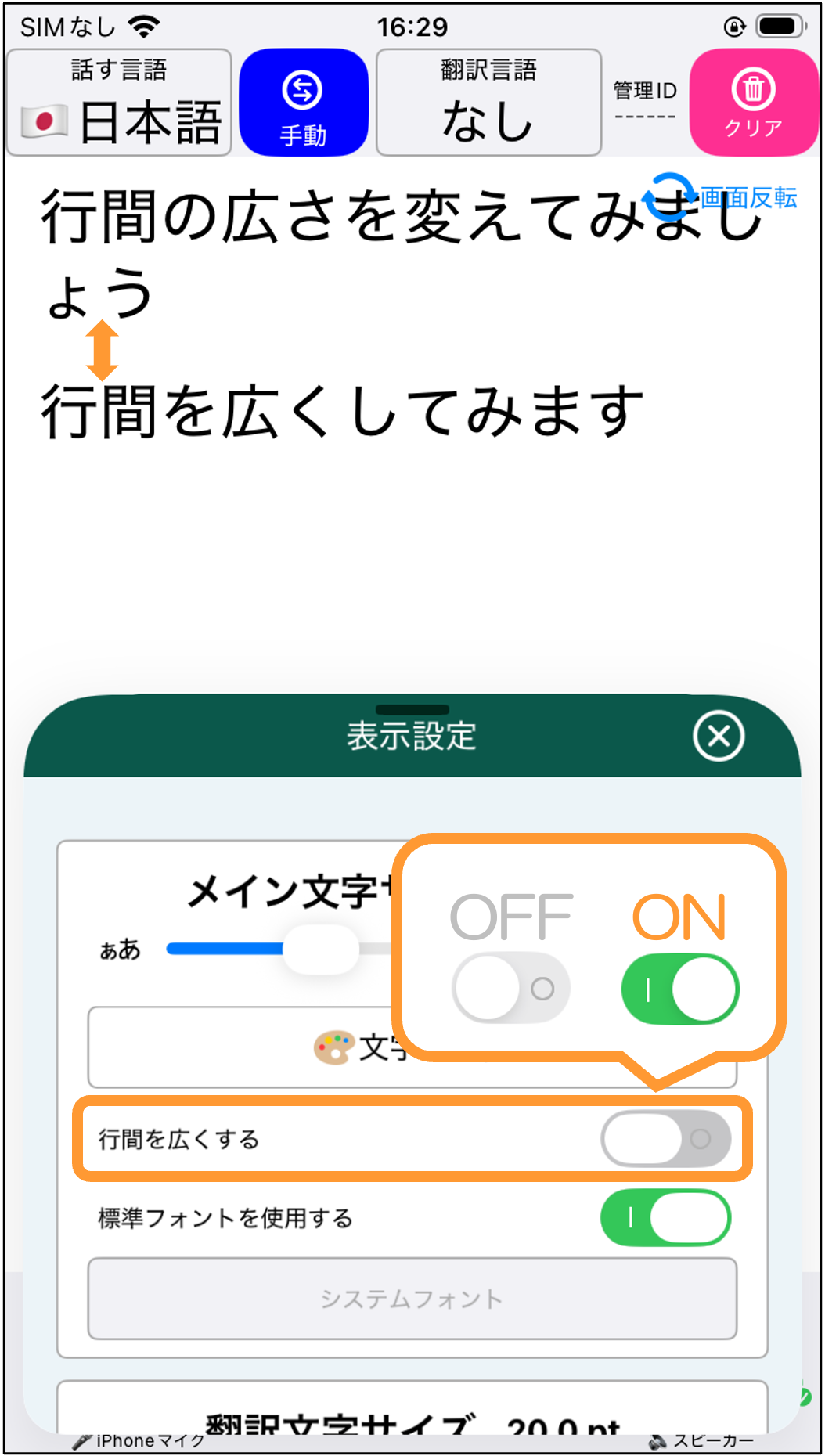
3. 行間が広くなると、表示が見やすくなる場合がありますのでお好みで変更ください。
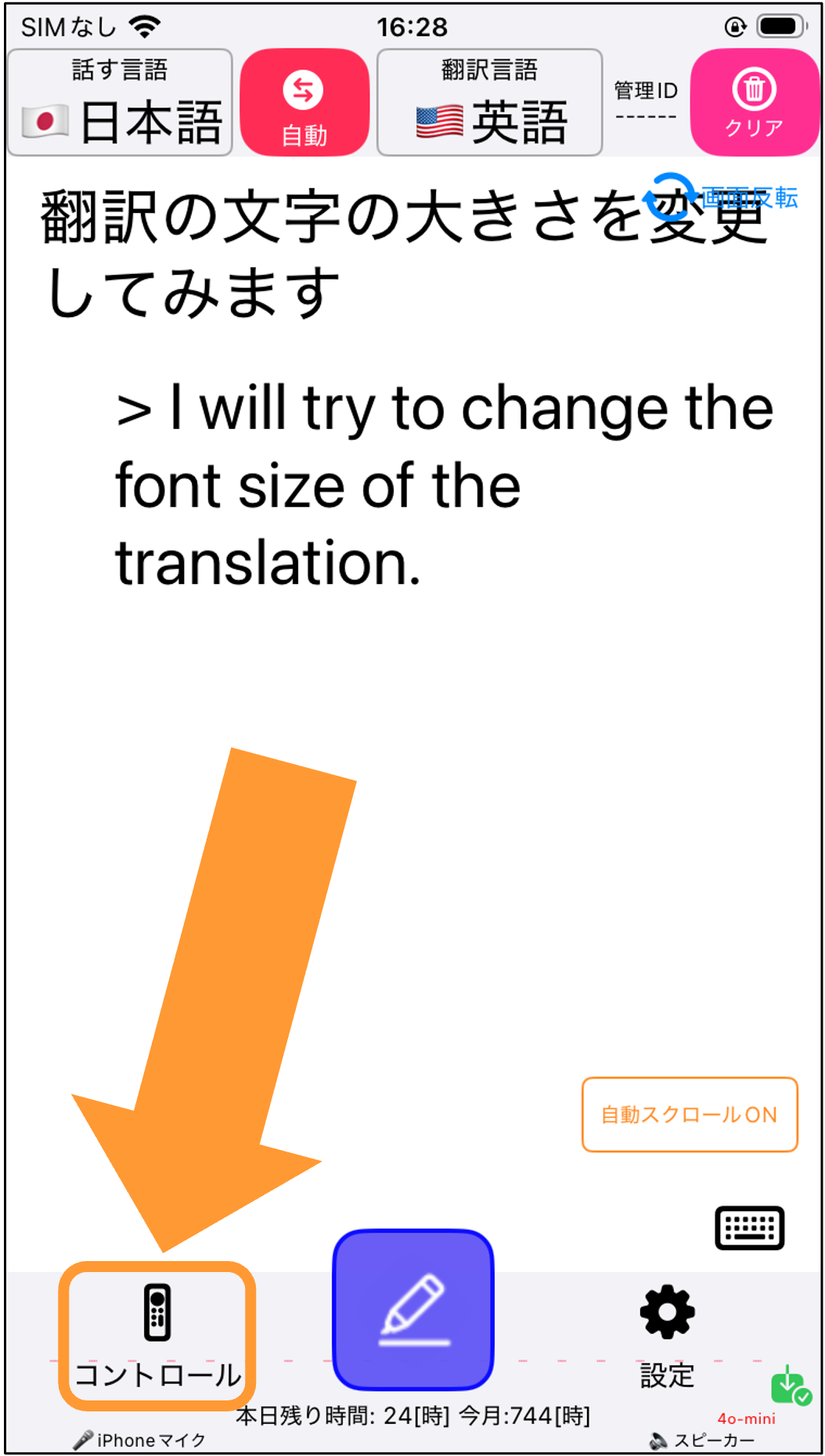
翻訳の文字サイズを変更しよう
1. 画面左下の「コントロール」をタップします。
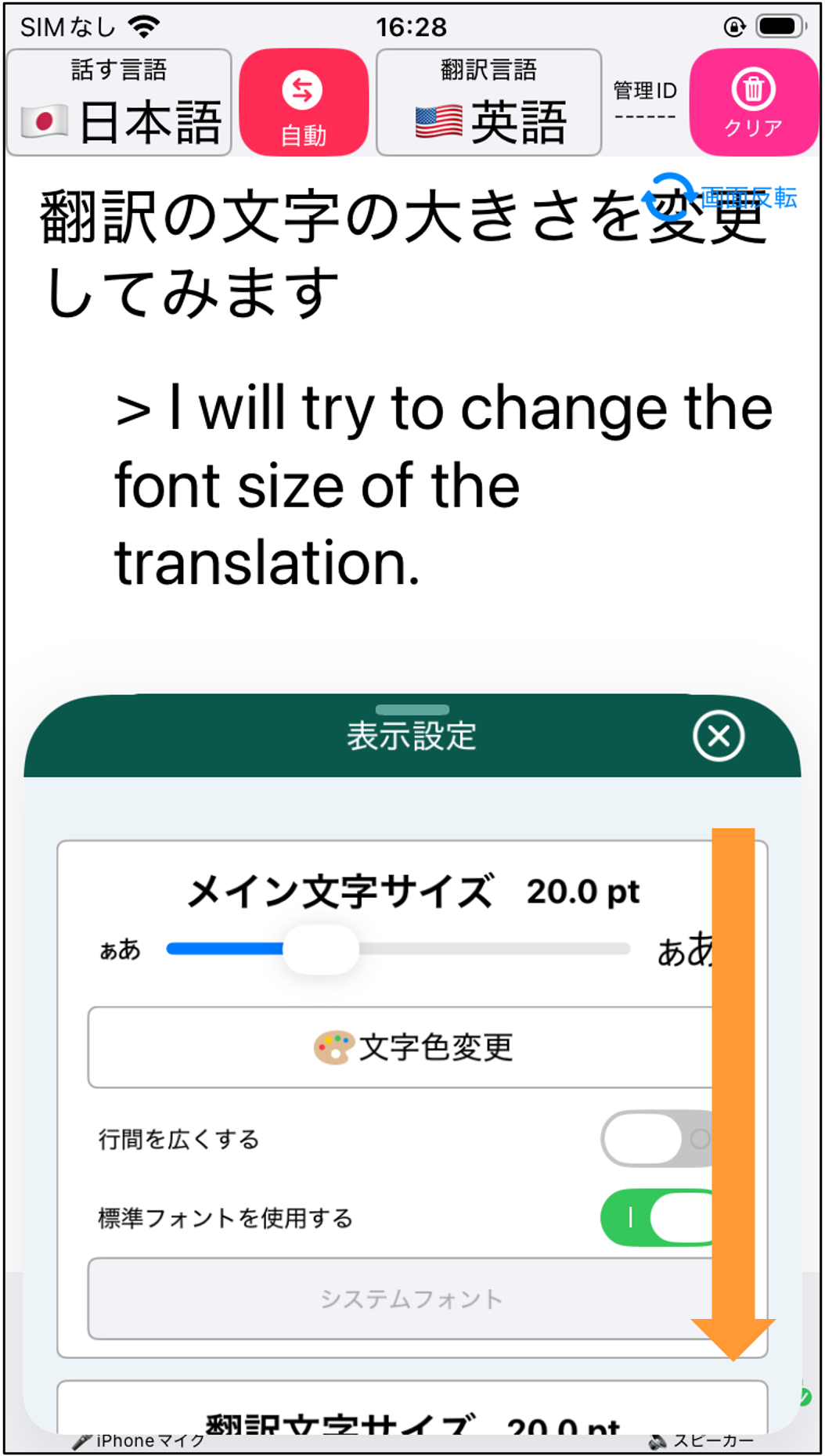
2. 下にスクロールし、「翻訳文字サイズ」の項目を探します。
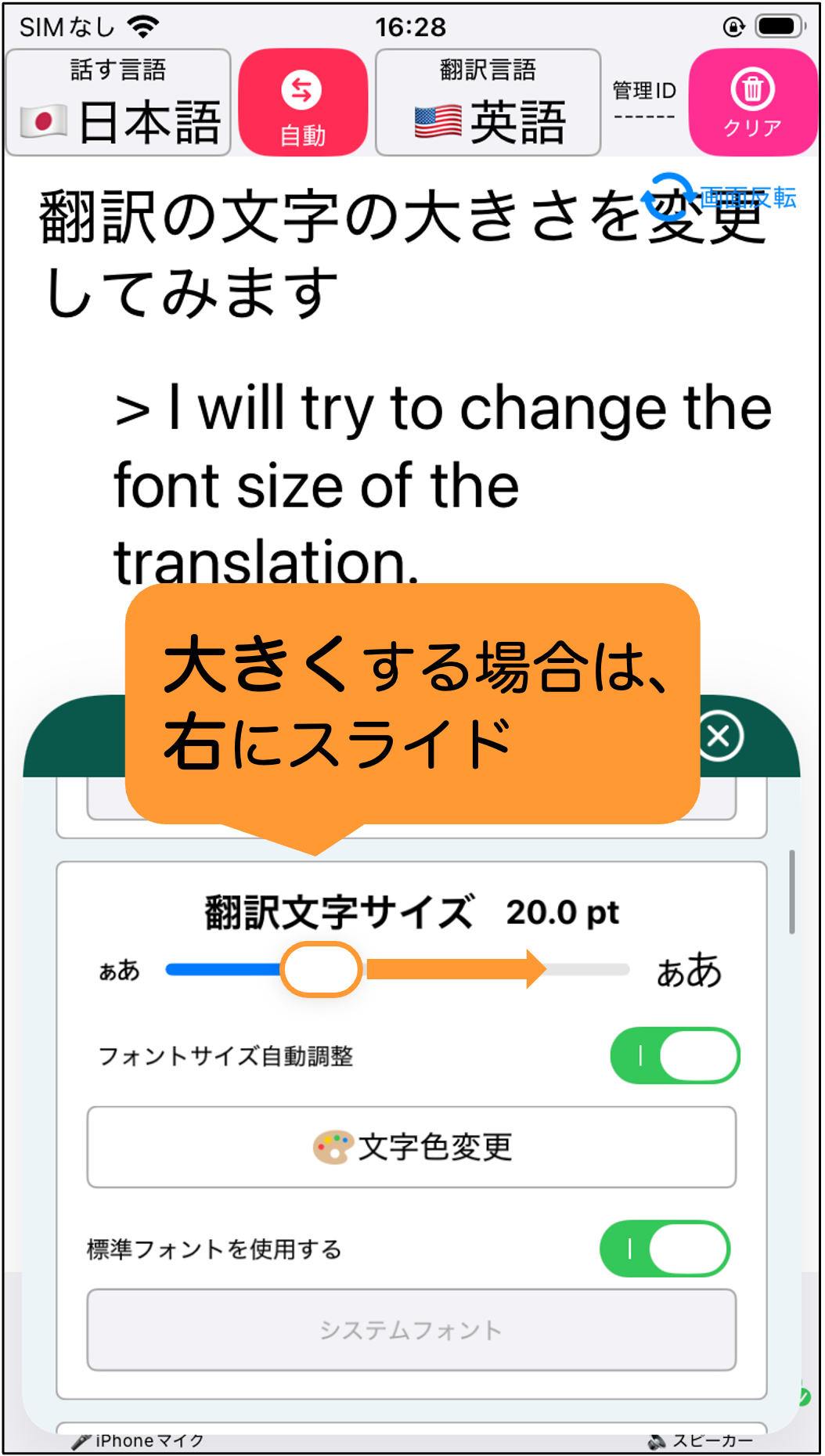
3. 文字サイズのバーを右にスライドすることで、文字を1ptずつ大きくできます。
4. 文字サイズのバーを左にスライドすることで、文字を1ptずつ大きくできます。
翻訳の文字サイズを自動調整する
小さいディスプレイに出力している場合、認識した文章の長さによって翻訳の文字が見切れてしまう場合があります。
そこで、「翻訳文字サイズ」の「フォントサイズ自動調整」を有効にすることで、小さいディスプレイでも翻訳した結果が見切れることがないよう自動で調整されます。
翻訳の文字サイズが画面の半分の領域を目安に自動調整されるようになります。
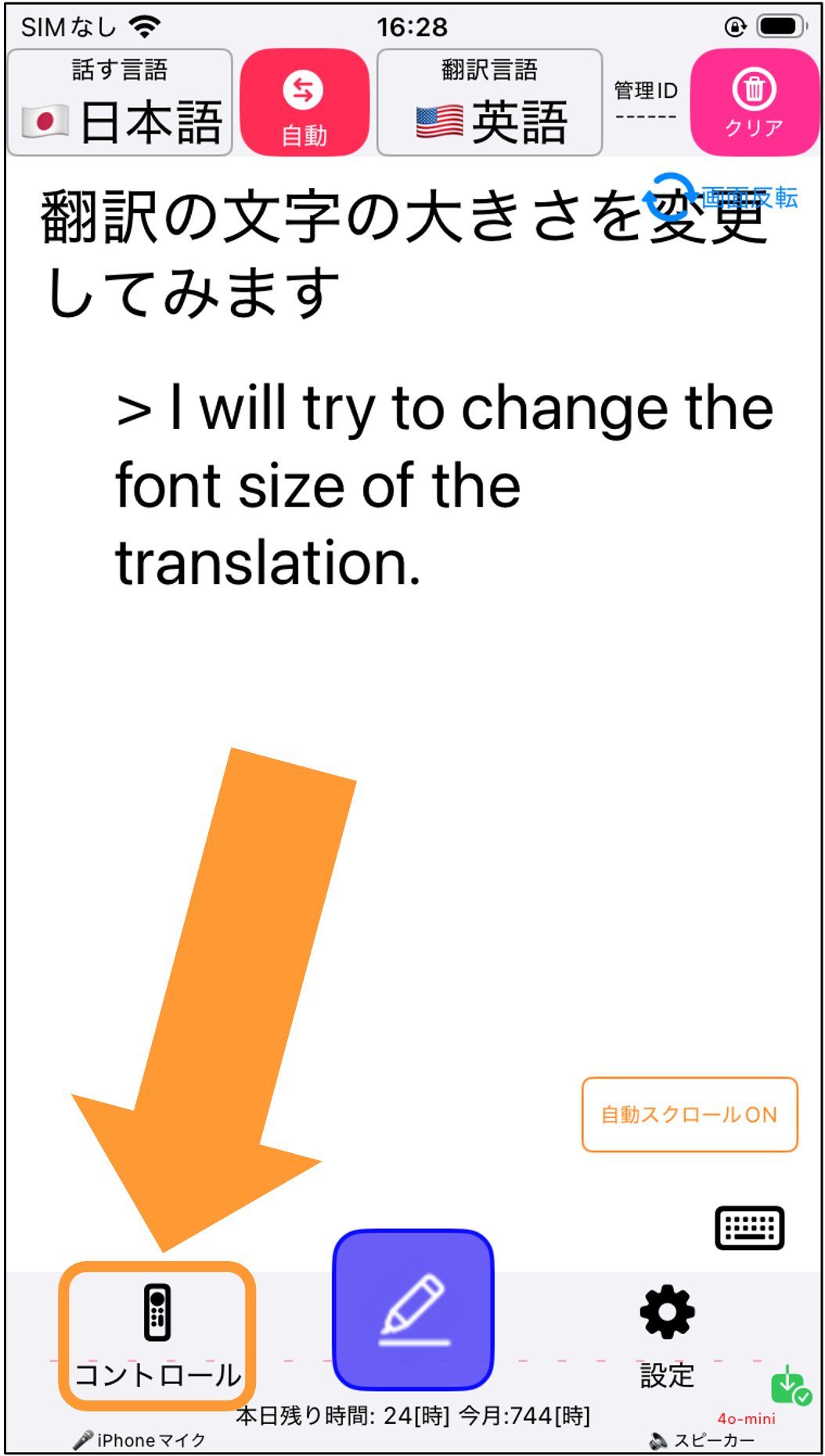
1. 画面左下の「コントロール」をタップします。
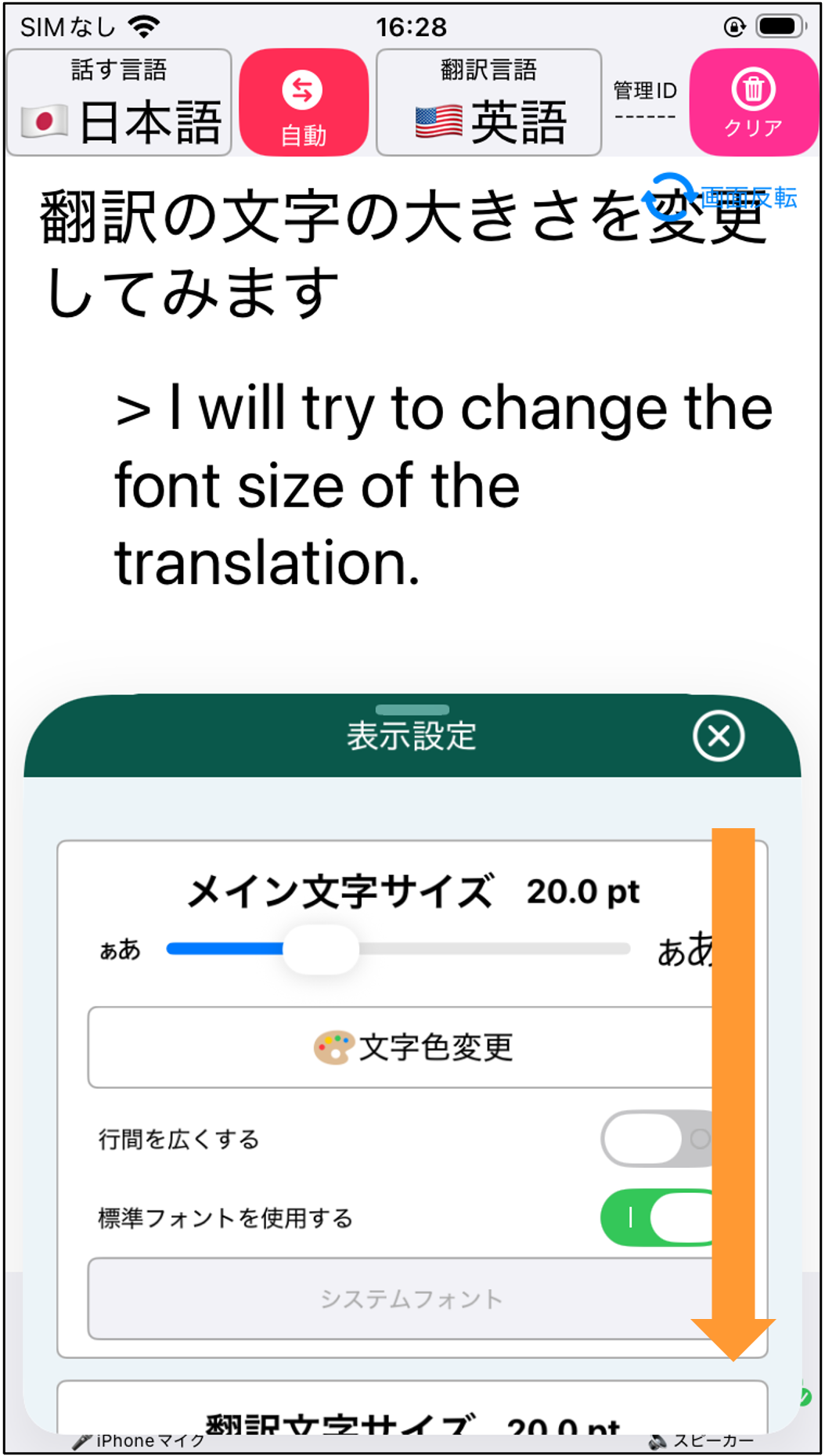
2. 下にスクロールし、「翻訳文字サイズ」の項目を探します。
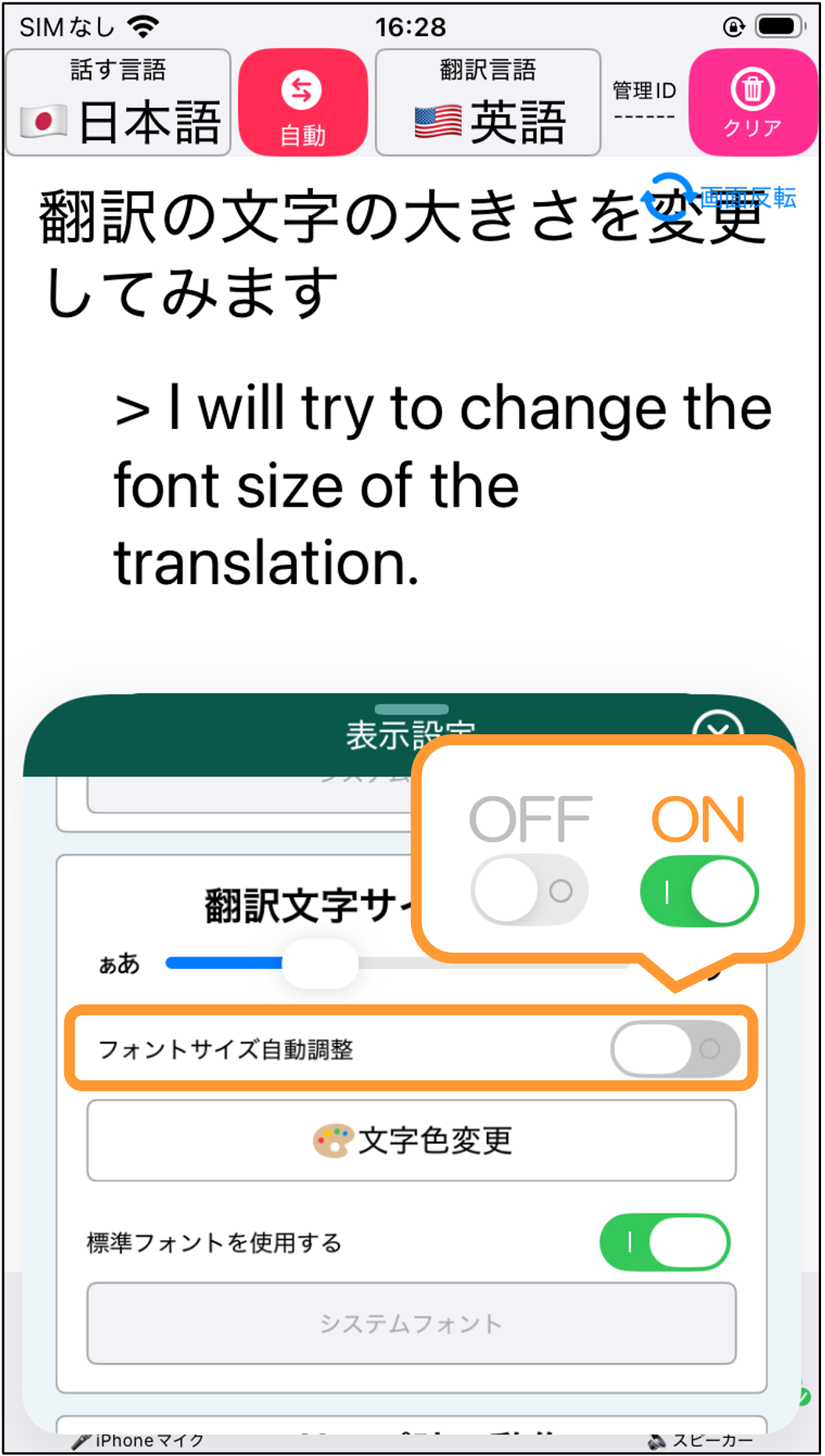
3. 「フォントサイズ自動調整」を有効にします。
-
YYレセプション
- 認識画面で入力・出力先を切り替える
- 通信品質を計測する
- 入力音をスピーカーに出力する
- 翻訳結果を自動で読み上げる
- AIデータ送信に同意する
- YYレセプションスタートガイド
- キーボード入力について
- 文章読み上げ機能
- 発言をクリアする(≒削除する)
- Appleストア課金する
- 背景画像の設定(外部モニター出力時のみ)
- 履歴を確認しよう
- 背景を華やかにしよう(背景エフェクト機能)
- 翻訳機能を使う
- デジタル時計を表示する
- 表示画面をカスタマイズする
- 画面を反転表示する
- パスワードを変更する
- 辞書登録をしよう
- AIによる自動修正を行う
- 音を拾う範囲を調整する
- 改行タイミングを変更しよう
- 画像や動画を表示する(外部モニター出力時のみ)
- 外部モニターと接続する
- キーボードクライアント
- 法人向けログイン・ログアウト
- 文字起こしの一時停止
- 会話内容を保存しない
- 文字起こしされた発言を編集する
- 文字起こしの内容をクリアする
- オノマトペの表示機能
- YY文字起こしとの連携
- アカウント作成
どんなことにお困りですか?
調べたい言葉を入力してください。