
動作確認環境(記事作成時点)
- YYレセプション:Ver.4.6.5 以降
- YY文字起こし:Ver.16.1.4 以降
注意:YY文字起こし Android版ではご利用できません、ご了承ください。また、YYレセプションのAndroid版もありません。
概要(目的)
YYレセプションは音声認識内容をモニター(TVモニター、透明ディスプレイなど)に表示させることができます。市役所や公共交通機関の窓口等の一部に設置されています。
自分の端末で動くYY文字起こしと、YYレセプションを連携させることで、
YY文字起こしで内容を入力すると、YYレセプションにその内容を表示させることができます。
操作手順
YYレセプション側の設定
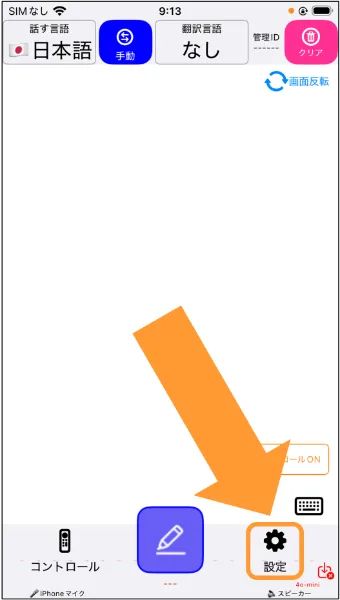
1. 画面右下の歯車アイコンをタップして設定を開きます。
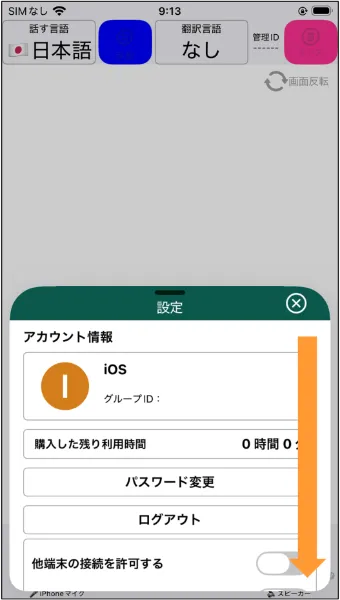
2. 下に少しスクロールします。
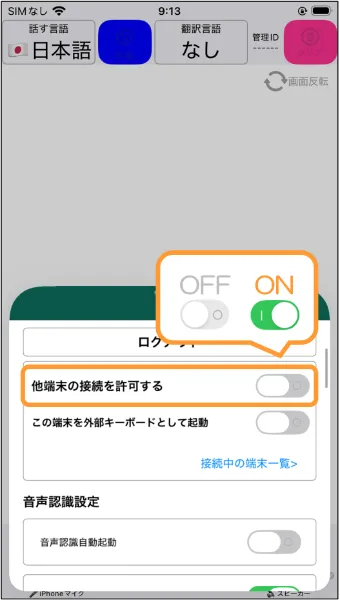
3. 「他端末の接続を許可する」を有効にします。
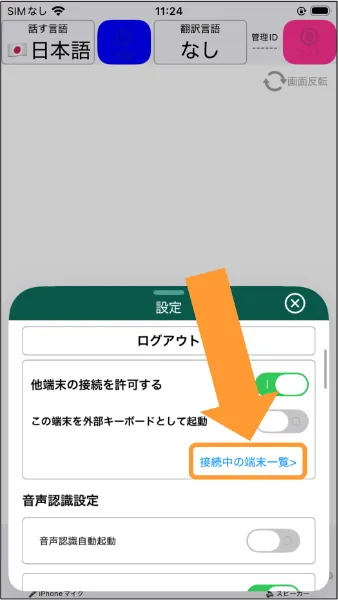
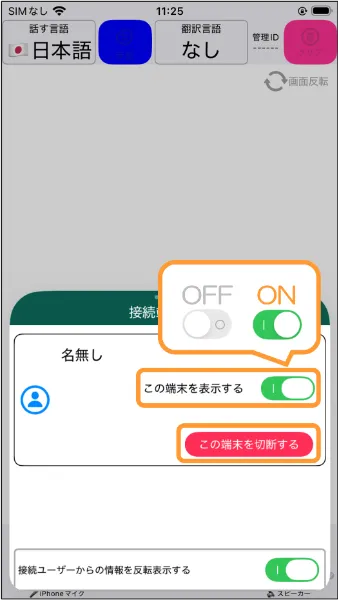
現在接続されている端末を確認するには、「接続中の端末一覧」をタップします。
レセプション側から「表示のオンオフ」や「接続を切断する」ことも可能です。
YY文字起こし側の設定
まず初めにYY文字起こしアプリの詳細設定より、下記を有効化します。
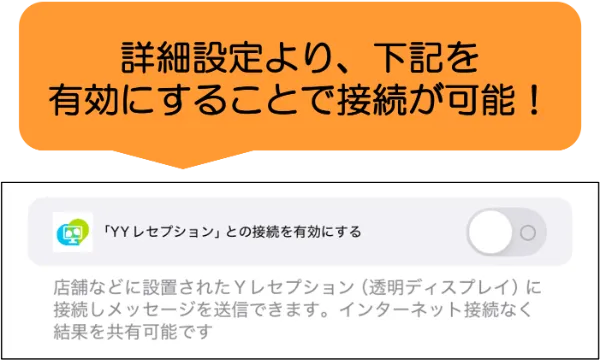
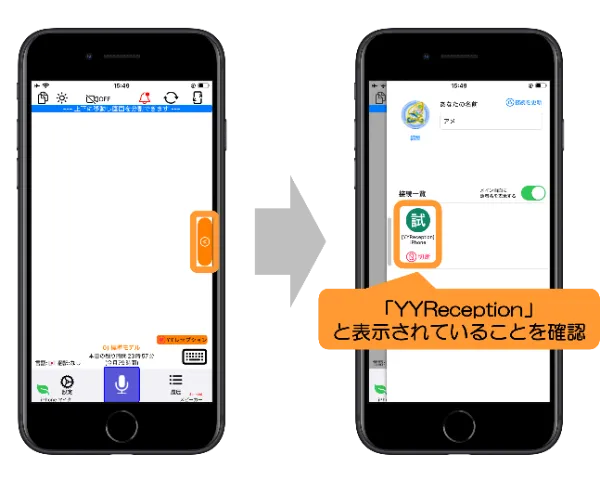
すると、近くにあるYYレセプションへ自動的に接続します。
(中央右側の「<」がオレンジ色になっていることが合図です)
この状態で、画面右下の「YYレセプション」をタップします。
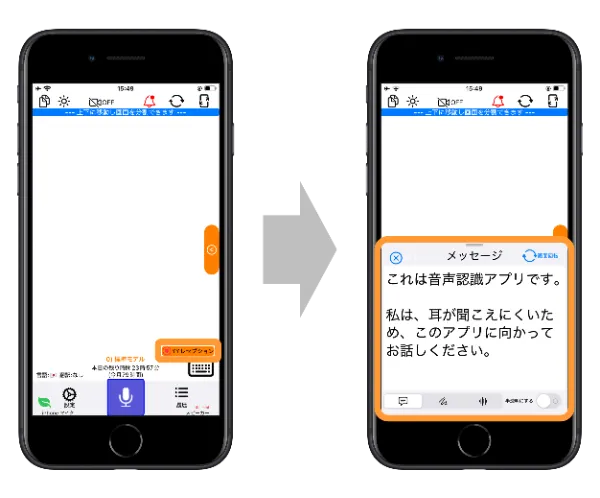
この画面で、
・文章
・手書き/写真
・発話
の3つをYYレセプションに送ることができます。
それぞれ実際にやってみた結果が以下のようになります。
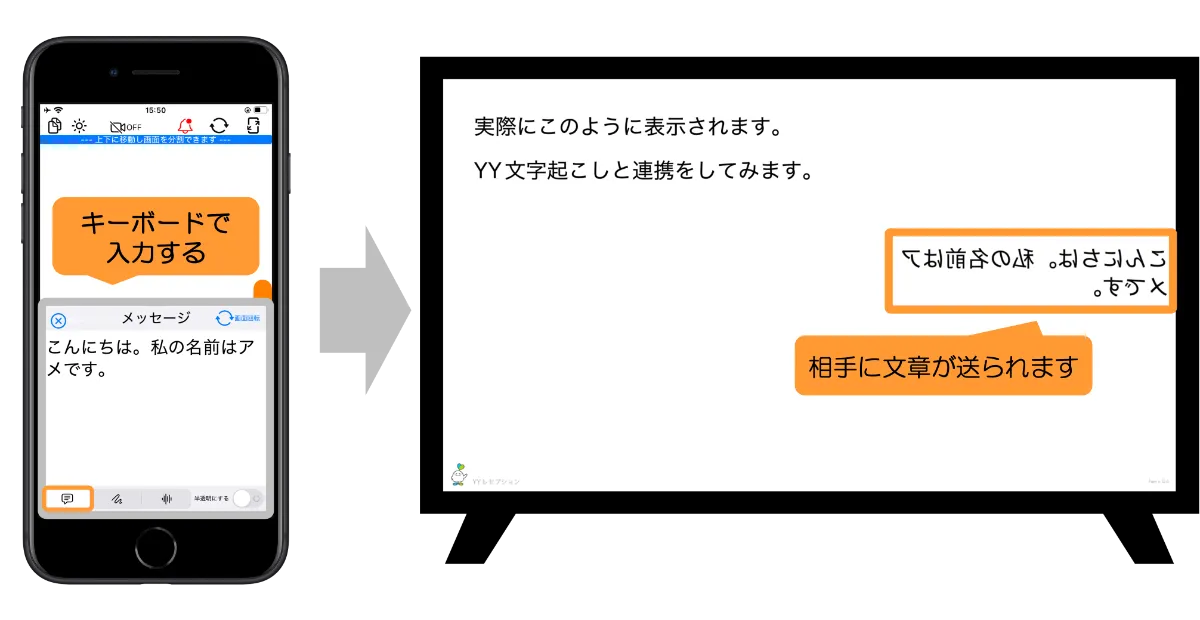
①文章
※透明ディスプレイを想定しており、ディプレイ奥にいらっしゃる方に読みやすいような向きで表示されます
②手書き/写真
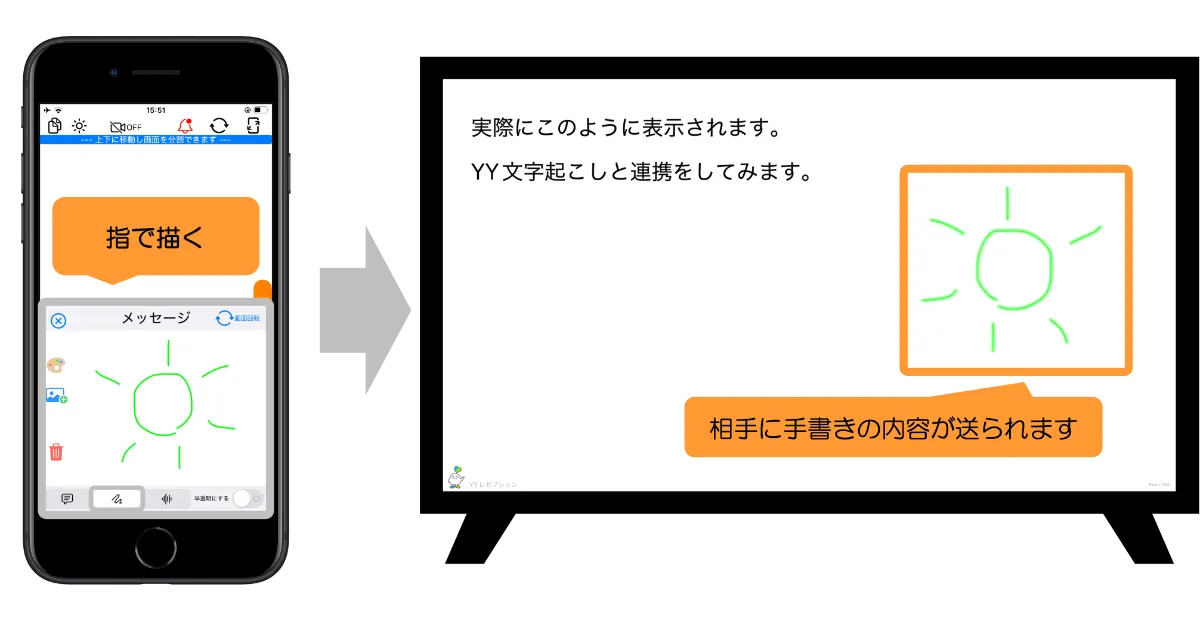
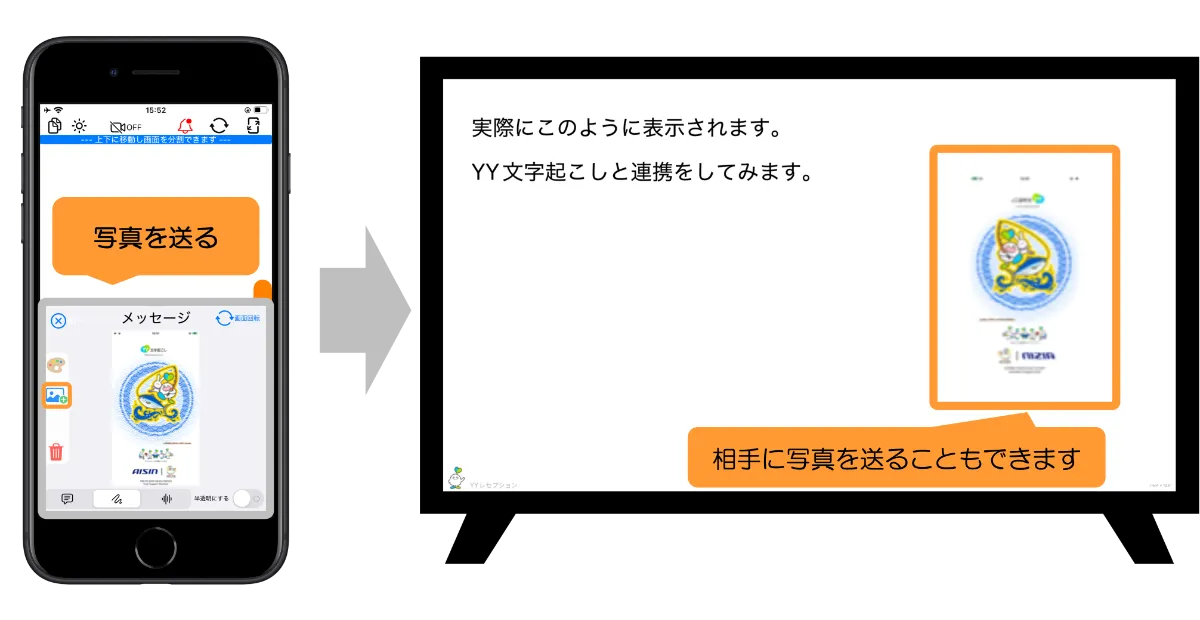
※透明ディスプレイを想定しており、ディプレイ奥にいらっしゃる方に読みやすいような向きで表示されます
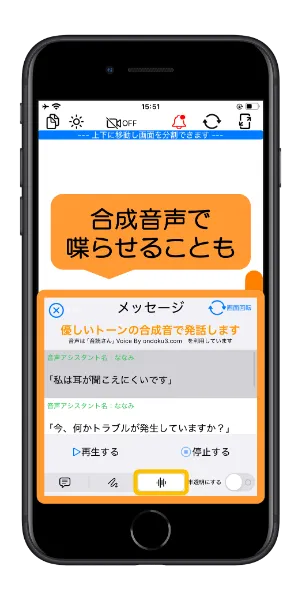
③発話
あらかじめ用意されている文章から選択をし、「再生する」をタップすることでYYレセプションから合成音声が流れます。
Q&A
Q1:YYレセプションで「他端末の接続を許可する」を有効にしているのにも関わらず、YY文字起こしで接続ができない。
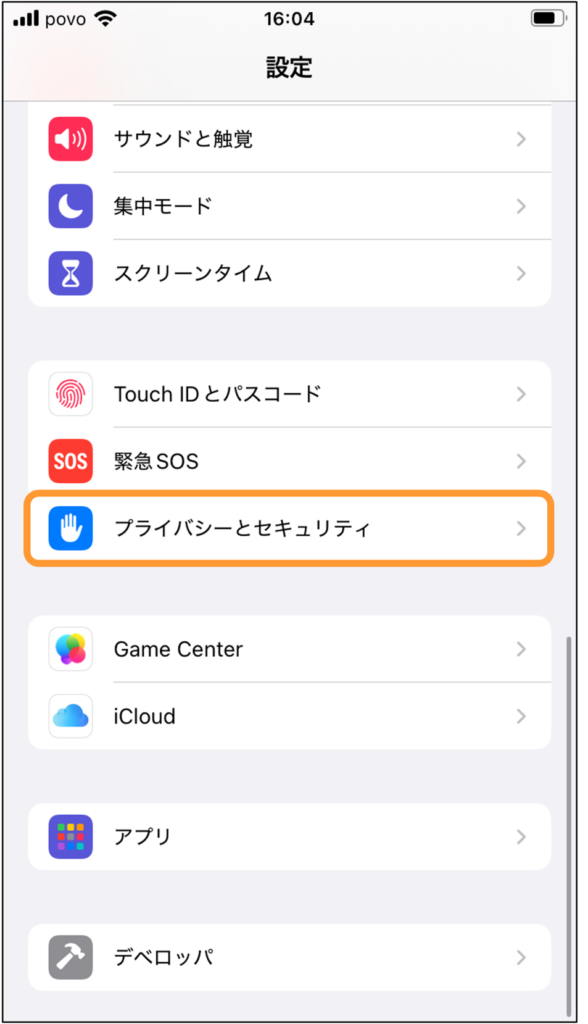
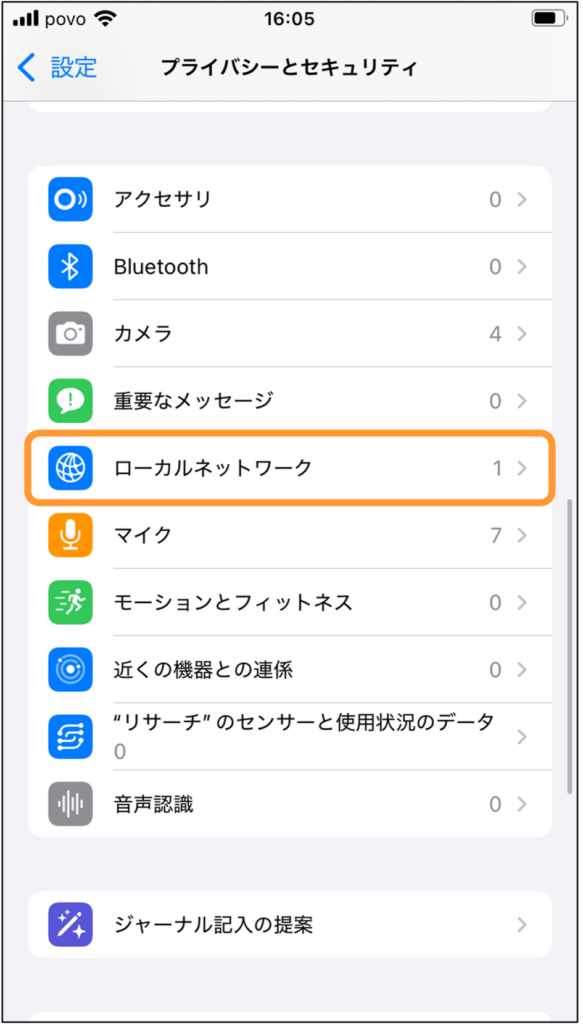
A1:iPhoneの「設定」→「プライバシーとセキュリティ」→「ローカルネットワーク」
にて、YYレセプションが有効になっているかをご確認ください。
また、「他端末の接続を許可する」を有効にした状態でアプリを起動し直すと「ローカルネットワーク」の許可を求められる場合がありますので一度再起動をしてみてください。
Q2:YY文字起こしでうまく連携ができない
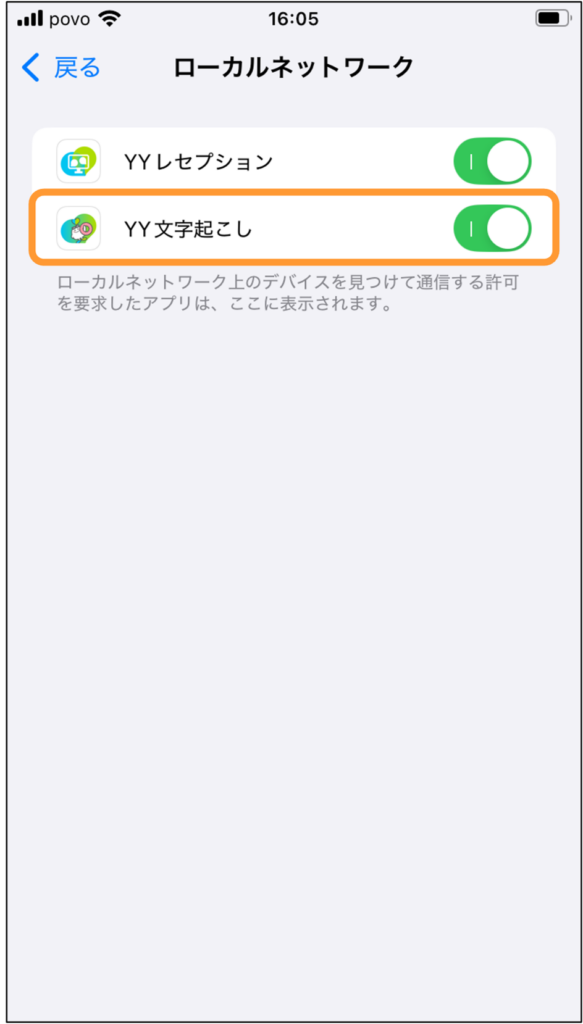
A2:iPhoneの設定の「ローカルネットワーク」がオンになっていないと連携ができません。下記より設定をご確認ください。
1. 「設定」アプリを開き、「プライバシーとセキュリティ」をタップします。
2. 「ローカルネットワーク」をタップします。
3. 「YY文字起こし」を有効にします。
-
YYレセプション
- 認識画面で入力・出力先を切り替える
- 通信品質を計測する
- 入力音をスピーカーに出力する
- 翻訳結果を自動で読み上げる
- AIデータ送信に同意する
- YYレセプションスタートガイド
- キーボード入力について
- 文章読み上げ機能
- 発言をクリアする(≒削除する)
- Appleストア課金する
- 背景画像の設定(外部モニター出力時のみ)
- 履歴を確認しよう
- 背景を華やかにしよう(背景エフェクト機能)
- 翻訳機能を使う
- デジタル時計を表示する
- 表示画面をカスタマイズする
- 画面を反転表示する
- パスワードを変更する
- 文字サイズを変更しよう
- 辞書登録をしよう
- AIによる自動修正を行う
- 音を拾う範囲を調整する
- 改行タイミングを変更しよう
- 画像や動画を表示する(外部モニター出力時のみ)
- 外部モニターと接続する
- キーボードクライアント
- 法人向けログイン・ログアウト
- 文字起こしの一時停止
- 会話内容を保存しない
- 文字起こしされた発言を編集する
- 文字起こしの内容をクリアする
- オノマトペの表示機能
- アカウント作成