
動作確認環境(記事作成時点)
- YYレセプション:Ver.5.1.1
概要(目的)
YYレセプションでは、文字起こし画面の表示をカスタマイズすることが可能です。
文字サイズや背景画像など、様々な設定ができます。
操作手順
「表示設定」の開き方
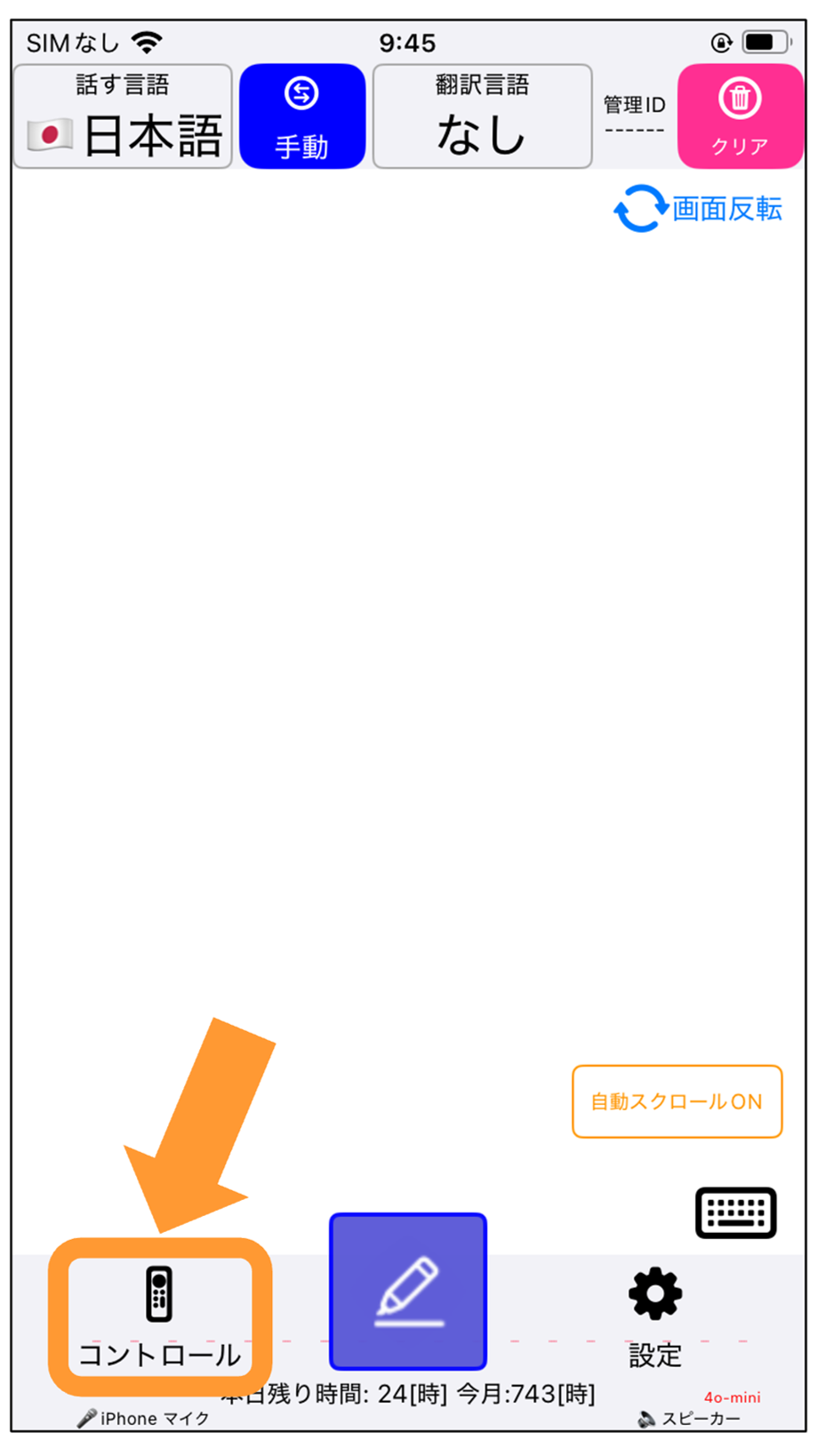
1. 左下の「コントロール」アイコンをタップします。
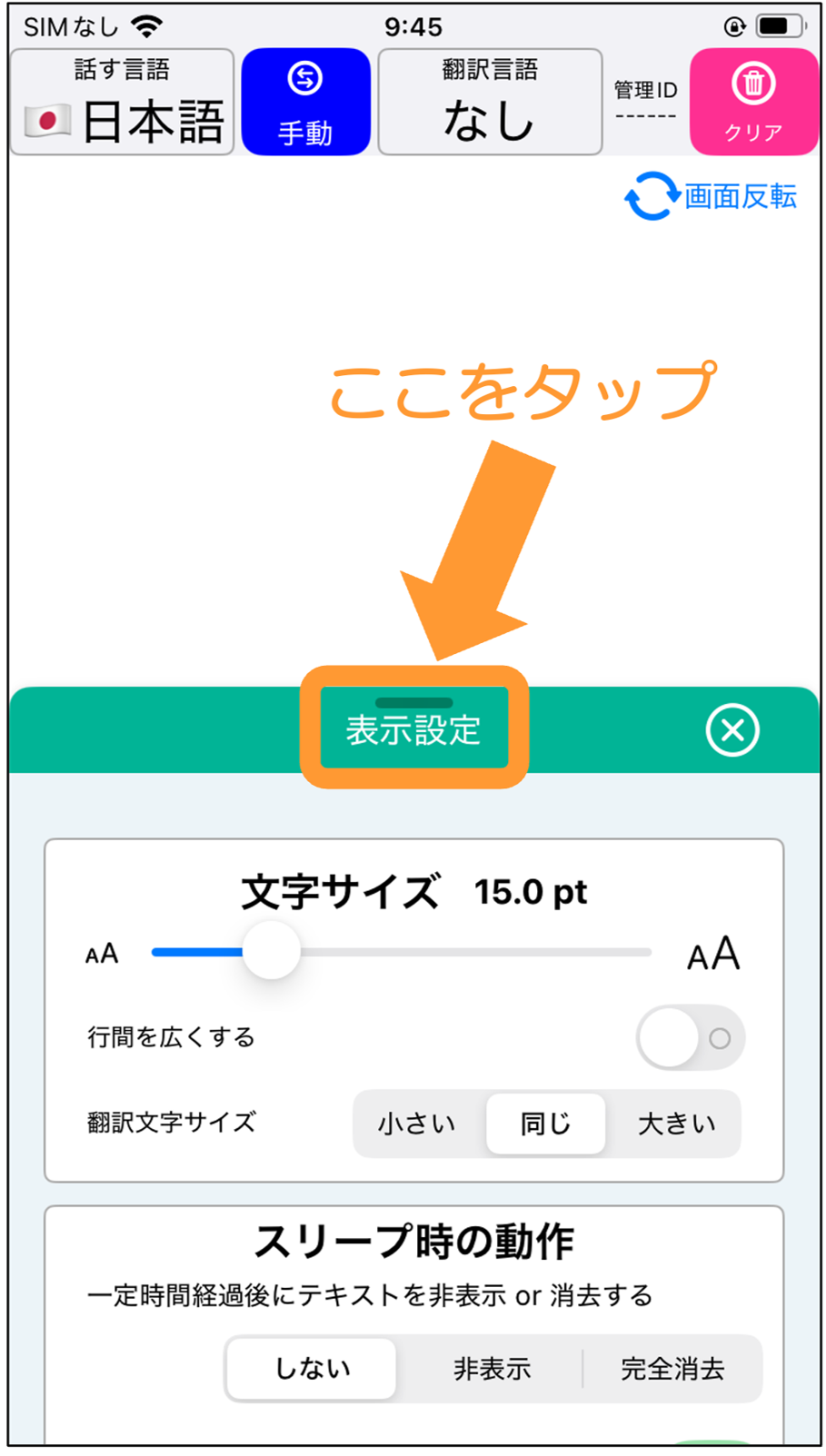
2. 表示設定が立ち上がるので、上部のバーをタップし、設定画面を拡大します。
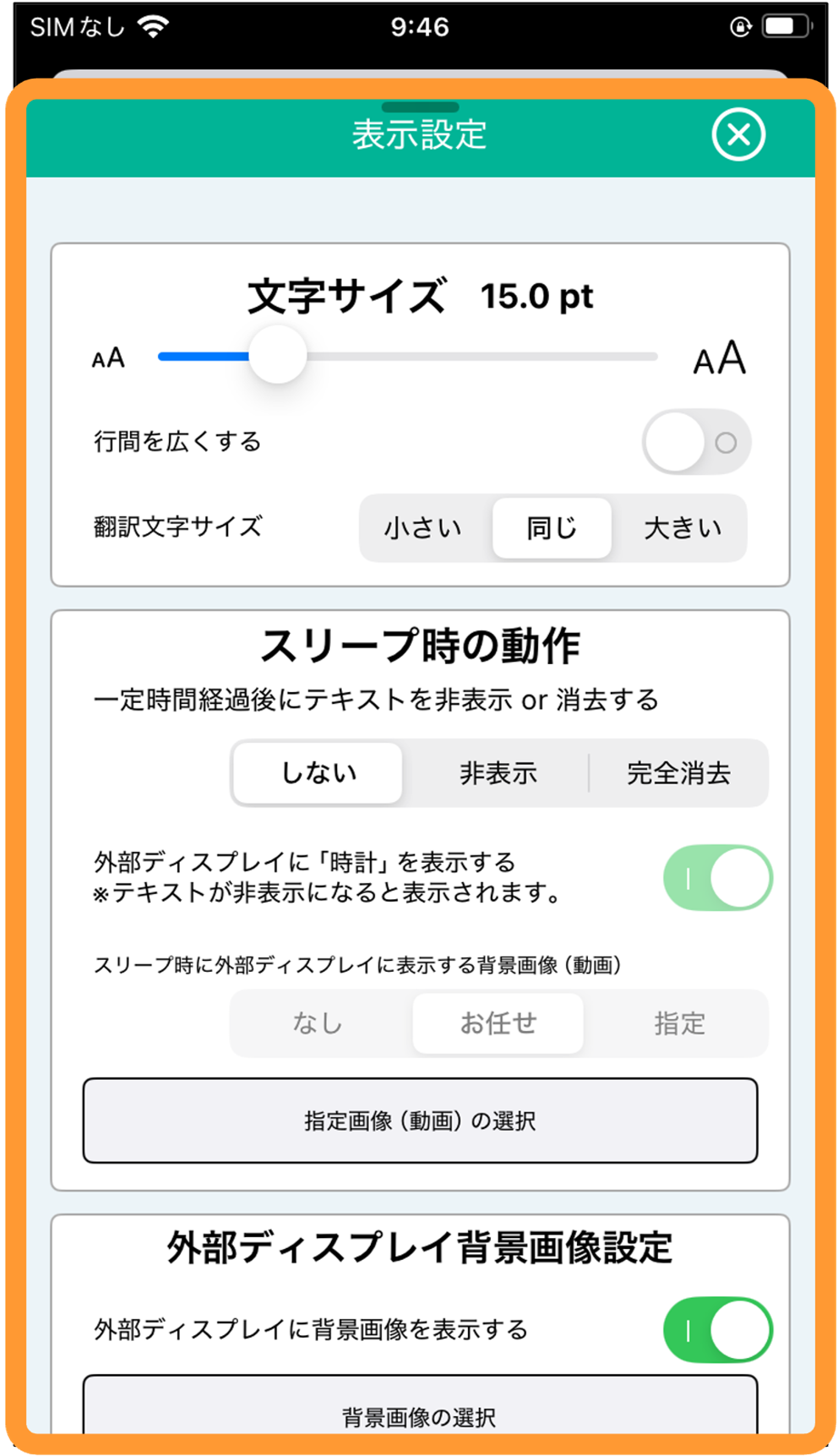
3. 設定画面が拡大されました。
設定できること
①文字サイズ
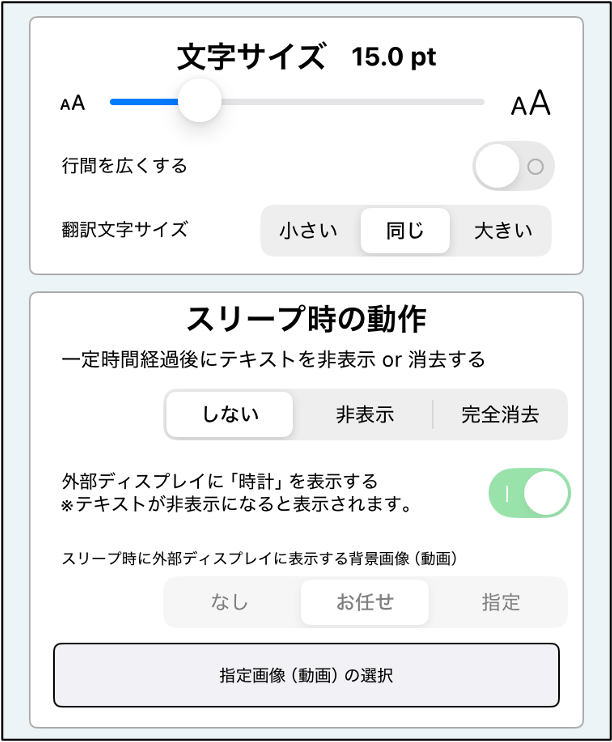
こちらは音声認識内容を表示する際の文字サイズを変更することができます。
文字サイズを大きくしたいときは、スライダーを右に移動させてください。
逆に小さくしたいときは、スライダーを左に移動させてください。
また、行間を広くして音声認識内容を読みやすくすることも可能です。
翻訳文字サイズを「小さい」「同じ」「大きい」から選ぶことができます。
詳しい内容はこちらをご覧ください。
②スリープ時の動作(外部ディスプレイ出力時のみ)
音声認識の終了後、一定時間が経過した際に行う動作を設定できます。
一定時間経過後にテキストを非表示 or 消去する では、
「しない」:何も動作しません。音声認識内容がそのまま表示され続けます。
「非表示」:音声認識内容が非表示になります。再度発言すると、今までの内容が表示されるようになります。
「完全消去」:今までの音声認識内容が画面から消去され、音声が入力された時に何もない状態から始まります。
「外部ディスプレイに時計を表示する」では、
一定時間が経過してテキストが非表示になると、自動的に現在時刻が表示されます。
発話がない時間にも、画面を有効に活用できます。
スリープ時に外部ディスプレイに表示する背景画像(動画) では、
一定時間が経過してテキストが非表示になると、自動的に指定した画像または動画が表示されます。
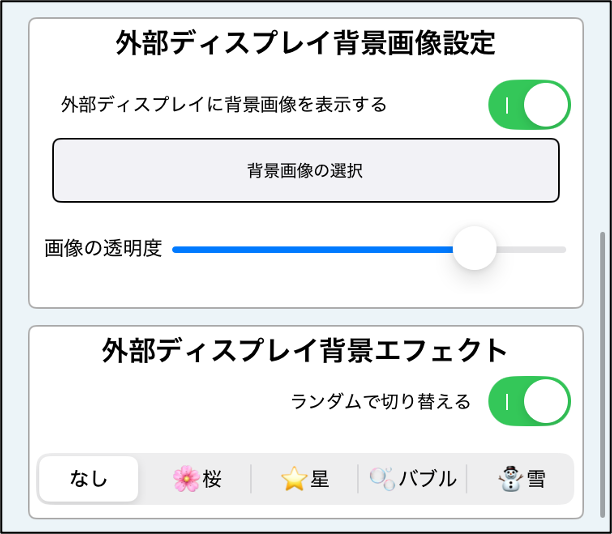
③背景画像設定(外部ディスプレイ出力時のみ)
こちらは、音声認識内容の背景に指定した画像を表示させることができます。
「画像の透明度」のスライダを動かすことで、画像とテキストの視認性を調整することができます。
④背景エフェクト(外部ディスプレイ出力時のみ)
背景にエフェクトを使用すると、受付などでの使用時に、画面をより華やかで印象的に演出できます。
こちらは、任意で「桜」や「星」などを選択すると、名前に応じたエフェクトが表示されます。季節に合わせて利用いただくと動きを楽しむことができます。
また、「ランダムで切り替える」を有効にすると、「桜」「星」「バブル」「雪」の4種類からランダムでエフェクトを表示してくれます。
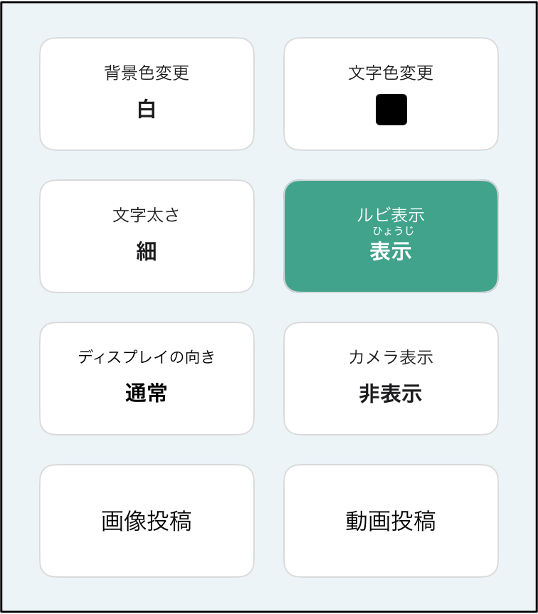
⑤その他の設定
「背景色変更」:背景の色を「白」と「黒」の2種類から選択することができます。
「文字色変更」:文字の色をお好みに変更することができます。
「文字太さ」:文字の太さを「細」と「太」の2種類から選択することができます。
「ルビ表示」:文字に読み仮名をつけることができます。
以下より、外部ディスプレイ出力時のみの設定
「ディスプレイ向き」:「通常」「90度回転」「180度回転」「270度回転」から選択することができます。モニターが縦に置かれている場合などにご利用ください。
「カメラ表示」:インカメラの映像をディスプレイに表示します。
「画像投稿」:選択した画像をディスプレイに表示します。
「動画投稿」:選択した動画をディスプレイに表示します。
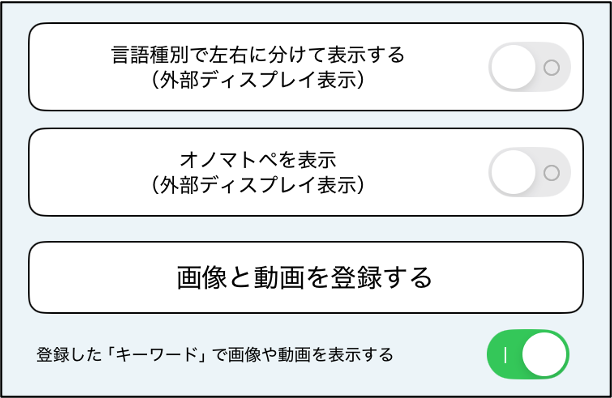
⑥言語種別で左右に分けて表示する(透明ディスプレイ出力時に有効)
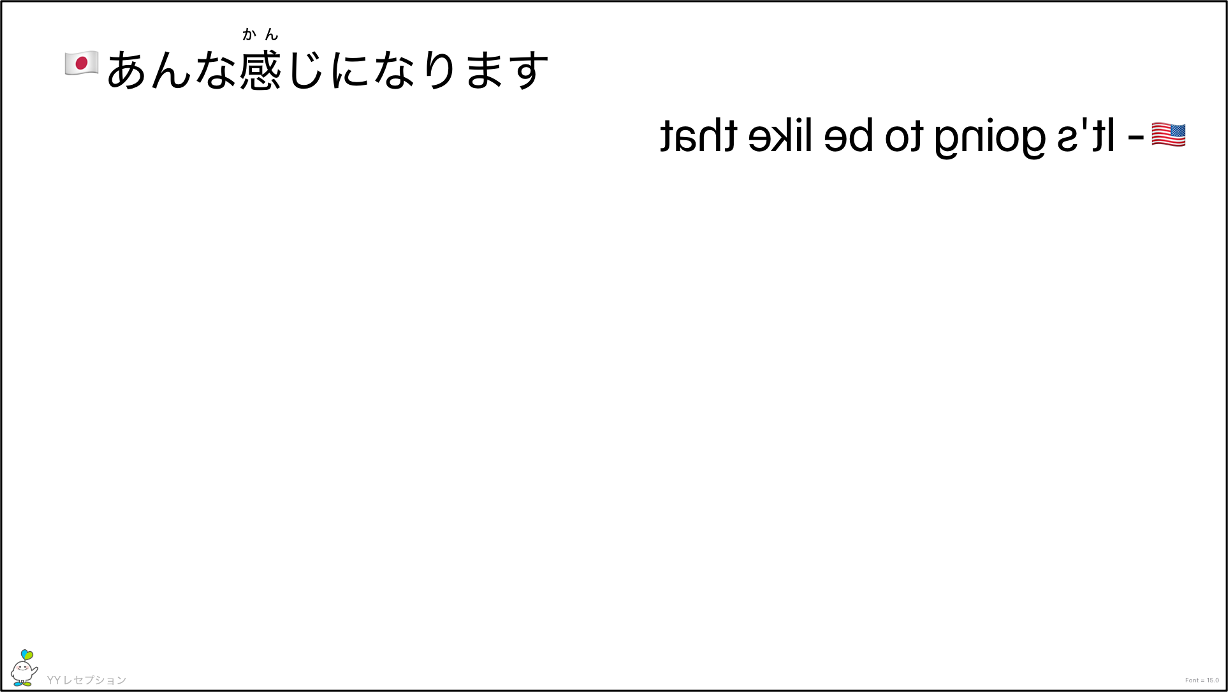
外部ディスプレイに接続されている状態で、
話す言語:日本語 / 翻訳言語:英語
のように、話す言語と翻訳言語が両方とも選択されている場合、言語ごとに画面を分割して表示します。
⑦オノマトペを表示(外部ディスプレイ出力時のみ)
認識された音声から分析されたオノマトペを表示します。

⑧画像と動画を登録する
あるキーワードが音声認識された時に、そのキーワードに応じて、自動的に表示する画像や動画を設定することができます。
詳しくはこちらをご覧ください。
設定できる内容は以上になります。
-
YYレセプション
- 認識画面で入力・出力先を切り替える
- 通信品質を計測する
- 入力音をスピーカーに出力する
- 翻訳結果を自動で読み上げる
- AIデータ送信に同意する
- YYレセプションスタートガイド
- キーボード入力について
- 文章読み上げ機能
- 発言をクリアする(≒削除する)
- Appleストア課金する
- 背景画像の設定(外部モニター出力時のみ)
- 履歴を確認しよう
- 背景を華やかにしよう(背景エフェクト機能)
- 翻訳機能を使う
- デジタル時計を表示する
- 画面を反転表示する
- パスワードを変更する
- 文字サイズを変更しよう
- 辞書登録をしよう
- AIによる自動修正を行う
- 音を拾う範囲を調整する
- 改行タイミングを変更しよう
- 画像や動画を表示する(外部モニター出力時のみ)
- 外部モニターと接続する
- キーボードクライアント
- 法人向けログイン・ログアウト
- 文字起こしの一時停止
- 会話内容を保存しない
- 文字起こしされた発言を編集する
- 文字起こしの内容をクリアする
- オノマトペの表示機能
- YY文字起こしとの連携
- アカウント作成