
動作確認環境(記事作成時点)
- YYレセプション:Ver.4.6.7
概要(目的)
YYシリーズでは、音声認識結果に辞書を適用させることができます。
事前に登録することで、誤認識された単語を正しい単語に変換することが可能です。
特に、専門用語やお名前、会社名などへの使用がおすすめです。
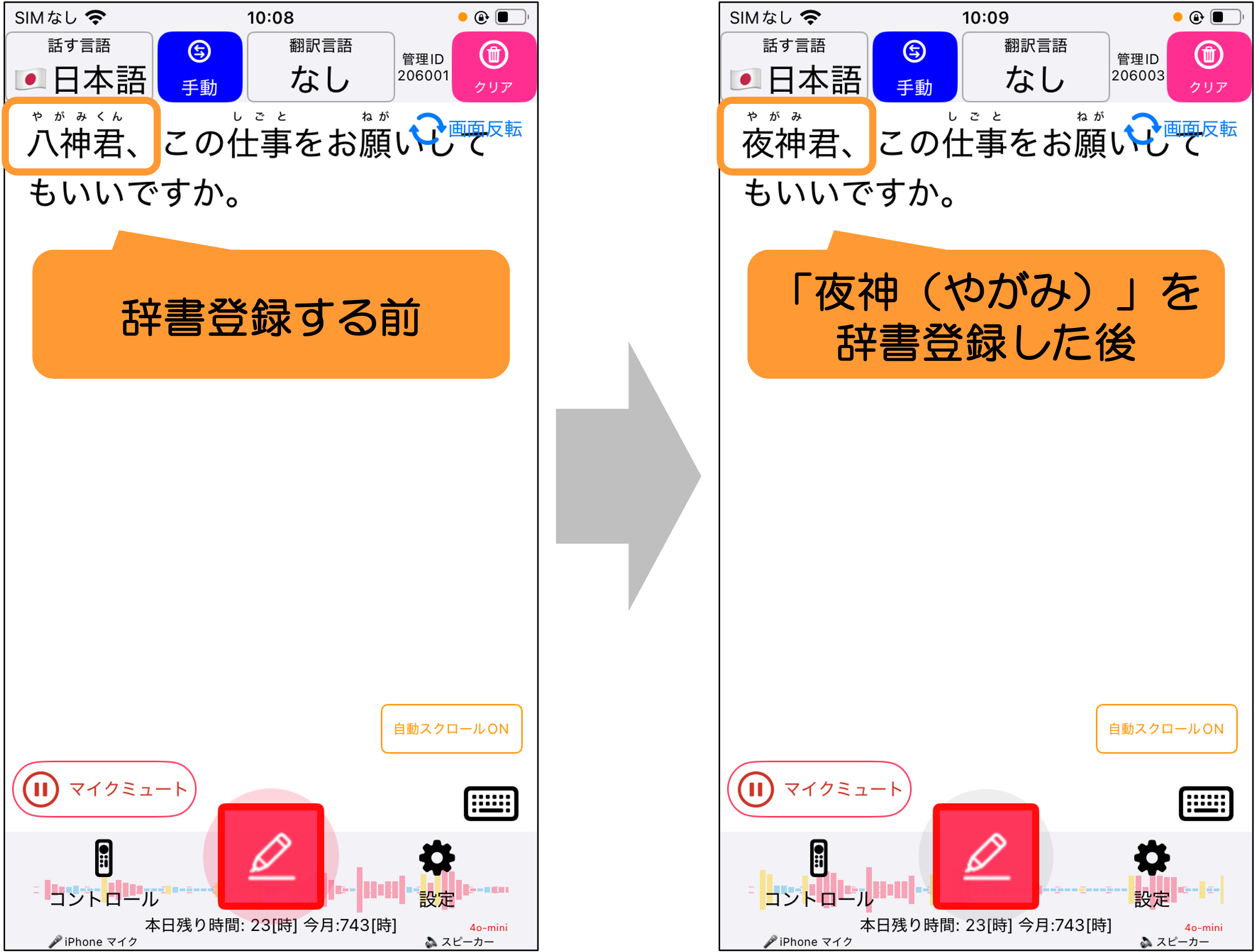
音声認識をする際に珍しい名前や同音異義語などで、意図した通りに変換されない文字があります。例えば、「夜神(やがみ)」が「八神(やがみ)」として認識されてしまうことがあります。
そんな時に、辞書登録を行うことで意図した通りに変換してくれるようになります。
操作手順
①辞書登録の仕方
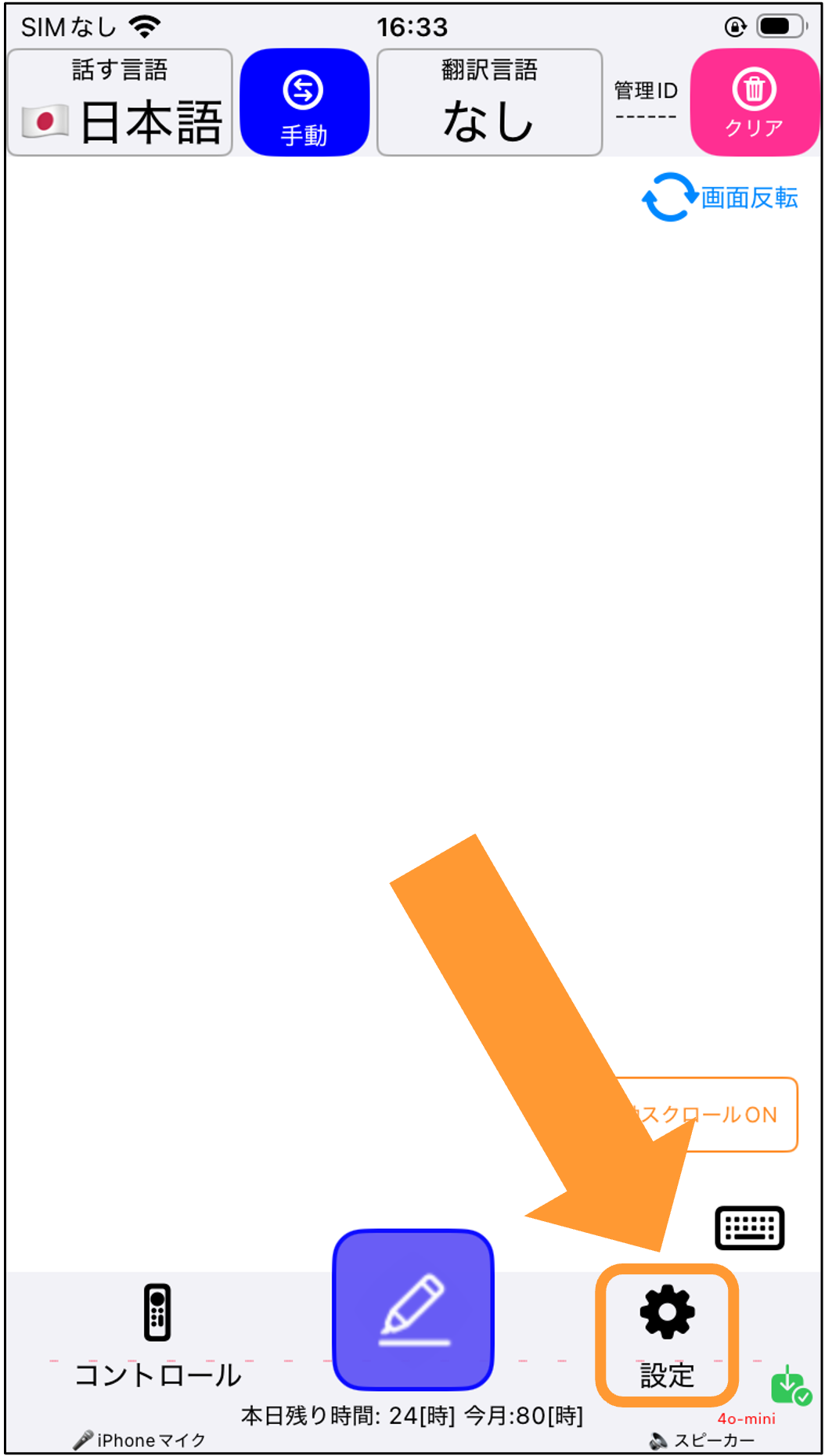
1. 画面右下の「設定」を開きます。
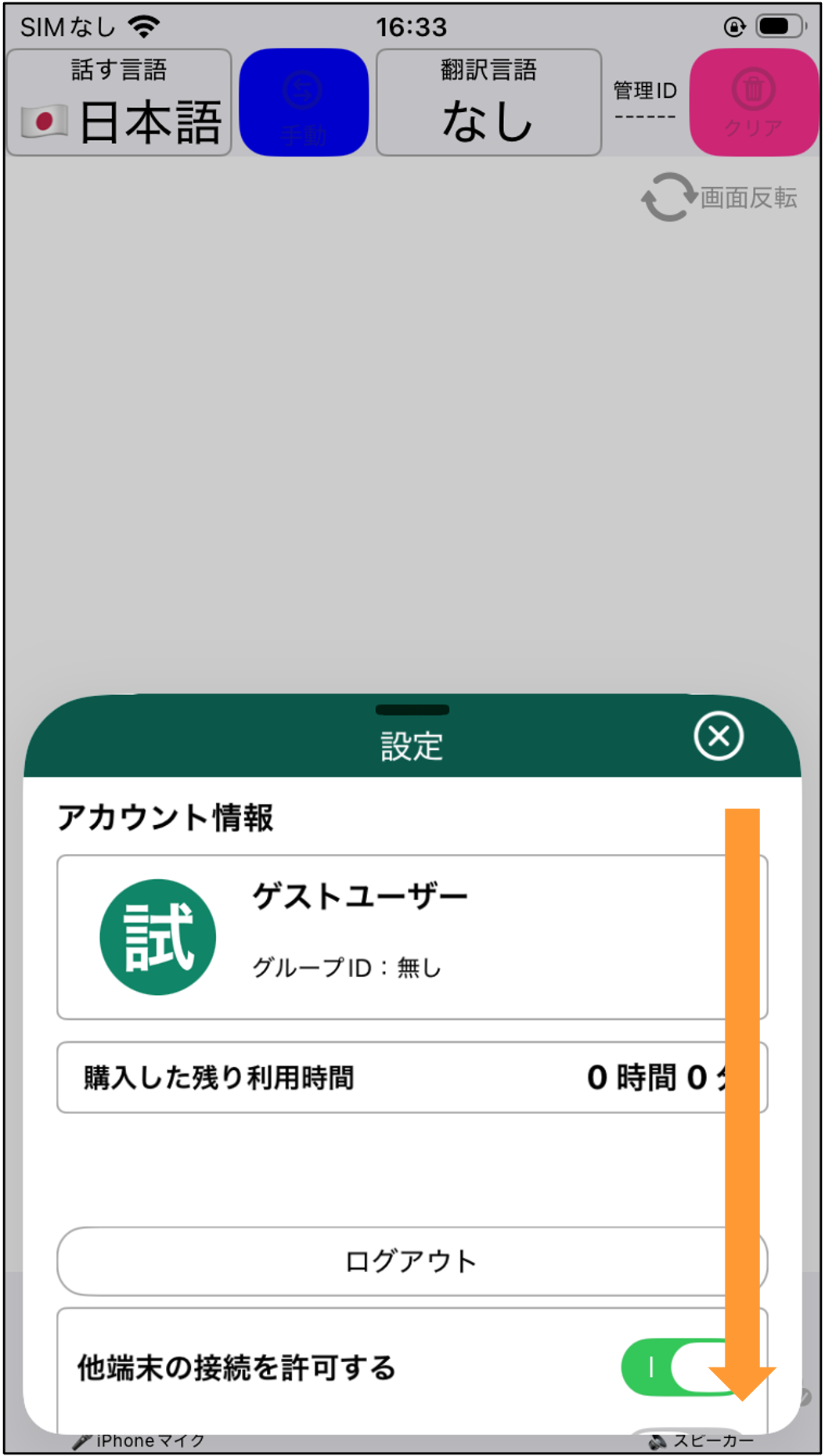
2. 下にスクロールし、「辞書へ単語登録」を探します。
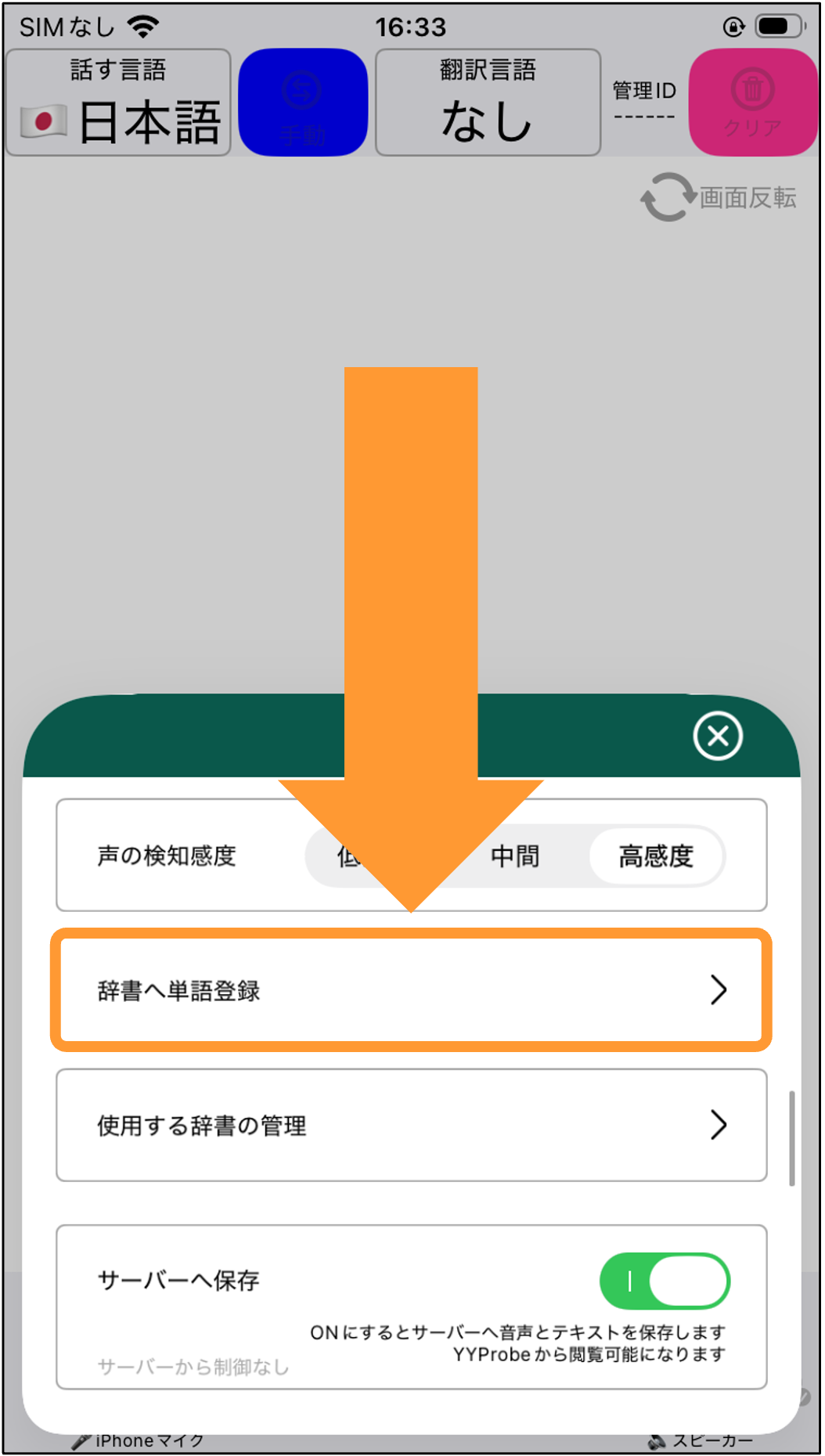
3. 「辞書へ単語登録」をタップします。
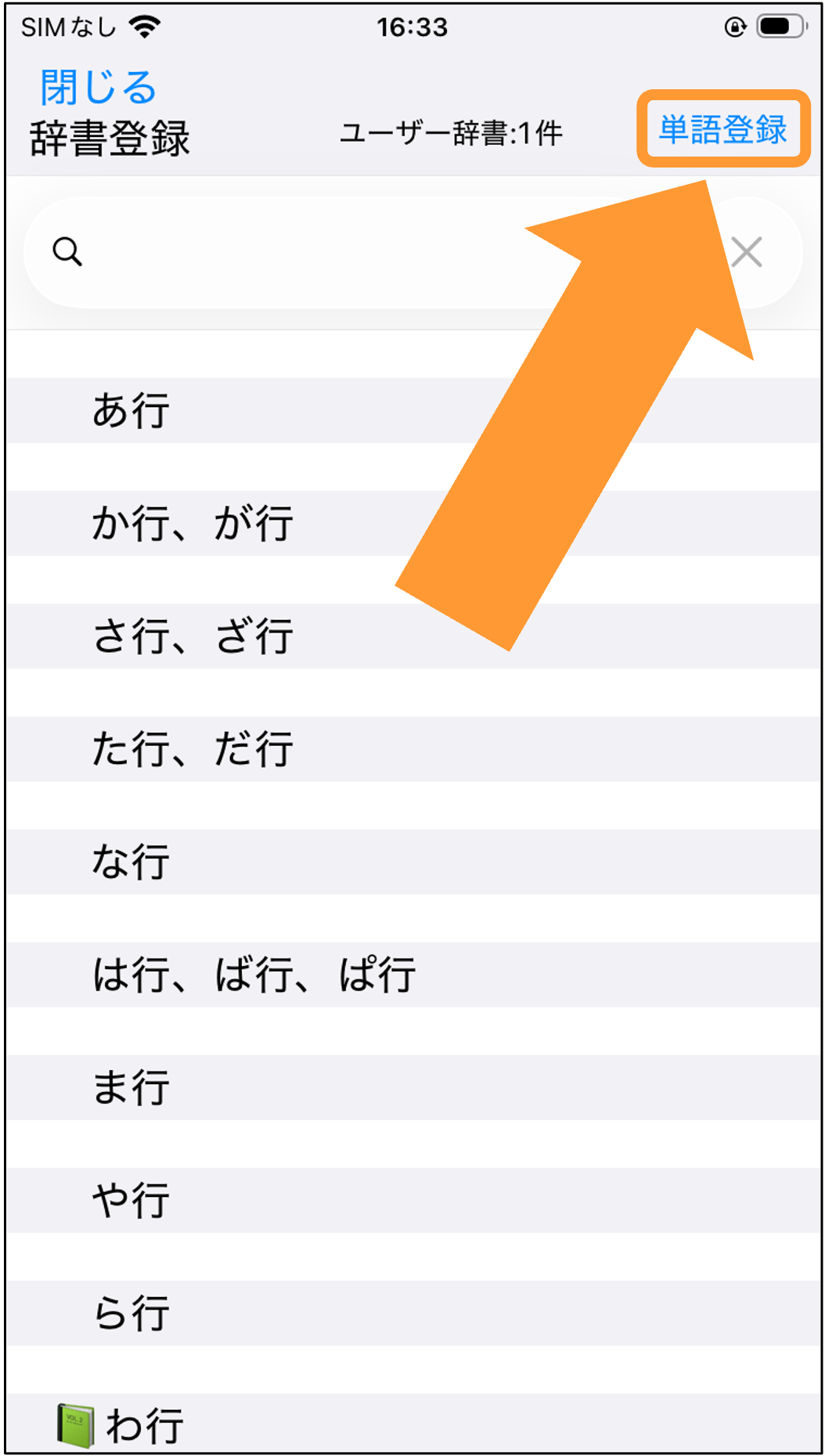
4. 画面右上の「単語登録」をタップします。
5. 登録したい単語と読み仮名を分けて入力し、「単語の新規登録」をタップします。
補足:ここで、フォントカラーの隣にあるパレットをタップすると単語の色を変更することができます。例えば、「名前が発言されたら赤色で表示させる」といったことができます。
また、この時点で品詞登録を行っておくと、単語が分類され精度が向上します。
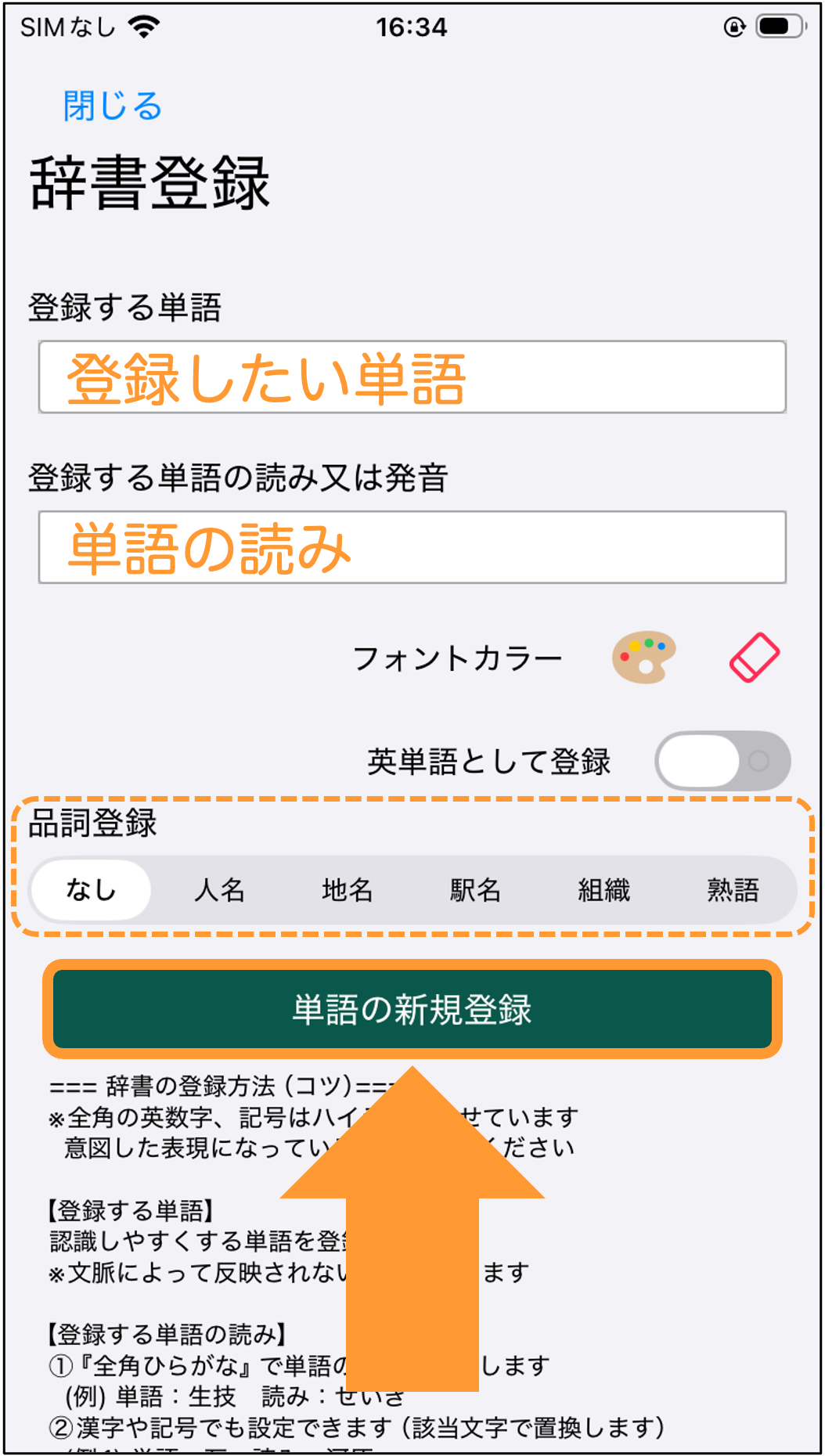
これで設定は完了になります。
アプリのトップ画面に戻り、音声認識を開始して登録した単語が表示されるかどうかテストをしてみてください。
②英語での登録方法
例えば「cat」を大文字の「CAT」として登録すると、「Education」のように「cat」を含む全ての単語で、大文字に変換されてしまいます。
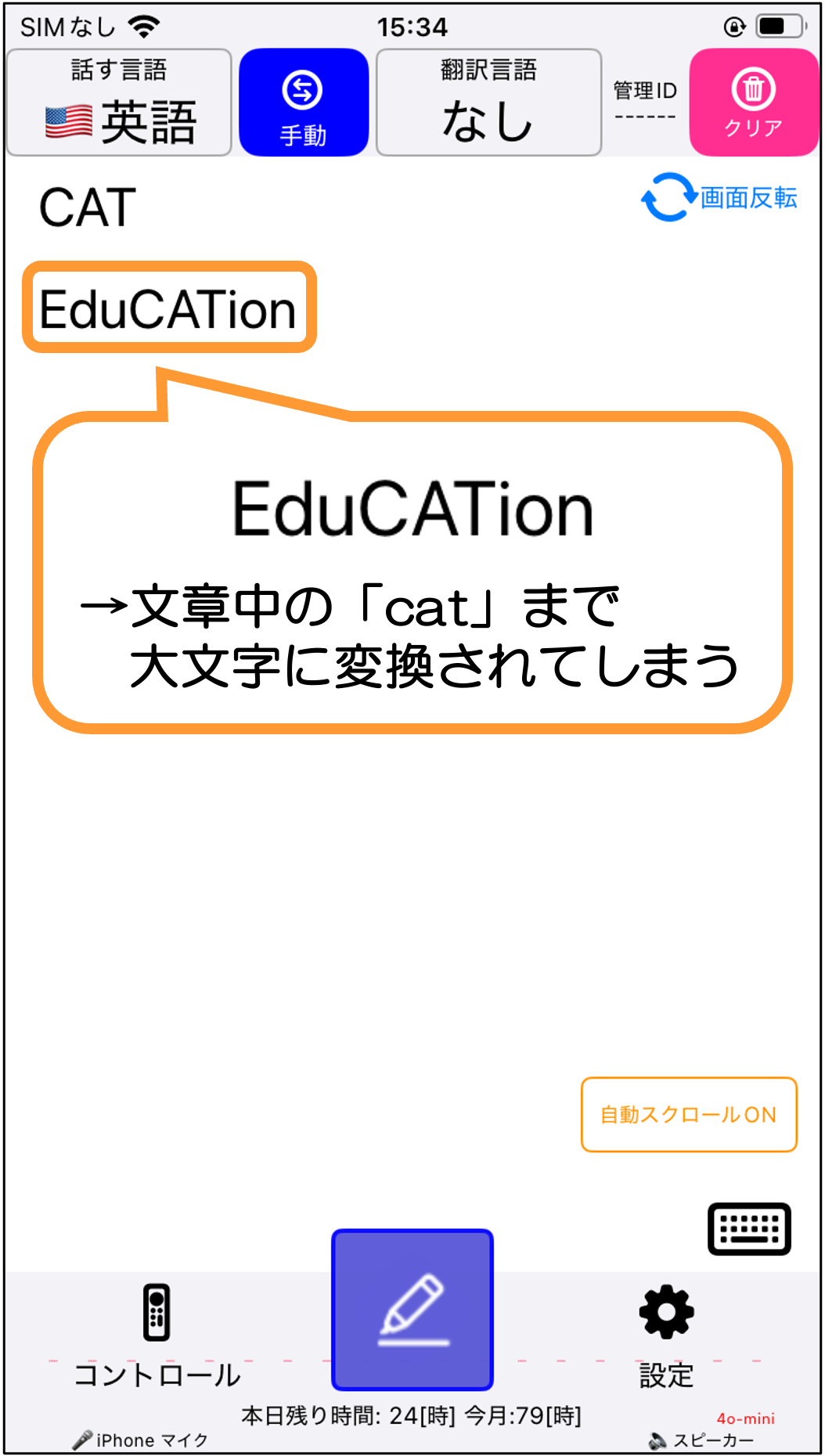
こうした不要な変換を避けたい場合は、完全置換ではなく、単語単位で登録する方法がおすすめです。
登録時に、 「英単語として登録」 を有効にします。
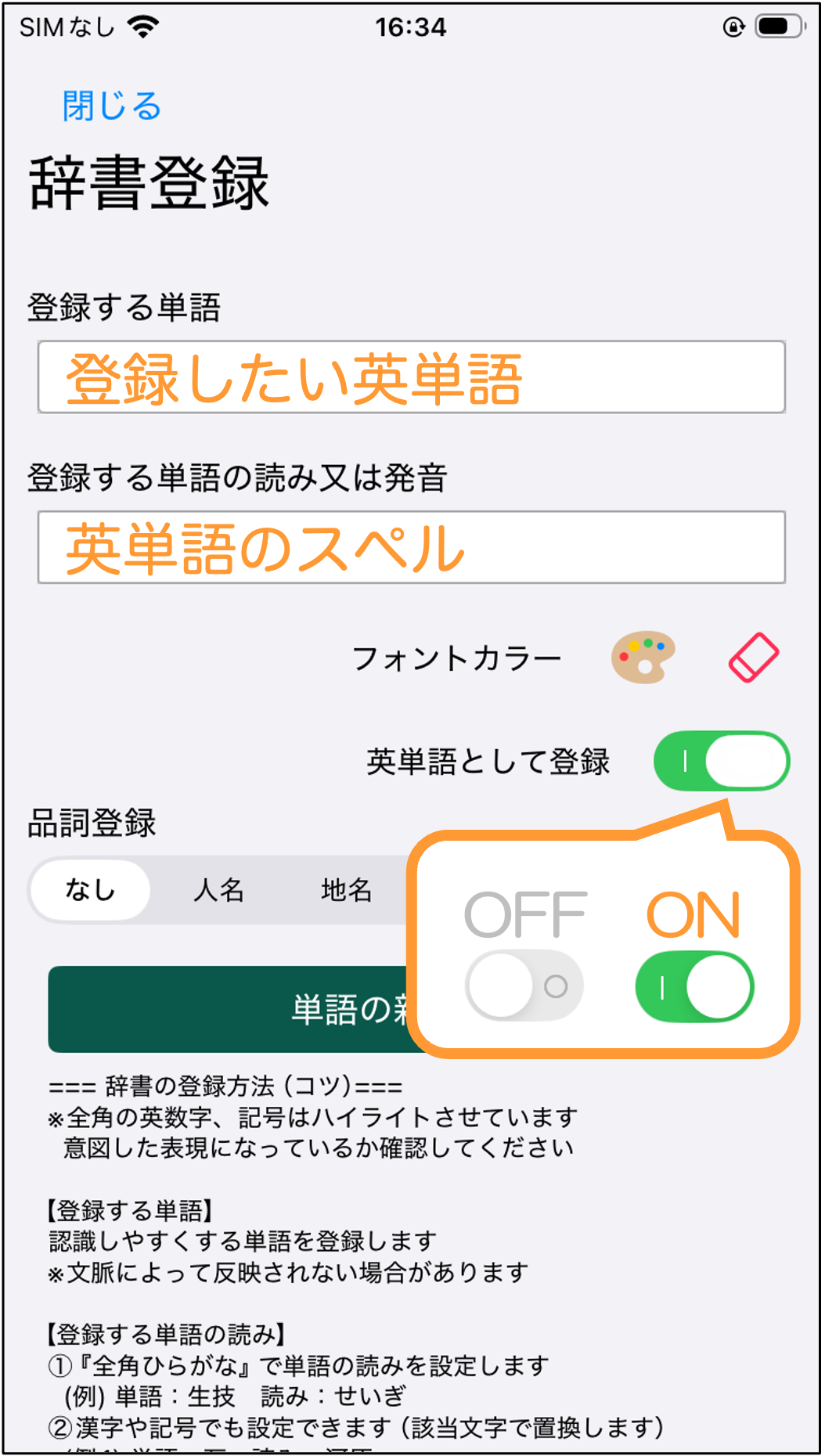
これで、独立した単語「cat」のみが「CAT」に変換され、「Education」などの一部に含まれる文字列は影響を受けません。
③辞書の出力をする
ユーザー辞書のデータをお使いの端末に保存します。他の人にユーザ辞書のデータを渡したいときに便利です。
例)
①メールで他の人に辞書ファイルを共有
②AirDropで他の人に辞書ファイルを共有
③その他のコミュニケーションアプリを使って辞書ファイルを共有
④自分のスマートフォン内に保存(バックアップ)
1. 操作手順①の手順2まで進めます。
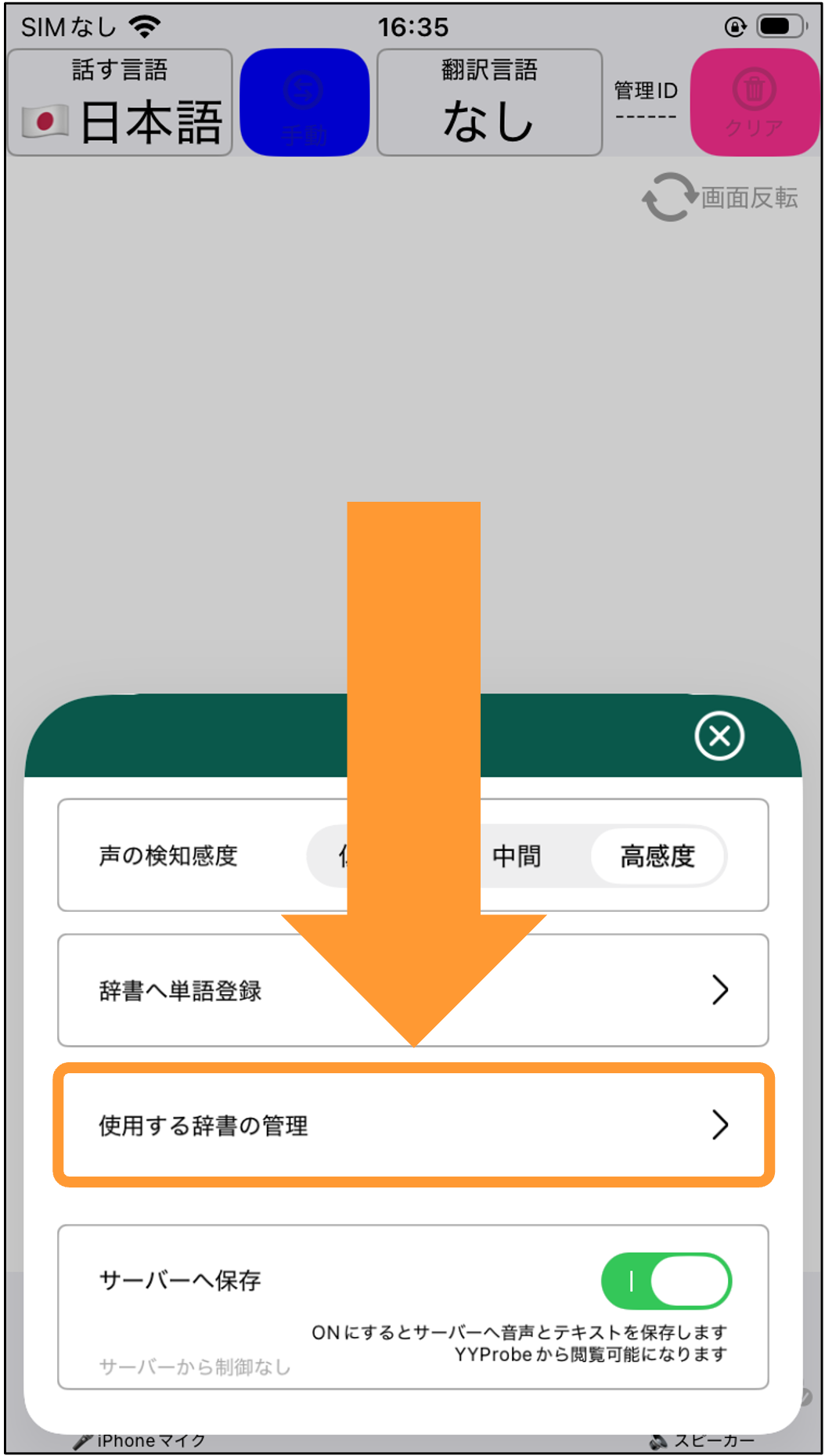
2. 「使用する辞書の管理」をタップします。
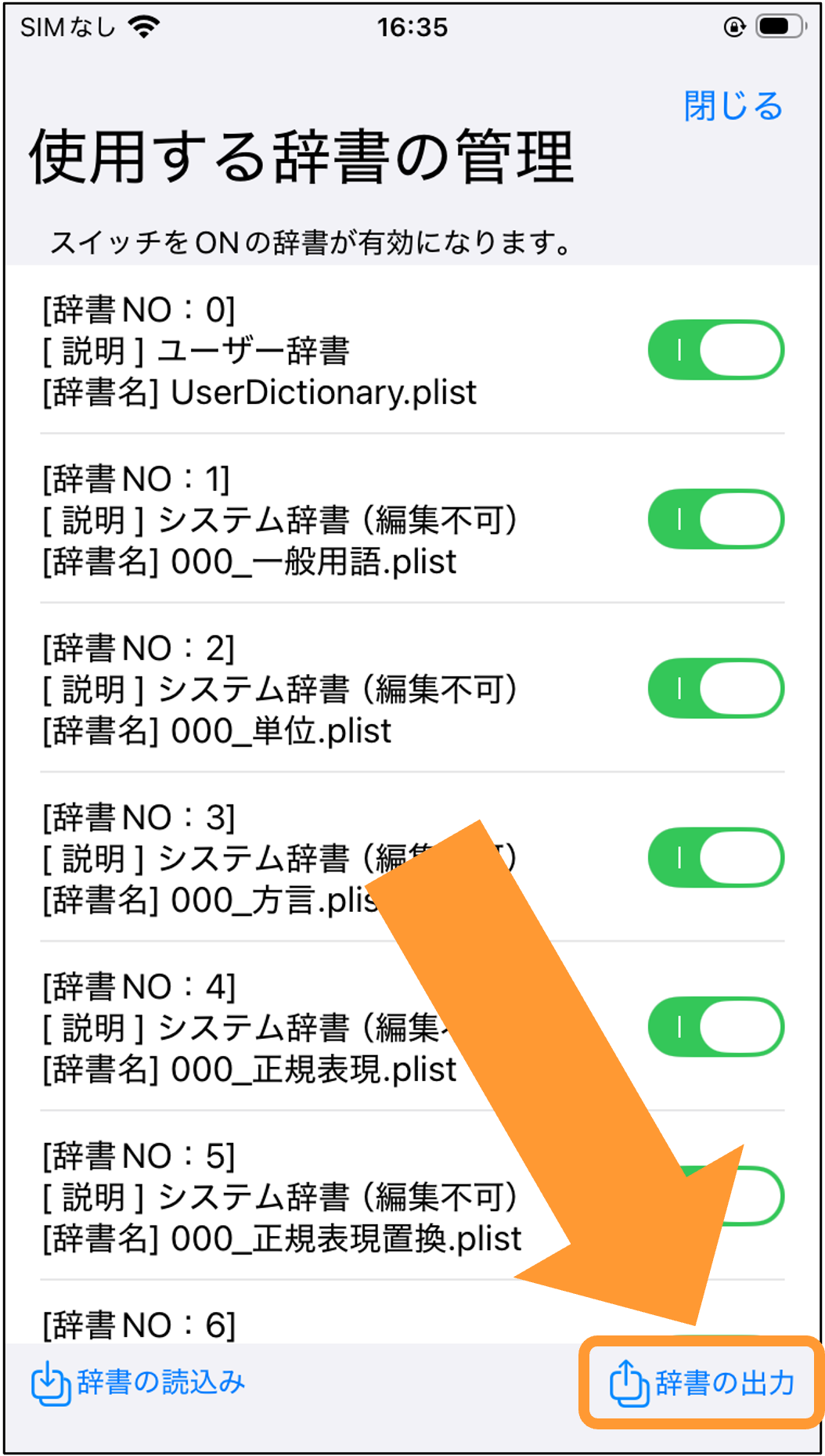
3. 「使用する辞書の管理」の画面の右下にある「辞書の出力」をタップします。
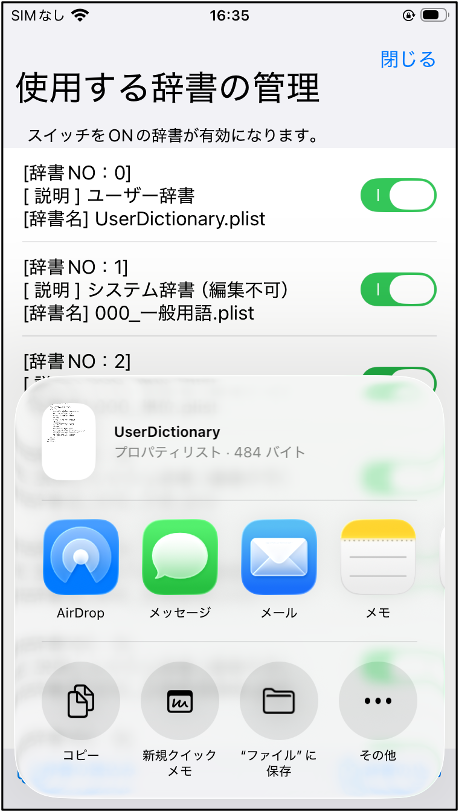
4. 任意の方法を選択します。
④辞書の読込みをする
ユーザー辞書のデータをお使いの端末から読み込みます。他の人から受け取ったユーザ辞書のデータを読み込みたいときに便利です。
1. 操作手順①の手順2まで進めます。
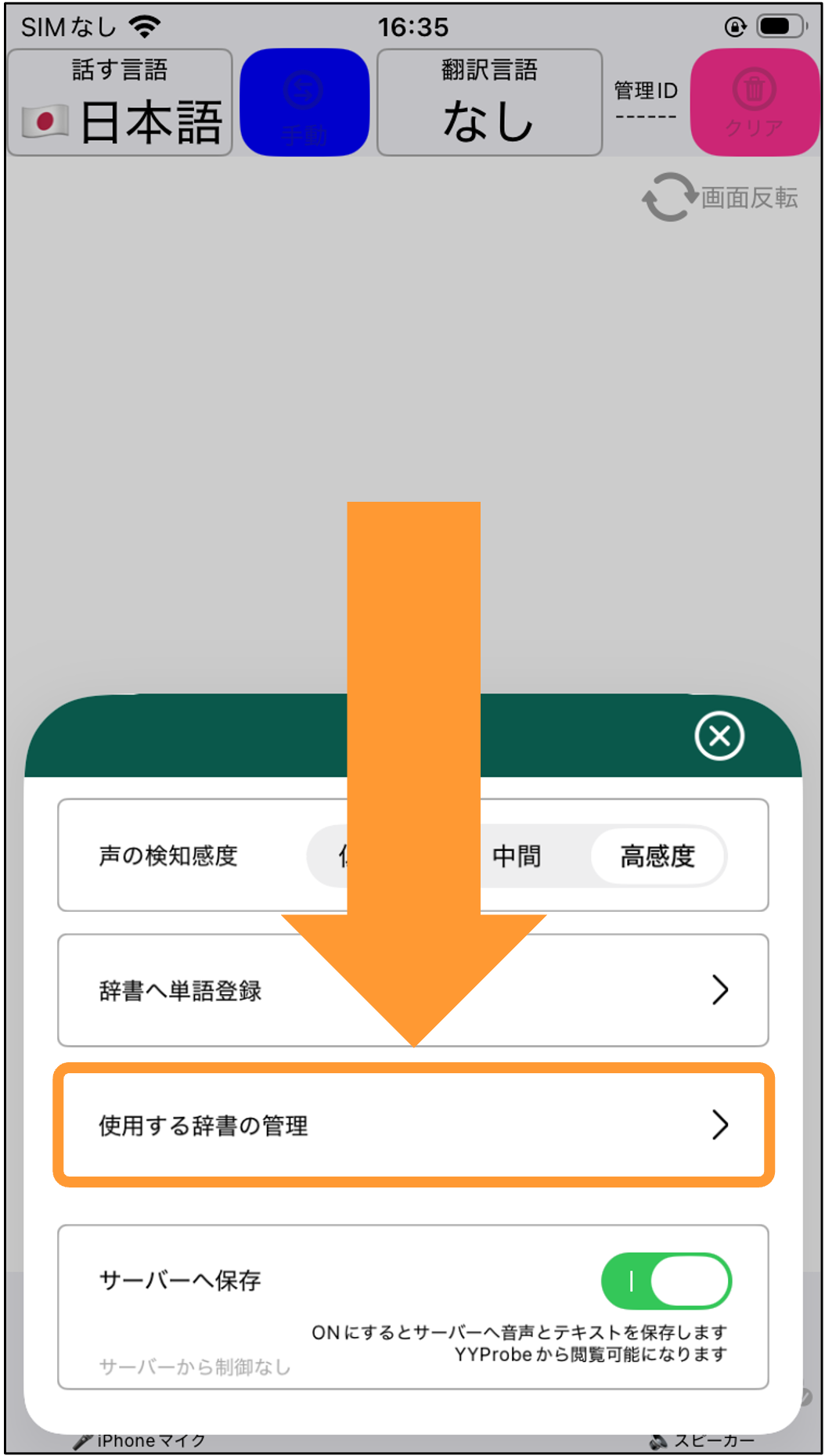
2. 「使用する辞書の管理」をタップします。
3. 「使用する辞書の管理」の画面の左下にある「辞書の読み込み」をタップします。
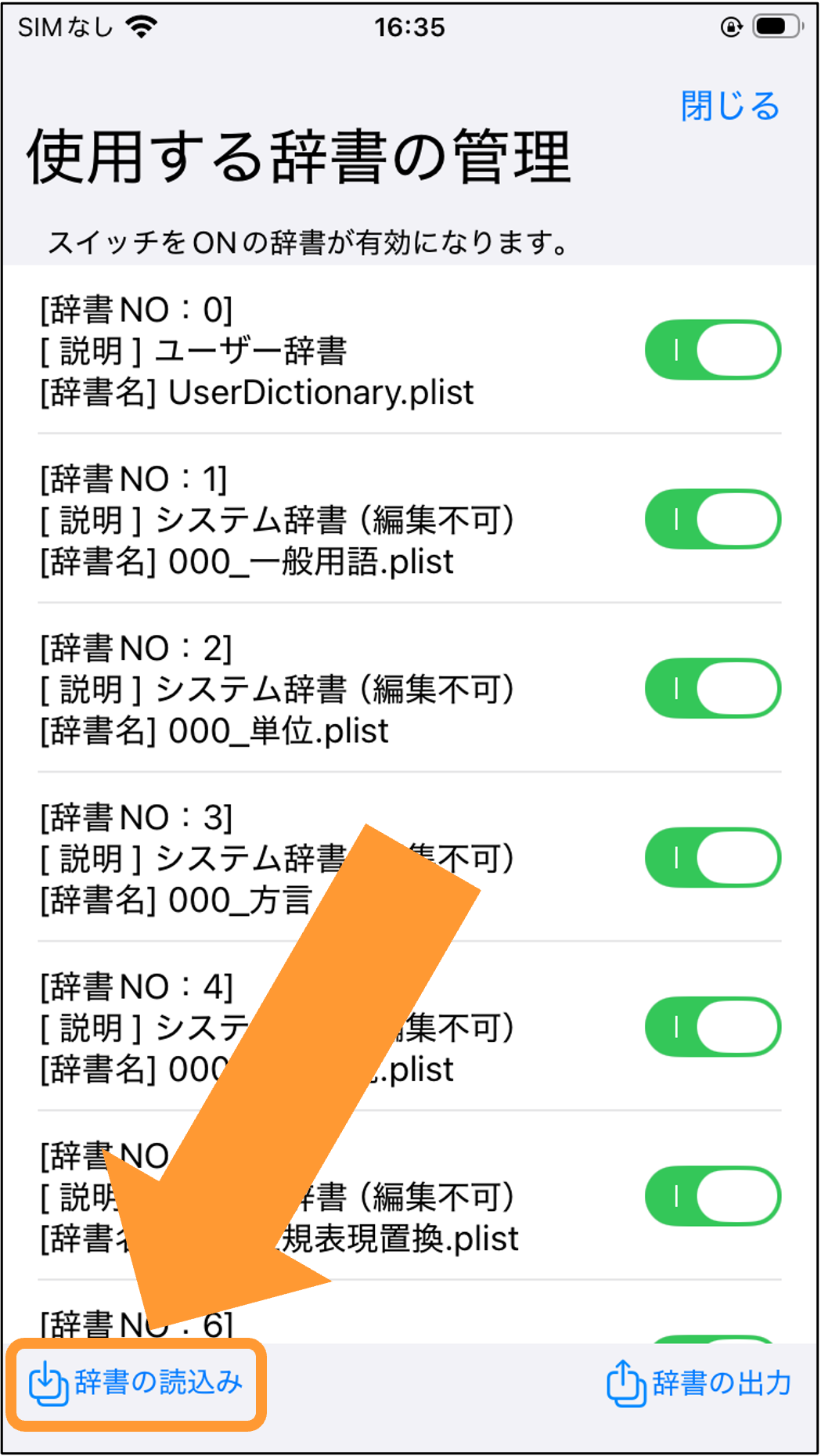
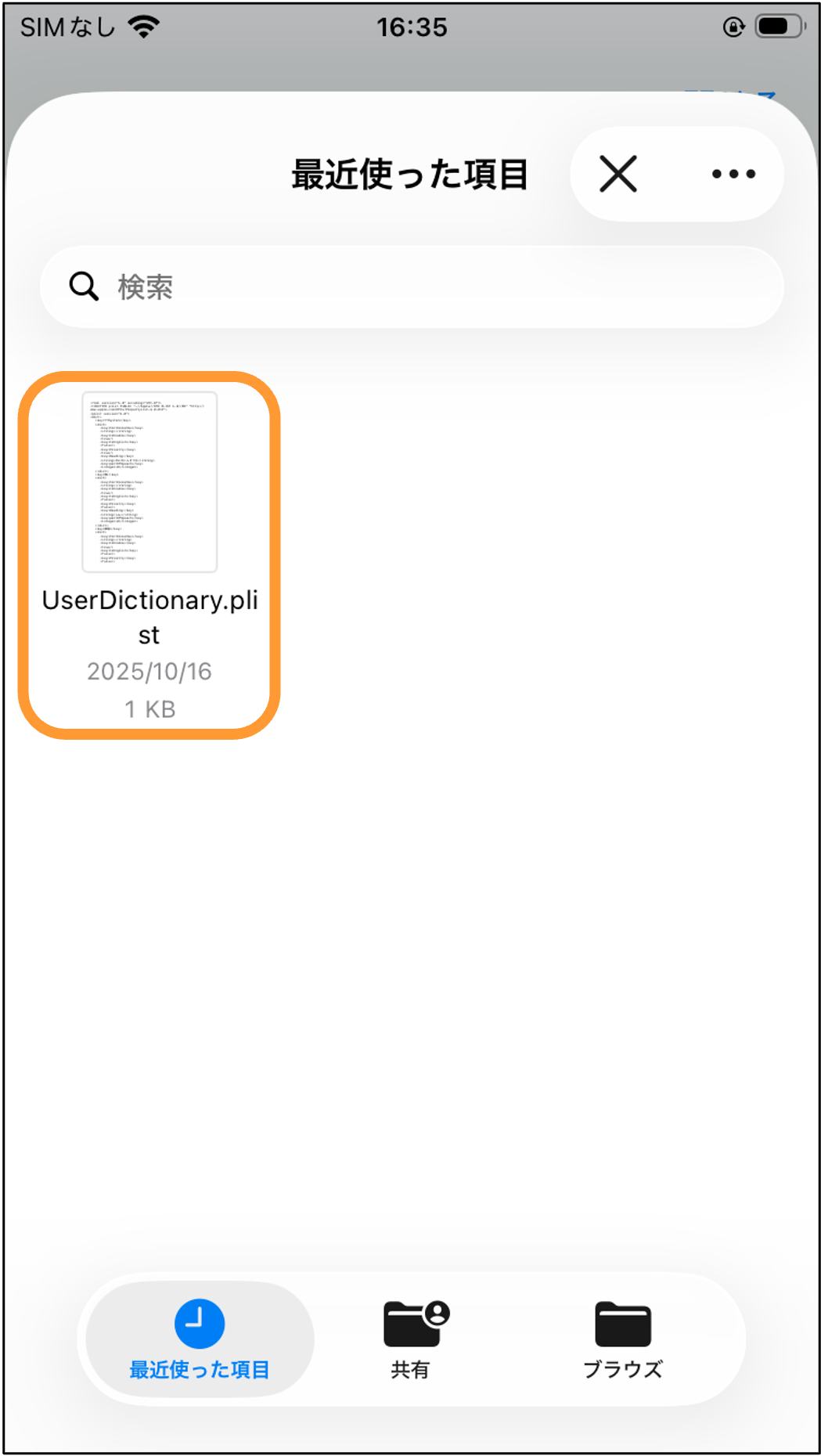
4. 読み込みたい辞書のファイルを選択します。
注意:辞書ファイルは基本的に「UserDictionary.plist」というファイル名で保存されています。
補足:
登録する単語の読み・発音について
「全角ひらがな」で単語の読みを登録します。
(例) 単語:生技 読み:せいぎ
漢字や記号でも設定できます(該当文字で置換します)。
(例) 単語:瓦 読み:河原
→「河原」というワードを「瓦」に置き換えます。
読みは、複数指定できます。
(例1) 単語:顔 読み:かお、がお
(例2) 単語:瓦 読み:カワラ、河原、川原
辞書データの扱いについて
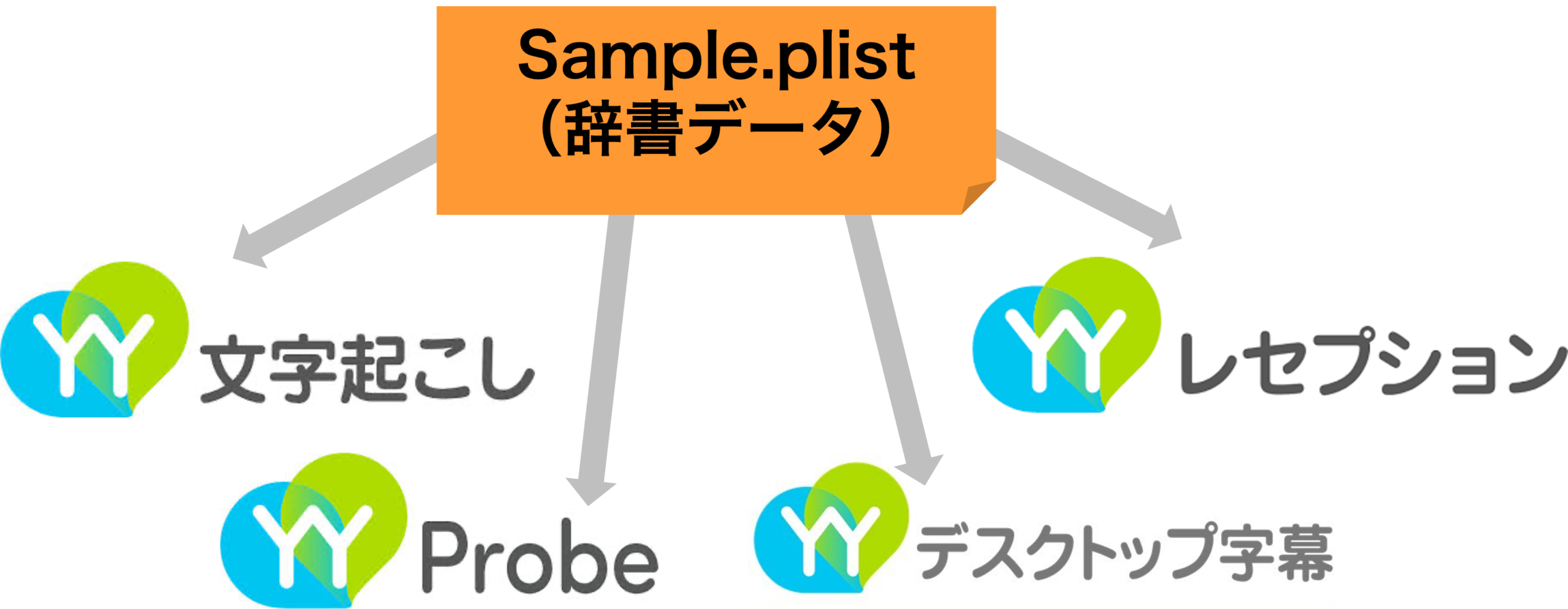
辞書データを含む「.plist」ファイルは、他のアプリでも使用できます。
FAQ
Q. 名前が意図しない言葉に変換されてしまいます(例:「店頭売り場」→「テント売り場」)。このように「店頭売り場(てんとううりば)」が「テント売り場」など別の言葉に変換されることがあります。なぜですか?
A. 音声認識は、聞こえてきた音をそのまま文字にするのではなく、音の聞こえ方から複数の候補を作り、その中から「もっとも自然そうな言葉」を選んで文字にします。
そのため、発話の区切り方や話す速さによって単語の境目が曖昧になると、別の言葉として解釈されることがあります。
Q. 今回の例(「店頭売り場」→「テント売り場」)では、何が起きているのですか?
A. 「てんとう うりば」は、単語の境目に「う」が入る形です。この「う」は、話すスピードが速い/区切りが弱い/息継ぎが曖昧といった条件で、音がつながって弱く聞こえたり、抜けたように聞こえたりすることがあります。
その結果、機械側には「てんと”う”うりば」ではなく「てんと うりば」に近い音として入ってしまう場合があります。さらに「てんと」という音は、文脈によってはより一般的な語(例:「テント」など)に寄って解釈されるため、意図しない漢字へ変換されることがあります。
Q. これは「発音が悪い」ということですか?
A. 多くの場合、発音が悪いというよりも、人間の自然な話し方に含まれる「つながり」や「曖昧さ」が、音声認識にとって判断が難しい形になっていることが原因です。
特に名前や固有名詞は一般的な文章より候補が絞りにくいため、誤変換が起きやすい傾向があります。
Q. どうすれば誤変換を減らせますか?
A. 次の方法が効果的です。
• 少しだけ区切って話す
例:「てんとう|うりば」のように、境目でほんの少し間を入れる
• ゆっくり・はっきり言う(特に境目)
「う」が弱くならないよう意識する
• 辞書登録(固有名詞登録)を利用する
名前のように「必ずこの表記で出したい」言葉は、登録しておくと安定しやすくなります
Q. 辞書登録すると必ず直りますか?
A. 多くの場合で改善しますが、周囲の雑音や話し方によっては完全にゼロにできないこともあります。
それでも「名前・社名・専門用語」などは辞書登録による改善効果が大きいため、特におすすめです。
-
YYレセプション
- 認識画面で入力・出力先を切り替える
- 通信品質を計測する
- 入力音をスピーカーに出力する
- 翻訳結果を自動で読み上げる
- AIデータ送信に同意する
- YYレセプションスタートガイド
- キーボード入力について
- 文章読み上げ機能
- 発言をクリアする(≒削除する)
- Appleストア課金する
- 背景画像の設定(外部モニター出力時のみ)
- 履歴を確認しよう
- 背景を華やかにしよう(背景エフェクト機能)
- 翻訳機能を使う
- デジタル時計を表示する
- 表示画面をカスタマイズする
- 画面を反転表示する
- パスワードを変更する
- 文字サイズを変更しよう
- AIによる自動修正を行う
- 音を拾う範囲を調整する
- 改行タイミングを変更しよう
- 画像や動画を表示する(外部モニター出力時のみ)
- 外部モニターと接続する
- キーボードクライアント
- 法人向けログイン・ログアウト
- 文字起こしの一時停止
- 会話内容を保存しない
- 文字起こしされた発言を編集する
- 文字起こしの内容をクリアする
- オノマトペの表示機能
- YY文字起こしとの連携
- アカウント作成