
動作確認環境(記事作成時点)
- YYレセプション:Ver. 6.0.35
概要(目的)
本記事では、文章の読み上げ機能を紹介します。
あらかじめ読み上げたい文章を登録することで、必要なタイミングでスムーズに再生できるようになります。
定型文の案内やよく使うフレーズをすぐに呼び出せるため、業務効率の向上にも役立ちます。
操作手順
基本操作
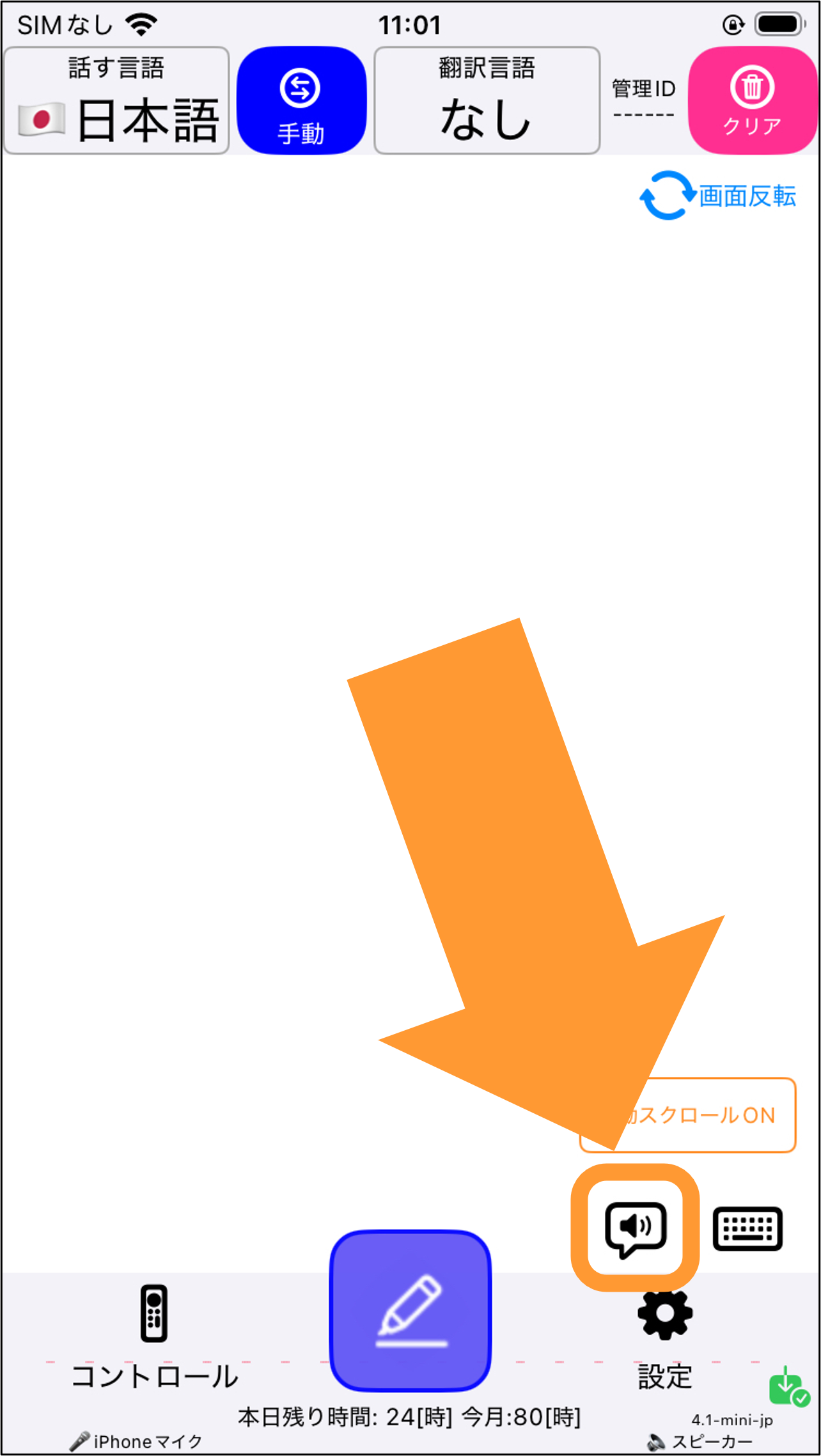
1. 画面右下にある読み上げ機能のボタンをタップします。
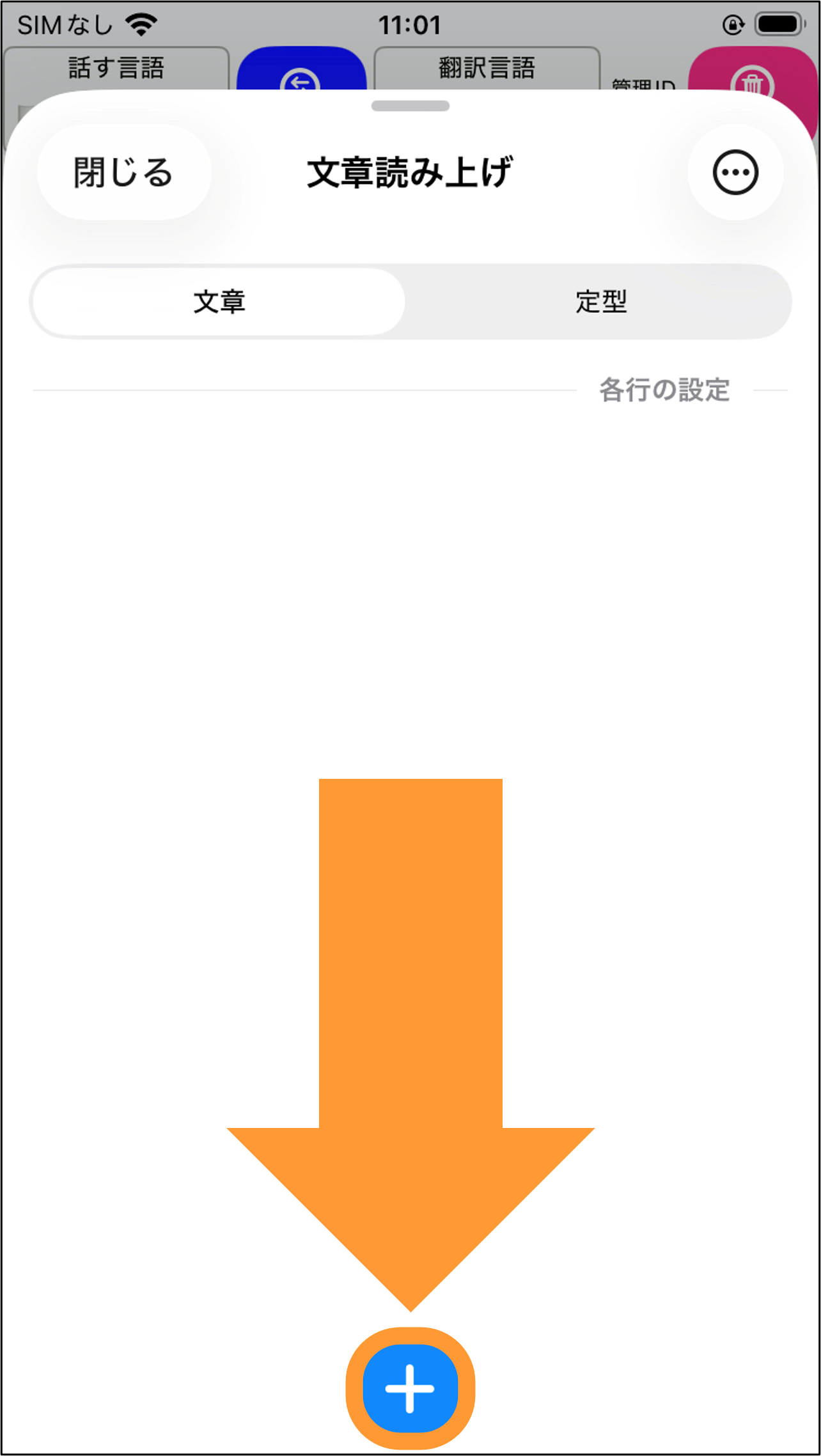
2. 下の「+」ボタンをタップして、読み上げたい文章を新規作成します。
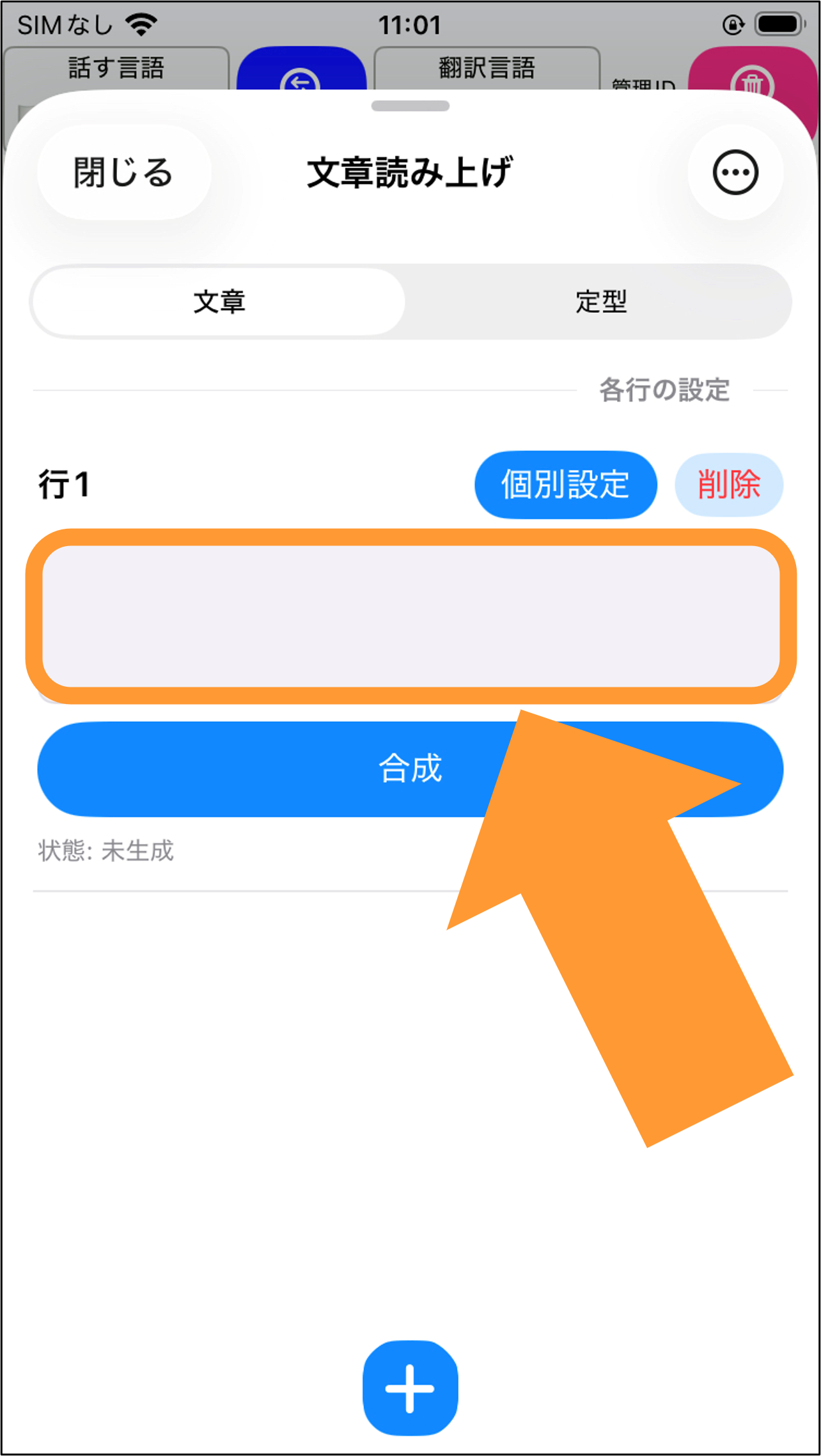
3. 入力欄をタップします。
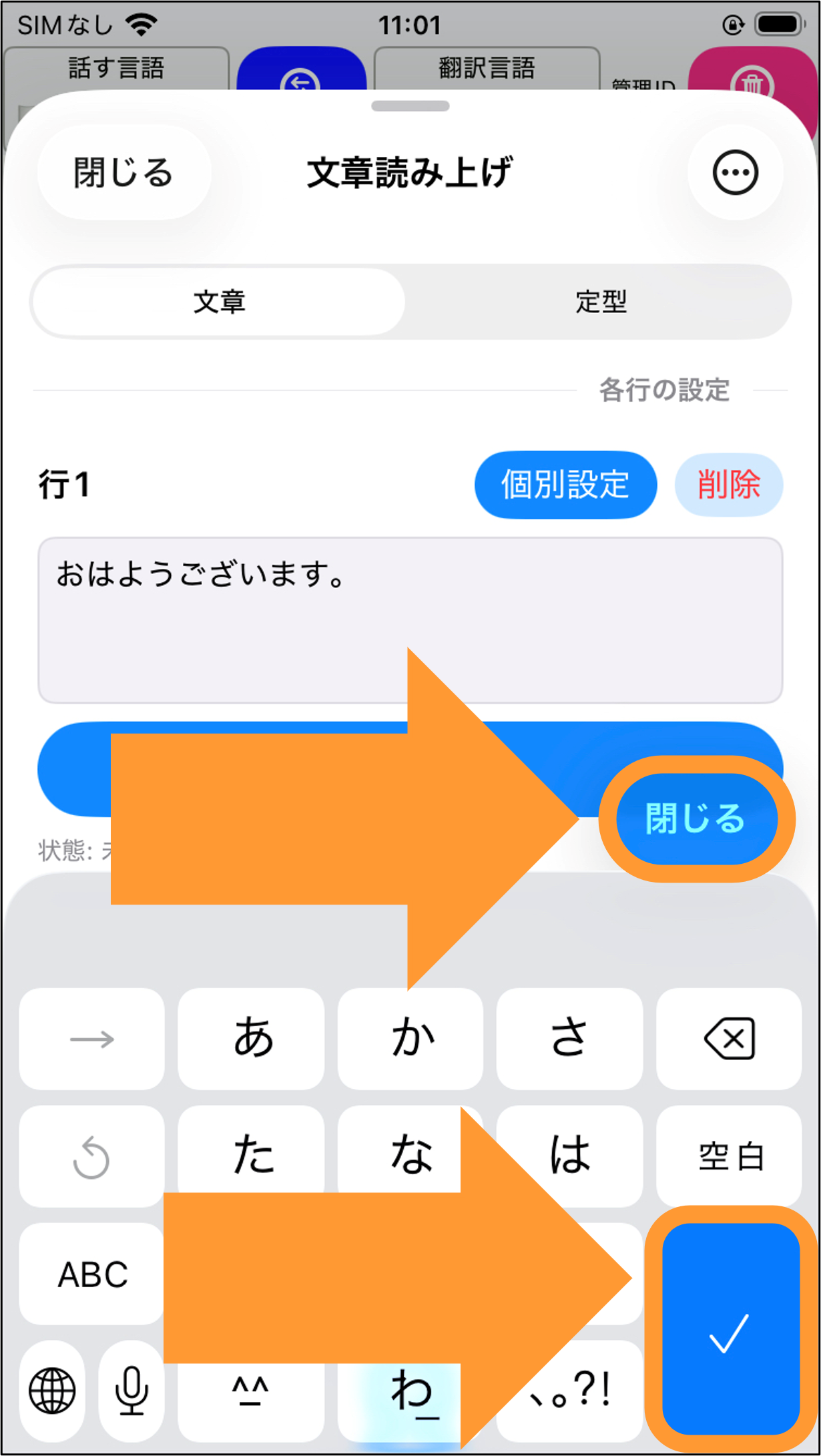
4. キーボードが表示されますので、任意の文章を入力します。
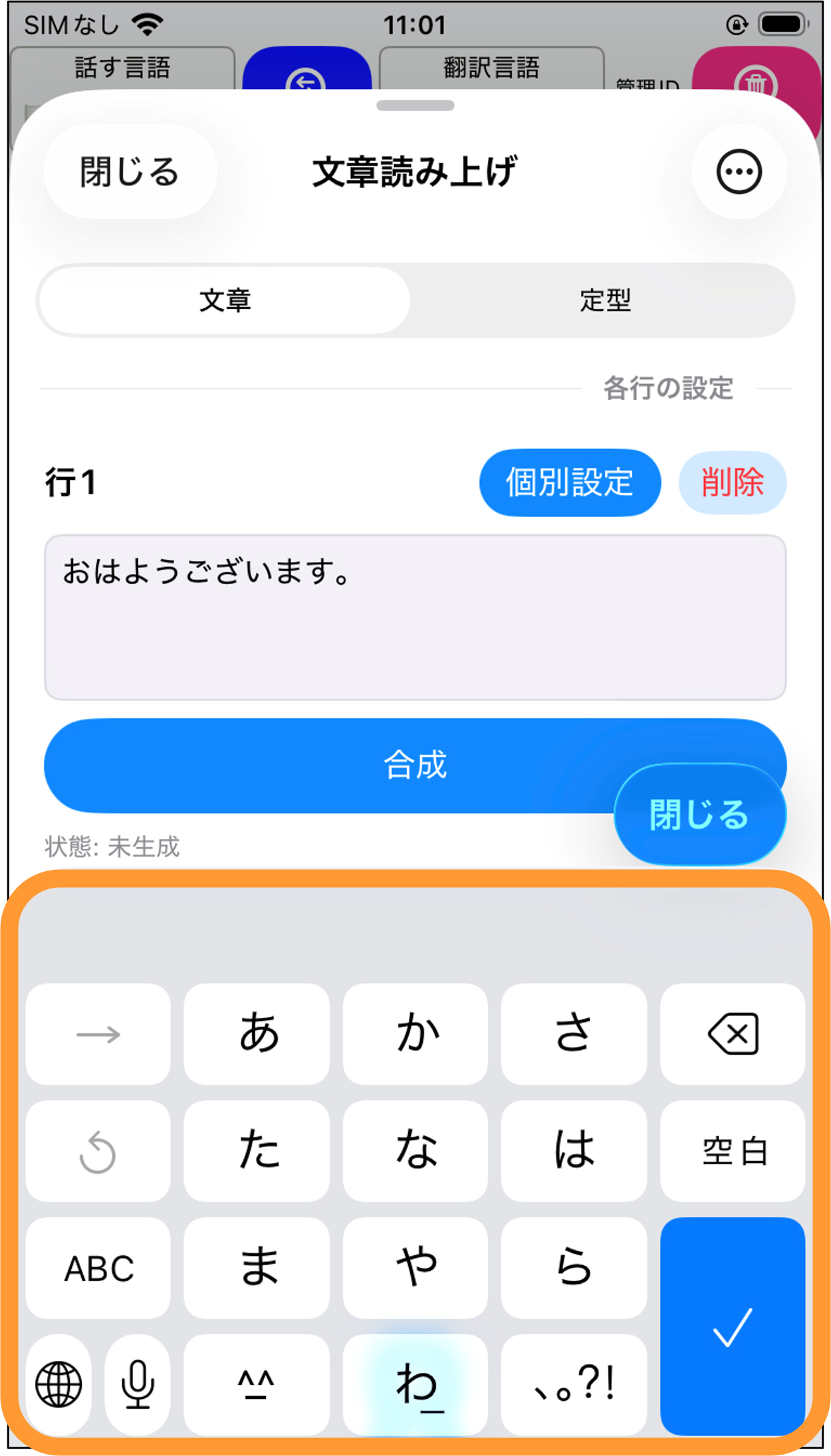
5. キーボードを閉じたい場合は、「閉じる」または右下のチェックをタップします。
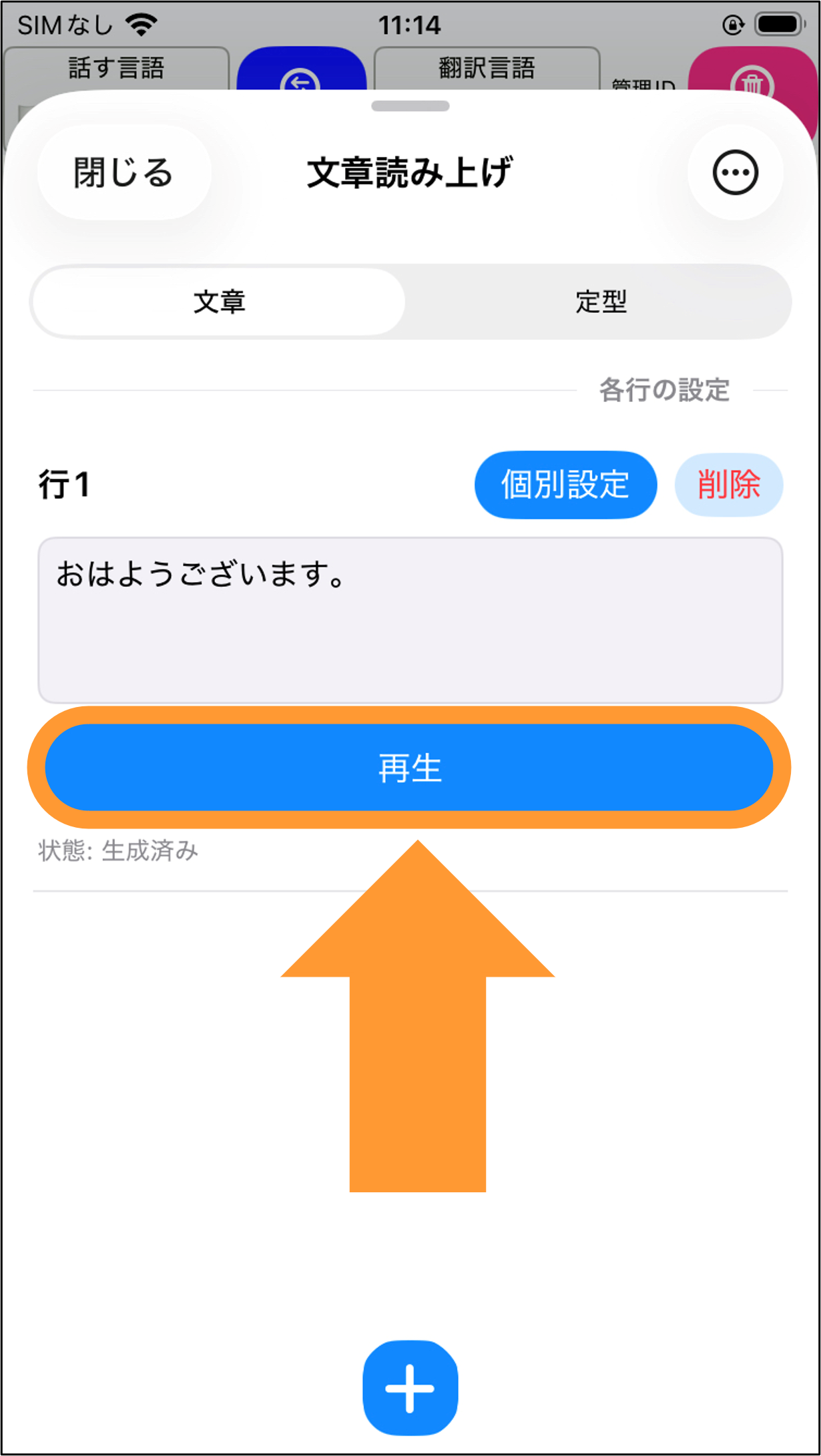
6. 入力した文章を読み上げたい場合は、「再生」をタップします。
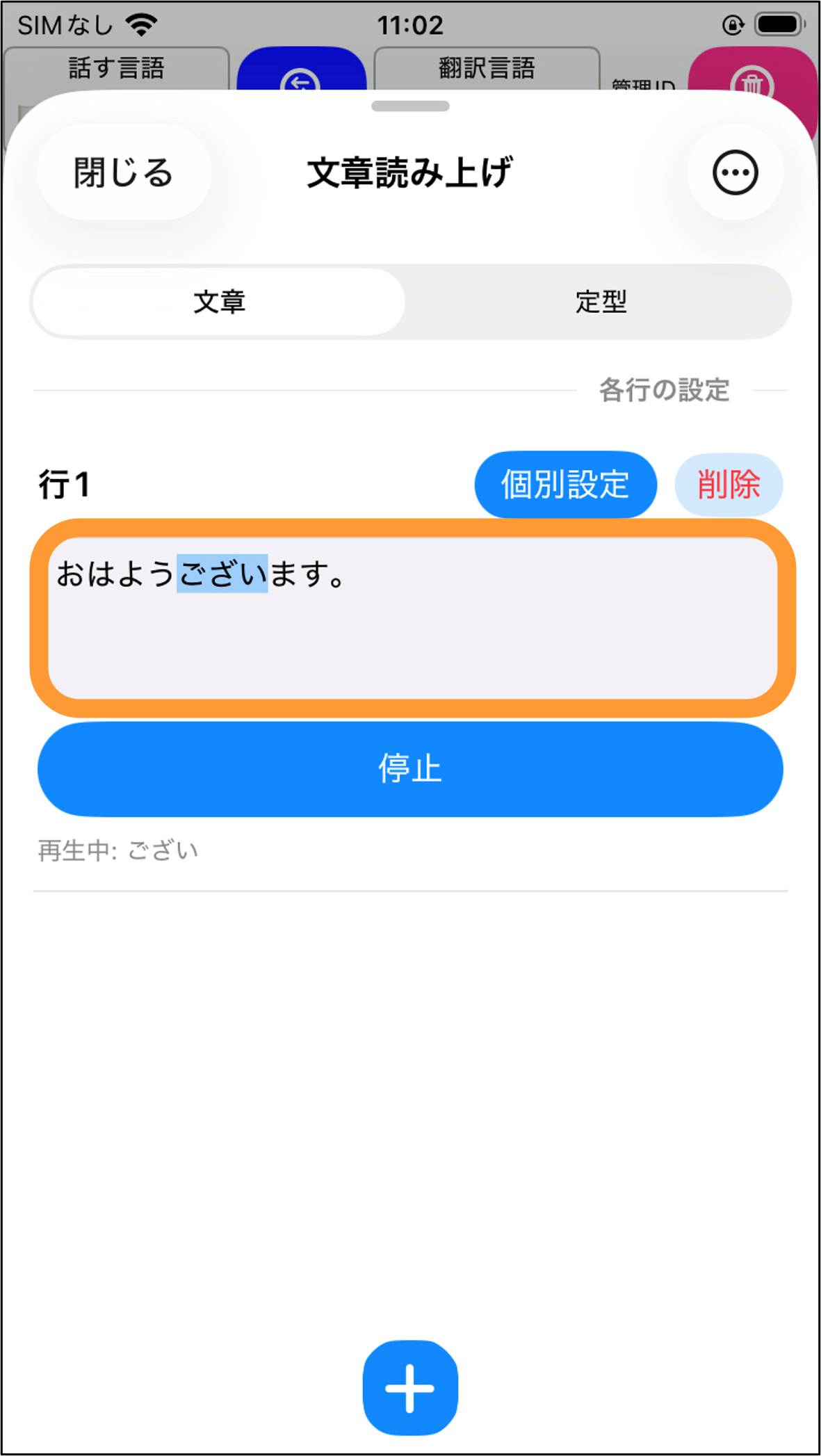
7. 「再生」がタップされると、合成音声とともに読み上げ中のテキストをリアルタイムで強調表示されます。
補足
本記事では「文章」の項目で説明しましたが、「定型」でも同様の方法で読み上げ文章の作成が可能です。
一括で作成・編集する
1. 「基本操作」の手順2まで進めます。
2. 画面右上の「・・・」ボタンをタップします。
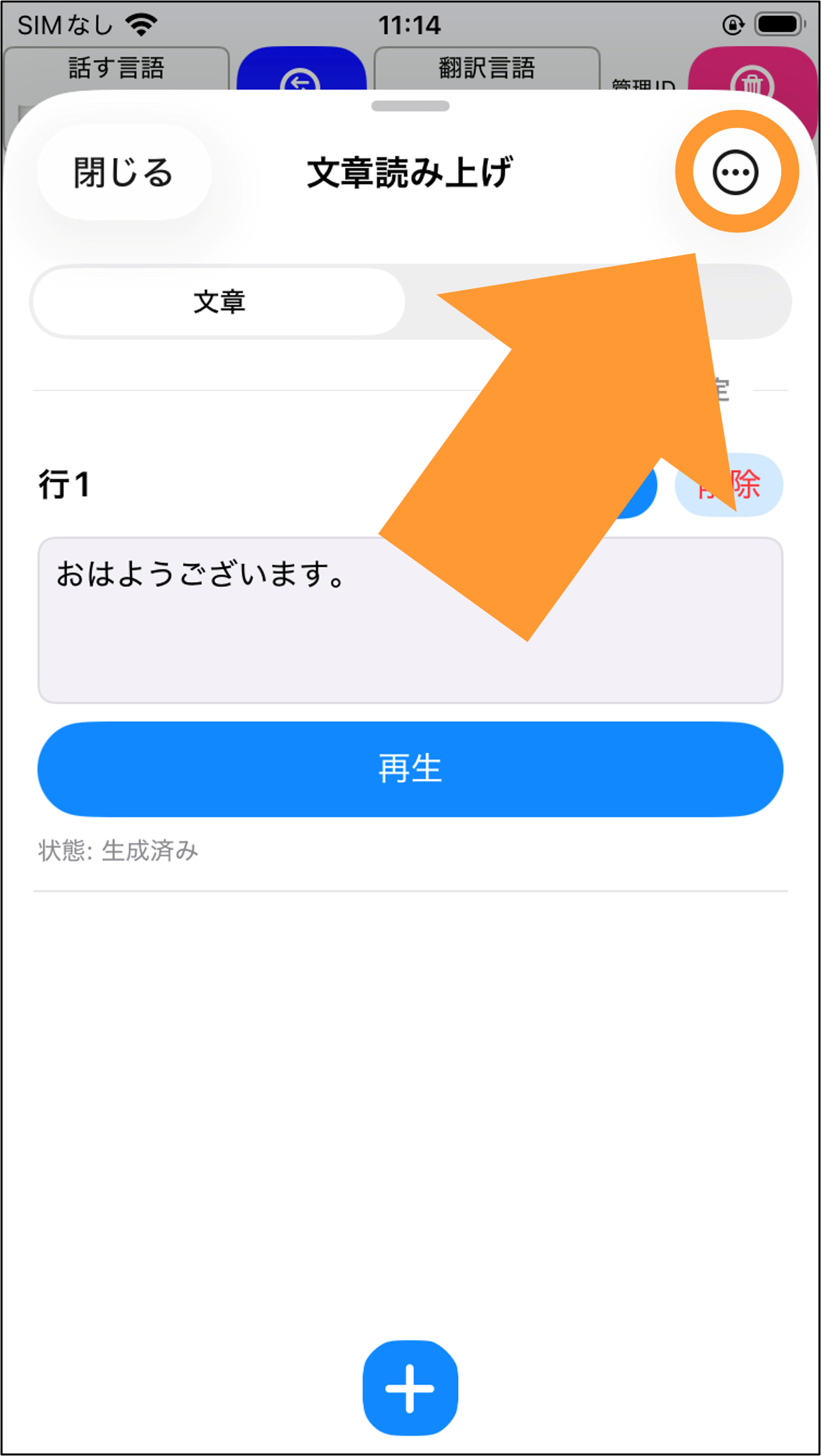
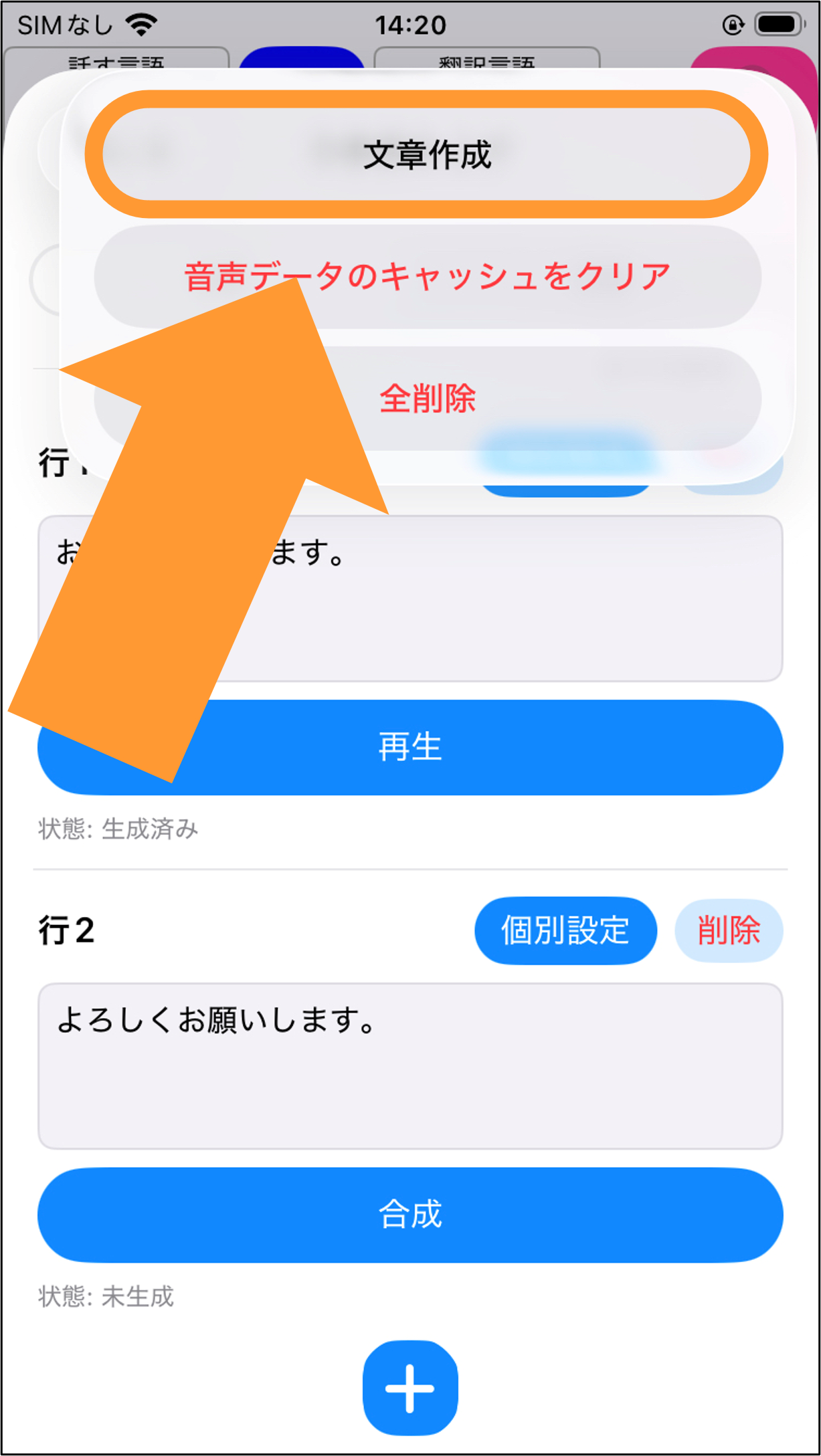
3. 表示されたメニューから「文章作成」をタップします。
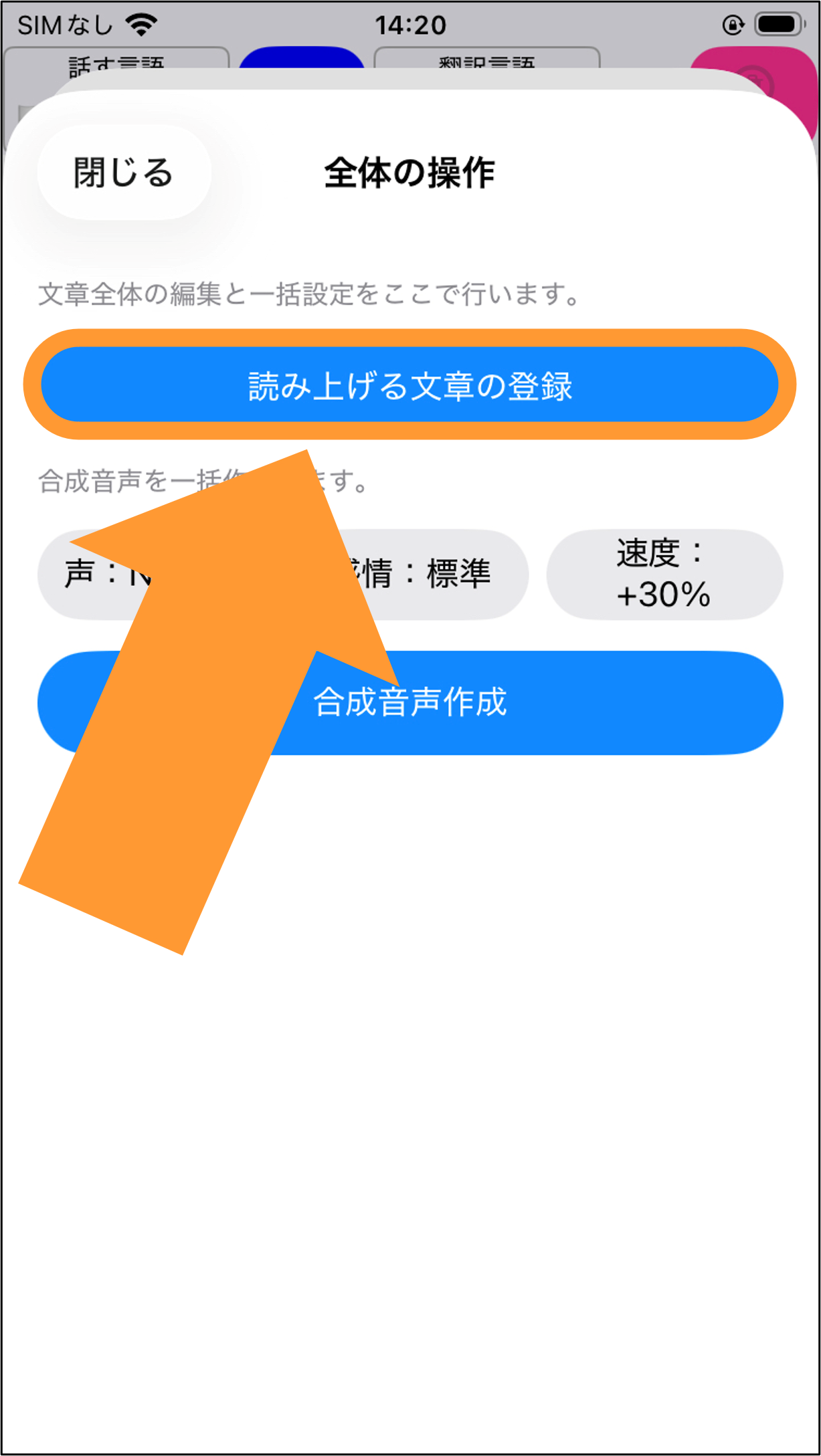
4. 「読み上げる文章の登録」をタップします。
※新しく文章を作成せず、既存の文章をまとめて設定する場合は、手順7までスキップしてください。
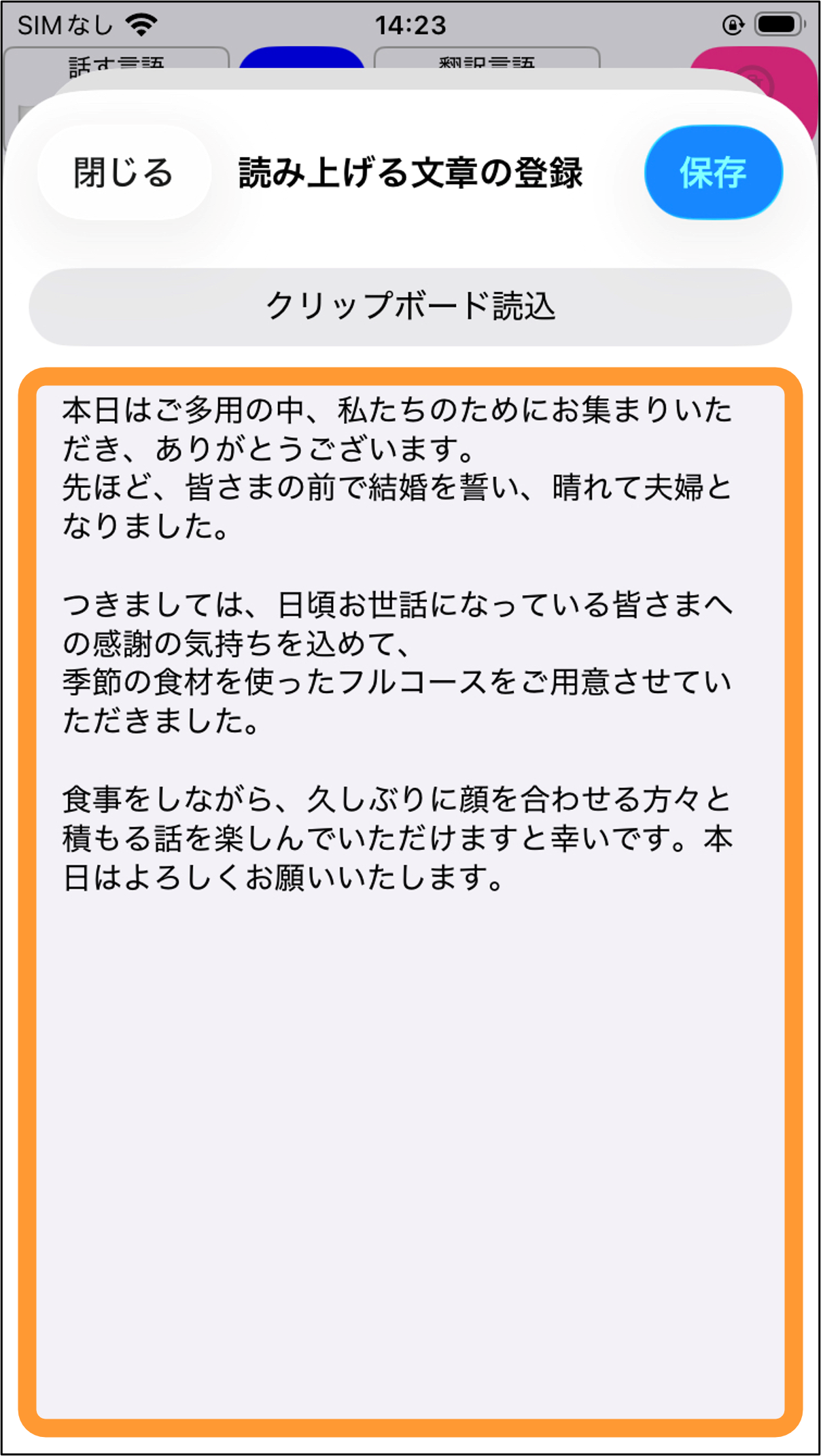
5. 入力欄に自由に入力、あるいは貼り付けをします。
※文章の途中に改行を挟むと、作成時に別々の文章として作成されます。
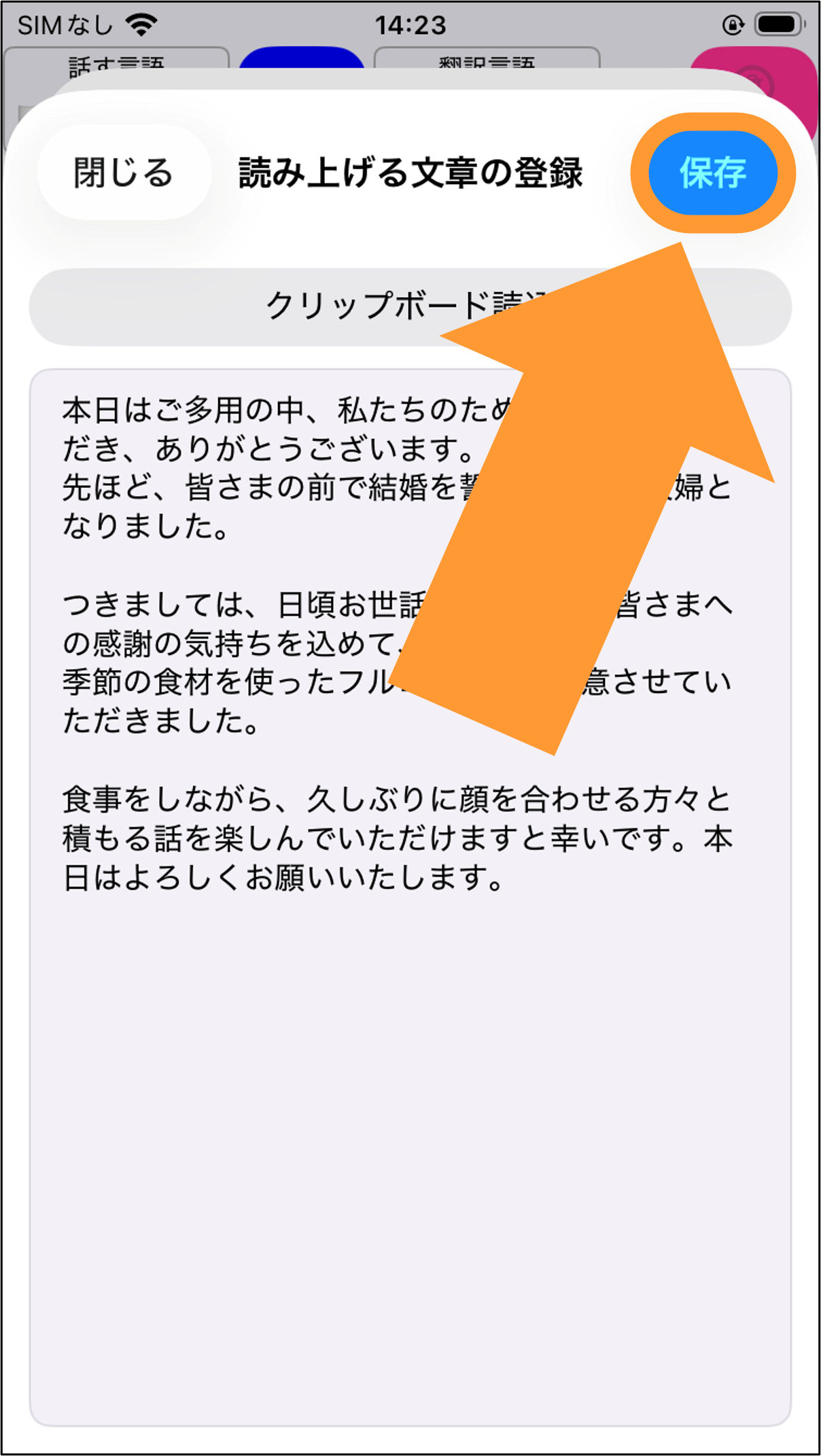
6. 読み上げる文章を入力したら「保存」をタップします。
7. 「声」をタップします。
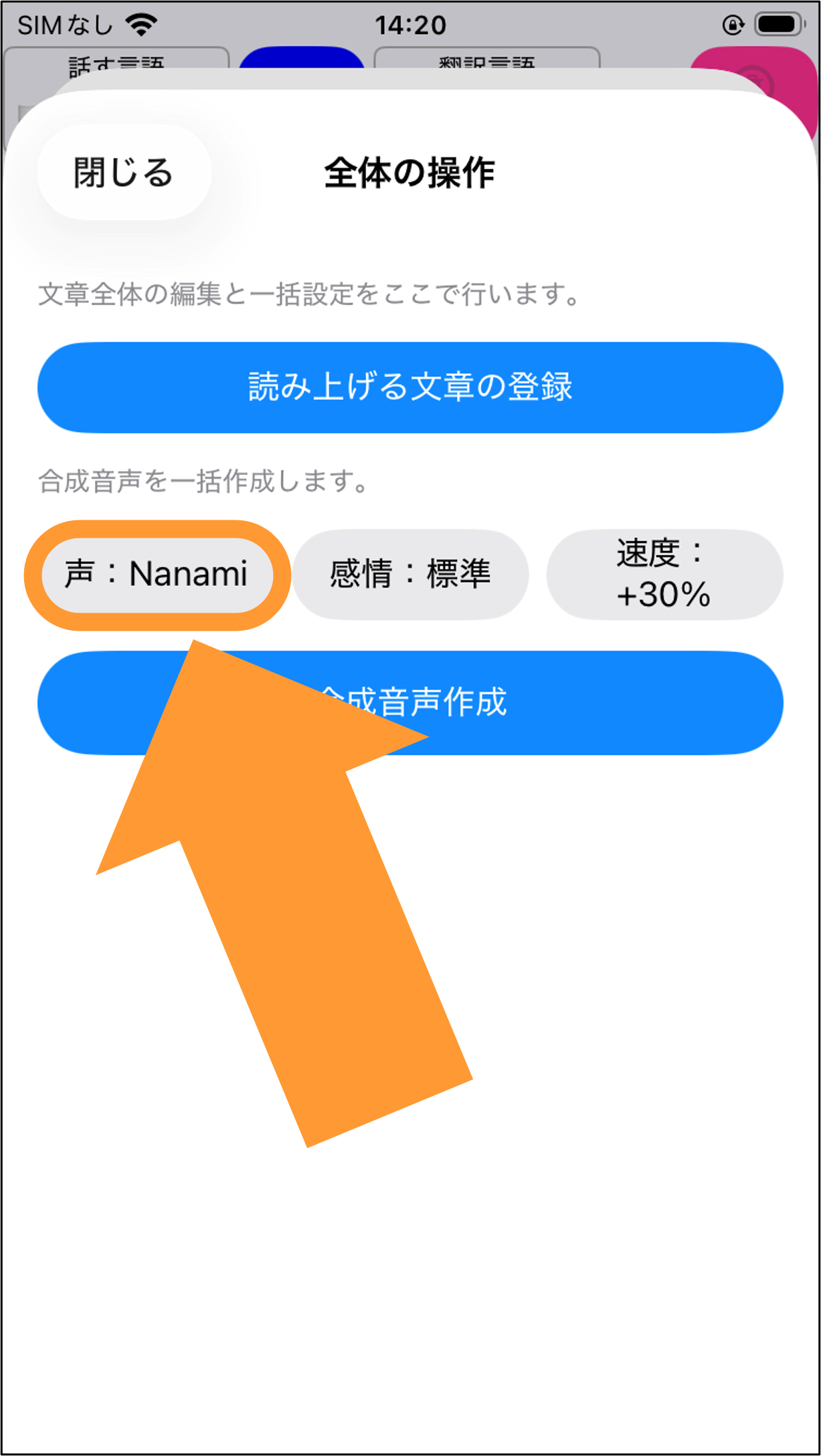
8. 任意の声を選択します。
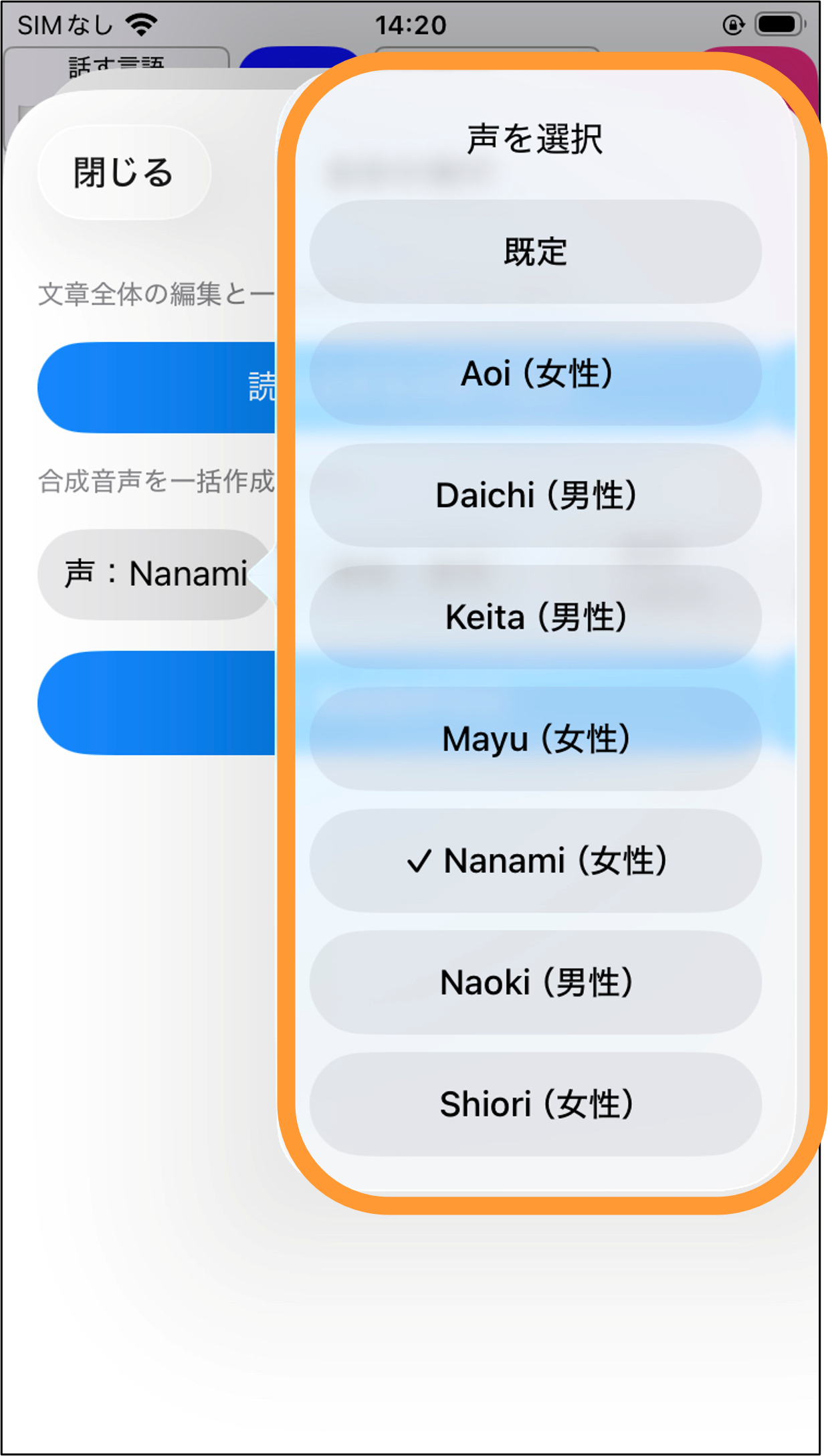
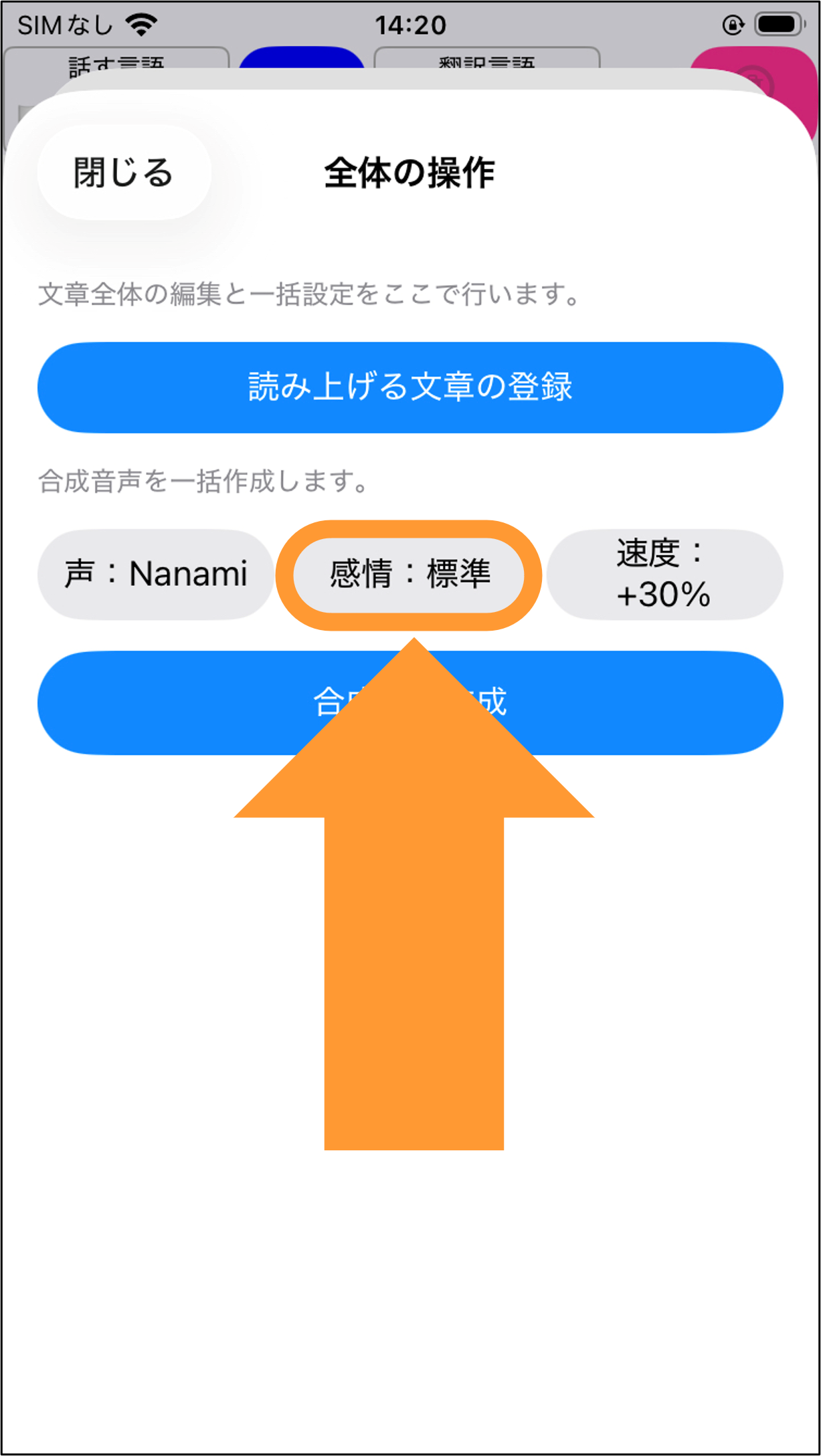
9. 続いて、「感情」をタップします。
※選択した声の種類によっては、感情を設定できない場合があります。
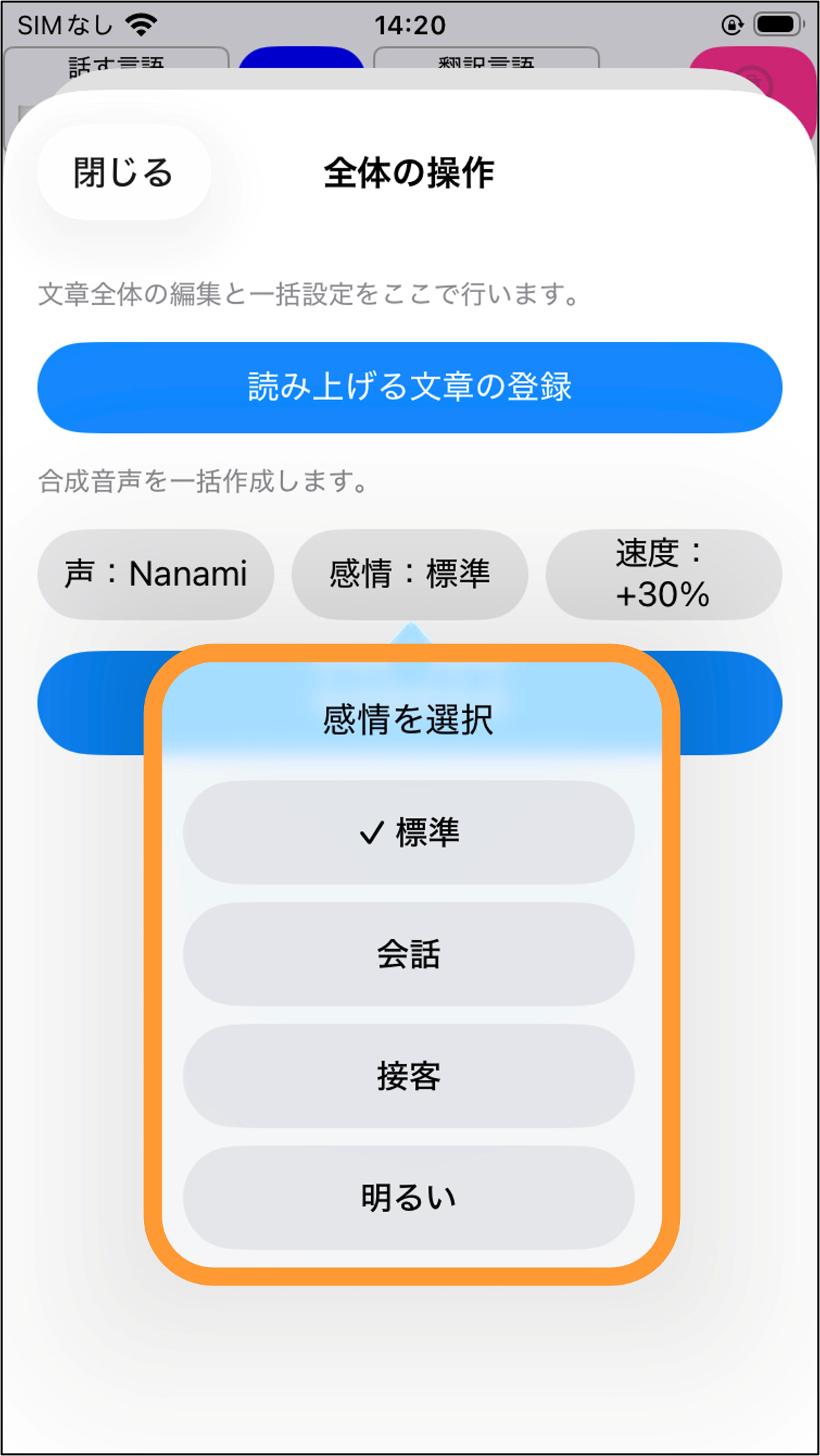
10. 任意の感情を選択します。
11. 「速度」をタップします。
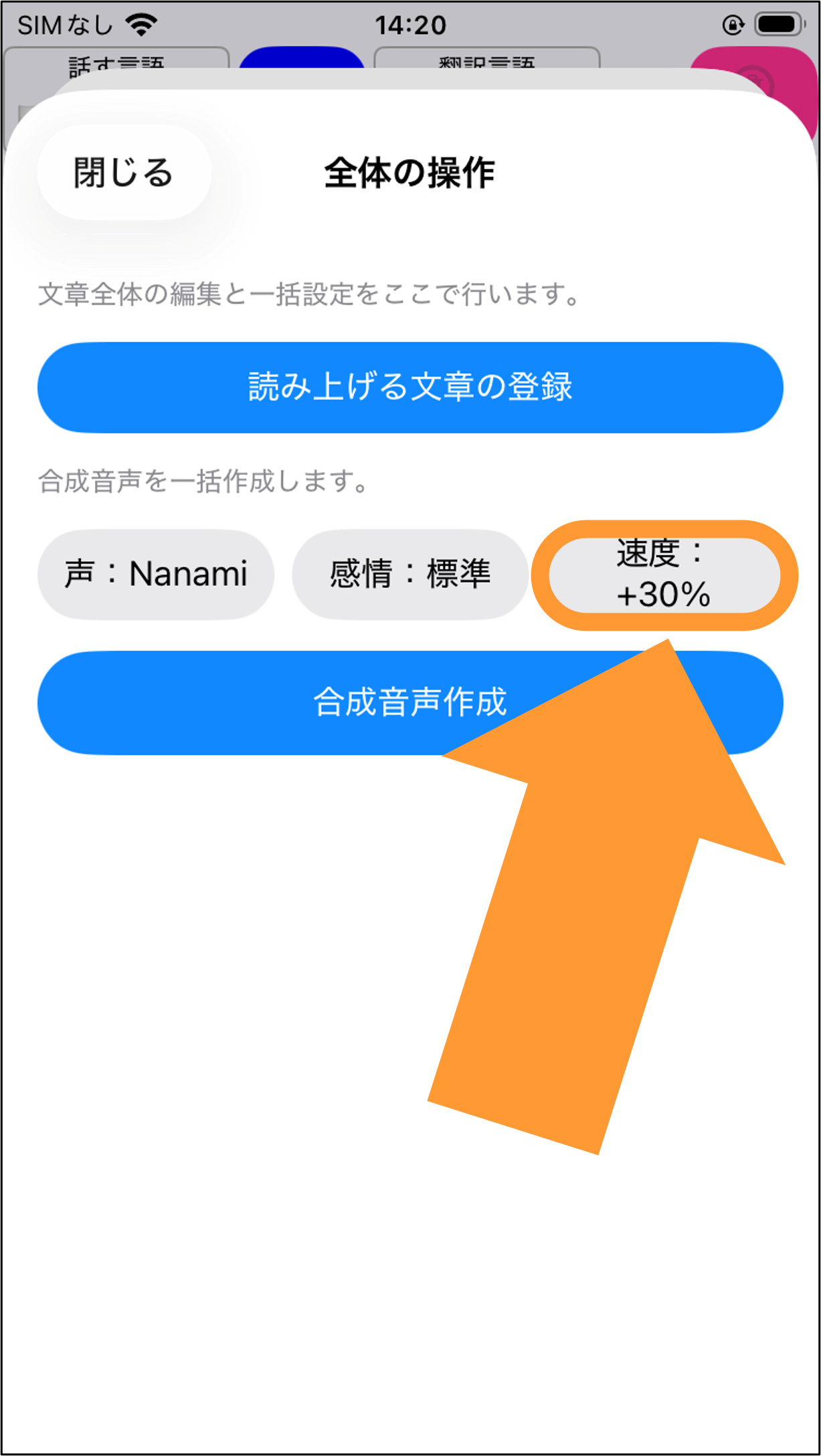
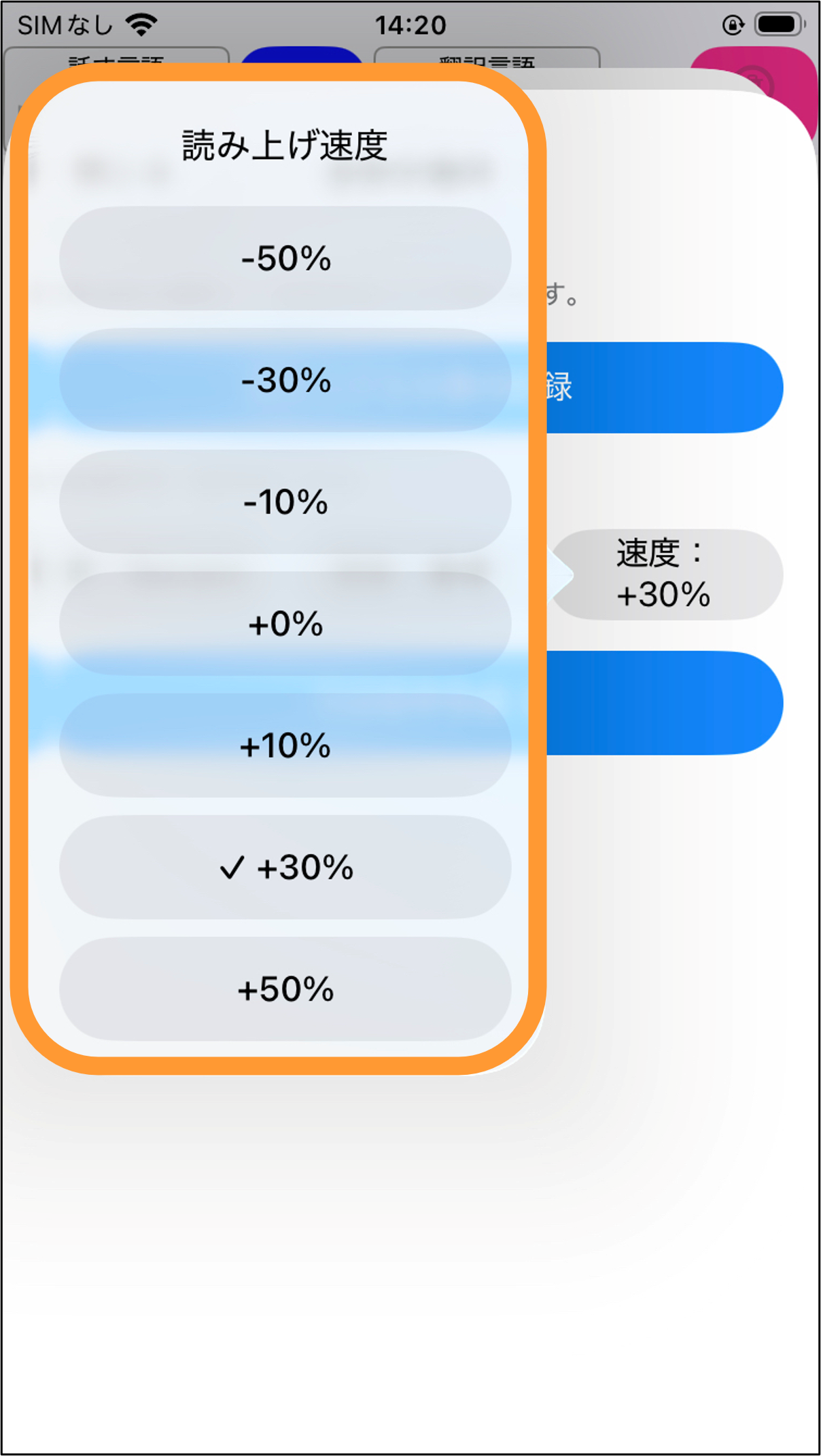
12. 任意の読み上げ速度を選択します。
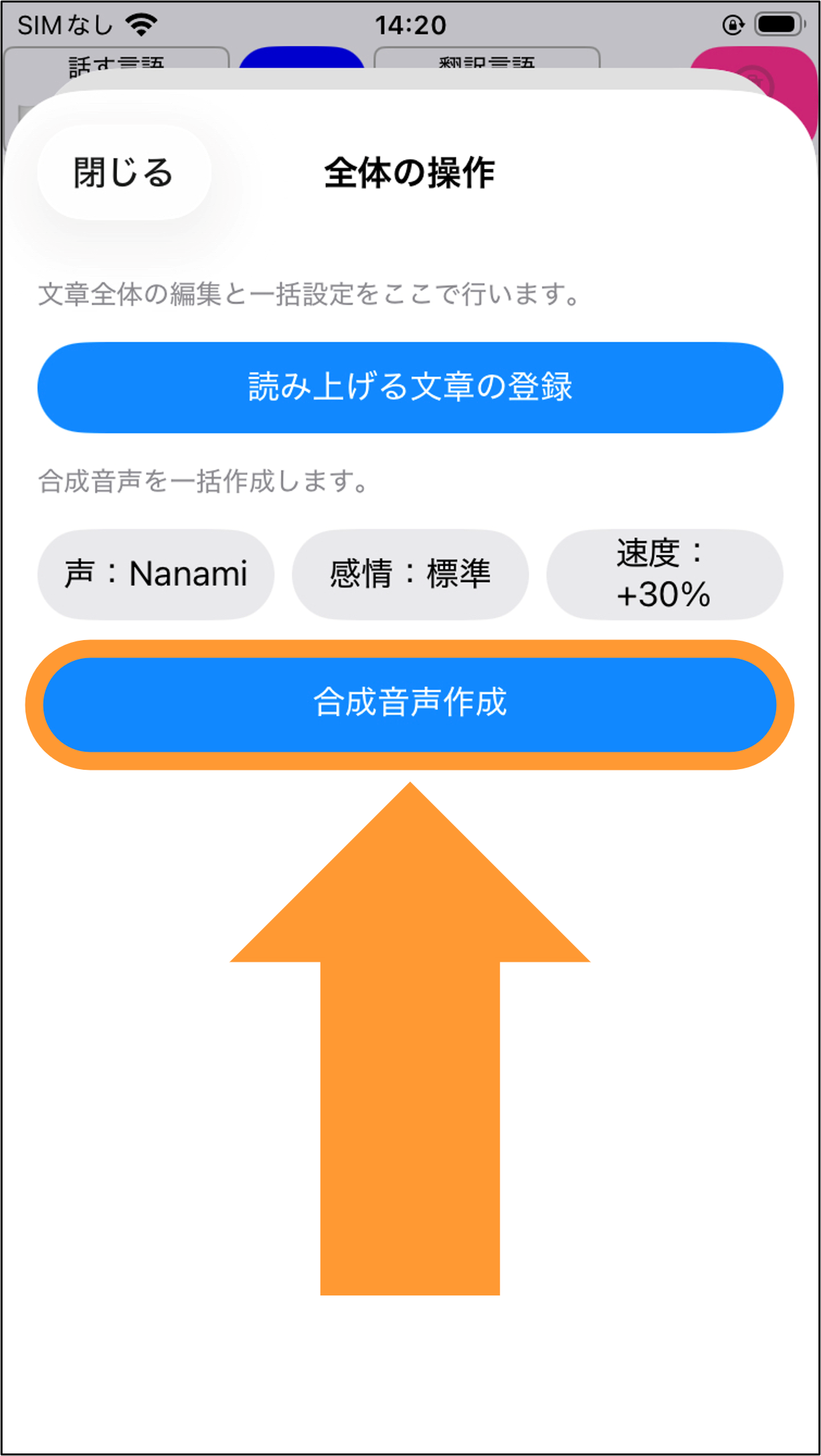
13. 「声」「感情」「速度」の設定が完了しましたら、「合成音声作成」をタップします。
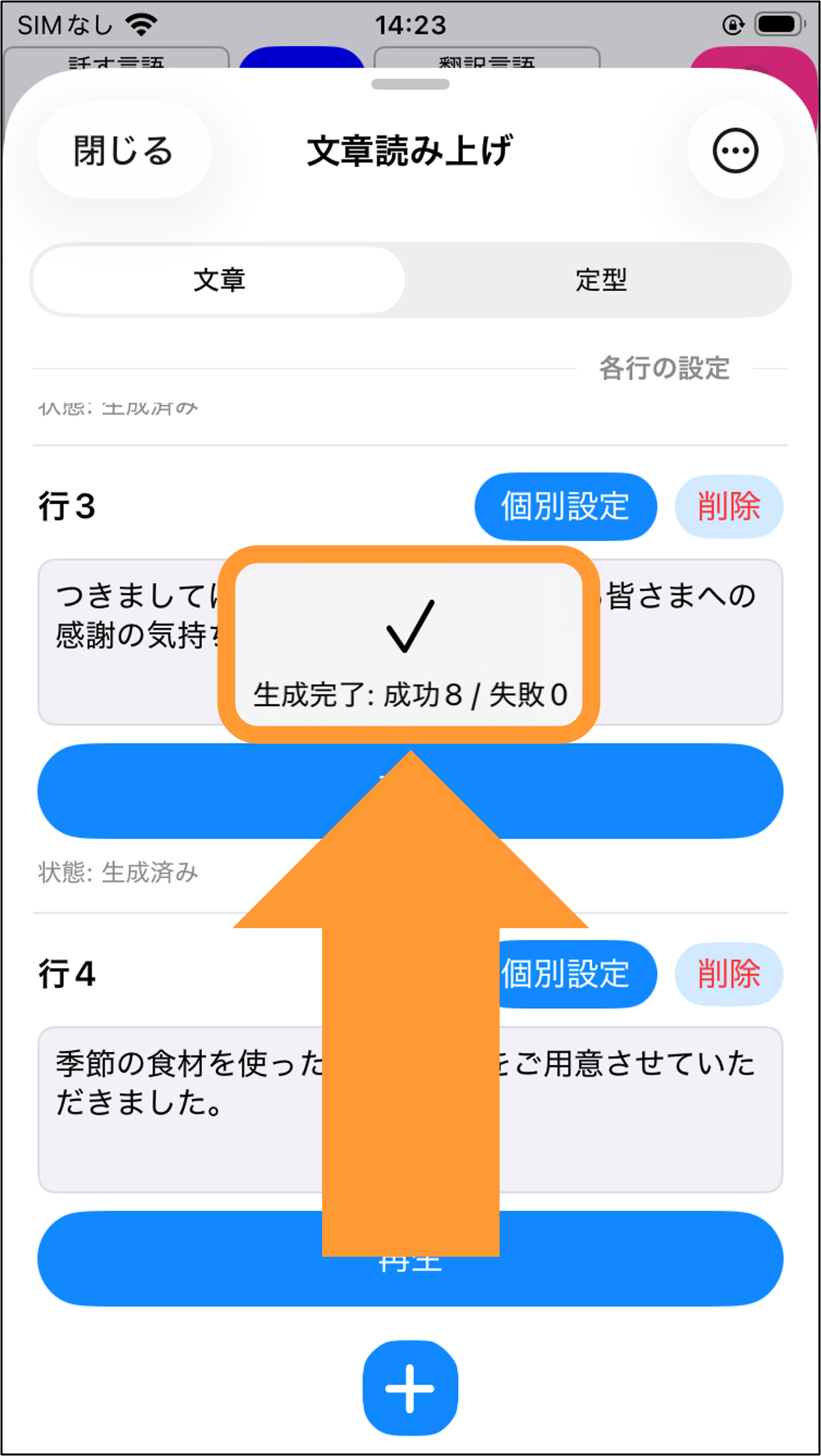
14. 無事合成音声の作成が完了すると、以下の画像のようにメッセージが表示されます。
個別設定をする
1. 「基本操作」の手順2まで進めます。
2. 設定を見たい文章の右上にある「個別設定」をタップします。
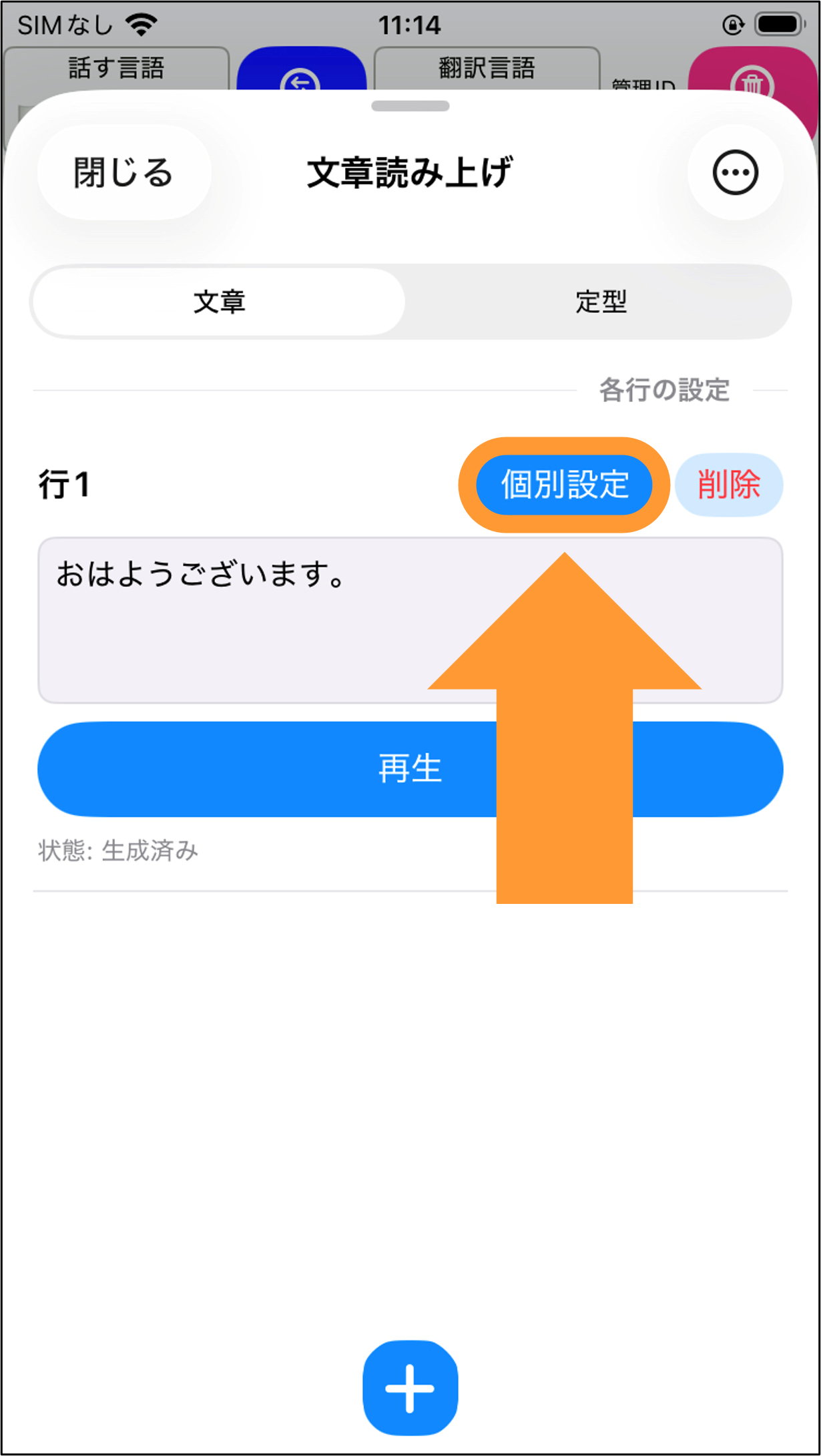
3. 個別設定では以下の項目を設定することができます。
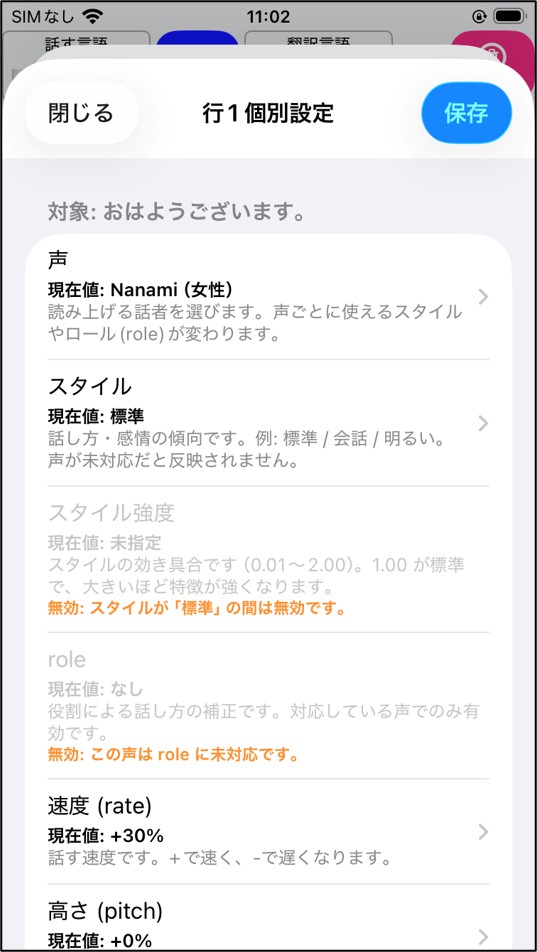
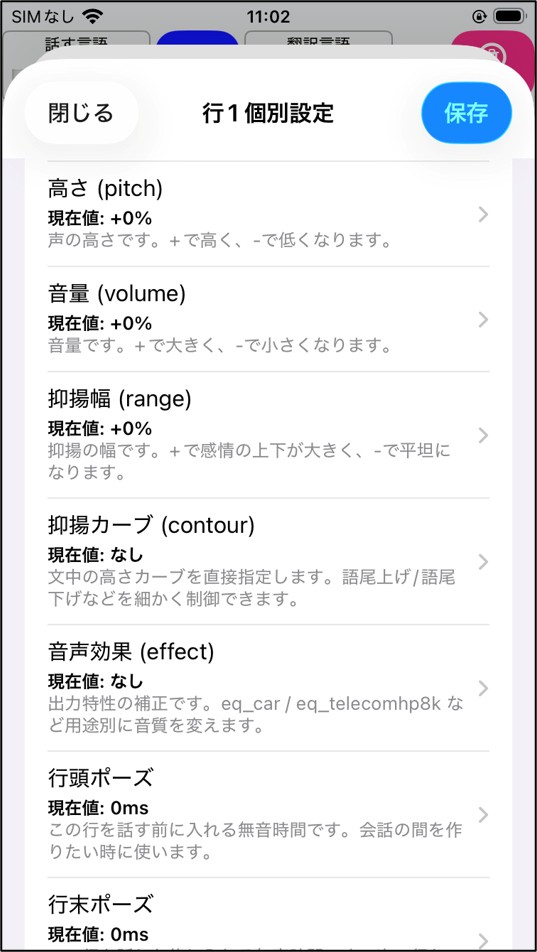
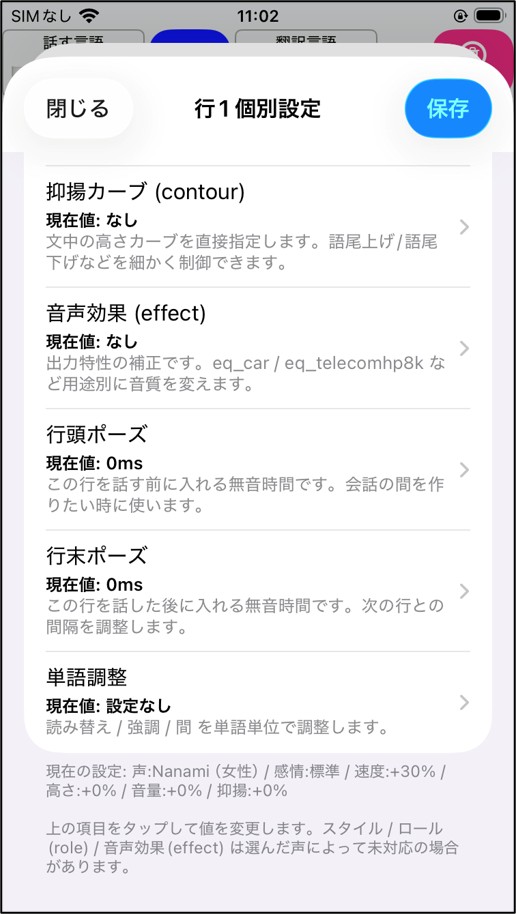
-
YYレセプション
- 認識画面で入力・出力先を切り替える
- 通信品質を計測する
- 入力音をスピーカーに出力する
- 翻訳結果を自動で読み上げる
- AIデータ送信に同意する
- YYレセプションスタートガイド
- キーボード入力について
- 発言をクリアする(≒削除する)
- Appleストア課金する
- 背景画像の設定(外部モニター出力時のみ)
- 履歴を確認しよう
- 背景を華やかにしよう(背景エフェクト機能)
- 翻訳機能を使う
- デジタル時計を表示する
- 表示画面をカスタマイズする
- 画面を反転表示する
- パスワードを変更する
- 文字サイズを変更しよう
- 辞書登録をしよう
- AIによる自動修正を行う
- 音を拾う範囲を調整する
- 改行タイミングを変更しよう
- 画像や動画を表示する(外部モニター出力時のみ)
- 外部モニターと接続する
- キーボードクライアント
- 法人向けログイン・ログアウト
- 文字起こしの一時停止
- 会話内容を保存しない
- 文字起こしされた発言を編集する
- 文字起こしの内容をクリアする
- オノマトペの表示機能
- YY文字起こしとの連携
- アカウント作成