
動作確認環境(記事作成時点)
- YYレセプション:Ver.6.3.19
概要(目的)
本記事では、翻訳結果を自動で読み上げる機能について紹介します。
オンライン会議や外国語でのコミュニケーションなど、画面を確認することが難しい場面でも、翻訳内容を音声で確認できます。
翻訳機能についての詳細はこちらをご覧ください。
操作手順
基本設定
1. 画面右下の「設定」アイコンをタップします。
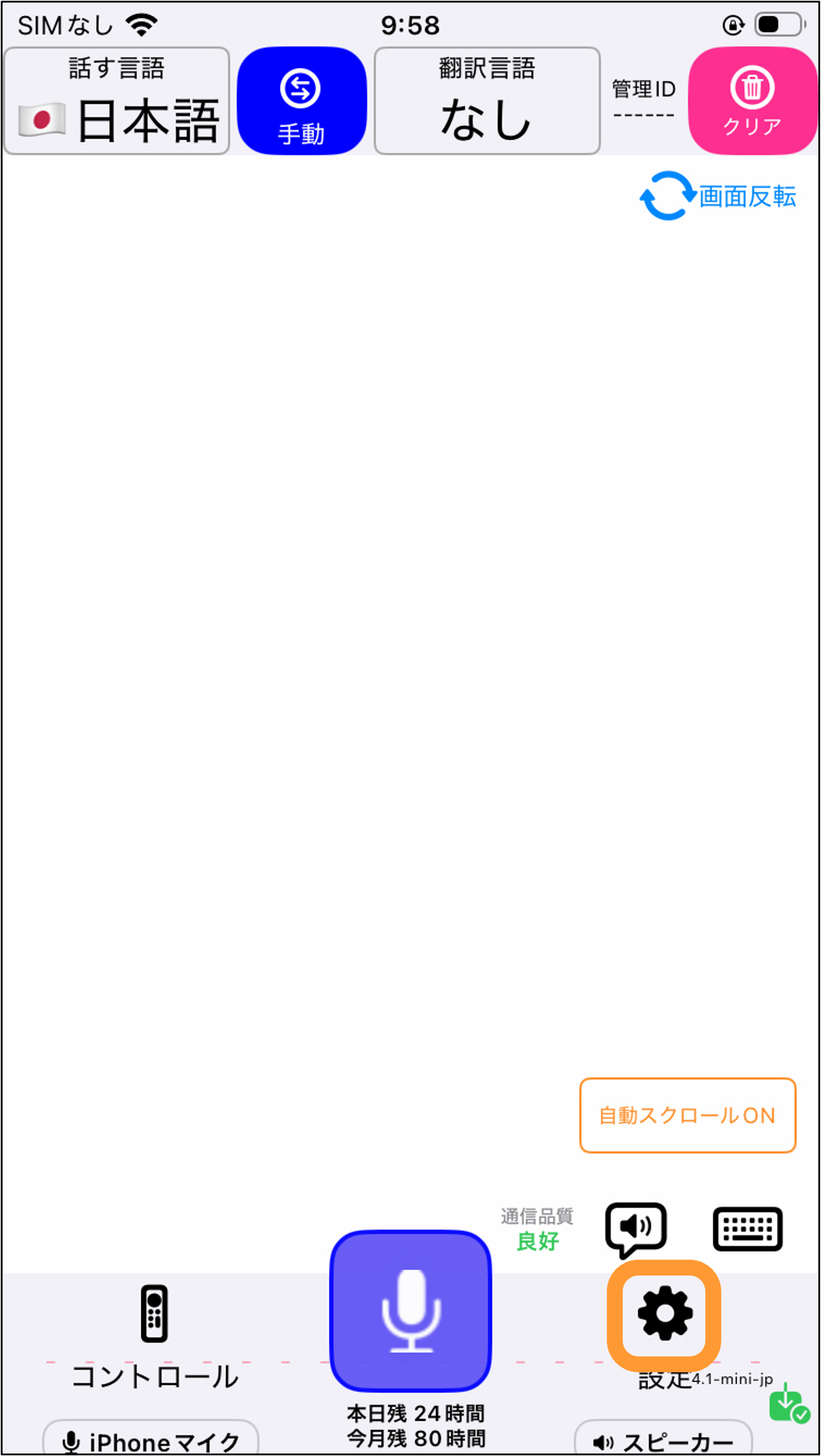
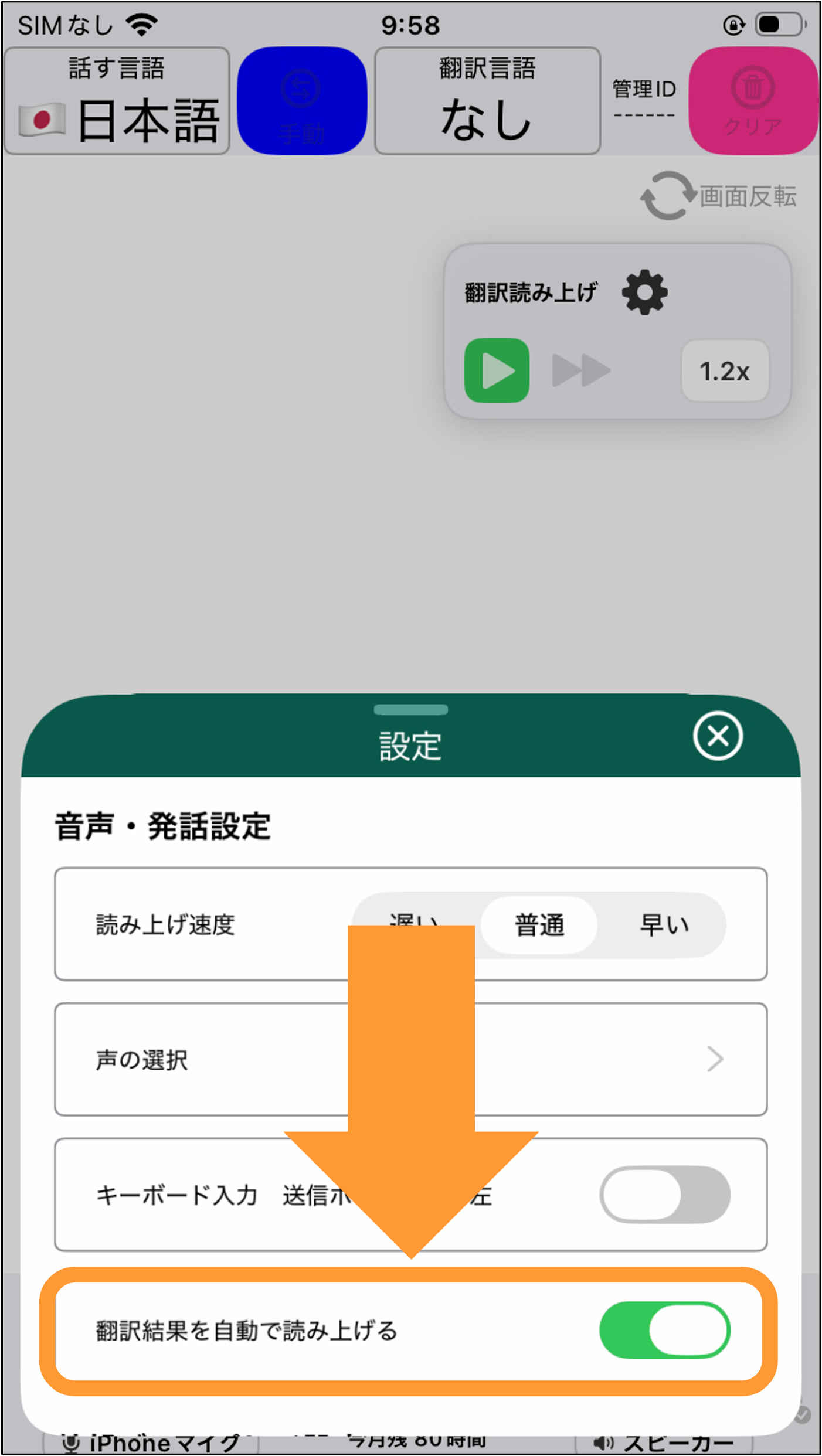
2. 「設定」内の「翻訳結果を自動で読み上げる」を有効にします。
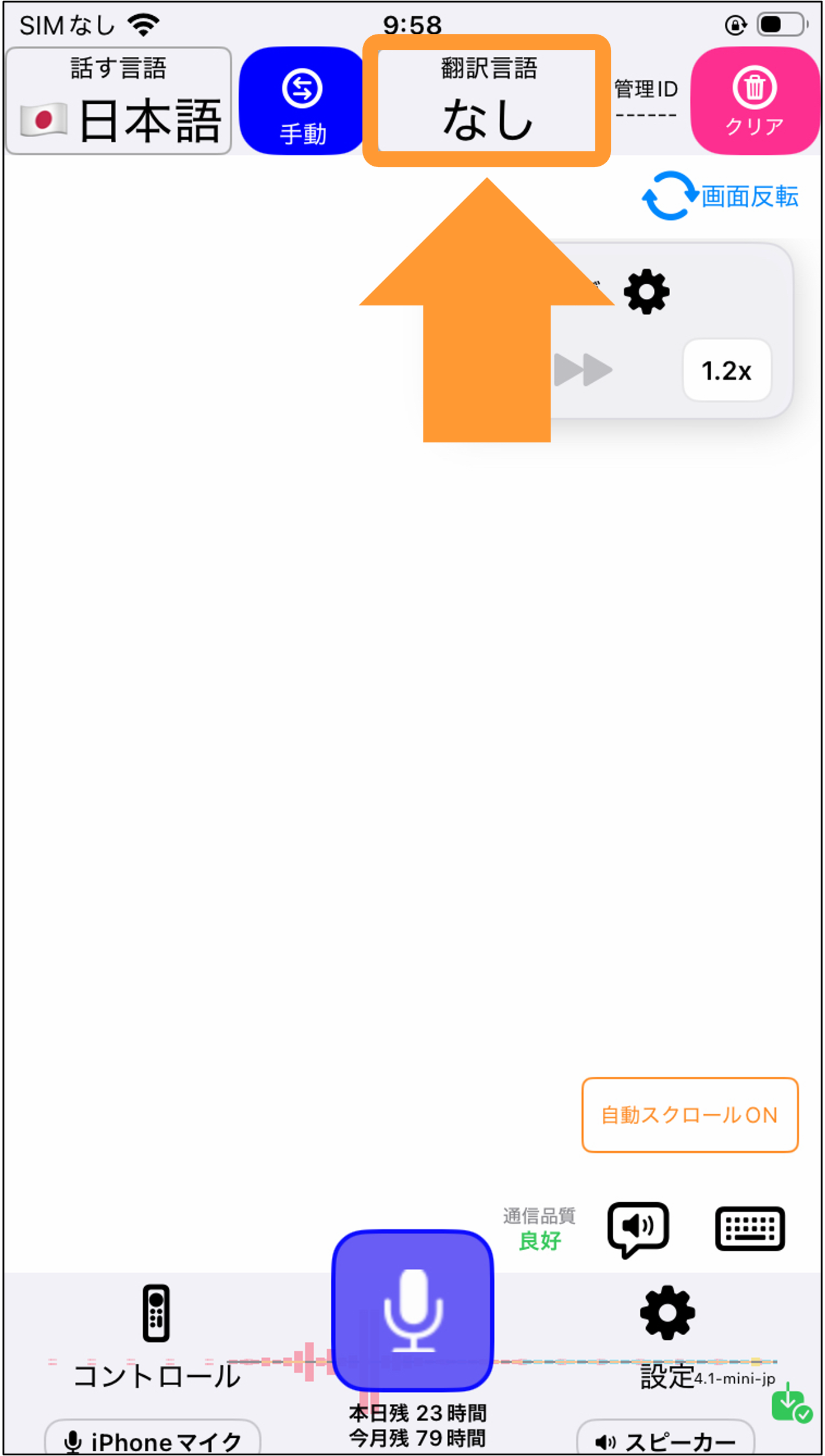
3. 「翻訳言語」をタップします。
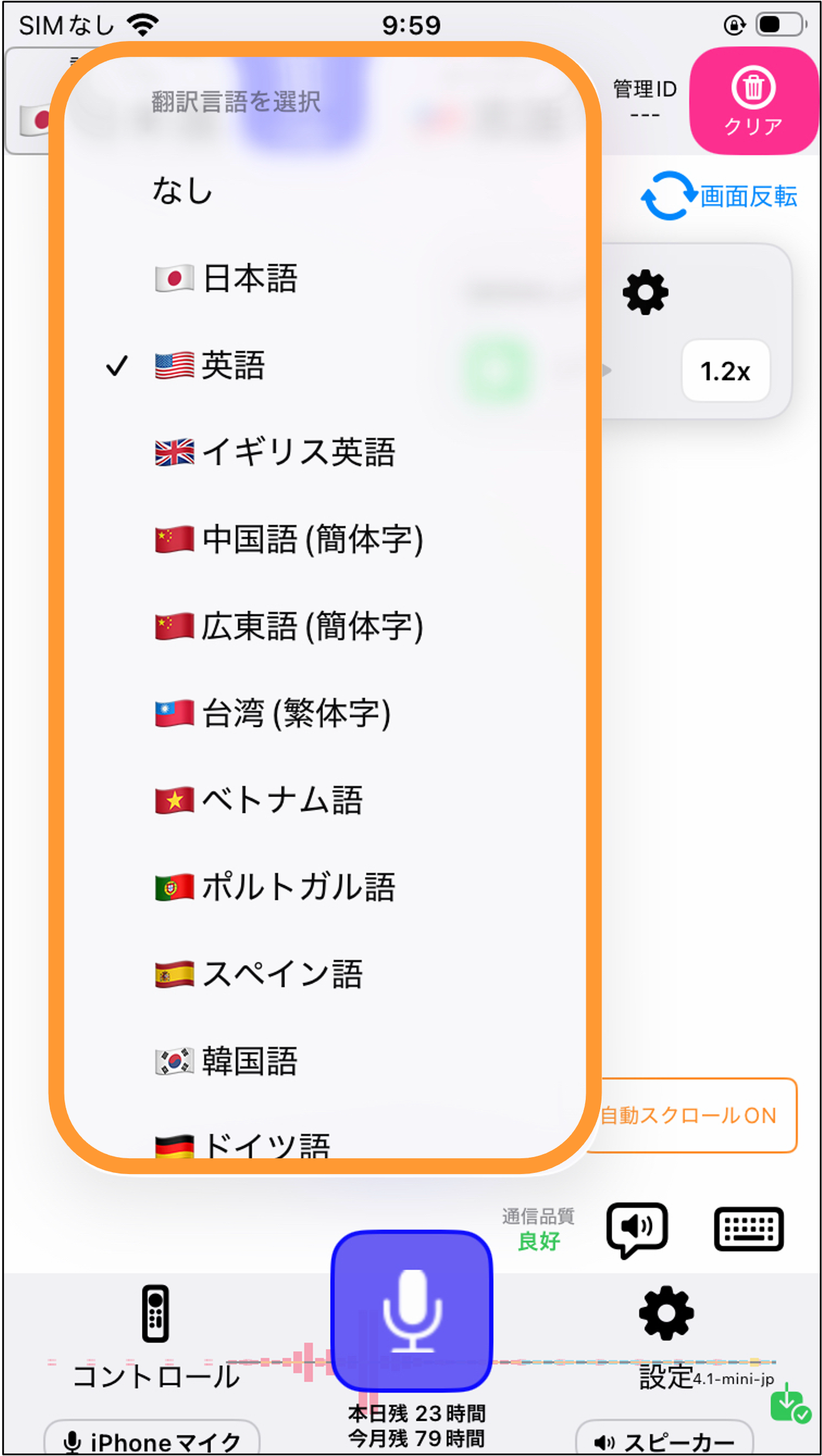
4. 翻訳したい言語を選択します。ここでは例として「英語」を選択します。
5. マイクのアイコンをタップし、文字起こしを開始します。
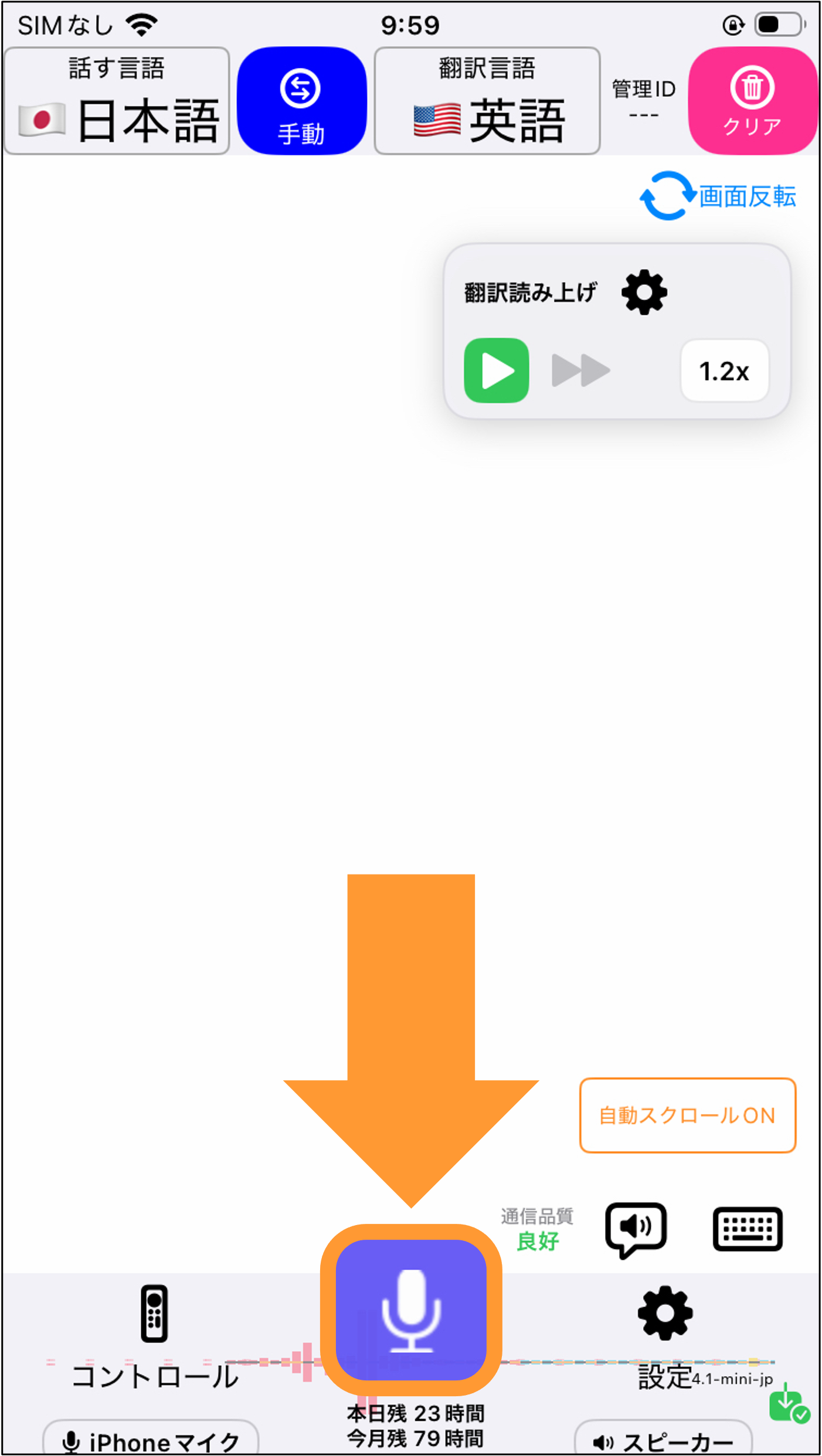
6. 「翻訳読み上げ」の画面内にある再生ボタンをタップします。
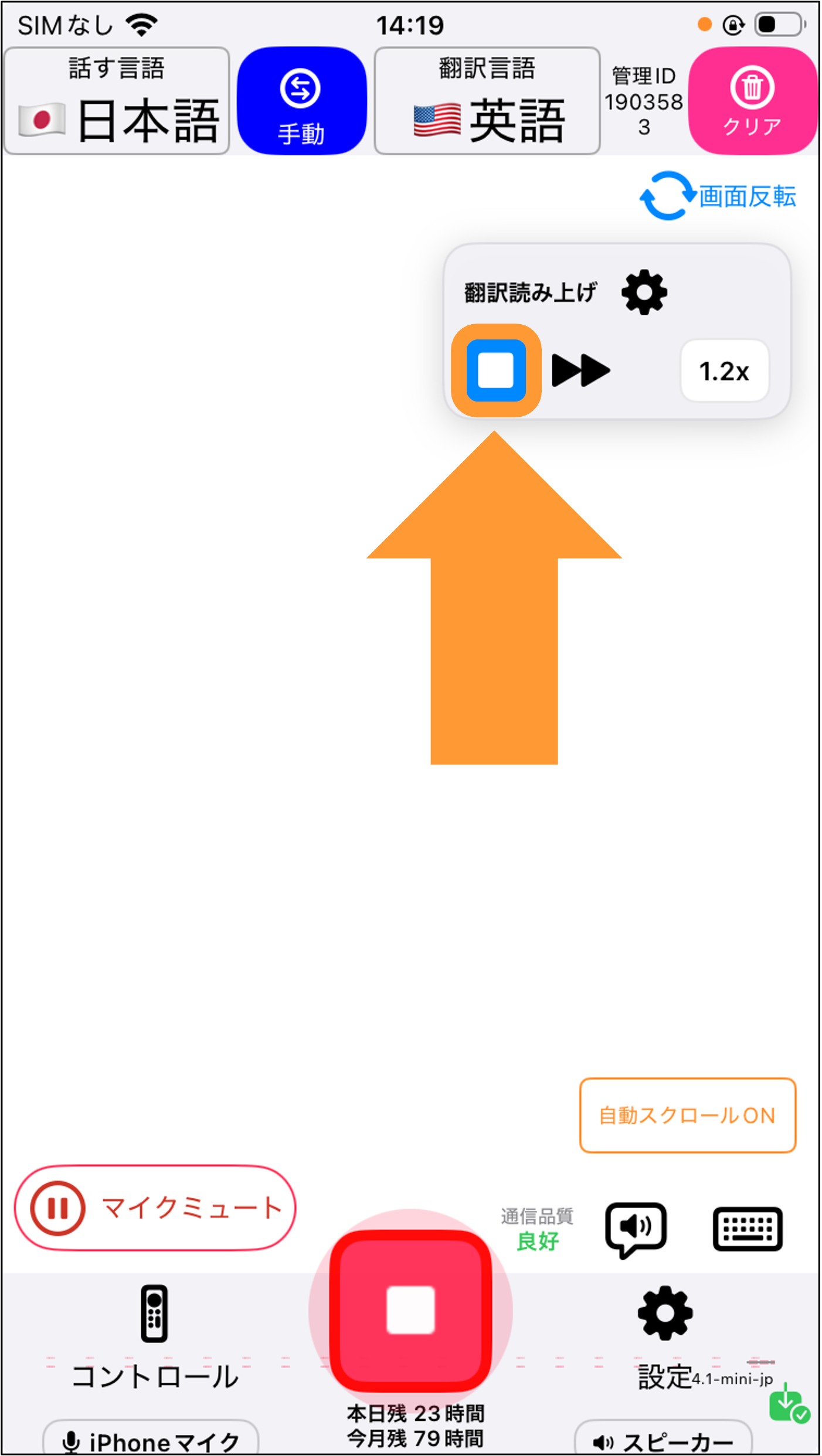
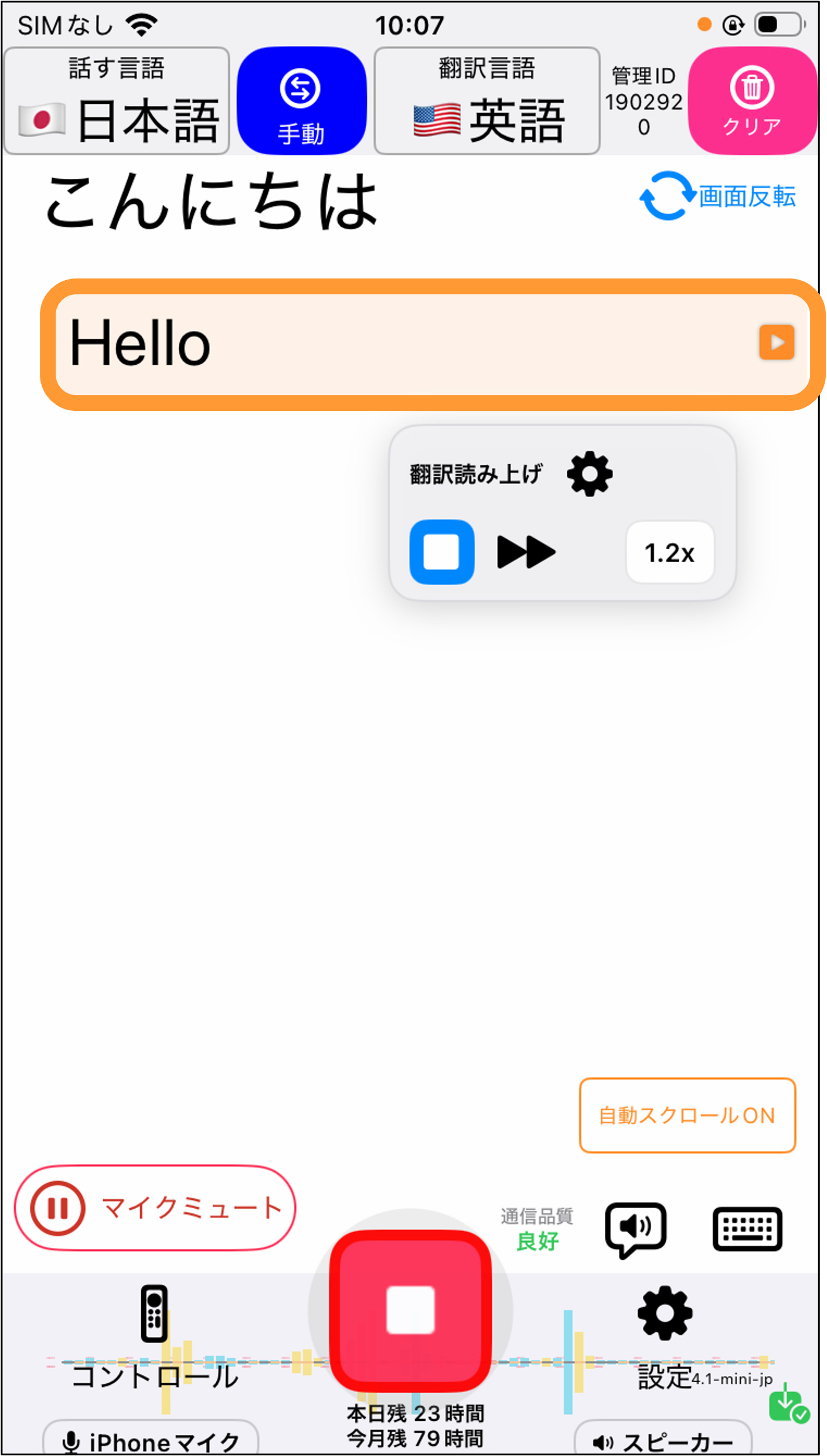
7. この状態で日本語を話すと、英語に翻訳され、翻訳結果が同時に読み上げられます。
キーボード入力の文章を翻訳して読み上げる
1.「基本設定」の手順6まで進めます。
2. 画面右下のキーボードアイコンをタップします。
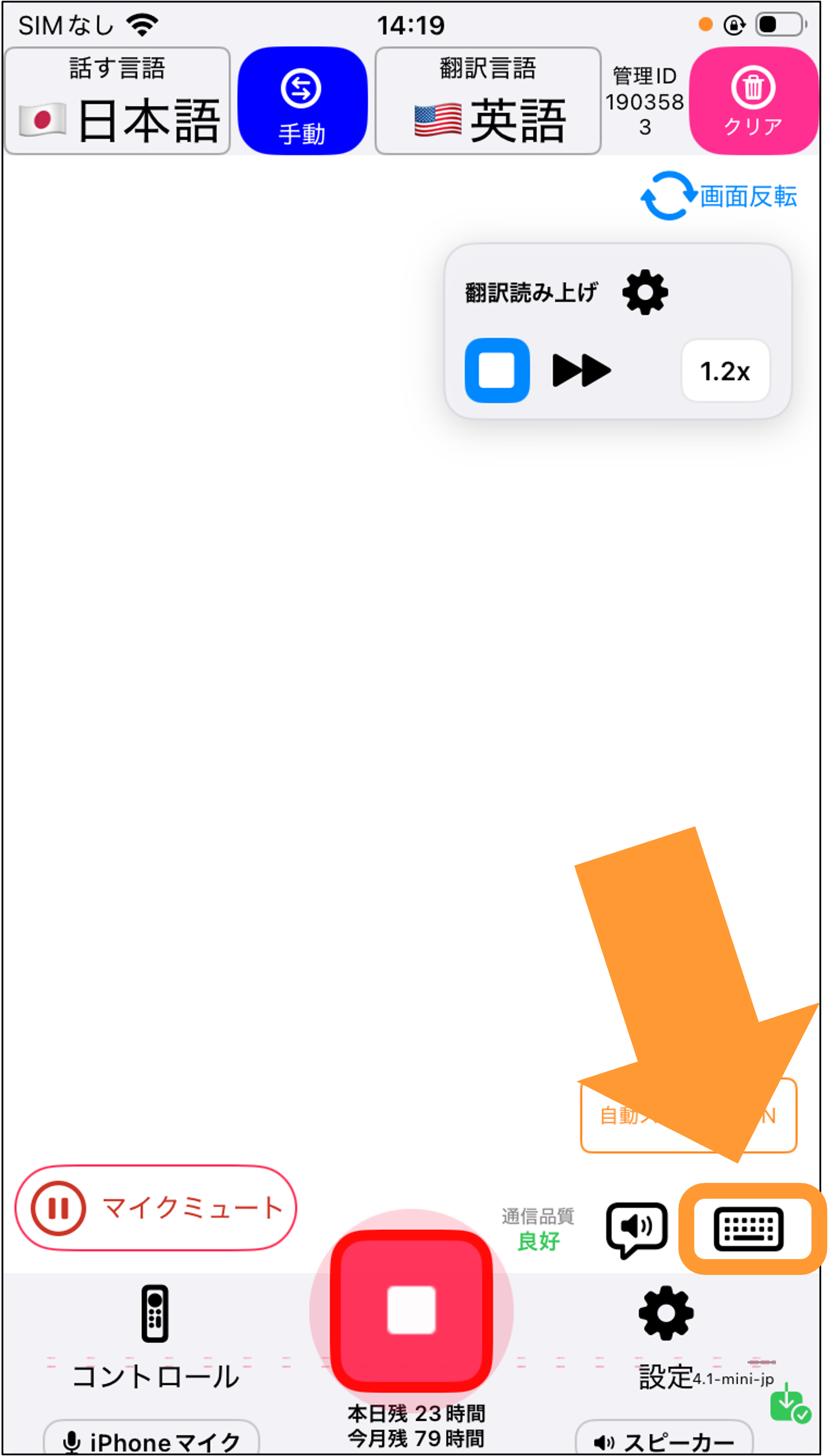
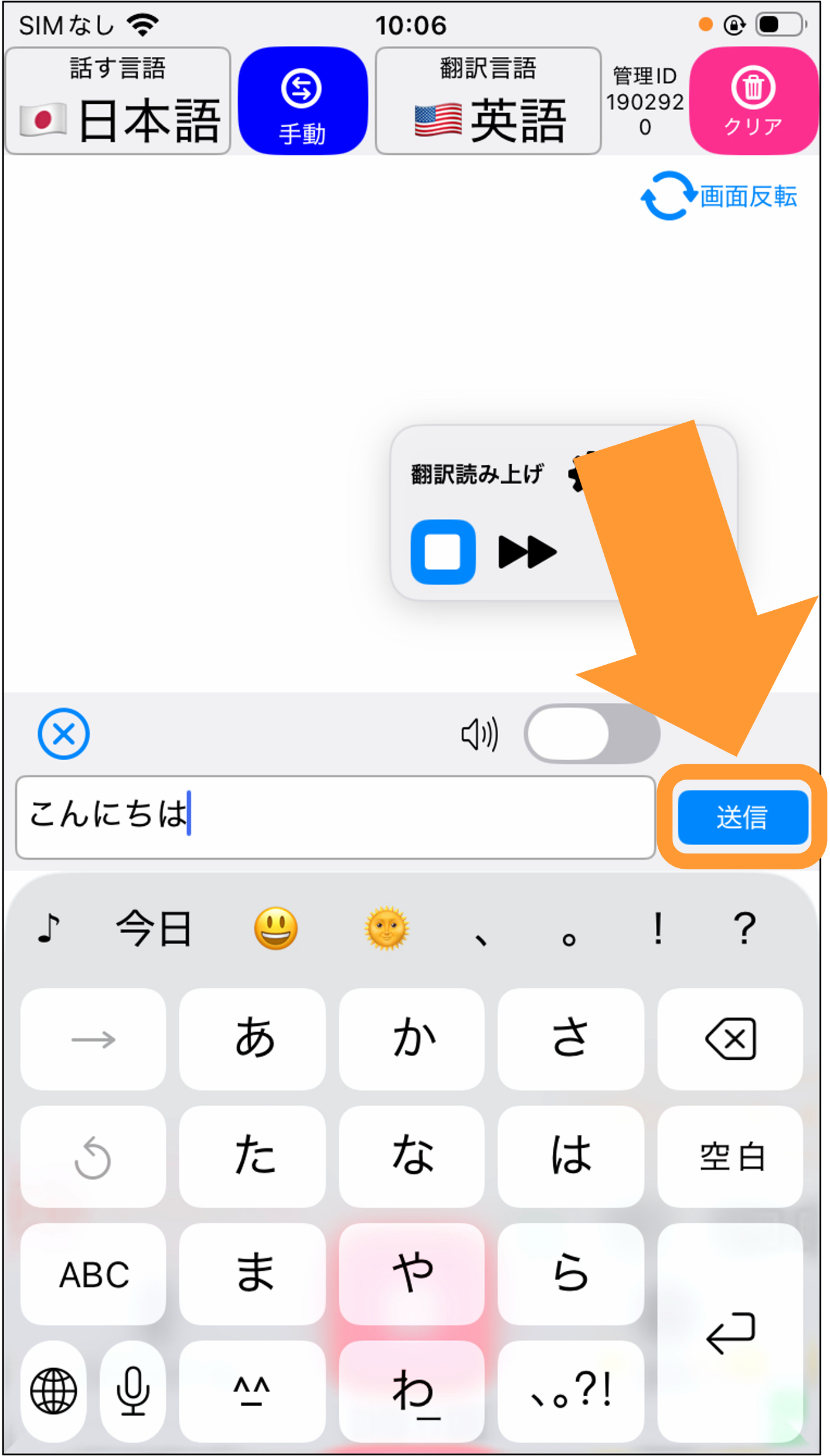
3. 任意の文章を入力し、「送信」ボタンをタップします。
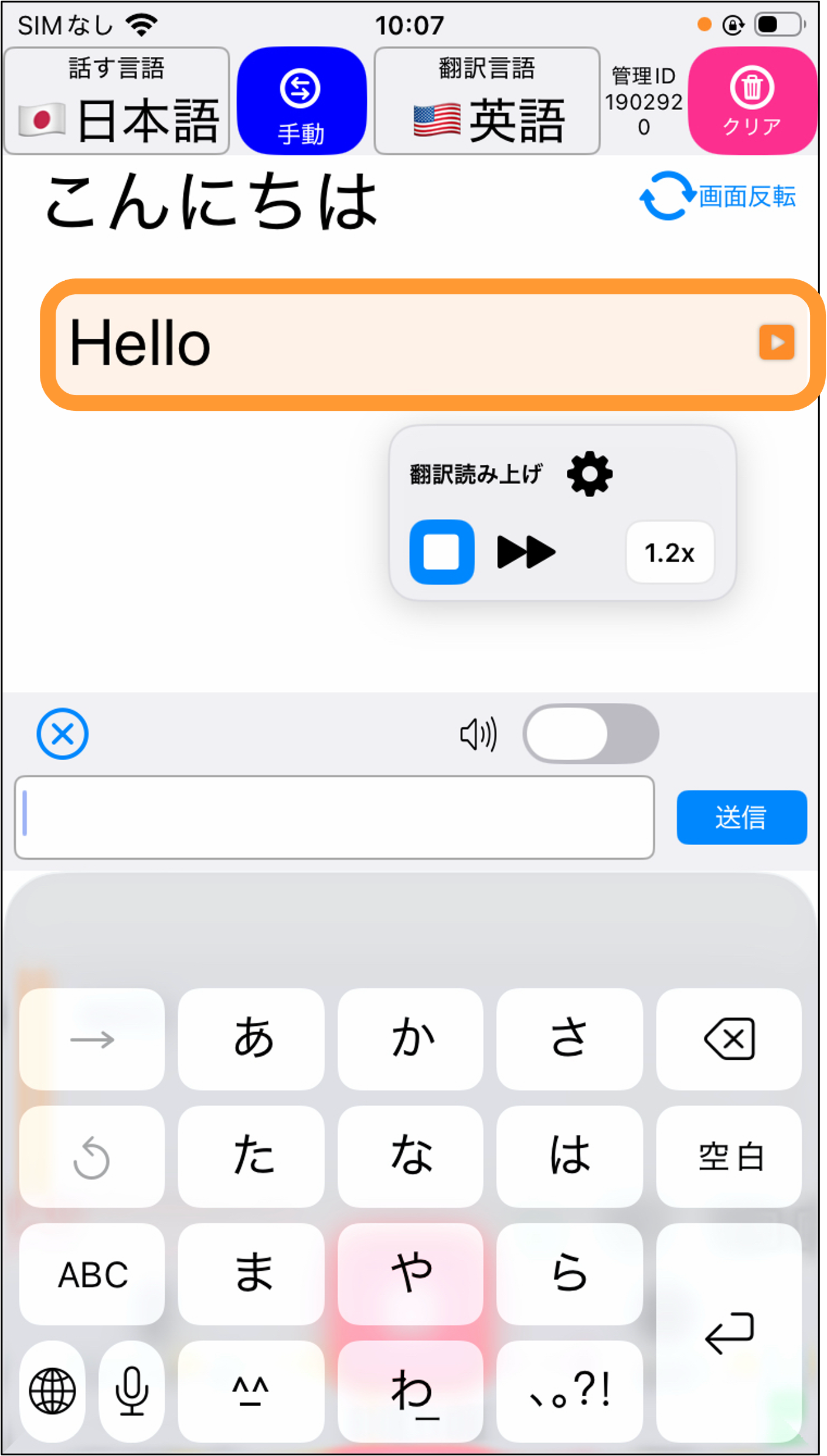
4. 送信後、翻訳結果が自動で読み上げられます。
読み上げの音声を変更する
翻訳結果の読み上げ音声は、男性と女性の2種類から選択できます。
※初期設定では、女性の音声が設定されています。
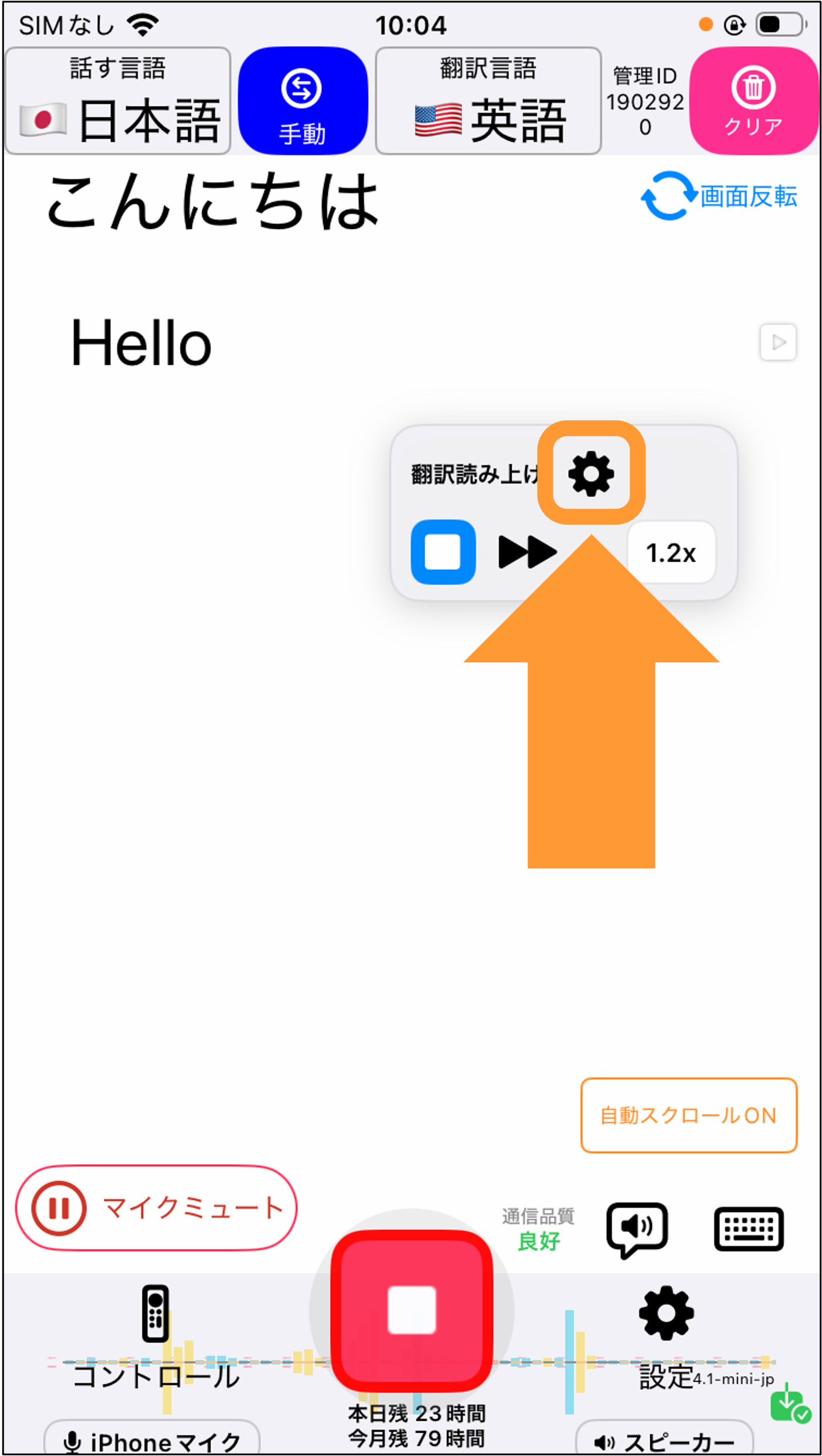
1. 「翻訳読み上げ」画面内の歯車アイコンをタップします。
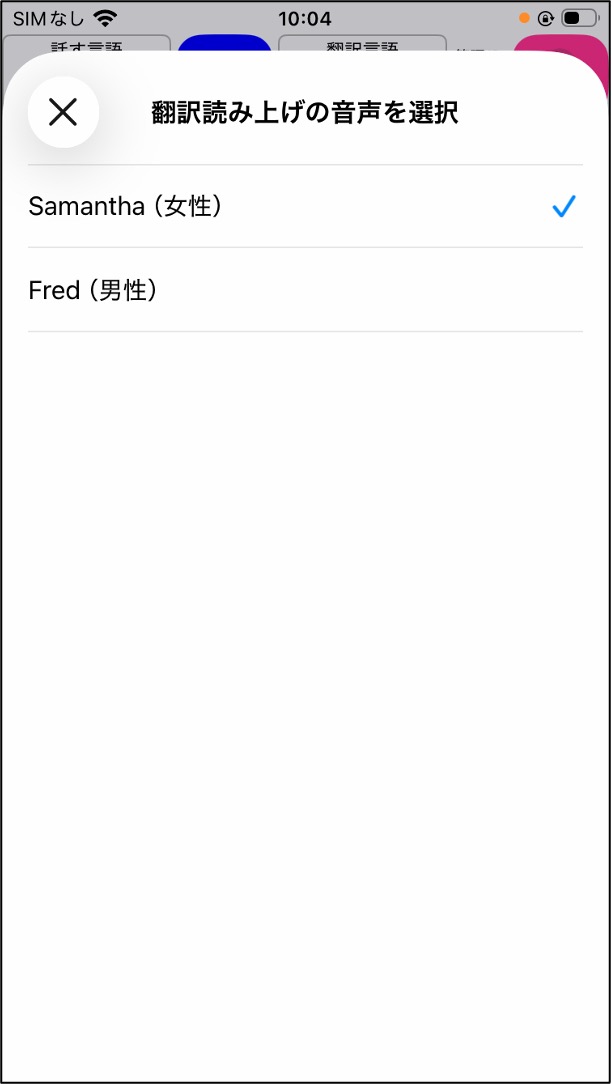
2. 「翻訳読み上げの音声を選択」をタップします。
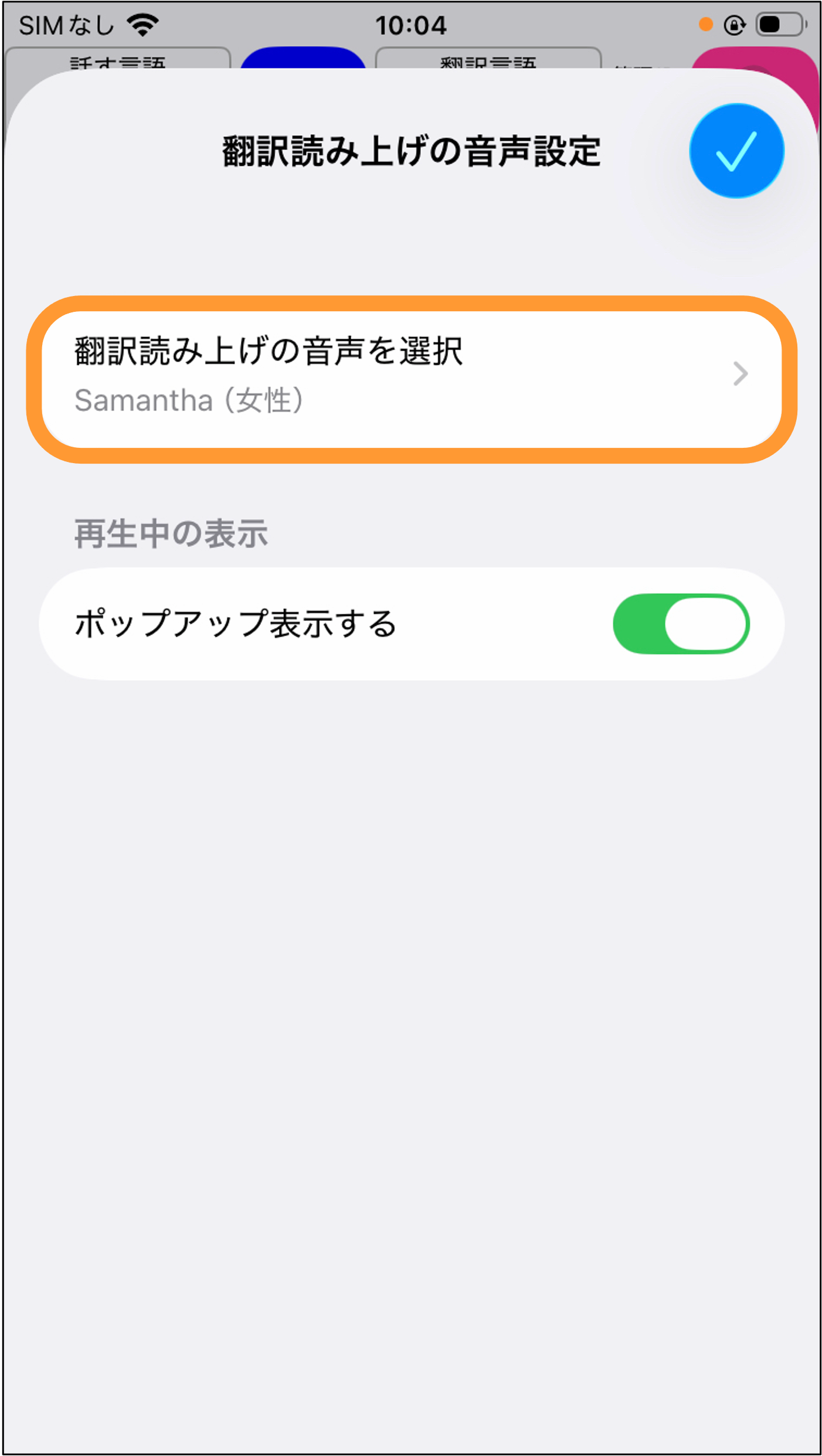
3. 「Samantha(女性)」または「Fred(男性)」から選択できます。
ポップアップ表示する
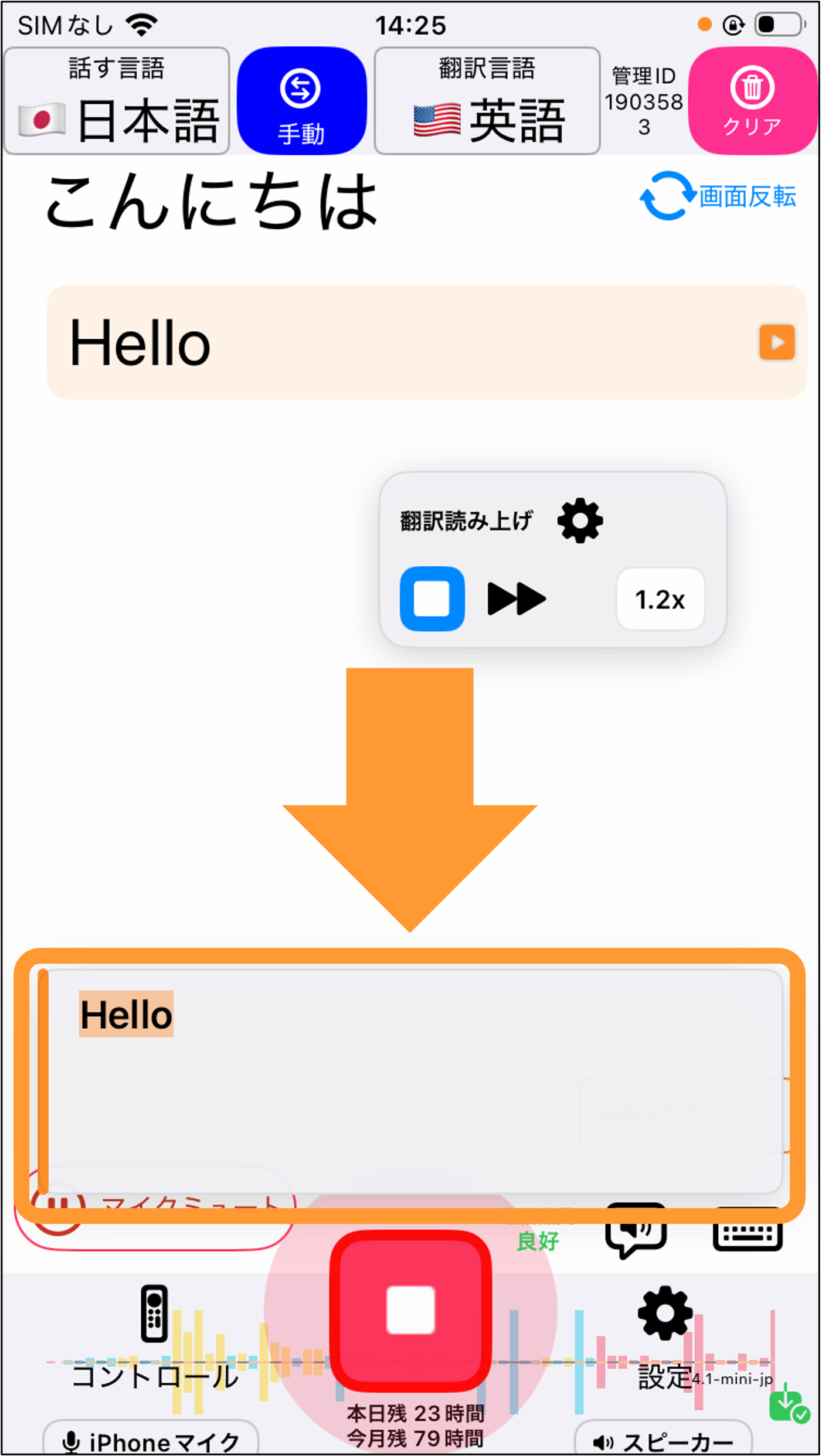
読み上げ中の翻訳結果をポップアップで表示し、読み上げている内容を視覚的に確認することができます。
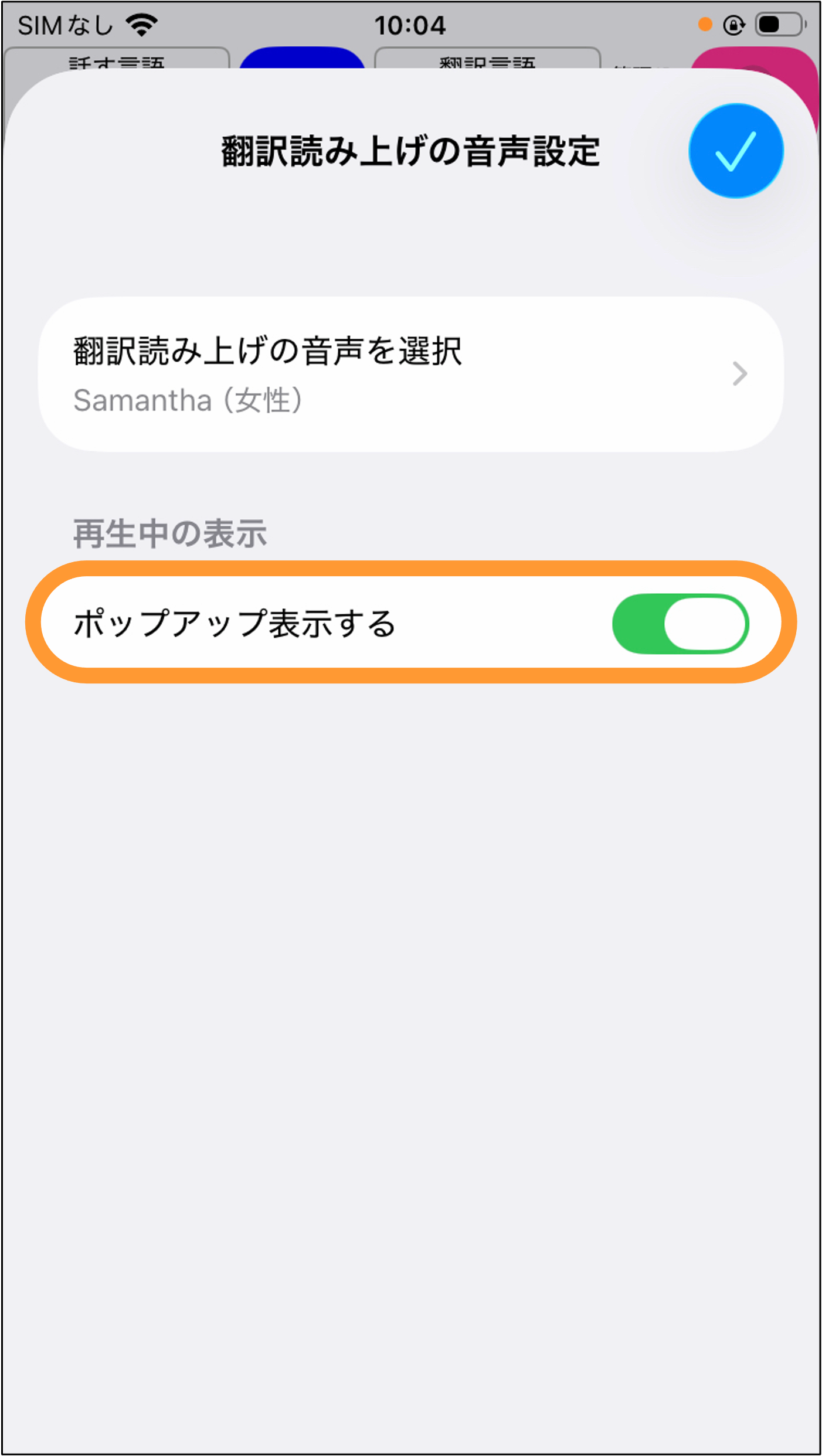
1. 「翻訳読み上げ」画面内の歯車アイコンをタップします。
2. 「ポップアップ表示する」を有効にします。
※初期設定で有効になっています。
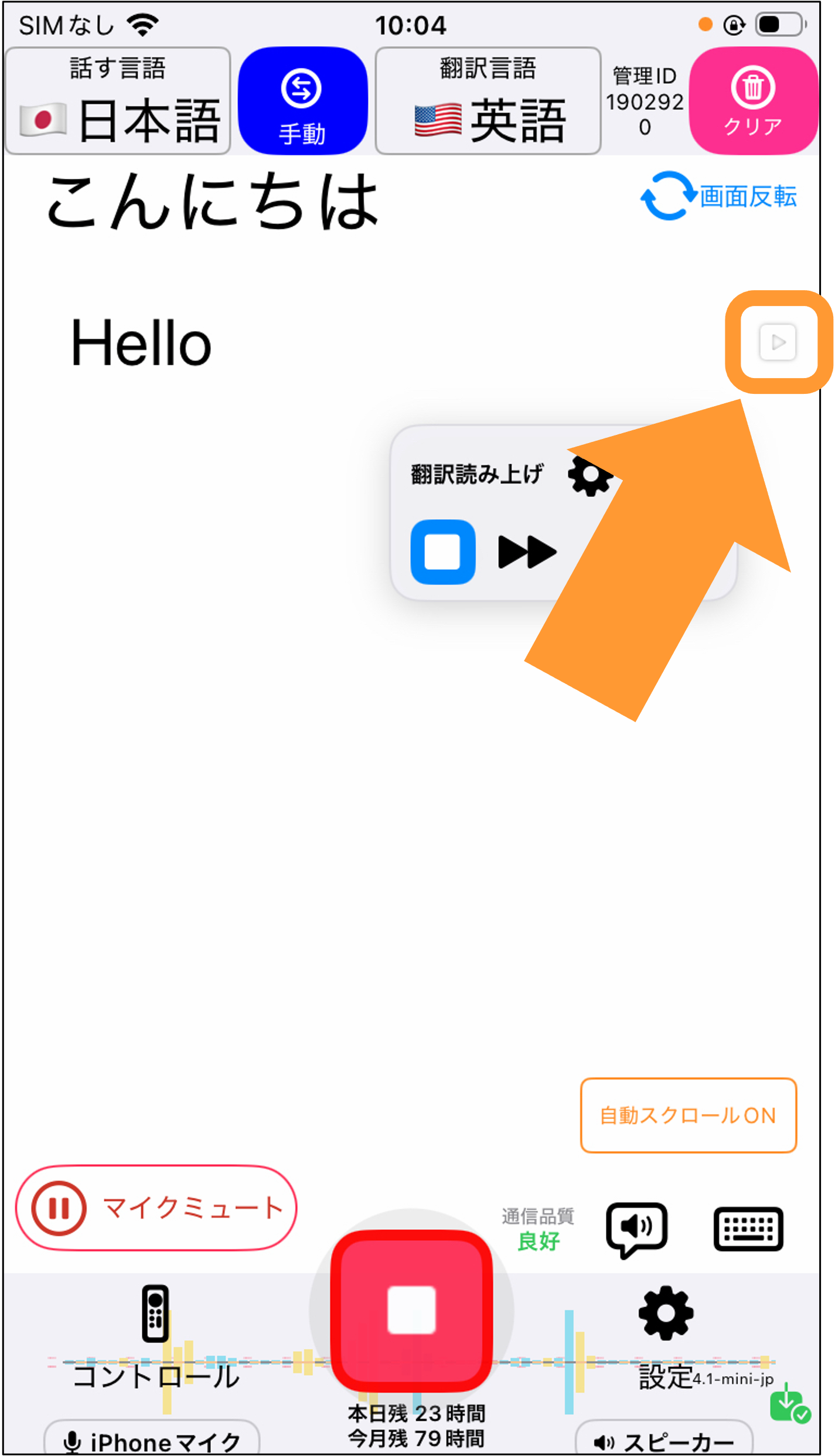
3. 文字起こしされた翻訳結果の横にあるグレー色の再生ボタンをタップします。
4. 翻訳結果の読み上げ中に、読み上げている翻訳結果がポップアップで表示されます。
-
YYレセプション
- 認識画面で入力・出力先を切り替える
- 通信品質を計測する
- 入力音をスピーカーに出力する
- AIデータ送信に同意する
- YYレセプションスタートガイド
- キーボード入力について
- 文章読み上げ機能
- 発言をクリアする(≒削除する)
- Appleストア課金する
- 背景画像の設定(外部モニター出力時のみ)
- 履歴を確認しよう
- 背景を華やかにしよう(背景エフェクト機能)
- 翻訳機能を使う
- デジタル時計を表示する
- 表示画面をカスタマイズする
- 画面を反転表示する
- パスワードを変更する
- 文字サイズを変更しよう
- 辞書登録をしよう
- AIによる自動修正を行う
- 音を拾う範囲を調整する
- 改行タイミングを変更しよう
- 画像や動画を表示する(外部モニター出力時のみ)
- 外部モニターと接続する
- キーボードクライアント
- 法人向けログイン・ログアウト
- 文字起こしの一時停止
- 会話内容を保存しない
- 文字起こしされた発言を編集する
- 文字起こしの内容をクリアする
- オノマトペの表示機能
- YY文字起こしとの連携
- アカウント作成