
動作確認環境(記事作成時点)
- YYレセプション:Ver.5.1.1
概要(目的)
YYレセプションのスタートガイドになります。
こちらのアプリは、主に外部ディスプレイに出力して文字起こしする場合に便利なアプリになります。
操作手順
アプリをダウンロードしよう
1. まずは、こちらをタップしてください。
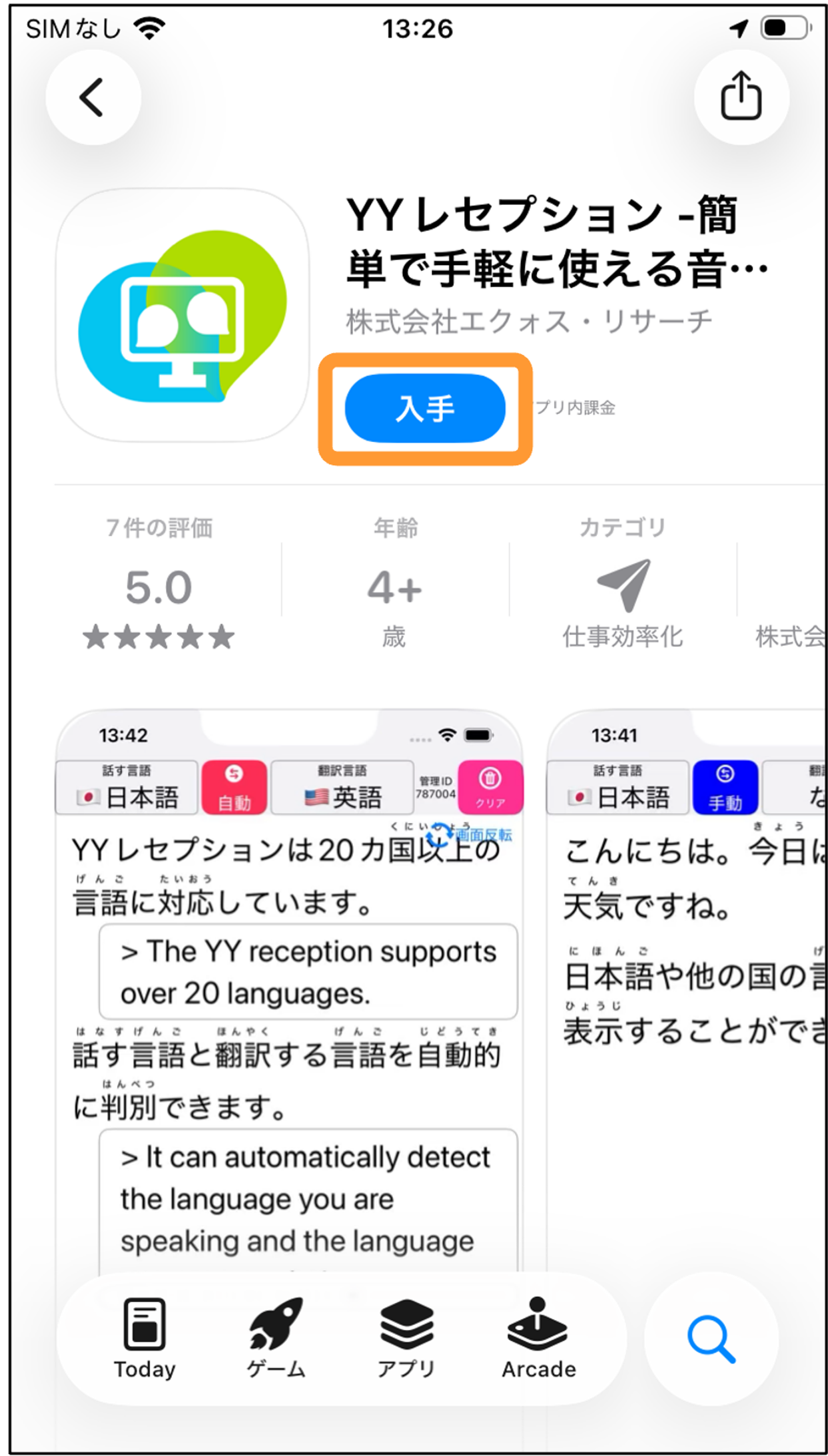
2. タップすると、アプリのダウンロード画面に遷移するので、「入手」をタップします。
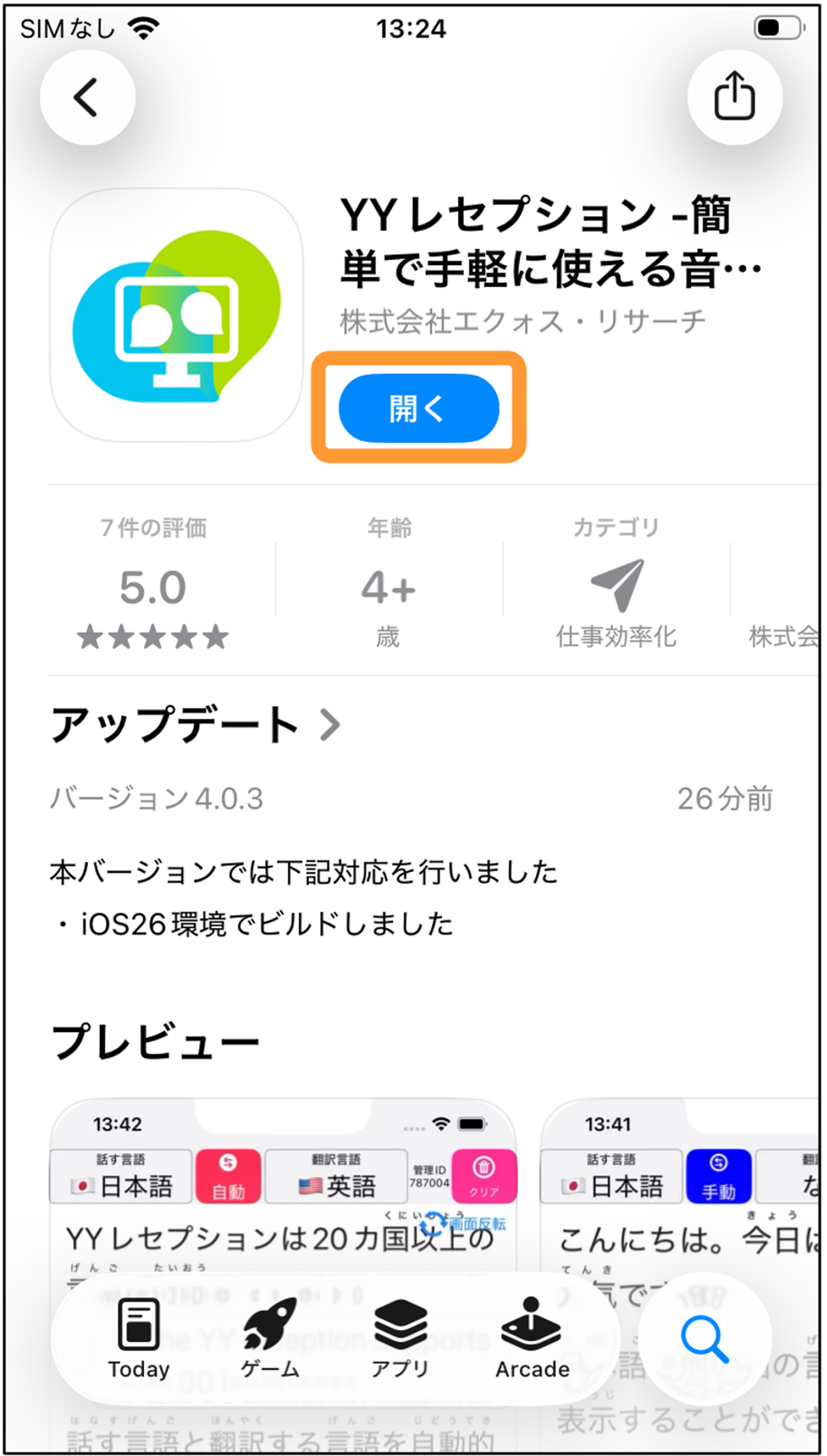
3. ダウンロードが終わったら、「開く」をタップし、YYレセプションを起動します。
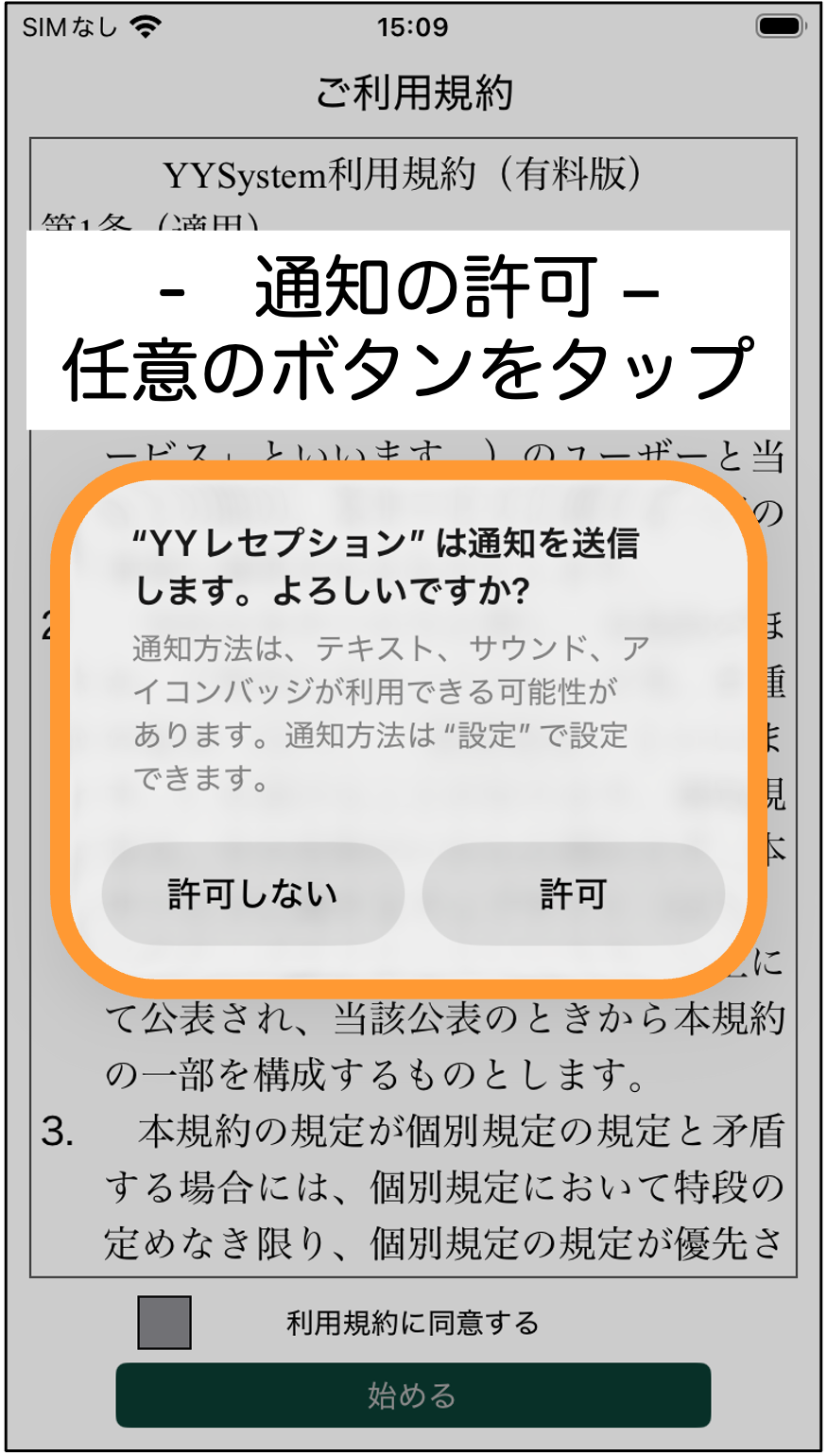
4. 初回起動時に、通知の許可が求められるので、任意のボタンをタップします。
※許可しない場合、プッシュ通知機能が使えませんのでご注意ください
利用規約を確認しよう
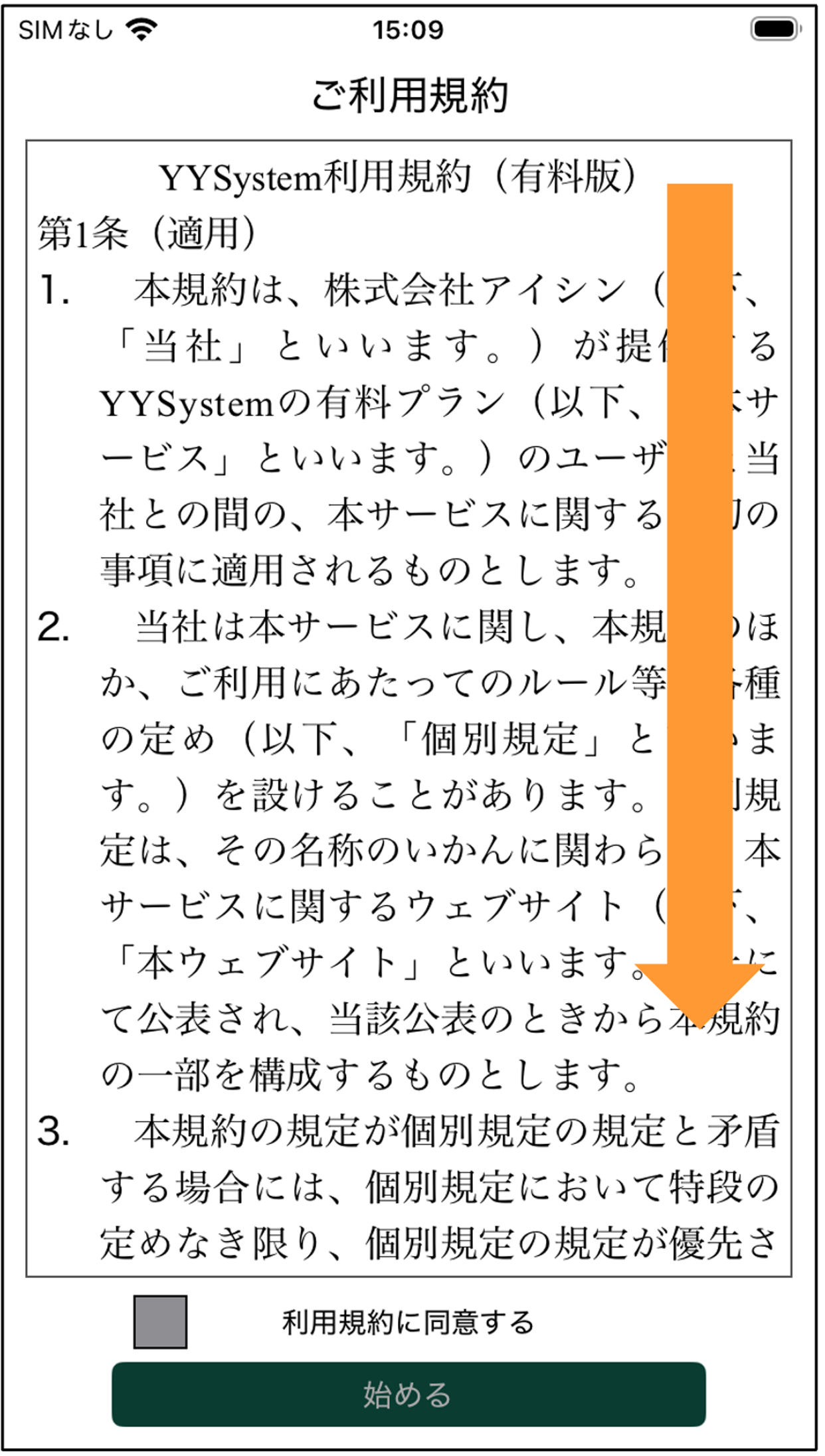
1. 利用規約が表示されるので、ご一読いただきます。
2. 「利用規約に同意する」にチェックをいれます。
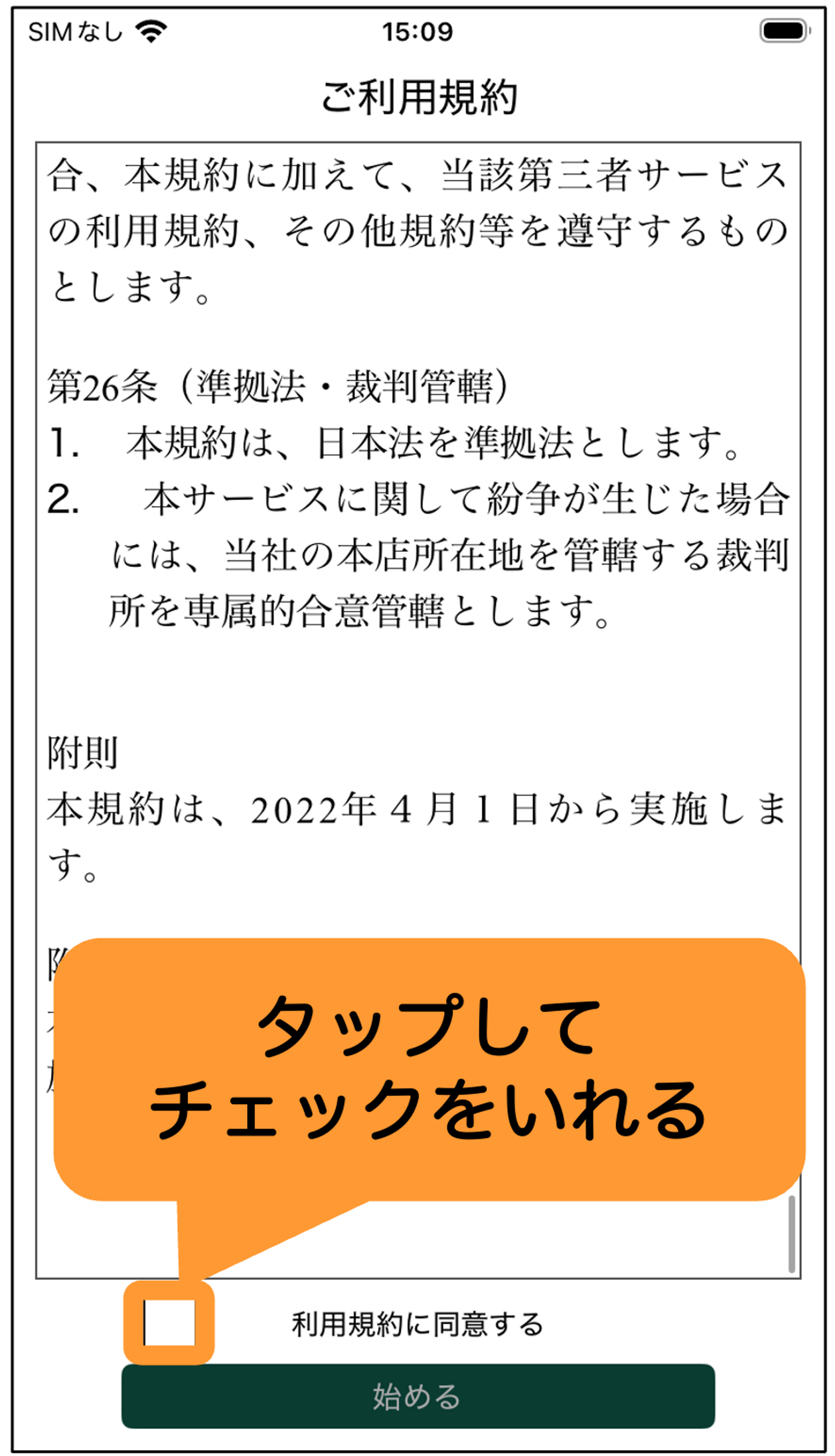
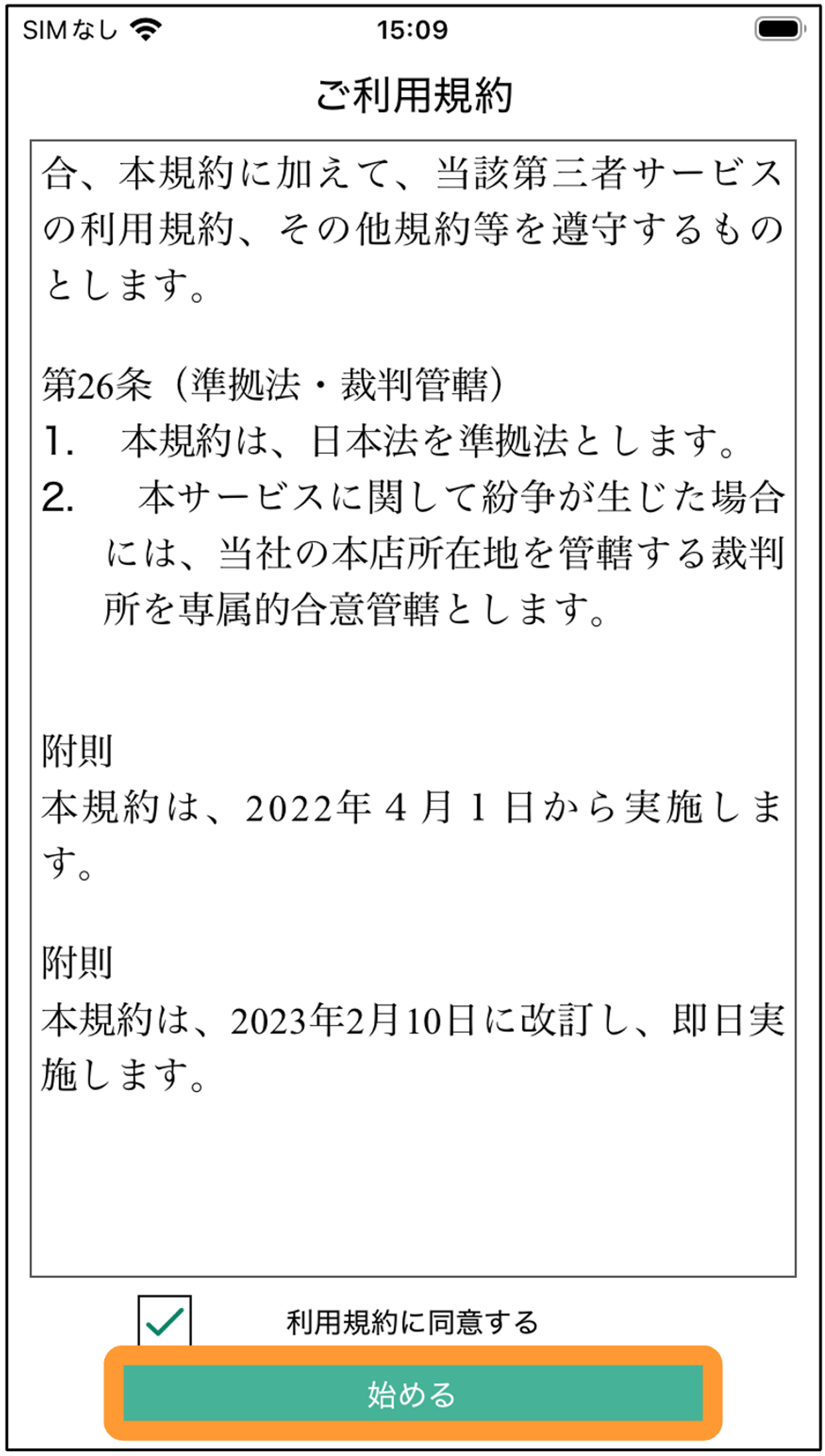
3. 「始める」をタップします。
※「始める」は、利用規約を一番下までスクロールすると、有効になります。
アプリを始めよう
YYレセプションは、体験版と有料版がございます。
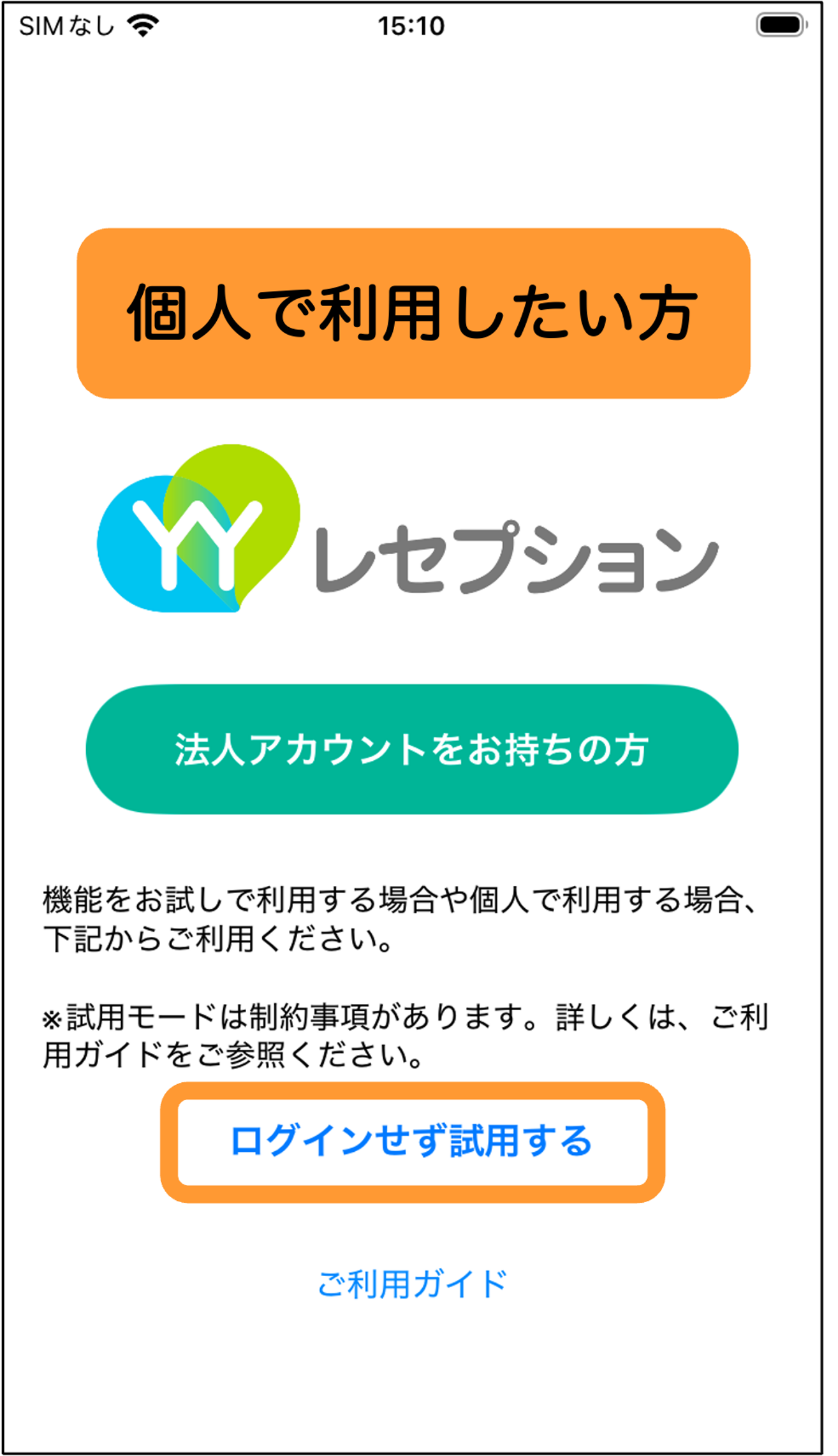
個人で利用したい方
1. こちらの画面で「ログインせず試用する」をタップします。
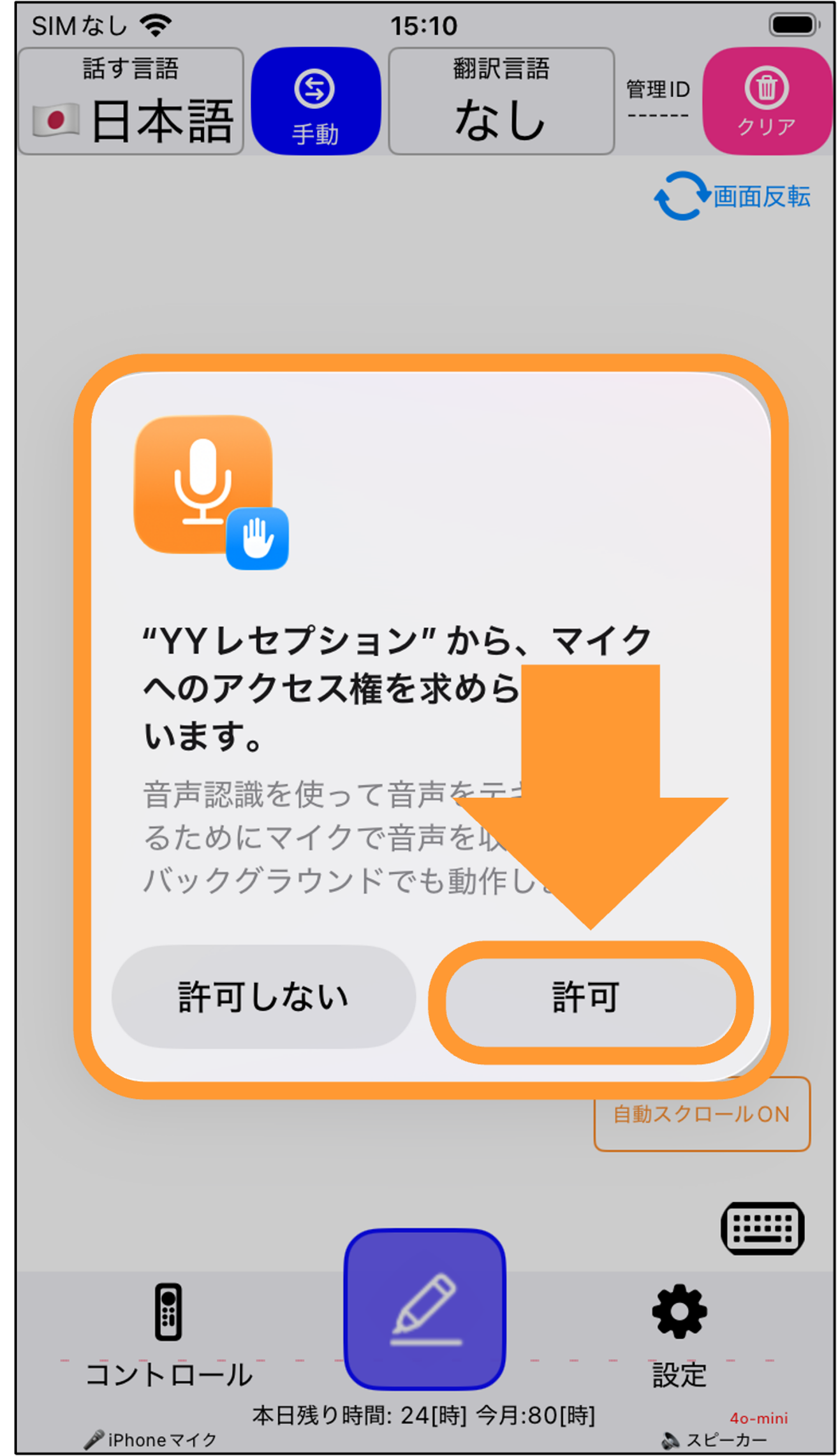
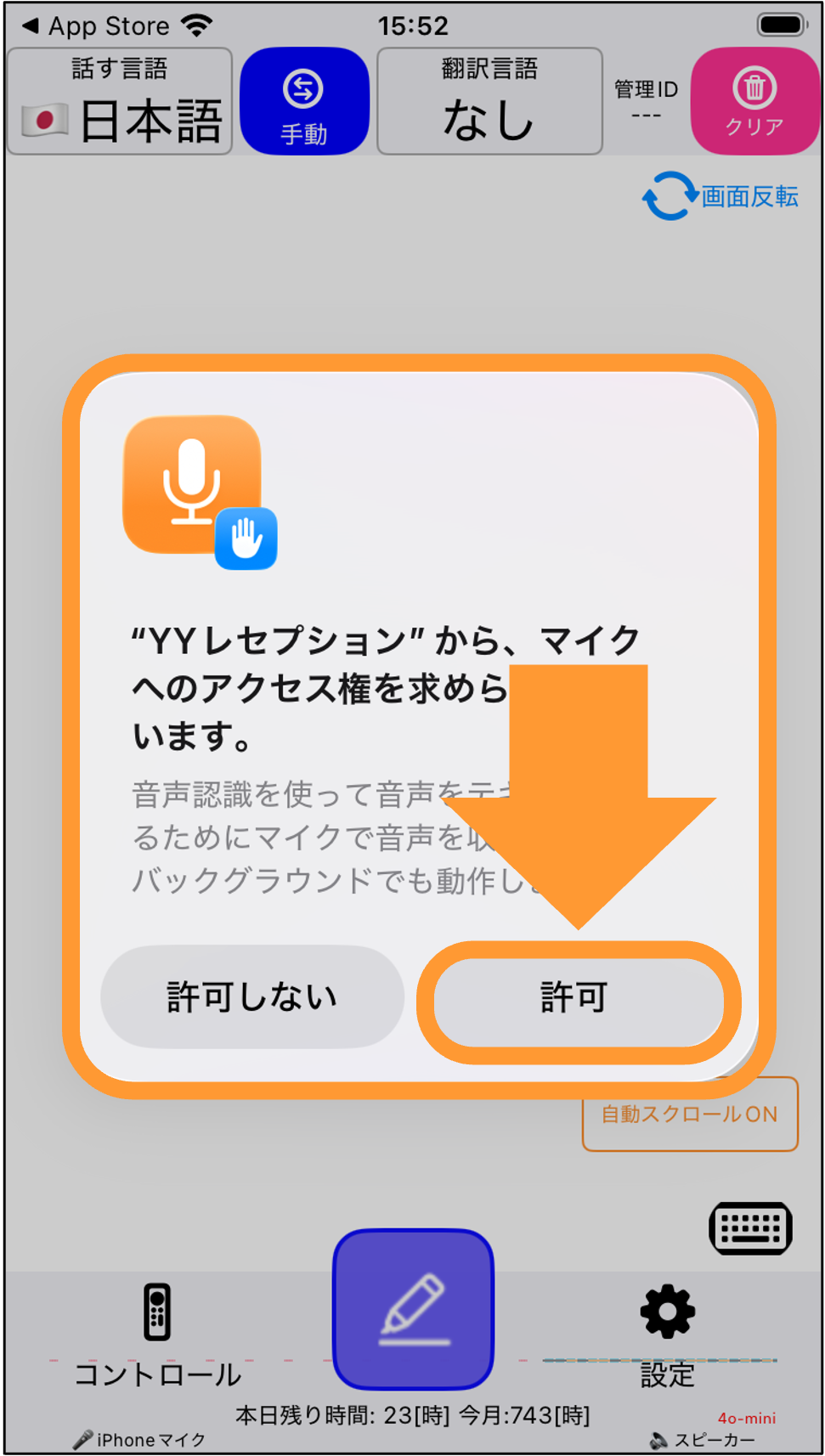
2. マイクへのアクセス権を求められますので、「許可」をタップします。
有料版(法人版)をご利用の方
こちらはYYProbeやYYデスクトップ字幕などのYYシリーズの有料版(法人版)を、既にご利用いただいてる方が対象となります。
すでにアカウントをお持ちの方
YYProbeやYYデスクトップ字幕、YYレセプションにて有料版をご利用いただいている方は、そのままアカウントを入力してログインすることでご利用いただけます。
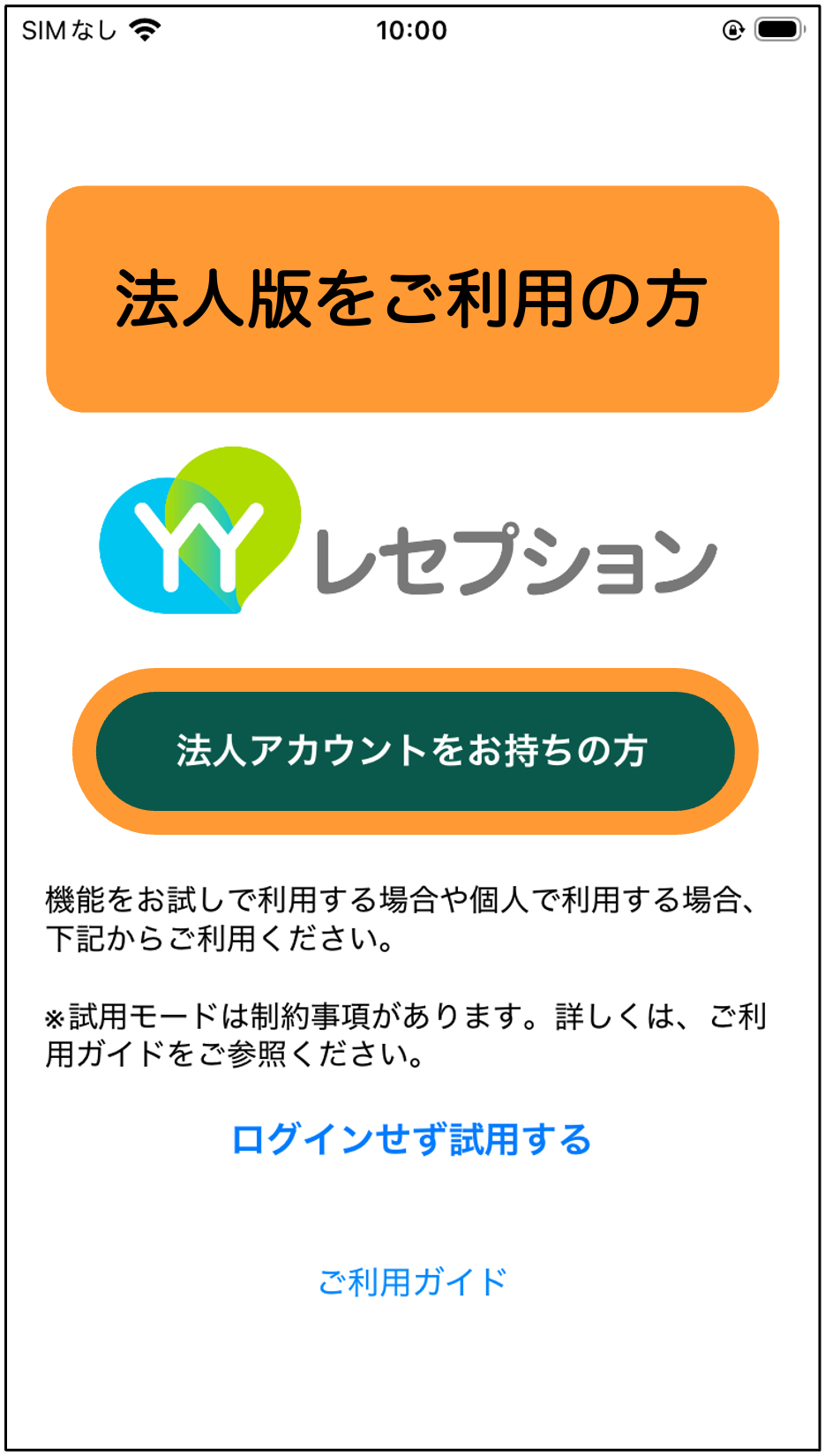
1. 「法人アカウントをお持ちの方」をタップします。
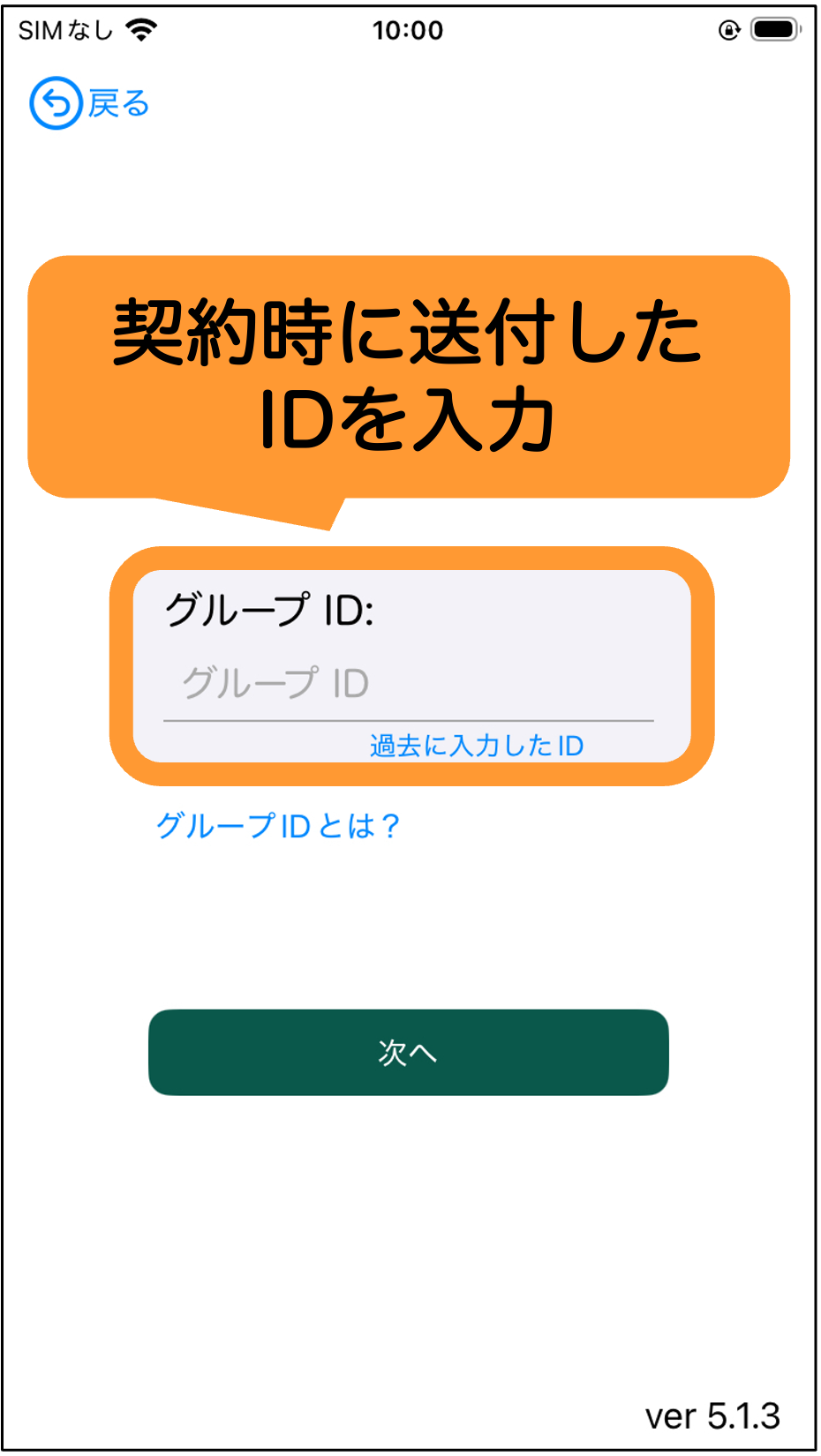
2. グループIDの入力欄がでてくるので、有料版YYシリーズをご契約時に送付した「グループID」を入力します。入力後、「次へ」をタップします。
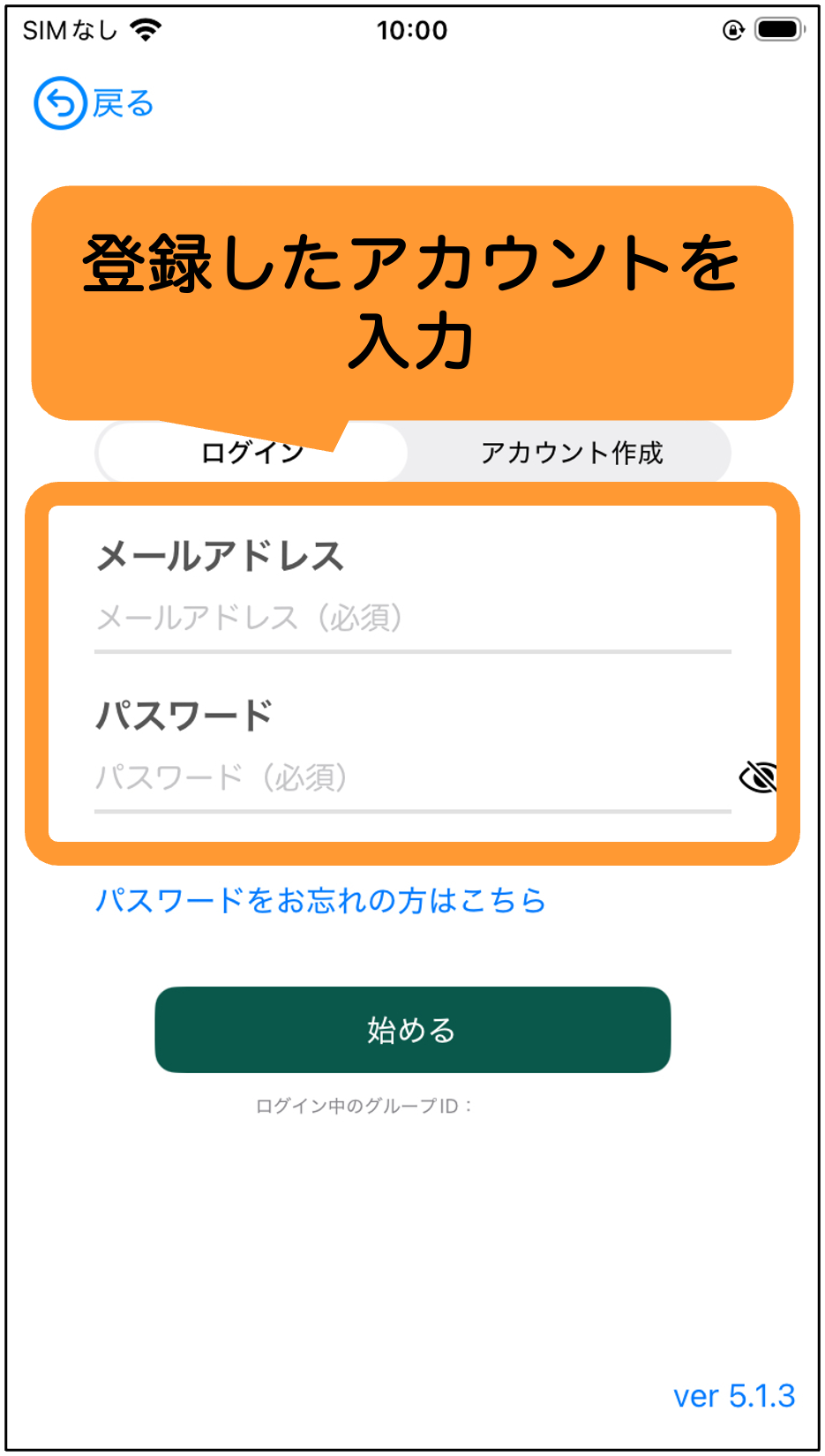
3. YYProbeまたはYYデスクトップ字幕で作成したアカウントの、メールアドレスとパスワードを入力して、「始める」をタップします。
※情報が自動的に保存されるので、次回起動時からは入力を省略できます。
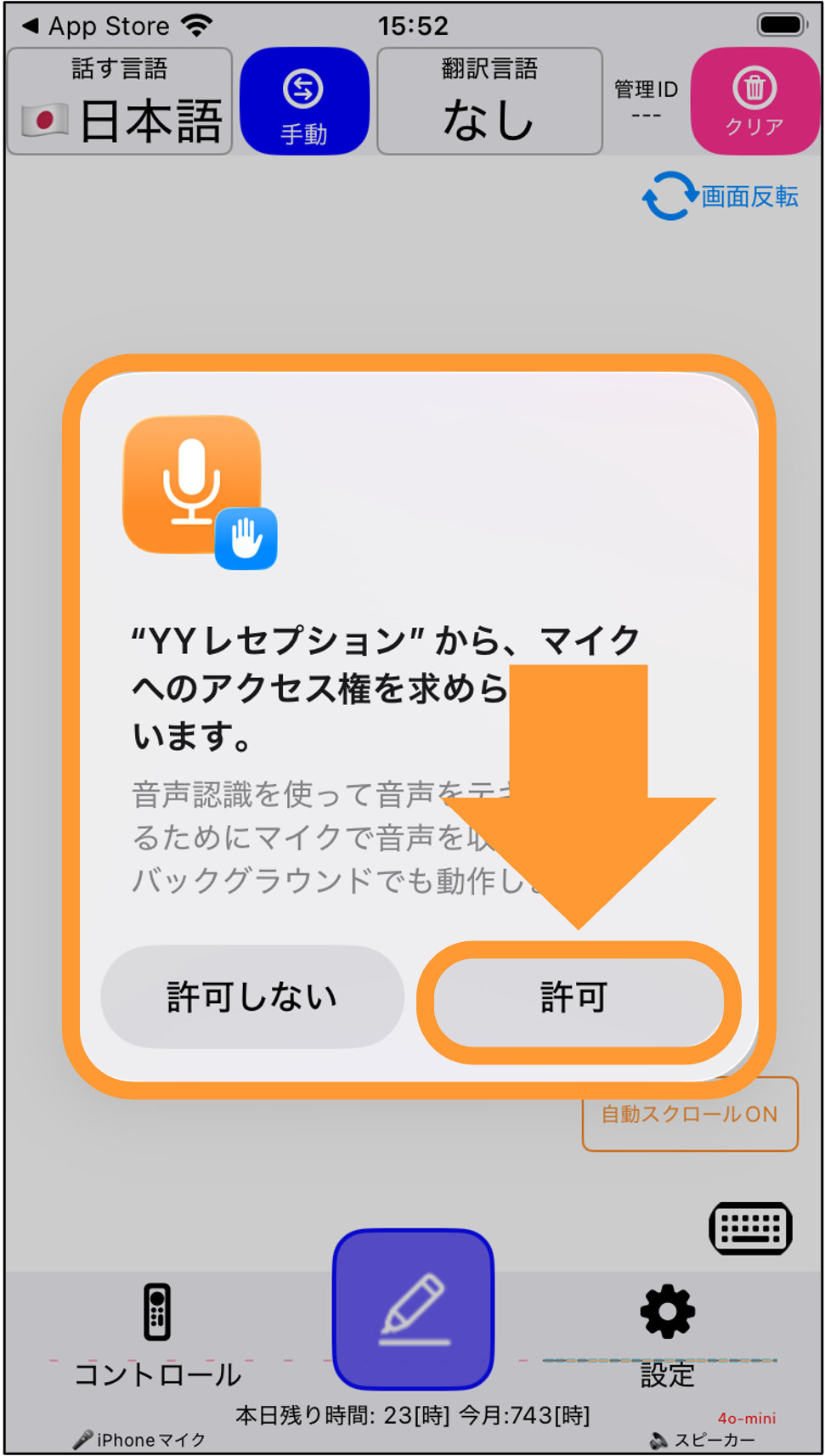
4. 初回起動時に、マイクの許可が求められるので、「許可」のボタンをタップします。
※許可しない場合、音声認識ができませんのでご注意ください
アカウントをお持ちでない方
初めて有料版をご利用になる方は、アカウント作成を行なっていただくことでご利用いただけます。
1. 「法人アカウントをお持ちの方」をタップします。
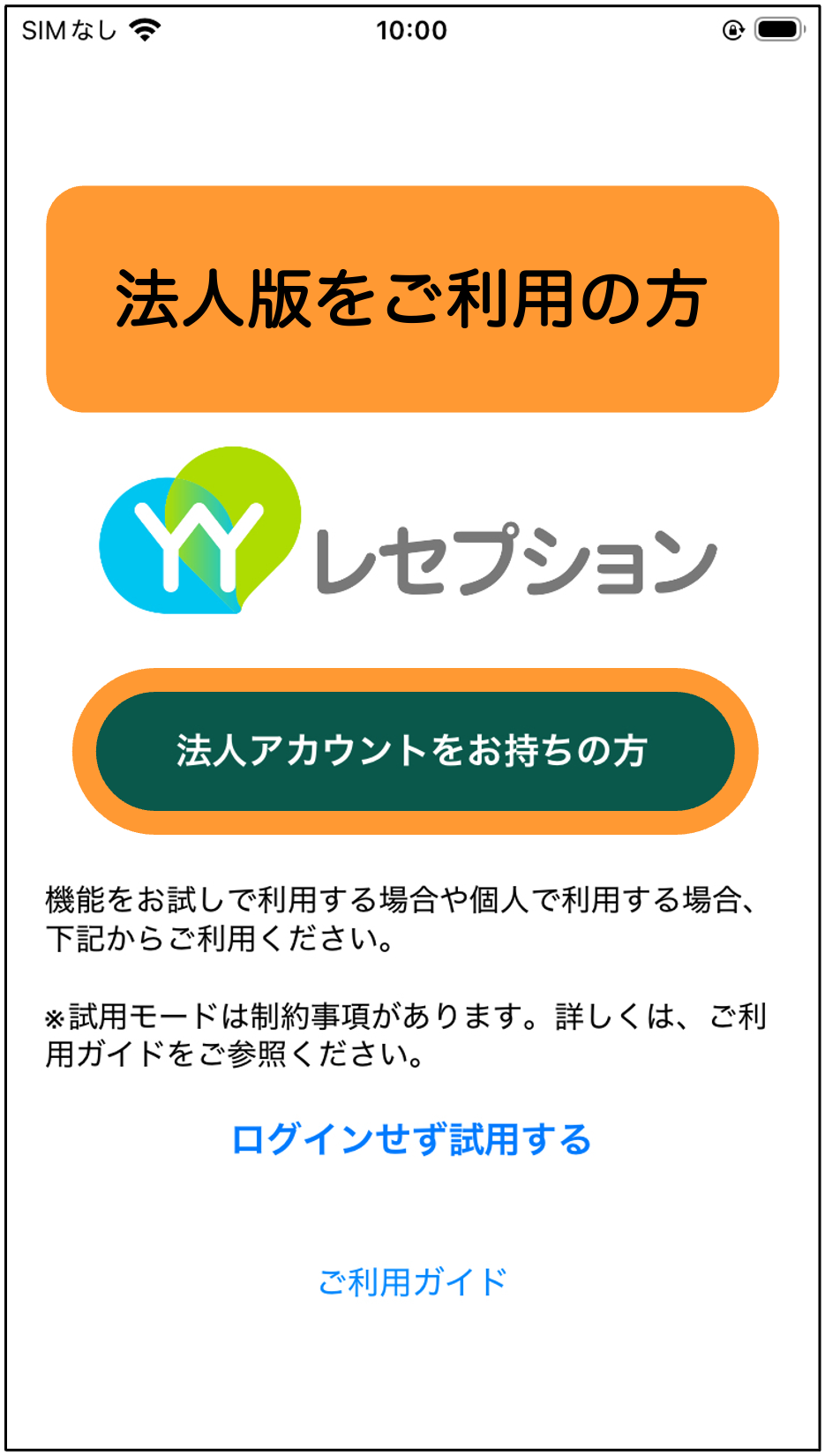
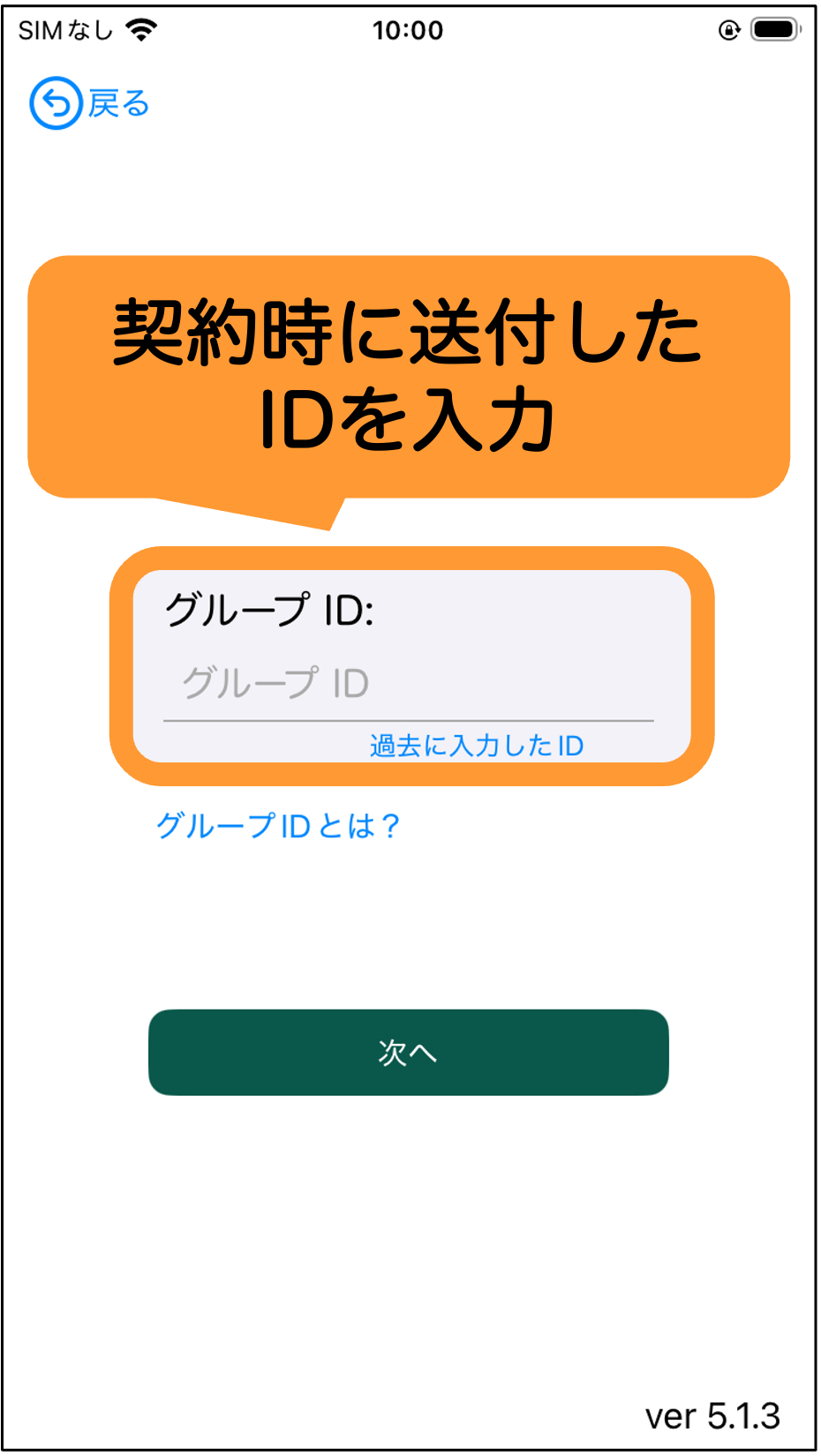
2. グループIDの入力欄がでてくるので、有料版YYシリーズをご契約時に送付した「グループID」を入力します。入力後、「次へ」をタップします。
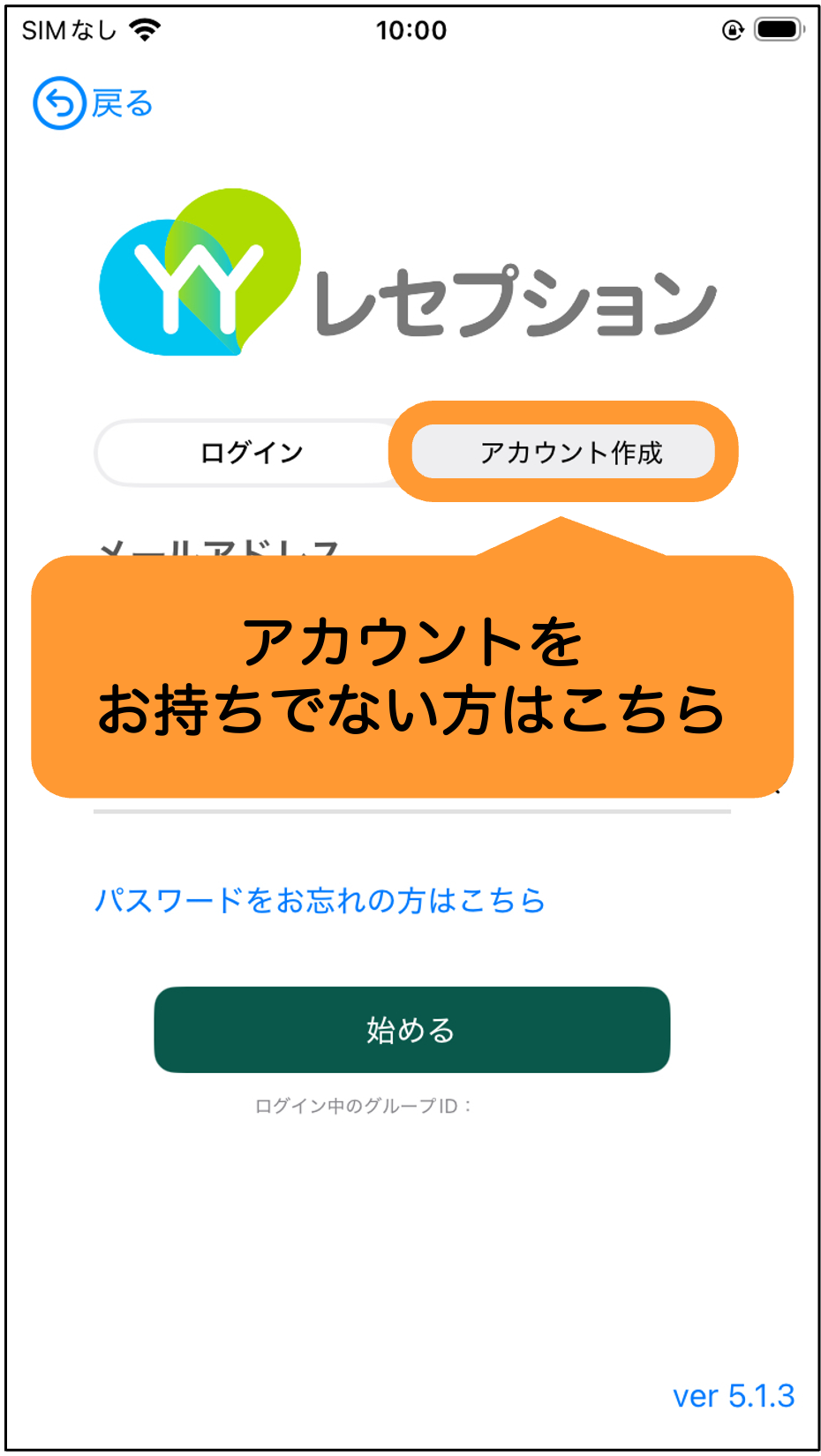
3. 「アカウント作成」をタップして、アカウント作成に入ります。
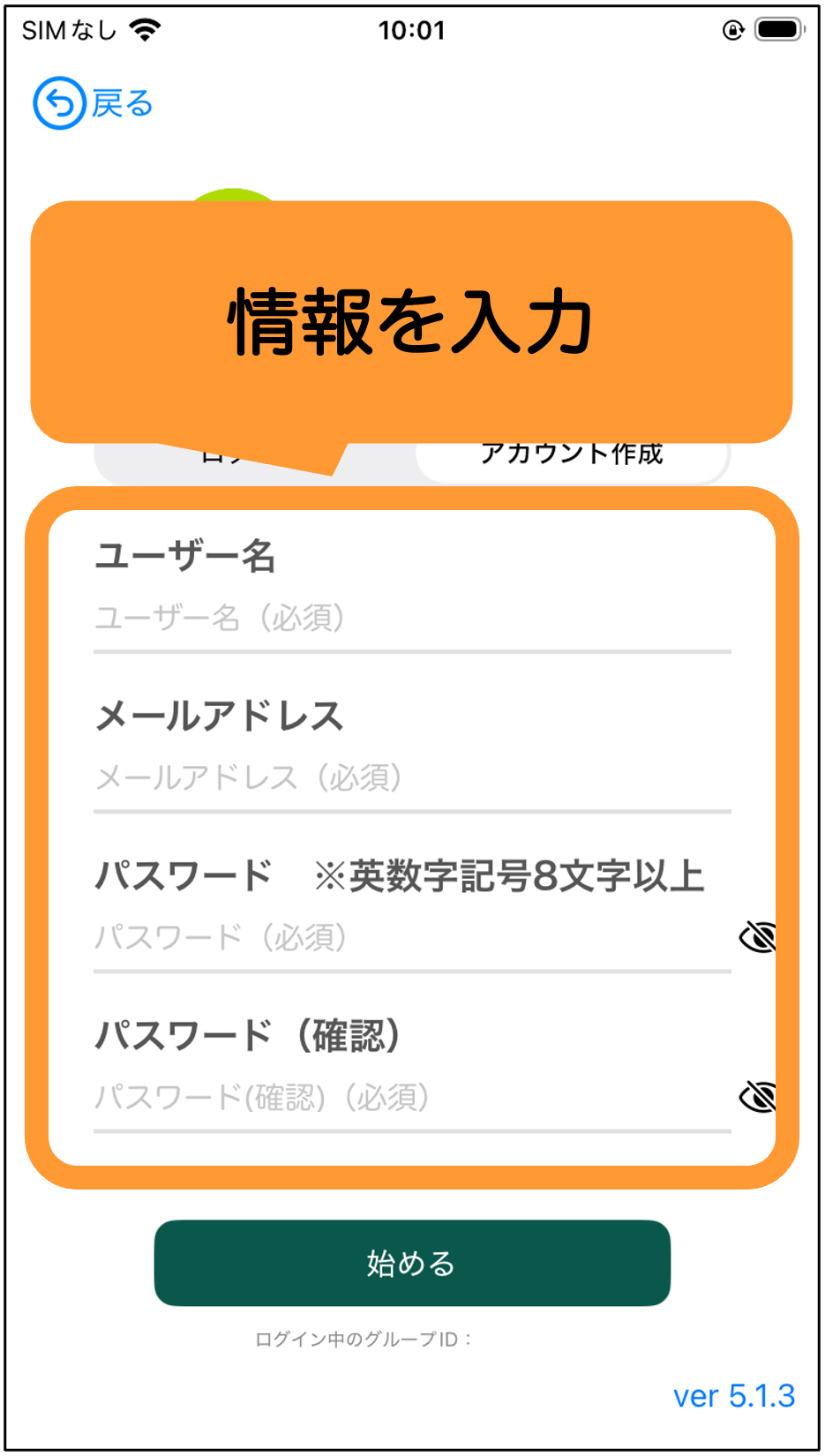
4. ユーザー名やメールアドレスなど、アカウントの情報を入力して「始める」をタップします。
5. 初回起動時に、マイクの許可が求められるので、「許可」のボタンをタップします。
※許可しない場合、音声認識ができませんのでご注意ください
グループIDとは?
契約の際にお伝えするIDとなります。基本的には、1社につき1つになるので、会社内で共通のものになります。
会社としてご契約がある場合は、組織内の契約担当の方にご確認をお願いします。
音声認識を開始しよう
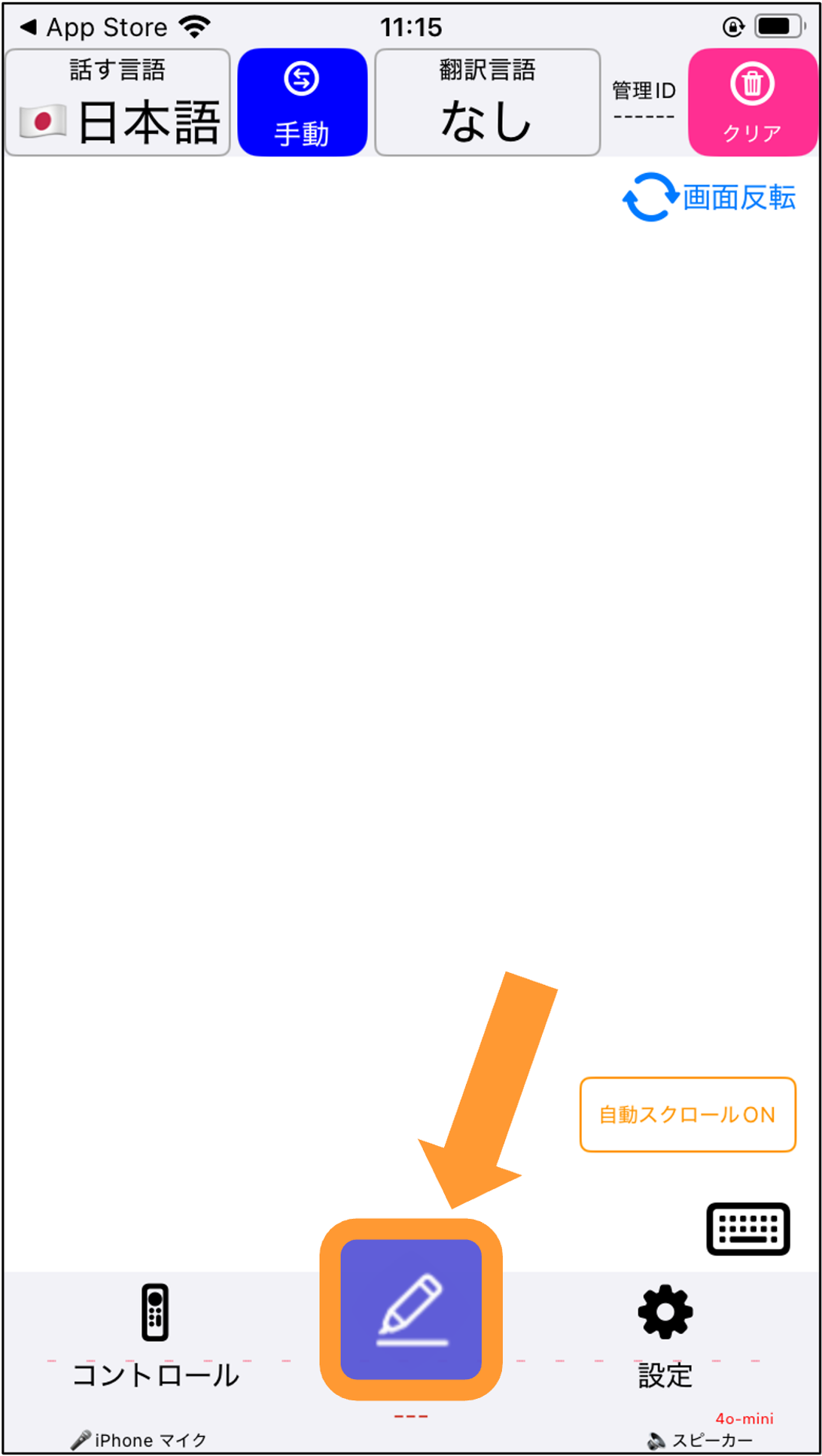
1. 音声認識を開始するには、画面下にあるマイクボタンをタップします。
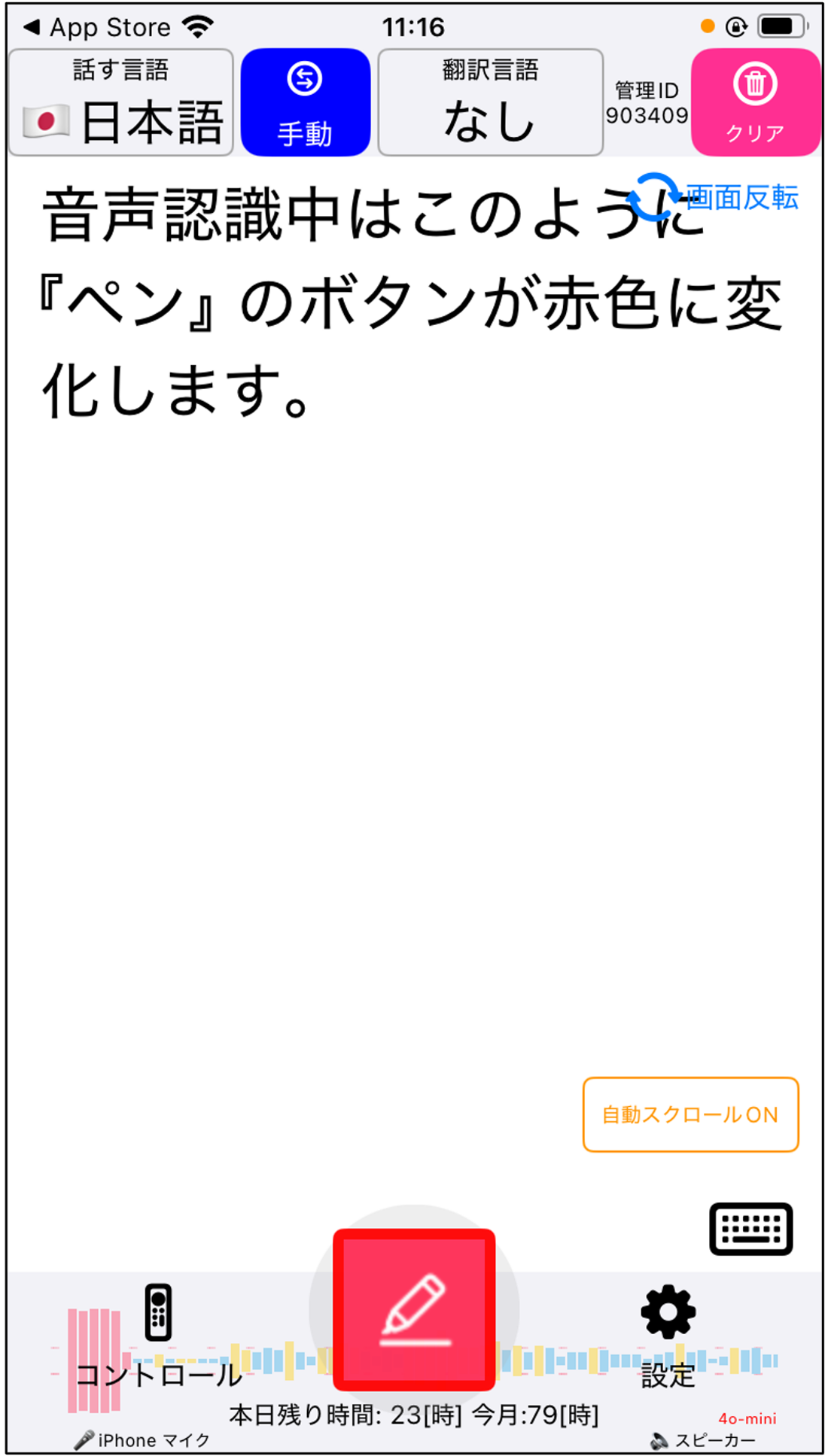
2. 音声認識中は、このようにマイクボタンが赤色に変化します。
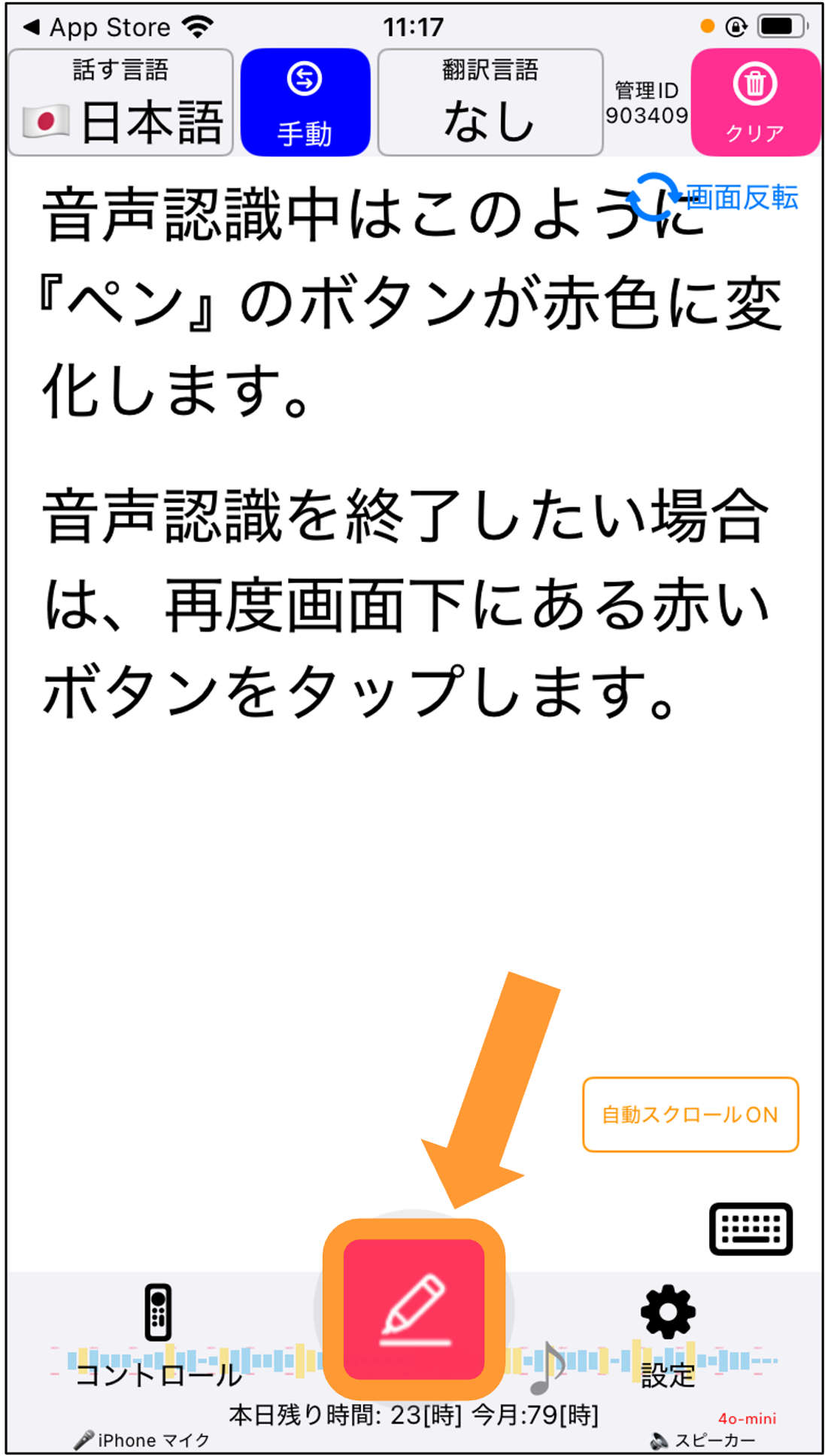
3. 音声認識を終了したい場合は、再度、画面下にある赤色ボタンをタップします。
集音範囲や声の検知感度を変更しよう
音声認識がうまくいかない場合は、集音範囲やマイク感度の見直しを行いましょう。
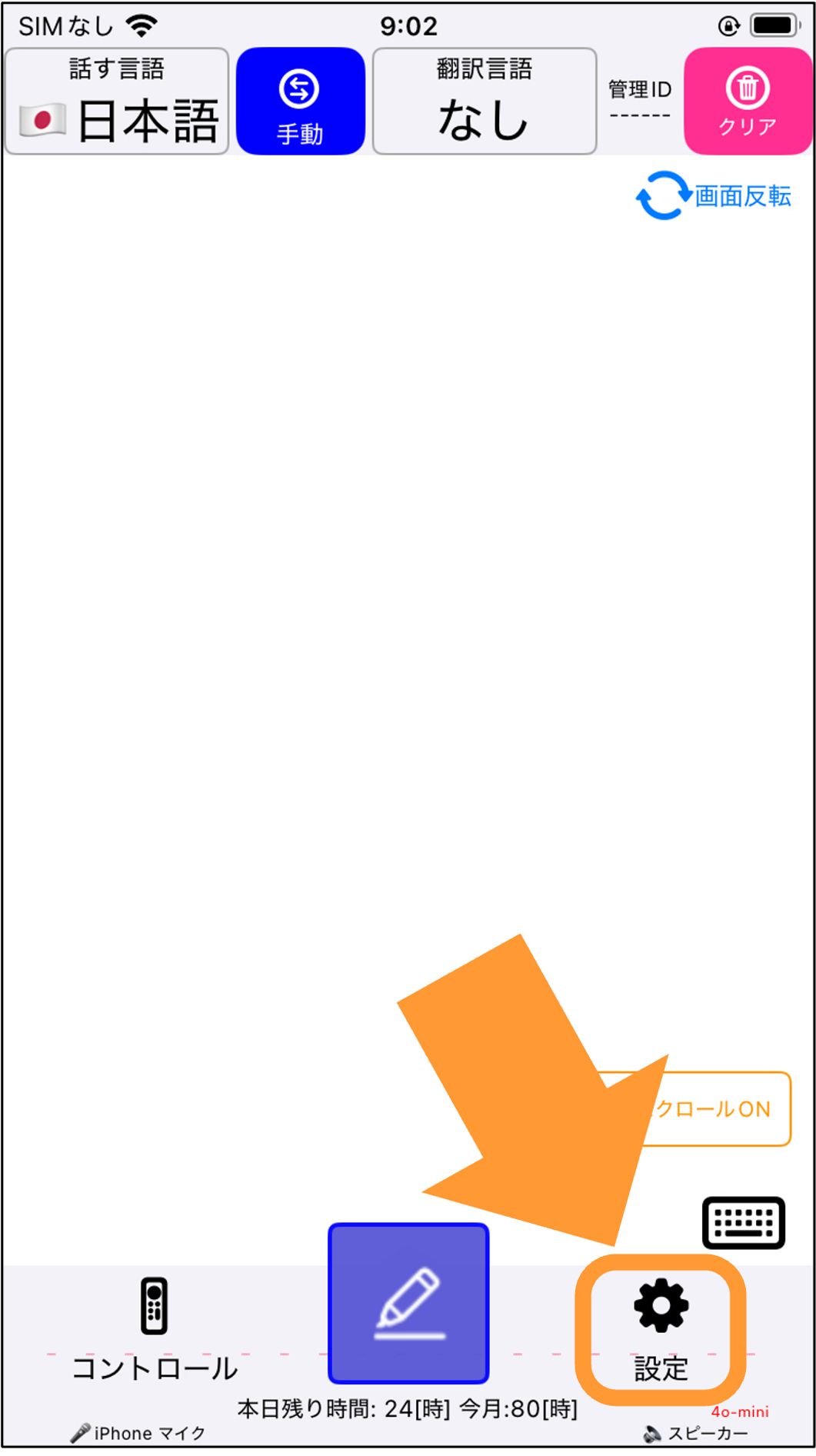
1. 画面右下の設定をタップします。
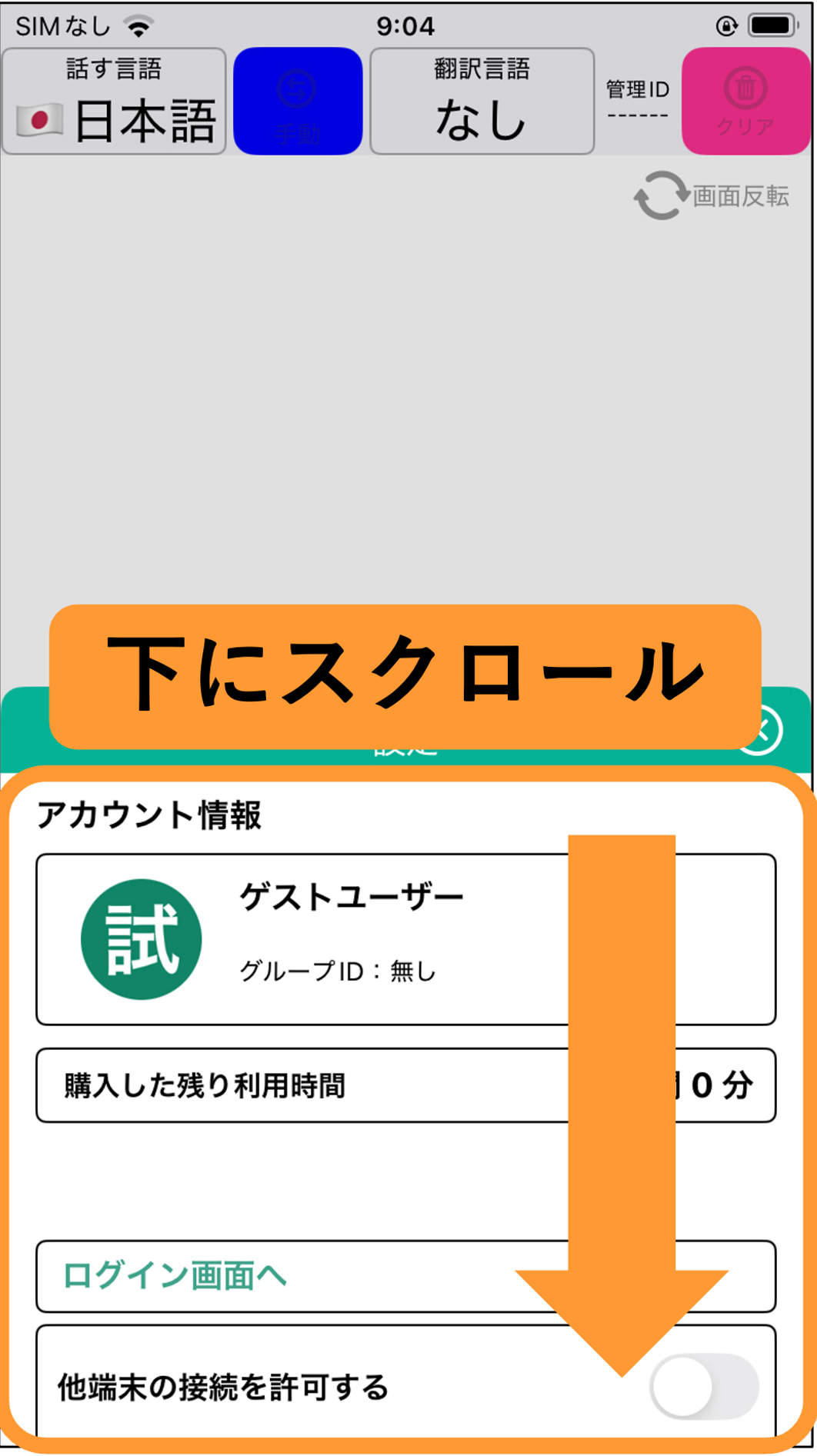
2. 少し下にスクロールします。
3. 「集音範囲」や「声の検知感度」をお好みで変更します。
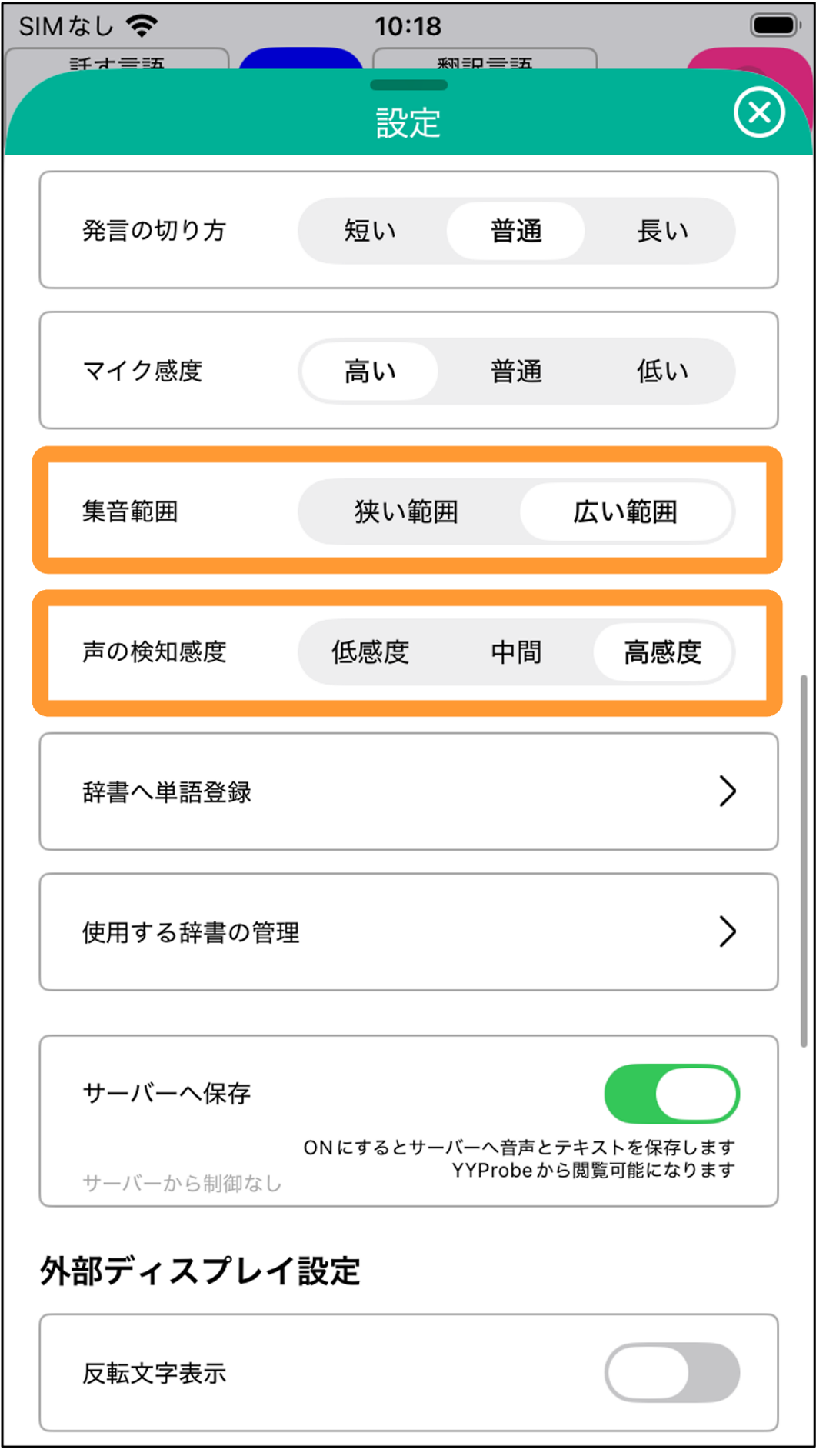
集音範囲を「広い」にしたり、声の検知感度を「高感度」に設定すると、音を拾いやすくなります。こちらの設定は、少しずつ変えていくのがオススメです。
翻訳機能を使おう
YYシリーズでは、23か国語の言語に翻訳することができます。
メイン画面上部に翻訳機能の設定がまとまっていますので、そちらで設定を行います。
例:日本語から英語に翻訳したい場合
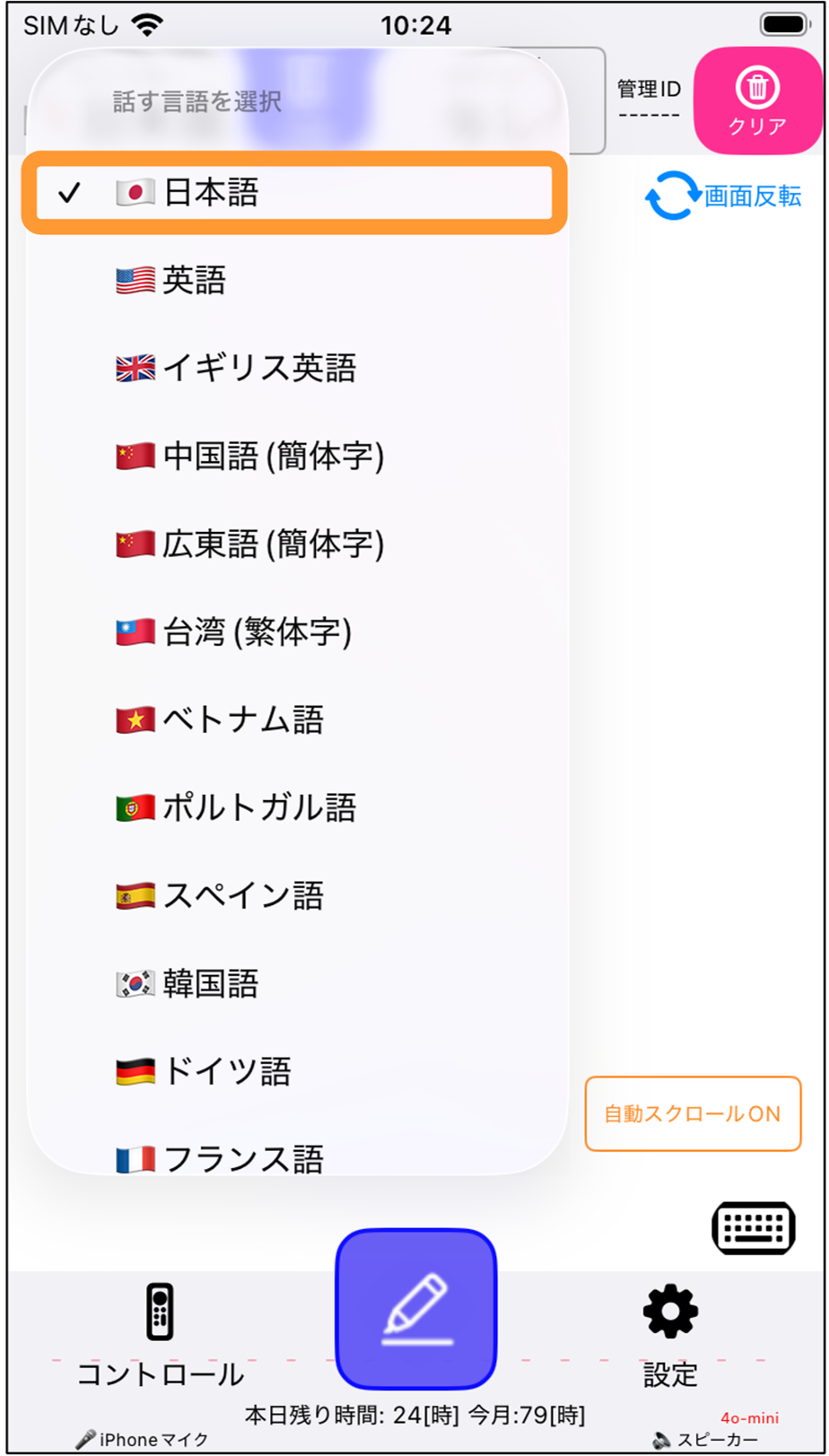
1. 「話す言語」をタップします。
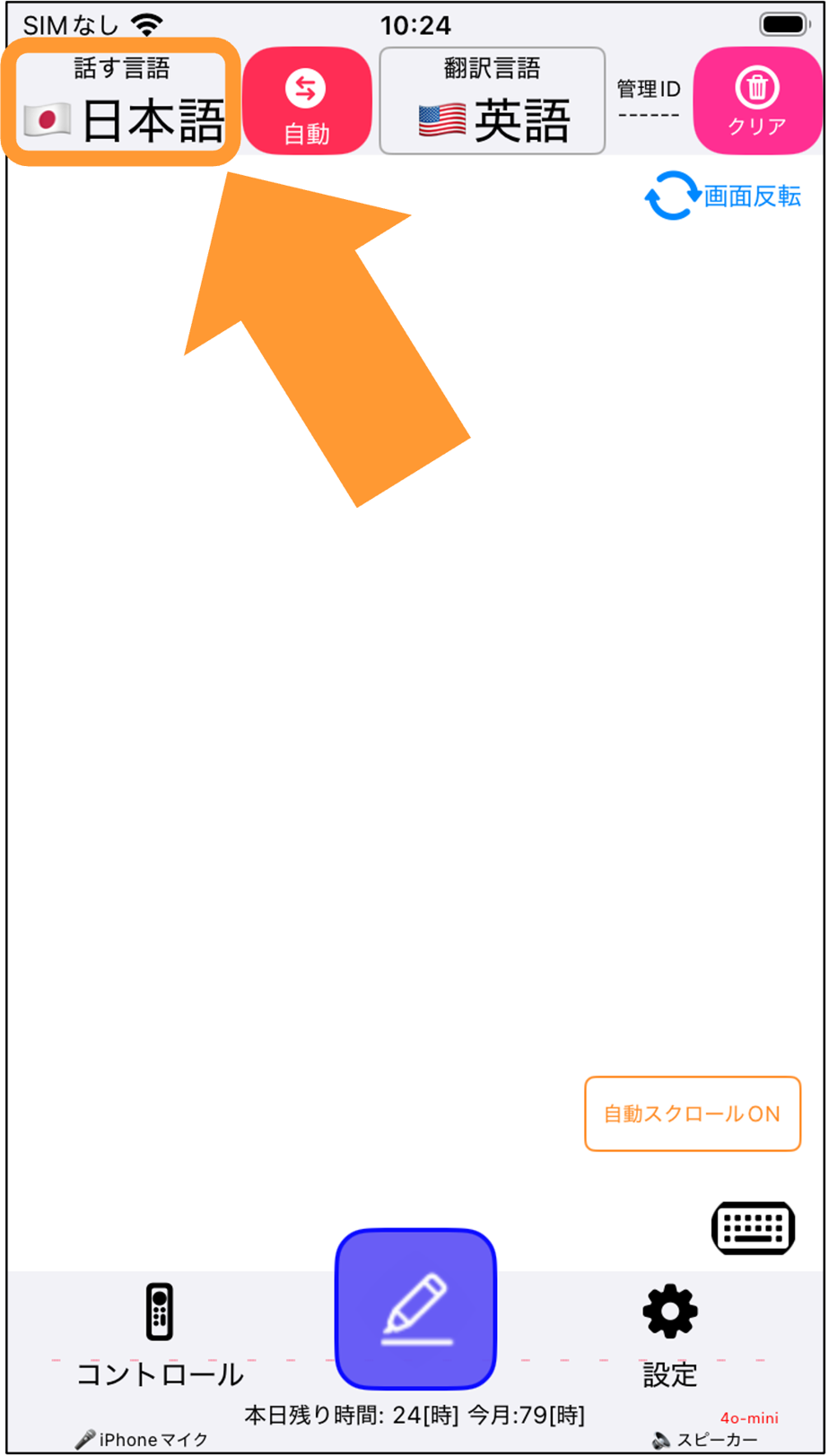
2. 話す言語として日本語を選択します。
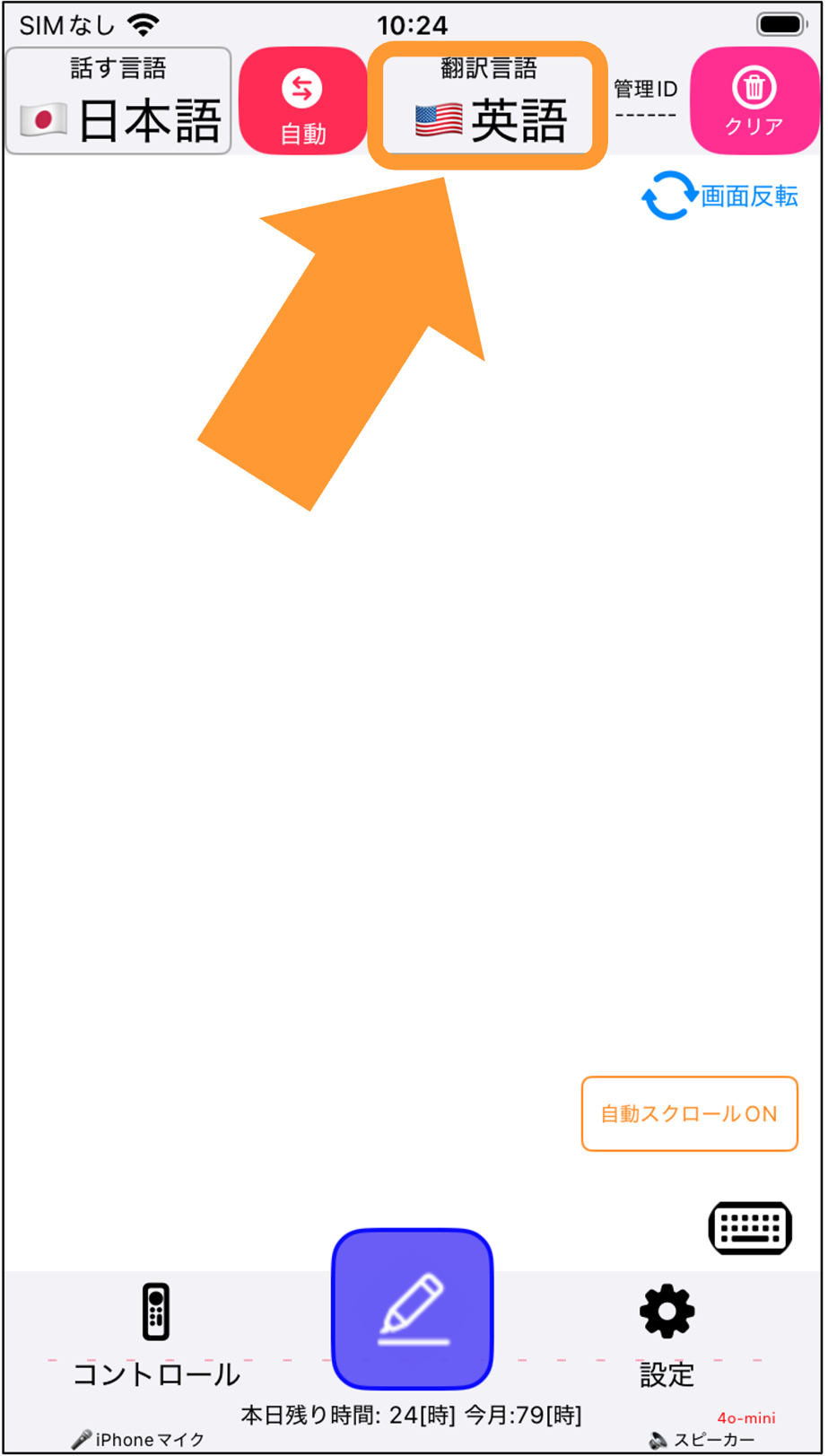
3. 「翻訳言語」をタップします。
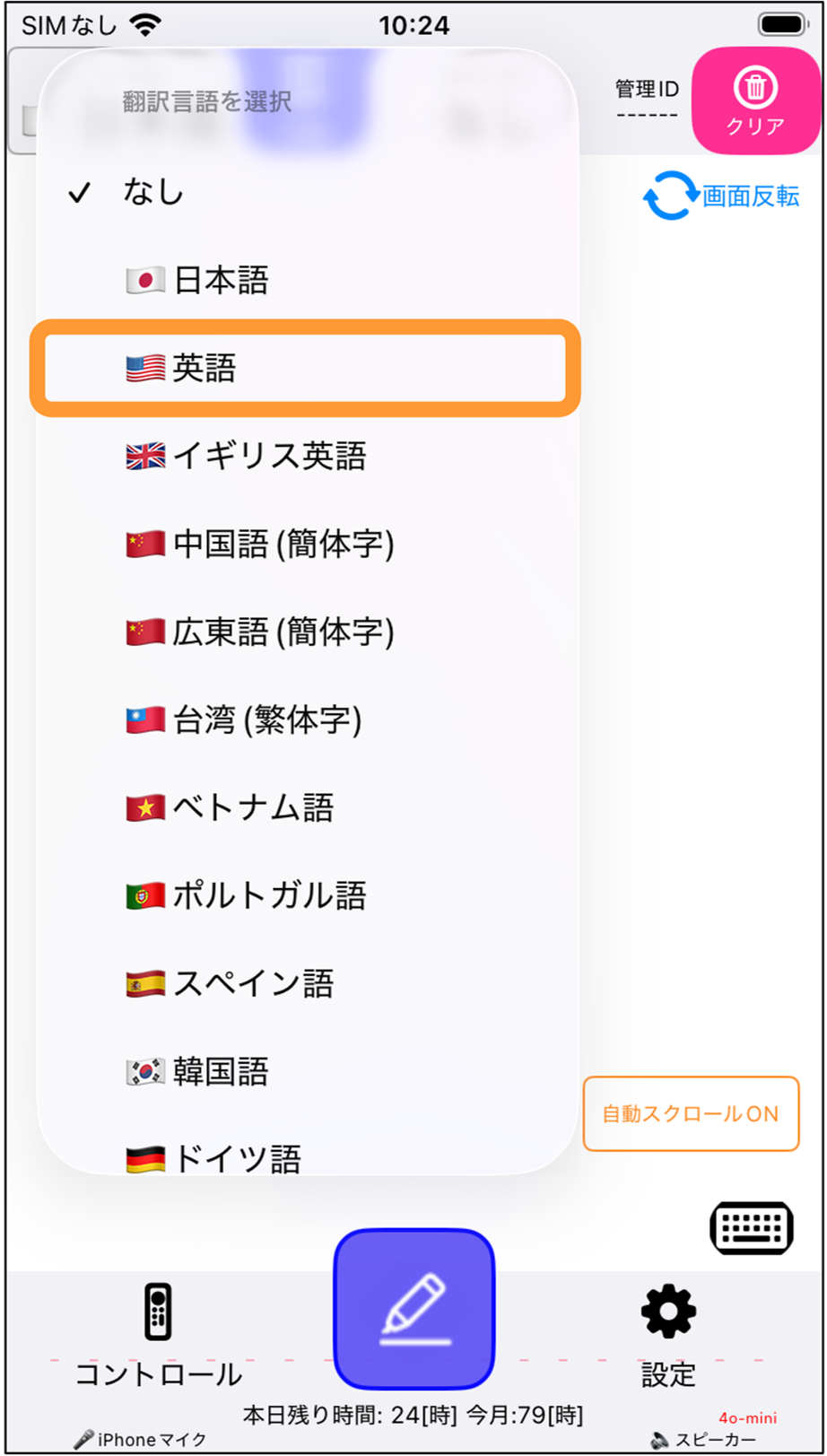
4. 翻訳言語として英語を選択します。
このように設定することで日本語から英語へ翻訳してくれます。
設定後に音声認識を開始すると、このように翻訳結果(英語)が併記されているのが分かると思います。
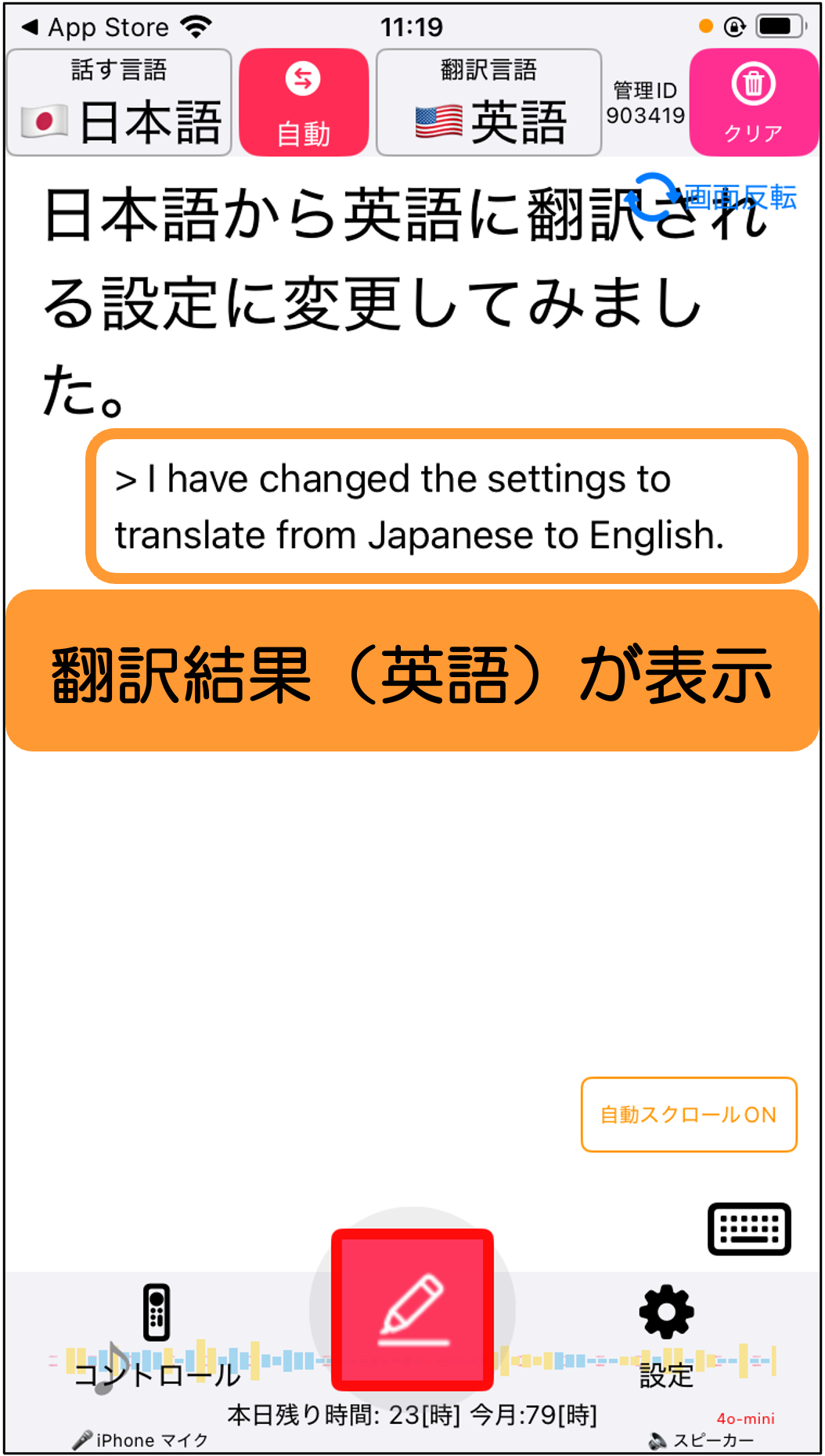
また、画面上部に赤いアイコンで「自動」となっていると思います。
これは、日本語と英語の交互翻訳が自動的に行われていることを意味します。
日本語で話すと英語に、英語で話すと日本語に自動的に翻訳されるのです。
その他にも色々な設定ができるので、詳しくはこちらをご覧ください。
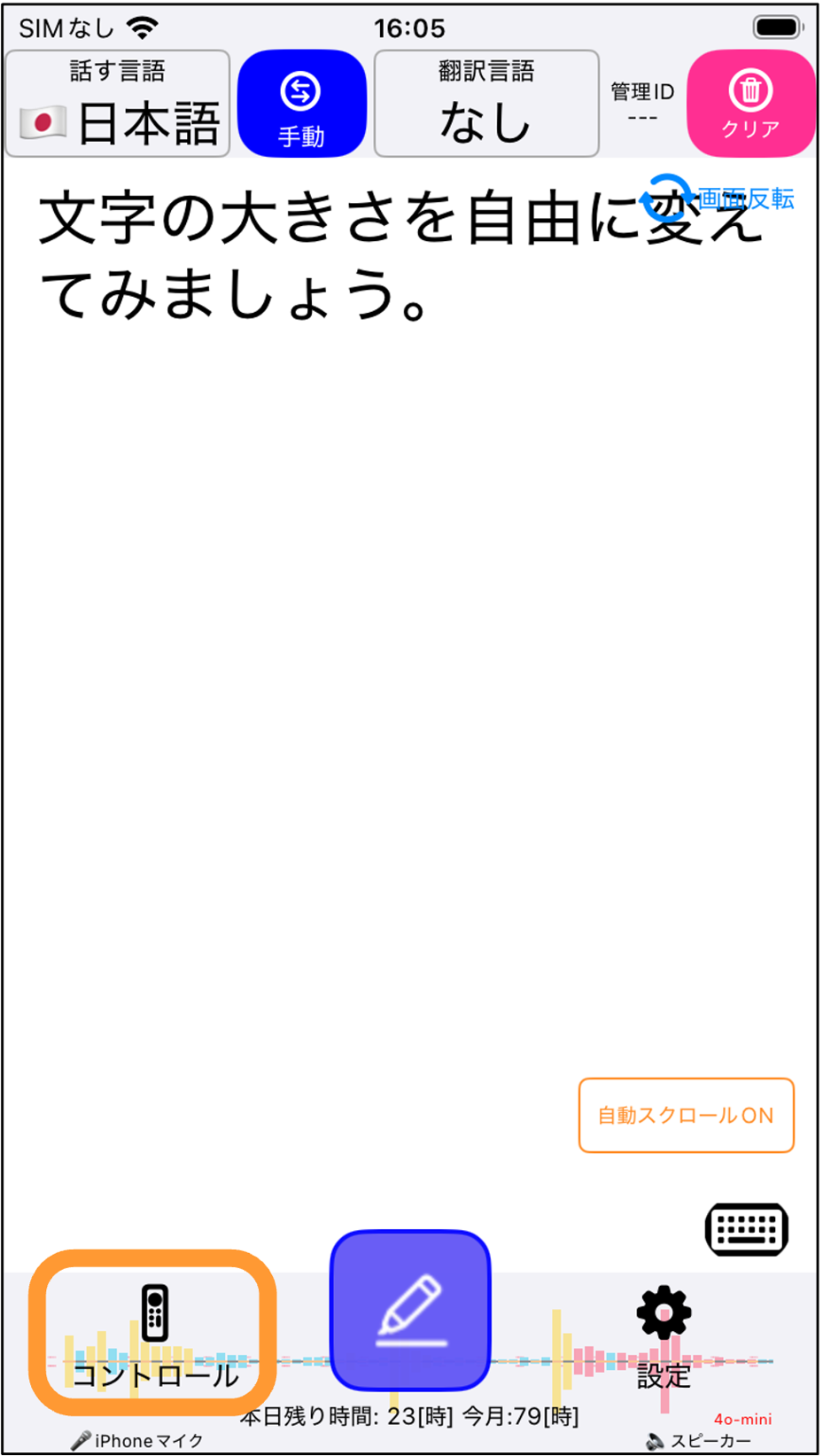
文字の大きさを変えよう
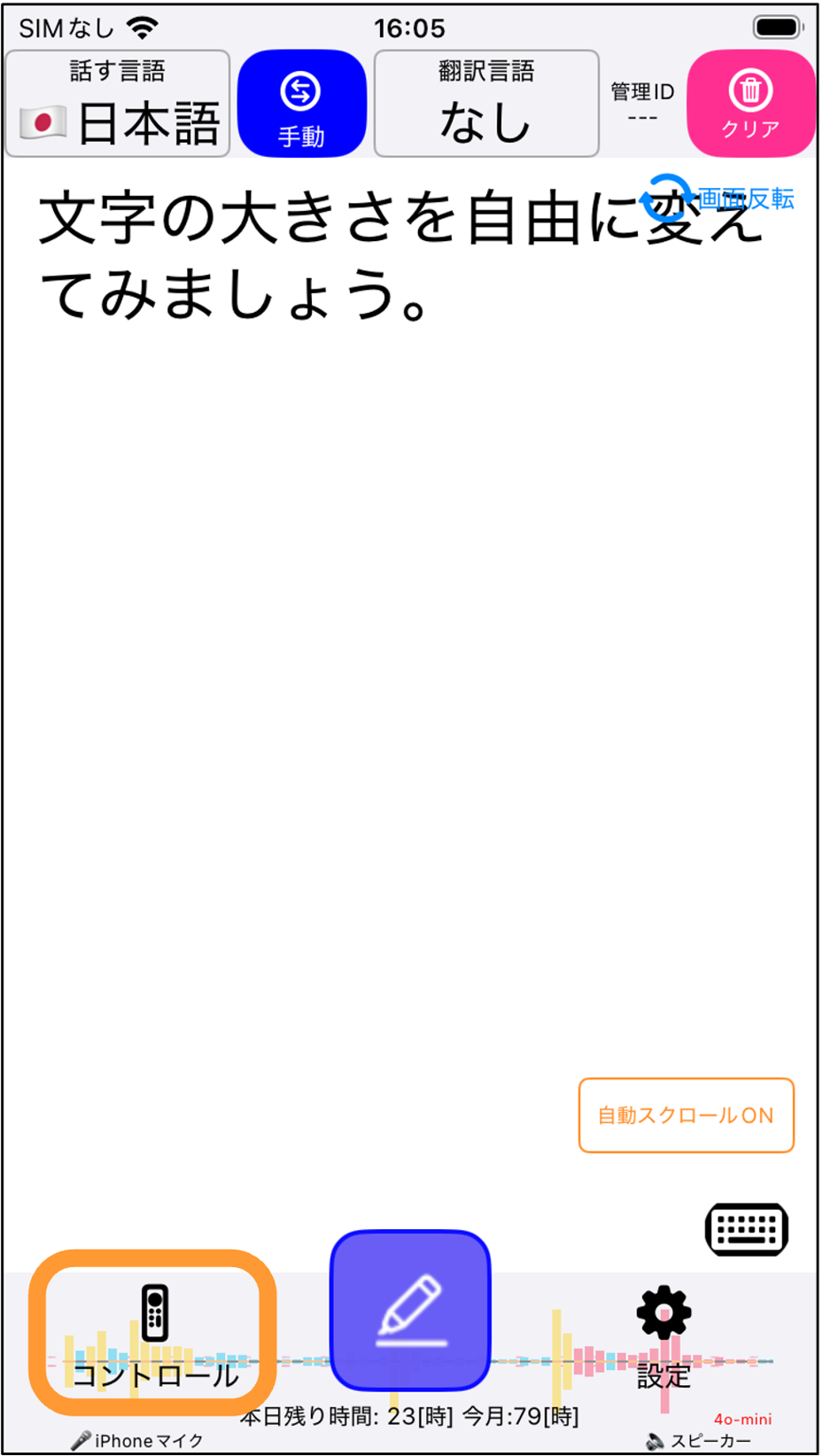
YYレセプションでは、文字の大きさを自由に変えることができます。
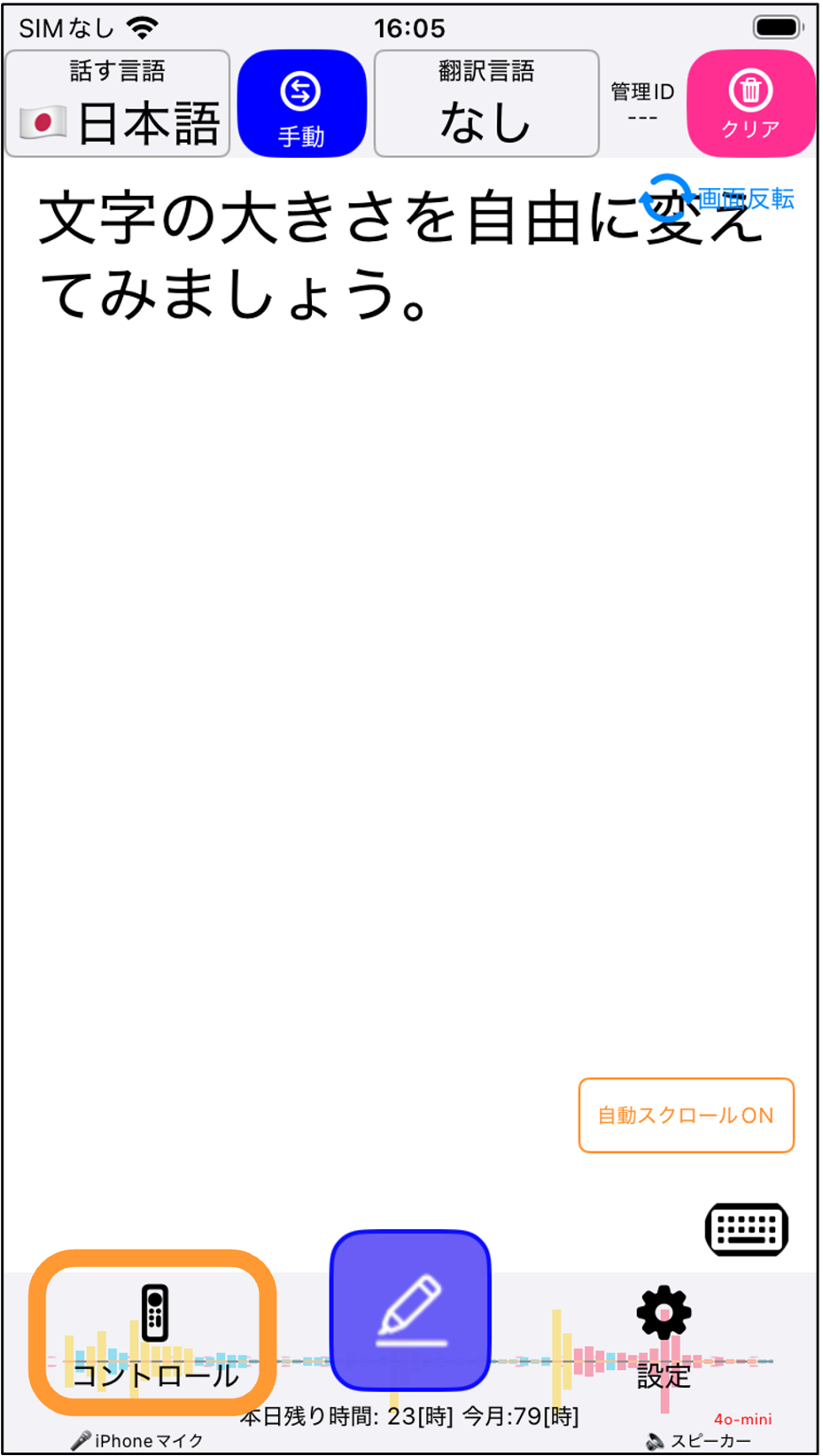
- 画面左下の 「コントロール」 をタップします。
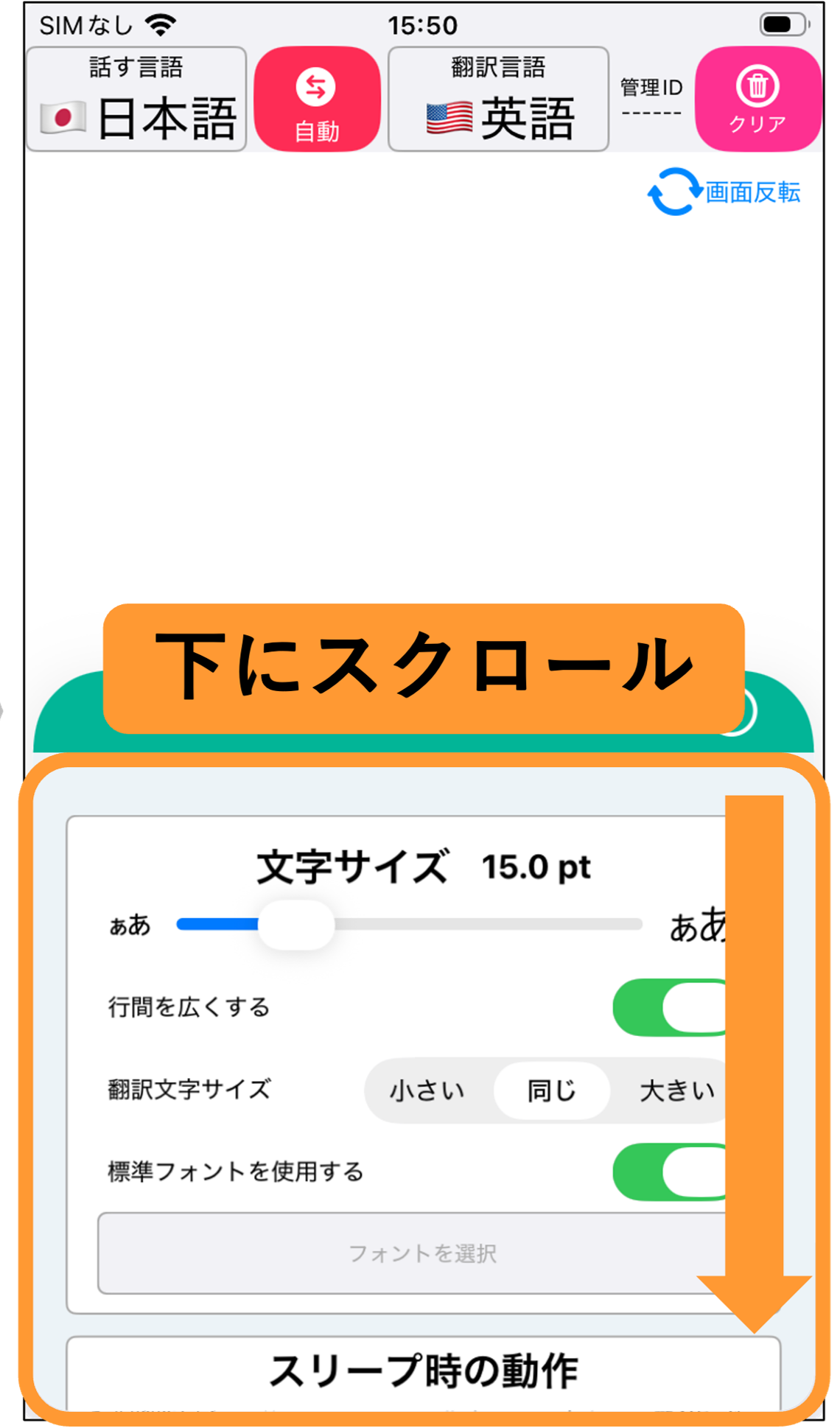
2. 現在の文字サイズが表示されます。下にあるバーを左右にスライドして、文字の大きさを調整できます。
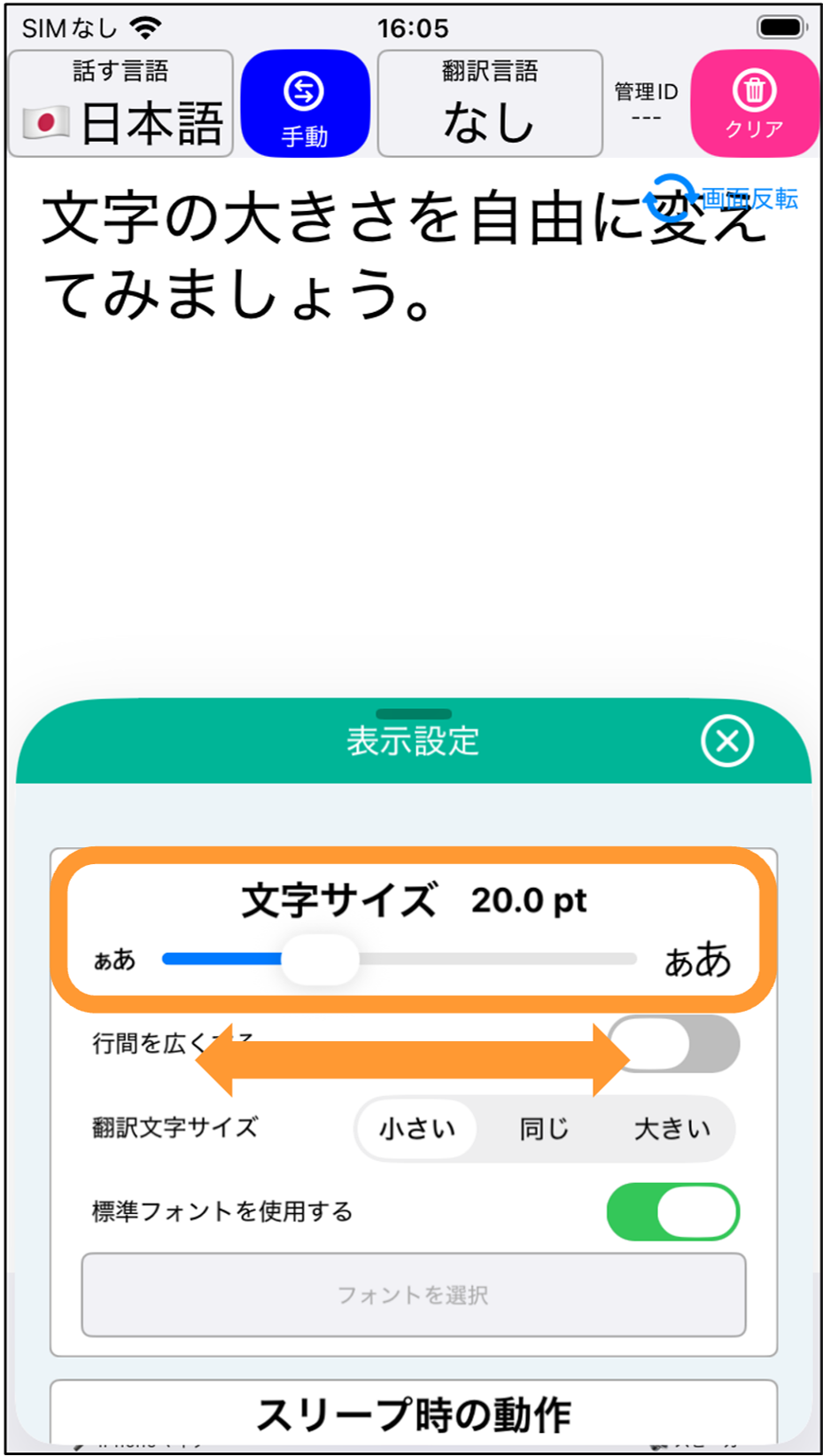
他にも、行間を広くしたり、翻訳文字の大きさを変更することもできます。
過去の発言をクリアしよう
例えば、駅の窓口などで、前のお客様との会話を一度クリアしたい、という時に便利です。
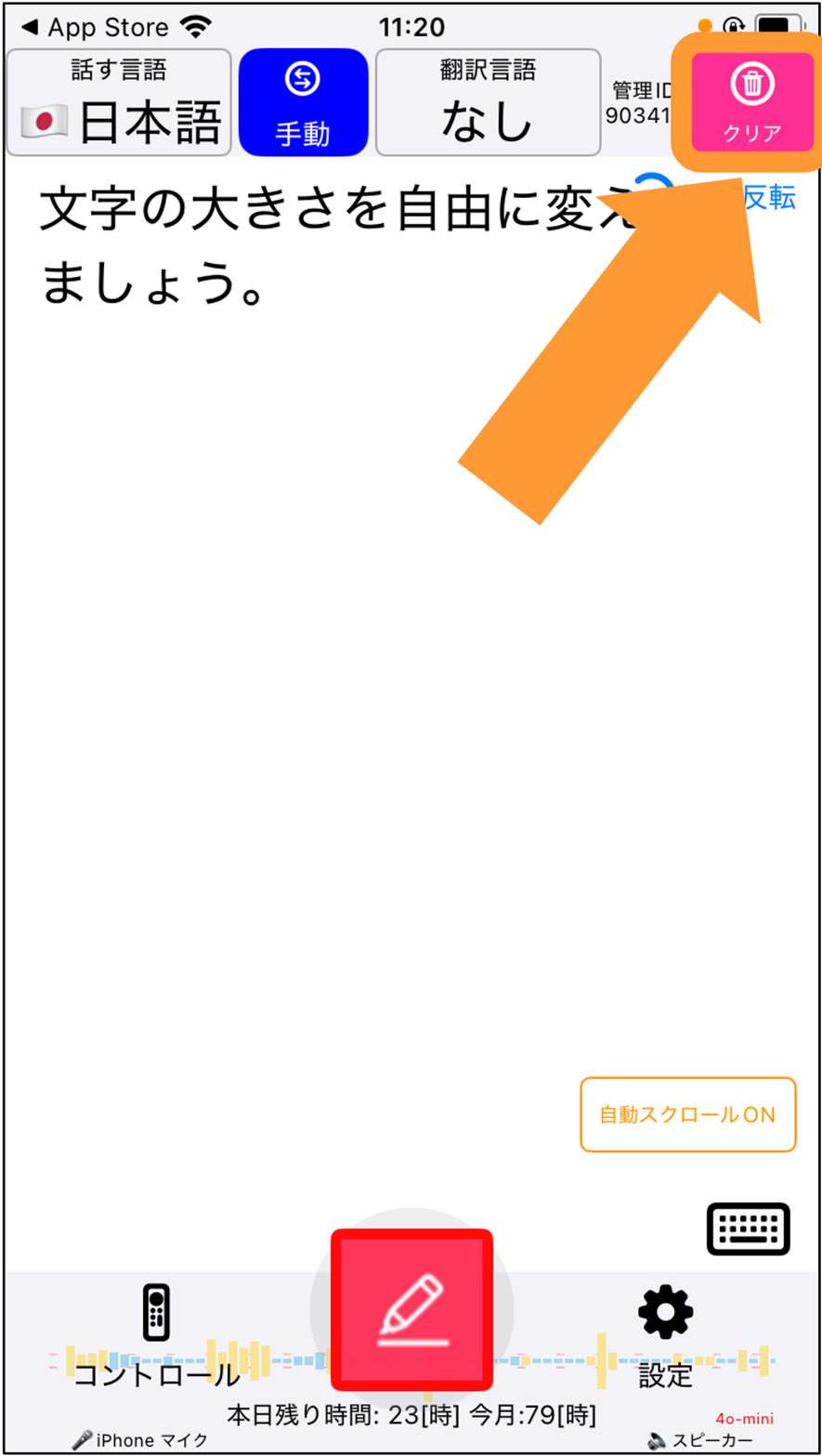
1. 文字起こし画面右上にある、ゴミ箱アイコン(クリア)をタップすると、
2. 発言がクリアされます。
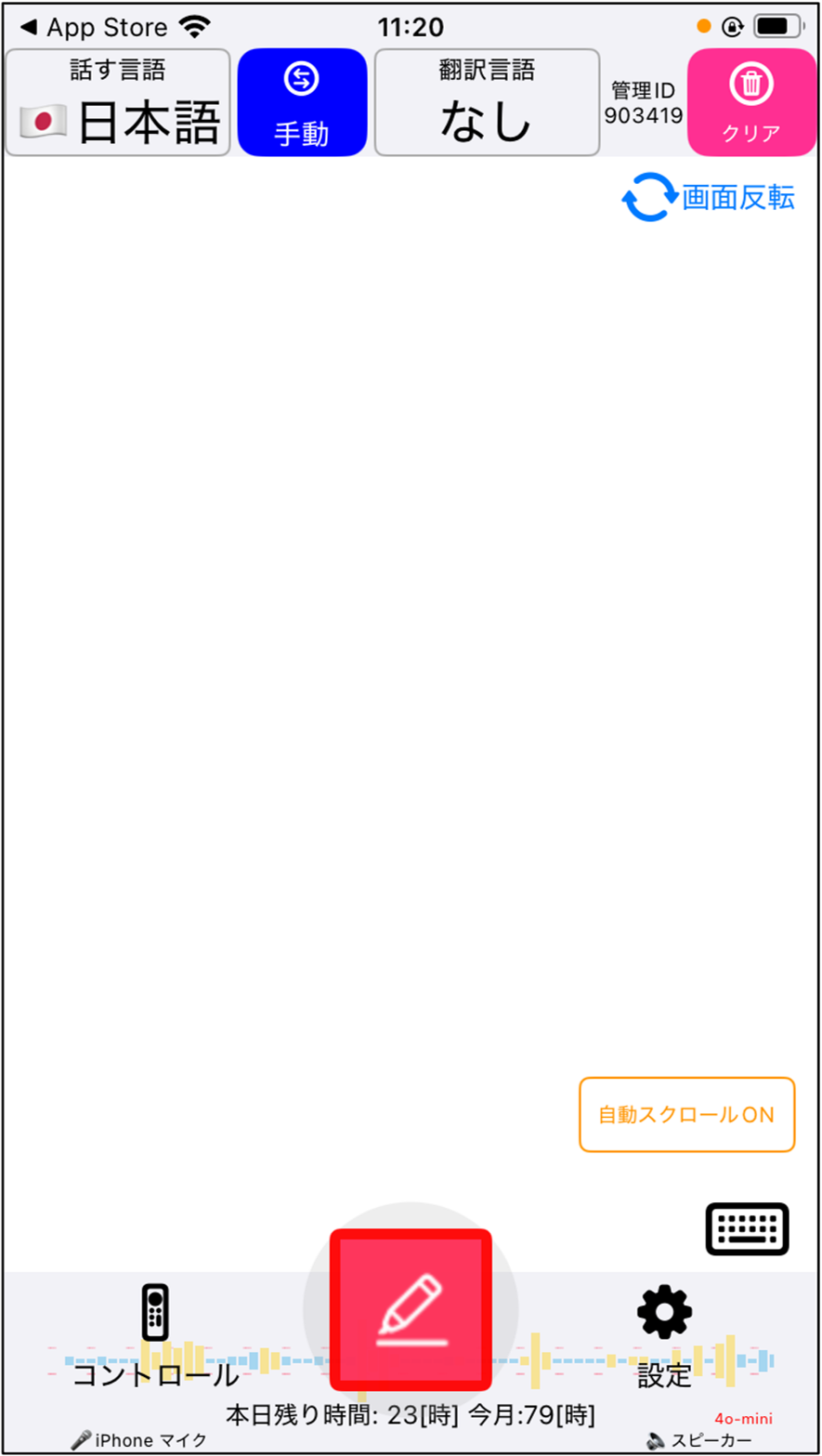
※発言のクリアは、過去の発言が画面上非表示になるだけなので、発言の削除は行われません。引き続き、YYAnalyticsで発言内容を確認することができます。
外部モニターと接続してみよう
外部モニターと接続する方法は2つあります。
①Lightning / USB-C から変換するケーブル(有線接続)
②AirPlayで接続する(無線接続)
基本的にAppleTVを所有している場合に使用可能です。
※iMacやMacBookでも可能(AirPlayレシーバー)
接続方法が異なるだけで、実際の使用方法についてはどちらも同様です。
①ケーブルで接続する(有線)
こちらのケーブルとHDMIケーブルをご用意いただき、iPhone/iPadに接続することで外部モニターに認識結果を出力することができます。(お使いの端末がUSB-Cの場合はこちら)
②AirPlay(画面ミラーリング)で接続する(無線)
AirPlayを利用して、無線で接続する場合は別途AppleTVを購入する必要がありますが、MacBookで代用することもできます。
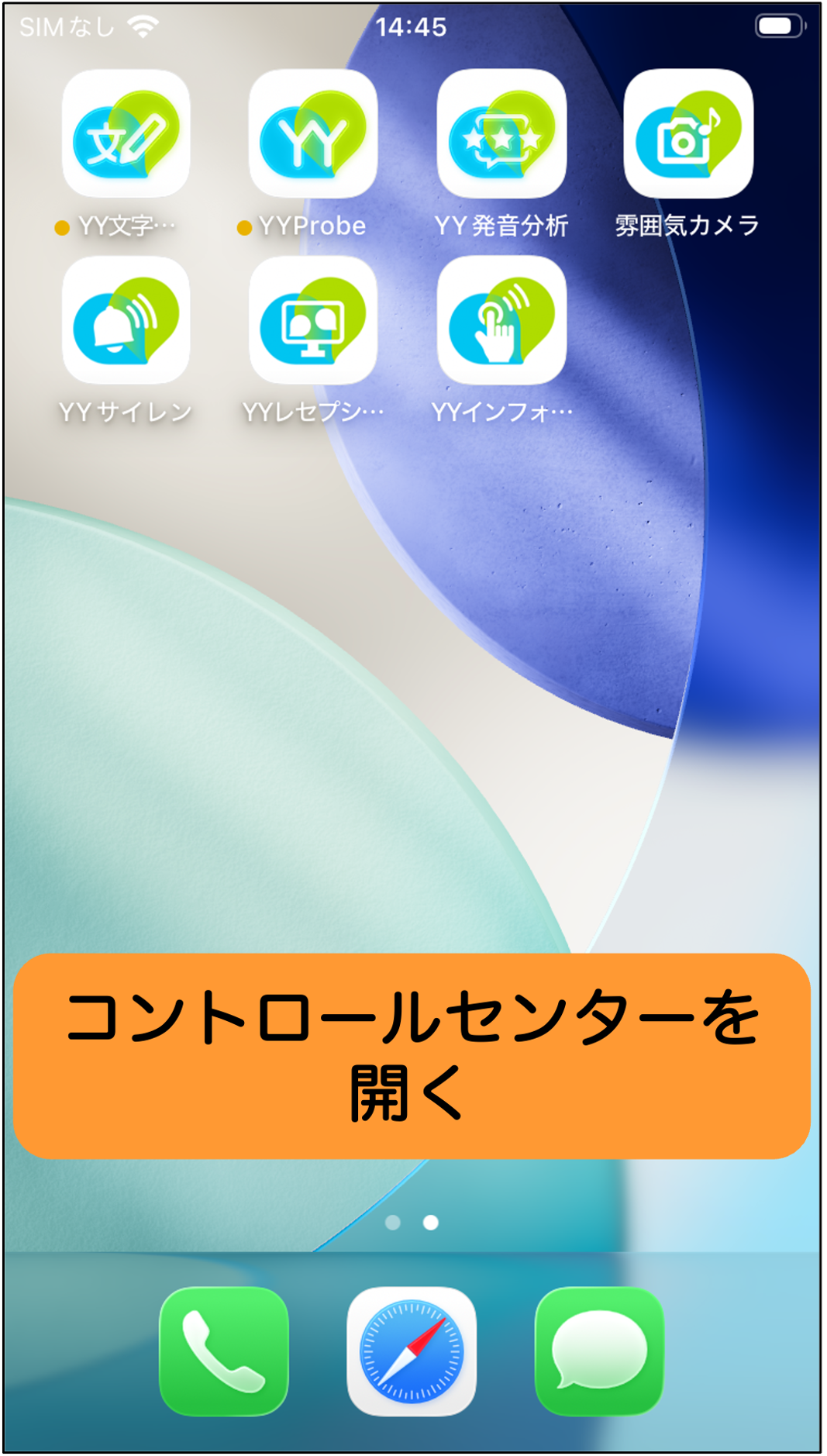
1. コントロールセンターを開きます。
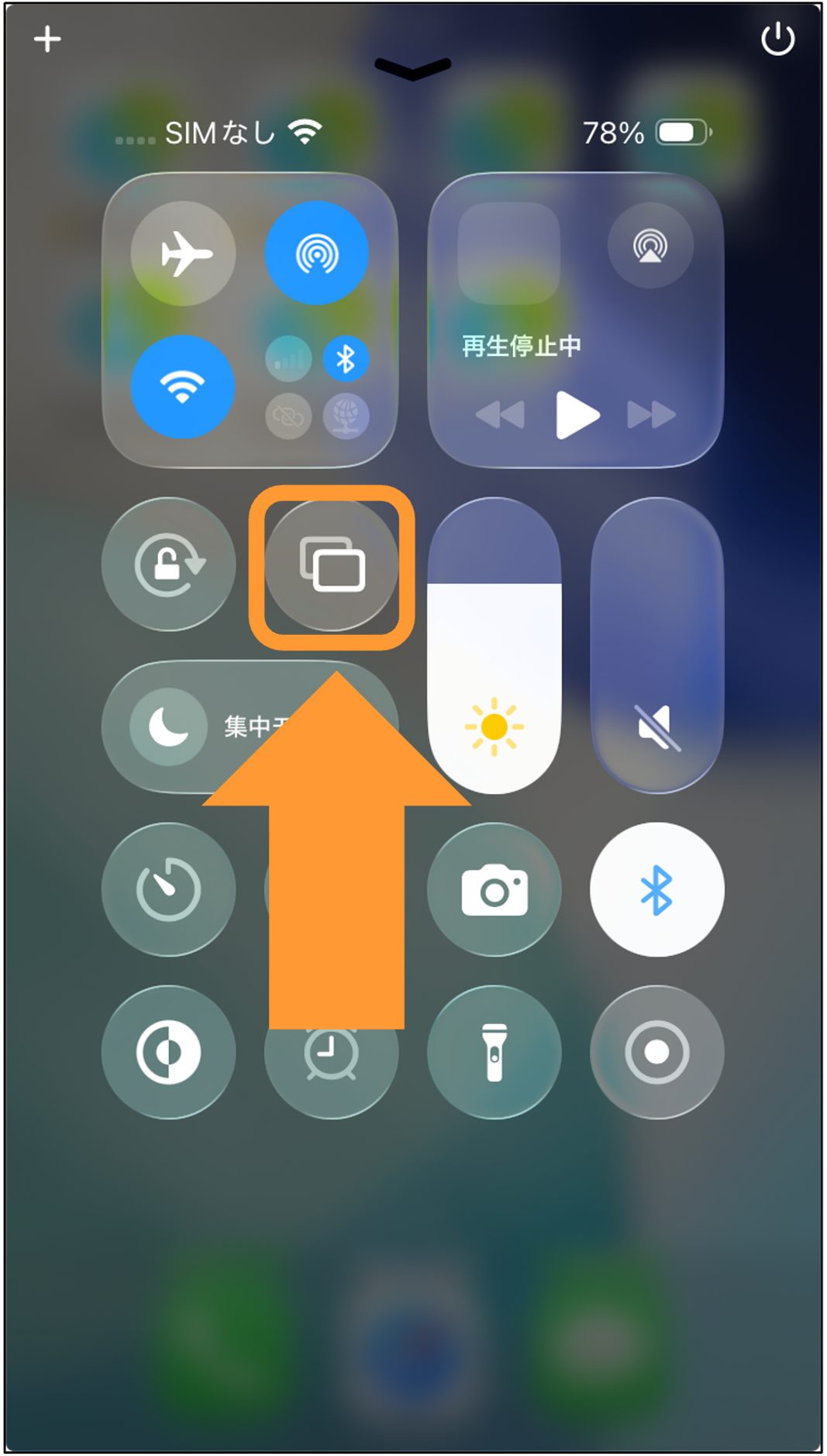
2. ミラーリングのボタンをタップします。
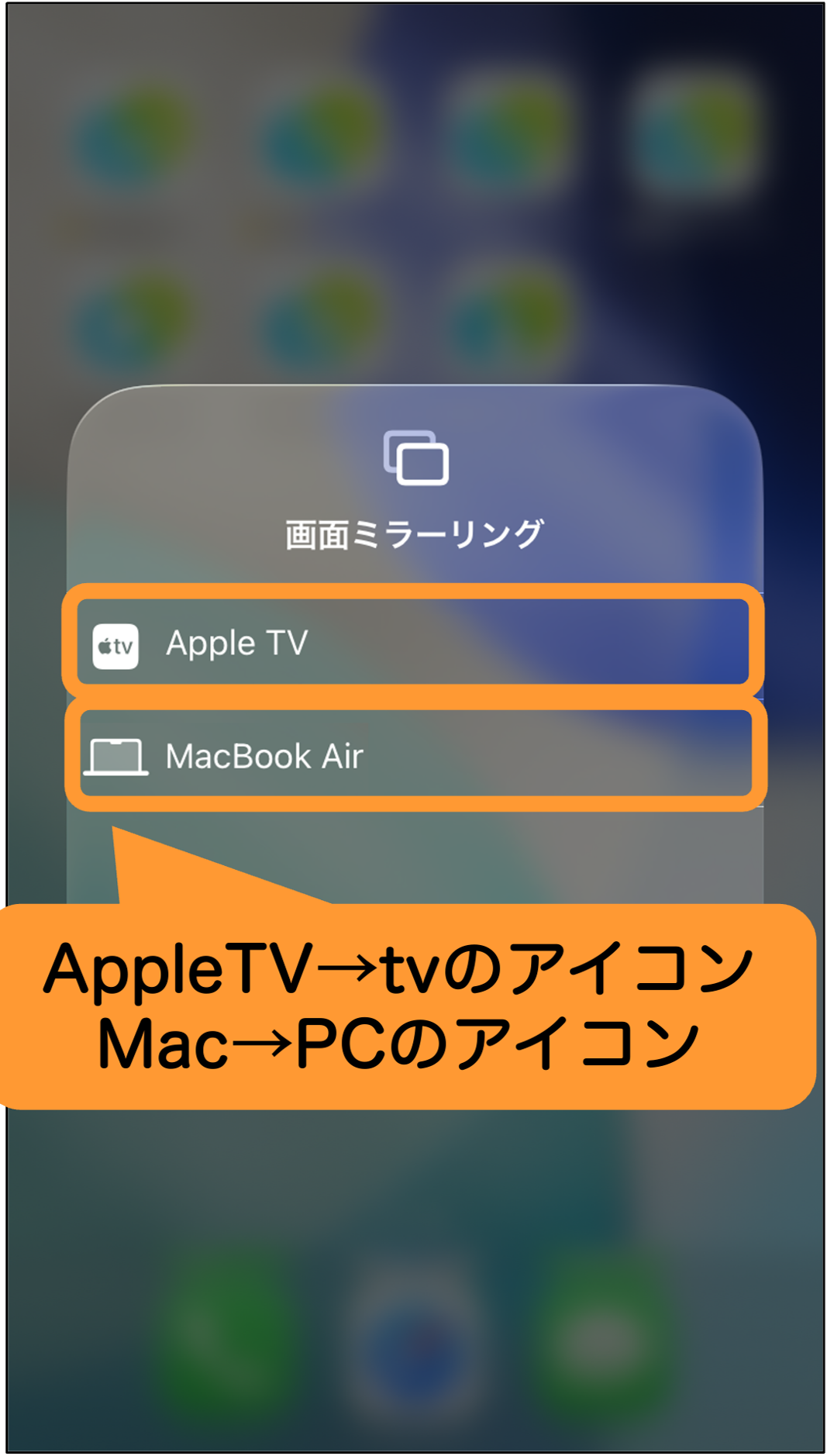
3. ミラーリングの接続先を選択します。
4. 接続先のモニターに表示された「AirPlayコード」を入力します。

アプリを起動すると…
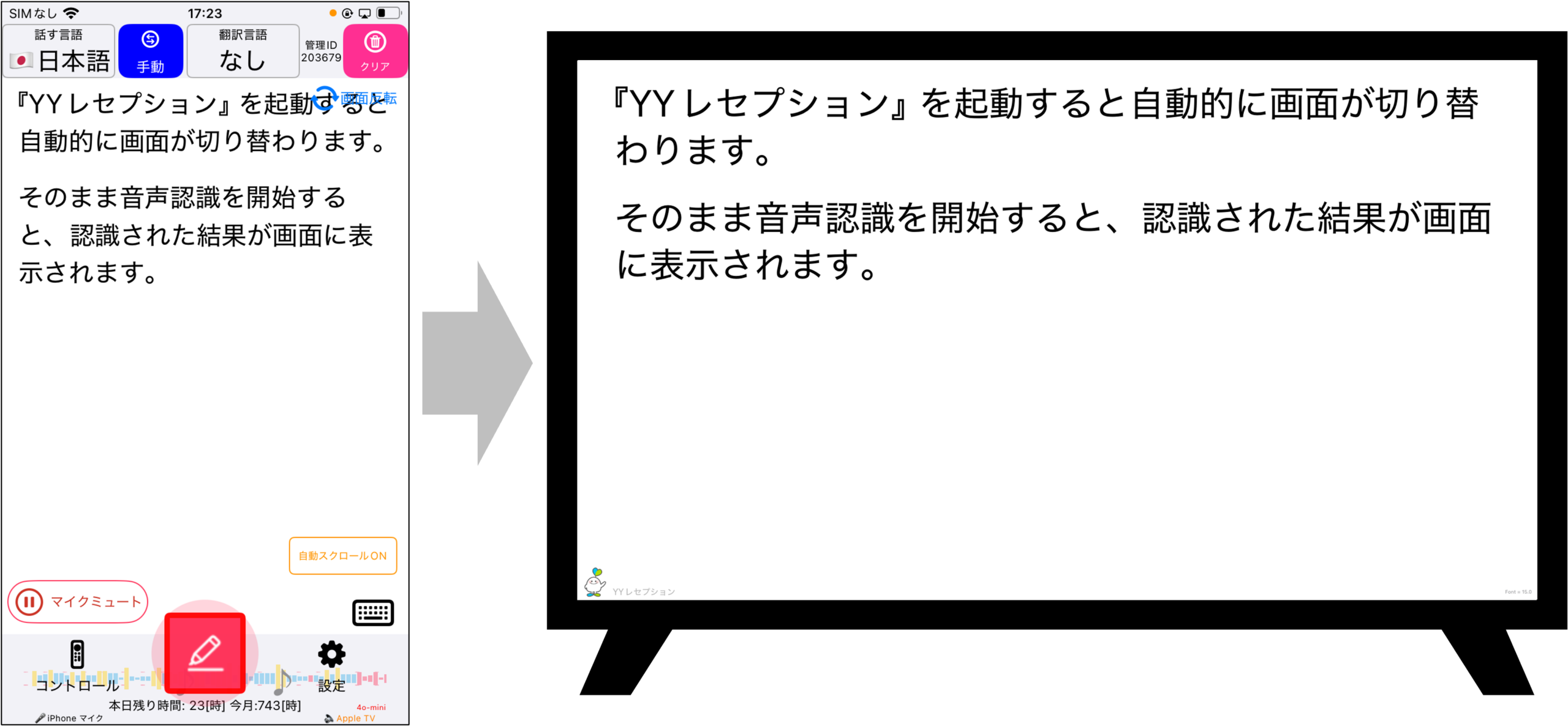
スマートフォンの画面がモニターに出力されている状態で、YYレセプションを起動すると自動的に画面が切り替わります。
そのまま音声認識を開始すると、認識された結果が表示されます。
また、デフォルトでカメラが有効になった状態で起動するため、無効にしたい場合はカメラアイコンをタップしてください。
画像と字幕を同時表示しよう(外部モニター使用時のみ)
YYレセプションでは、外部モニター出力時に、画像や動画を表示することもできます。
やり方は2種類あります。
画像を事前に登録する方法
画像の登録機能を使えば、音声に反応して画像を自動表示することが可能です。
1. 画面左下の「コントロール」をタップします。
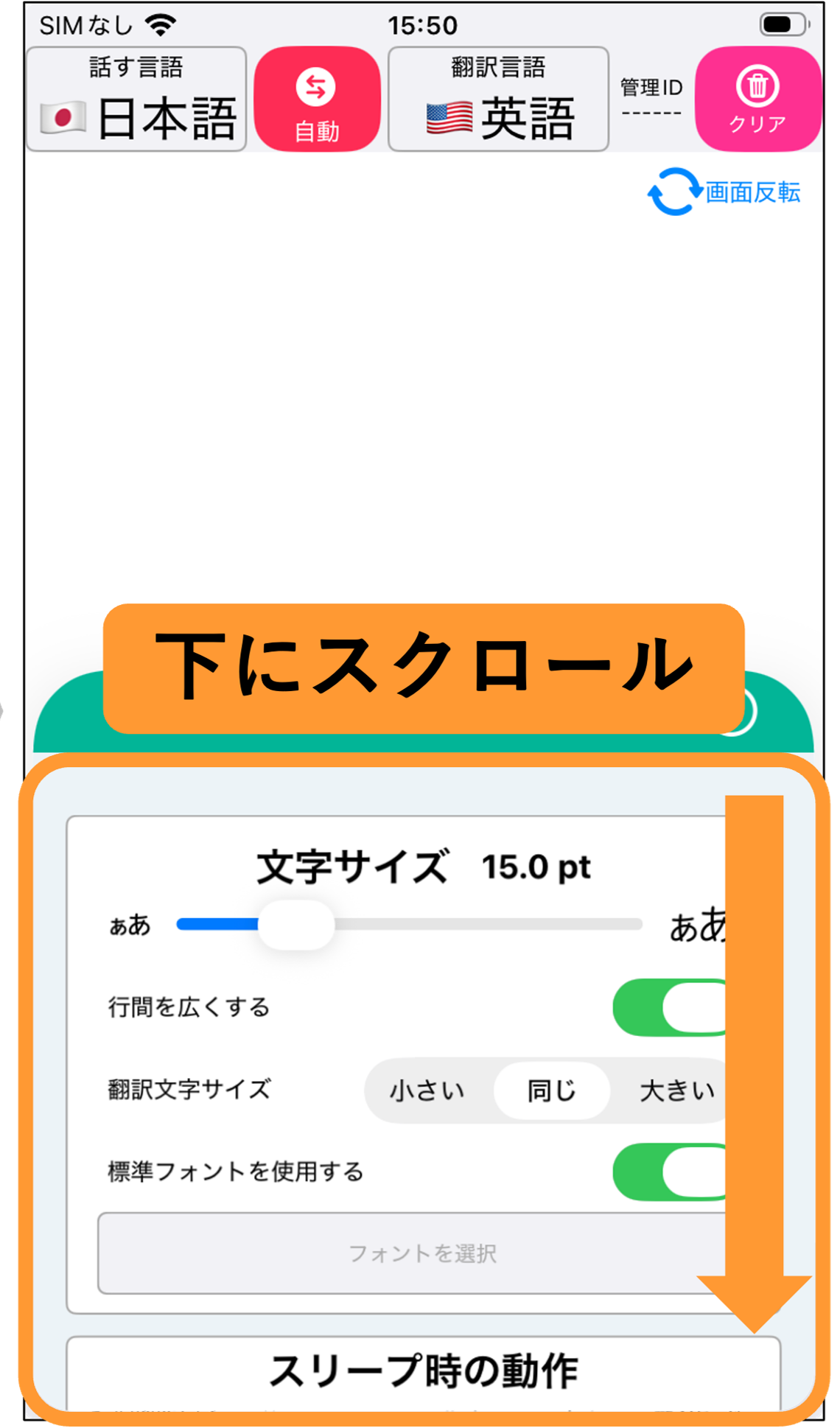
2. コントロール画面を少し下にスクロールします。
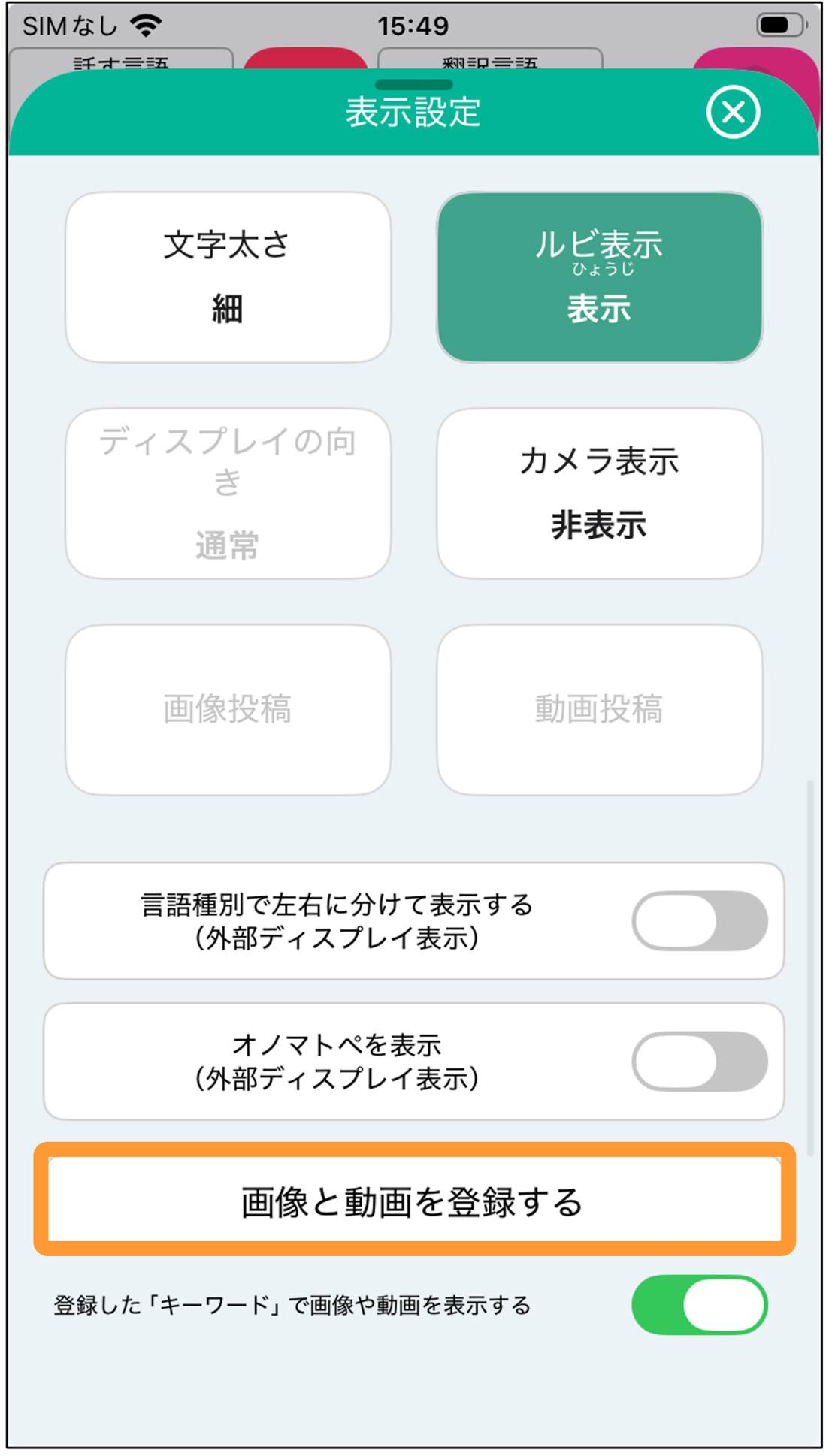
3.まずは、「登録したキーワードで画像や動画を表示する」をオンになっていることを確認してから、こちらの「画像と動画を登録する」をタップします。
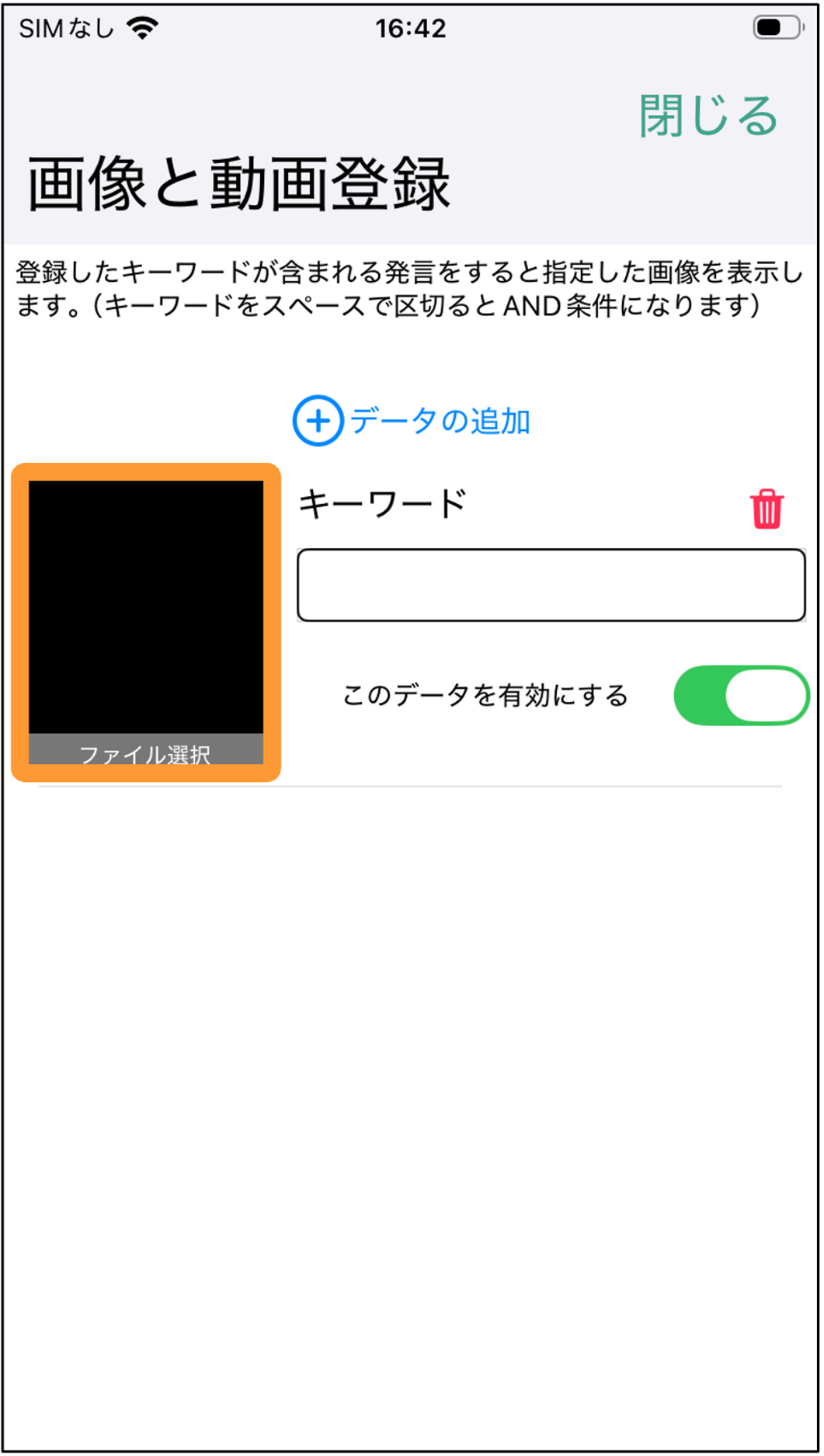
4. 登録の画面が表示されるので、「ファイル選択」をタップして、画像を登録します。
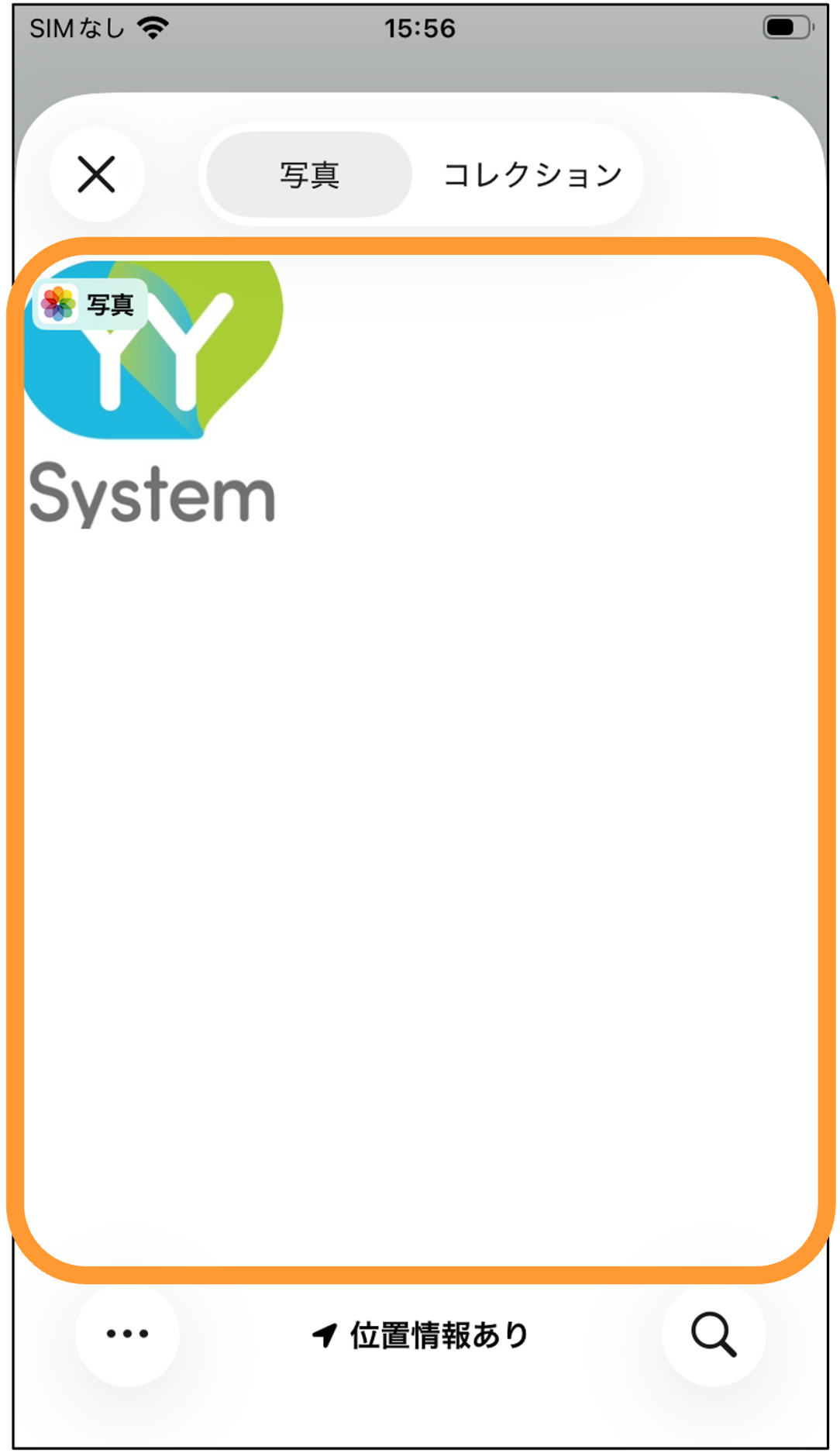
5. ご自身の写真フォルダが開くので、登録したい画像を選んでタップします。
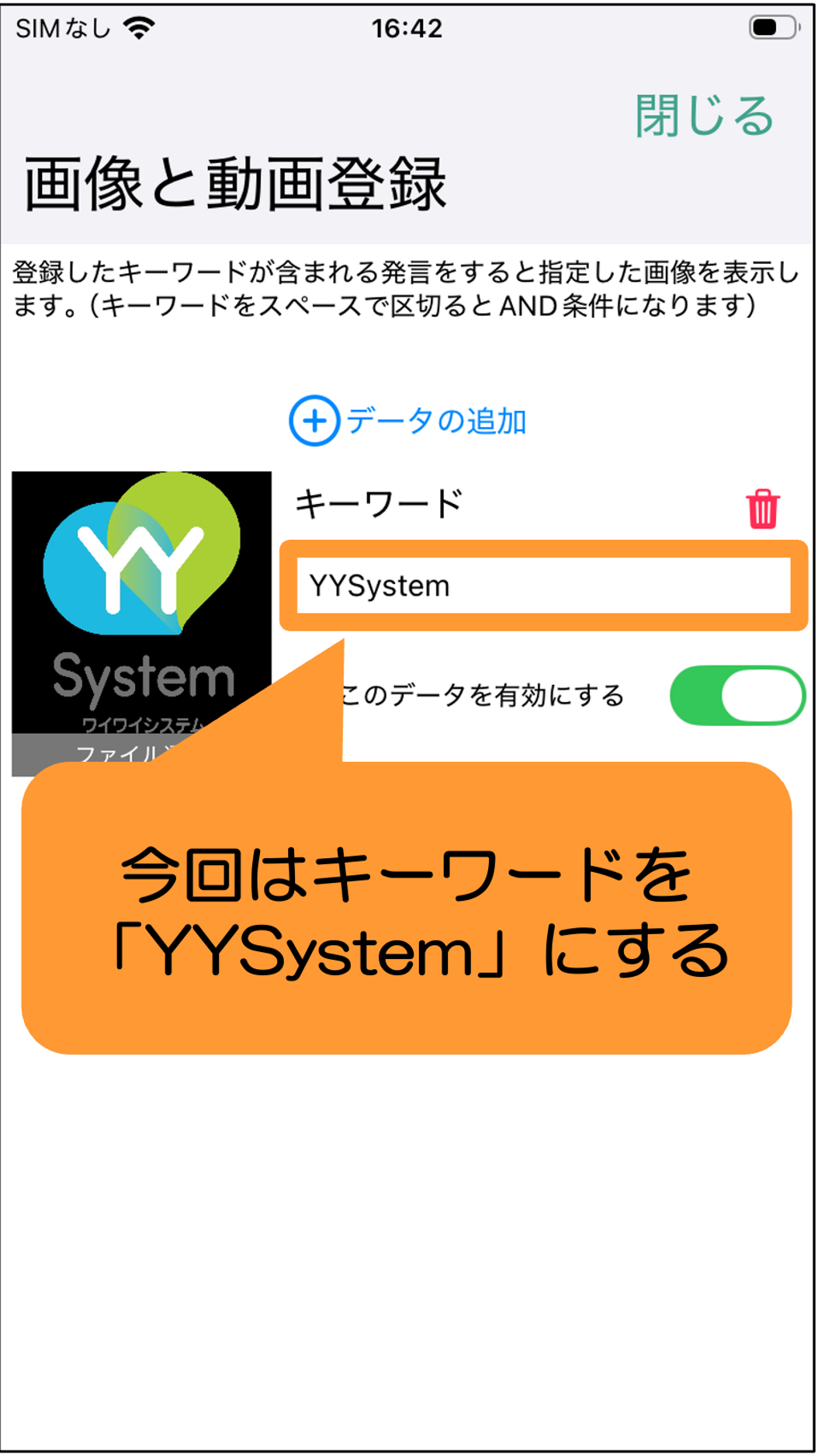
6. 次に、画像を表示させる時のキーワードを設定し(今回は「YYSystem」と登録)、「このデータを有効にする」をオンにします。
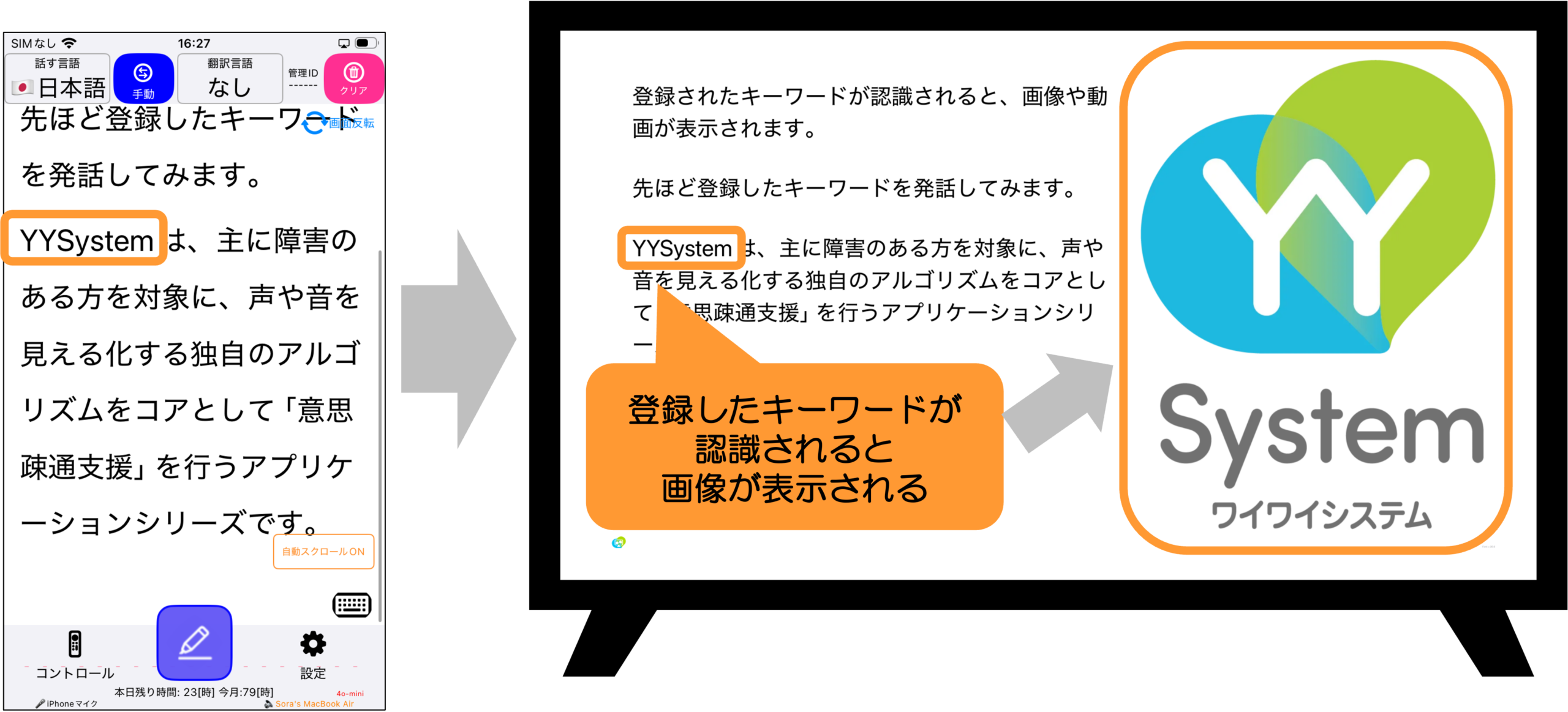
実際に発言すると、このように、キーワードに反応して画像が表示されるようになります。
※キーワードに反応して画像を表示させたくない場合は、「このデータを有効にする」をオフにしてください。
その場で画像を表示する方法
こちらの方法は、外部ディスプレイに出力してる状態の時に実行可能です。
1. 画面左下の「コントロール」をタップします。
2. コントロール画面を少し下にスクロールします。
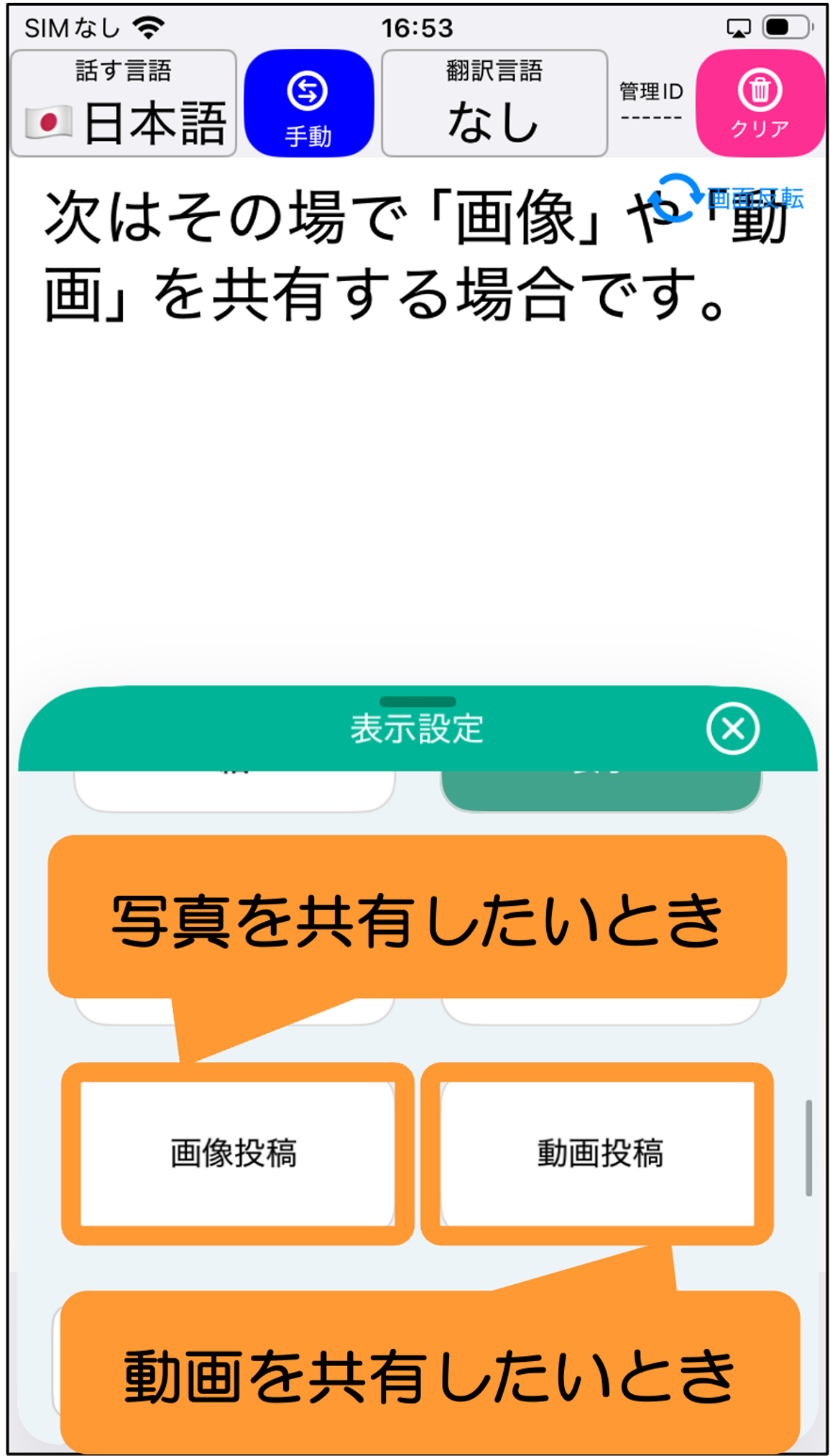
3. こちらの「画像投稿」もしくは「動画投稿」をタップします。
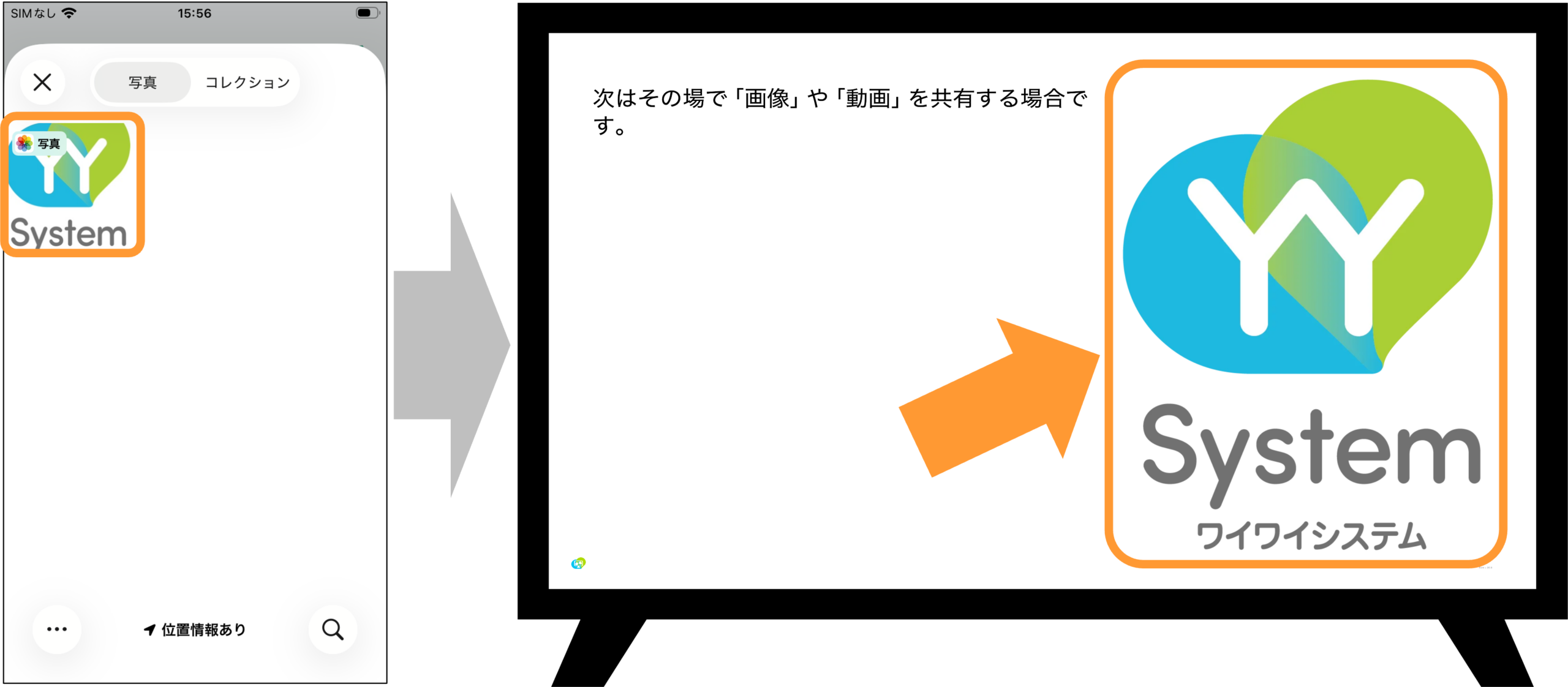
4. ご自身の写真フォルダが開くので、投稿したい画像や動画を選んでタップします。
5. 外部ディスプレイに画像・動画が表示されます。
【画像投稿を選んだ場合】
【動画投稿を選んだ場合】
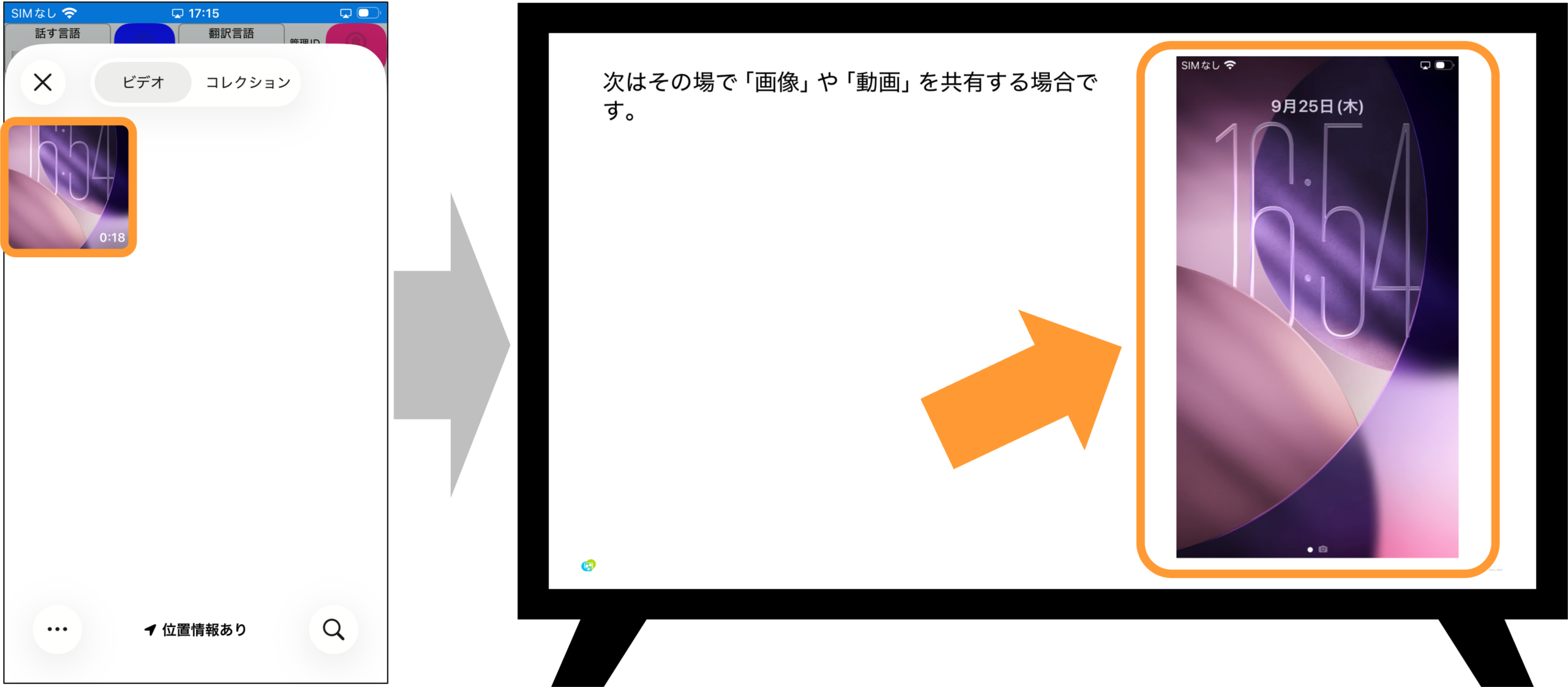
駅の窓口で道案内をする場合などに、構内図と字幕を同時に表示させることで、より親切に案内することができるようになります。
補足
今回は、基本機能を紹介しました。
その他にも沢山の機能がありますので、機能ごとのご利用ガイドをご覧ください。
-
YYレセプション
- 認識画面で入力・出力先を切り替える
- 通信品質を計測する
- 入力音をスピーカーに出力する
- 翻訳結果を自動で読み上げる
- AIデータ送信に同意する
- キーボード入力について
- 文章読み上げ機能
- 発言をクリアする(≒削除する)
- Appleストア課金する
- 背景画像の設定(外部モニター出力時のみ)
- 履歴を確認しよう
- 背景を華やかにしよう(背景エフェクト機能)
- 翻訳機能を使う
- デジタル時計を表示する
- 表示画面をカスタマイズする
- 画面を反転表示する
- パスワードを変更する
- 文字サイズを変更しよう
- 辞書登録をしよう
- AIによる自動修正を行う
- 音を拾う範囲を調整する
- 改行タイミングを変更しよう
- 画像や動画を表示する(外部モニター出力時のみ)
- 外部モニターと接続する
- キーボードクライアント
- 法人向けログイン・ログアウト
- 文字起こしの一時停止
- 会話内容を保存しない
- 文字起こしされた発言を編集する
- 文字起こしの内容をクリアする
- オノマトペの表示機能
- YY文字起こしとの連携
- アカウント作成