
動作確認環境(記事作成時点)
- YYレセプション:Ver.6.0.8
概要(目的)
YYレセプションでは、音声認識による入力だけではなくキーボード入力も可能です。
操作手順
キーボードで入力する
YYレセプションは、音声入力だけでなく、キーボードでの入力も可能です。
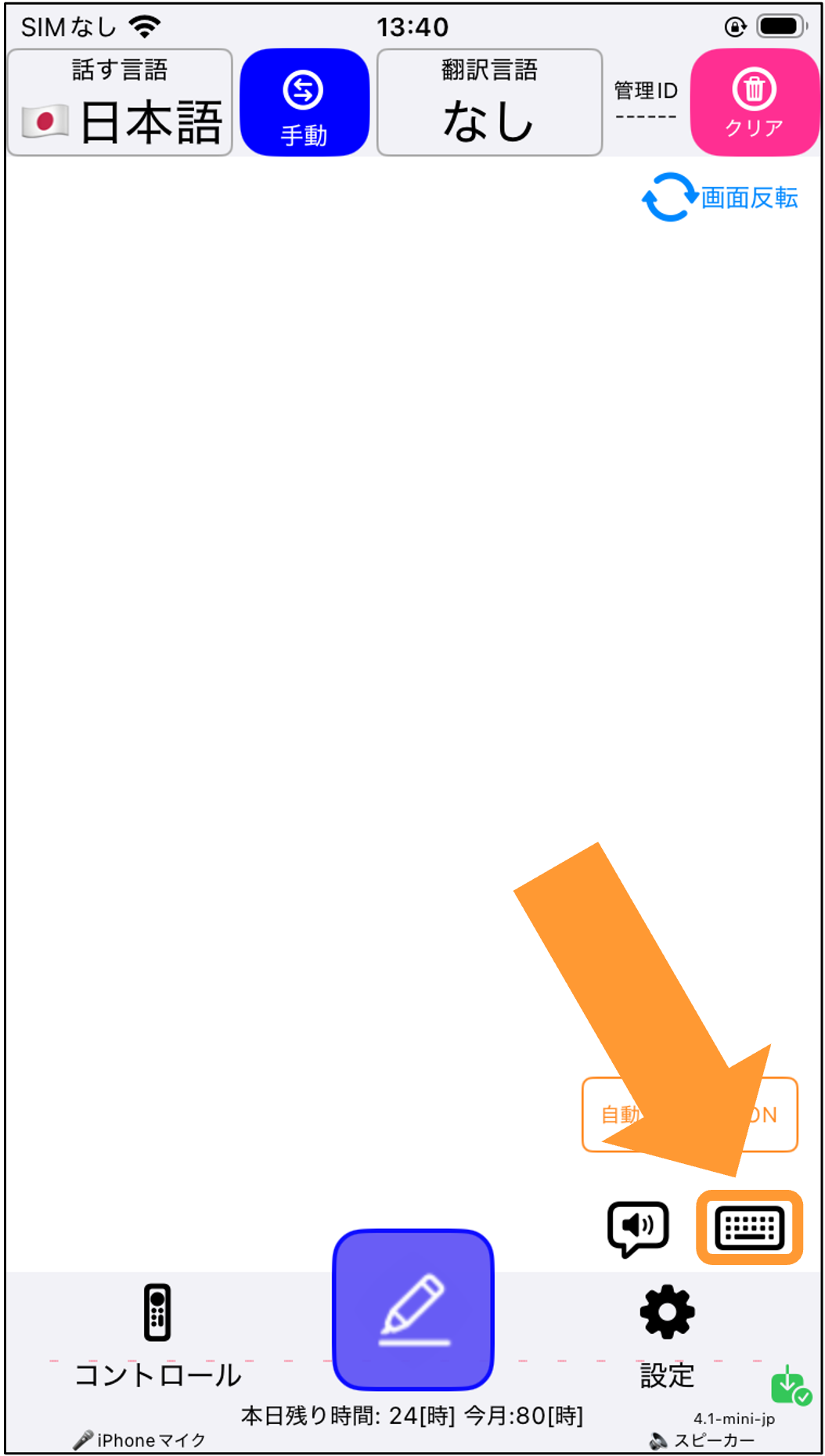
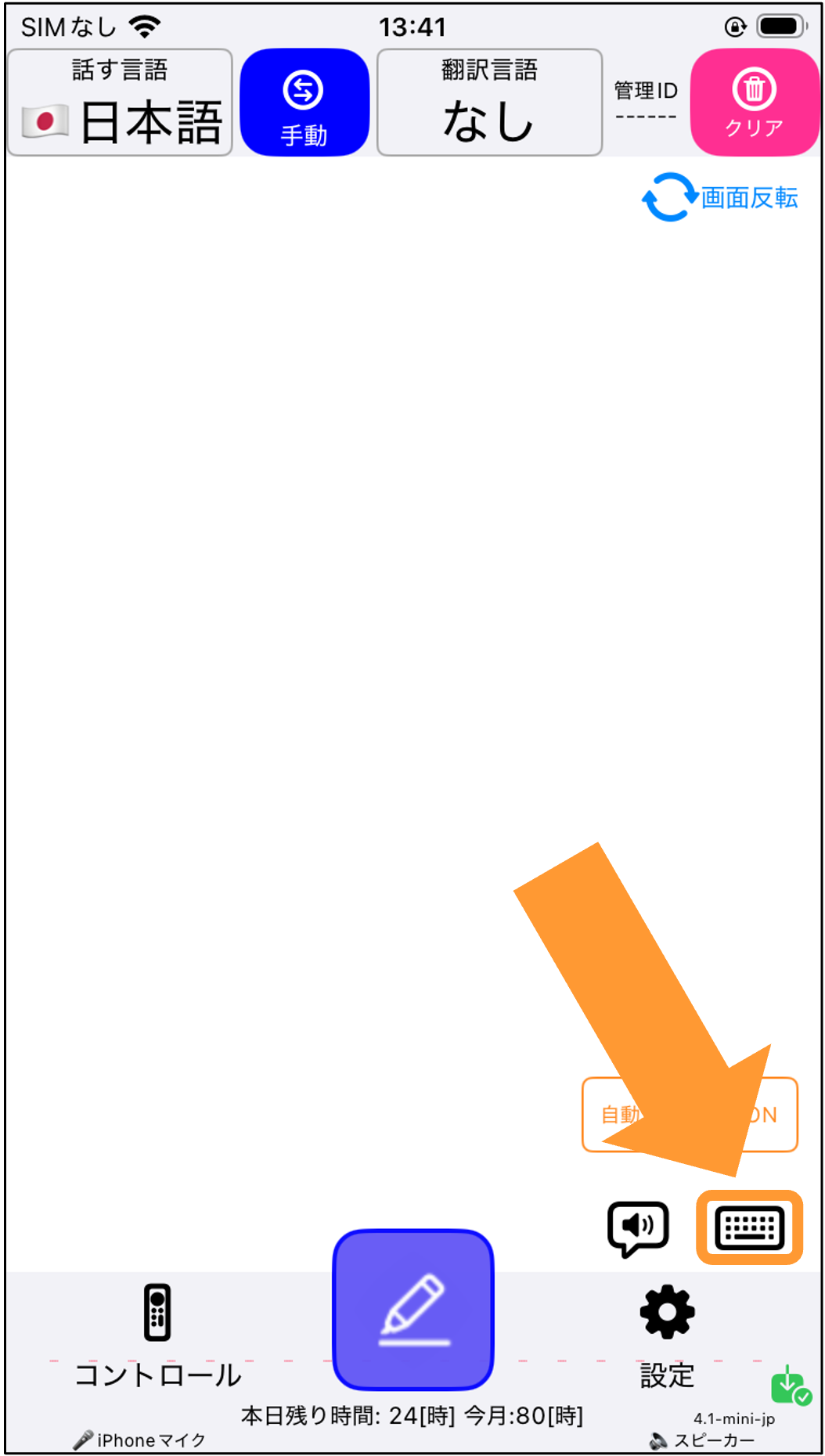
1. キーボードのアイコンをタップします。
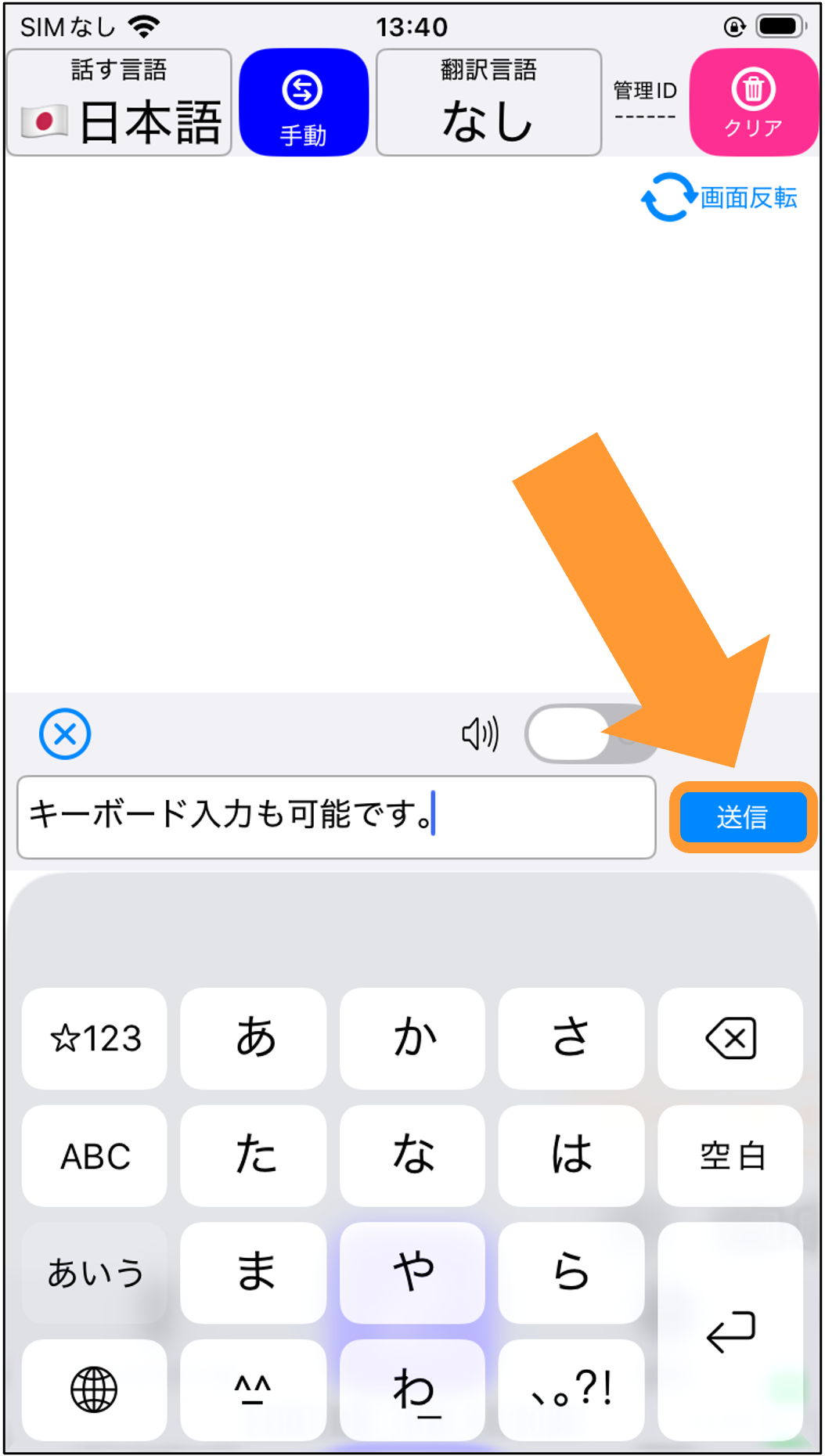
2. 入力する言語でキーボードから入力し、「送信」をタップします。
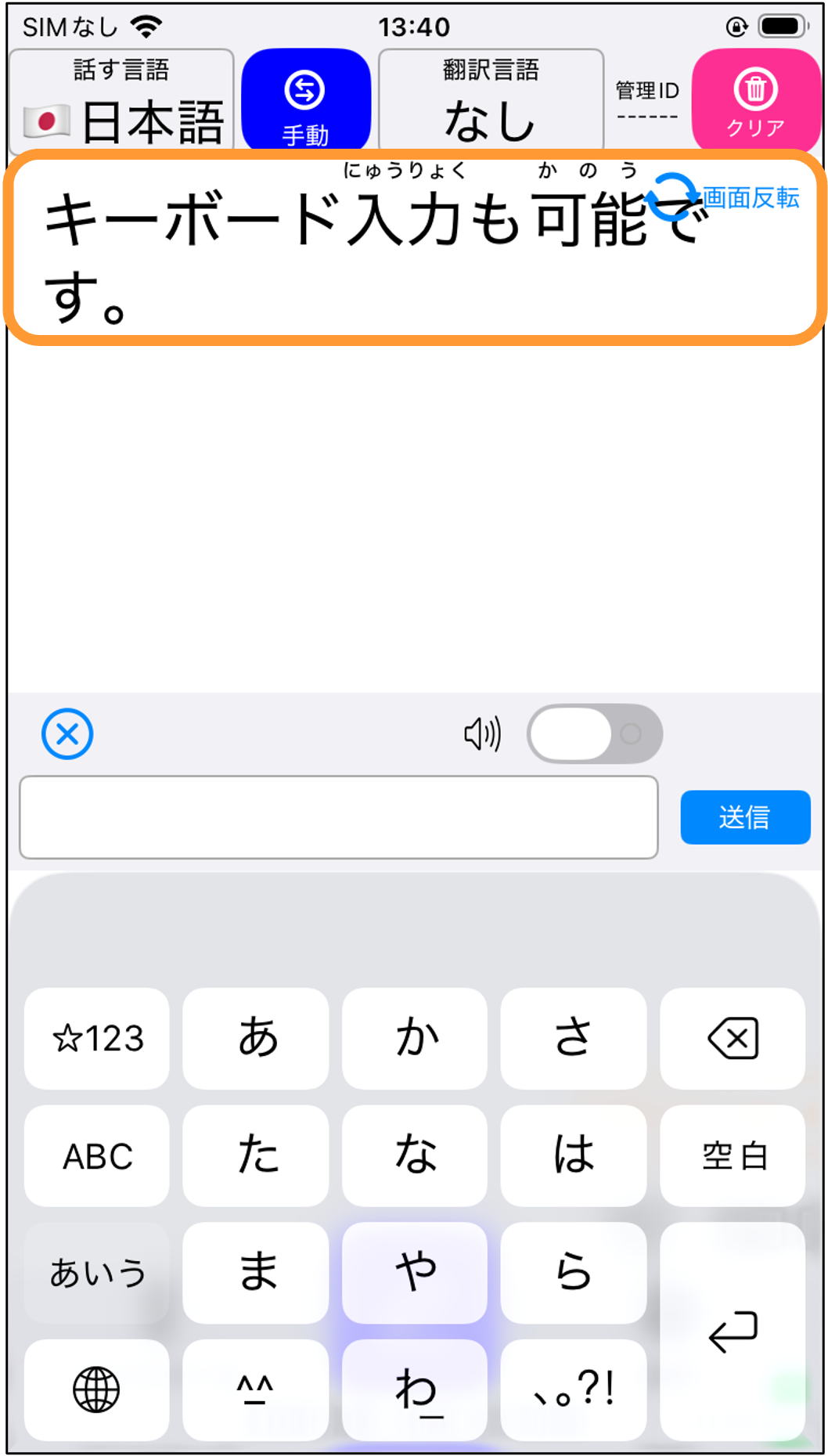
3. キーボードで入力した内容が送信され、表示されます。
キーボード入力で翻訳する
キーボード入力の翻訳も可能です。
※あらかじめ下記の設定をしておく必要があります。
話す言語:入力する言語
翻訳言語:翻訳したい言語
1. キーボードのアイコンをタップします。
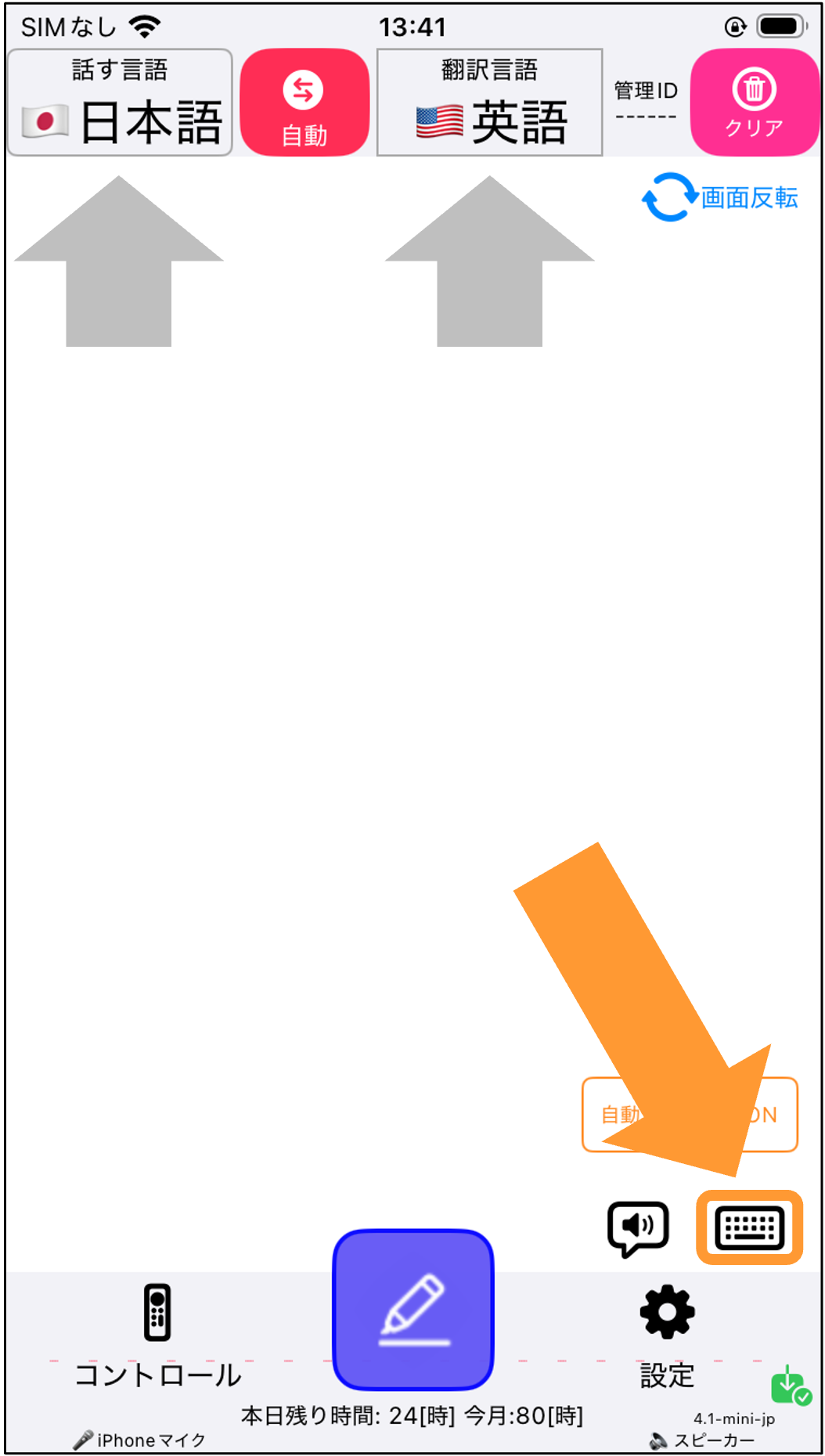
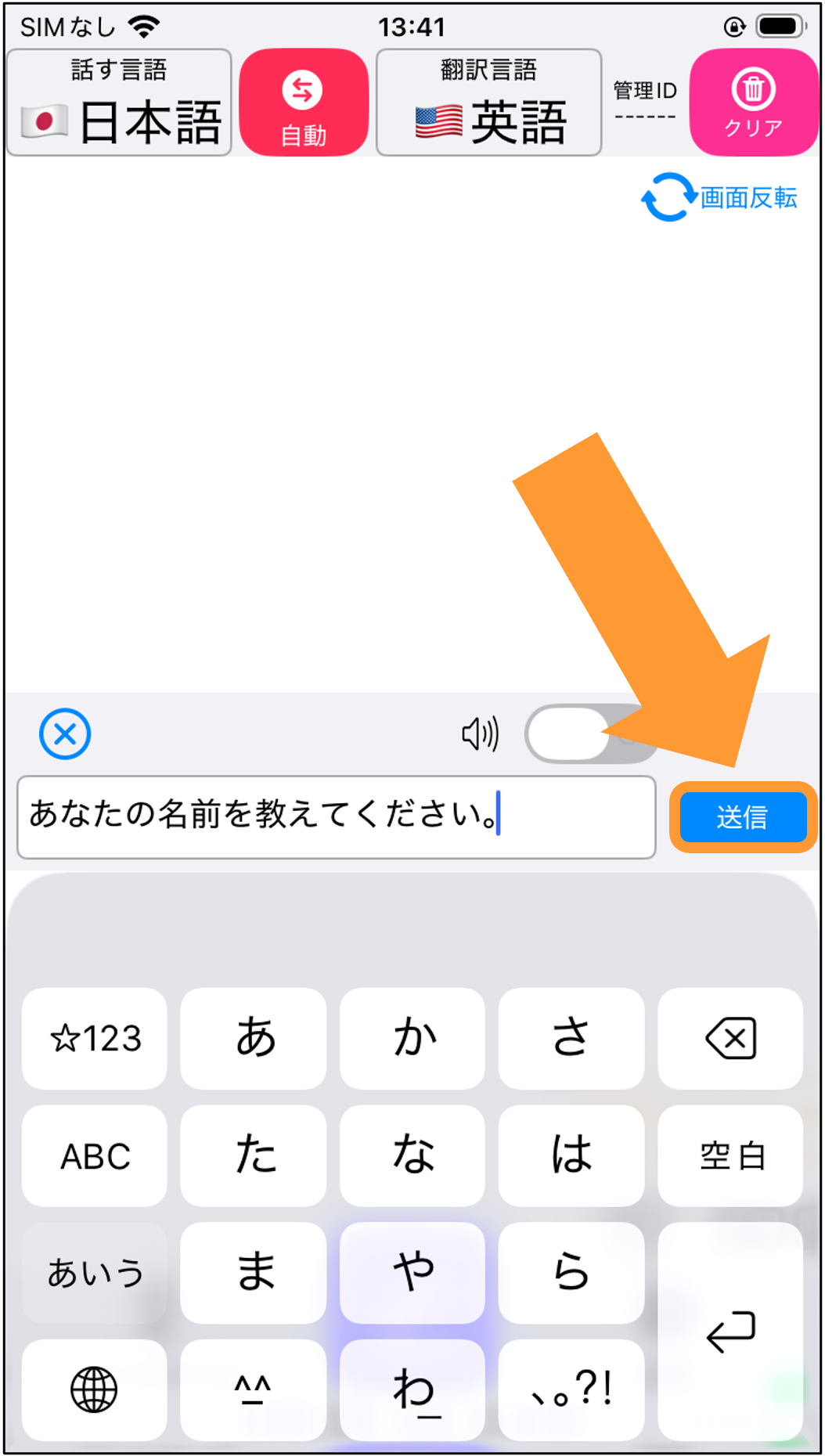
2. 入力する言語でキーボードから入力し、「送信」をタップします。(今回の場合日本語で入力する)
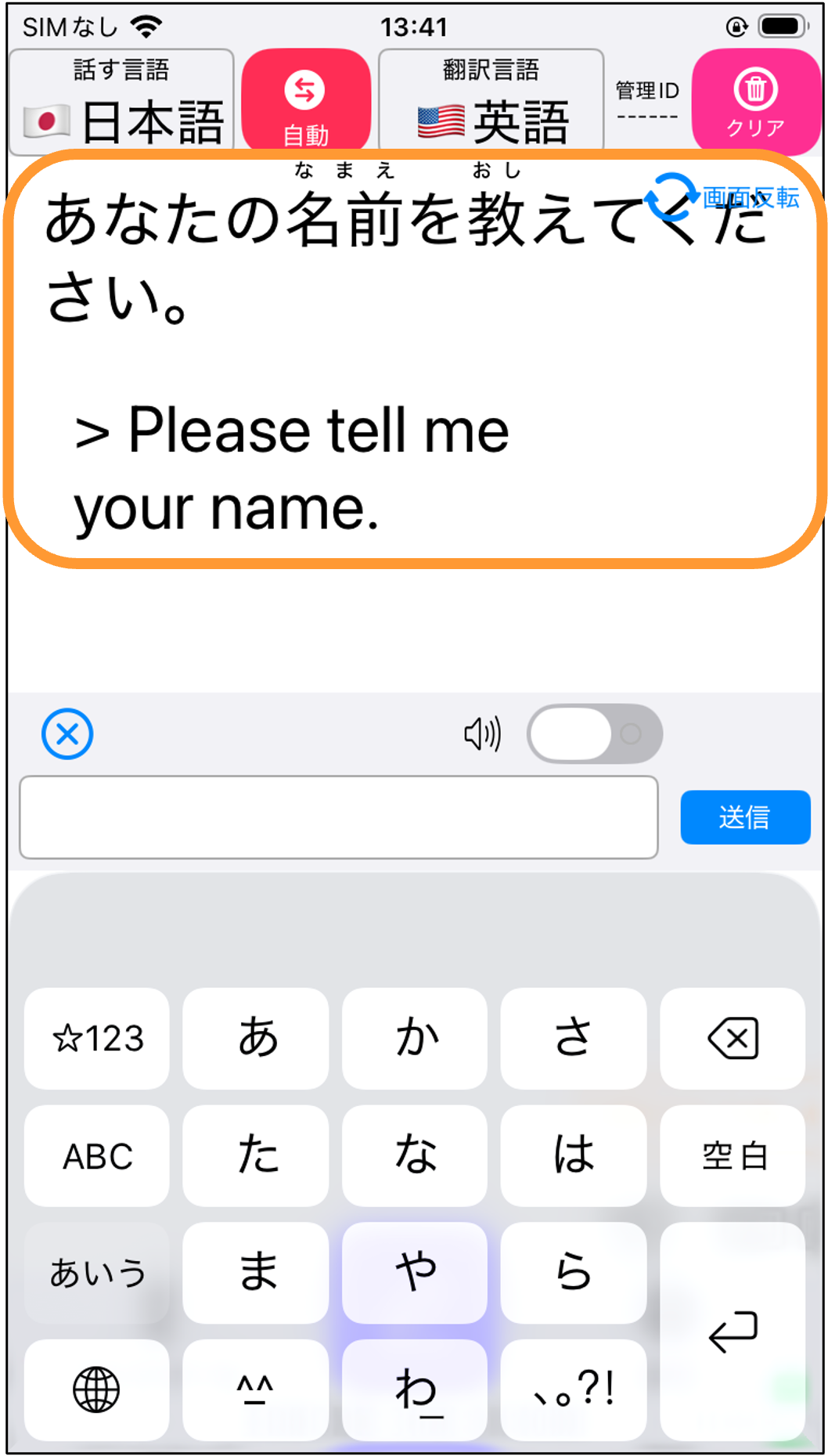
3. 翻訳言語で入力内容に併記されます。(今回の場合英語で翻訳表示)
入力したテキストを読み上げる
キーボード入力したテキストを送信時に合成音声で読み上げることが可能です。
1. キーボードのアイコンをタップします。
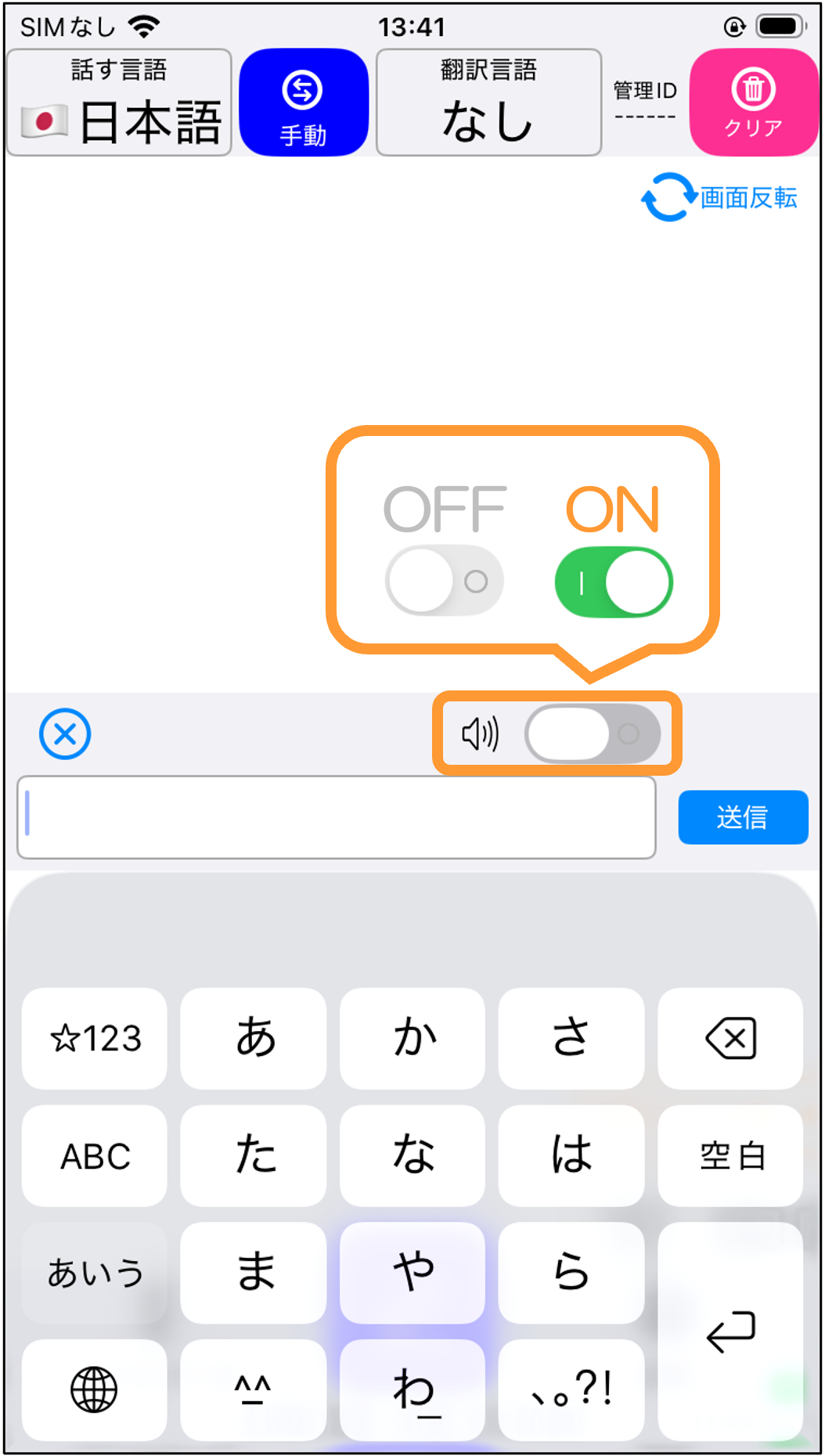
2. スピーカーアイコンをタップし、読み上げ機能を有効にします。
3. 入力する言語で入力し、「送信」をタップします。
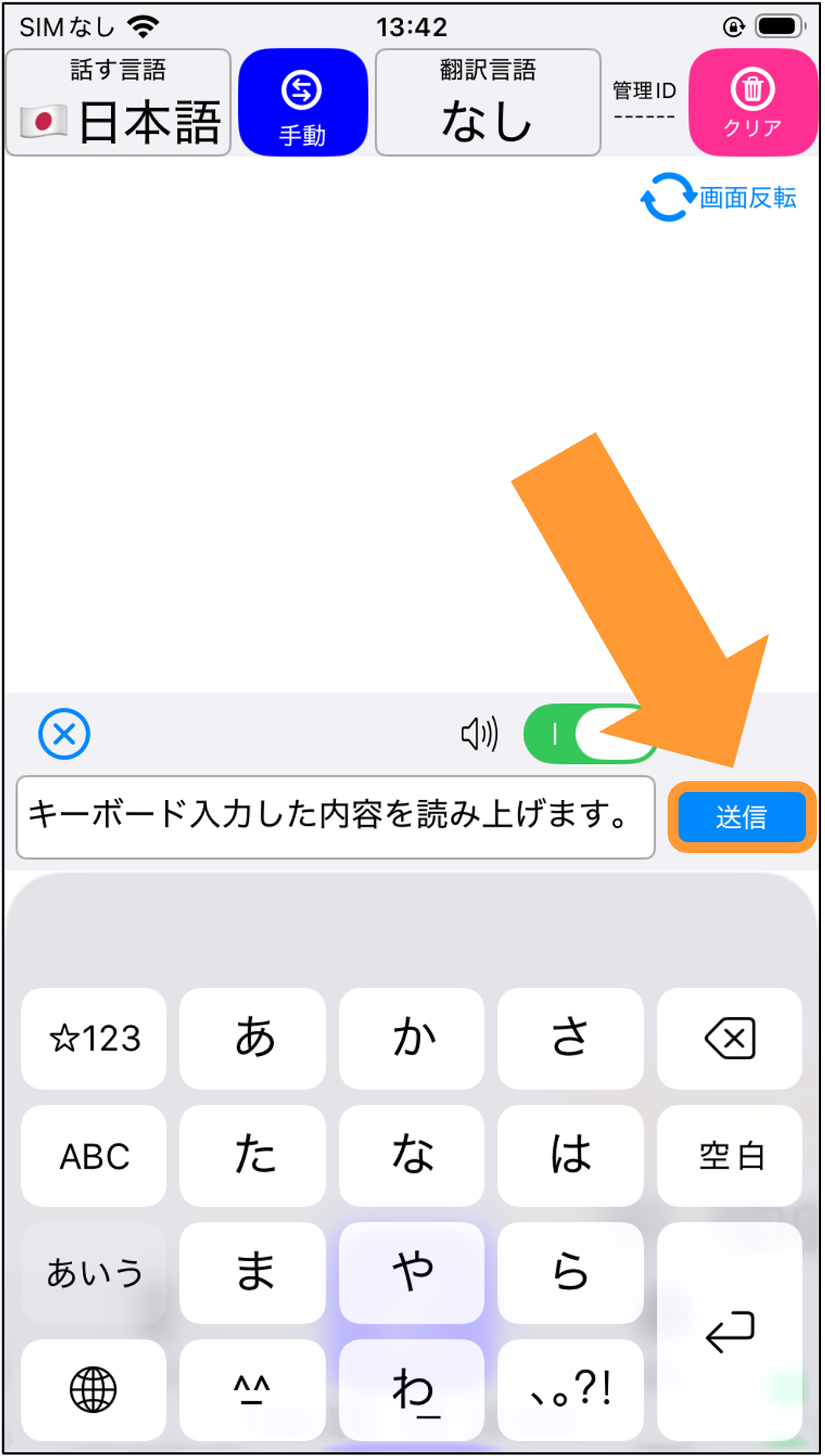
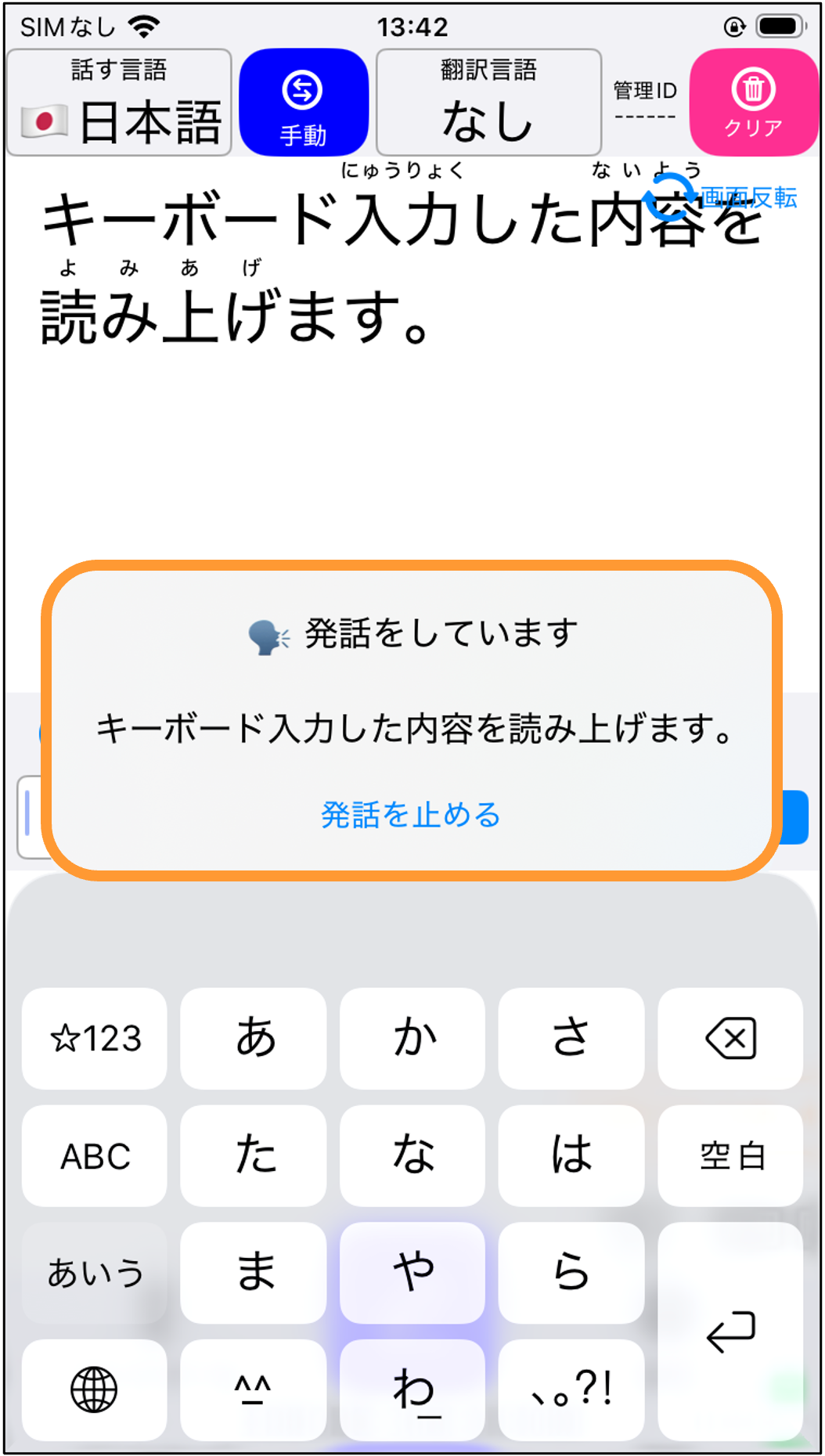
4. 入力した内容が合成音声で読み上げられます。
注意:あらかじめ本体のスピーカーの音量を調整しておくことをお勧めします。
音声・発話設定について
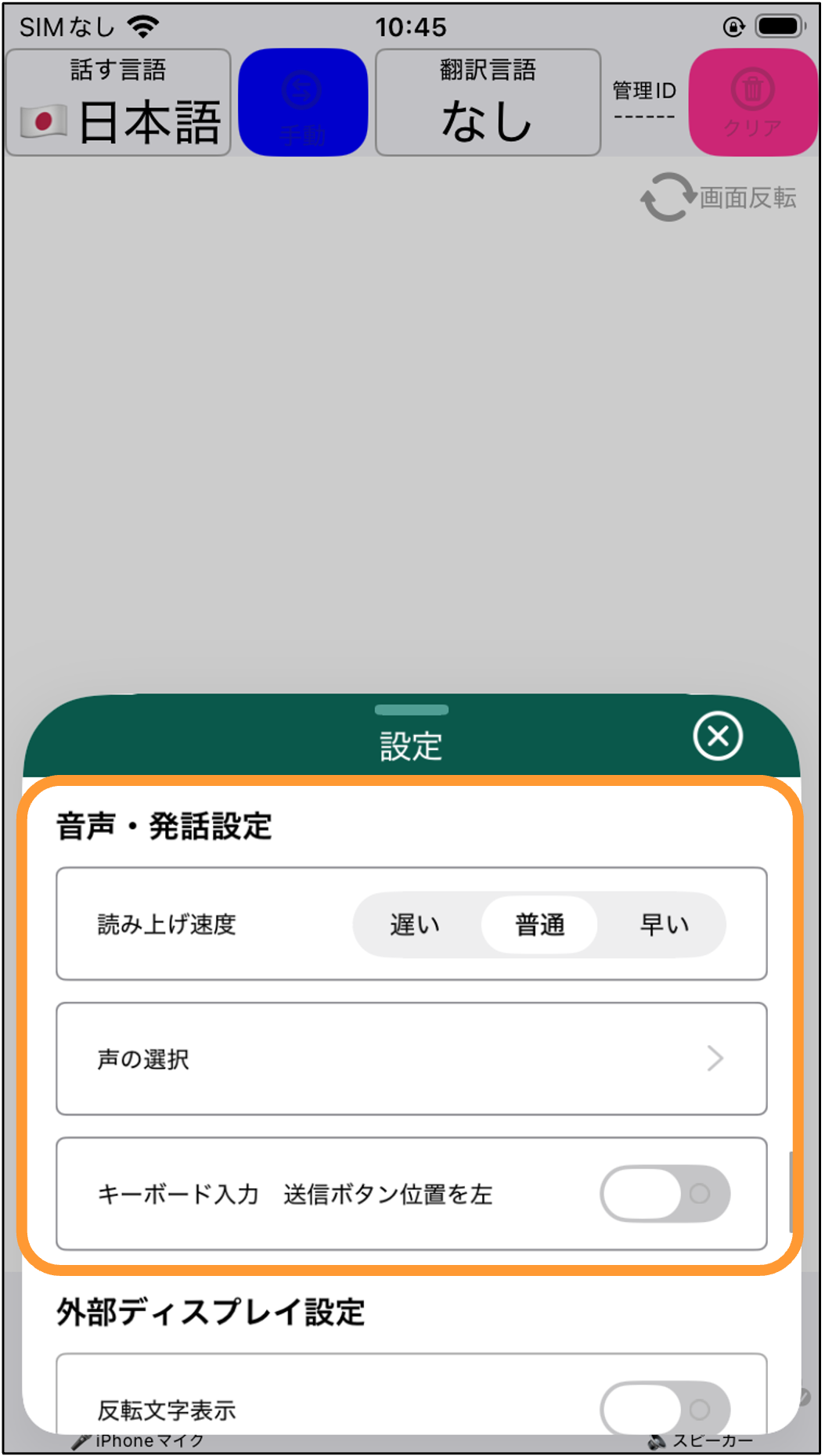
入力したテキストを読み上げる機能にて、読み上げ速度や声の変更、送信ボタンを左にすることが可能です。
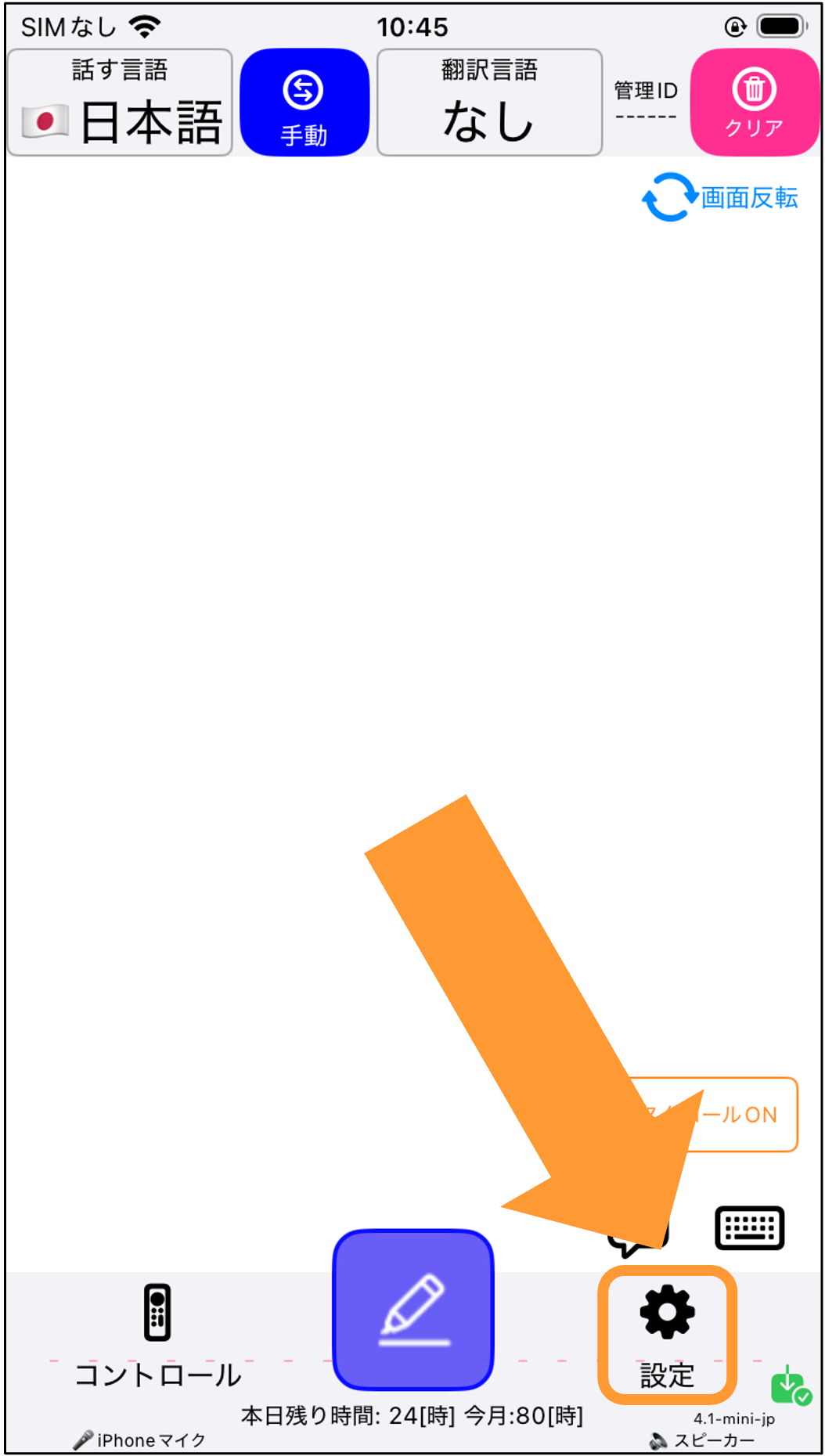
1. 画面右下の「設定」をタップします。
2. 下にスクロールし、「音声・発話」の項目を探します。
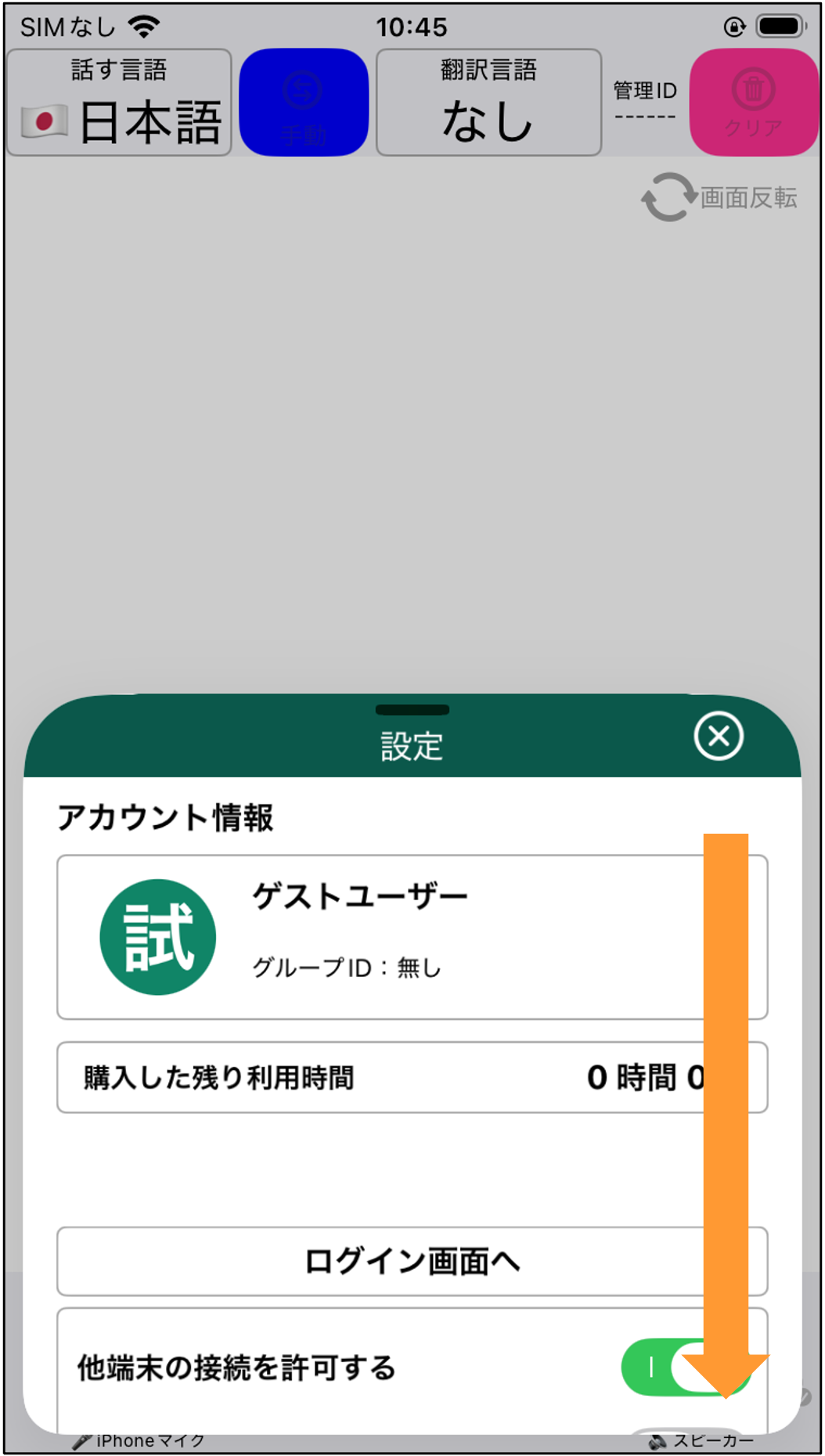
3. 任意で設定を調整します。
・読み上げ速度:遅い/普通/早い
音声を読み上げる速度を3段階で調整することができます。
・声の選択:読み上げる声を任意で変更できます。
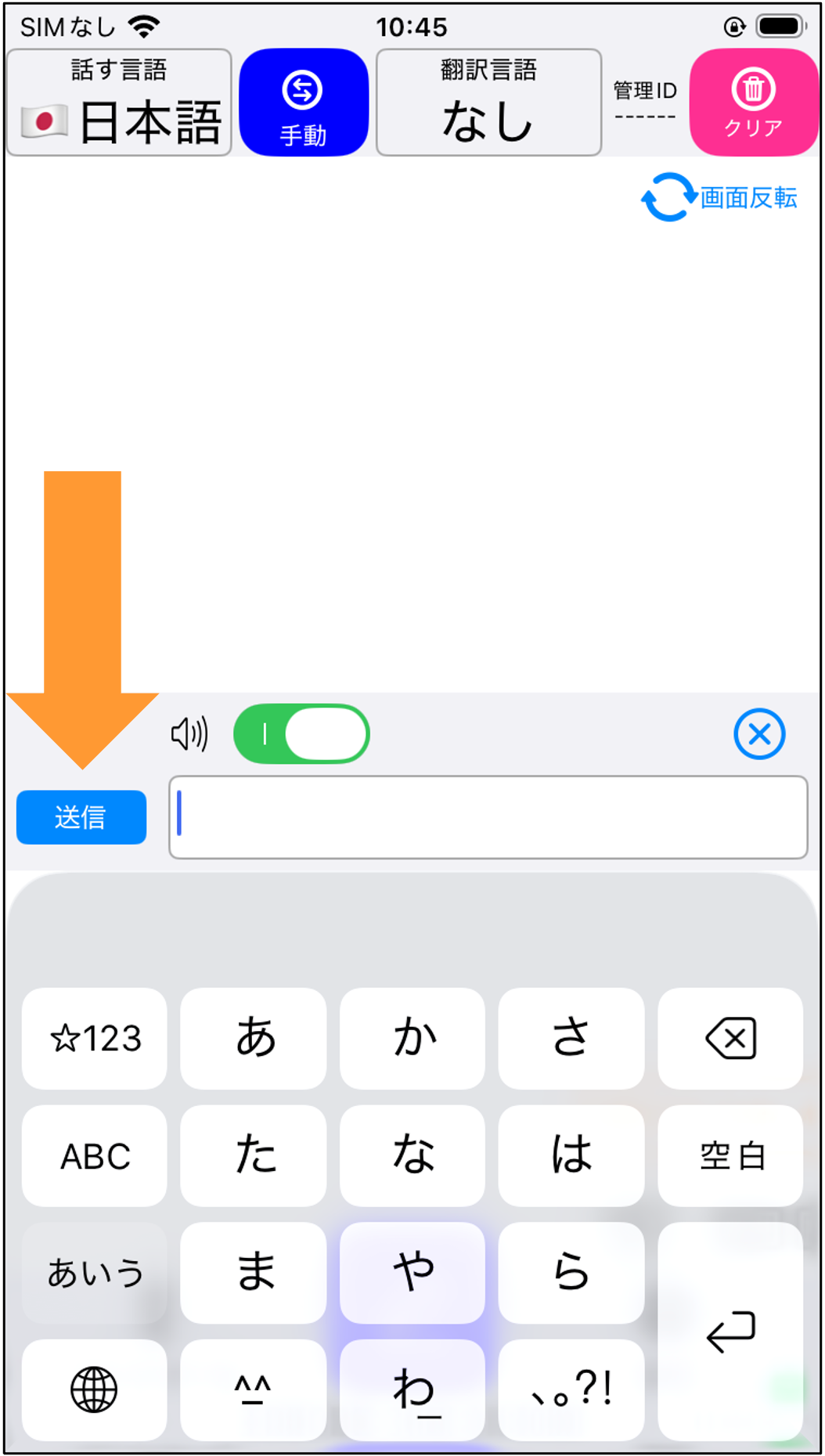
・キーボード入力 送信ボタン位置を左:送信ボタンを左へ移動します。
左利きの方におすすめの設定です。
追記:「キーボード入力 送信ボタンを左」を有効にすると、以下のように送信ボタンが左になります。
-
YYレセプション
- 認識画面で入力・出力先を切り替える
- 通信品質を計測する
- 入力音をスピーカーに出力する
- 翻訳結果を自動で読み上げる
- AIデータ送信に同意する
- YYレセプションスタートガイド
- 文章読み上げ機能
- 発言をクリアする(≒削除する)
- Appleストア課金する
- 背景画像の設定(外部モニター出力時のみ)
- 履歴を確認しよう
- 背景を華やかにしよう(背景エフェクト機能)
- 翻訳機能を使う
- デジタル時計を表示する
- 表示画面をカスタマイズする
- 画面を反転表示する
- パスワードを変更する
- 文字サイズを変更しよう
- 辞書登録をしよう
- AIによる自動修正を行う
- 音を拾う範囲を調整する
- 改行タイミングを変更しよう
- 画像や動画を表示する(外部モニター出力時のみ)
- 外部モニターと接続する
- キーボードクライアント
- 法人向けログイン・ログアウト
- 文字起こしの一時停止
- 会話内容を保存しない
- 文字起こしされた発言を編集する
- 文字起こしの内容をクリアする
- オノマトペの表示機能
- YY文字起こしとの連携
- アカウント作成